

Szyna nawigacji: dostępność
Szyny nawigacji pozwalają użytkownikom przełączać się między widokami interfejsu na urządzeniach o średniej wielkości ekranu
Przypadki użycia
Podczas korzystania z technologii wspomagających użytkownicy powinni mieć możliwość:
- Poruszania się między miejscami docelowymi nawigacji
- Wybierania określonego miejsca docelowego spośród dostępnych
- Otrzymywania odpowiedniej informacji zwrotnej w zależności od typu danych wejściowych
Interakcja i styl
Po stuknięciu w element nawigacji pojawia się wskaźnik aktywny, który sygnalizuje wybór elementu w następujący sposób:
- Przez wskaźnik przechodzi efekt fali
- Ikona zmienia się z konturowej na wypełnioną
- Ikona i tekst zmieniają kolor
Po najechaniu kursorem na element pojawia się stan hover, który wizualnie wskazuje, że miejsce docelowe jest interaktywne.
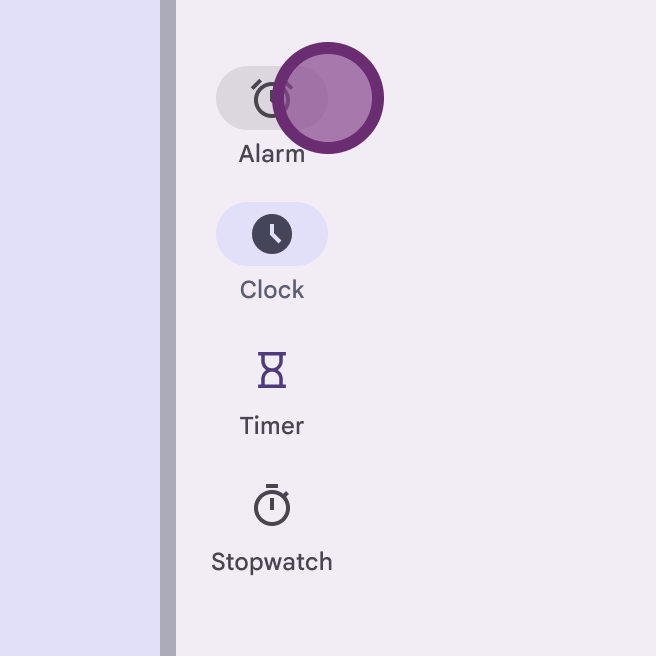
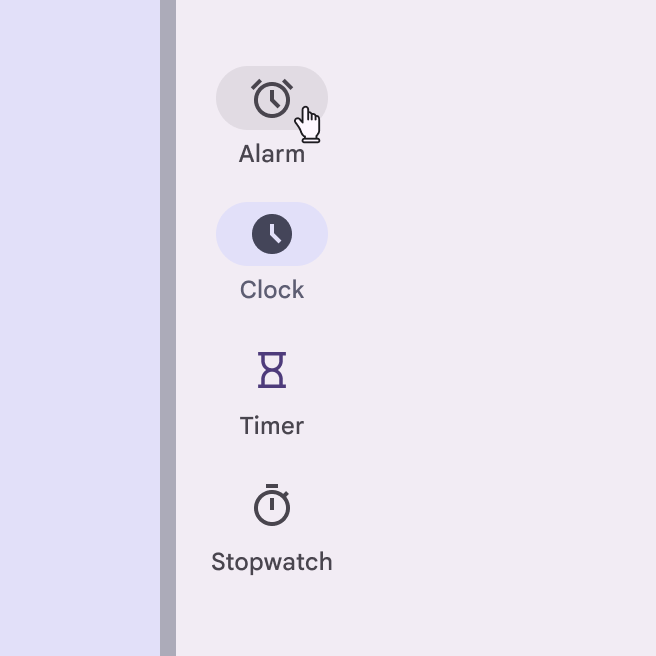
Obszar docelowy (target area) w rozwiniętej szynie nawigacyjnej obejmuje pełną szerokość kontenera, nawet jeśli wskaźnik aktywny wizualnie przylega do zawartości.
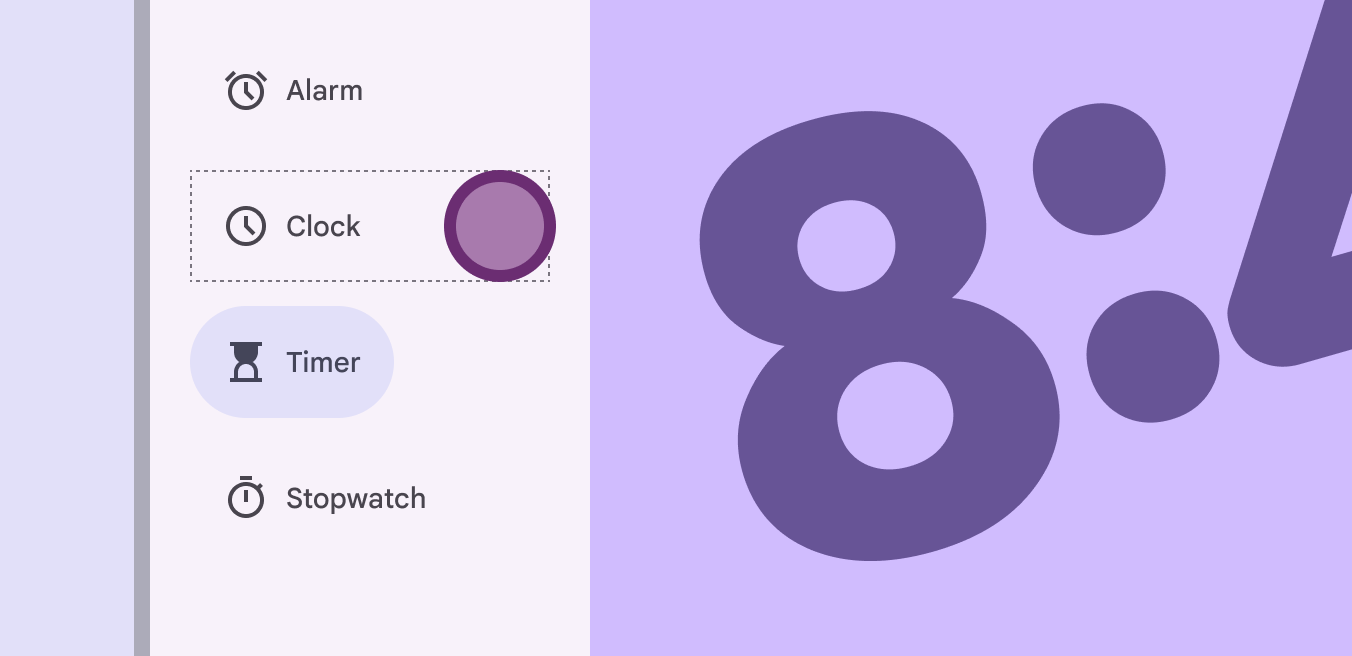
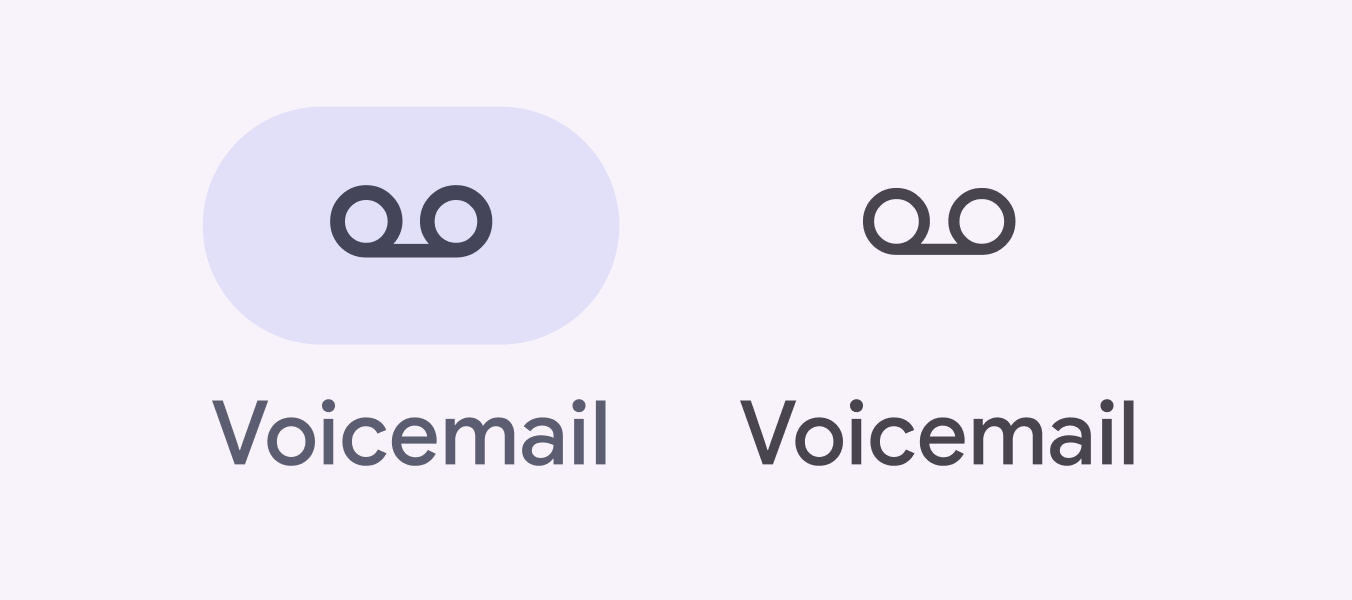
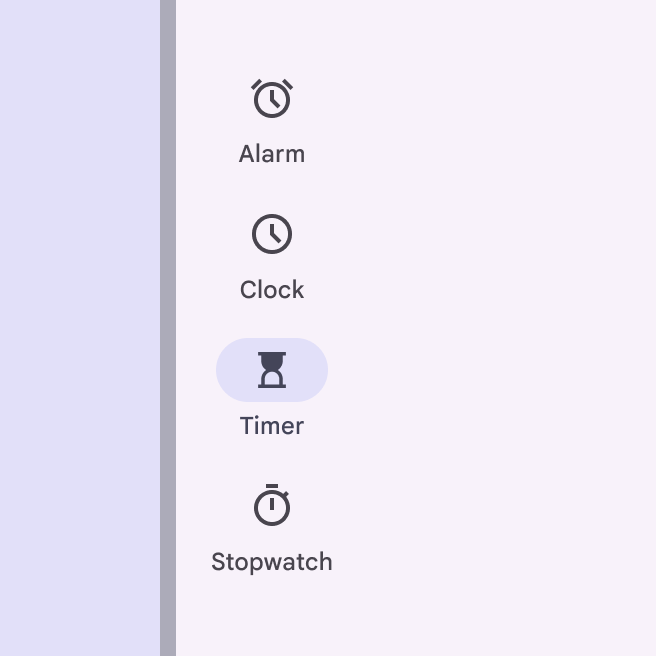
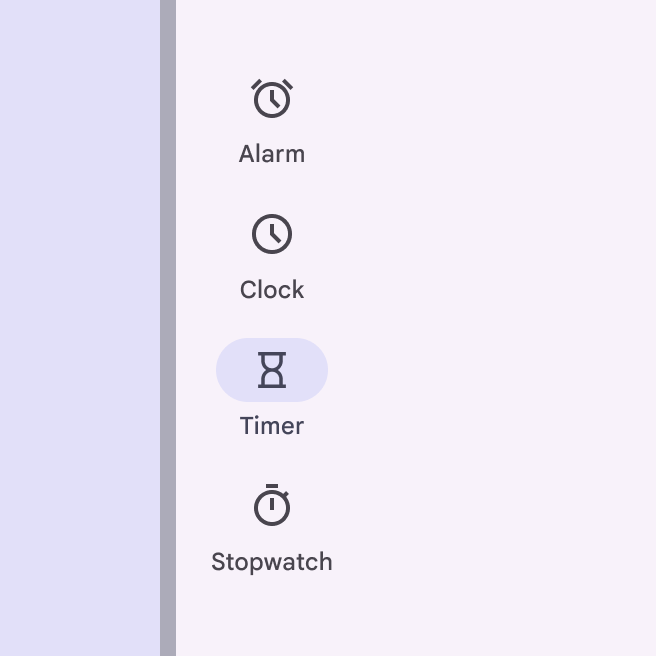
Używaj wypełnionej ikony dla aktywnego miejsca docelowego i konturowych ikon dla nieaktywnych miejsc docelowych.
Kolory ikon aktywnych i nieaktywnych muszą mieć wystarczający kontrast względem tła kontenera.
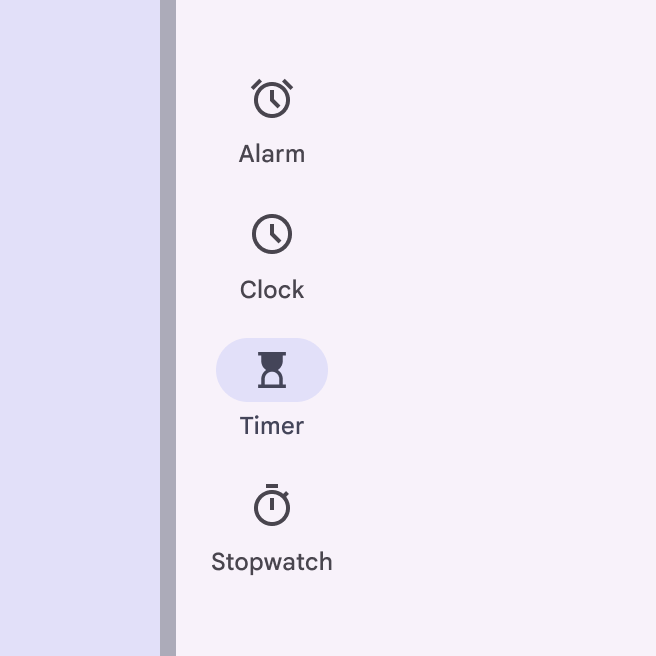
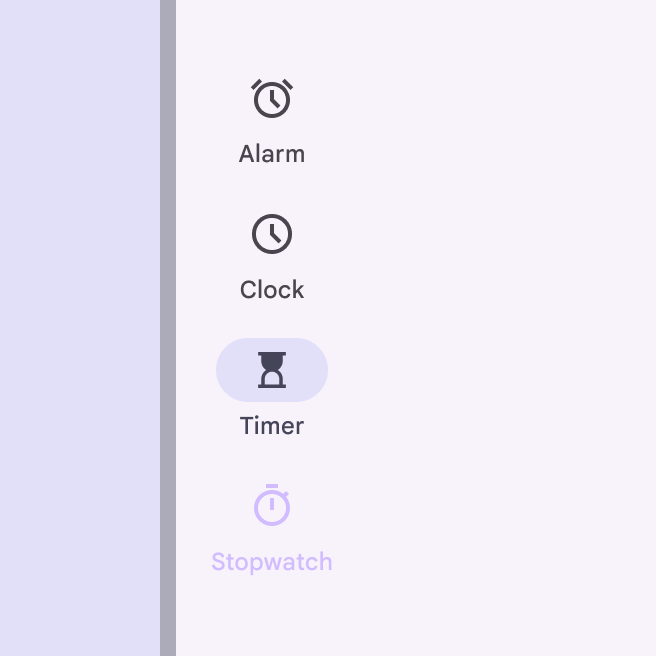
Jeśli ikona nie ma wariantu wypełnionego, użyj wariantu o wadze półpogrubionej (semibold).
Skalowanie i obcinanie tekstu
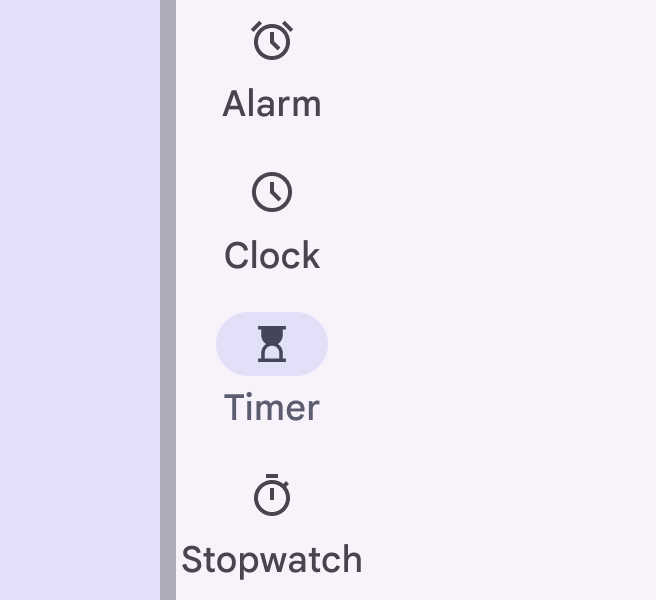
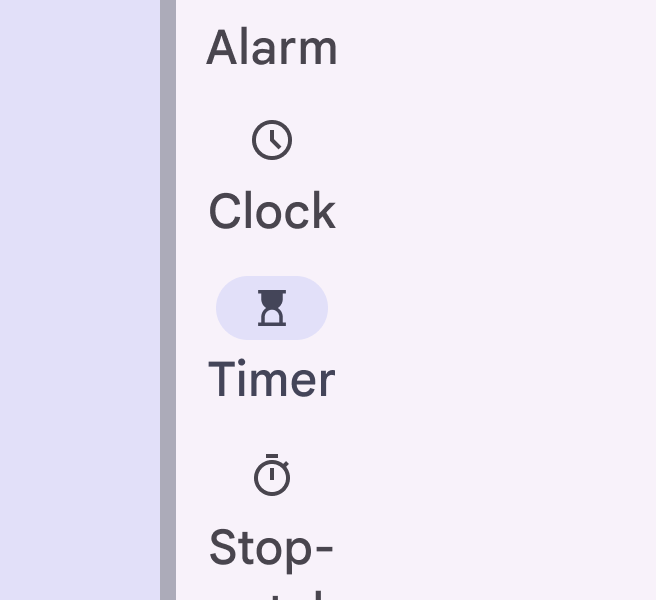
Gdy użytkownik zwiększy rozmiar tekstu w ustawieniach urządzenia, elementy szyny nawigacyjnej powinny zwiększać wysokość, aby pomieścić większe etykiety, przy zachowaniu domyślnego wewnętrznego odstępu (Dopełnienie). Tekst w elementach nawigacji może się zawijać.
Aby zachować dostępność, upewnij się, że pełna etykieta pozostaje widoczna na ekranie przy powiększeniu tekstu do 2x. Przy większym powiększeniu tekst może zostać obcięty.
Początkowy fokus
Fokus początkowy jest ustawiany bezpośrednio na pierwszym elemencie interaktywnym — niezależnie od tego, czy jest to menu, przycisk FAB, czy pierwszy element nawigacji.
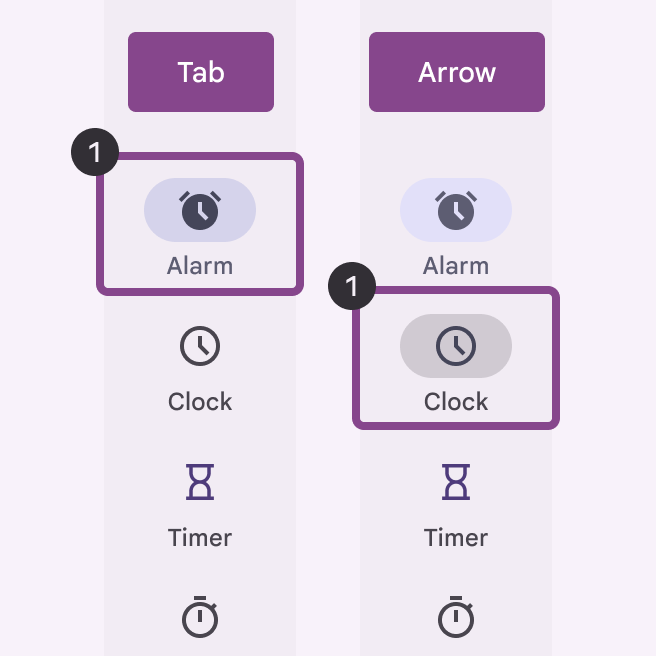
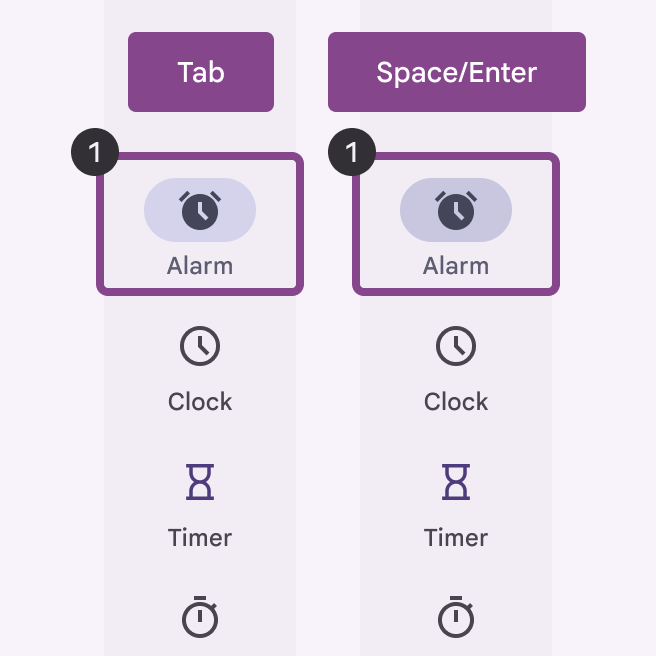
Z poziomu przycisku FAB lub menu klawisz Tab przenosi fokus do elementów nawigacji. Następnie klawisz Tab lub strzałki umożliwiają przechodzenie między tymi elementami.
Wskaźniki wizualne
Ikony są głównym wskaźnikiem stanu nawigacji. Użyj wypełnionej ikony dla wybranego miejsca docelowego, aby odróżniała się od konturowych ikon niewybranych miejsc docelowych.
Nawigacja klawiaturą
| Klawisze | Działania |
|---|---|
| Tab / Strzałki | Przenoszenie fokusu między elementami interaktywnymi |
| Spacja / Enter | Aktywowanie elementu interaktywnego |
Etykietowanie elementów
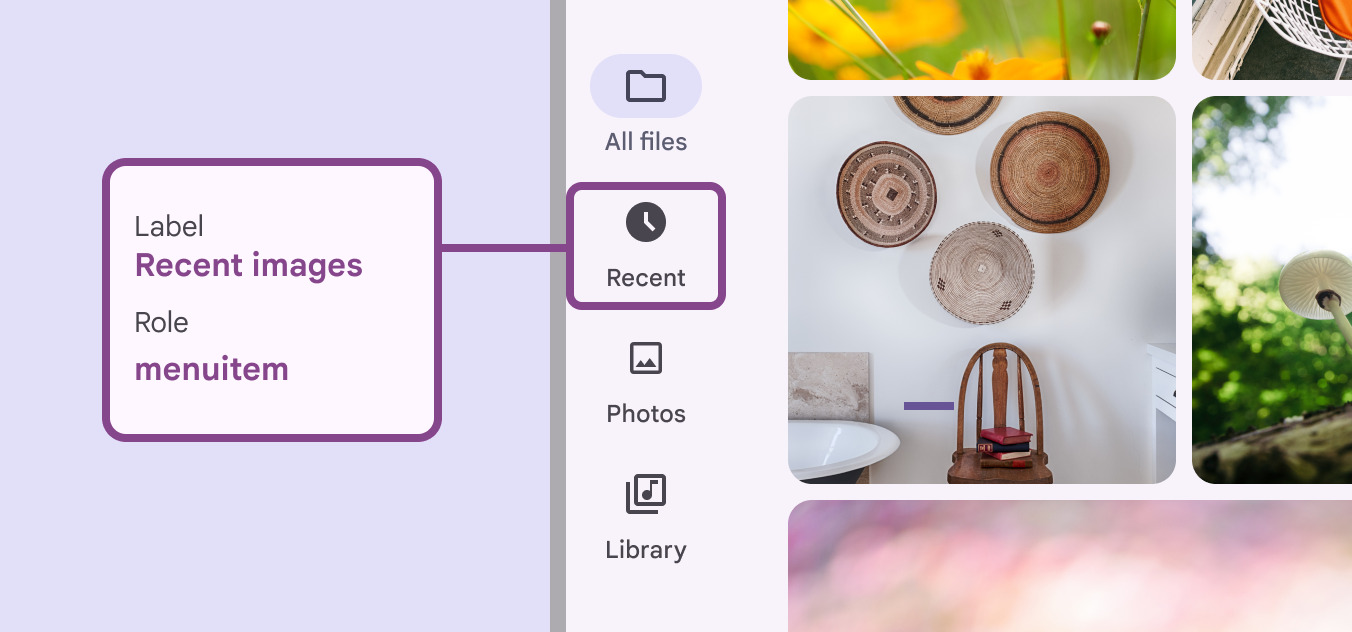
Etykieta dostępności elementu nawigacji jest zazwyczaj taka sama jak jego widoczna etykieta tekstowa.
Gdy widoczny tekst interfejsu jest niejednoznaczny, etykiety dostępności powinny być bardziej opisowe. Na przykład element nawigacji z widoczną etykietą Ostatnie powinien mieć etykietę dostępności zawierającą dodatkowe informacje wyjaśniające przeznaczenie miejsca docelowego.
TIP
W Android Views (MDC-Android) bardziej opisowa etykieta dostępności nie jest dostępna, a rola nie jest ogłaszana.