

ナビゲーションレール:アクセシビリティ
ナビゲーションレールを使用すると、中サイズのデバイスで UI ビューを切り替えられます。
ユースケース
支援技術を使用するユーザーは、次の操作ができる必要があります。
- ナビゲーション先の間を移動する
- 複数のナビゲーション先から特定のものを選択する
- 入力方法に応じた適切なフィードバックを得る
インタラクションとスタイル
ナビゲーション項目をタップするとアクティブインジケーターが表示され、次のフィードバックによって、その項目が選択されたことがユーザーに伝わります。
- リップルがインジケーター上に広がります
- アイコンがアウトラインスタイルから塗りつぶしスタイルに切り替わります
- アイコンとテキストの色が変わります
ポインターを合わせるとホバー状態が表示され、そのナビゲーション先が操作可能であることが視覚的に示されます。
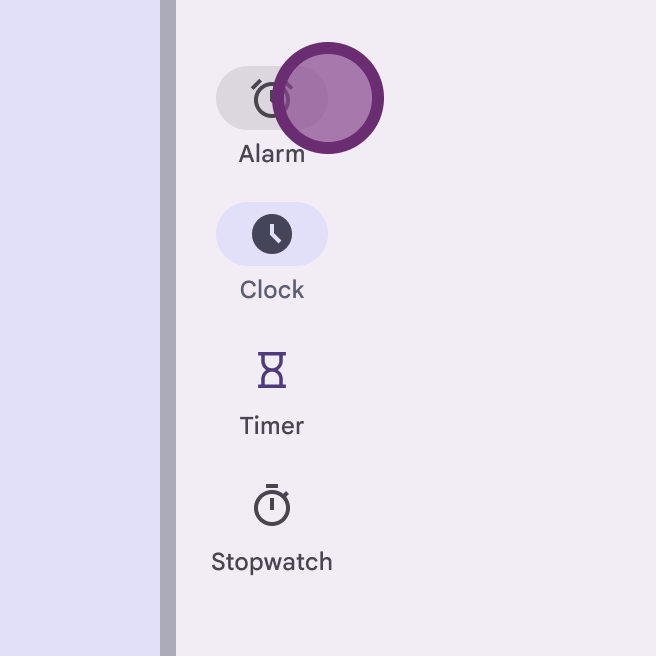
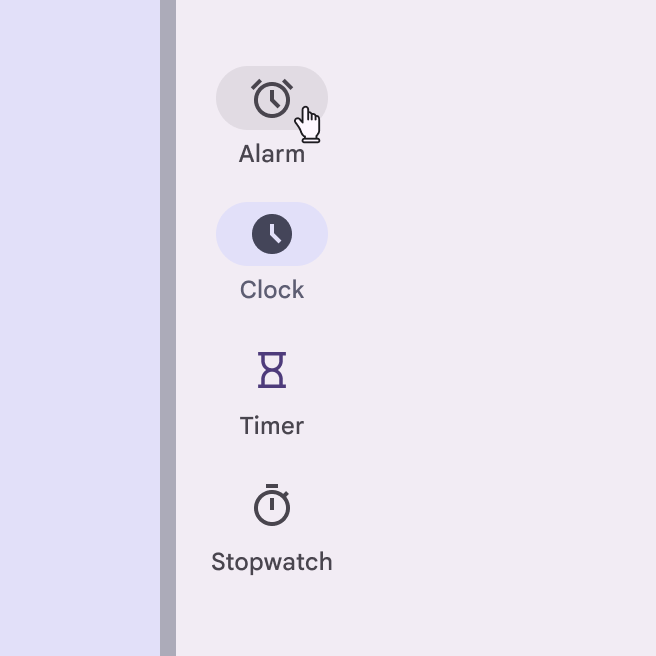
展開したナビゲーションレールでは、アクティブインジケーターがコンテンツに密着して見えても、ターゲット領域はコンテナの全幅に及びます。
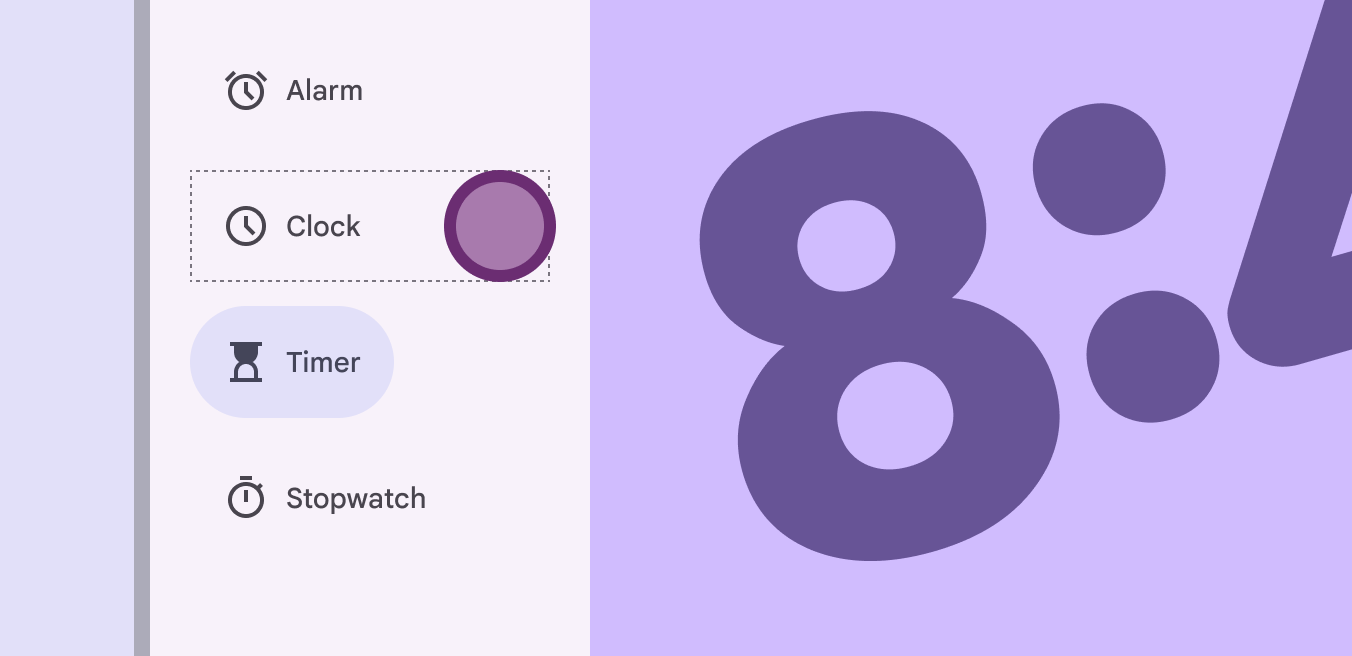
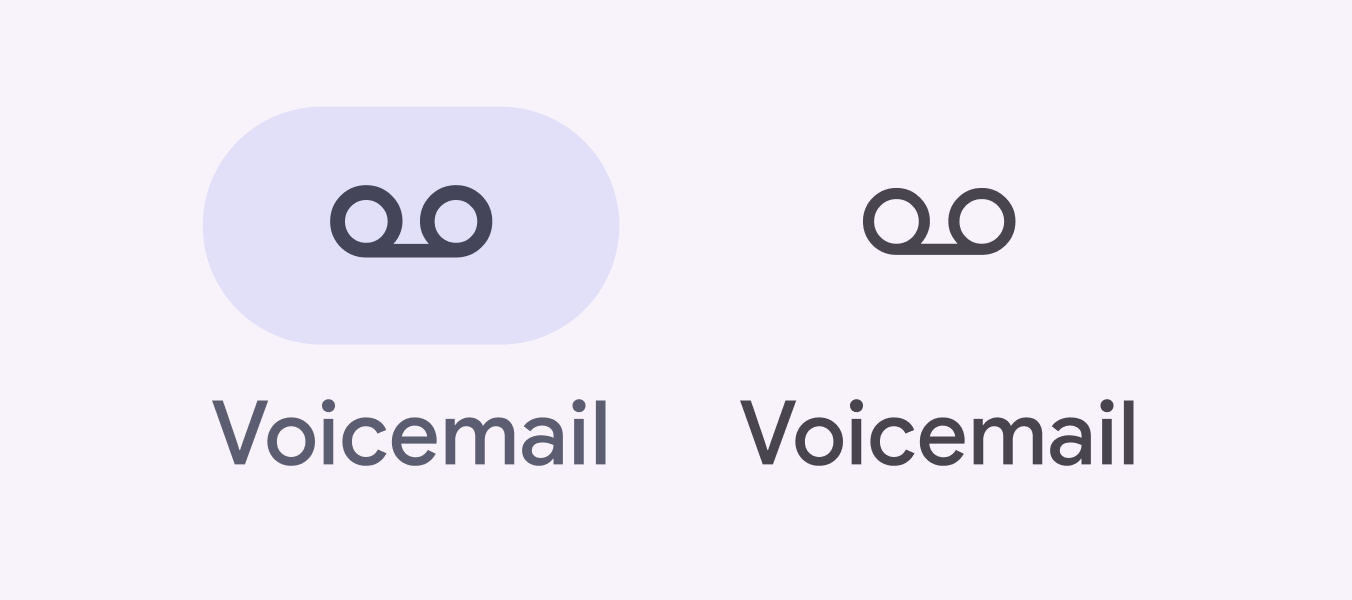
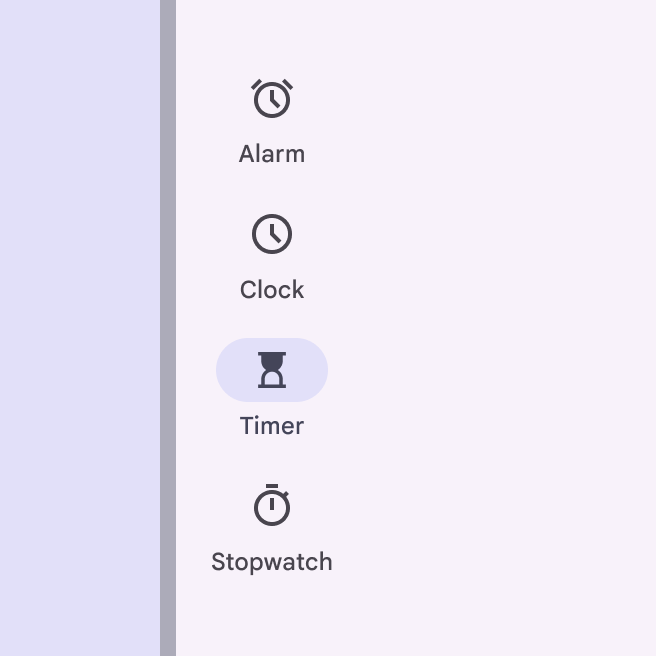
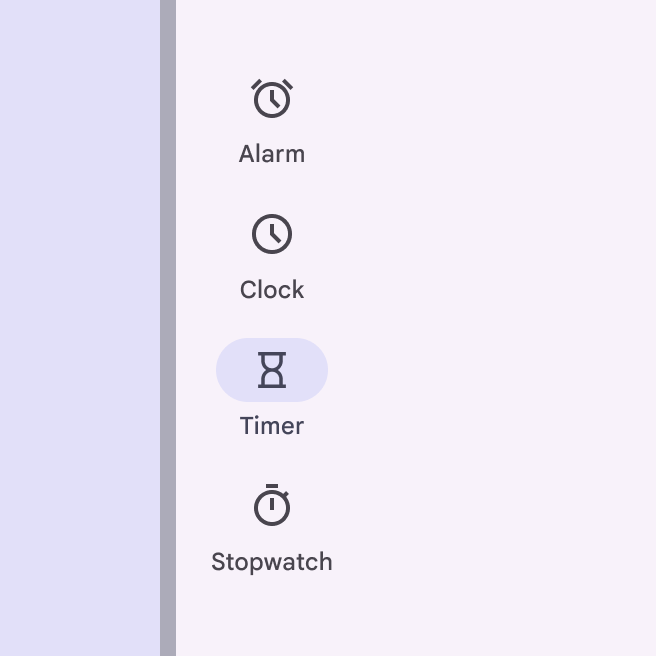
選択中のナビゲーション先には塗りつぶしアイコンを、未選択のナビゲーション先にはアウトラインアイコンを使用します。
選択中・未選択にかかわらず、アイコンの色はコンテナに対して十分なコントラストを確保する必要があります。
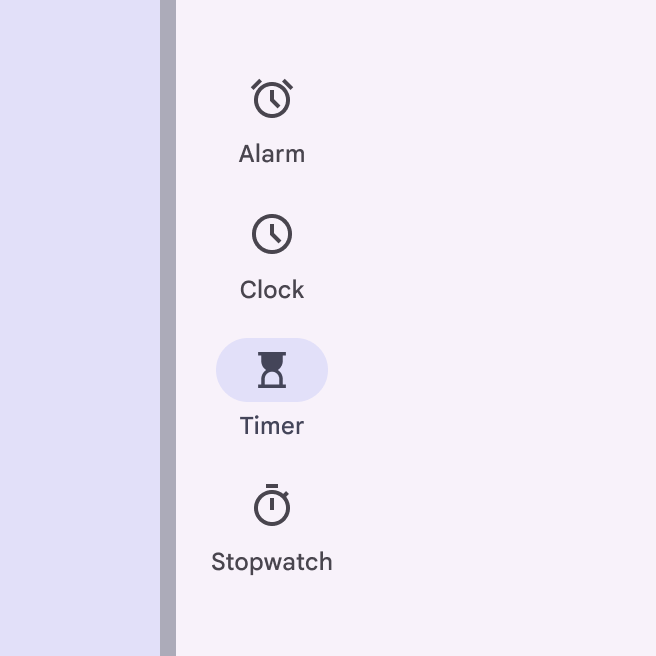
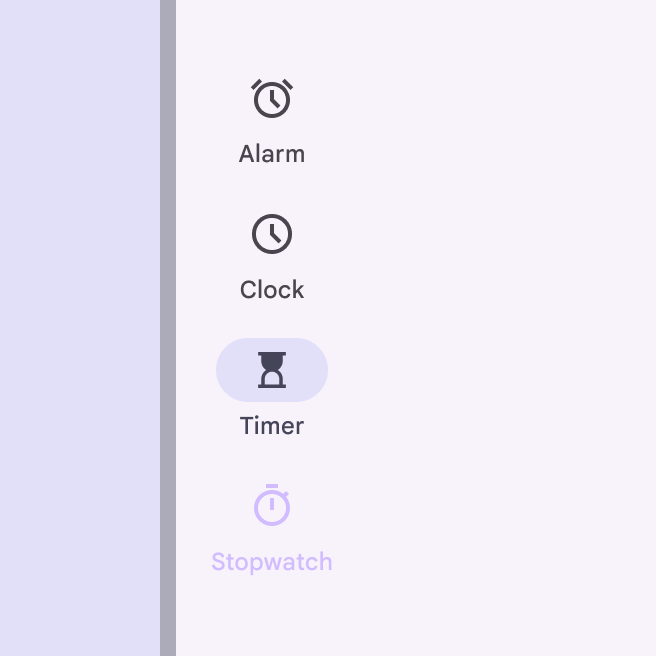
塗りつぶしスタイルのアイコンがない場合は、代わりにセミボールドのアイコンを使用します。
テキストの拡大と省略
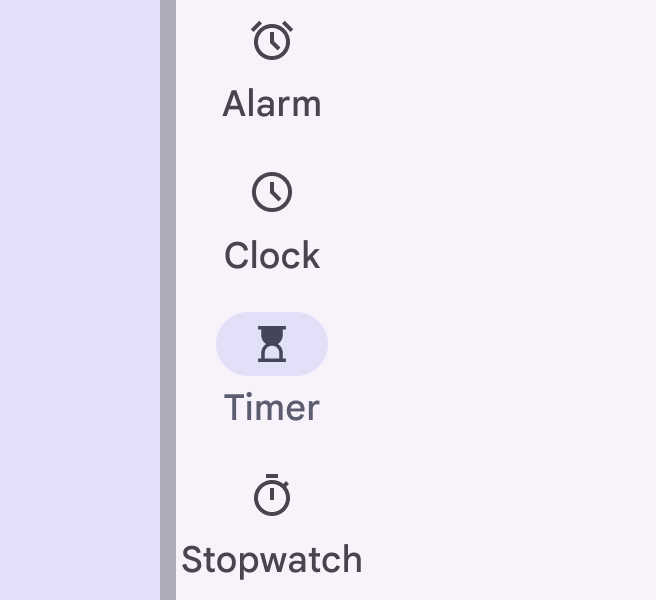
ユーザーがデバイスのテキストサイズを大きく設定した場合、ナビゲーションレールの項目は、デフォルトのパディングを維持したまま、大きなラベルに合わせて縦方向に拡大する必要があります。拡大されたテキストはナビゲーション項目内で折り返されてもかまいません。
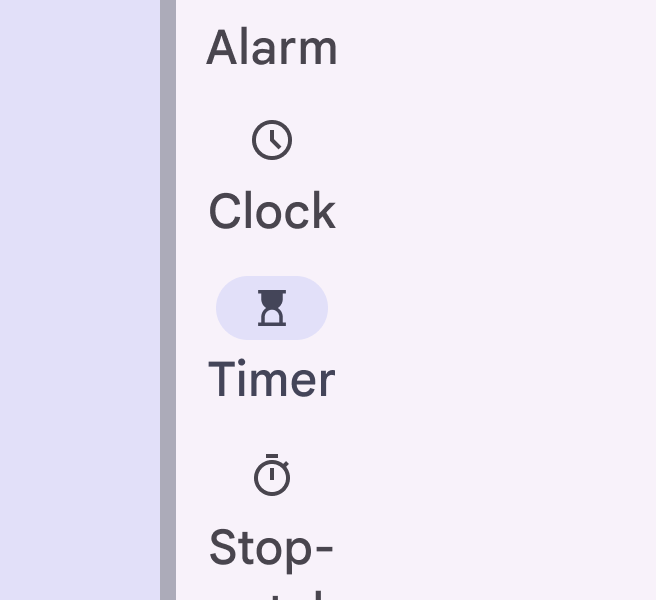
アクセシビリティを維持するため、テキストサイズが2倍までであれば、ラベル全体が常に画面内に表示されるようにしてください。2倍を超えると、テキストは省略されてもかまいません。
初期フォーカス
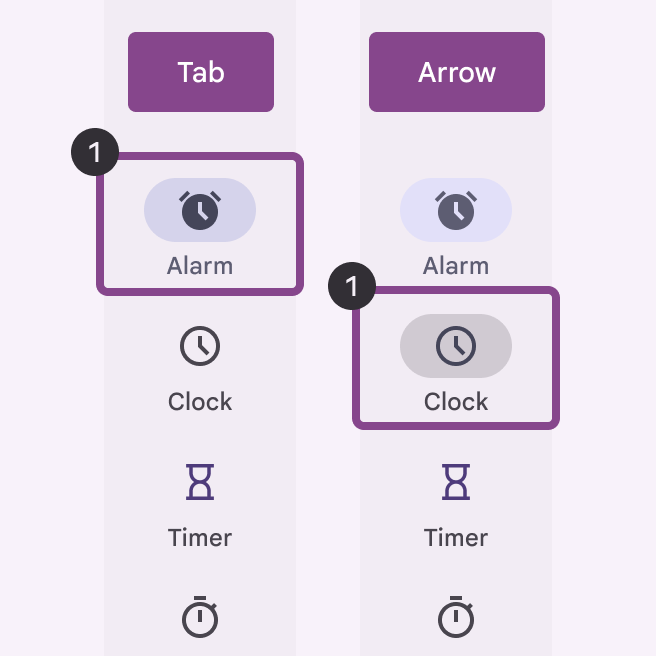
初期フォーカスは、メニュー、FAB、最初のナビゲーション項目のうち、最初にフォーカス可能な項目に直接移動します。
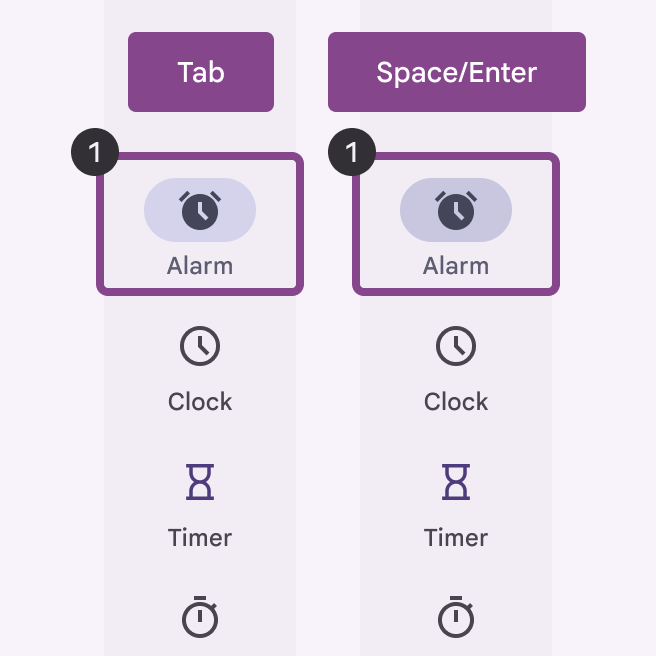
FAB またはメニューから Tab キーを押すと、ナビゲーション項目に移動します。その後は、Tab キーまたは矢印キーで項目間を移動します。
視覚的インジケーター
アイコンはナビゲーション状態を示す主な手がかりです。選択中のナビゲーション先には塗りつぶしアイコン、未選択のナビゲーション先にはアウトラインアイコンを使用して区別します。
キーボードナビゲーション
| キー | アクション |
|---|---|
| Tab キー / 矢印キー | 操作可能な要素間を移動します |
| スペースキー / Enter キー | 操作可能な要素を選択します |
要素のラベル付け
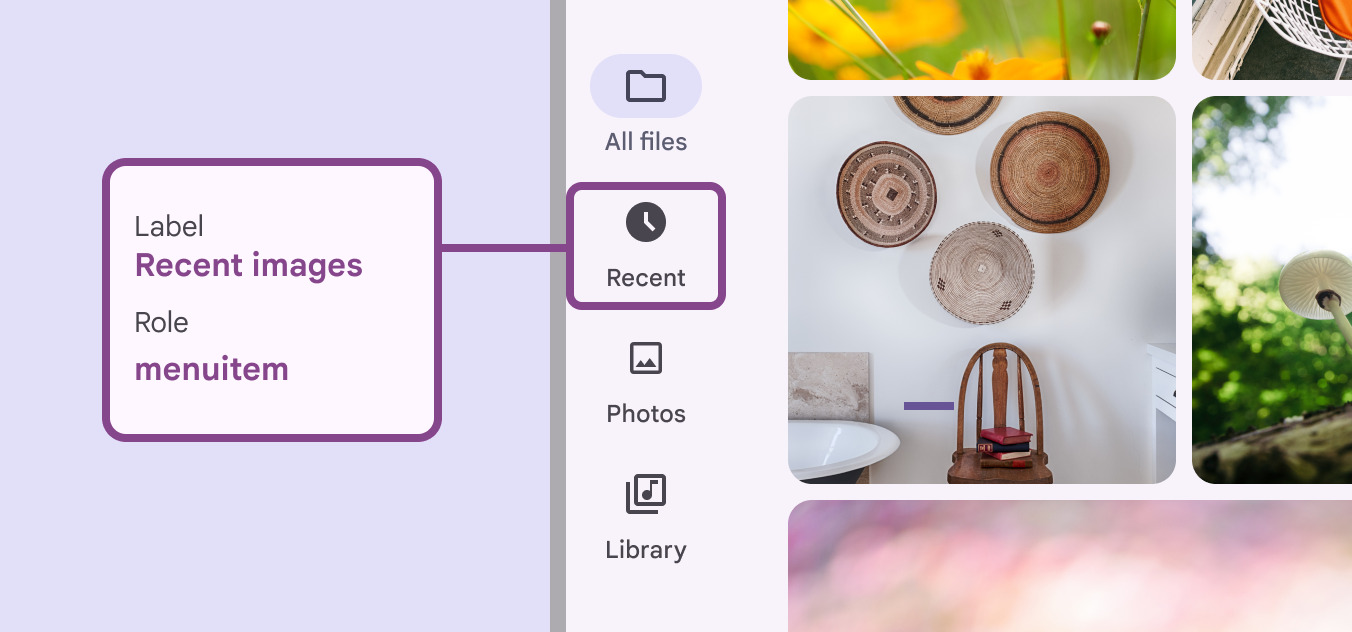
ナビゲーション項目のアクセシビリティラベルは、通常、隣接するテキストラベルと同じです。
表示されている UI テキストが曖昧な場合は、アクセシビリティラベルをより説明的にする必要があります。たとえば、Recent と表示されているナビゲーション項目では、ナビゲーション先の意図を明確にするために、アクセシビリティラベルに補足情報を追加すると効果的です。
TIP
Android Views(MDC-Android)では、より説明的なアクセシビリティラベルは使用できず、役割(ロール)も読み上げられません。