

Riel de navegación: Accesibilidad
Los rieles de navegación permiten cambiar entre vistas de la interfaz en dispositivos de tamaño medio.
Casos de uso
Con tecnología de asistencia, las personas deben poder:
- Navegar entre destinos.
- Seleccionar un destino específico de un conjunto.
- Recibir retroalimentación adecuada según el tipo de entrada.
Interacción y estilo
Al tocar un elemento de navegación, aparece el indicador activo. La siguiente retroalimentación indica a la persona que el elemento está seleccionado:
- El indicador muestra una ondulación
- El icono cambia de contorno a relleno
- El icono y el texto cambian de color
Al pasar el cursor, se muestra el estado hover, que indica visualmente que el destino es interactivo.
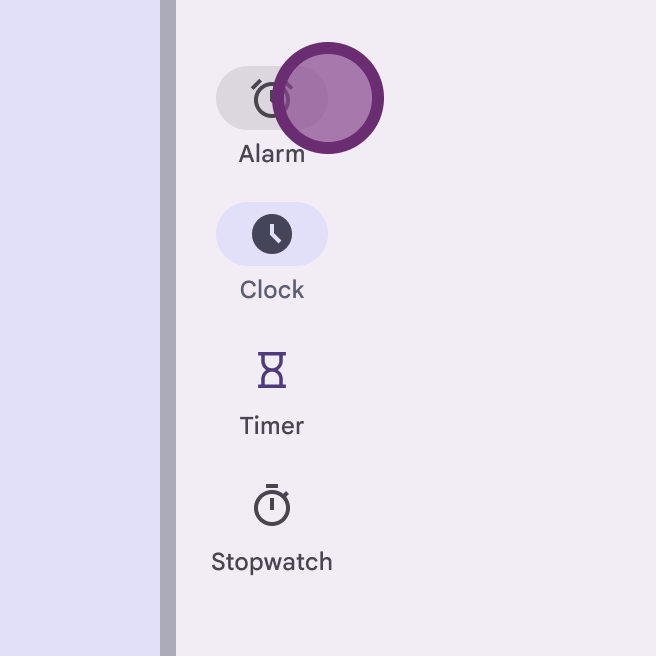
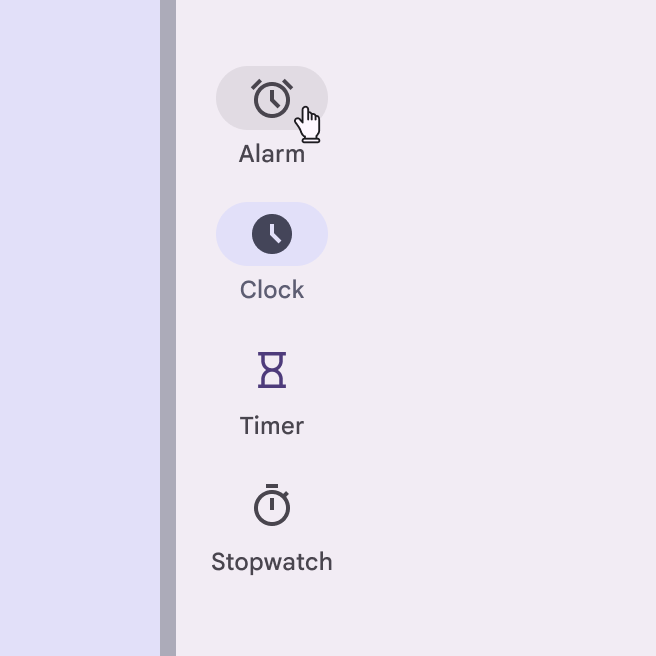
En los rieles de navegación expandidos, el área de toque abarca todo el ancho del contenedor, aunque el indicador activo se ajuste visualmente al contenido.
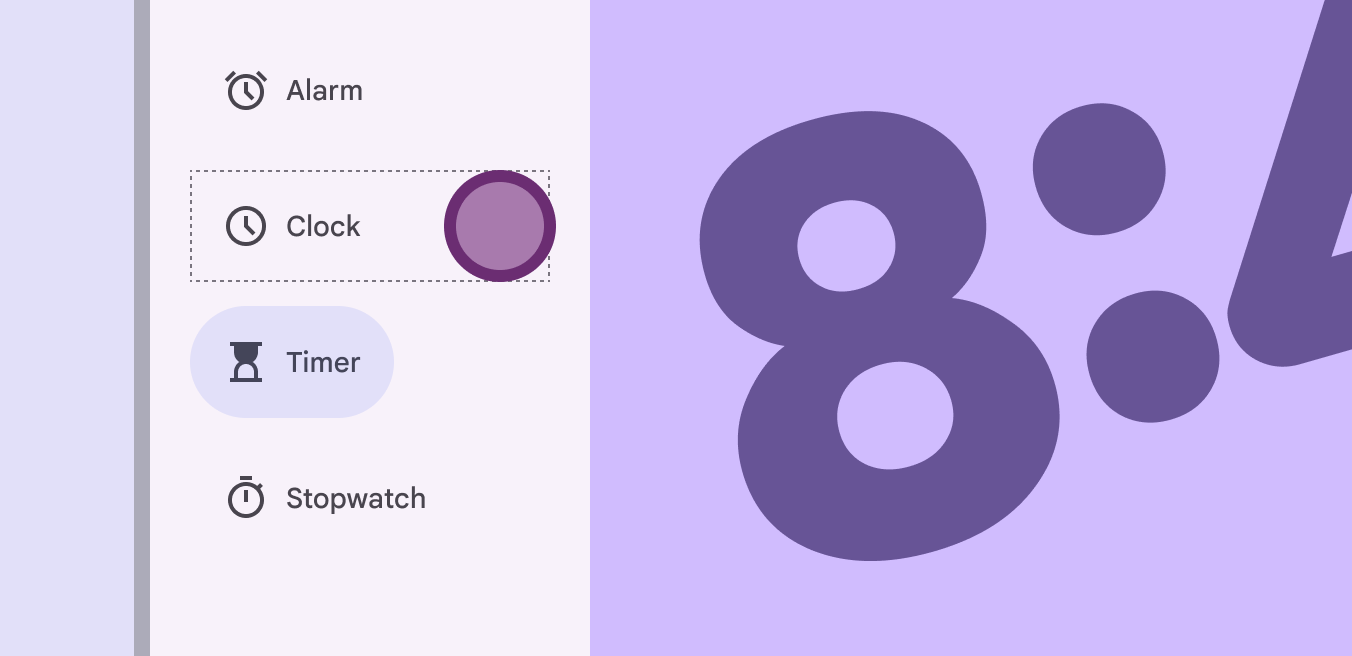
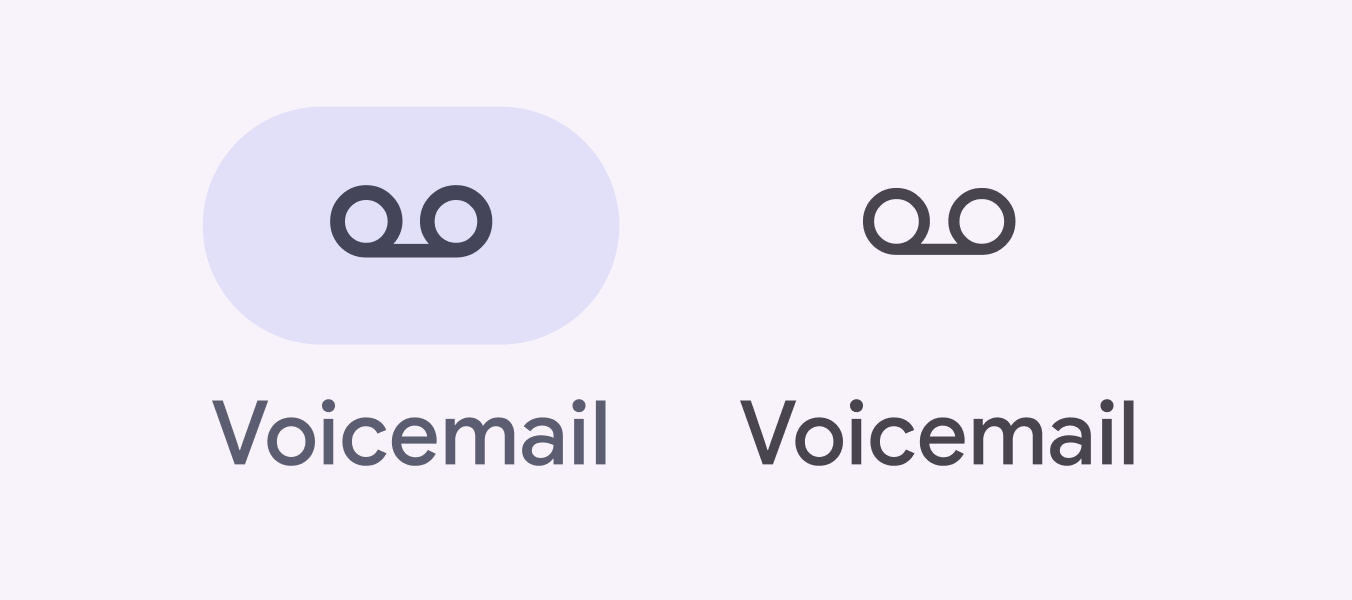
Usa un icono relleno para el destino activo y iconos de contorno para los destinos inactivos.
Los colores de los iconos activos e inactivos deben tener suficiente contraste con el contenedor.
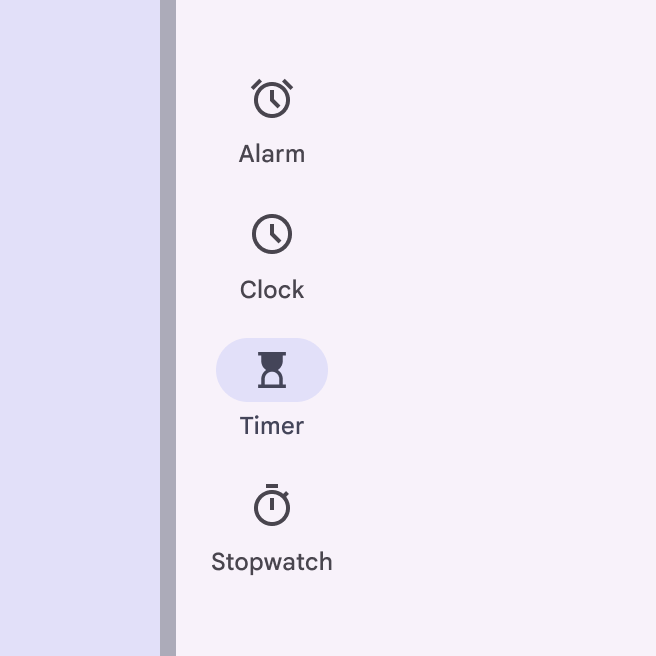
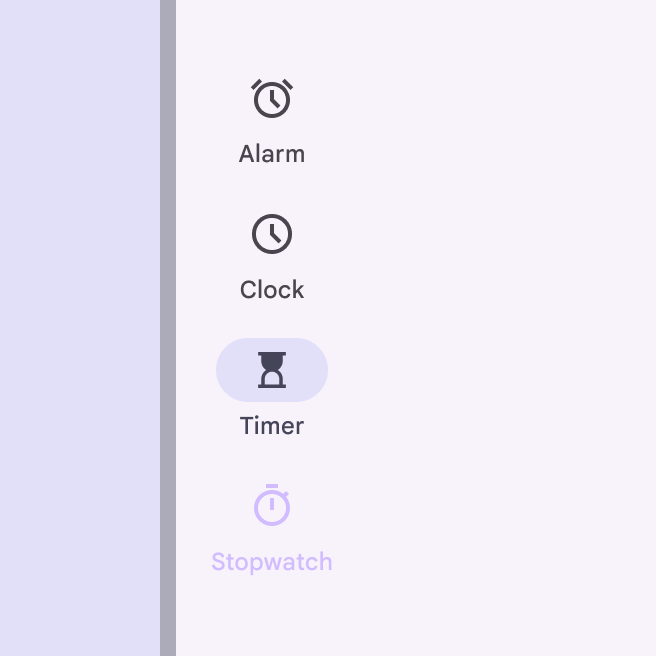
Si un icono no tiene una versión rellena, usa el grosor semibold en su lugar.
Escalado y truncamiento del texto
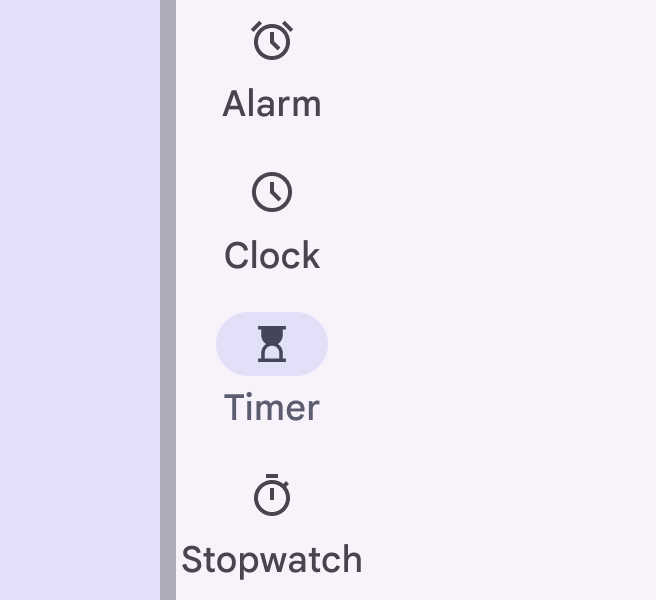
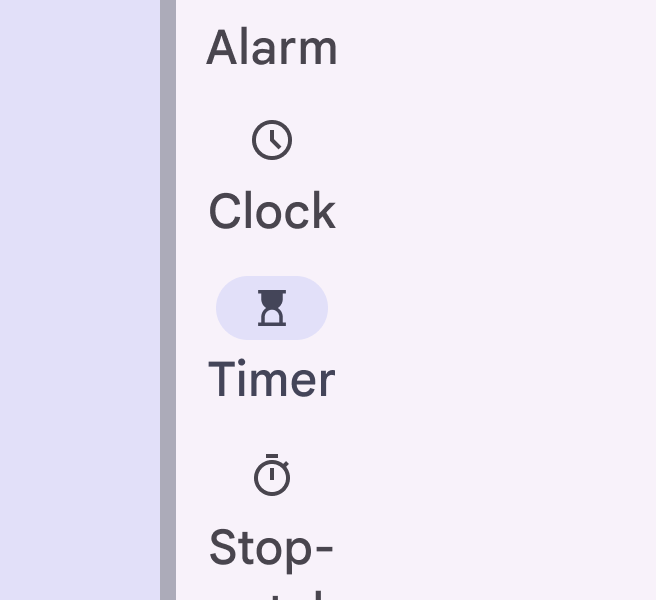
Cuando se configura el dispositivo para mostrar un tamaño de texto más grande, los elementos del riel de navegación deben crecer verticalmente para alojar etiquetas más grandes y conservar el relleno predeterminado. El texto escalado puede dividirse en varias líneas dentro de los elementos de navegación.
Para mantener la accesibilidad, asegúrate de que la etiqueta completa permanezca siempre visible en pantalla con un escalado de texto de hasta 2x. Por encima de ese tamaño, el texto puede truncarse.
Foco inicial
El foco inicial se coloca directamente en el primer elemento interactivo: el menú, el botón de acción flotante (FAB) o el primer elemento de navegación.
Desde el FAB o el menú, Tab lleva el foco a los elementos de navegación. Después, Tab o las flechas permiten moverse entre ellos.
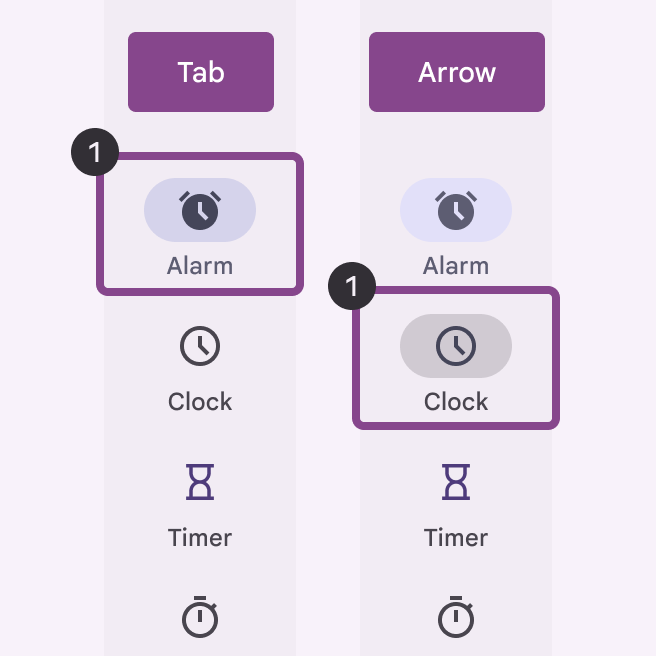
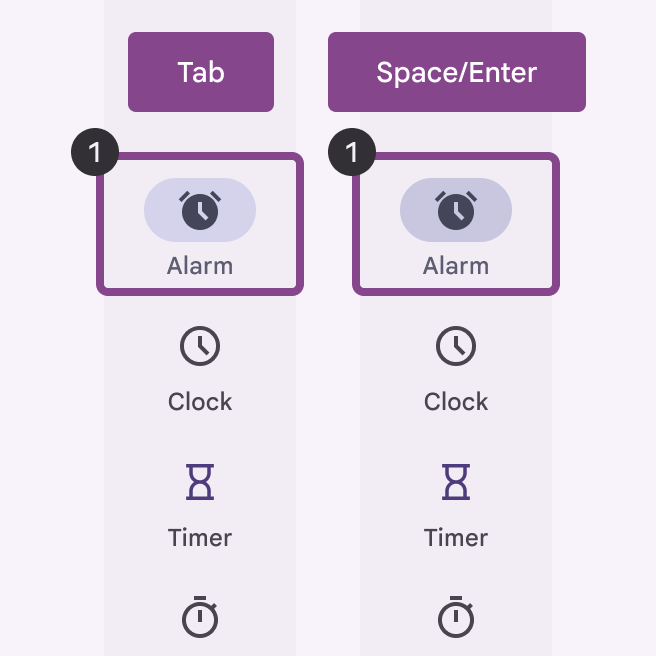
Indicadores visuales
Los iconos proporcionan la señal visual principal del estado de navegación. Usa un icono relleno para el destino seleccionado, de modo que contraste con los iconos de contorno de los destinos no seleccionados.
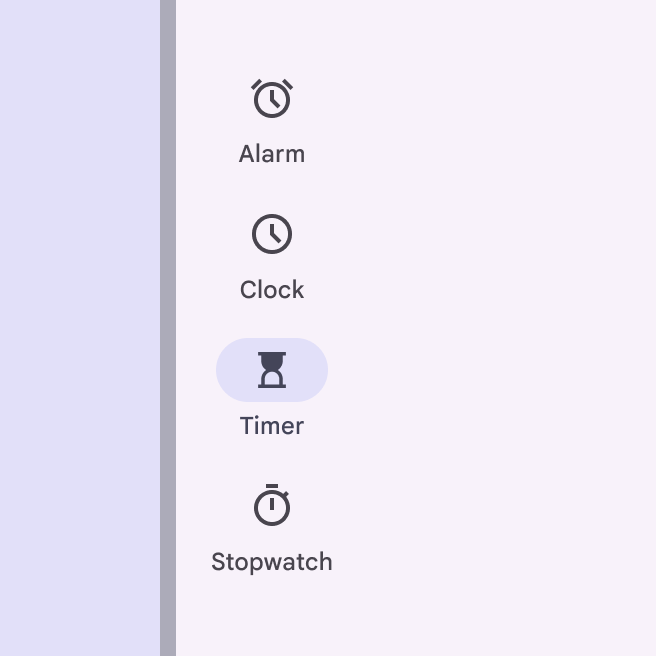
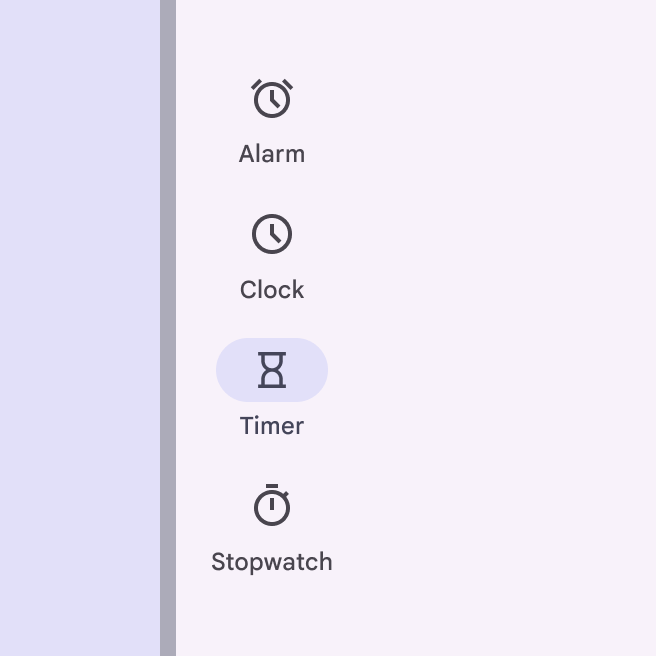
Navegación con teclado
| Teclas | Acciones |
|---|---|
| Tab / Flechas | Navegar entre elementos interactivos |
| Espacio / Intro | Seleccionar un elemento interactivo |
Etiquetado de elementos
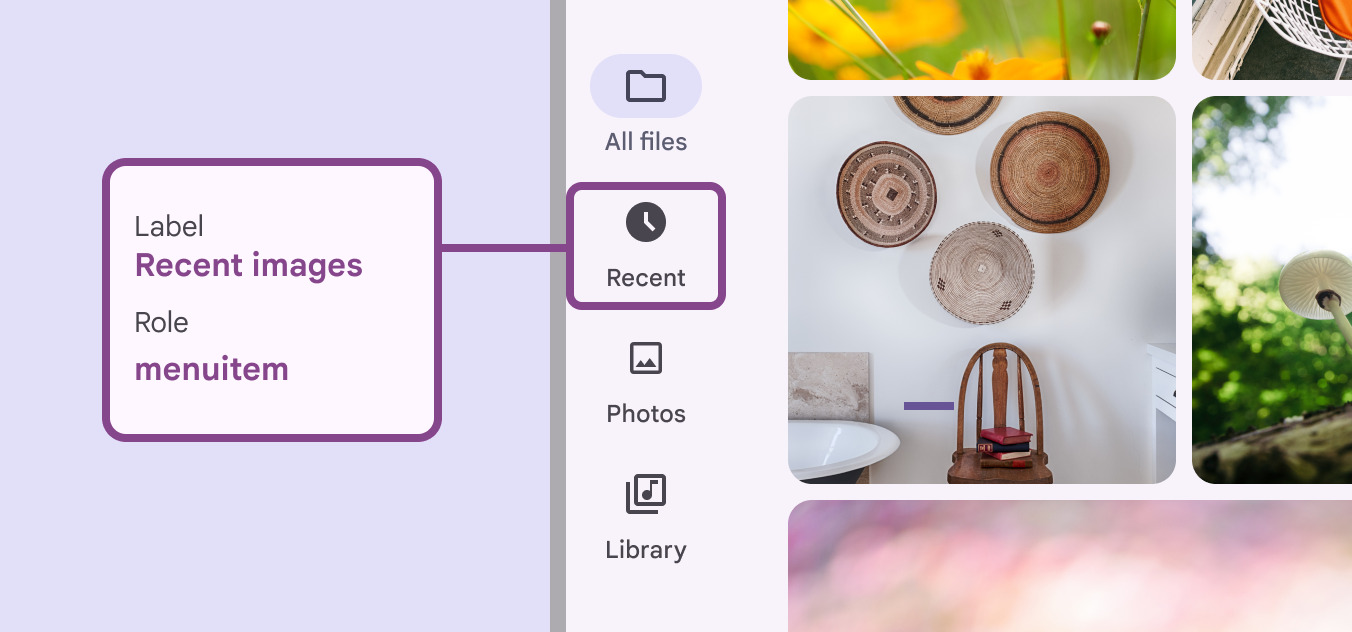
La etiqueta de accesibilidad de un elemento de navegación suele coincidir con la etiqueta de texto adyacente.
Cuando el texto visible de la interfaz es ambiguo, las etiquetas de accesibilidad deben ser más descriptivas. Por ejemplo, un elemento de navegación con la etiqueta visible Reciente se beneficiaría de información adicional en su etiqueta de accesibilidad que aclare la intención del destino.
TIP
En Android Views (MDC-Android), no se dispone de una etiqueta de accesibilidad más descriptiva y el rol no se anuncia.