Skip to content
Material Design 3
Main Navigation
v3
v2
v1

Русский

English
简体中文
繁體中文
Español
Français
Português – Brasil
Deutsch
日本語
한국어
Italiano
Polski
Türkçe
čeština
magyar

Русский

English
简体中文
繁體中文
Español
Français
Português – Brasil
Deutsch
日本語
한국어
Italiano
Polski
Türkçe
čeština
magyar

Внешний вид

Sidebar Navigation

Основы

Доступность

Обзор: принципы

Обзор: вспомогательные технологии

Проектирование: обзор

Проектирование: цветовой контраст

Проектирование: структура

Проектирование: сценарии взаимодействия

Проектирование: элементы

Рекомендации по написанию текстов

Работа с текстом: усечение текста

Написание и оформление текста: изменение размера текста

Создание для всех: потребности пользователей

Создание для всех: совместное проектирование

Контент-дизайн

Обзор

Альтернативный текст

Глобальный подход к написанию текстов: обзор

Глобальные правила написания: выбор слов

Уведомления

Руководство по стилю: лучшие практики написания UX-текстов

Руководство по стилю: выбор слов

Руководство по стилю: грамматика и пунктуация

Кастомизация Material

Устройства

Дизайн для часов: обзор

Дизайн для часов: основы

Дизайн для часов: стили

Дизайн для часов: компоновка

XR

Дизайн иммерсивной расширенной реальности (XR): обзор

Дизайн иммерсивной XR: взаимодействие

Дизайн иммерсивного XR: компоновка

Дизайн для иммерсивного XR: доступность

Компоненты XR: обзор

XR-компоненты: панели приложения

XR-компоненты: диалоги

XR-компоненты: панель навигации

XR-компоненты: боковая панель навигации

XR-компоненты: панели инструментов

Дизайн-токены: обзор

Дизайн-токены: использование токенов

Взаимодействие

Жесты

Устройства ввода: основы

Выбор: обзор

Состояния: обзор

Состояния: слои состояния

Состояния: применение состояний

Макет

Обзор макета: общие сведения

Обзор макета: части макета

Обзор макетов: адаптивный дизайн

Scaffold: Обзор

Каркас: бары

Scaffold: рейлы

Каркас: панели

Сетки и отступы: обзор

Сетки и отступы: сетки

Сетки и отступы: отступы

Сетки и отступы: плотность

Обзор контрольных точек

Контрольные точки: компактные

Контрольные точки: средний размер

Контрольные точки: расширенные

Контрольные точки: большие и сверхбольшие

Двунаправленность и RTL

Канонические примеры макетов: обзор

Примеры типовых макетов: лента

Канонические примеры компоновки: список — подробности

Канонические примеры макетов: вспомогательная панель

Удобство использования: обзор

Юзабилити: применение M3 Expressive

Material от A до Я

Стили

Цвет

Цветовая система: обзор

Цветовая система: как устроена система

Цветовые роли

Цветовые схемы

Выбор схемы

Статические цветовые схемы: Baseline

Статические цветовые схемы: собственный бренд

Динамические цветовые схемы: выбор источника

Динамические цветовые схемы: источник, генерируемый пользователем

Динамические цветовые схемы: источник цвета на основе контента

Расширенные настройки: обзор

Расширенные настройки: применение цветов

Расширенная настройка: определение новых цветов

Расширенные настройки: настройка существующих цветов

Цветовые ресурсы

Возвышение: обзор

Возвышение: применение возвышения

Возвышение: токены

Значки: обзор

Значки: создание значков

Значки: применение значков

Движение

Система физики движения: принцип работы

Система физики движения: спецификации

Плавность и длительность: применение плавности и длительности

Плавность и длительность: токены и спецификации

Переходы: шаблоны переходов

Переходы: применение переходов

Форма: обзор и принципы

Форма: шкала радиусов скругления

Форма: морфинг форм

Отступы: обзор

Отступы: применение отступов

Токены отступов

Типографика: обзор

Типографика: шрифты

Типографика: типографическая шкала и токены

Типографика: применение типографики

Типографика: акцентные типографические приемы

Компоненты

Панели приложений: обзор

Панели приложений: спецификации

Панели приложений: рекомендации

Панели приложений: доступность

Бейджи: обзор

Бейджи: спецификации

Бейджи: рекомендации

Бейджи: доступность

Кнопки

Все кнопки

Группы кнопок: обзор

Группы кнопок: спецификации

Группы кнопок: рекомендации

Группы кнопок: доступность

Кнопки: обзор

Кнопки: спецификации

Кнопки: рекомендации

Кнопки: доступность

Расширенные FAB: обзор

Расширенные FAB: спецификации

Расширенные FAB: рекомендации

Расширенные FAB-кнопки: доступность

Меню FAB: обзор

Меню FAB: спецификации

FAB-меню: рекомендации

Доступность меню FAB

Плавающие кнопки действий (FAB): обзор

Плавающие кнопки действия (FAB): спецификации

Плавающие кнопки действий (FAB): рекомендации

Плавающие кнопки действия (FAB): доступность

Кнопки со значками: обзор

Кнопки со значками: спецификации

Кнопки со значками: рекомендации

Кнопки со значками: доступность

Сегментированные кнопки: обзор

Сегментированные кнопки: спецификации

Сегментированные кнопки: рекомендации

Сегментированные кнопки: доступность

Кнопки с раскрывающимися списками: обзор

Кнопки с раскрывающимися списками: спецификации

Кнопки с раскрывающимися списками: рекомендации

Кнопки с раскрывающимися списками: доступность

Карточки: обзор

Карточки: спецификации

Карточки: рекомендации

Карточки: доступность

Карусель: обзор

Карусель: спецификации

Карусель: рекомендации

Карусель: доступность

Флажок: обзор

Флажок: спецификации

Флажок: рекомендации

Флажок: доступность

Чипы: обзор

Чипы: спецификации

Чипы: рекомендации

Чипы: доступность

Выбор даты и времени

Выбор даты: обзор

Средства выбора даты: спецификации

Компоненты выбора даты: рекомендации

Выбор даты: доступность

Средства выбора времени: обзор

Выбор времени: спецификации

Средства выбора времени: рекомендации

Средства выбора времени: доступность

Обзор диалоговых окон

Диалоговые окна: спецификации

Диалоговые окна: рекомендации

Диалоги: доступность

Разделитель: обзор

Разделитель: спецификации

Разделитель: рекомендации

Разделитель: доступность

Списки: обзор

Списки: спецификации

Списки: рекомендации

Списки: доступность

Загрузка и прогресс

Индикатор загрузки: обзор

Индикатор загрузки: спецификации

Индикатор загрузки: рекомендации

Индикатор загрузки: доступность

Индикаторы выполнения: обзор

Индикаторы выполнения: спецификации

Индикаторы выполнения: рекомендации

Индикаторы выполнения: доступность

Меню: обзор

Меню: спецификации

Меню: рекомендации

Меню: доступность

Навигация

Панель навигации: обзор

Панель навигации: спецификации

Панель навигации: рекомендации

Панель навигации: доступность

Боковая боковая панель навигации: обзор

Боковая боковая панель навигации: спецификации

Боковая панель навигации: рекомендации

Боковая панель навигации: доступность

Навигационная рейка: обзор

Навигационная рейка: спецификации

Навигационная рейка: рекомендации

Навигационная рейка: доступность

Радиокнопки: обзор

Радиокнопка: спецификации

Радиокнопки: рекомендации

Радиокнопка: доступность

Поиск: обзор

Поиск: спецификации

Поиск: рекомендации

Поиск: доступность

Панели

Нижние панели: обзор

Нижние панели: спецификации

Нижние панели: рекомендации

Нижние панели: доступность

Боковые панели: обзор

Боковые панели: спецификации

Боковые панели: рекомендации

Боковые панели: доступность

Ползунки: обзор

Ползунки: спецификации

Ползунки: рекомендации

Ползунки: доступность

Снекбар: обзор

Снекбар: спецификации

Снекбар: рекомендации

Снекбар: доступность

Переключатель: обзор

Переключатель: спецификации

Переключатель: рекомендации

Переключатель: доступность

Вкладки: обзор

Вкладки: спецификации

Вкладки: рекомендации

Вкладки: доступность

Текстовые поля: обзор

Текстовые поля: спецификации

Текстовые поля: рекомендации

Текстовые поля: доступность

Панели инструментов: обзор

Панели инструментов: спецификации

Панели инструментов: рекомендации

Панели инструментов: доступность

Всплывающие подсказки: обзор

Всплывающие подсказки: спецификации

Всплывающие подсказки: рекомендации

Всплывающие подсказки: доступность

Содержание страницы

Навигационная рейка: доступность ​

Навигационные рейки позволяют переключаться между представлениями интерфейса на устройствах со средним размером экрана.

Сценарии использования ​

Пользователи должны иметь возможность выполнять следующие действия с помощью вспомогательных технологий:

  • Перемещаться между пунктами навигации
  • Выбирать определённый пункт навигации из набора
  • Получать соответствующую обратную связь в зависимости от типа ввода

Взаимодействие и стиль ​

При нажатии на элемент навигации появляется индикатор активного состояния, обеспечивая пользователю следующую обратную связь о том, что элемент выбран:

  • По индикатору проходит волну
  • Значок переключается с контурного на заполненный
  • Значок и текст меняют цвет

При наведении появляется подсветка — визуальный сигнал о том, что пункт навигации доступен для взаимодействия.
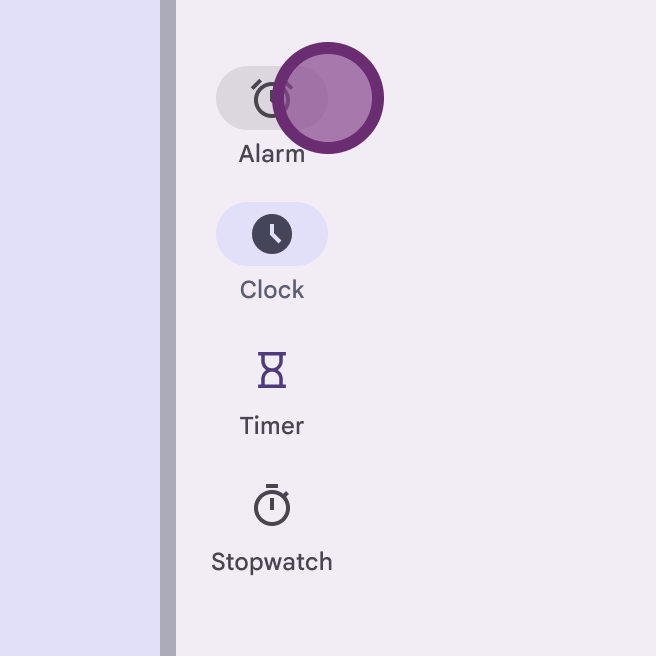
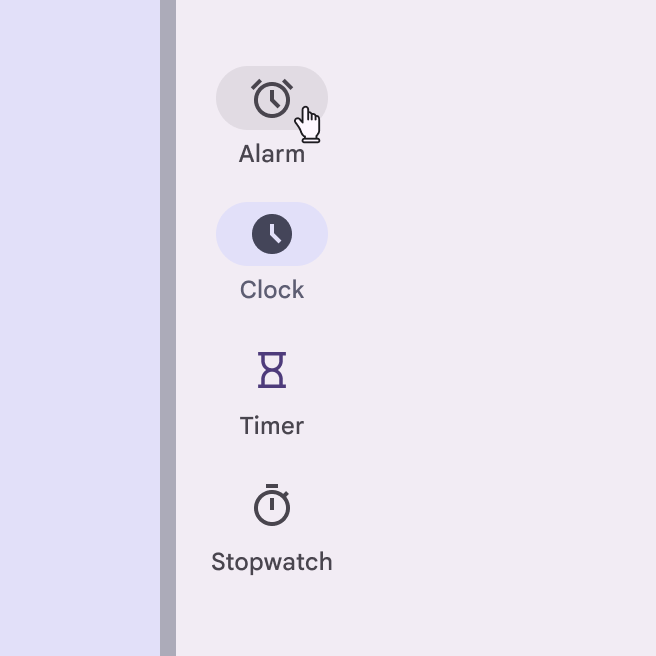
Фиолетовая навигационная рейка в свёрнутом и развёрнутом виде.
Сенсорный ввод: нажатие
Индикатор касания на свёрнутой навигационной рейки.
Курсор: наведение, щелчок

В развёрнутой навигационной рейке область касания занимает всю ширину контейнера, хотя индикатор активного состояния визуально прилегает к содержимому.
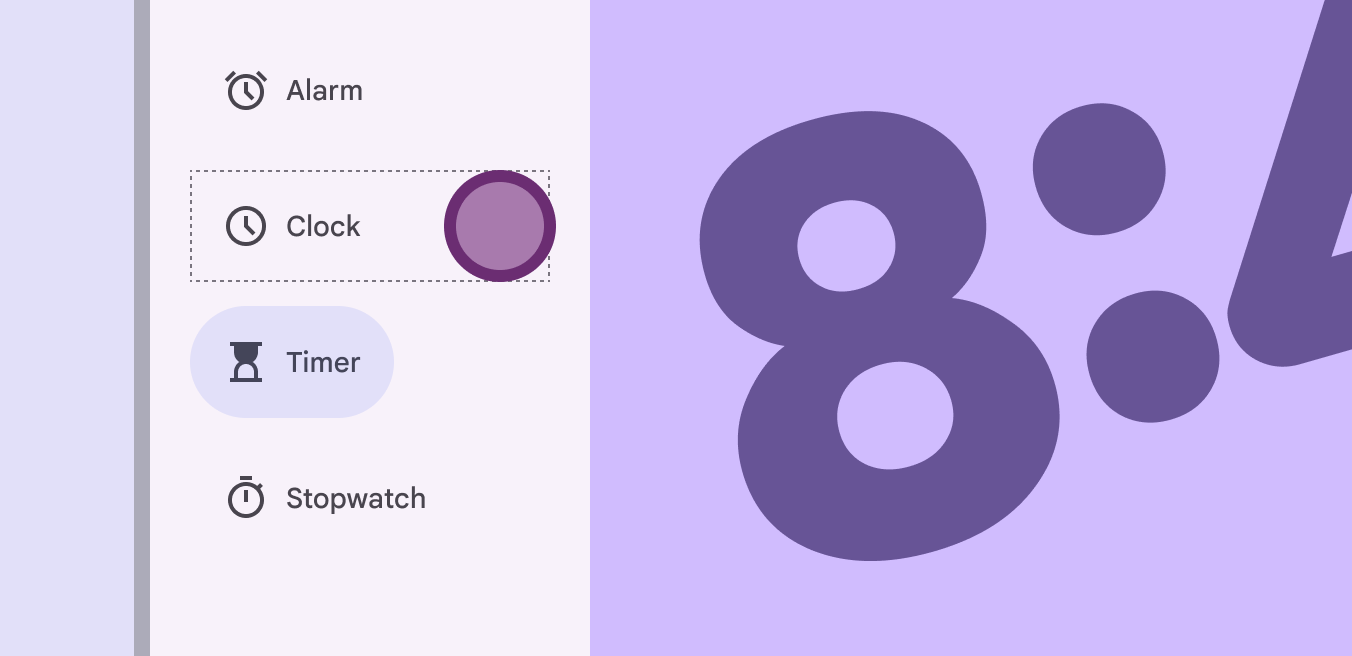
Индикатор касания на навигационной рейки.
Сенсорный ввод: нажатие

Используйте заполненный значок для выбранного пункта навигации и контурные значки для невыбранных пунктов навигации.

Цвета выбранных и невыбранных значков должны обеспечивать достаточный контраст с контейнером.
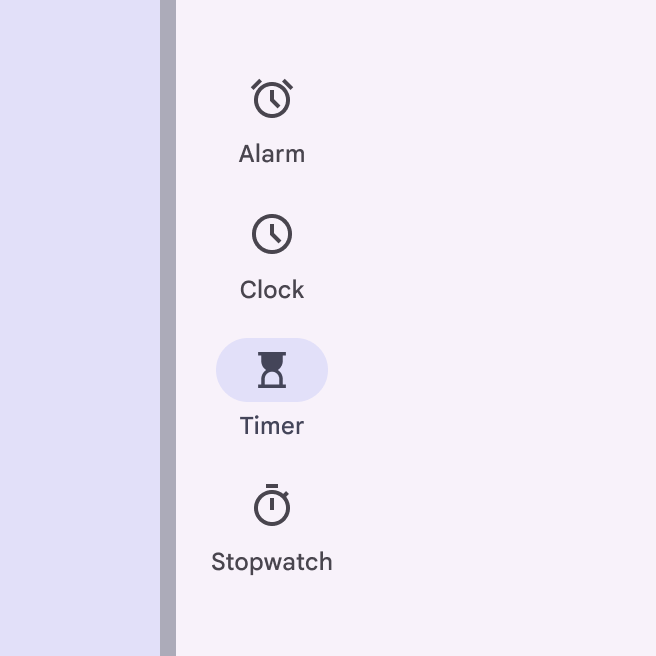
Навигационная рейка с заполненным элементом.
Рекомендуется Используйте цветовую схему по умолчанию, чтобы обеспечить достаточный контраст и выделение выбранного пункта навигации.
Боковая панель навигации с несколькими пунктами навигации и разными цветами.
Не рекомендуется Не используйте в навигационной рейке больше двух цветов для пунктов навигации или низкоконтрастные цвета: это затруднит распознавание выбранных элементов.

Если у значка нет заполненного варианта, используйте полужирное начертание (SemiBold).
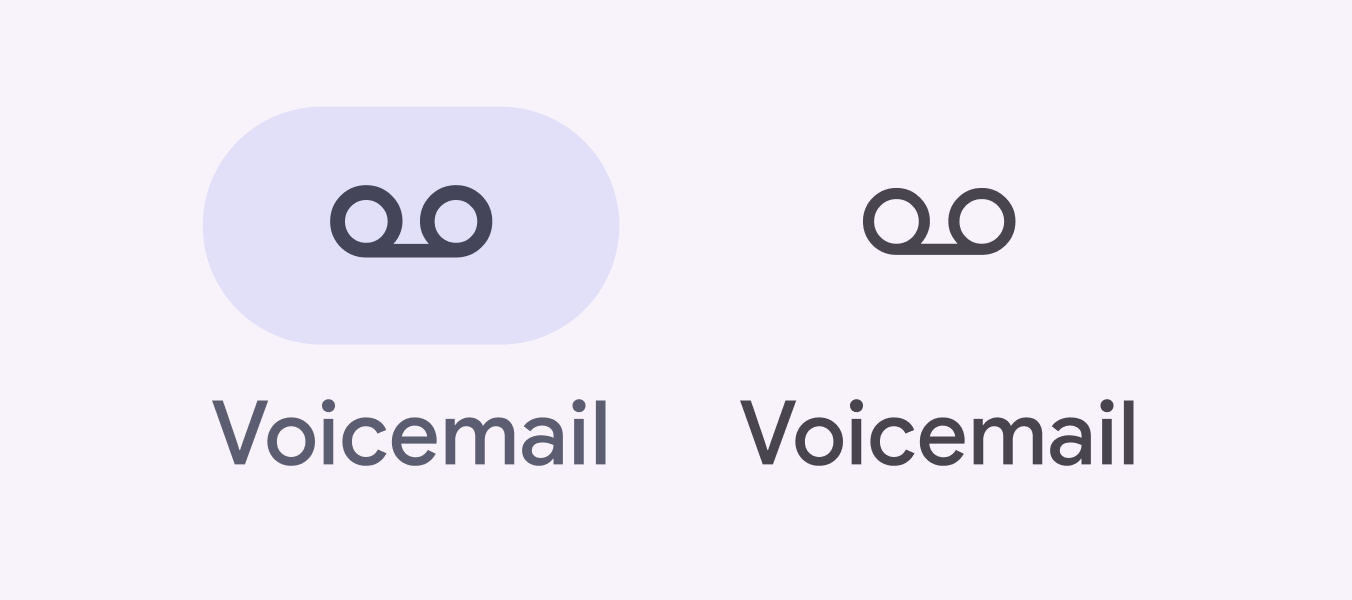
Кнопка со значком с полужирным начертанием без заполненного варианта.
Если у значка нет заполненного варианта, в активном состоянии используйте полужирное начертание.

Масштабирование и усечение текста

Когда пользователь увеличивает размер текста в настройках устройства, элементы навигационной рейки должны увеличиваться по высоте, чтобы вмещать более крупные подписи, сохраняя отступы по умолчанию. Масштабированный текст может переноситься на новую строку внутри элементов навигации.

Чтобы обеспечить доступность, полная подпись должна всегда оставаться видимой при масштабировании текста до 2×. При увеличении свыше 2× допускается усечение текста.
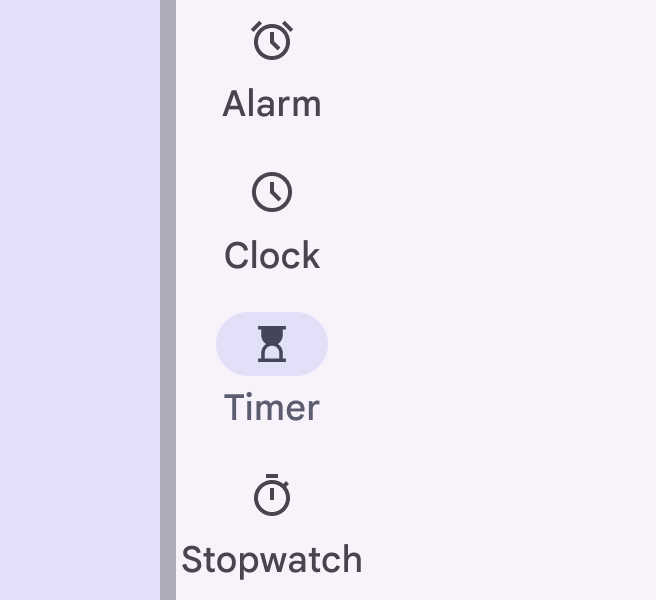
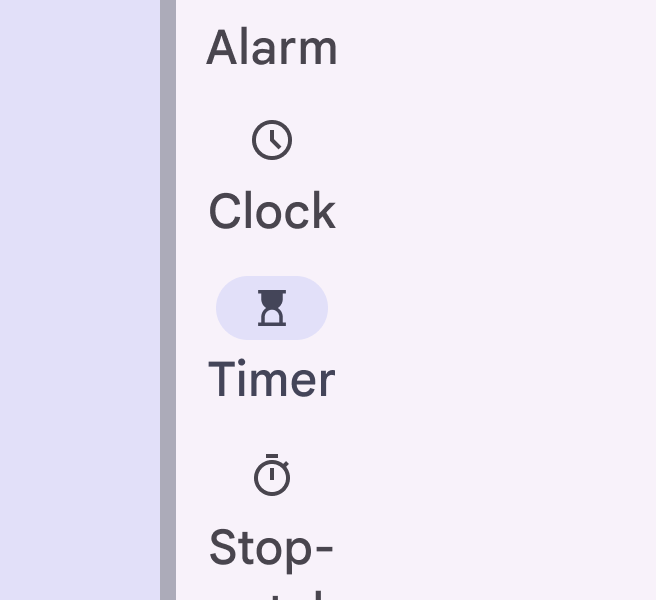
Боковая панель навигации с текстом, масштабированным до 1,5×. Все подписи расположены в одну строку.
Масштаб текста: 1,5×
Боковая панель навигации с текстом, масштабированным до 2×. Некоторые подписи переносятся на две строки.
Масштаб текста: 2×

Начальный фокус

Начальный фокус устанавливается на первый интерактивный элемент — меню, плавающую кнопку действия (FAB) или первый элемент навигации.

Если фокус находится на FAB или в меню, клавиша Tab переводит пользователя к элементам навигации. Затем Tab или клавиши со стрелками позволяют перемещаться между элементами.
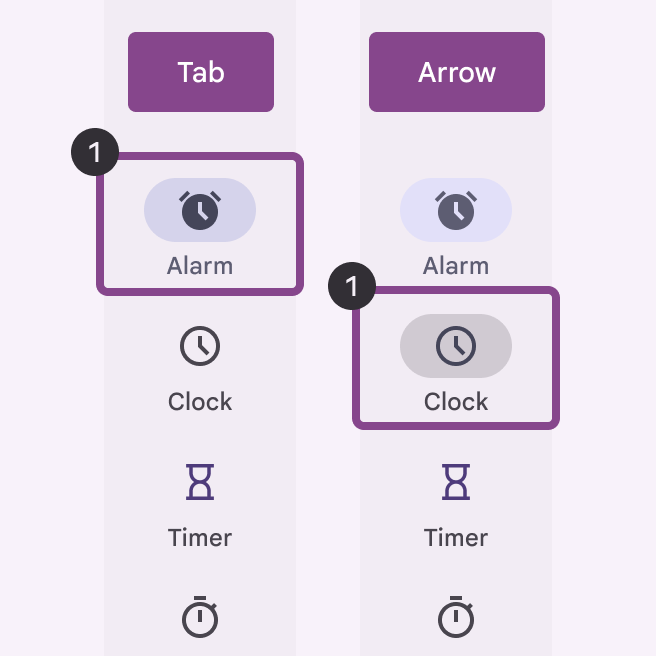
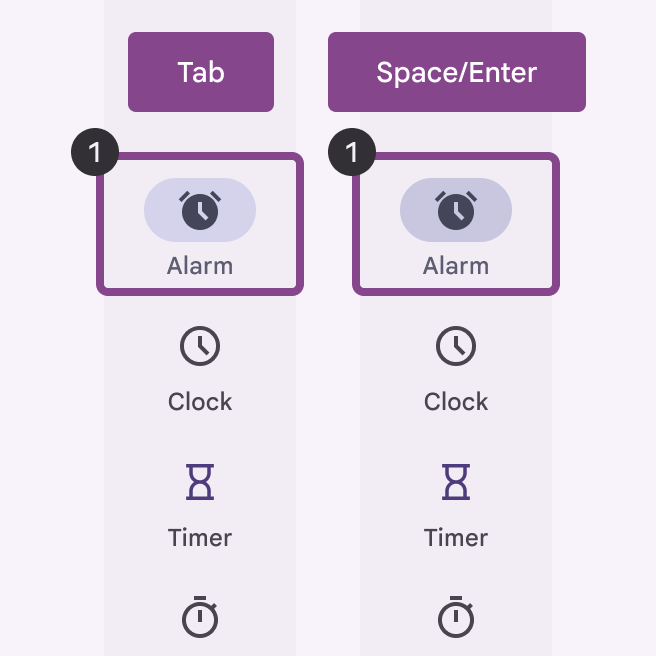
Стрелки помогают перемещаться между страницами.
Используйте стрелки для перемещения между элементами навигации.
Клавиши Пробел/Enter помогают выбрать пункт навигации.
Используйте Пробел/Enter для активации сфокусированного элемента навигации.

Визуальные индикаторы

Значки служат основным визуальным сигналом состояния навигации. Используйте заполненный значок для выбранного пункта навигации, чтобы он отличался от контурных значков невыбранных пунктов навигации.
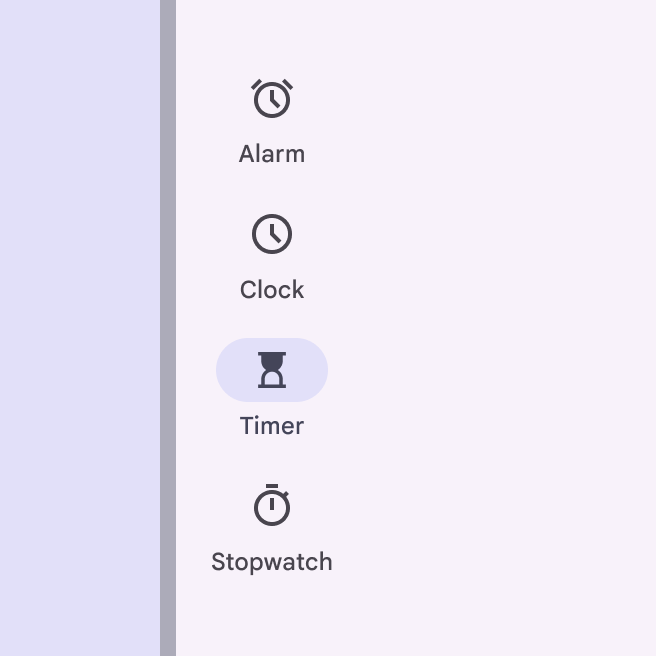
Боковая панель навигации с выбранным элементом и заполненным значком.
Рекомендуется Используйте заполненный вариант значка для выбранного элемента навигации, чтобы отличить его от невыбранных элементов навигации.
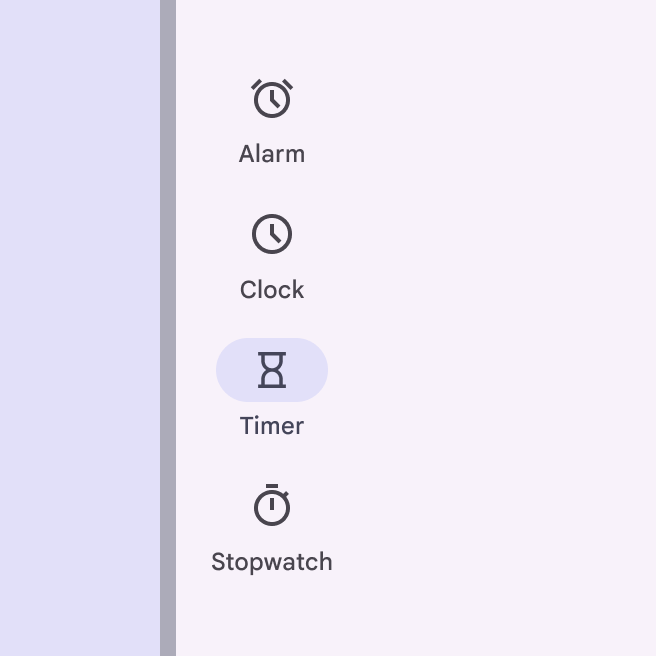
Выбранный элемент навигации без заполненного стиля значка.
Не рекомендуется Не используйте одинаковый контурный стиль значка для выбранных и невыбранных элементов: в этом случае отсутствует важный визуальный сигнал обратной связи.

Навигация с клавиатуры ​

КлавишиДействия
Tab / стрелкиПеремещение между интерактивными элементами
Пробел / EnterВыбор интерактивного элемента

Метки элементов ​

Метка доступности для элемента навигации обычно совпадает с соседней текстовой подписью.

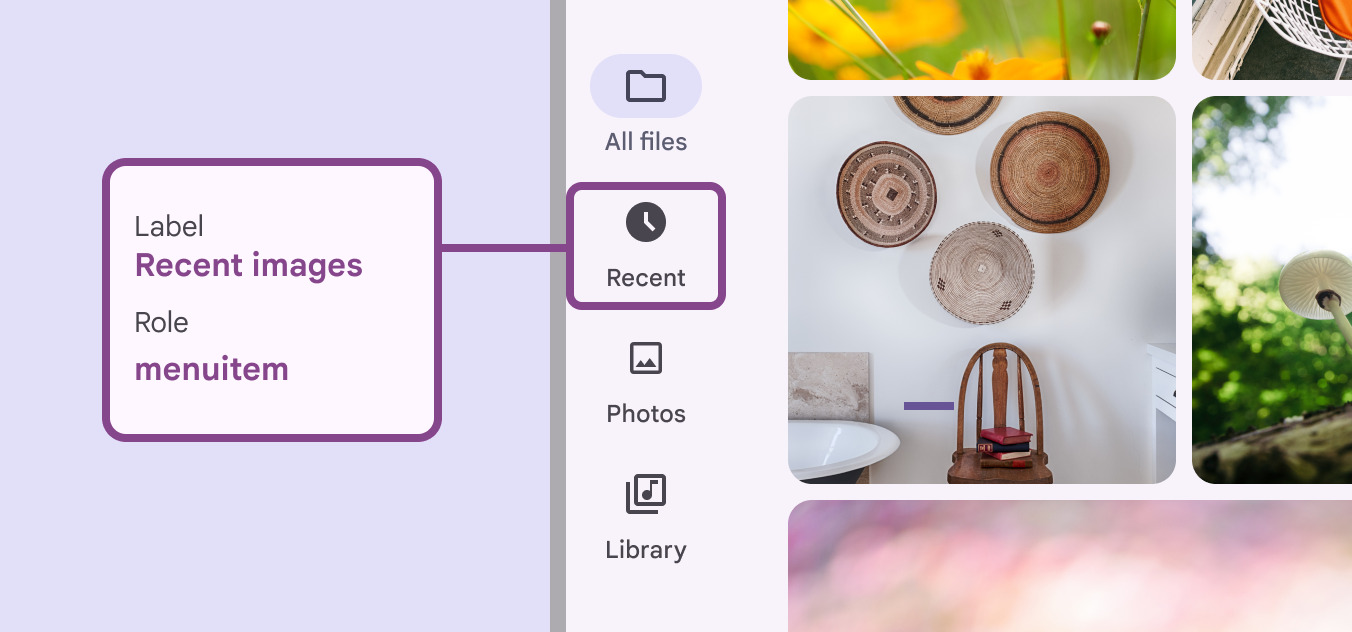
Если видимая подпись неоднозначна, метка доступности должна быть более описательной. Например, если видимая подпись элемента навигации — Недавние, в метке доступности полезно указать дополнительную информацию, поясняющую назначение пункта.
«Maps» — это и текст подписи значка, и метка доступности.
Хотя видимая подпись — Недавние, метка доступности для этого переключателя уточняет его функцию: Недавние изображения.

TIP

В Android Views (MDC-Android) нельзя задать более описательную метку доступности, а роль элемента не озвучивается программой чтения с экрана.

Pager
Предыдущая страницаНавигационная рейка: рекомендации
Следующая страницаРадиокнопки: обзор

Выпущено на условиях лицензии Apache 2.0 или CC BY 4.0.

Авторские права © 2018-Present Google

https://m3.material.io/components/navigation-rail/accessibility

Выпущено на условиях лицензии Apache 2.0 или CC BY 4.0.

Авторские права © 2018-Present Google