

Trilho de navegação: Acessibilidade
Os trilhos de navegação permitem alternar entre telas da interface do usuário em dispositivos de tamanho médio.
Casos de uso
Ao usar tecnologia assistiva, as pessoas devem conseguir:
- Navegar entre os destinos de navegação
- Selecionar um destino específico de um conjunto de destinos
- Receber feedback adequado conforme o tipo de entrada
Interação e estilo
Quando um item de navegação é tocado, o indicador ativo aparece para indicar que o item está selecionado:
- Uma ondulação (ripple) percorre o indicador
- O ícone muda de contornado para preenchido
- O ícone e o texto mudam de cor
Ao passar o cursor sobre o item, o estado de hover é exibido, indicando visualmente que o destino é interativo.
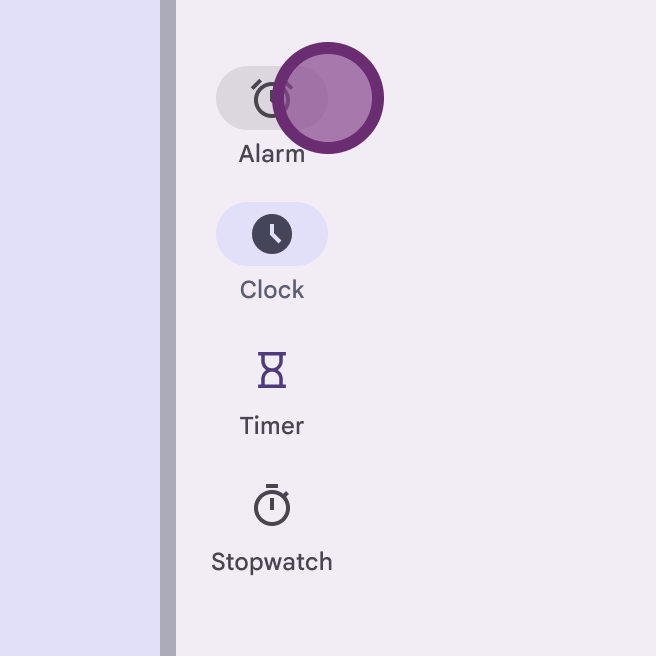
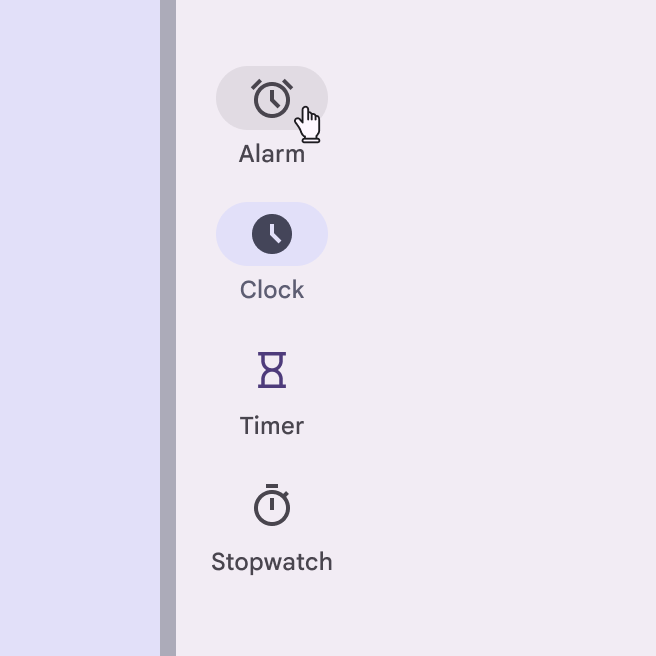
A área de toque dos trilhos de navegação expandidos abrange toda a largura do contêiner, embora o indicador ativo envolva visualmente apenas o conteúdo.
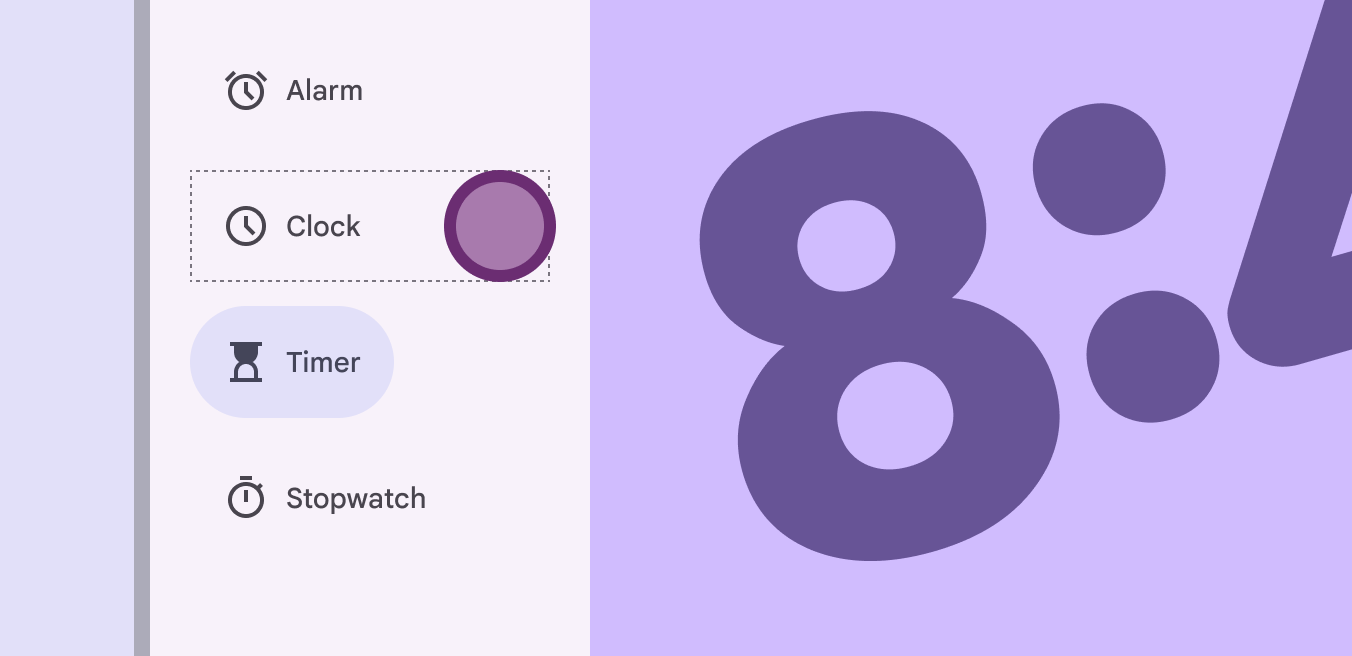
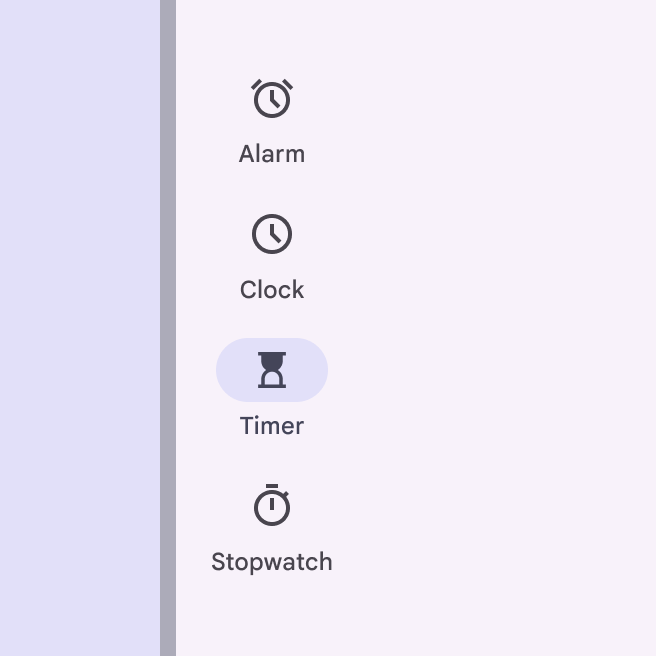
Use um ícone preenchido para o destino ativo e ícones contornados para os destinos inativos.
As cores dos ícones ativos e inativos devem ter contraste suficiente com o contêiner.
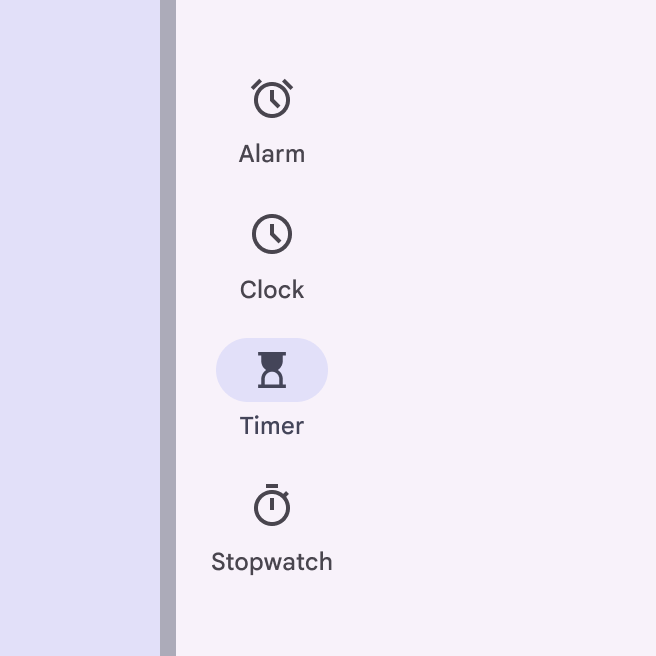
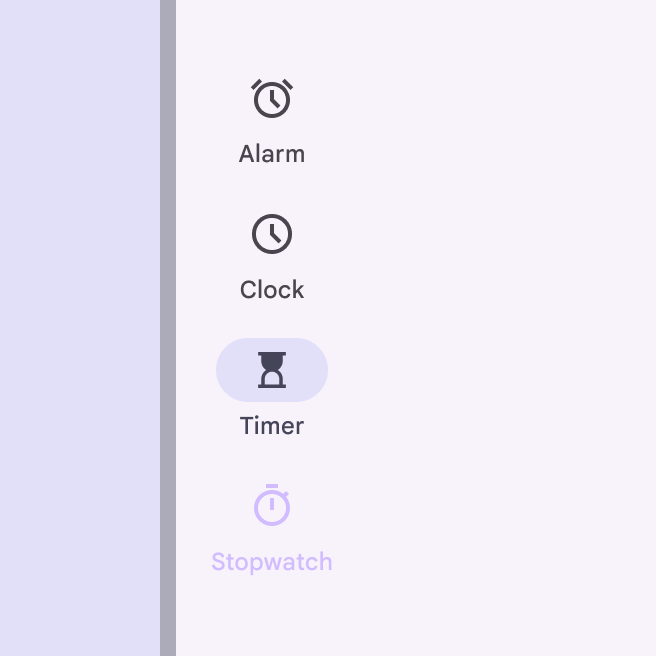
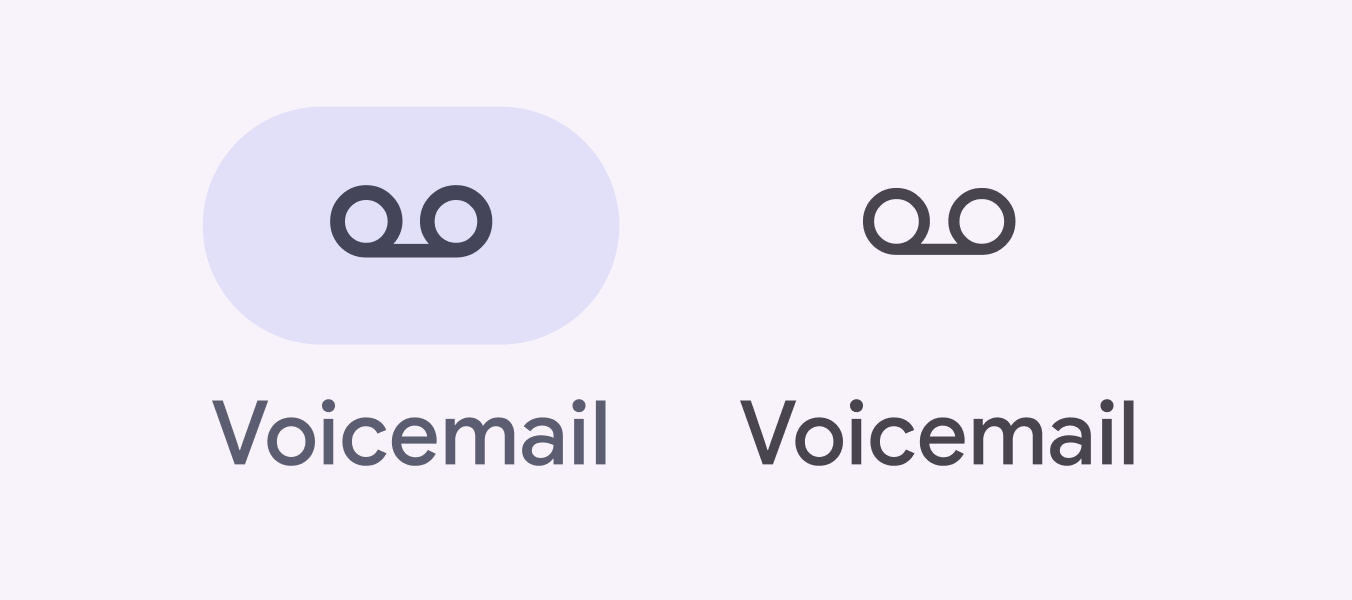
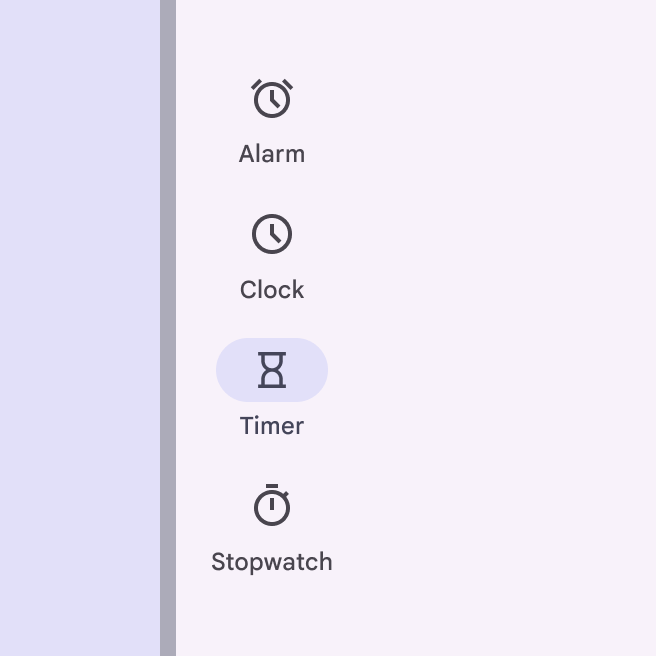
Se um ícone não tiver uma variante preenchida, use o peso seminegrito (semibold).
Ampliação e truncamento de texto
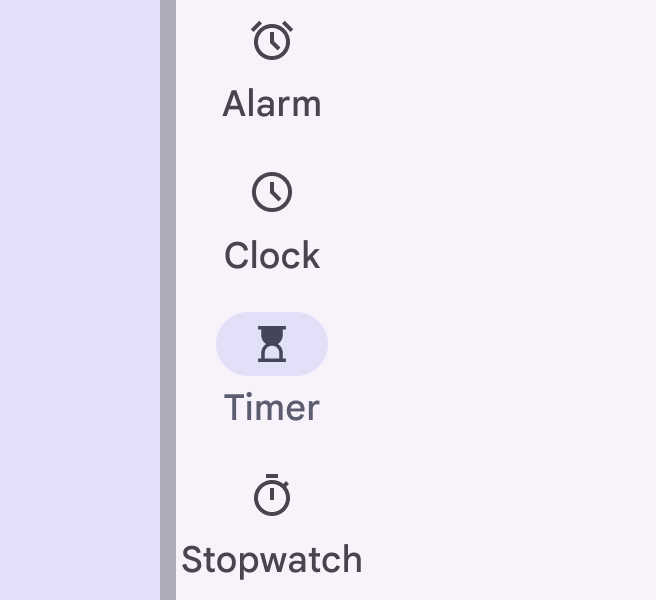
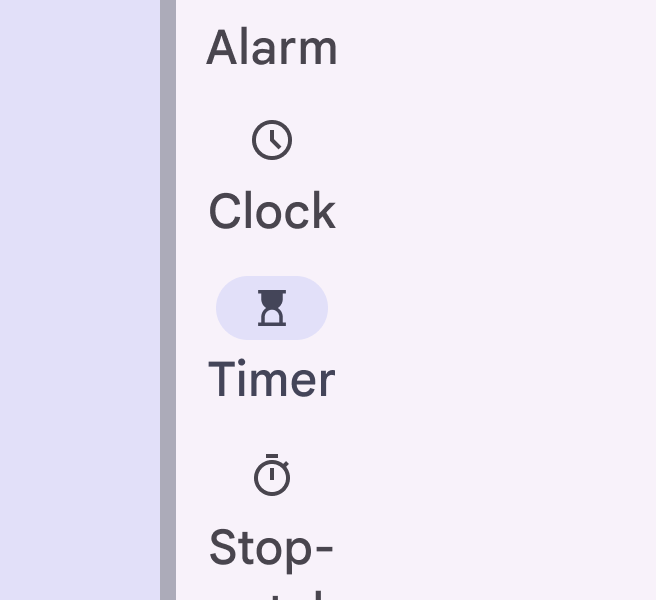
Quando a pessoa configura o dispositivo para usar um tamanho de texto maior, os itens do trilho de navegação devem aumentar verticalmente para acomodar rótulos maiores, mantendo o espaçamento interno padrão. É aceitável que o texto ampliado ocupe várias linhas nos itens de navegação.
Para manter a acessibilidade, certifique-se de que o rótulo completo permaneça visível na tela com tamanho de texto de até 2x. Acima disso, o texto pode ser truncado.
Foco inicial
O foco inicial vai diretamente para o primeiro item interativo: o menu, o FAB ou o primeiro item de navegação.
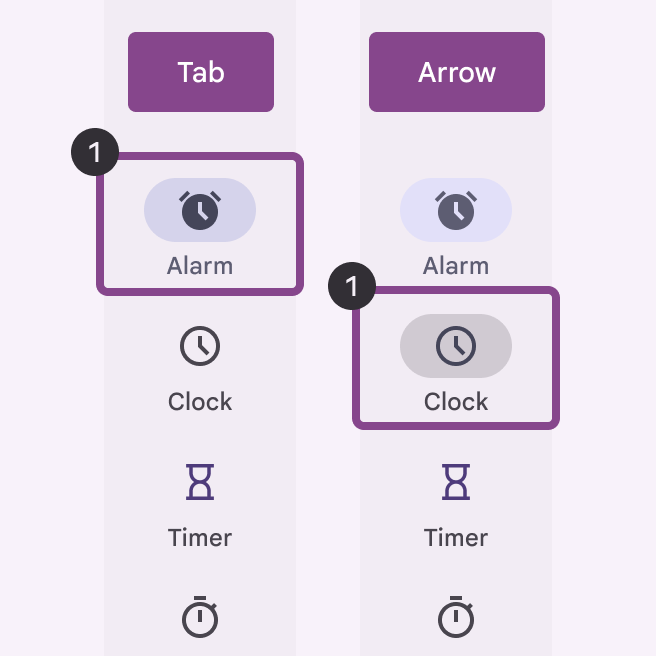
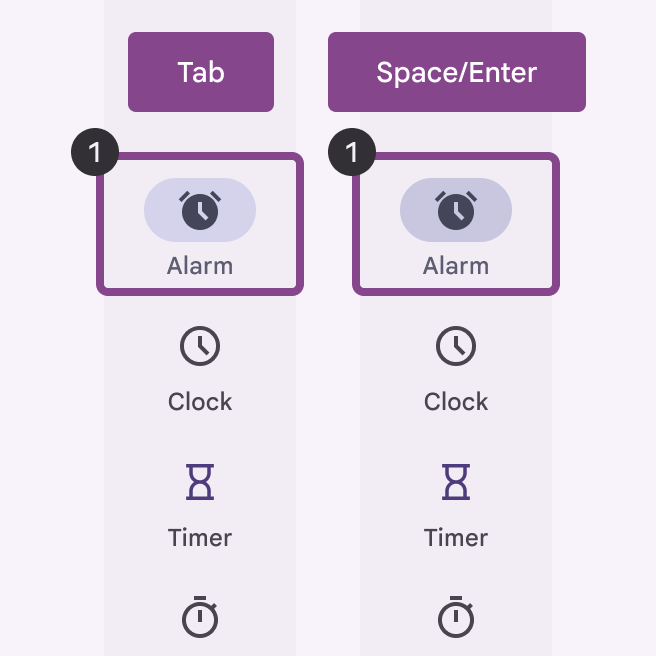
A partir do FAB ou do menu, pressione Tab para acessar os itens de navegação. Em seguida, use Tab ou as teclas de seta para navegar entre eles.
Indicadores visuais
Os ícones são a principal indicação do estado de navegação. Use um ícone preenchido para o destino selecionado, de modo a contrastar com os ícones contornados dos destinos não selecionados.
Navegação por teclado
| Teclas | Ações |
|---|---|
| Tab / teclas de seta | Navegar entre elementos interativos |
| Espaço / Enter | Selecionar um elemento interativo |
Rotulagem de elementos
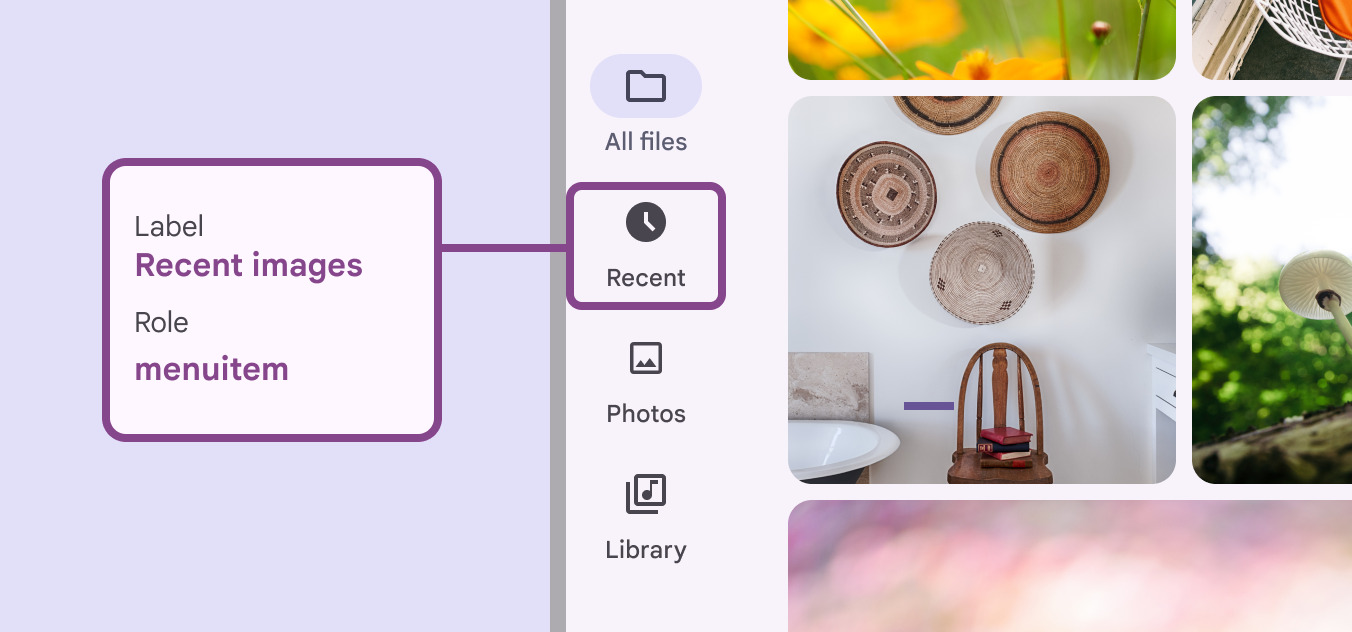
Normalmente, o rótulo de acessibilidade de um item de navegação é igual ao rótulo de texto adjacente.
Quando o texto visível na interface for ambíguo, os rótulos de acessibilidade devem ser mais descritivos. Por exemplo, um item de navegação com o rótulo visível Recente se beneficiaria de informações adicionais no rótulo de acessibilidade para esclarecer a finalidade do destino.
TIP
No Android Views (MDC-Android), não há um rótulo de acessibilidade mais descritivo disponível, e a função (role) não é anunciada.