Skip to content
Material Design 3
Main Navigation
v3
v2
v1

Français

English
简体中文
繁體中文
Español
Русский
Português – Brasil
Deutsch
日本語
한국어
Italiano
Polski
Türkçe
čeština
magyar

Français

English
简体中文
繁體中文
Español
Русский
Português – Brasil
Deutsch
日本語
한국어
Italiano
Polski
Türkçe
čeština
magyar

Apparence

Sidebar Navigation

Fondements

Accessibilité

Vue d’ensemble : principes

Vue d’ensemble : technologies d’assistance

Conception : vue d’ensemble

Conception : contraste des couleurs

Conception : structure

Conception : flux

Conception : éléments

Rédaction et texte : bonnes pratiques

Écriture et texte : troncature du texte

Rédaction et texte : redimensionnement du texte

Concevoir pour tous : besoins des utilisateurs

Concevoir pour tous : la co-conception

Conception de contenu

Vue d’ensemble

Texte alternatif

Rédaction globale : vue d’ensemble

Rédaction pour un public international : choix des mots

Notifications

Guide de style : bonnes pratiques de rédaction UX

Guide de style : choix des mots

Guide de style : grammaire et ponctuation

Personnalisation de Material

Appareils

Design pour montres : vue d’ensemble

Conception pour les montres connectées : fondamentaux

Conception pour les montres : styles

Conception pour montres connectées : mise en page

XR

Conception d’expériences XR immersives : vue d’ensemble

Conception pour la XR immersive : interaction

Conception pour la XR immersive : mise en page

Conception pour la XR immersive : accessibilité

Composants XR : vue d’ensemble

Composants XR : barres d’application

Composants XR : boîtes de dialogue

Composants XR : barre de navigation

Composants XR : rail de navigation

Composants XR : barres d’outils

Jetons de design : vue d’ensemble

Jetons de design : comment utiliser les jetons

Interaction

Gestes

Dispositifs d’entrée : fondements

Sélection : vue d’ensemble

États : vue d’ensemble

États : couches d’état

États : application des états

Mise en page

Présentation de la mise en page : vue d’ensemble

Aperçu de la mise en page : éléments constitutifs

Présentation de la mise en page : conception adaptative

Scaffold : vue d’ensemble

Scaffold : barres

Scaffold : rails

Scaffold : volets

Grilles et espacement : vue d’ensemble

Grilles et espacement : grilles

Grilles et espacement : espacement

Grilles et espacement : densité

Points d’arrêt : vue d’ensemble

Points d’arrêt : Compact

Points d’arrêt : taille moyenne

Points d’arrêt : étendus

Points d’arrêt : taille large et taille extra-large

Bidirectionnalité et RTL

Exemples de mises en page canoniques : vue d’ensemble

Exemples de mises en page canoniques : flux

Exemples de mises en page canoniques : liste-détails

Exemples de mises en page canoniques : volet d’accompagnement

Utilisabilité : vue d’ensemble

Utilisabilité : appliquer M3 Expressive

Material de A à Z

Styles

Couleur

Système de couleurs : vue d’ensemble

Système de couleurs : principes de fonctionnement

Rôles de couleur

Schémas de couleurs

Choisir un schéma de couleurs

Schémas de couleurs statiques : Baseline

Schémas de couleurs statiques : marque personnalisée

Schémas de couleurs dynamiques : choisir une source

Schémas de couleurs dynamiques : source générée par l’utilisateur

Schémas de couleurs dynamiques : source basée sur le contenu

Personnalisations avancées : vue d’ensemble

Personnalisations avancées : appliquer des couleurs

Personnalisations avancées : définir de nouvelles couleurs

Personnalisation avancée : ajuster les couleurs existantes

Ressources de couleurs

Élévation : vue d’ensemble

Élévation : appliquer l’élévation

Élévation : jetons

Icônes : vue d’ensemble

Icônes : concevoir des icônes

Icônes : utilisation des icônes

Animation

Fonctionnement du système d’animation physique

Système de physique de l'animation : spécifications

Courbes d’accélération et durées : mise en œuvre

Courbes d’accélération et durée : jetons et spécifications

Transitions : modèles de transition

Transitions : appliquer des transitions

Formes : aperçu et principes

Forme : échelle des rayons d’angle

Forme : morphing de formes

Espacement : vue d’ensemble

Espacement : application de l’espacement

Espacement : jetons

Typographie : vue d’ensemble

Typographie : polices

Typographie : échelle typographique et jetons

Typographie : application de la typographie

Typographie : traitements éditoriaux

Composants

Barres d’application : vue d’ensemble

Barres d’application : spécifications

Barres d’application : lignes directrices

Barres d’application : accessibilité

Badges : vue d’ensemble

Badges : spécifications

Badges : lignes directrices

Badges : accessibilité

Boutons

Tous les boutons

Groupes de boutons : vue d’ensemble

Groupes de boutons : spécifications

Groupes de boutons : lignes directrices

Groupes de boutons : accessibilité

Boutons : vue d’ensemble

Boutons : spécifications

Boutons : lignes directrices

Boutons : accessibilité

FAB étendus : vue d’ensemble

FAB étendus : spécifications

FAB étendus : lignes directrices

FAB étendus : accessibilité

Menu FAB : vue d’ensemble

Menu FAB : spécifications

Menu FAB : lignes directrices

Menu FAB : accessibilité

Boutons d’action flottants (FAB) : vue d’ensemble

Boutons d’action flottants (FAB) : spécifications

Boutons d’action flottants (FAB) : lignes directrices

Boutons d’action flottants (FAB) : accessibilité

Boutons d’icône : vue d’ensemble

Boutons d’icône : spécifications

Boutons d’icône : lignes directrices

Boutons d’icône : accessibilité

Boutons segmentés : vue d’ensemble

Boutons segmentés : spécifications

Boutons segmentés : lignes directrices

Boutons segmentés : accessibilité

Boutons divisés : vue d’ensemble

Boutons divisés : spécifications

Boutons divisés : lignes directrices

Boutons divisés : accessibilité

Cartes : vue d’ensemble

Cartes : spécifications

Cartes : lignes directrices

Cartes : accessibilité

Carrousel : vue d’ensemble

Carrousel : spécifications

Carrousel : lignes directrices

Carrousel : accessibilité

Case à cocher : vue d’ensemble

Case à cocher : spécifications

Case à cocher : lignes directrices

Case à cocher : accessibilité

Puces : vue d’ensemble

Puces : spécifications

Puces : lignes directrices

Puces : accessibilité

Sélecteurs de date et d’heure

Sélecteurs de date : vue d’ensemble

Sélecteurs de date : spécifications

Sélecteurs de date : lignes directrices

Sélecteurs de date : accessibilité

Sélecteurs d’heure : vue d’ensemble

Sélecteurs d’heure : spécifications

Sélecteurs d’heure : lignes directrices

Sélecteurs d’heure : accessibilité

Boîtes de dialogue : vue d’ensemble

Boîtes de dialogue : spécifications

Boîtes de dialogue : lignes directrices

Boîtes de dialogue : accessibilité

Séparateur : vue d’ensemble

Séparateur : spécifications

Séparateur : lignes directrices

Séparateur : accessibilité

Listes : vue d’ensemble

Listes : spécifications

Listes : lignes directrices

Listes : accessibilité

Chargement et progression

Indicateur de chargement : vue d’ensemble

Indicateur de chargement : spécifications

Indicateur de chargement : lignes directrices

Indicateur de chargement : accessibilité

Indicateurs de progression : vue d’ensemble

Indicateurs de progression : spécifications

Indicateurs de progression : lignes directrices

Indicateurs de progression : accessibilité

Menus : vue d’ensemble

Menus : spécifications

Menus : lignes directrices

Menus : accessibilité

Navigation

Barre de navigation : vue d’ensemble

Barre de navigation : spécifications

Barre de navigation : lignes directrices

Barre de navigation : accessibilité

Tiroir de navigation : vue d’ensemble

Tiroir de navigation : spécifications

Tiroir de navigation : lignes directrices

Tiroir de navigation : accessibilité

Rail de navigation : vue d’ensemble

Rail de navigation : spécifications

Rail de navigation : lignes directrices

Rail de navigation : accessibilité

Bouton radio : vue d’ensemble

Bouton radio : spécifications

Bouton radio : lignes directrices

Bouton radio : accessibilité

Recherche : vue d’ensemble

Recherche : spécifications

Recherche : lignes directrices

Recherche : accessibilité

Feuilles

Feuilles inférieures : vue d’ensemble

Feuilles inférieures : spécifications

Feuilles inférieures : lignes directrices

Feuilles inférieures : accessibilité

Panneaux latéraux : vue d’ensemble

Panneaux latéraux : spécifications

Panneaux latéraux : lignes directrices

Panneaux latéraux : accessibilité

Curseurs : vue d’ensemble

Curseurs : spécifications

Curseurs : lignes directrices

Curseurs : accessibilité

Snackbar : vue d’ensemble

Snackbar : spécifications

Snackbar : lignes directrices

Snackbar : accessibilité

Commutateur : vue d’ensemble

Commutateur : spécifications

Commutateur : lignes directrices

Commutateur : accessibilité

Onglets : vue d’ensemble

Onglets : spécifications

Onglets : lignes directrices

Onglets : accessibilité

Champs de texte : vue d’ensemble

Champs de texte : spécifications

Champs de texte : lignes directrices

Champs de texte : accessibilité

Barres d’outils : vue d’ensemble

Barres d’outils : spécifications

Barres d’outils : lignes directrices

Barres d’outils : accessibilité

Infobulles : vue d’ensemble

Infobulles : spécifications

Infobulles : lignes directrices

Infobulles : accessibilité

Sur cette page

Boutons divisés : lignes directrices ​

Les boutons divisés ouvrent un menu afin d’offrir aux utilisateurs davantage d’options liées à une action.
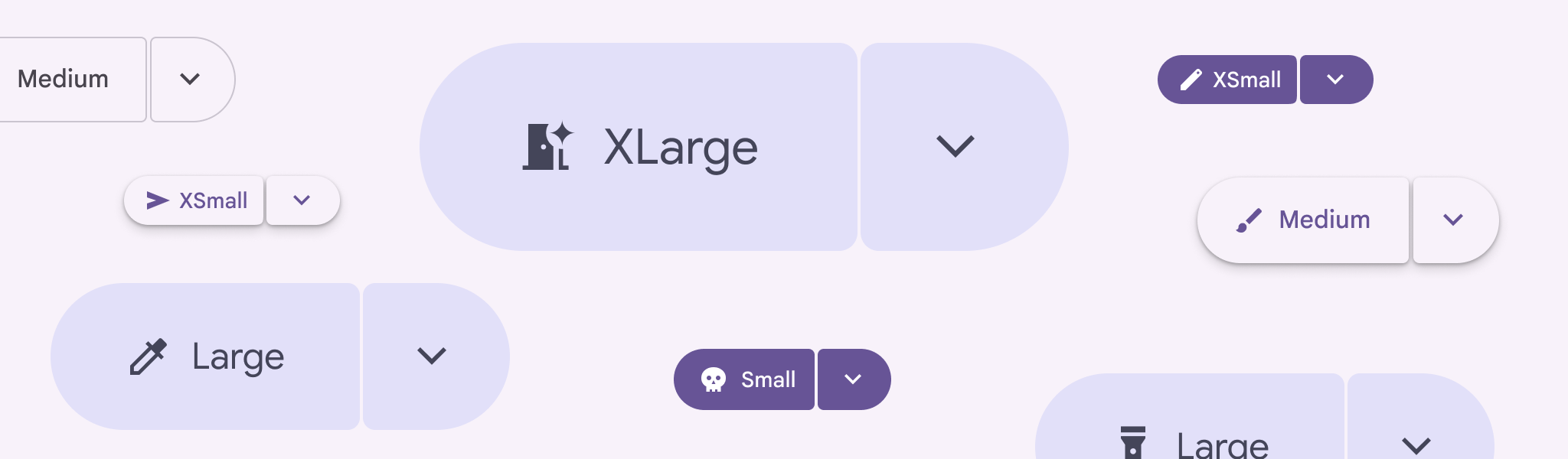

Des boutons divisés de diverses couleurs et tailles, dispersés.
Les boutons divisés sont disponibles dans de nombreuses tailles et couleurs

Utilisation ​

Les boutons divisés permettent d’afficher un menuLes menus affichent une liste de choix dans une surface temporaire.En savoir plus sur les menus d’actions à côté de l’action principale. Cela réduit la complexité visuelle en masquant les options supplémentaires. Ils peuvent être utilisés seuls ou aux côtés des boutons courantsLes boutons permettent aux utilisateurs d’agir et de faire des choix d’un seul appui.En savoir plus sur les boutons et des boutons d’icôneLes boutons-icônes aident les utilisateurs à effectuer des actions mineures d’un seul appui.En savoir plus sur les boutons-icônes.

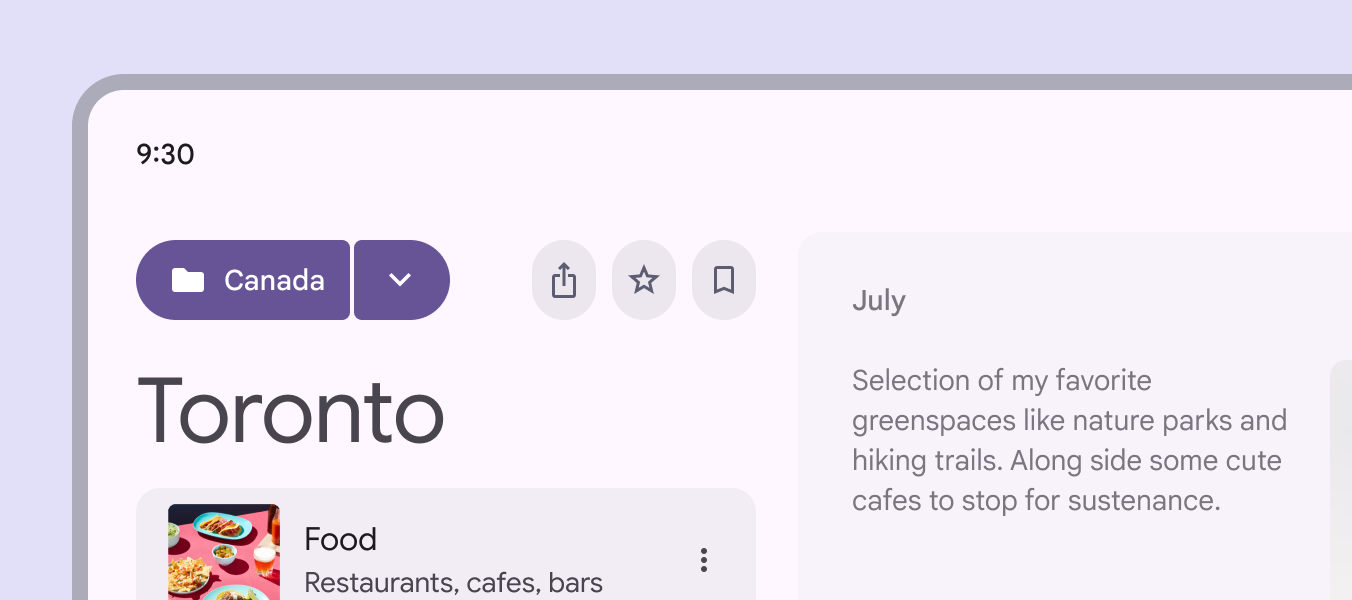
Un bouton divisé applique un filtre « Canada » à une liste d’activités. Trois boutons étroits se trouvent à côté pour partager, ajouter aux favoris et ajouter un signet.
Un bouton divisé utilisé seul peut attirer l’attention

Les boutons divisés sont disponibles en cinq tailles recommandées. Ces tailles correspondent à celles proposées pour les boutons et les boutons d’icône :

  • Très petit
  • Petit (par défaut)
  • Moyen
  • Grand
  • Très grand

Utilisez une taille de bouton plus grande aux points d’arrêt les plus larges, ou pour mettre le bouton en valeur dans des fenêtres plus petites.
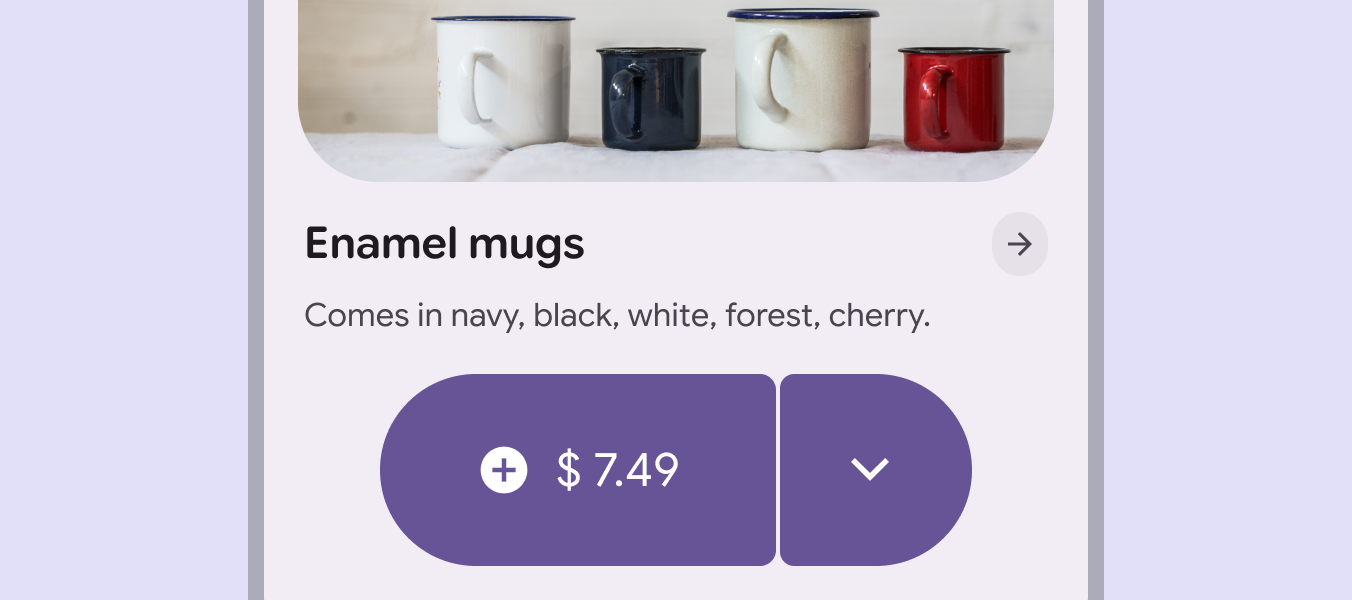
Un grand bouton divisé dans une fenêtre compacte attire l’attention sur l’achat d’une tasse émaillée dans une boutique en ligne.
Utiliser de grands boutons divisés sur de petits écrans peut souligner les moments clés

Les boutons divisés peuvent être utilisés aux côtés d’autres boutons et groupes de boutons.
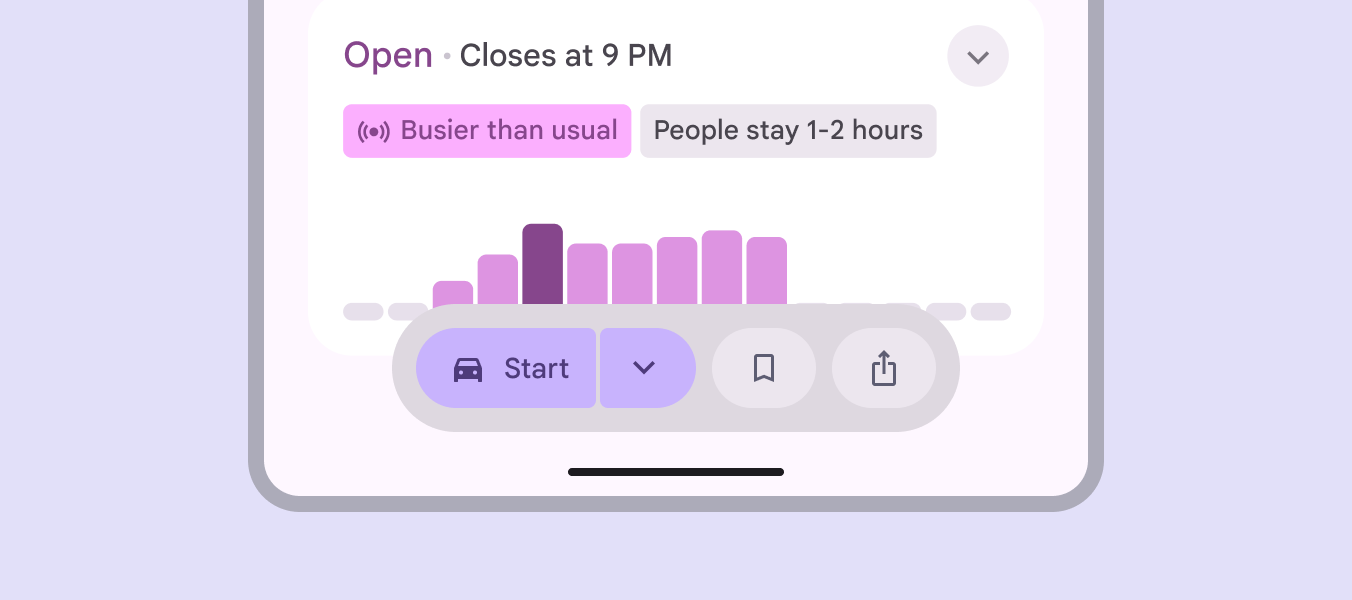
Un bouton divisé aux couleurs vives pour démarrer un trajet en voiture se trouve à côté de deux boutons-icônes discrets pour ajouter le trajet aux signets et le partager.
Les boutons divisés s’harmonisent avec les boutons classiques

Les boutons divisés peuvent avoir une taille différente de celle des autres boutons de la page, notamment parce qu’ils occupent plus d’espace.
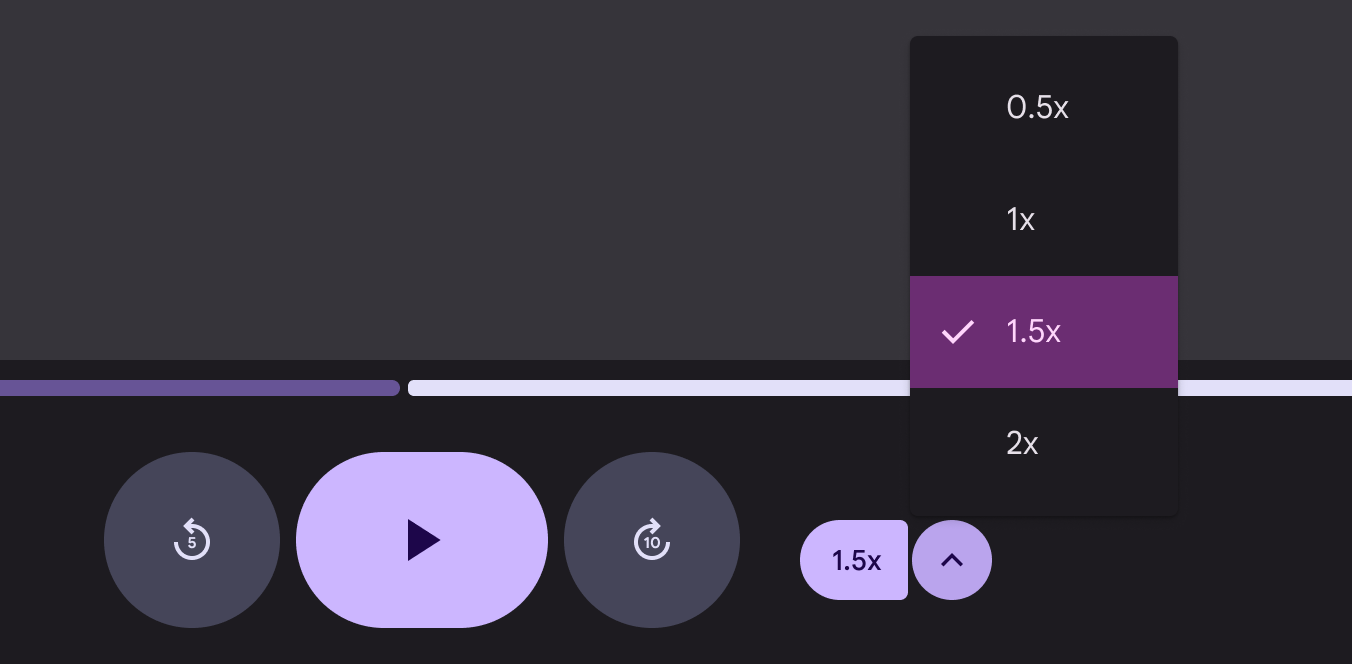
Un lecteur multimédia comporte un bouton divisé pour modifier rapidement la vitesse ou ouvrir un menu d’options.
Les commandes les plus importantes peuvent être plus grandes, tandis que les commandes secondaires regroupées dans un bouton divisé peuvent être plus petites

Le bouton divisé ouvre généralement un menuLes menus affichent une liste de choix dans une surface temporaire.En savoir plus sur les menus, mais il peut être configuré pour ouvrir d’autres composants, comme des cartesLes cartes affichent du contenu et des actions relatifs à un seul sujet.En savoir plus sur les cartes.

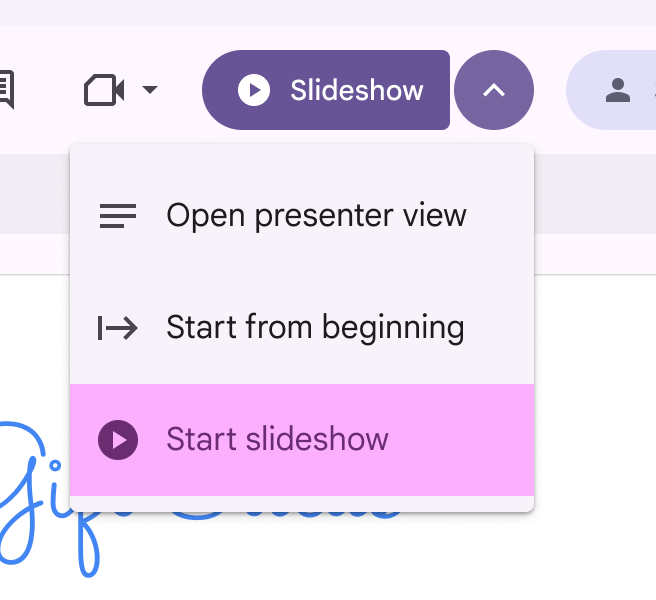
Un bouton divisé ouvre un menu avec un jeu de couleurs vives.
À faire Ouvrir un menu à partir d’un bouton divisé
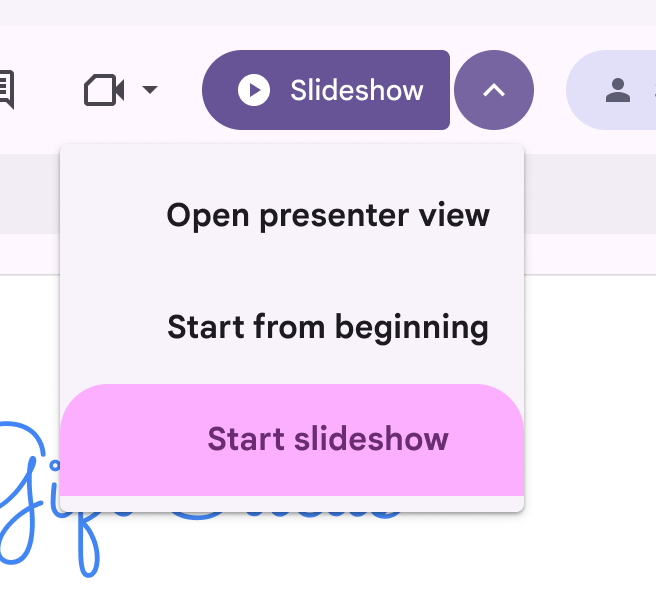
Un bouton divisé ouvre un menu avec une forme irrégulière mettant en évidence l’élément sélectionné.
À ne pas faire Ne pas modifier le menu de manière inhabituelle

Anatomie ​

Quatre éléments d’un bouton divisé.
  1. Bouton principal
  2. Icône
  3. Libellé
  4. Bouton de menu

Le libellé du bouton principal doit être bref (un ou deux mots) et accompagné d’une icône représentant au mieux l’action.

Le bouton de menu doit toujours afficher l’icône Développer/Réduire, qui pivote lorsque le bouton est sélectionné. Ne modifiez pas cette icône.
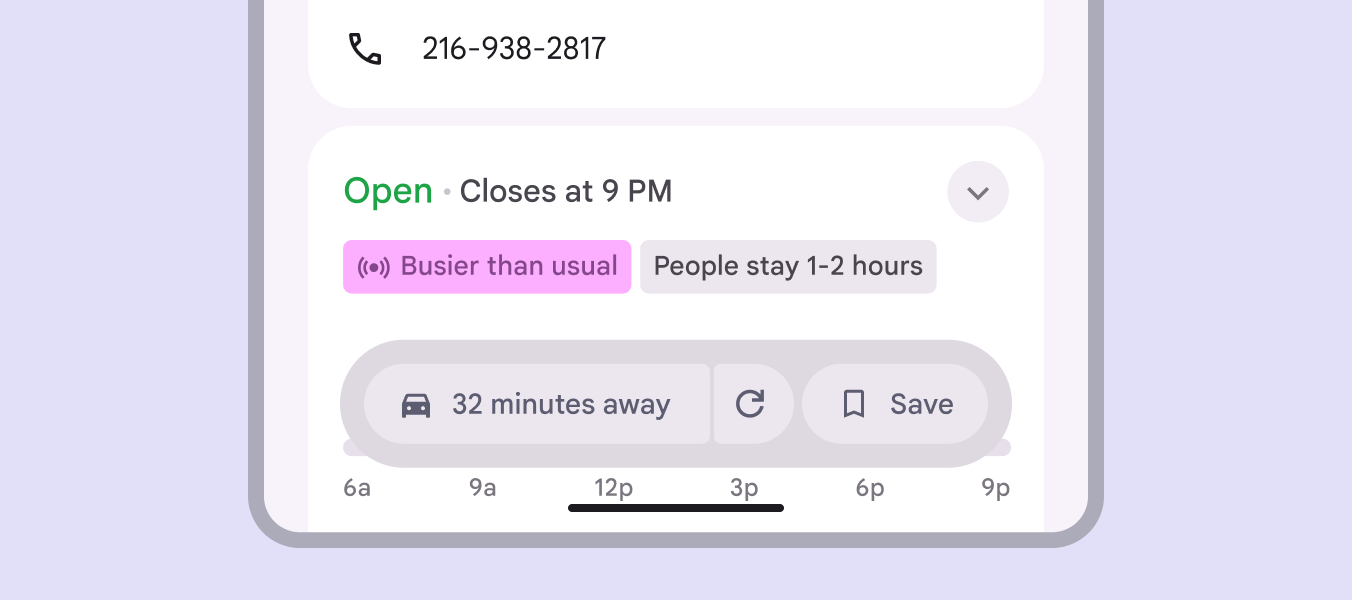
Un bouton divisé pour lancer un itinéraire affiche le libellé « à 32 minutes d’ici » et une icône d’actualisation au lieu d’une icône de menu.
À ne pas faire Ne pas utiliser de libellés très longs ni modifier l’icône du bouton de menu

Dans les langues à écriture de droite à gauche, la disposition du composant est mise en miroir.
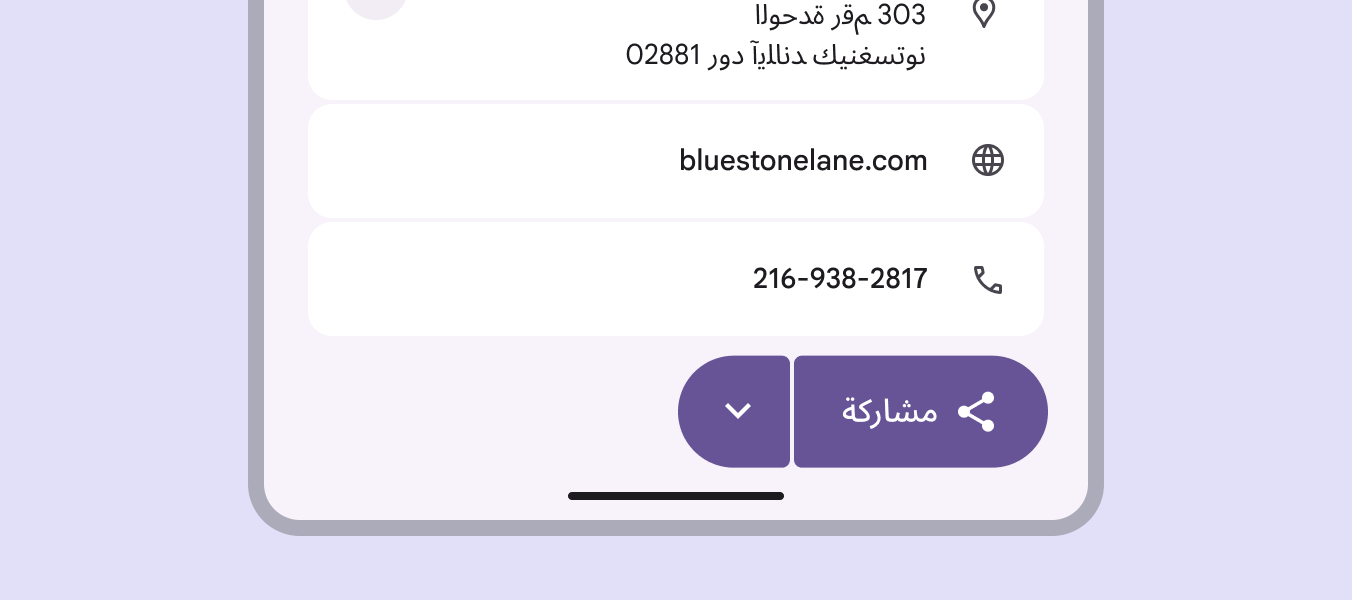
Les éléments du bouton divisé sont inversés dans une langue à écriture de droite à gauche.
Les boutons divisés inversent l’ordre des éléments (effet miroir) dans les langues à écriture de droite à gauche

Comportement ​

Le bouton divisé utilise le schéma de mouvement standardLe système de physique du mouvement propose deux schémas : standard pour les mouvements utilitaires, et expressif pour des mouvements plus rebondissants. (et non le schéma de mouvement expressif) pour la rotation de son bouton de menu.

Le bouton de menu pivote de 180° vers l’intérieur à l’ouverture et à la fermeture du menu.

Sélectionner le bouton de menu fait pivoter l’icône vers l’intérieur et applique un effet de morphing à la forme

Placement du menu

Lorsque vous utilisez le bouton divisé avec un menuLes menus affichent une liste de choix dans une surface temporaire.En savoir plus sur les menus, alignez le menu avec le bouton de menu lorsque c’est possible.
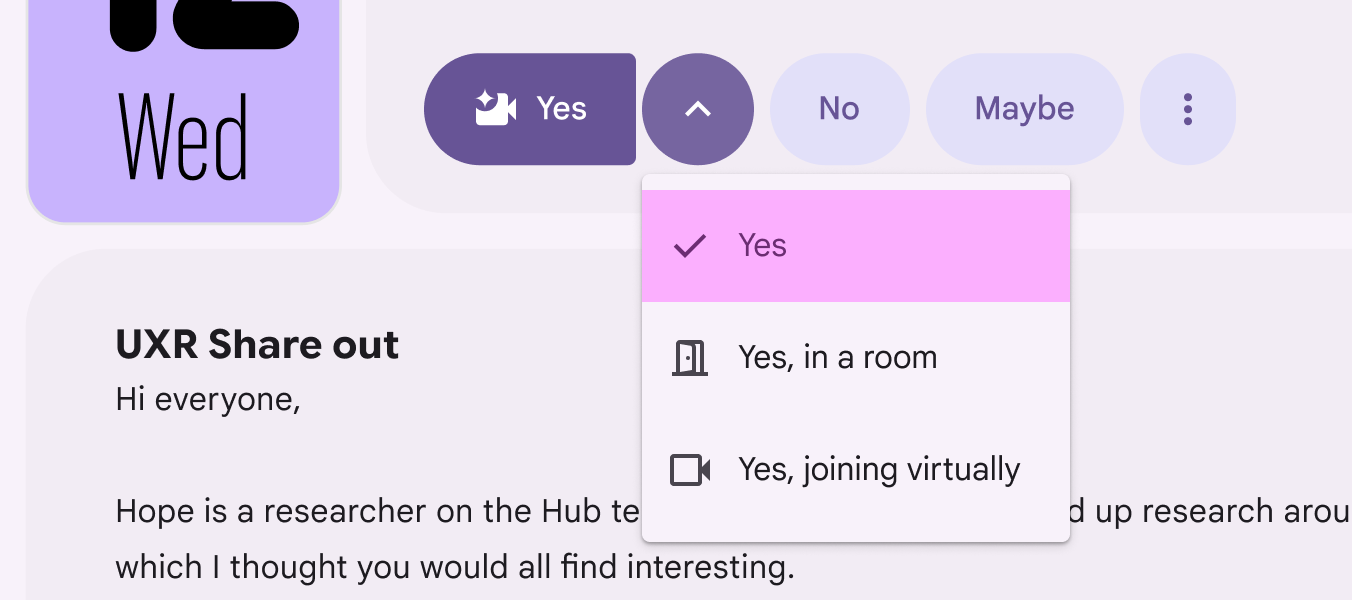
Un bouton divisé avec un menu ouvert. Le bord avant du menu est aligné sur le bord avant du bouton de menu.
Alignez le menu sur le bouton de menu

S’il n’y a pas assez de place, alignez le menu sur l’un des côtés du bouton divisé.
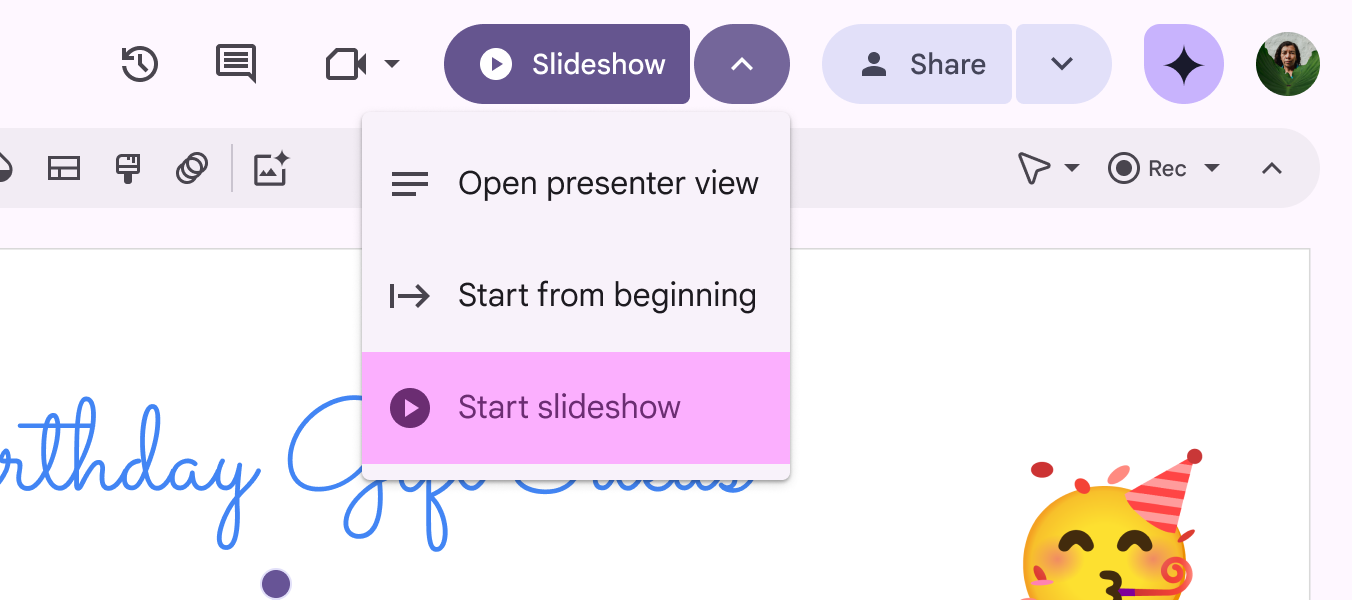
Un bouton divisé avec un menu ouvert. Le bord arrière du menu est aligné sur le bord arrière du bouton de menu.
Si ce n’est pas possible, alignez l’un des bords du menu sur un bord du bouton principal ou du bouton de menu

Selon le point d’arrêt, la position de défilement et d’autres facteurs, le menu peut apparaître à un autre emplacement autour du bouton. Efforcez-vous toujours d’aligner l’un de ses bords sur un bord du bouton.

Le menu doit être positionné à 4 dp du bouton divisé.
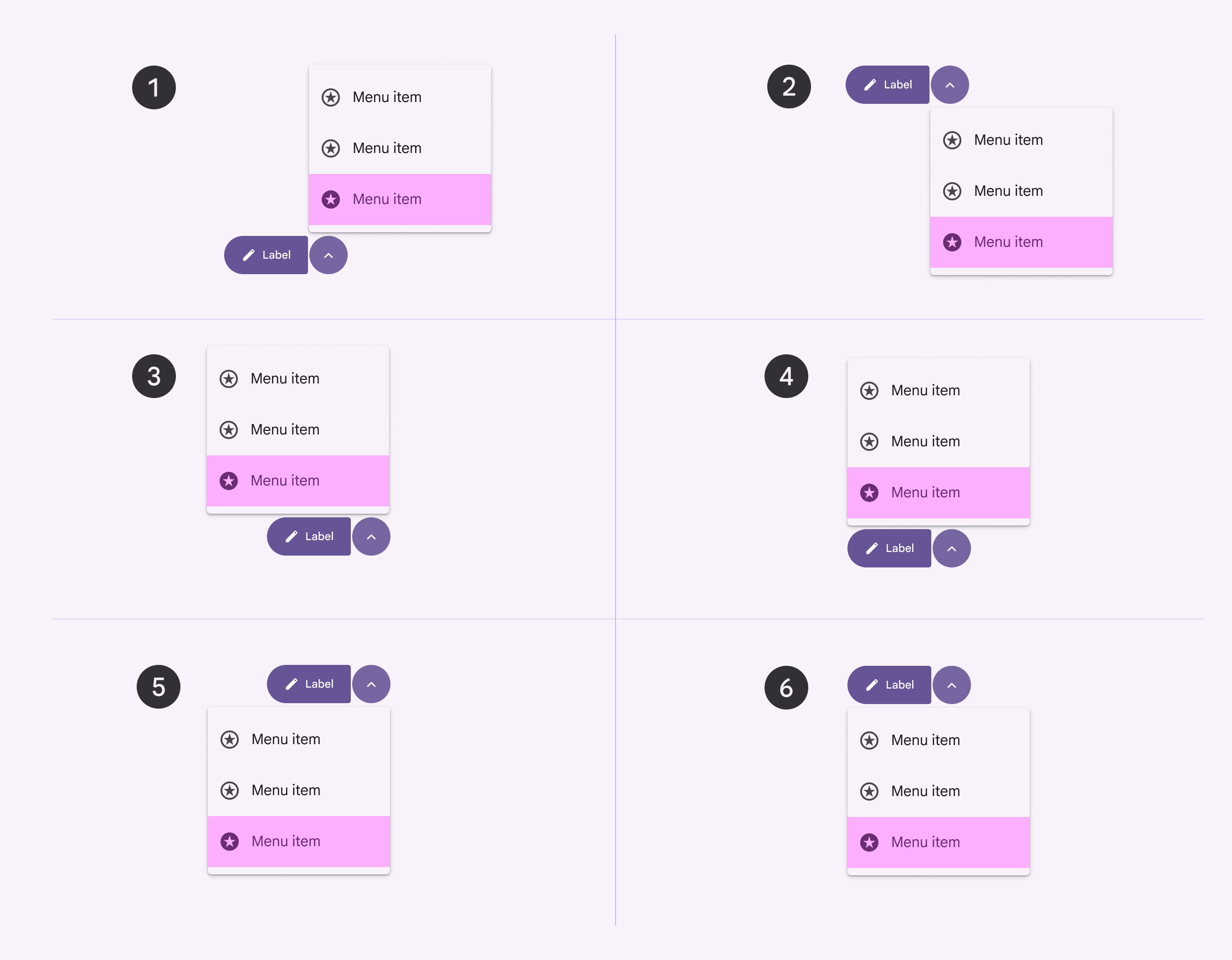
Six autres façons dont le menu peut s’aligner sur le bouton divisé.
  1. Aligné par le haut sur le bouton de menu
  2. Aligné par le bas sur le bouton de menu
  3. Aligné en haut à droite
  4. Aligné en haut à gauche
  5. Aligné en bas à droite
  6. Aligné en bas à gauche
Pager
Page précédenteBoutons divisés : spécifications
Page suivanteBoutons divisés : accessibilité

Publié sous la licence Apache 2.0 ou CC BY 4.0.

Copyright © 2018-Present Google

https://m3.material.io/components/split-button/guidelines

Publié sous la licence Apache 2.0 ou CC BY 4.0.

Copyright © 2018-Present Google