Skip to content
Material Design 3
Main Navigation
v3
v2
v1

Русский

English
简体中文
繁體中文
Español
Français
Português – Brasil
Deutsch
日本語
한국어
Italiano
Polski
Türkçe
čeština
magyar

Русский

English
简体中文
繁體中文
Español
Français
Português – Brasil
Deutsch
日本語
한국어
Italiano
Polski
Türkçe
čeština
magyar

Внешний вид

Sidebar Navigation

Основы

Доступность

Обзор: принципы

Обзор: вспомогательные технологии

Проектирование: обзор

Проектирование: цветовой контраст

Проектирование: структура

Проектирование: сценарии взаимодействия

Проектирование: элементы

Рекомендации по написанию текстов

Работа с текстом: усечение текста

Написание и оформление текста: изменение размера текста

Создание для всех: потребности пользователей

Создание для всех: совместное проектирование

Контент-дизайн

Обзор

Альтернативный текст

Глобальный подход к написанию текстов: обзор

Глобальные правила написания: выбор слов

Уведомления

Руководство по стилю: лучшие практики написания UX-текстов

Руководство по стилю: выбор слов

Руководство по стилю: грамматика и пунктуация

Кастомизация Material

Устройства

Дизайн для часов: обзор

Дизайн для часов: основы

Дизайн для часов: стили

Дизайн для часов: компоновка

XR

Дизайн иммерсивной расширенной реальности (XR): обзор

Дизайн иммерсивной XR: взаимодействие

Дизайн иммерсивного XR: компоновка

Дизайн для иммерсивного XR: доступность

Компоненты XR: обзор

XR-компоненты: панели приложения

XR-компоненты: диалоги

XR-компоненты: панель навигации

XR-компоненты: боковая панель навигации

XR-компоненты: панели инструментов

Дизайн-токены: обзор

Дизайн-токены: использование токенов

Взаимодействие

Жесты

Устройства ввода: основы

Выбор: обзор

Состояния: обзор

Состояния: слои состояния

Состояния: применение состояний

Макет

Обзор макета: общие сведения

Обзор макета: части макета

Обзор макетов: адаптивный дизайн

Scaffold: Обзор

Каркас: бары

Scaffold: рейлы

Каркас: панели

Сетки и отступы: обзор

Сетки и отступы: сетки

Сетки и отступы: отступы

Сетки и отступы: плотность

Обзор контрольных точек

Контрольные точки: компактные

Контрольные точки: средний размер

Контрольные точки: расширенные

Контрольные точки: большие и сверхбольшие

Двунаправленность и RTL

Канонические примеры макетов: обзор

Примеры типовых макетов: лента

Канонические примеры компоновки: список — подробности

Канонические примеры макетов: вспомогательная панель

Удобство использования: обзор

Юзабилити: применение M3 Expressive

Material от A до Я

Стили

Цвет

Цветовая система: обзор

Цветовая система: как устроена система

Цветовые роли

Цветовые схемы

Выбор схемы

Статические цветовые схемы: Baseline

Статические цветовые схемы: собственный бренд

Динамические цветовые схемы: выбор источника

Динамические цветовые схемы: источник, генерируемый пользователем

Динамические цветовые схемы: источник цвета на основе контента

Расширенные настройки: обзор

Расширенные настройки: применение цветов

Расширенная настройка: определение новых цветов

Расширенные настройки: настройка существующих цветов

Цветовые ресурсы

Возвышение: обзор

Возвышение: применение возвышения

Возвышение: токены

Значки: обзор

Значки: создание значков

Значки: применение значков

Движение

Система физики движения: принцип работы

Система физики движения: спецификации

Плавность и длительность: применение плавности и длительности

Плавность и длительность: токены и спецификации

Переходы: шаблоны переходов

Переходы: применение переходов

Форма: обзор и принципы

Форма: шкала радиусов скругления

Форма: морфинг форм

Отступы: обзор

Отступы: применение отступов

Токены отступов

Типографика: обзор

Типографика: шрифты

Типографика: типографическая шкала и токены

Типографика: применение типографики

Типографика: акцентные типографические приемы

Компоненты

Панели приложений: обзор

Панели приложений: спецификации

Панели приложений: рекомендации

Панели приложений: доступность

Бейджи: обзор

Бейджи: спецификации

Бейджи: рекомендации

Бейджи: доступность

Кнопки

Все кнопки

Группы кнопок: обзор

Группы кнопок: спецификации

Группы кнопок: рекомендации

Группы кнопок: доступность

Кнопки: обзор

Кнопки: спецификации

Кнопки: рекомендации

Кнопки: доступность

Расширенные FAB: обзор

Расширенные FAB: спецификации

Расширенные FAB: рекомендации

Расширенные FAB-кнопки: доступность

Меню FAB: обзор

Меню FAB: спецификации

FAB-меню: рекомендации

Доступность меню FAB

Плавающие кнопки действий (FAB): обзор

Плавающие кнопки действия (FAB): спецификации

Плавающие кнопки действий (FAB): рекомендации

Плавающие кнопки действия (FAB): доступность

Кнопки со значками: обзор

Кнопки со значками: спецификации

Кнопки со значками: рекомендации

Кнопки со значками: доступность

Сегментированные кнопки: обзор

Сегментированные кнопки: спецификации

Сегментированные кнопки: рекомендации

Сегментированные кнопки: доступность

Кнопки с раскрывающимися списками: обзор

Кнопки с раскрывающимися списками: спецификации

Кнопки с раскрывающимися списками: рекомендации

Кнопки с раскрывающимися списками: доступность

Карточки: обзор

Карточки: спецификации

Карточки: рекомендации

Карточки: доступность

Карусель: обзор

Карусель: спецификации

Карусель: рекомендации

Карусель: доступность

Флажок: обзор

Флажок: спецификации

Флажок: рекомендации

Флажок: доступность

Чипы: обзор

Чипы: спецификации

Чипы: рекомендации

Чипы: доступность

Выбор даты и времени

Выбор даты: обзор

Средства выбора даты: спецификации

Компоненты выбора даты: рекомендации

Выбор даты: доступность

Средства выбора времени: обзор

Выбор времени: спецификации

Средства выбора времени: рекомендации

Средства выбора времени: доступность

Обзор диалоговых окон

Диалоговые окна: спецификации

Диалоговые окна: рекомендации

Диалоги: доступность

Разделитель: обзор

Разделитель: спецификации

Разделитель: рекомендации

Разделитель: доступность

Списки: обзор

Списки: спецификации

Списки: рекомендации

Списки: доступность

Загрузка и прогресс

Индикатор загрузки: обзор

Индикатор загрузки: спецификации

Индикатор загрузки: рекомендации

Индикатор загрузки: доступность

Индикаторы выполнения: обзор

Индикаторы выполнения: спецификации

Индикаторы выполнения: рекомендации

Индикаторы выполнения: доступность

Меню: обзор

Меню: спецификации

Меню: рекомендации

Меню: доступность

Навигация

Панель навигации: обзор

Панель навигации: спецификации

Панель навигации: рекомендации

Панель навигации: доступность

Боковая боковая панель навигации: обзор

Боковая боковая панель навигации: спецификации

Боковая панель навигации: рекомендации

Боковая панель навигации: доступность

Навигационная рейка: обзор

Навигационная рейка: спецификации

Навигационная рейка: рекомендации

Навигационная рейка: доступность

Радиокнопки: обзор

Радиокнопка: спецификации

Радиокнопки: рекомендации

Радиокнопка: доступность

Поиск: обзор

Поиск: спецификации

Поиск: рекомендации

Поиск: доступность

Панели

Нижние панели: обзор

Нижние панели: спецификации

Нижние панели: рекомендации

Нижние панели: доступность

Боковые панели: обзор

Боковые панели: спецификации

Боковые панели: рекомендации

Боковые панели: доступность

Ползунки: обзор

Ползунки: спецификации

Ползунки: рекомендации

Ползунки: доступность

Снекбар: обзор

Снекбар: спецификации

Снекбар: рекомендации

Снекбар: доступность

Переключатель: обзор

Переключатель: спецификации

Переключатель: рекомендации

Переключатель: доступность

Вкладки: обзор

Вкладки: спецификации

Вкладки: рекомендации

Вкладки: доступность

Текстовые поля: обзор

Текстовые поля: спецификации

Текстовые поля: рекомендации

Текстовые поля: доступность

Панели инструментов: обзор

Панели инструментов: спецификации

Панели инструментов: рекомендации

Панели инструментов: доступность

Всплывающие подсказки: обзор

Всплывающие подсказки: спецификации

Всплывающие подсказки: рекомендации

Всплывающие подсказки: доступность

Содержание страницы

Кнопки с раскрывающимися списками: рекомендации ​

Кнопки с раскрывающимися списками открывают меню и предоставляют пользователям дополнительные варианты, связанные с основным действием.
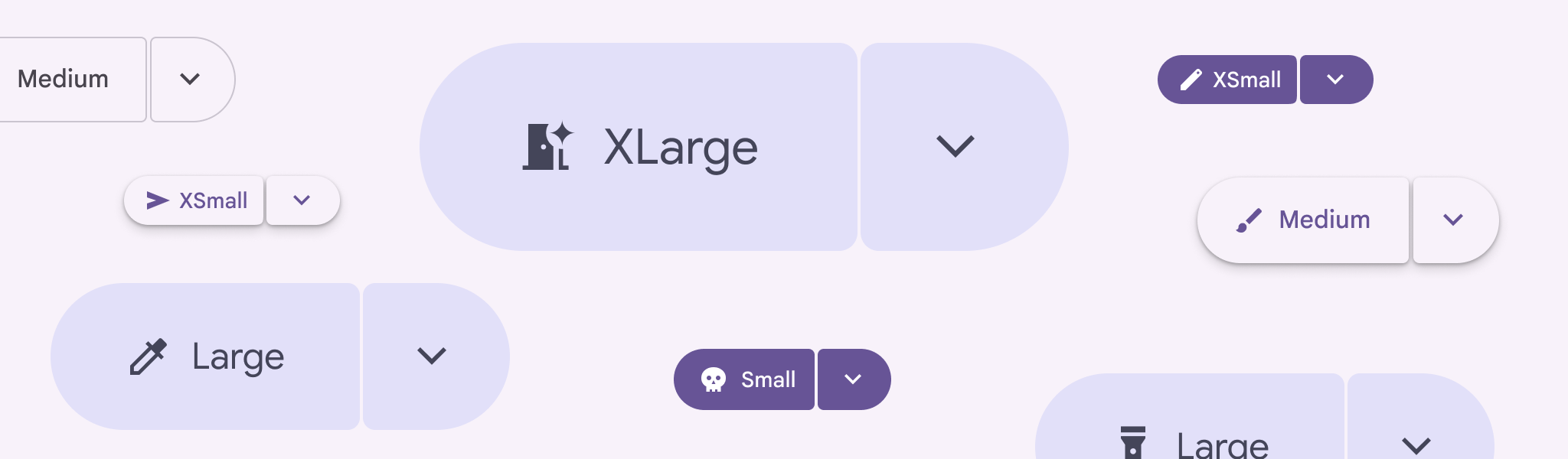

Кнопки с раскрывающимися списками разных цветов и размеров, расположенные в произвольном порядке.
Кнопки с раскрывающимися списками бывают разных размеров и цветов

Использование ​

Кнопки с раскрывающимися списками используются, чтобы добавить менюМеню отображает список вариантов на временной поверхности.Подробнее о меню дополнительных действий рядом с основным действием. Это снижает визуальную нагрузку на интерфейс, скрывая дополнительные варианты. Кнопки с раскрывающимися списками эффективны как самостоятельно, так и в сочетании с обычными кнопкамиКнопки позволяют пользователям выполнять действия и делать выбор одним нажатием.Подробнее о кнопках и кнопками со значкамиКнопки со значками помогают пользователям выполнять второстепенные действия одним нажатием.Подробнее о кнопках со значками.

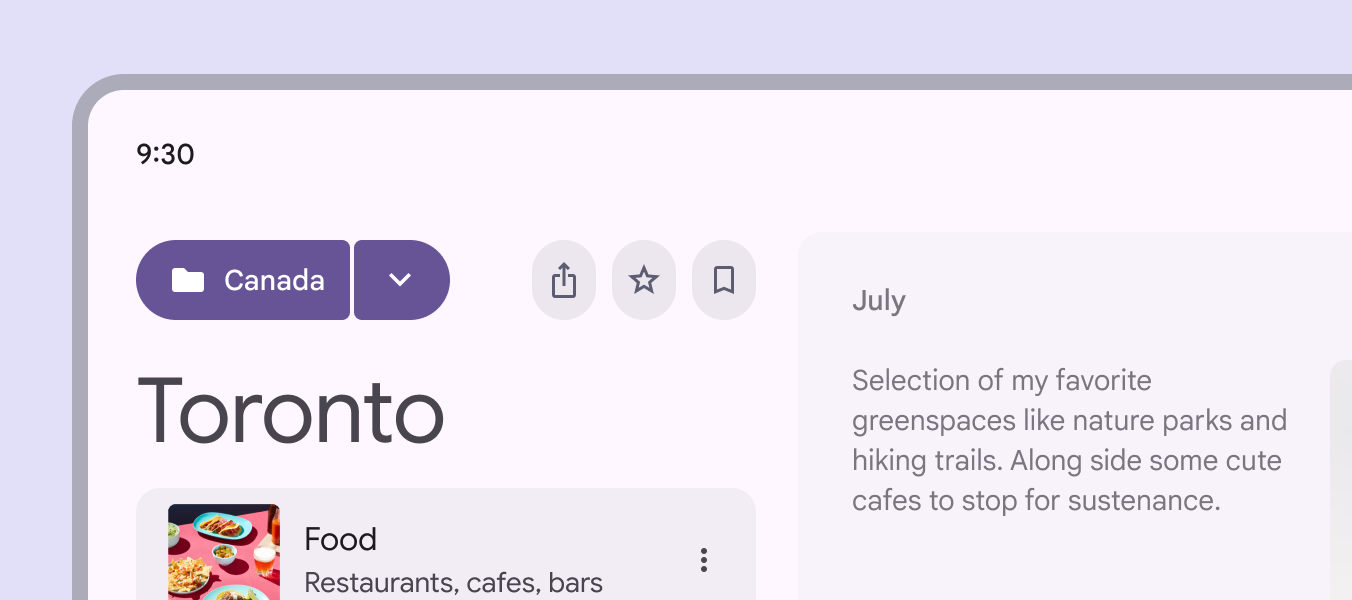
С помощью кнопки с раскрывающимся списком к списку активностей применён фильтр «Канада». Рядом расположены три узкие кнопки, чтобы поделиться, добавить в избранное и сохранить в закладки.
Кнопки с раскрывающимися списками могут привлекать внимание сами по себе

Для сплит-кнопок рекомендуются пять размеров. Они соответствуют размерам обычных кнопок и кнопок со значками:

  • Очень маленький
  • Маленький (по умолчанию)
  • Средний
  • Большой
  • Очень большой

На больших контрольных точках увеличивайте размер кнопки с раскрывающимся списком; в компактных окнах крупный размер помогает усилить акцент.
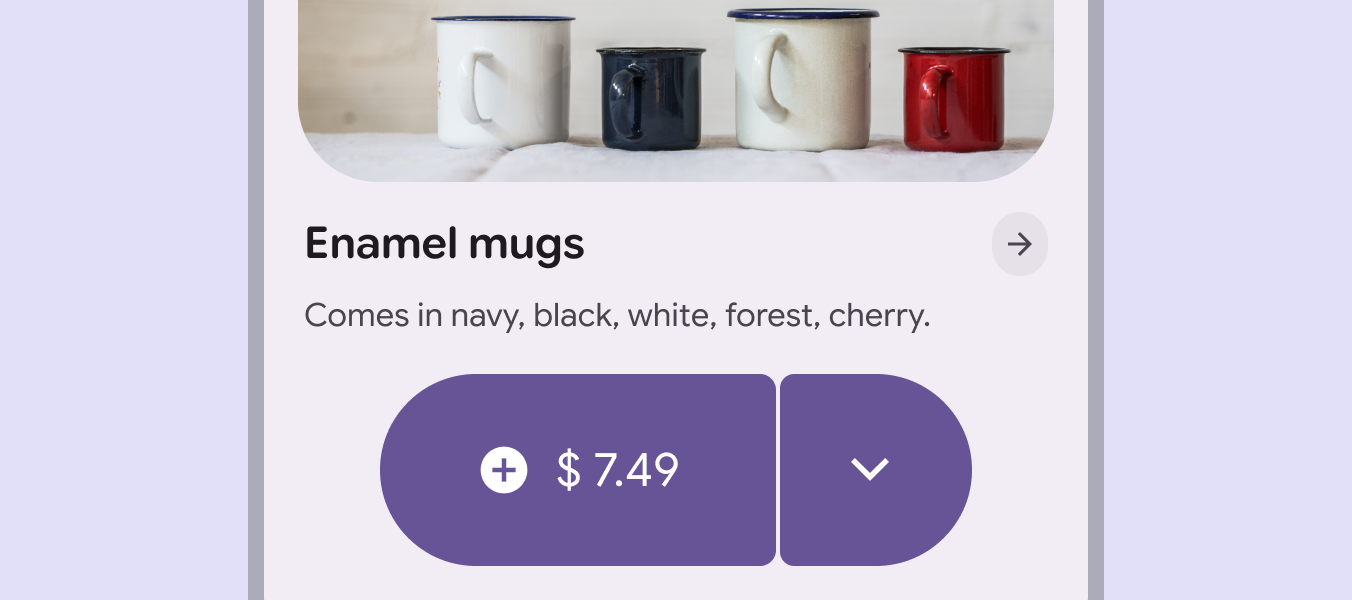
Большая кнопка с раскрывающимся списком в компактном окне привлекает внимание к покупке эмалированной кружки в интернет-магазине.
Использование больших сплит-кнопок на маленьких экранах может добавить дополнительный акцент для ключевых моментов

Разделённые кнопки можно использовать вместе с другими кнопками и группами кнопок.
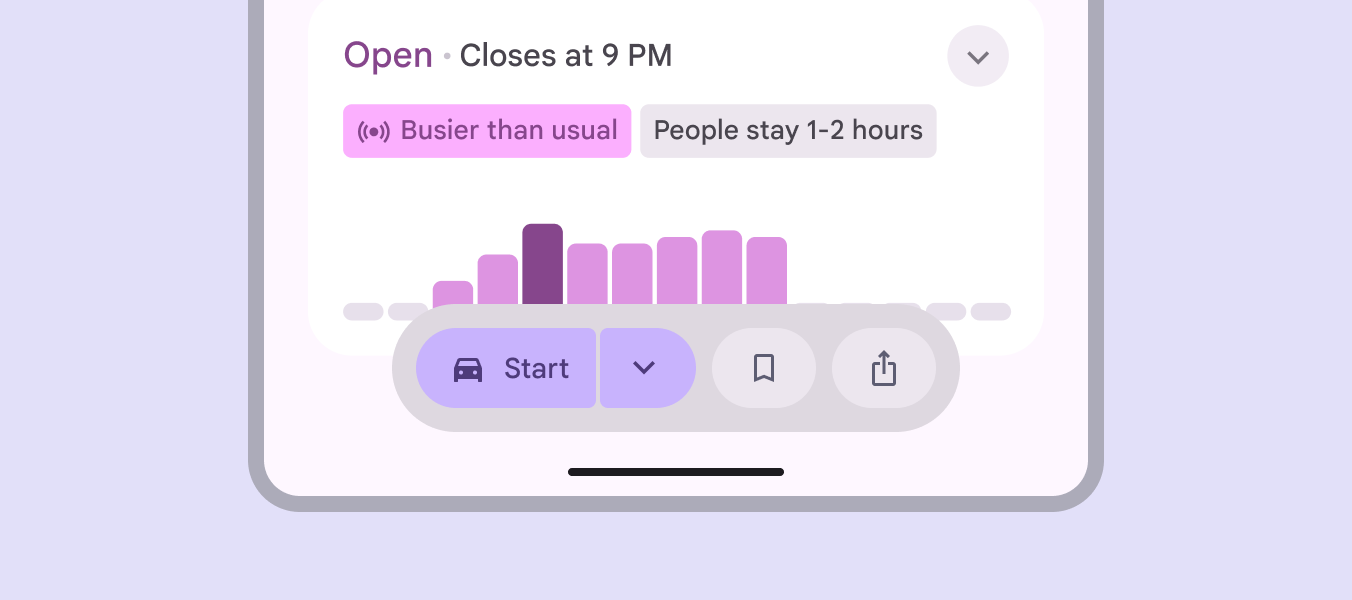
Яркая кнопка с раскрывающимся списком для начала поездки на автомобиле расположена рядом с двумя приглушёнными кнопками со значками, чтобы сохранить поездку в закладки и поделиться ею.
Кнопки с раскрывающимися списками гармонично сочетаются с обычными кнопками

Кнопки с раскрывающимися списками могут отличаться по размеру от других кнопок на странице, особенно потому, что они занимают больше места.
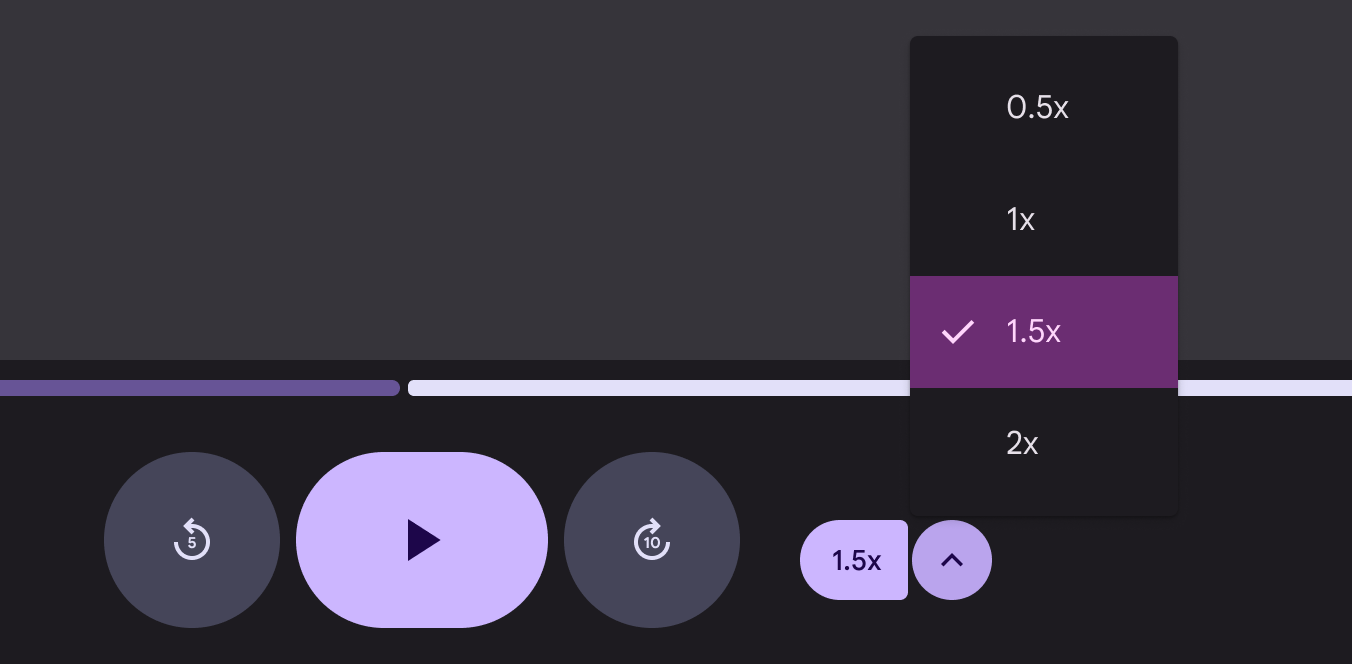
В медиаплеере есть кнопка с раскрывающимся списком для быстрого изменения скорости или открытия меню параметров.
Более важные элементы управления могут быть крупнее, а второстепенные — меньше

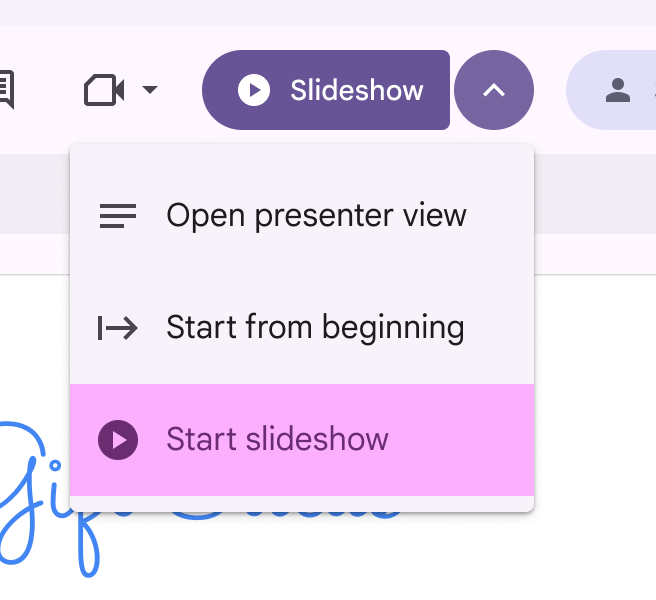
Кнопка с раскрывающимся списком обычно открывает менюМеню отображает список вариантов на временной поверхности.Подробнее о меню, но её можно настроить для открытия других компонентов, например карточекКарточки отображают содержимое и действия, относящиеся к одной теме.Подробнее о карточках.

Кнопка с раскрывающимся списком открывает меню с яркой цветовой схемой.
Рекомендуется Открывайте меню из кнопки с раскрывающимся списком
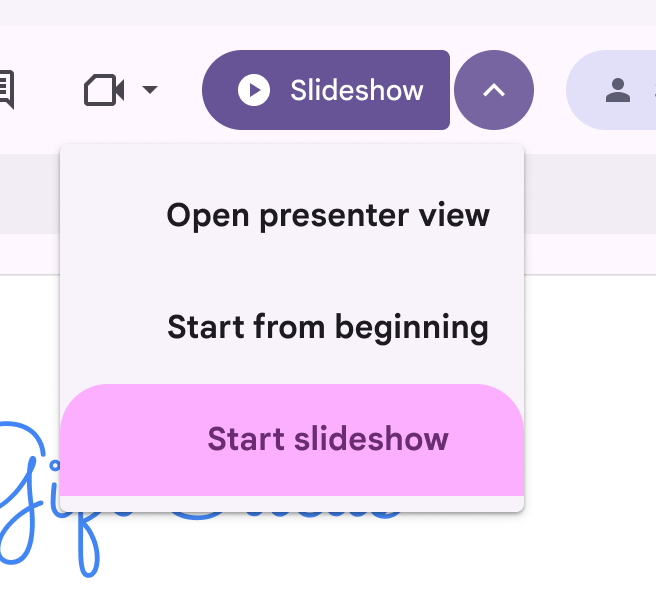
Кнопка с раскрывающимся списком открывает меню неправильной формы с выделенным выбранным элементом.
Не рекомендуется Не вносите в меню нестандартные изменения

Анатомия ​

4 элемента кнопки с раскрывающимся списком.
  1. Основная кнопка
  2. Значок
  3. Текст кнопки
  4. Кнопка меню

Надпись на основной кнопке должна быть краткой (одно или два слова), а значок должен точнее всего соответствовать действию.

Кнопка меню всегда должна иметь значок «Развернуть/свернуть», поскольку при выборе он поворачивается. Не изменяйте этот значок.
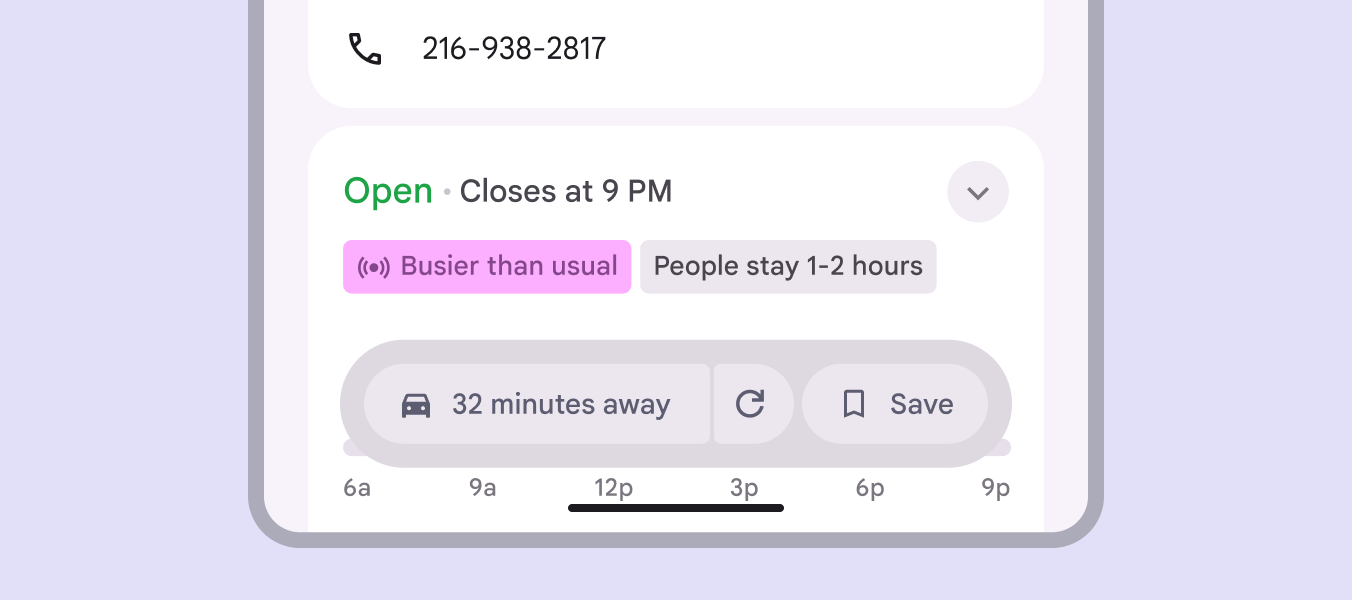
Кнопка с раскрывающимся списком для построения маршрута имеет надпись «32 минуты пути» и значок обновления вместо значка меню.
Не рекомендуется Не используйте слишком длинные надписи и не меняйте значок кнопки меню

В языках с письмом справа налево макет компонента зеркально отражается.
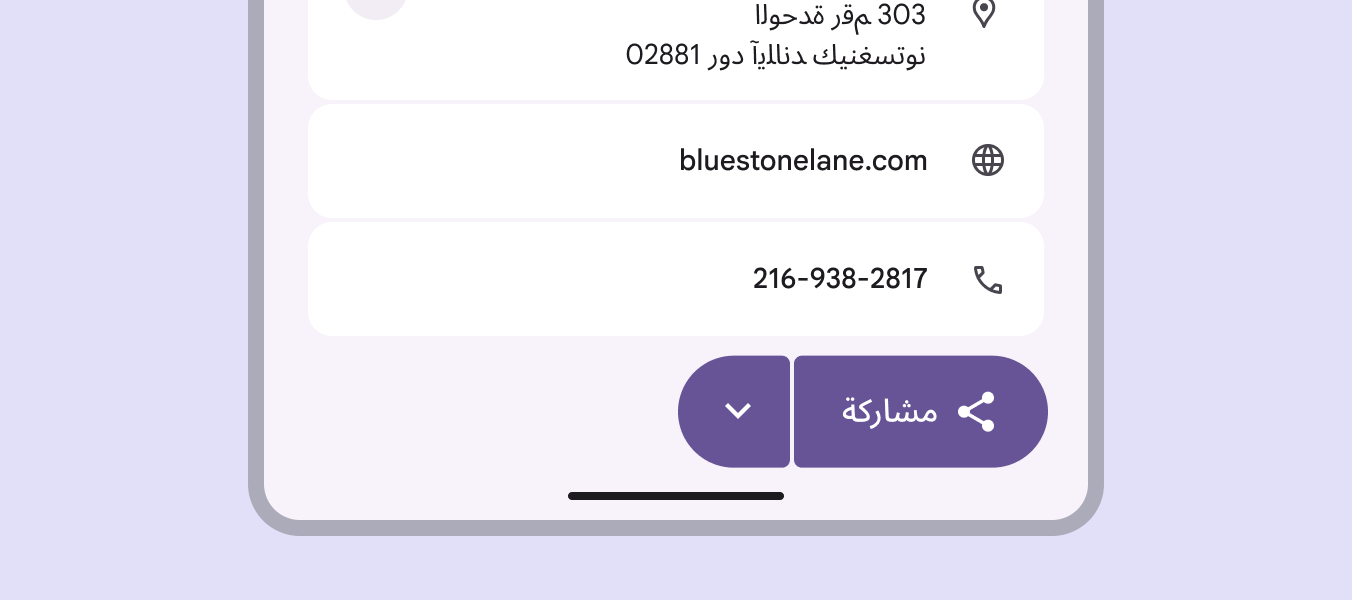
Элементы кнопки с раскрывающимися списками меняются местами в языке с письмом справа налево.
В языках с письмом справа налево кнопки с раскрывающимися списками зеркально отражают порядок элементов

Поведение ​

Кнопка с раскрывающимся списком использует стандартную схему движенияСистема физики движения предусматривает две схемы: стандартную — для функционального движения и выразительную — для более пружинистого движения. (а не выразительную) для поворота кнопки меню.

При открытии и закрытии значок на кнопке меню поворачивается на 180° к центру.

При выборе кнопки меню значок поворачивается к центру, а форма кнопки плавно трансформируется

Размещение меню

Если кнопка с раскрывающимся списком открывает менюМеню отображает список вариантов на временной поверхности.Подробнее о меню, по возможности выравнивайте меню по кнопке меню.
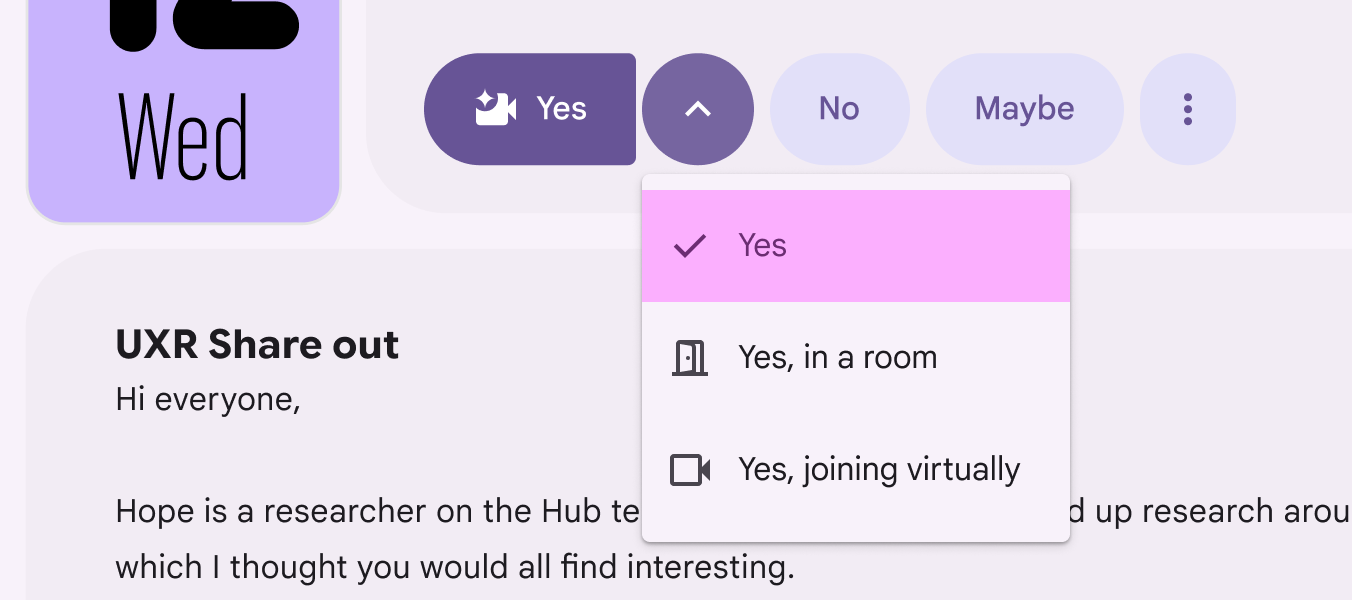
Кнопка с раскрывающимся списком с открытым меню. Начальный край меню выровнен по начальному краю кнопки меню.
Выравнивайте меню по кнопке меню

Если места недостаточно, выровняйте меню по одной из сторон разделённой кнопки.
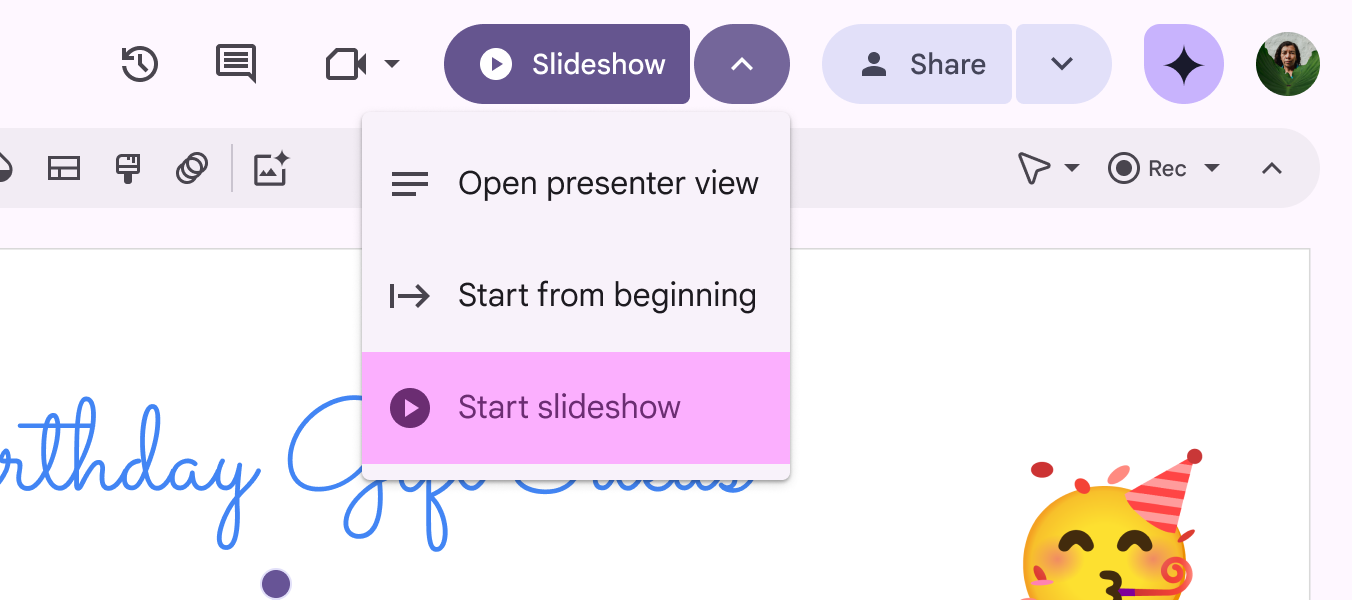
Кнопка с раскрывающимся списком с открытым меню. Конечный край меню выровнен по конечному краю кнопки меню.
Если это невозможно, выровняйте меню по краю основной кнопки или кнопки меню

В зависимости от контрольной точки, положения прокрутки и других факторов меню может открываться в другом месте вокруг кнопки. Всегда старайтесь выравнивать его по одному из краёв кнопки.

Меню должно находиться на расстоянии 4dp от кнопки с раскрывающимся списком.
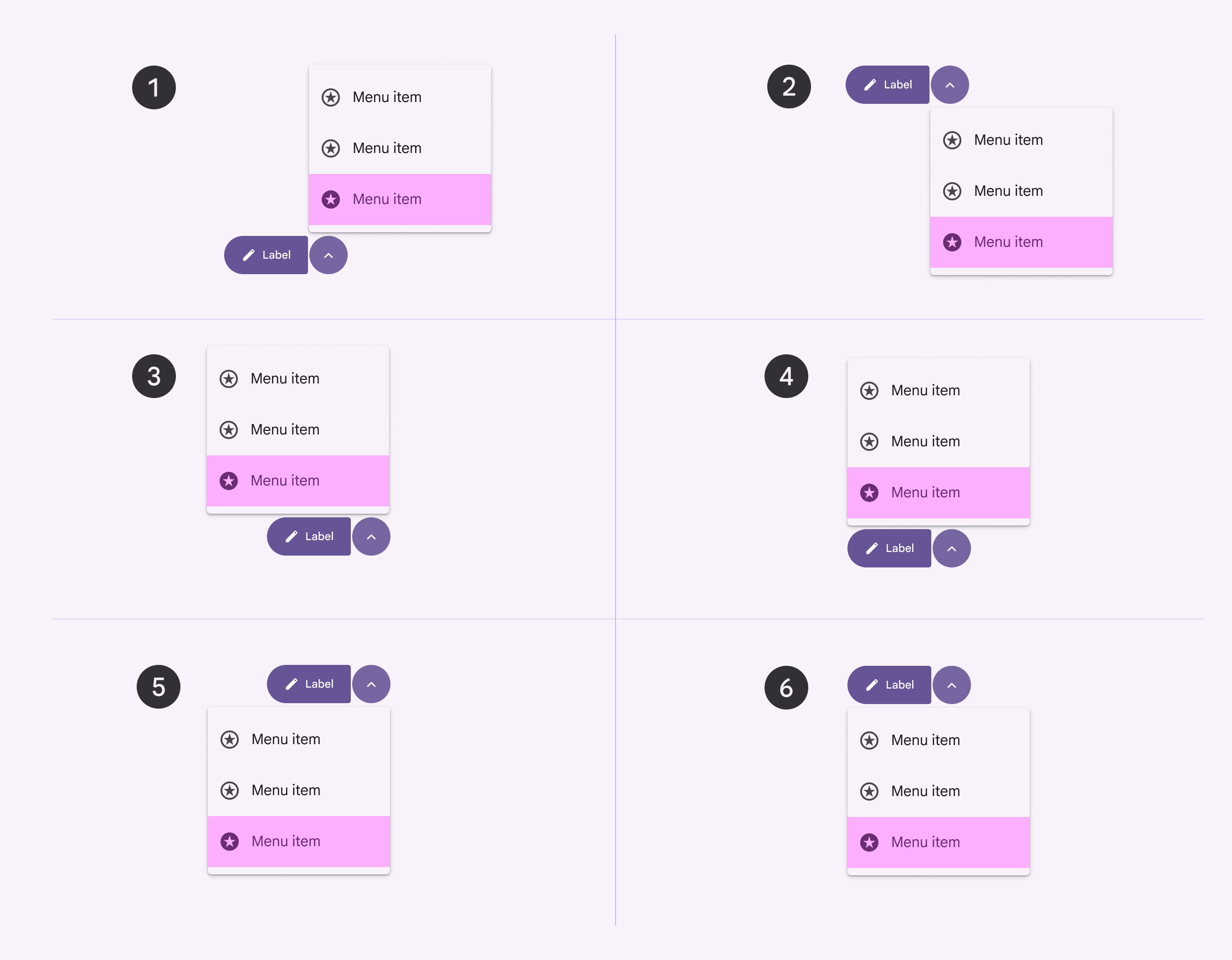
Шесть других способов выравнивания меню относительно кнопки с раскрывающимся списком.
  1. Выравнивание по верхнему краю кнопки меню
  2. Выравнивание по нижнему краю кнопки меню
  3. Выравнивание по верхнему правому краю
  4. Выравнивание по верхнему левому краю
  5. Выравнивание по нижнему правому краю
  6. Выравнивание по нижнему левому краю
Pager
Предыдущая страницаКнопки с раскрывающимися списками: спецификации
Следующая страницаКнопки с раскрывающимися списками: доступность

Выпущено на условиях лицензии Apache 2.0 или CC BY 4.0.

Авторские права © 2018-Present Google

https://m3.material.io/components/split-button/guidelines

Выпущено на условиях лицензии Apache 2.0 или CC BY 4.0.

Авторские права © 2018-Present Google