

Botones divididos: Directrices
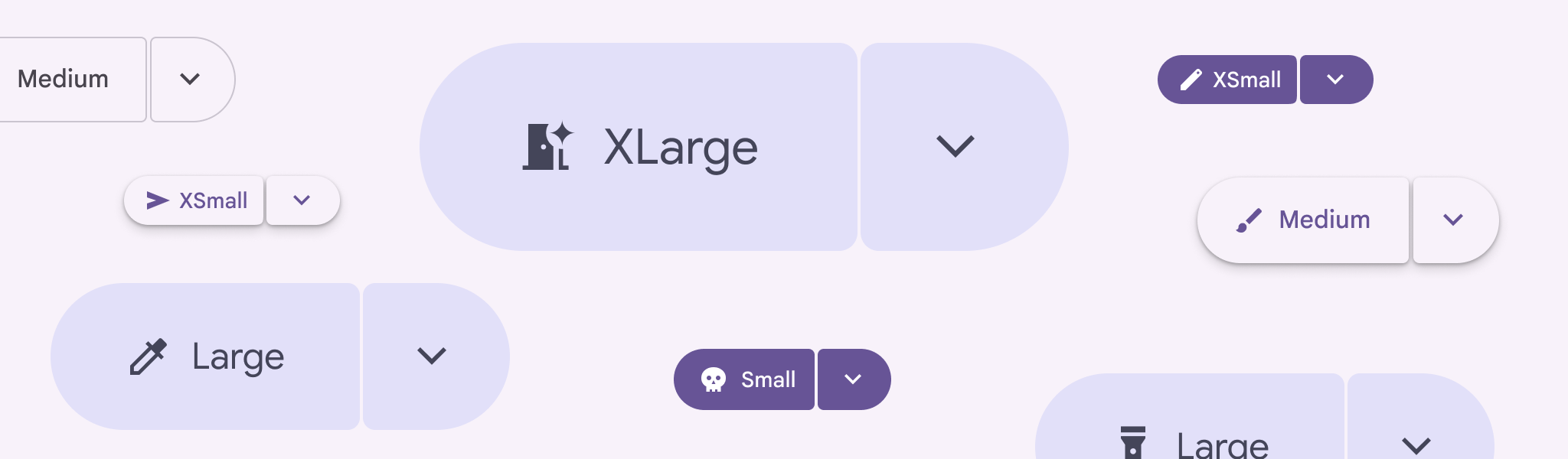
Los botones divididos abren un menú que ofrece a las personas más opciones relacionadas con una acción.
Uso
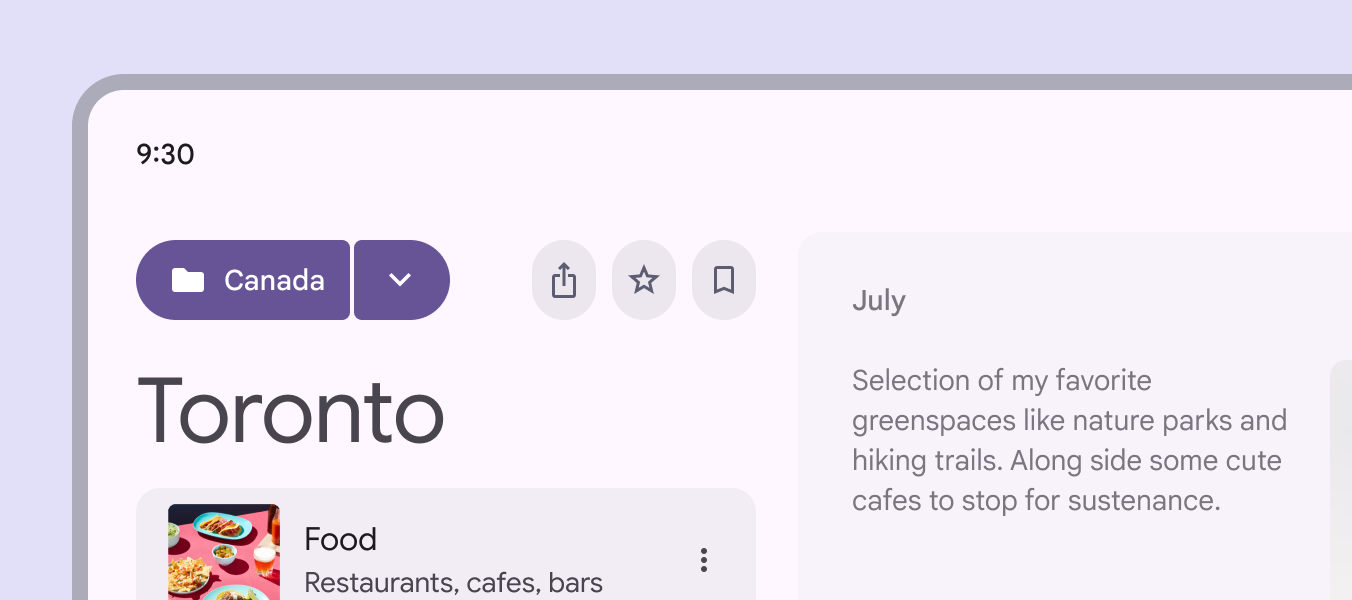
Los botones divididos se utilizan para añadir un menú de acciones junto a una acción principal. Esto reduce la complejidad visual al ocultar opciones adicionales. Los botones divididos funcionan bien por sí solos o junto con botones comunes y botones de icono.
Los botones divididos tienen cinco tamaños recomendados. Estos tamaños coinciden con los ofrecidos en los botones y los botones de icono:
- Extrapequeño
- Pequeño (predeterminado)
- Mediano
- Grande
- Extragrande
Aumenta el tamaño del botón dividido en puntos de interrupción amplios, o usa un tamaño mayor para darle más énfasis en ventanas más pequeñas.
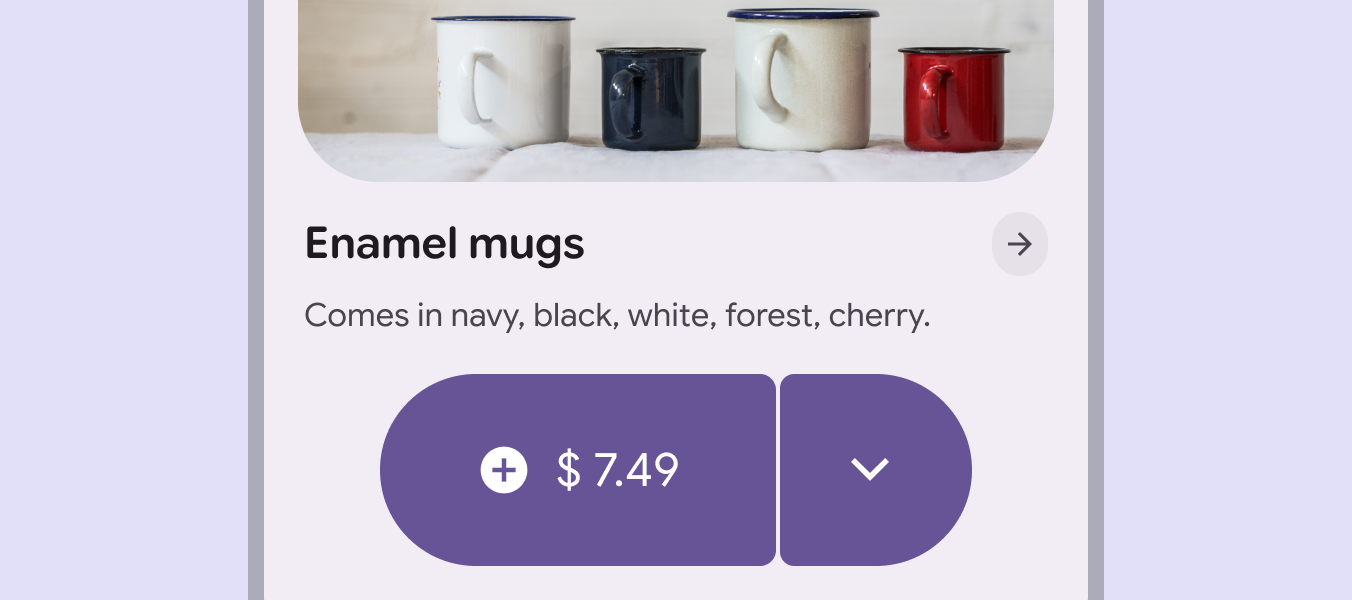
Los botones divididos se pueden usar junto a otros botones y grupos de botones.
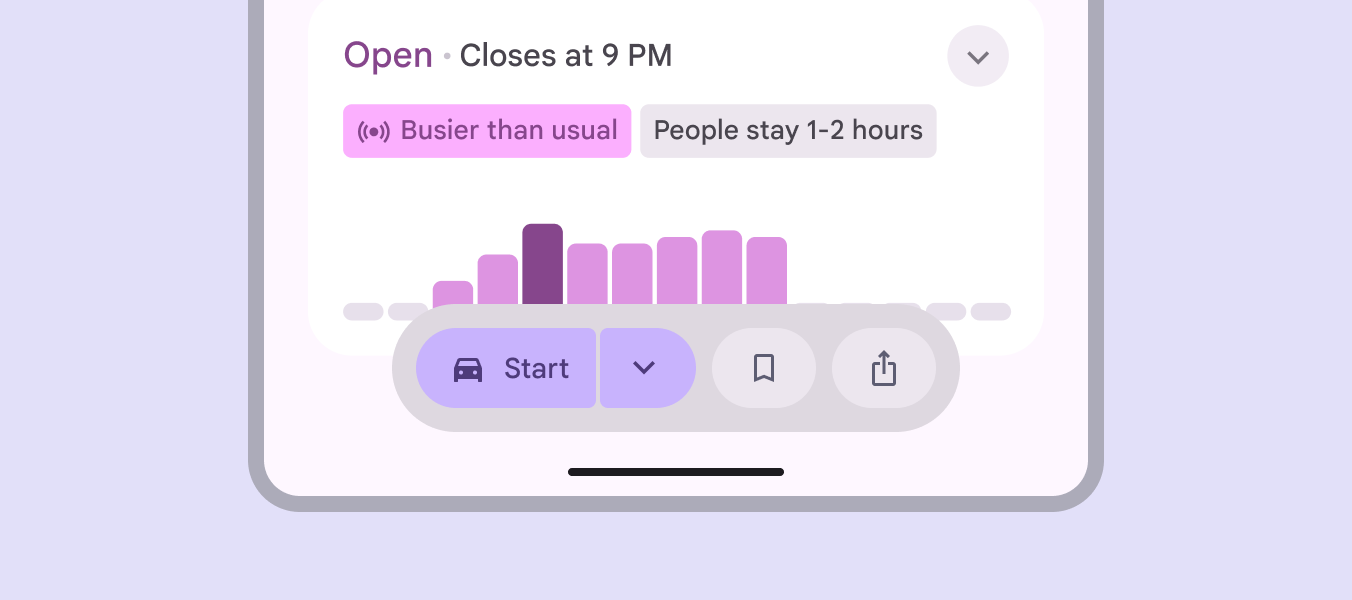
Los botones divididos pueden tener un tamaño distinto al de otros botones de la página, especialmente porque ocupan más espacio.
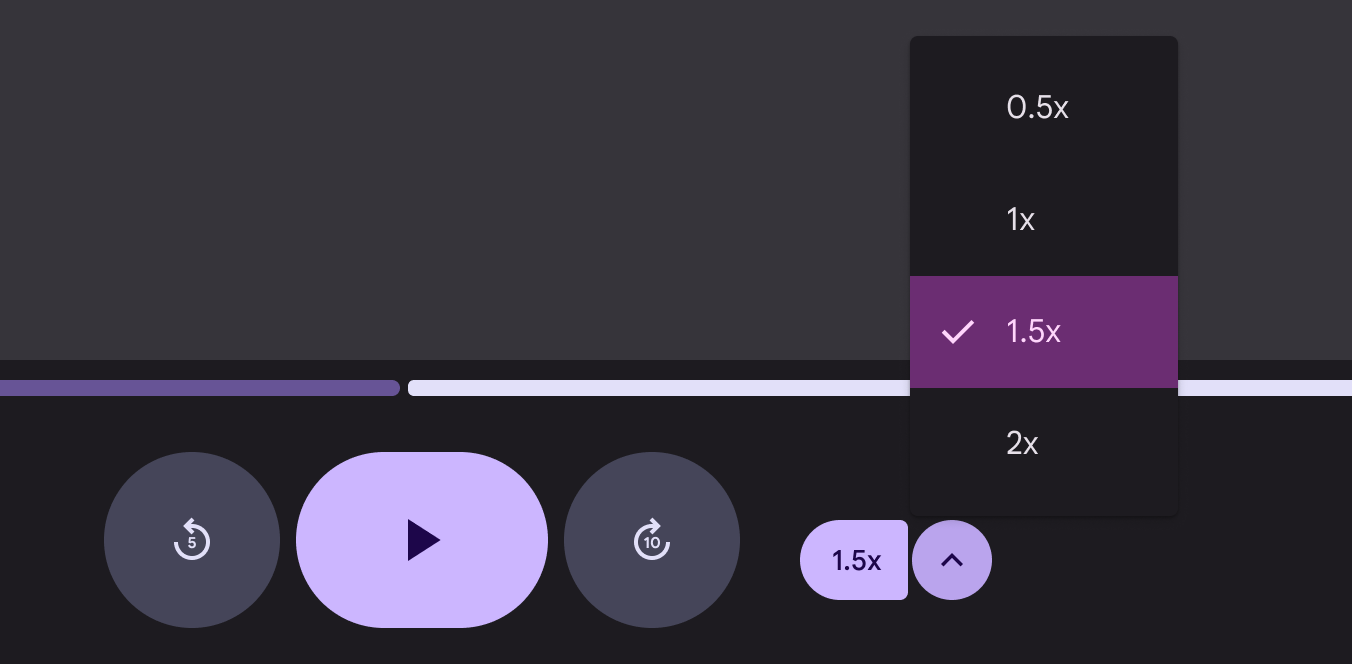
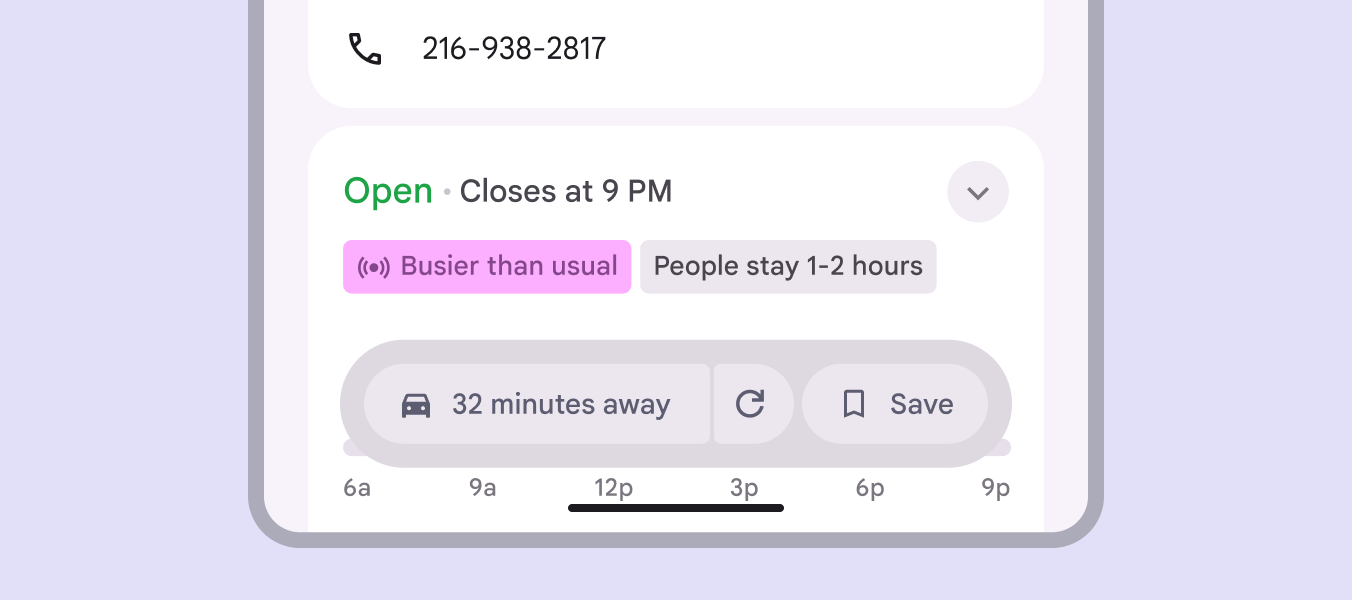
Por lo general, el botón dividido abre un menú, pero se puede personalizar para abrir otros componentes, como tarjetas.
Anatomía

- Botón inicial
- Icono
- Texto de la etiqueta
- Botón final
El botón inicial debe ser breve, de solo una o dos palabras, y llevar el icono que mejor se ajuste a la acción.
El botón final siempre debe incluir el icono de expandir/contraer, ya que el icono gira al seleccionar el botón. Evita modificar el icono.
En los idiomas de derecha a izquierda, el diseño del componente se muestra reflejado.
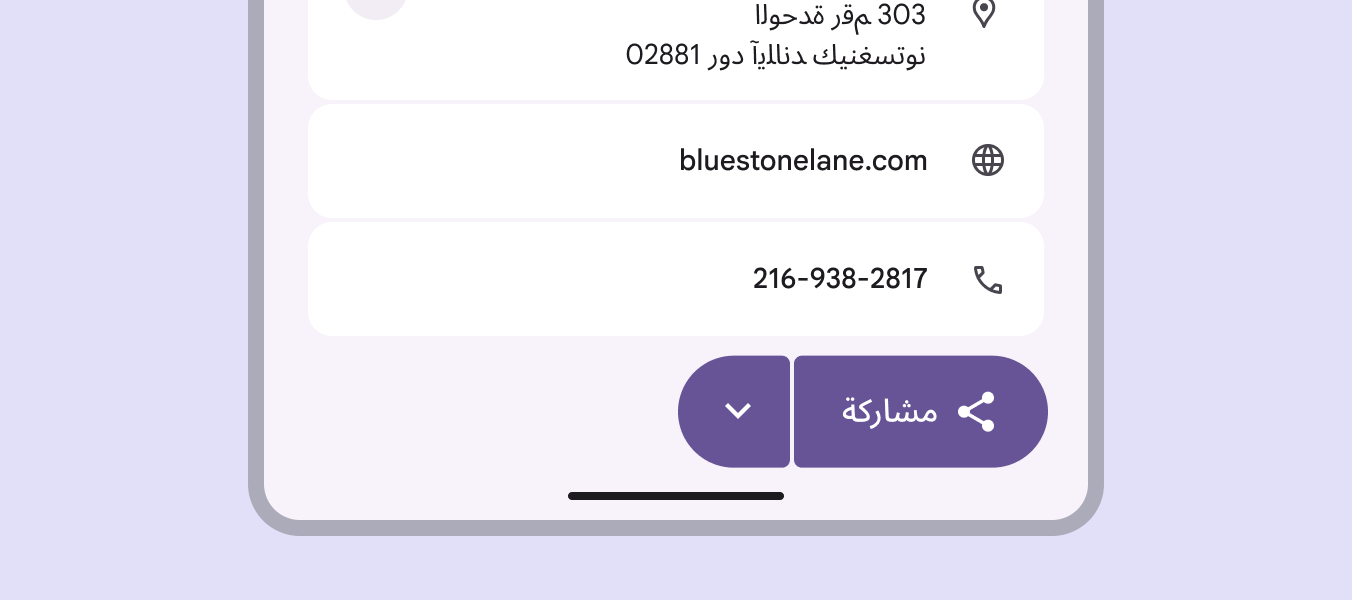
Comportamiento
El botón dividido usa el esquema de movimiento estándar (no el esquema de movimiento expresivo) al girar el botón de menú.
El botón de menú gira 180° hacia dentro cuando el menú se abre y se cierra.
Ubicación del menú
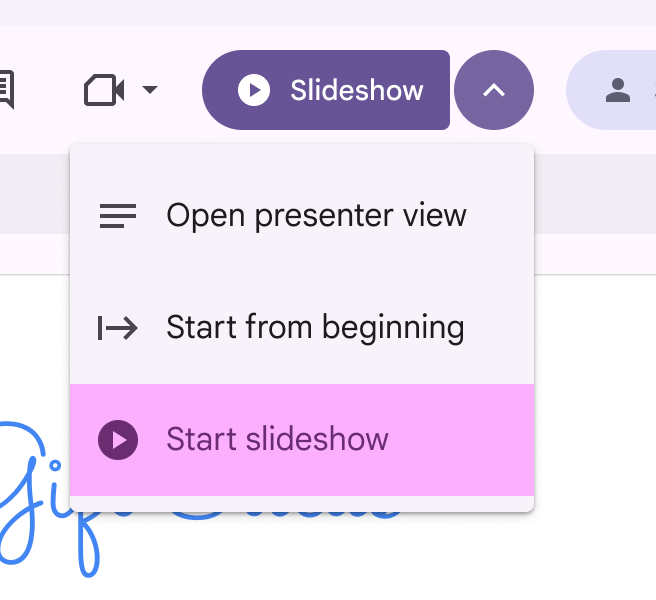
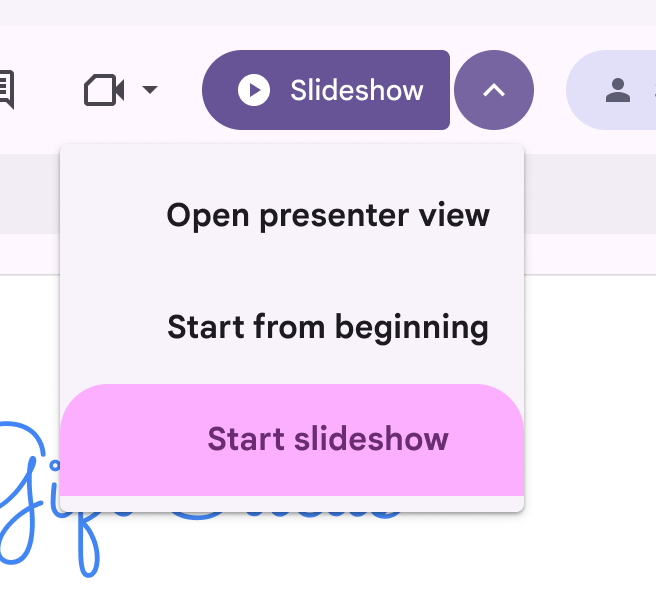
Cuando uses el botón dividido con un menú, alinea el menú con el botón final siempre que sea posible.
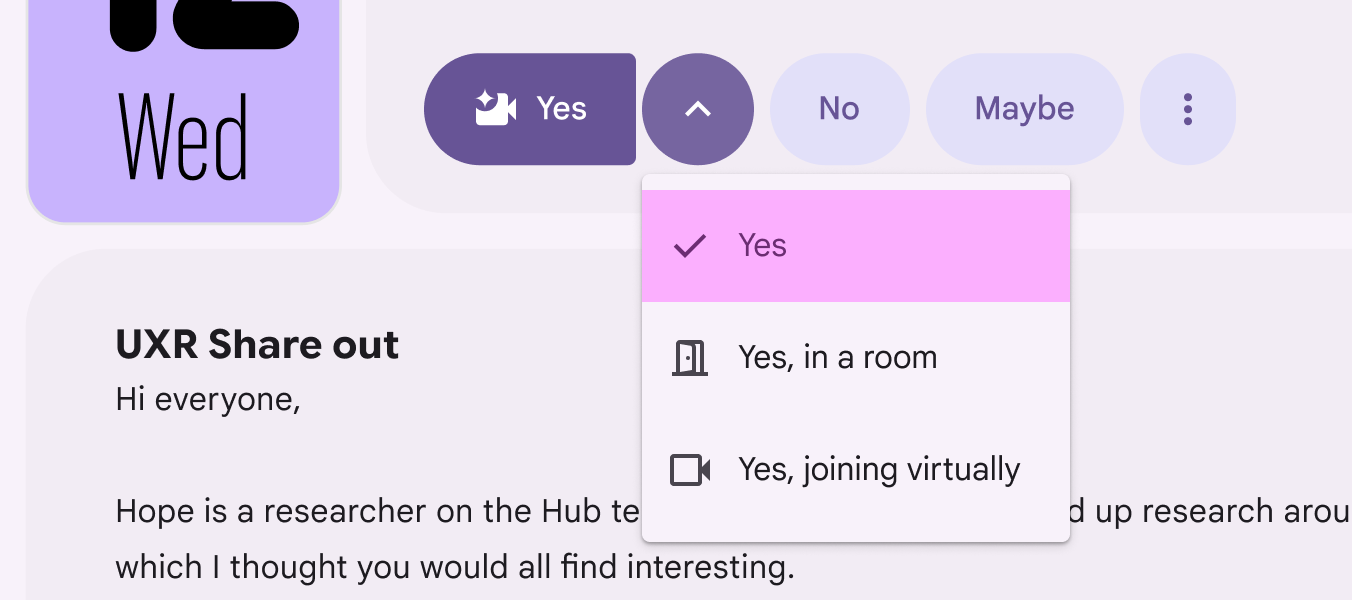
Si no hay suficiente espacio, alinea el menú con uno de los bordes del botón.
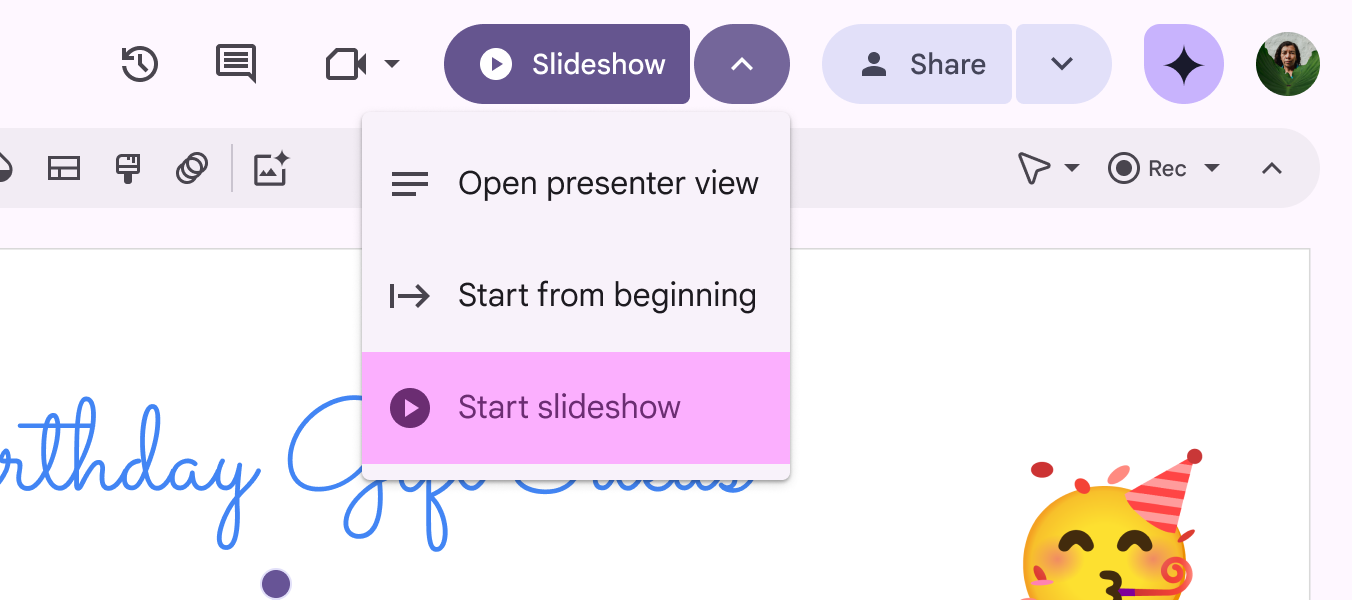
Según el punto de interrupción, la posición de desplazamiento y otros factores, es posible que el menú deba aparecer en otro lugar alrededor del botón. Intenta alinearlo siempre con uno de los bordes del botón.
El menú debe estar a 4 dp del botón dividido.
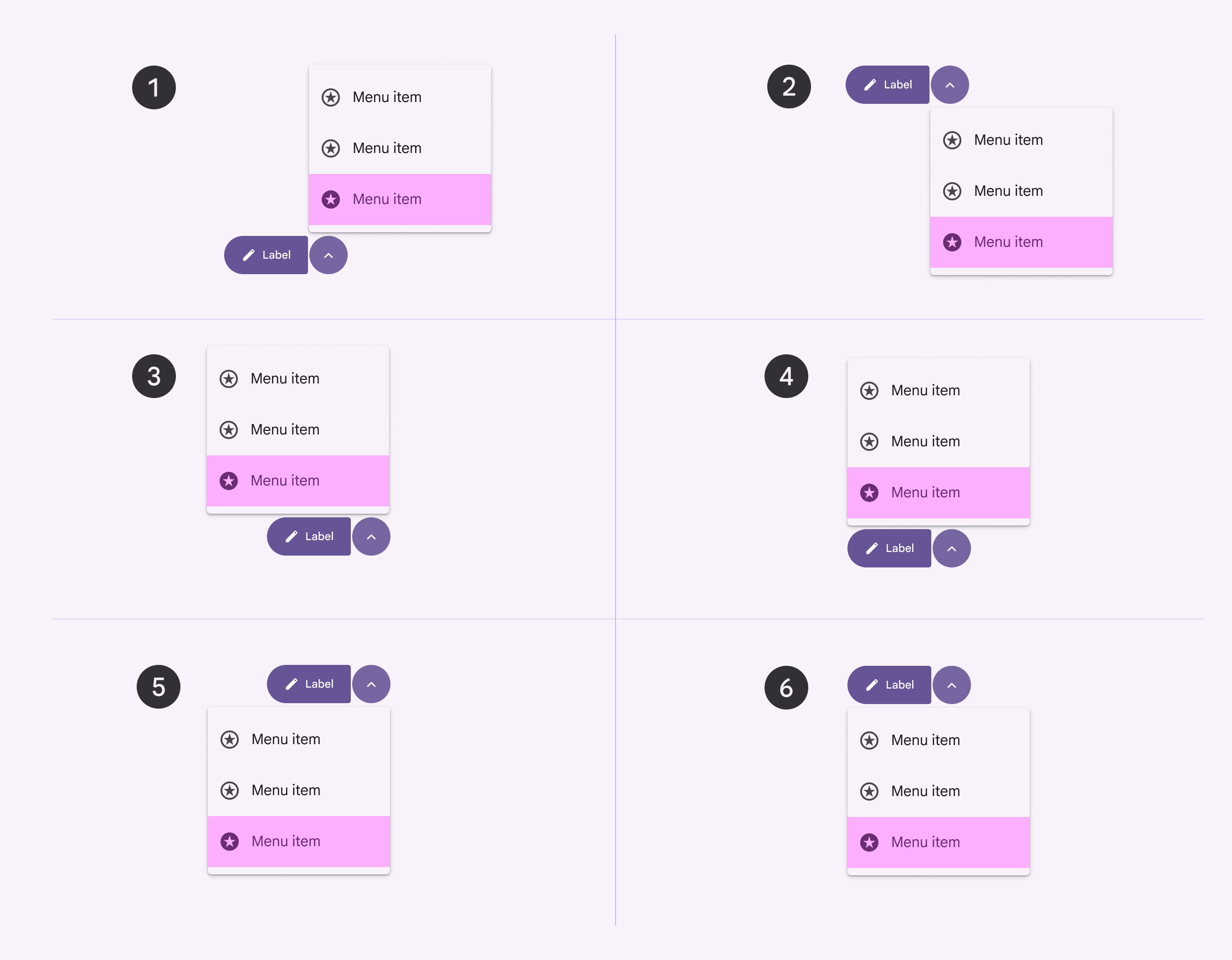
- Alineación superior con el botón final
- Alineación inferior con el botón final
- Alineación en la parte superior derecha
- Alineación en la parte superior izquierda
- Alineación en la parte inferior derecha
- Alineación en la parte inferior izquierda