Skip to content
Material Design 3
Main Navigation
v3
v2
v1

日本語

English
简体中文
繁體中文
Español
Français
Русский
Português – Brasil
Deutsch
한국어
Italiano
Polski
Türkçe
čeština
magyar

日本語

English
简体中文
繁體中文
Español
Français
Русский
Português – Brasil
Deutsch
한국어
Italiano
Polski
Türkçe
čeština
magyar

外観

Sidebar Navigation

基礎

アクセシビリティ

概要: 原則

概要:支援技術

デザイン: 概要

デザイン: 色のコントラスト

デザイン: 構造

フローの設計

デザイン: 要素

ライティングとテキスト: ベストプラクティス

ライティングとテキスト: テキストの切り捨て

ライティングとテキスト:テキストのサイズ変更

すべての人のために構築する:ユーザーニーズ

すべての人のためのものづくり:コーデザイン

コンテンツデザイン

概要

代替テキスト

グローバルライティング:概要

グローバルライティング: 言葉の選択

通知

スタイルガイド: UXライティングのベストプラクティス

スタイルガイド: 語句の選択

スタイルガイド: 文法と句読点

Materialのカスタマイズ

デバイス

ウォッチ向けデザイン:概要

ウォッチ向けデザイン: 基礎

ウォッチ向けデザイン: スタイル

ウォッチ向けデザイン: レイアウト

XR

イマーシブ XR の設計: 概要

没入型 XR のデザイン: インタラクション

没入型 XR のデザイン: レイアウト

イマーシブXRのデザイン:アクセシビリティ

XR コンポーネント:概要

XR コンポーネント: アプリバー

XR コンポーネント: ダイアログ

XR コンポーネント: ナビゲーションバー

XR コンポーネント: ナビゲーションレール

XR コンポーネント: ツールバー

デザイントークン:概要

デザイントークン:トークンの使用方法

インタラクション

ジェスチャー

入力: 基礎

選択: 概要

状態:概要

状態:ステートレイヤー

状態: 状態の適用

レイアウト

レイアウトの概要: 概要

レイアウトの概要: レイアウトの構成要素

レイアウトの概要:アダプティブデザイン

スキャフォールド:概要

スキャフォールド:バー

スキャフォールド: レール

スキャフォールド:ペイン

グリッドとスペーシング:概要

グリッドとスペーシング: グリッド

グリッドとスペーシング: スペーシング

グリッドとスペーシング: 密度

ブレークポイント:概要

ブレークポイント: コンパクト

ブレークポイント:ミディアム

ブレークポイント: Expanded

ブレークポイント: ラージおよびエクストララージ

双方向対応と RTL

標準レイアウト例:概要

カノニカルレイアウトの例:フィード

標準レイアウト例:リスト詳細

標準レイアウト例:サポートペイン

ユーザビリティ:概要

ユーザビリティ: M3 Expressive の適用

Material A-Z

スタイル

カラー

カラーシステム: 概要

カラーシステム:システムの仕組み

カラーロール

カラースキーム

カラースキームの選択

静的カラースキーム:ベースライン

静的カラースキーム: カスタムブランド

ダイナミックカラースキーム:ソースの選択

ダイナミックカラースキーム: ユーザー生成ソース

ダイナミックカラースキーム: コンテンツベースのソース

高度なカスタマイズ: 概要

高度なカスタマイズ: 色を適用する

高度なカスタマイズ: 新しいカラーを定義する

高度なカスタマイズ: 既存の色を調整

カラーリソース

エレベーション: 概要

エレベーション: エレベーションの適用

エレベーション: トークン

アイコン: 概要

アイコン:アイコンのデザイン

アイコン: アイコンの適用

モーション

モーション物理システム:仕組み

モーション物理システム:仕様

イージングとデュレーション:イージングとデュレーションの適用

イージングとデュレーション: トークンと仕様

トランジション: トランジションパターン

トランジション: トランジションの適用

シェイプ: 概要と原則

シェイプ: コーナー半径スケール

シェイプ: シェイプモーフ

スペーシング: 概要

スペーシング:スペーシングの適用

スペーシング:トークン

タイポグラフィ:概要

タイポグラフィ:フォント

タイポグラフィ:タイプスケールとトークン

タイポグラフィ: タイプの適用

タイポグラフィ: エディトリアル・トリートメント

コンポーネント

アプリバー: 概要

アプリバー: 仕様

アプリバー: ガイドライン

アプリバー: アクセシビリティ

バッジ: 概要

バッジ:仕様

バッジ: ガイドライン

バッジ: アクセシビリティ

ボタン

すべてのボタン

ボタングループ:概要

ボタングループ: 仕様

ボタングループ:ガイドライン

ボタングループ:アクセシビリティ

ボタン:概要

ボタン: 仕様

ボタン: ガイドライン

ボタン: アクセシビリティ

拡張 FAB:概要

拡張 FAB: 仕様

拡張FAB: ガイドライン

拡張 FAB: アクセシビリティ

FAB メニュー:概要

FAB メニュー:仕様

FAB メニュー: ガイドライン

FABメニュー: アクセシビリティ

フローティングアクションボタン(FAB):概要

フローティングアクションボタン(FAB):仕様

フローティングアクションボタン(FAB):ガイドライン

フローティングアクションボタン(FAB):アクセシビリティ

アイコンボタン:概要

アイコンボタン:仕様

アイコンボタン:ガイドライン

アイコンボタン: アクセシビリティ

セグメントボタン:概要

セグメントボタン:仕様

セグメントボタン:ガイドライン

セグメントボタン: アクセシビリティ

分割ボタン:概要

分割ボタン: 仕様

分割ボタン: ガイドライン

分割ボタン:アクセシビリティ

カード: 概要

カード:仕様

カード:ガイドライン

カード: アクセシビリティ

カルーセル:概要

カルーセル: 仕様

カルーセル: ガイドライン

カルーセル: アクセシビリティ

チェックボックス:概要

チェックボックス: 仕様

チェックボックス: ガイドライン

チェックボックス:アクセシビリティ

チップ: 概要

チップ: 仕様

チップ:ガイドライン

チップ: アクセシビリティ

日付ピッカーと時刻ピッカー

日付ピッカー: 概要

日付ピッカー:仕様

日付ピッカー:ガイドライン

日付ピッカー: アクセシビリティ

時刻ピッカー:概要

時刻ピッカー:仕様

時刻ピッカー:ガイドライン

時刻ピッカー: アクセシビリティ

ダイアログ:概要

ダイアログ:仕様

ダイアログ:ガイドライン

ダイアログ: アクセシビリティ

ディバイダー:概要

ディバイダー: 仕様

ディバイダー:ガイドライン

ディバイダー:アクセシビリティ

リスト: 概要

リスト:仕様

リスト:ガイドライン

リスト: アクセシビリティ

ローディングと進行状況

ローディングインジケーター: 概要

ローディングインジケーター: 仕様

ローディングインジケーター: ガイドライン

ローディングインジケーター: アクセシビリティ

プログレスインジケーター:概要

プログレスインジケーター:仕様

プログレスインジケーター: ガイドライン

プログレスインジケーター:アクセシビリティ

メニュー:概要

メニュー:仕様

メニュー:ガイドライン

メニュー: アクセシビリティ

ナビゲーション

ナビゲーションバー:概要

ナビゲーションバー: 仕様

ナビゲーションバー: ガイドライン

ナビゲーションバー:アクセシビリティ

ナビゲーションドロワー:概要

ナビゲーションドロワー:仕様

ナビゲーションドロワー:ガイドライン

ナビゲーションドロワー: アクセシビリティ

ナビゲーションレール: 概要

ナビゲーションレール: 仕様

ナビゲーションレール: ガイドライン

ナビゲーションレール:アクセシビリティ

ラジオボタン:概要

ラジオボタン:仕様

ラジオボタン:ガイドライン

ラジオボタン: アクセシビリティ

検索: 概要

検索: 仕様

検索:ガイドライン

検索: アクセシビリティ

シート

ボトムシート:概要

ボトムシート: 仕様

ボトムシート: ガイドライン

ボトムシート: アクセシビリティ

サイドシート:概要

サイドシート:仕様

サイドシート:ガイドライン

サイドシート:アクセシビリティ

スライダー: 概要

スライダー:仕様

スライダー: ガイドライン

スライダー: アクセシビリティ

スナックバー:概要

スナックバー:仕様

スナックバー:ガイドライン

スナックバー:アクセシビリティ

スイッチ: 概要

スイッチ:仕様

スイッチ:ガイドライン

スイッチ:アクセシビリティ

タブ: 概要

タブ: 仕様

タブ: ガイドライン

タブ: アクセシビリティ

テキストフィールド:概要

テキストフィールド:仕様

テキストフィールド:ガイドライン

テキストフィールド: アクセシビリティ

ツールバー:概要

ツールバー: 仕様

ツールバー:ガイドライン

ツールバー:アクセシビリティ

ツールチップ: 概要

ツールチップ:仕様

ツールチップ: ガイドライン

ツールチップ: アクセシビリティ

このページの内容

分割ボタン: ガイドライン ​

分割ボタンは、アクションに関連する追加オプションを表示するメニューを開きます
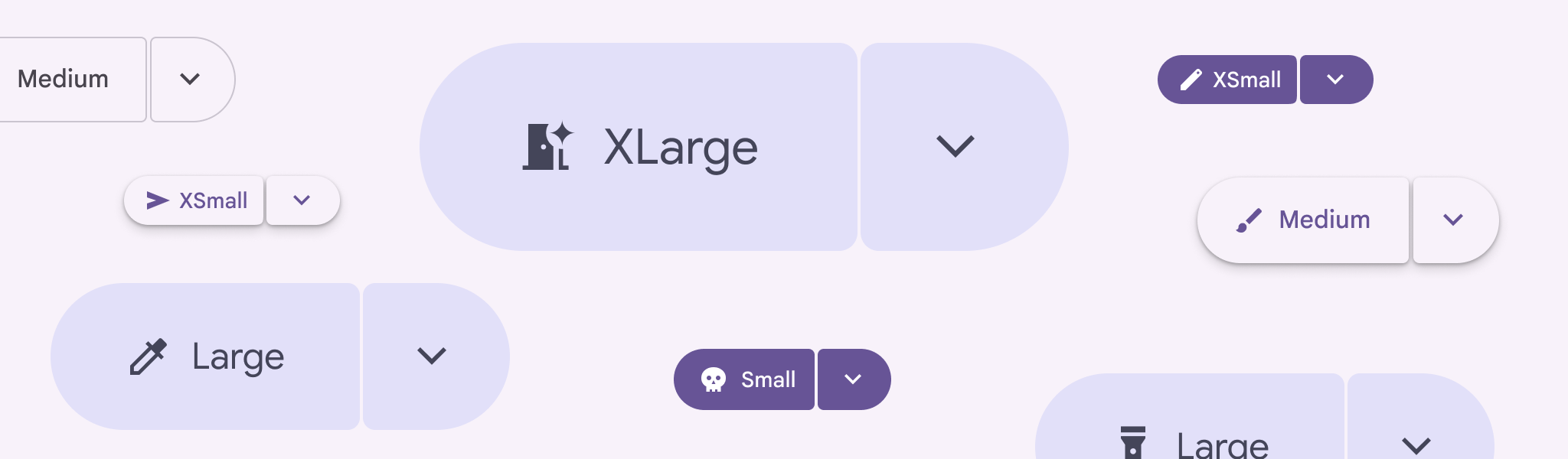

さまざまな色とサイズのスプリットボタンを並べた様子。
分割ボタンにはさまざまなサイズと色があります

使用方法 ​

分割ボタンは、メインのアクションの横に追加オプションのメニューメニューは一時的なサーフェスに選択肢のリストを表示します。メニューの詳細を配置するために使用します。追加オプションをメニュー内に隠すことで、視覚的な複雑さを軽減できます。分割ボタンは、単独でも、通常のボタンボタンでは、1回のタップでアクションを実行または選択できます。ボタンの詳細やアイコンボタンアイコンボタンでは、1回のタップで小さな操作を実行できます。アイコンボタンの詳細と組み合わせても問題なく機能します。

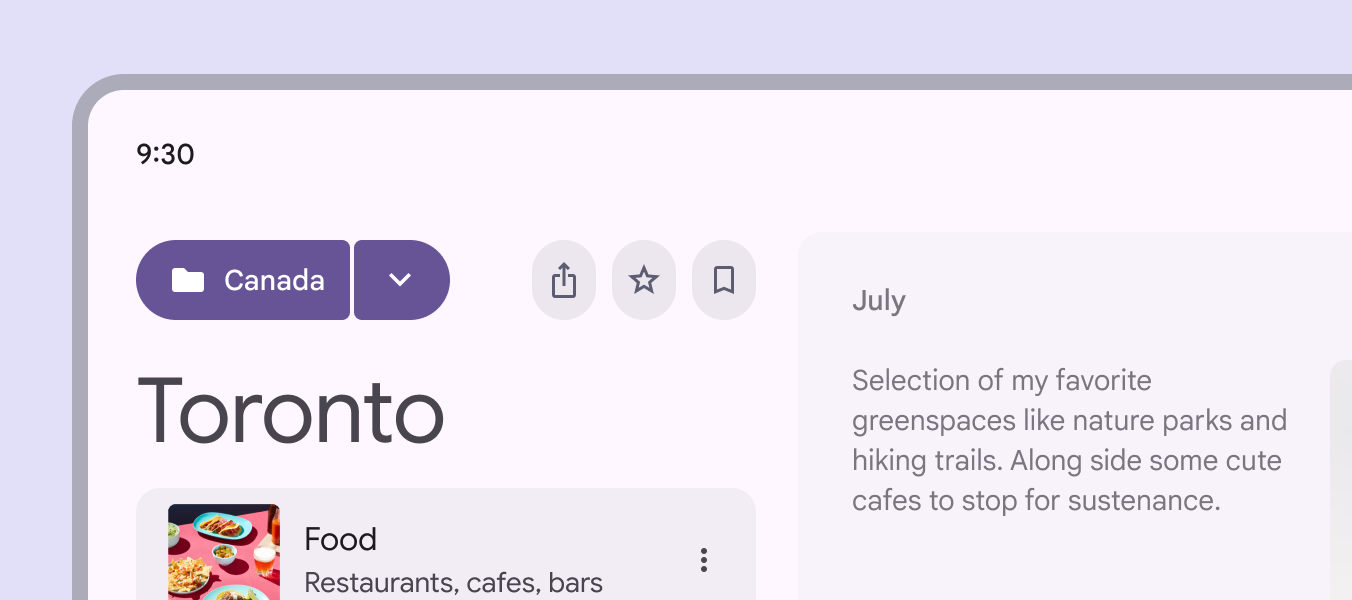
スプリットボタンでアクティビティのリストに「カナダ」のフィルターを適用しています。その横には、共有、お気に入り登録、ブックマーク用の幅の狭いボタンが3つあります。
分割ボタンは単独でも目を引くことができます

分割ボタンには推奨サイズが5つあり、ボタンおよびアイコンボタンで提供されるサイズと一致します:

  • 極小
  • 小(デフォルト)
  • 中
  • 大
  • 特大

大きなブレークポイントでは分割ボタンを拡大します。小さいウィンドウでより強調したい場合も同様です。
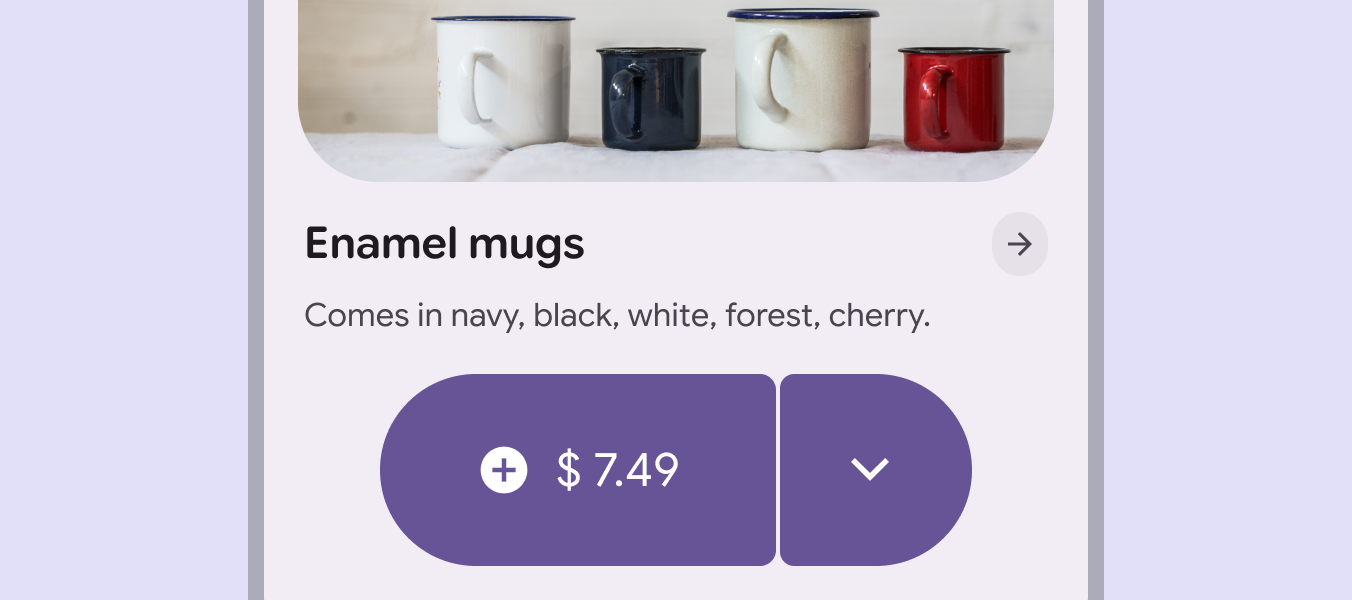
コンパクトウィンドウ内の大きなスプリットボタンが、オンラインストアでホーローマグカップを購入することに注目を集めています。
小さい画面で大きな分割ボタンを使用すると、重要な場面をさらに強調できます

分割ボタンは、他のボタンやボタングループと並べて使用できます。

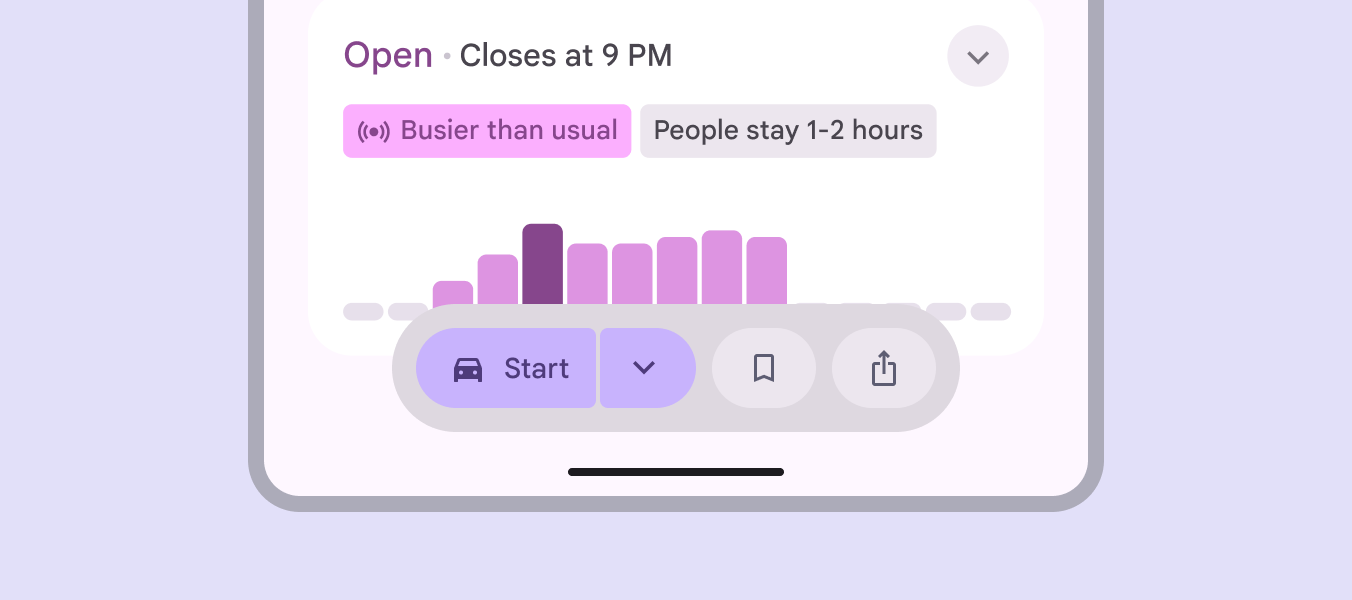
車のドライブを開始するための鮮やかなスプリットボタンの横に、旅行をブックマークしたり共有したりするための落ち着いた色のアイコンボタンが2つあります。
分割ボタンは通常のボタンとうまく組み合わせることができます

分割ボタンは、ページ上の他のボタンとは異なるサイズにすることもできます。特に、分割ボタンはより多くのスペースを占めるためです。
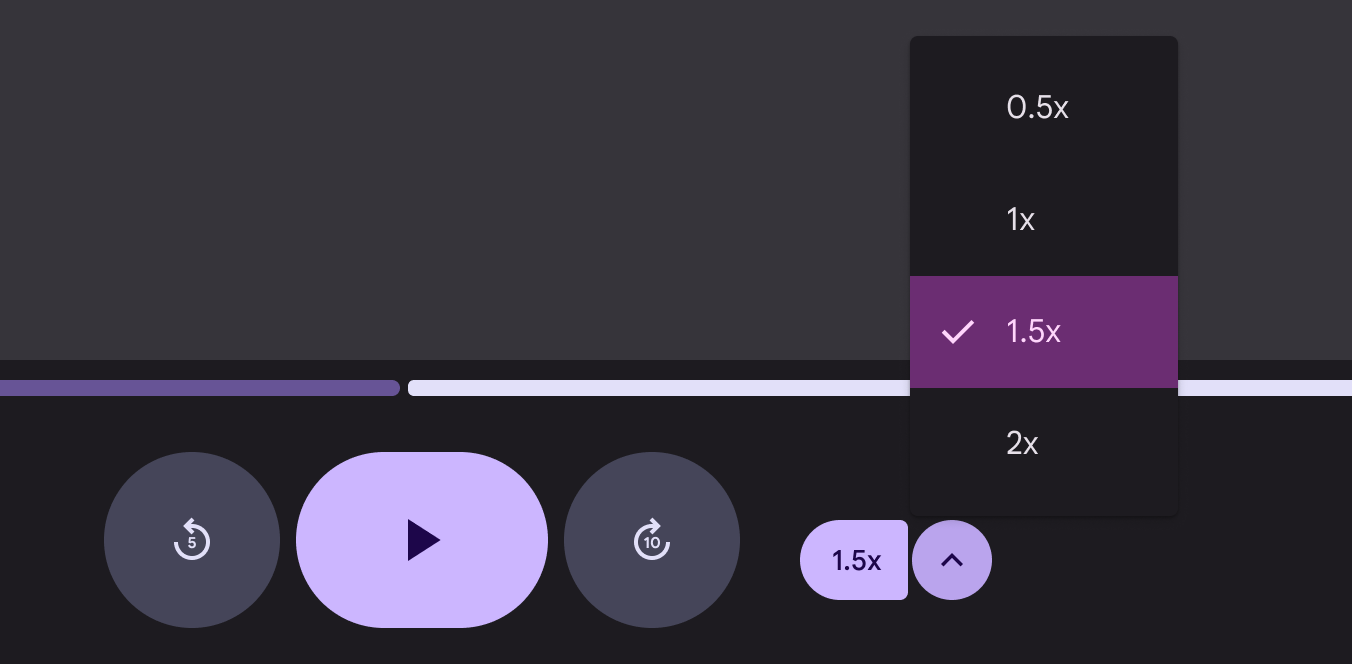
メディアプレーヤーには、速度をすばやく変更したり、オプションのメニューを開いたりするためのスプリットボタンがあります。
最も目立つコントロールは大きくし、分割ボタン内の補助的なコントロールは小さくできます

分割ボタンは通常、メニューメニューは一時的なサーフェスに選択肢のリストを表示します。メニューの詳細を開きますが、カードカードは1つのトピックに関するコンテンツとアクションを表示します。カードの詳細など他のコンポーネントを開くようにカスタマイズできます。

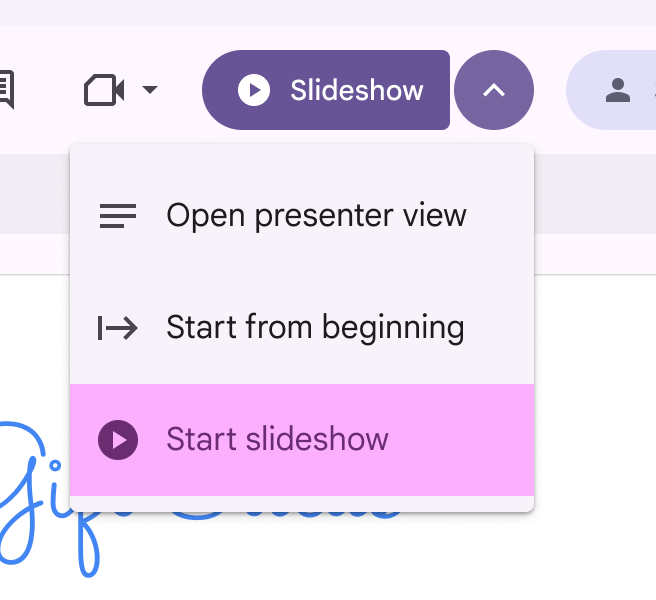
スプリットボタンが鮮やかな配色のメニューを開いています。
推奨 分割ボタンからメニューを開いてください
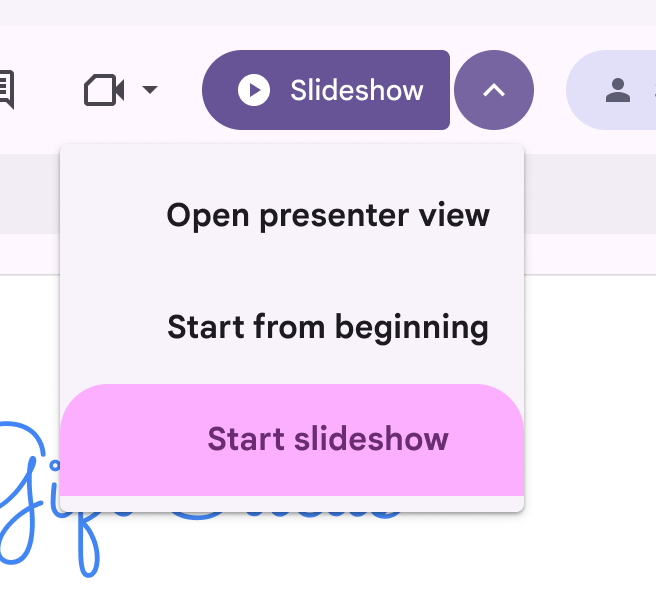
スプリットボタンが、選択した項目を不規則な形状で強調するメニューを開いています。
非推奨 メニューを独自の方法で変更しないでください

構造 ​

スプリットボタンの4つの要素。
  1. リーディングボタン
  2. アイコン
  3. ラベルテキスト
  4. トレーリングボタン

リーディングボタンには、1〜2語程度の簡潔なラベルを付け、アクションに最も適したアイコンを配置します。

トレーリングボタンには、選択時に回転する展開/折りたたみアイコンを常に配置してください。別のアイコンに変更しないでください。
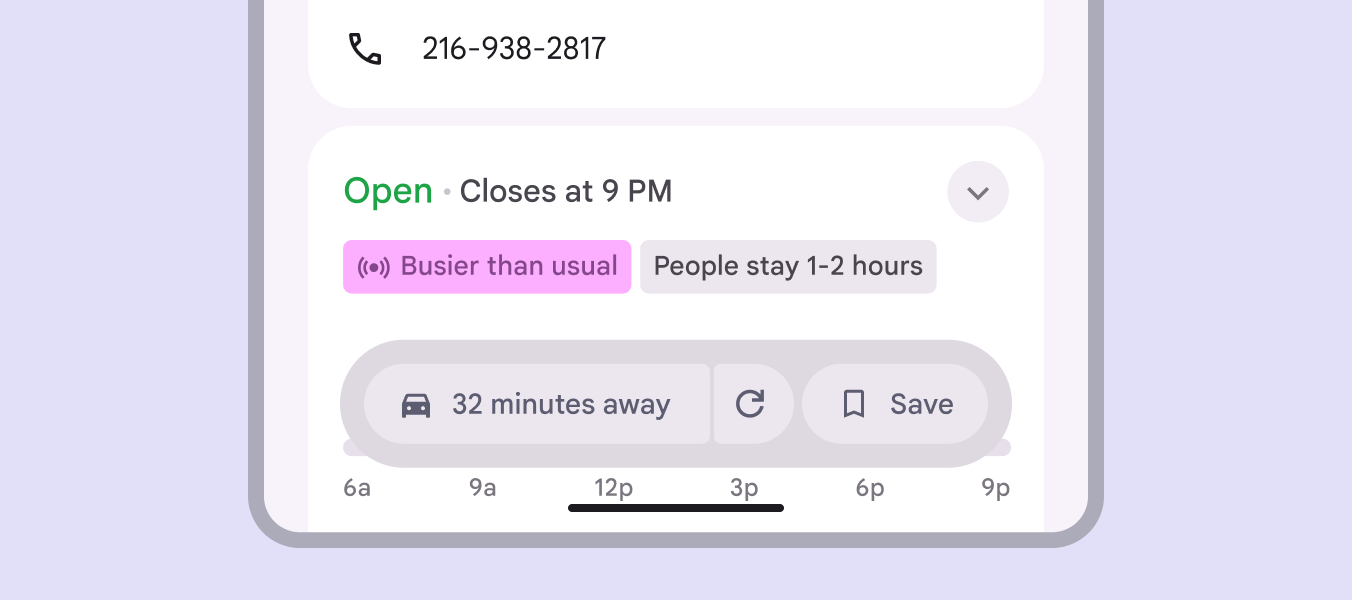
経路案内を開始するためのスプリットボタンに「32分先」というラベルがあり、メニューアイコンの代わりに更新アイコンが付いています。
非推奨 非常に長いラベルを使用したり、末尾アイコンを変更したりしないでください

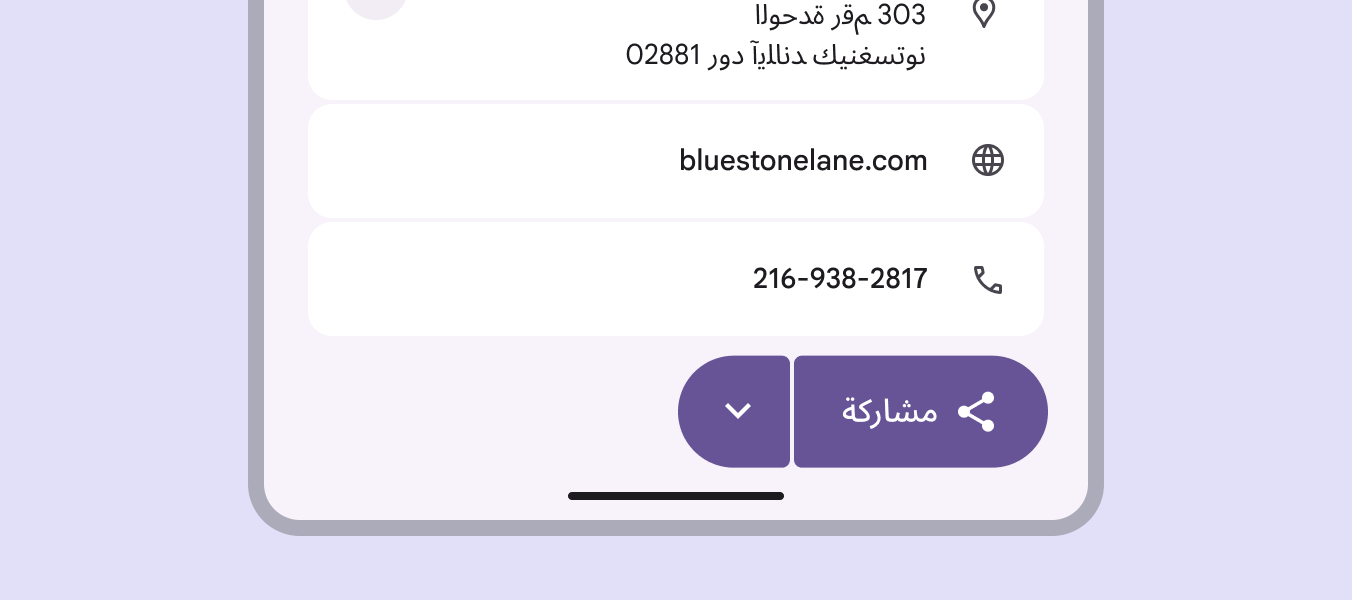
RTL言語では、コンポーネントのレイアウトが左右反転します。

RTL言語では、スプリットボタンの要素が左右反転します。
RTL言語では、分割ボタンの要素の順序が左右反転します

動作 ​

分割ボタンでメニューボタンを回転させる際は、標準モーションスキームモーション物理システムには、実用的な動き向けの標準スキームと、弾みのある動き向けのエクスプレッシブスキームの2つがあります。を使用します(表現力豊かなモーションスキームは使用しません)。

メニューボタンのアイコンは、開くときと閉じるときに内向きに180°回転します。

メニューボタンを選択すると、アイコンが内向きに回転し、シェイプモーフが適用されます

メニューの配置

分割ボタンをメニューメニューは一時的なサーフェスに選択肢のリストを表示します。メニューの詳細とともに使用する場合は、可能であればメニューをトレーリングボタンに揃えてください。
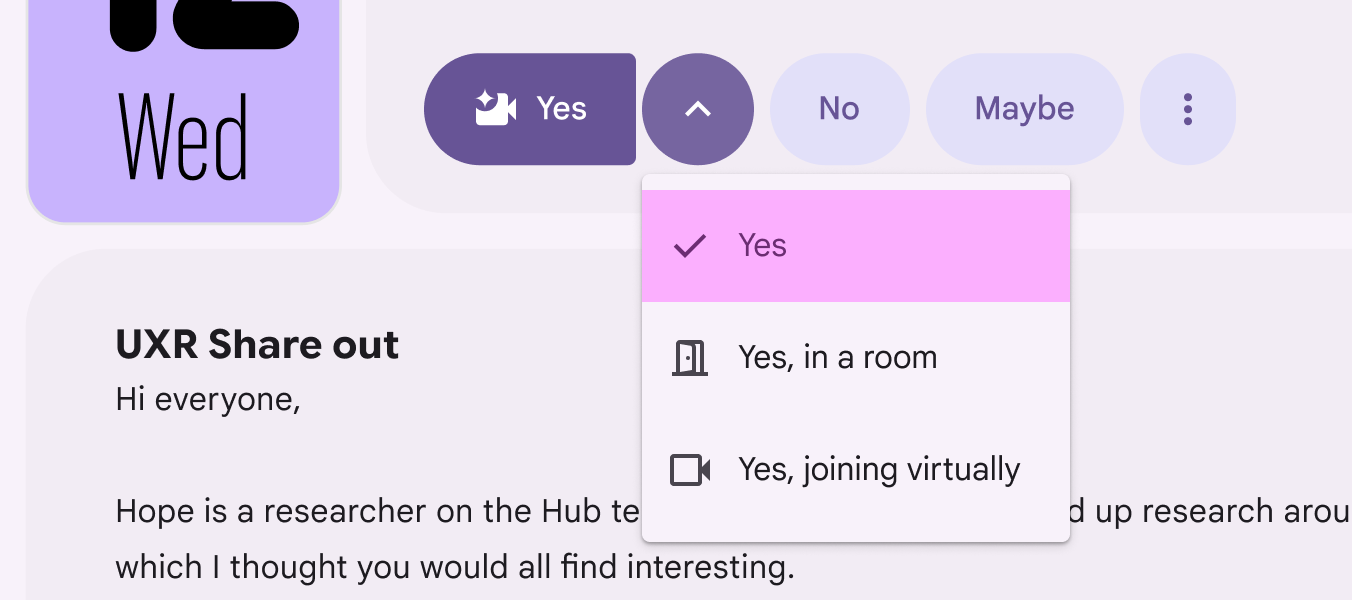
メニューが開いたスプリットボタン。メニューのリーディングエッジがメニューボタンのリーディングエッジに揃っています。
メニューをトレーリングボタンに揃えてください

スペースが足りない場合は、メニューを分割ボタンの左右いずれかの端に揃えてください。
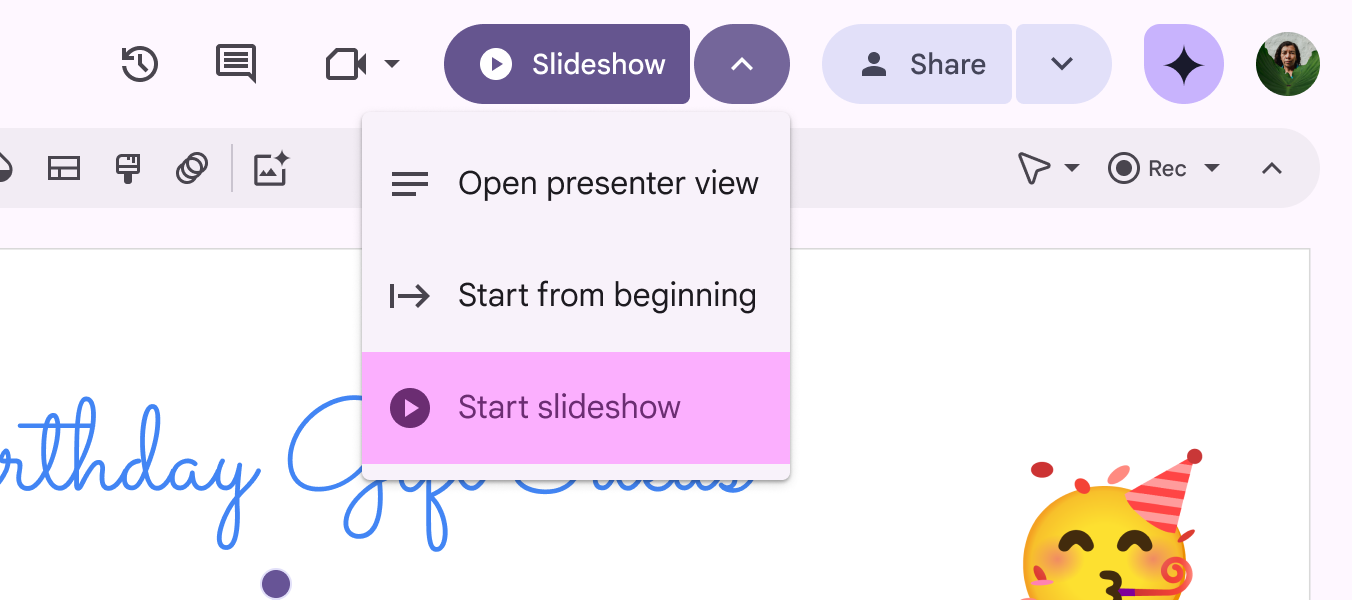
メニューが開いたスプリットボタン。メニューのトレーリングエッジがメニューボタンのトレーリングエッジに揃っています。
それが難しい場合は、メニューをリーディングボタン側またはトレーリングボタン側に揃えてください

ブレークポイント、スクロール位置、その他の要因により、メニューをボタン周囲の別の位置に表示する必要がある場合があります。その場合も、常にボタンのいずれかのエッジに揃えてください。

メニューは分割ボタンから4dpの間隔を空けて配置します。
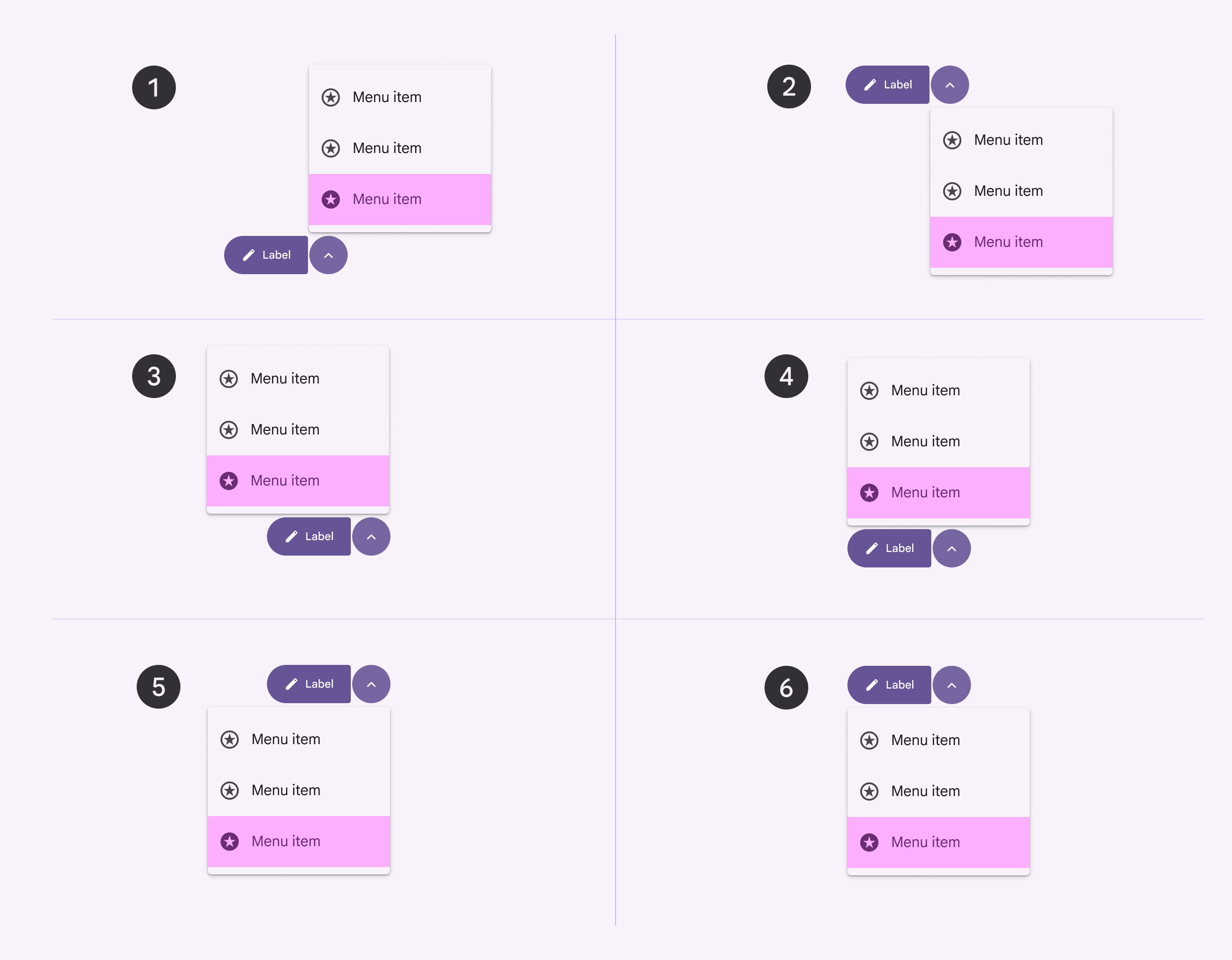
メニューをスプリットボタンに揃える他の6つの方法。
  1. 上端をトレーリングボタンに揃える
  2. 下端をトレーリングボタンに揃える
  3. 右上揃え
  4. 左上揃え
  5. 右下揃え
  6. 左下揃え
Pager
前のページ分割ボタン: 仕様
次のページ分割ボタン:アクセシビリティ

Apache 2.0 ライセンス または CC BY 4.0 の下で公開されています。

Copyright © 2018-Present Google

https://m3.material.io/components/split-button/guidelines

Apache 2.0 ライセンス または CC BY 4.0 の下で公開されています。

Copyright © 2018-Present Google