

Przyciski dzielone: wytyczne
Przyciski dzielone otwierają menu, udostępniając użytkownikom dodatkowe opcje powiązane z działaniem.
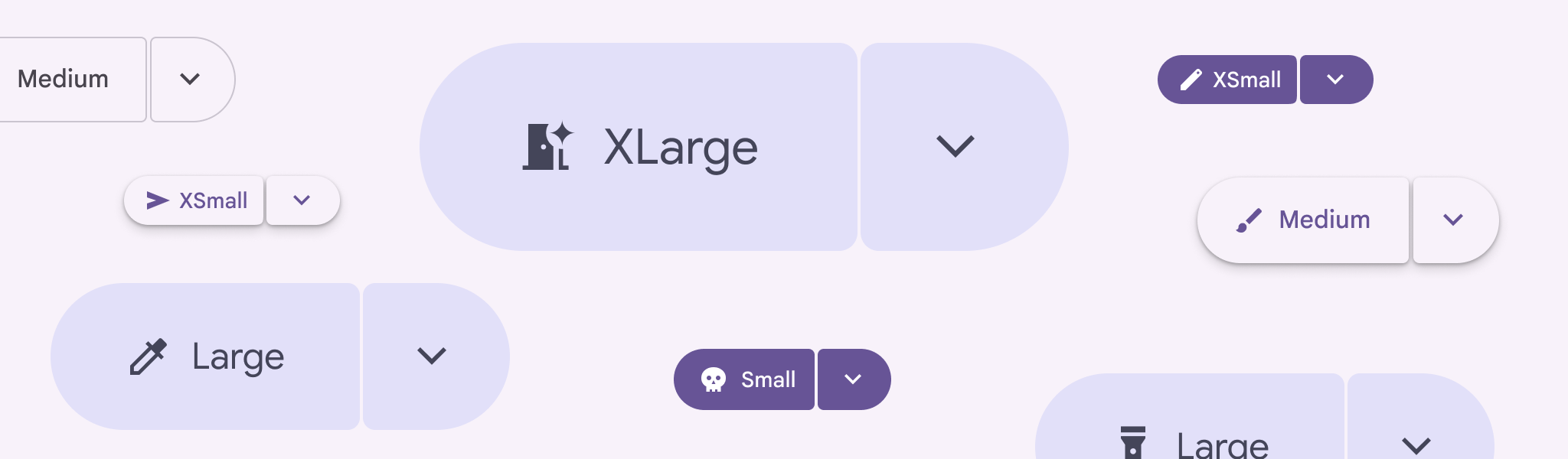
Zastosowanie
Przyciski dzielone udostępniają menu z dodatkowymi działaniami obok działania głównego. Dzięki ukryciu dodatkowych opcji zmniejsza to złożoność wizualną. Przyciski dzielone można stosować samodzielnie lub razem z przyciskami podstawowymi i przyciskami ikonowymi.
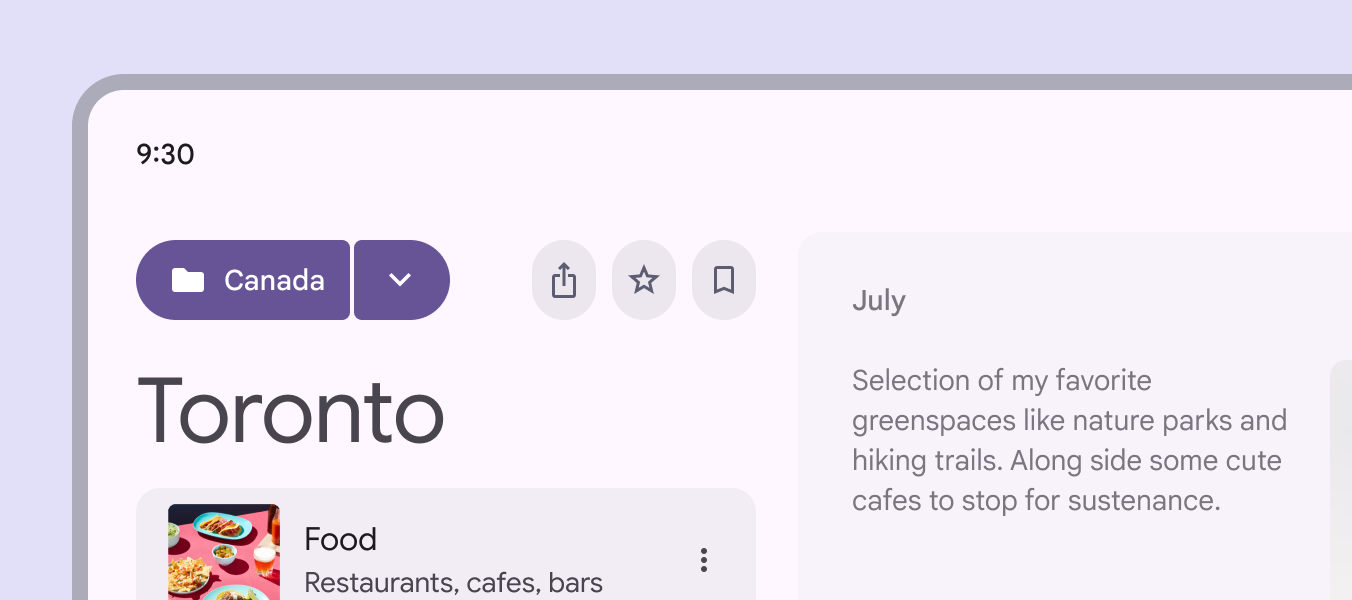
Przyciski dzielone mają pięć zalecanych rozmiarów. Rozmiary te odpowiadają rozmiarom przycisków i przycisków ikonowych:
- Bardzo mały
- Mały (domyślny)
- Średni
- Duży
- Bardzo duży
Zwiększ rozmiar przycisku dzielonego na dużych breakpointach lub — aby go bardziej wyróżnić — w mniejszych oknach.
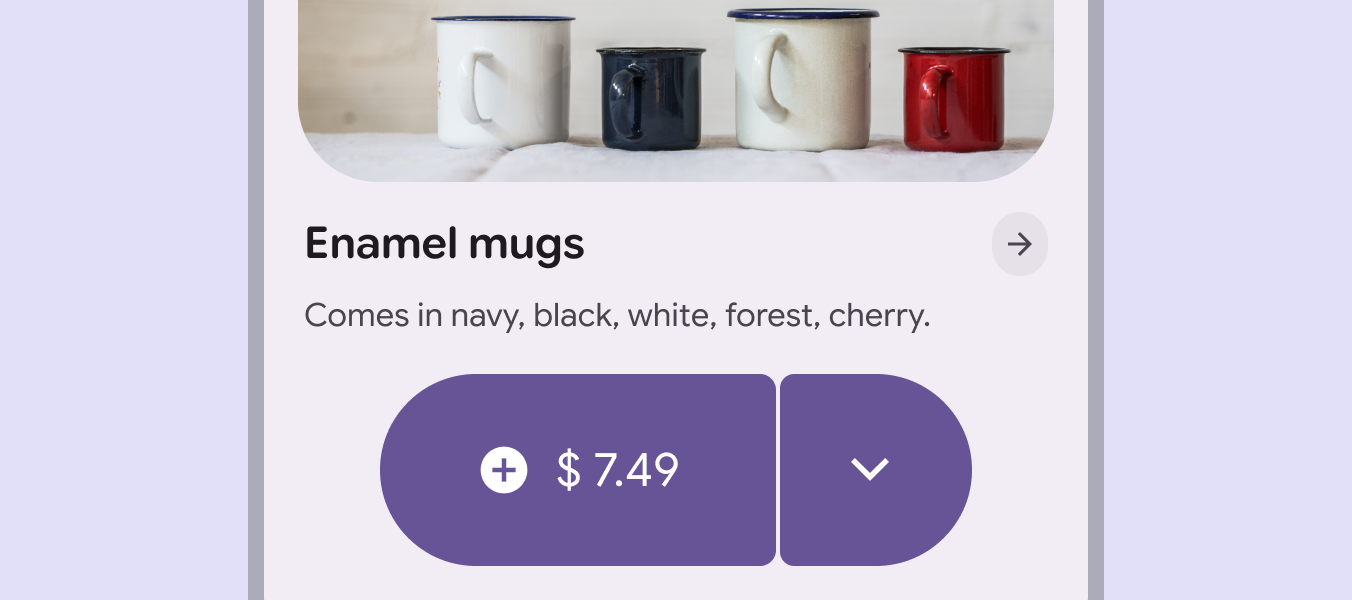
Przyciski dzielone można stosować razem z innymi przyciskami i grupami przycisków.
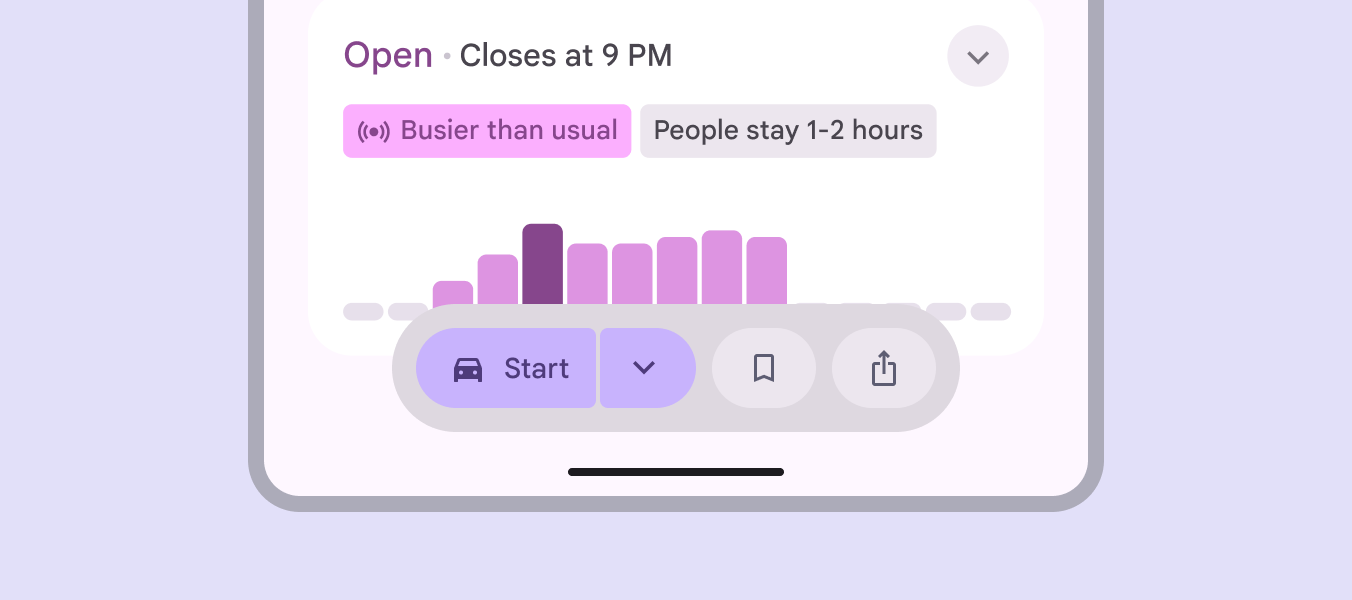
Przyciski dzielone mogą mieć inny rozmiar niż pozostałe przyciski na stronie — między innymi dlatego, że zajmują więcej miejsca.
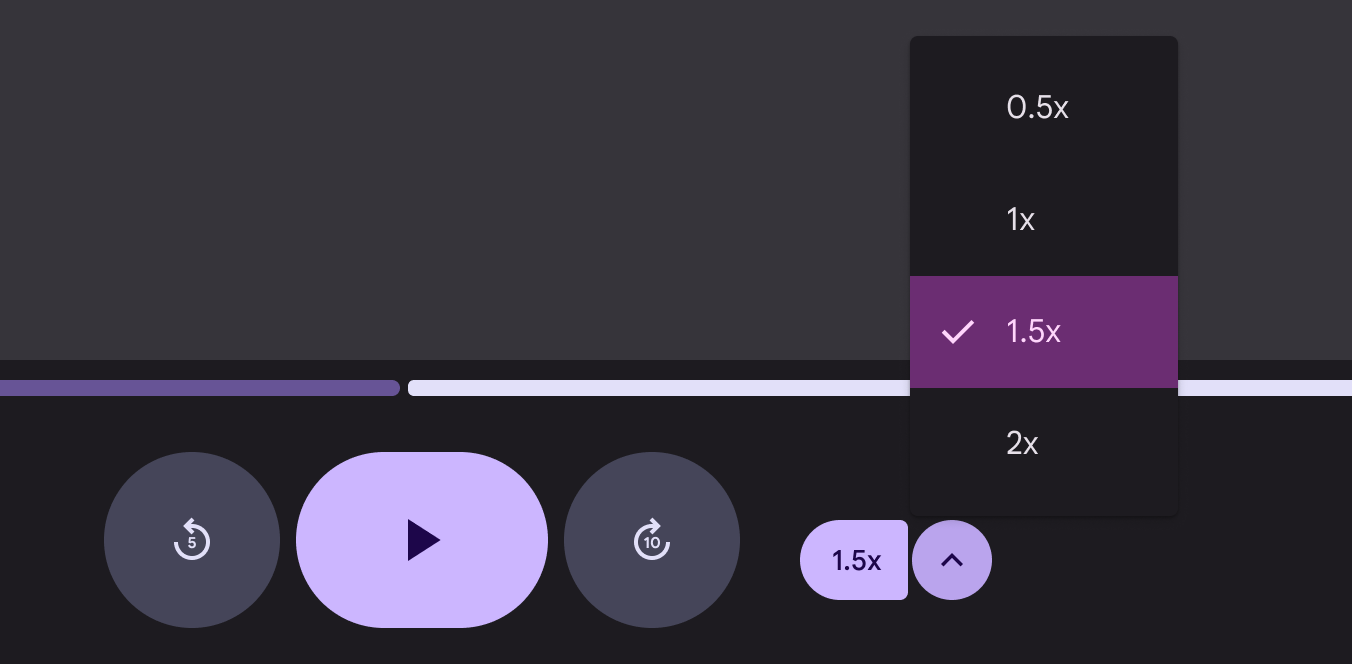
Przycisk dzielony zazwyczaj otwiera menu, ale można go skonfigurować tak, aby otwierał inne komponenty, takie jak karty.
Anatomia

- Przycisk początkowy
- Ikona
- Tekst etykiety
- Przycisk końcowy
Tekst przycisku początkowego powinien być zwięzły — wystarczy jedno lub dwa słowa — a ikona powinna jak najlepiej pasować do działania.
Przycisk końcowy powinien zawsze zawierać ikonę rozwijania/zwijania, ponieważ obraca się ona po wybraniu. Unikaj modyfikowania tej ikony.
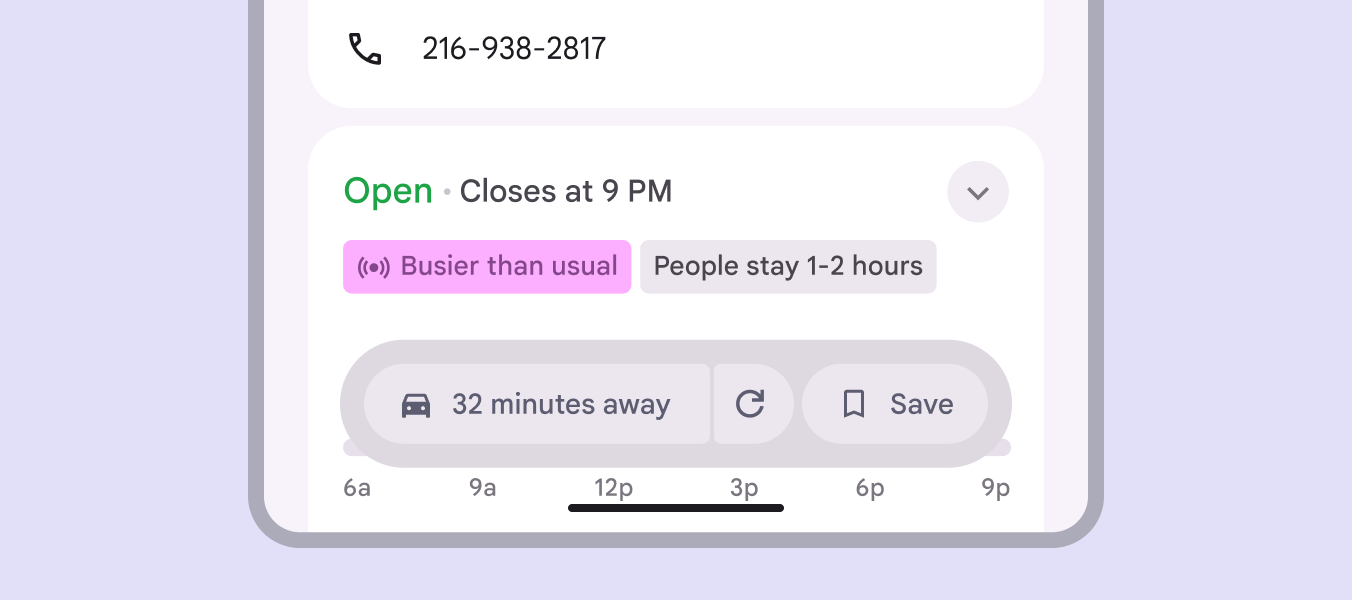
W językach pisanych od prawej do lewej układ komponentu ulega odbiciu lustrzanemu.
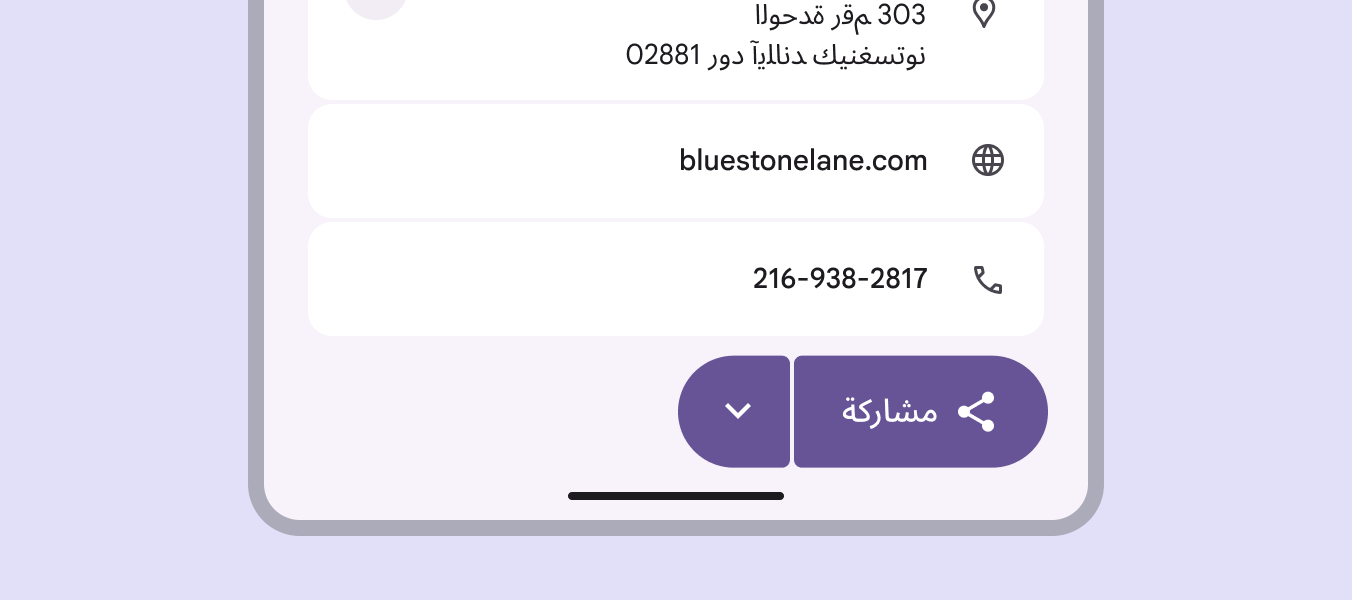
Zachowanie
Przycisk dzielony podczas obracania przycisku menu stosuje standardowy schemat ruchu (a nie schemat ruchu ekspresyjnego).
Przycisk menu obraca się o 180° do wewnątrz zarówno przy otwieraniu, jak i zamykaniu menu.
Umiejscowienie menu
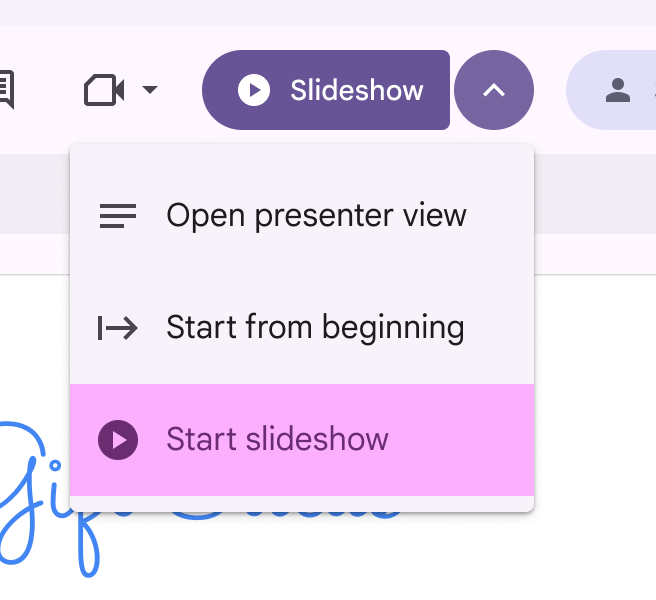
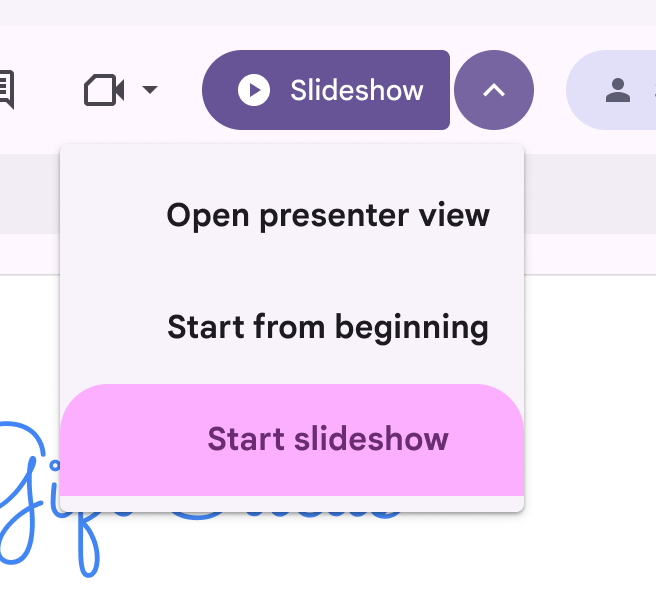
Gdy przycisk dzielony otwiera menu, w miarę możliwości wyrównaj menu z przyciskiem końcowym.
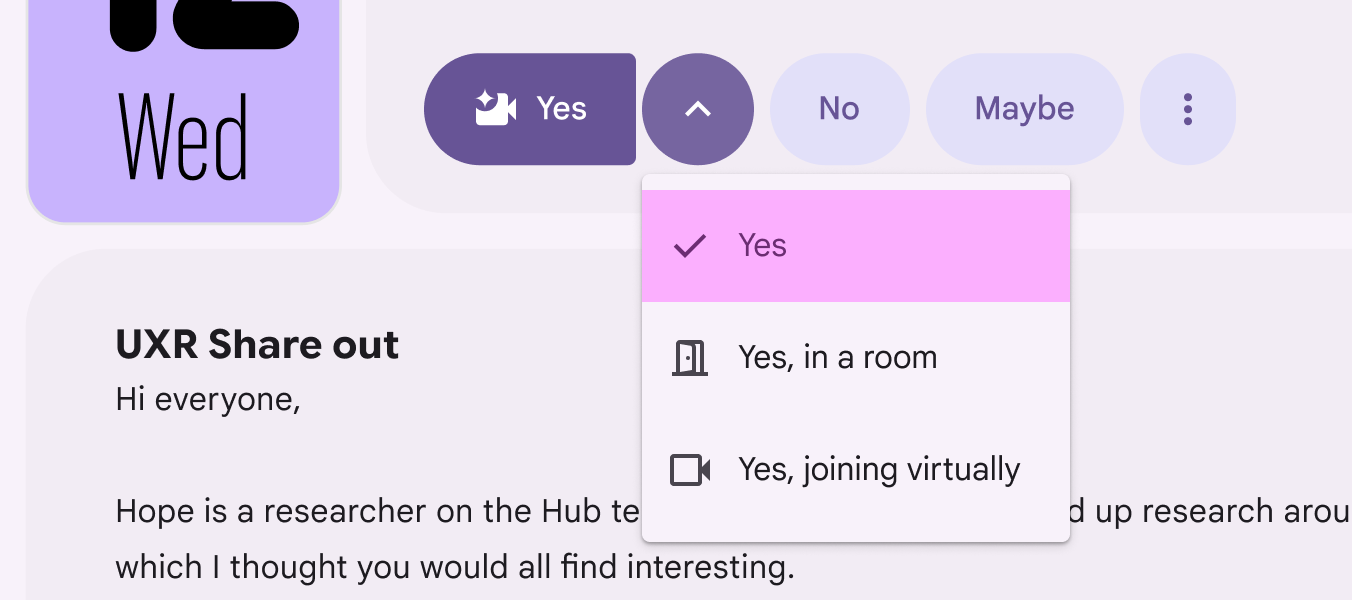
Jeśli brakuje miejsca, wyrównaj menu z jedną z krawędzi przycisku.
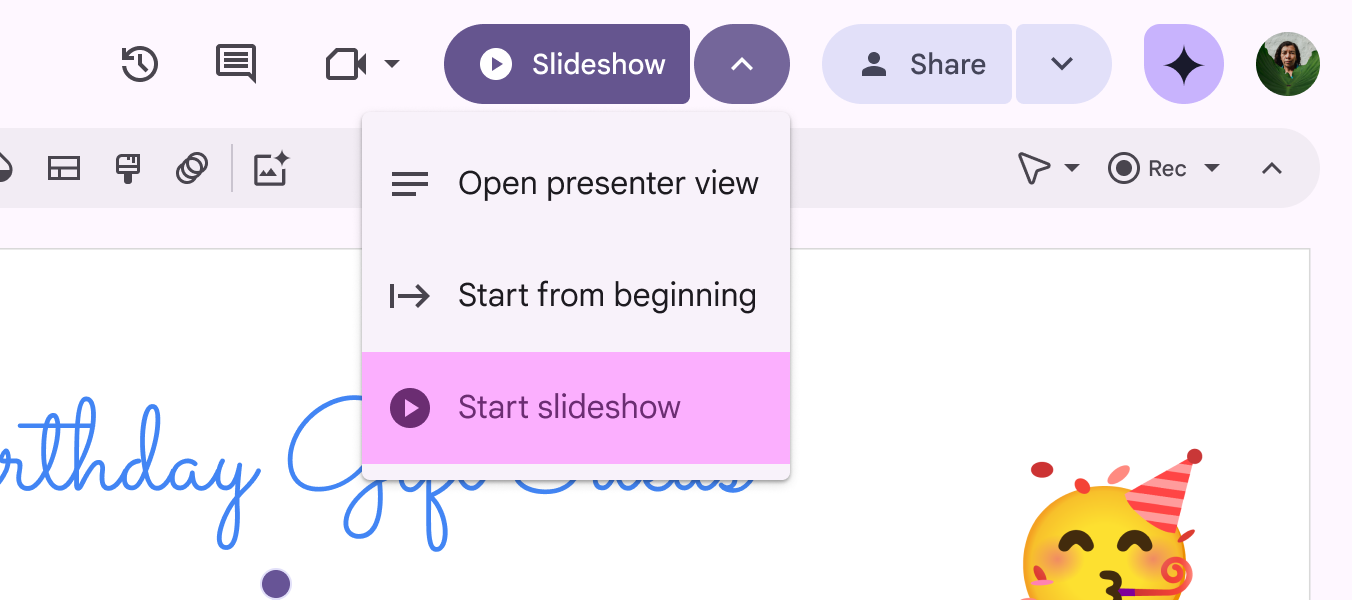
W zależności od breakpointu, pozycji przewijania i innych czynników może być konieczne wyświetlenie menu w innym miejscu wokół przycisku. Zawsze dąż do wyrównania menu z jedną z krawędzi przycisku.
Menu powinno znajdować się w odległości 4dp od przycisku dzielonego.
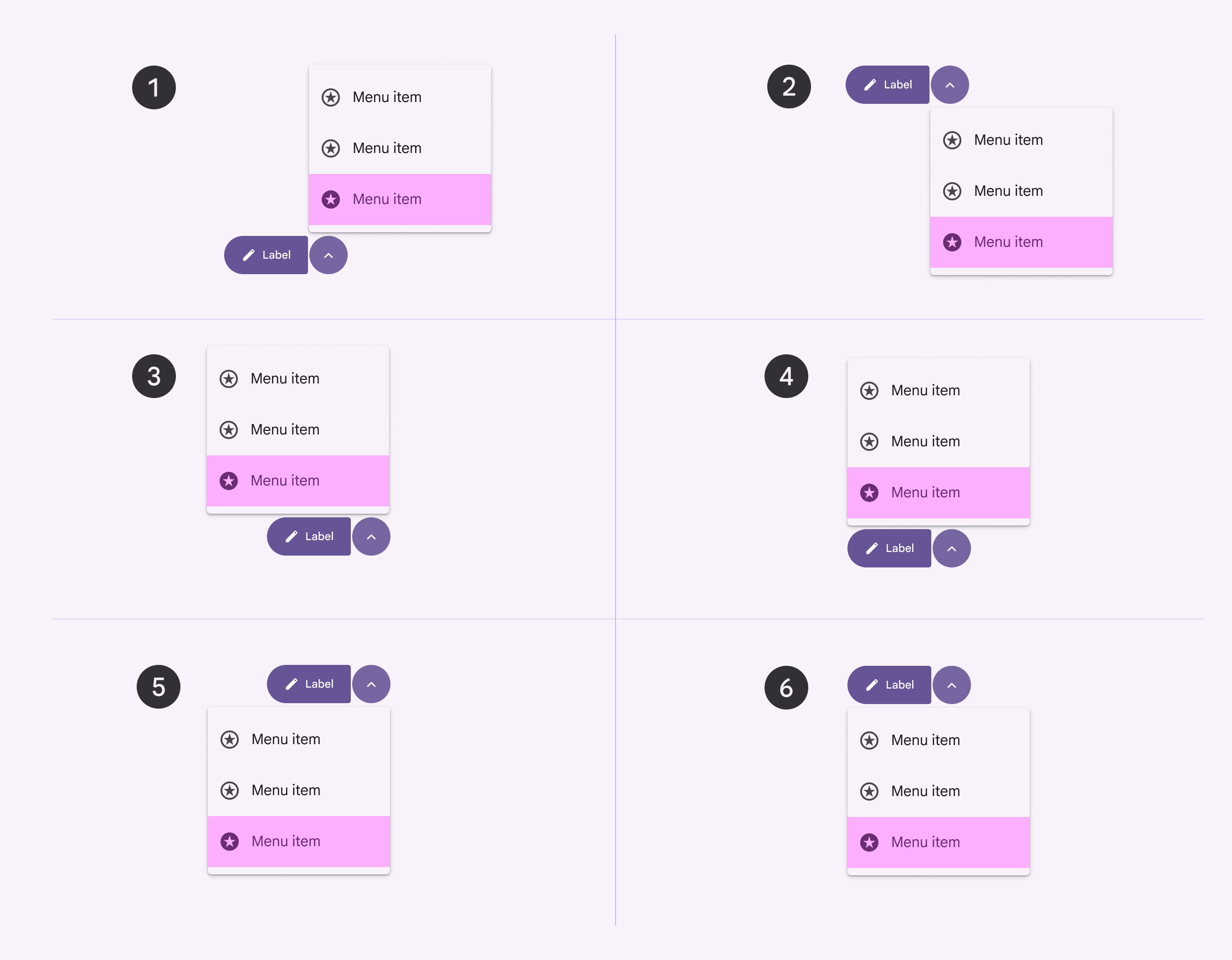
- Wyrównanie górnej krawędzi z przyciskiem końcowym
- Wyrównanie dolnej krawędzi z przyciskiem końcowym
- Wyrównanie do prawej krawędzi u góry
- Wyrównanie do lewej krawędzi u góry
- Wyrównanie do prawej krawędzi u dołu
- Wyrównanie do lewej krawędzi u dołu