Skip to content
Material Design 3
Main Navigation
v3
v2
v1

magyar

English
简体中文
繁體中文
Español
Français
Русский
Português – Brasil
Deutsch
日本語
한국어
Italiano
Polski
Türkçe
čeština

magyar

English
简体中文
繁體中文
Español
Français
Русский
Português – Brasil
Deutsch
日本語
한국어
Italiano
Polski
Türkçe
čeština

Megjelenés

Sidebar Navigation

Alapok

Akadálymentesség

Áttekintés: Alapelvek

Áttekintés: Kisegítő technológia

Tervezés: Áttekintés

Tervezés: Színkontraszt

Tervezés: Szerkezet

Tervezés: Folyamatáramlás

Tervezés: Elemek

Írás és szöveg: bevált gyakorlatok

Írás és szöveg: Szöveg csonkítása

Írás és szöveg: Szöveg átméretezése

Fejlesztés mindenki számára: felhasználói igények

Tervezés mindenkinek: Közös tervezés

Tartalomtervezés

Áttekintés

Alternatív szöveg

Globális szövegírás: Áttekintés

Globális szövegírás: Szóhasználat

Értesítések

Stílusútmutató: UX-szövegírási bevált gyakorlatok

Stílusútmutató: Szóhasználat

Stílusútmutató: Nyelvtan és írásjelek

A Material testreszabása

Eszközök

Okosórák tervezése: Áttekintés

Az okosórák tervezése: Alapok

Okosórák tervezése: Stílusok

Okosórák tervezése: Elrendezés

XR

Immerzív XR tervezése: Áttekintés

Tervezés magával ragadó XR-élményhez: Interakció

Immerzív XR tervezése: Elrendezés

Immerzív XR-tervezés: Akadálymentesség

XR-komponensek: Áttekintés

XR-komponensek: Alkalmazássávok

XR-összetevők: Párbeszédablakok

XR-komponensek: Navigációs sáv

XR-komponensek: Navigációs sín

XR-összetevők: Eszköztárak

Design tokenek: áttekintés

Design tokenek: A tokenek használata

Interakció

Gesztusok

Beviteli eszközök: Alapok

Kijelölés: Áttekintés

Állapotok: Áttekintés

Állapotok: Állapotrétegek

Állapotok: Az állapotok alkalmazása

Elrendezés

Elrendezés: áttekintés

Elrendezés áttekintése: Az elrendezés részei

Elrendezés áttekintése: Adaptív tervezés

Scaffold: Áttekintés

Scaffold: Sávok

Scaffold: Oldalsávok

Scaffold: Panelek

Rács és térköz: Áttekintés

Rácsok és térközök: Rácsok

Rácsok és térközök: Térközök

Rácsok és térközök: Sűrűség

Töréspontok: Áttekintés

Töréspontok: Kompakt

Töréspontok: Közepes

Breakpointok: Kibővített

Töréspontok: Nagy és extra nagy

Kétirányúság és RTL

Kanonikus elrendezési példák: Áttekintés

Kanonikus elrendezési példák: Hírfolyam

Kanonikus elrendezési példák: Lista–részlet

Kanonikus elrendezési példák: Támogató panel

Használhatóság: Áttekintés

Használhatóság: Az M3 Expressive alkalmazása

Material A–Z

Stílusok

Szín

Színrendszer: Áttekintés

Színrendszer: Hogyan működik a rendszer

Színszerepek

Színsémák

Színséma kiválasztása

Statikus színsémák: Baseline

Statikus színsémák: Egyéni márka

Dinamikus színsémák: Forrás kiválasztása

Dinamikus színsémák: Felhasználó által generált forrás

Dinamikus színsémák: Tartalomalapú forrás

Speciális testreszabások: Áttekintés

Haladó testreszabások: Színek alkalmazása

Speciális testreszabások: Új színek meghatározása

Speciális testreszabások: Meglévő színek módosítása

Színforrások

Eleváció: Áttekintés

Eleváció: Az eleváció alkalmazása

Kiemelés: Tokenek

Ikonok: Áttekintés

Ikonok: Ikontervezés

Ikonok alkalmazása

Mozgás

Mozgásfizikai rendszer: hogyan működik

Mozgásfizikai rendszer: Specifikációk

Easing és időtartam: Az easing és az időtartam alkalmazása

Easing és időtartam: Tokenek és specifikációk

Átmenetek: Átmeneti minták

Átmenetek: Az átmenetek alkalmazása

Alak: Áttekintés és alapelvek

Alak: Sarokrádiusz-skála

Alak: Alakátalakulás

Térköz: Áttekintés

Térköz: A térközök alkalmazása

Térköz: Tokenek

Tipográfia: Áttekintés

Tipográfia: Betűtípusok

Tipográfia: Típusskála és tokenek

Tipográfia: A tipográfia alkalmazása

Tipográfia: Szerkesztői tipográfiai megoldások

Komponensek

Alkalmazássávok: Áttekintés

Alkalmazássávok: Specifikációk

Alkalmazássávok: irányelvek

Alkalmazássávok: Akadálymentesség

Jelvények: Áttekintés

Jelvények: Specifikációk

Jelvények: irányelvek

Jelvények: Akadálymentesség

Gombok

Az összes gomb

Gombcsoportok: Áttekintés

Gombcsoportok: specifikációk

Gombcsoportok: Irányelvek

Gombcsoportok: Akadálymentesség

Gombok: Áttekintés

Gombok: Specifikációk

Gombok: irányelvek

Gombok: Akadálymentesség

Kiterjesztett FAB-ok: Áttekintés

Kiterjesztett FAB-ok: Specifikációk

Kiterjesztett FAB-ok: irányelvek

Kiterjesztett FAB-ok: Akadálymentesség

FAB-menü: Áttekintés

FAB-menü: Specifikációk

FAB-menü: Útmutató

FAB-menü: Akadálymentesség

Lebegő műveletgombok (FAB-ok): Áttekintés

Lebegő műveletgombok (FAB-ok): Specifikációk

Lebegő műveletgombok (FAB-ok): Útmutató

Lebegő műveletgombok (FAB-ok): Akadálymentesség

Ikongombok: Áttekintés

Ikongombok: Specifikációk

Ikongombok: Irányelvek

Ikongombok: Akadálymentesség

Szegmentált gombok: áttekintés

Szegmentált gombok: specifikációk

Szegmentált gombok: irányelvek

Szegmentált gombok: Akadálymentesség

Osztott gombok: Áttekintés

Osztott gombok: Specifikációk

Osztott gombok: Irányelvek

Osztott gombok: Akadálymentesség

Kártyák: Áttekintés

Kártyák: specifikációk

Kártyák: Útmutató

Kártyák: Akadálymentesség

Körhinta: Áttekintés

Körhinta: specifikációk

Körhinta: Irányelvek

Körhinta: Akadálymentesség

Jelölőnégyzet: Áttekintés

Jelölőnégyzet: Specifikációk

Jelölőnégyzet: Irányelvek

Jelölőnégyzet: Akadálymentesség

Chipek: Áttekintés

Chipek: Specifikációk

Chipek: Irányelvek

Chipek: Akadálymentesség

Dátum- és időválasztók

Dátumválasztók: Áttekintés

Dátumválasztók: Specifikációk

Dátumválasztók: Útmutató

Dátumválasztók: Akadálymentesség

Időválasztók: Áttekintés

Időválasztók: Specifikációk

Időválasztók: Irányelvek

Időválasztók: akadálymentesség

Párbeszédablakok: Áttekintés

Párbeszédablakok: specifikációk

Párbeszédablakok: Irányelvek

Párbeszédablakok: akadálymentesség

Elválasztó: Áttekintés

Elválasztó: specifikációk

Elválasztó: irányelvek

Elválasztó: Akadálymentesség

Listák: Áttekintés

Listák: Specifikációk

Listák: Irányelvek

Listák: Akadálymentesség

Betöltés- és folyamatjelzők

Betöltésjelző: Áttekintés

Betöltésjelző: Specifikációk

Betöltésjelző: Irányelvek

Betöltésjelző: Akadálymentesség

Folyamatjelzők: Áttekintés

Folyamatjelzők: Specifikációk

Folyamatjelzők: Irányelvek

Folyamatjelzők: Akadálymentesség

Menük: áttekintés

Menük: Specifikációk

Menük: Irányelvek

Menük: Akadálymentesség

Navigáció

Navigációs sáv: Áttekintés

Navigációs sáv: Specifikációk

Navigációs sáv: irányelvek

Navigációs sáv: Akadálymentesség

Navigációs fiók: Áttekintés

Navigációs fiók: specifikációk

Navigációs fiók: Útmutató

Navigációs fiók: Akadálymentesség

Navigációs sín: Áttekintés

Navigációs sín: Specifikációk

Navigációs sín: Irányelvek

Navigációs sín: Akadálymentesség

Választógomb: Áttekintés

Választógomb: specifikációk

Választógomb: Irányelvek

Választógomb: Akadálymentesség

Keresés: Áttekintés

Keresés: Specifikációk

Keresés: Irányelvek

Keresés: Akadálymentesség

Panelek

Alsó lapok: Áttekintés

Alsó lapok: Specifikációk

Alsó lapok: Irányelvek

Alsó lapok: Akadálymentesség

Oldalsó lapok: Áttekintés

Oldalsó lapok: specifikációk

Oldalsó lapok: Irányelvek

Oldalsó lapok: Akadálymentesség

Csúszkák: Áttekintés

Csúszkák: Specifikációk

Csúszkák: Irányelvek

Csúszkák: Akadálymentesség

Snackbar: Áttekintés

Snackbar: Specifikációk

Snackbar: Irányelvek

Snackbar: Akadálymentesség

Kapcsoló: áttekintés

Kapcsoló: Specifikációk

Kapcsoló: Irányelvek

Kapcsoló: Akadálymentesség

Fülek: Áttekintés

Fülek: specifikációk

Fülek: irányelvek

Fülek: Akadálymentesség

Szövegmezők: áttekintés

Szövegmezők: specifikációk

Szövegmezők: Irányelvek

Szövegmezők: Akadálymentesség

Eszköztárak: Áttekintés

Eszköztárak: Specifikációk

Eszköztárak: Irányelvek

Eszköztárak: Akadálymentesség

Eszköztippek: Áttekintés

Eszköztippek: Specifikációk

Eszköztippek: Irányelvek

Eszköztippek: Akadálymentesség

Ezen az oldalon

Osztott gombok: Irányelvek ​

Az osztott gombok menüt nyitnak, hogy a felhasználók számára egy művelethez kapcsolódó további lehetőségeket kínáljanak
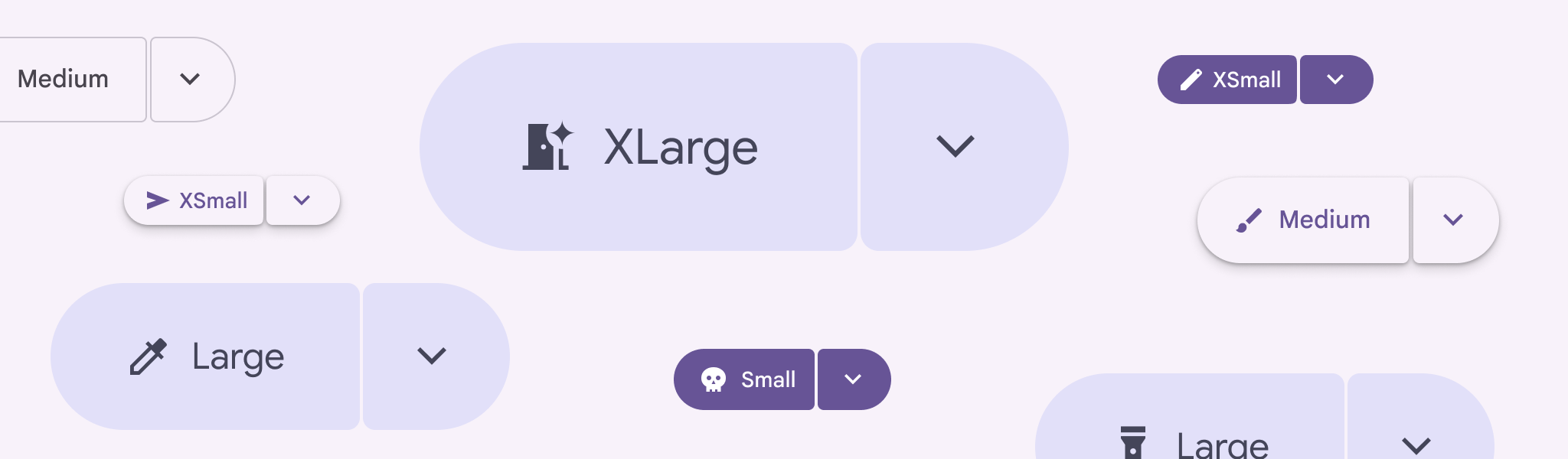

Sokféle színű és méretű osztott gomb szétszórva.
Az osztott gombok sokféle méretben és színben érhetők el

Használat ​

Az osztott gombok a fő művelet mellett egy menütA menük ideiglenes felületen jelenítik meg a választási lehetőségek listáját.További információ a menükről nyitnak, hogy a művelethez kapcsolódó további lehetőségeket kínáljanak. Ezzel csökkenthető a vizuális bonyolultság, mivel a további lehetőségek elrejtve maradnak. Az osztott gombok önmagukban is, valamint általános gombokA gombokkal a felhasználók egyetlen koppintással hajthatnak végre műveleteket és választhatnak.További információ a gombokról és ikonos gombokAz ikonos gombok segítenek a felhasználóknak kisebb műveleteket egyetlen koppintással végrehajtani.További információ az ikonos gombokról mellett is jól működnek.

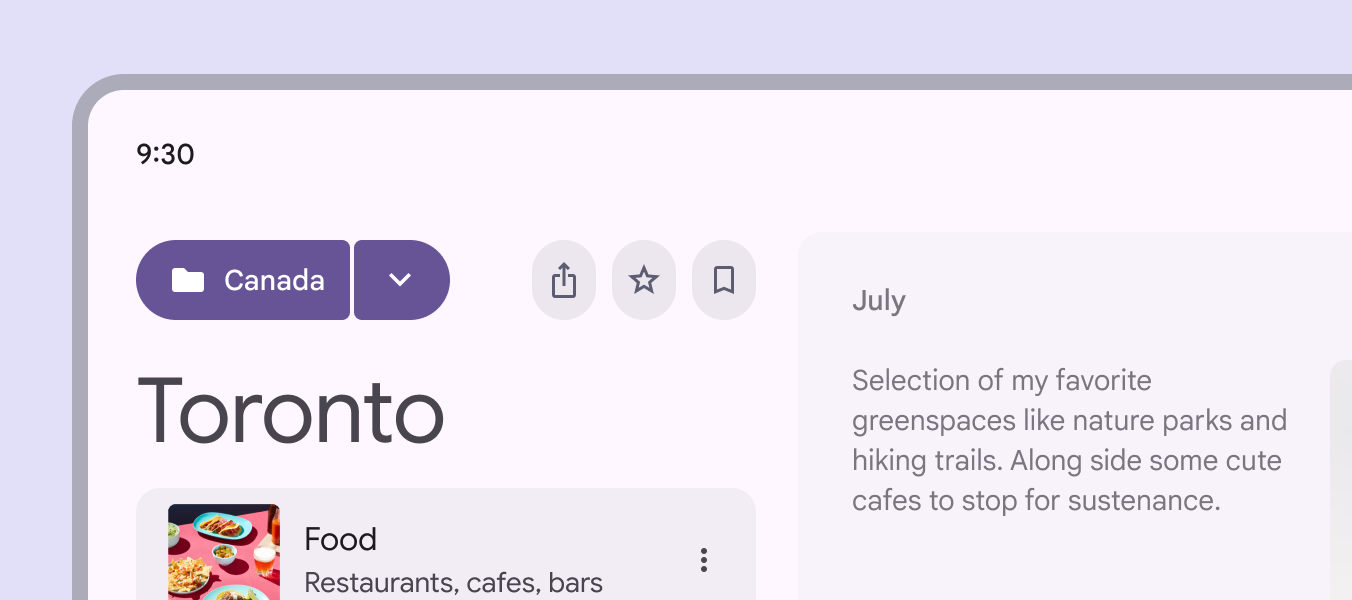
Egy osztott gomb „Kanada” szűrőt alkalmazott egy tevékenységlistára. Mellette három keskeny gomb található megosztásra, kedvencekhez adásra és könyvjelzőzésre.
Az önmagukban használt osztott gombok felhívhatják magukra a figyelmet

Az osztott gombok öt ajánlott méretben érhetők el. Ezek a méretek megegyeznek a gombok és az ikonos gombok esetében használt méretekkel:

  • Extra kicsi
  • Kicsi (alapértelmezett)
  • Közepes
  • Nagy
  • Extra nagy

Nagy töréspontokban nagyobb méretű osztott gombot használhatunk; kisebb ablakokban is növelhetjük a gomb méretét, ha nagyobb hangsúlyt szeretnénk elérni.
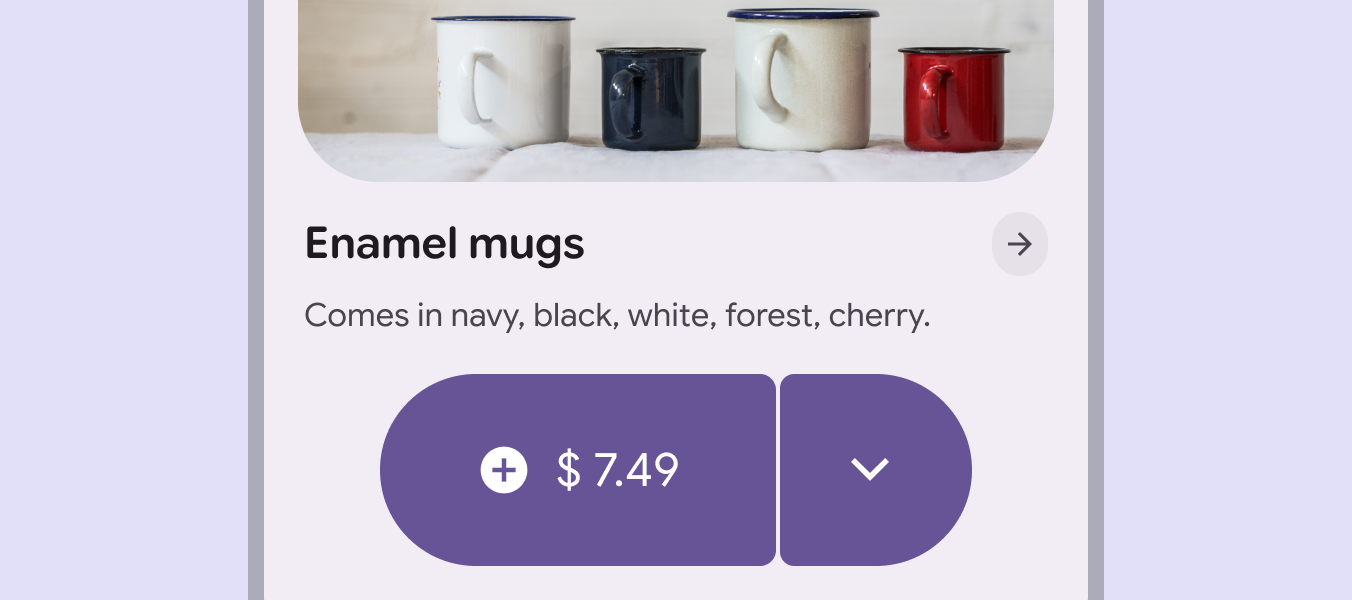
Egy kompakt ablakban megjelenő nagy osztott gomb egy zománcbögre való megvásárlására irányítja a figyelmet egy webáruházban.
Kis képernyőkön a nagy osztott gombok további hangsúlyt adhatnak a kiemelt pillanatoknak

Az osztott gombok más gombokkal és gombcsoportokkal együtt is használhatók.
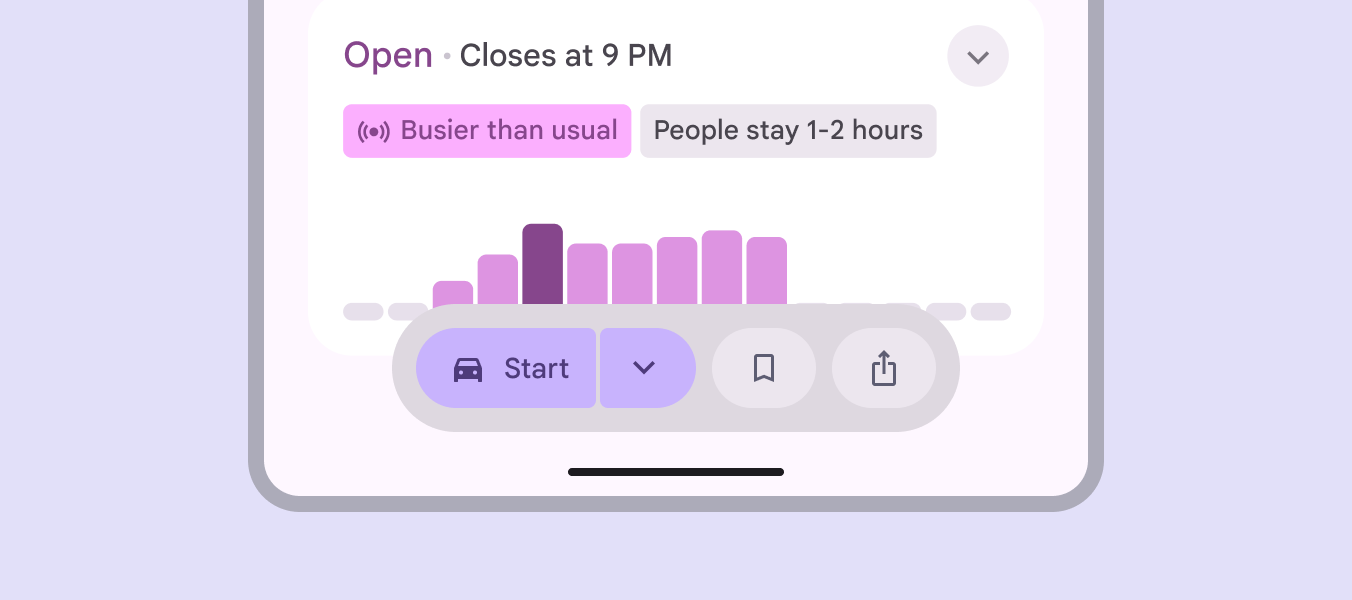
Egy élénk osztott gomb az autóvezetés elindításához, két visszafogott ikonos gomb mellett található; ezek az út könyvjelzőzésére és megosztására szolgálnak.
Az osztott gombok jól illeszkednek a normál gombok mellé

Az osztott gombok mérete eltérhet az oldalon található más gombokétól, különösen mivel több helyet igényelnek.
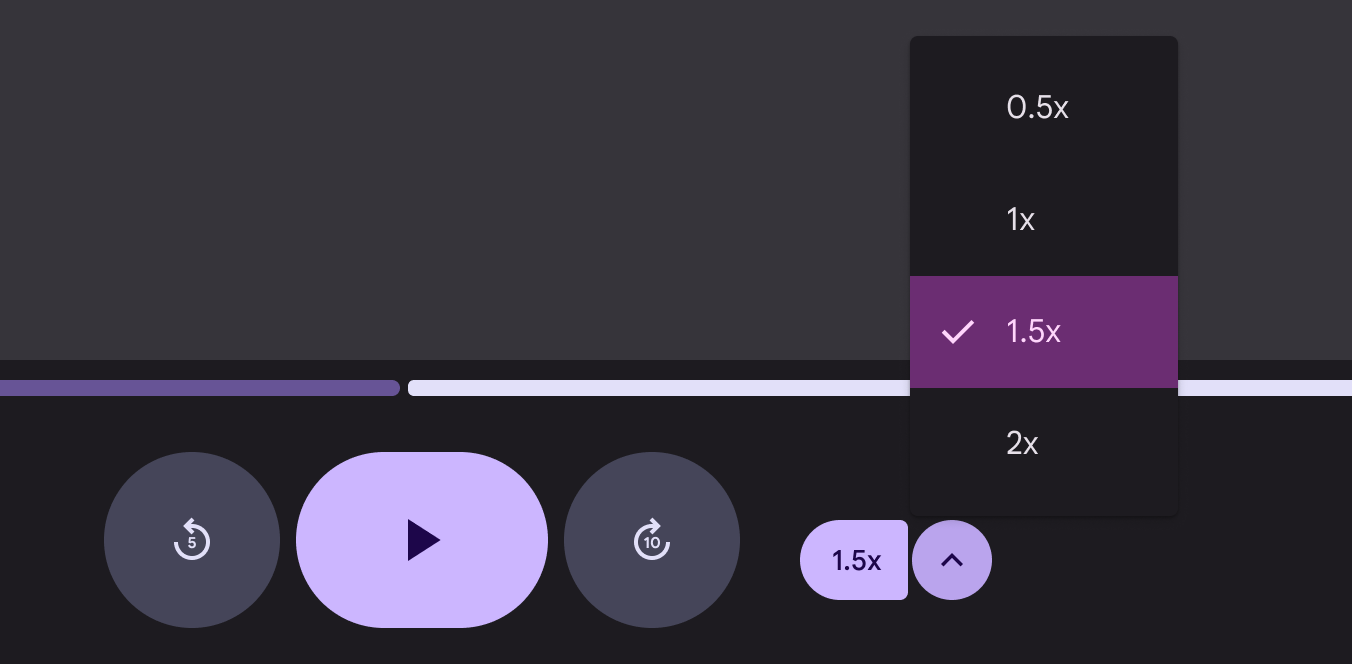
Egy médialejátszón egy osztott gomb található a lejátszási sebesség gyors módosításához vagy egy lehetőségeket tartalmazó menü megnyitásához.
A leginkább kiemelt vezérlők nagyobbak lehetnek, míg az osztott gomb másodlagos vezérlői kisebbek lehetnek

Az osztott gomb általában menütA menük ideiglenes felületen jelenítik meg a választási lehetőségek listáját.További információ a menükről nyit, de beállítható úgy is, hogy más összetevőket – például kártyákatA kártyák egyetlen témáról jelenítenek meg tartalmat és műveleteket.További információ a kártyákról – nyisson meg.

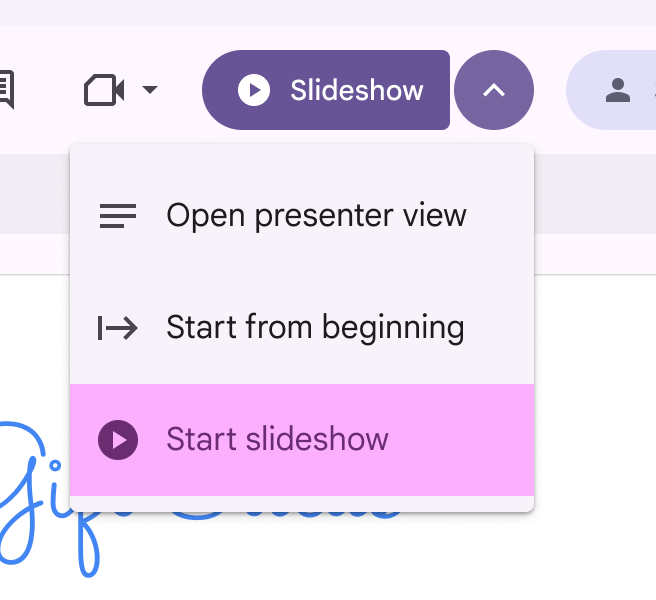
Egy osztott gomb élénk színvilágú menüt nyit.
Ajánlott Nyissunk menüt az osztott gombbal
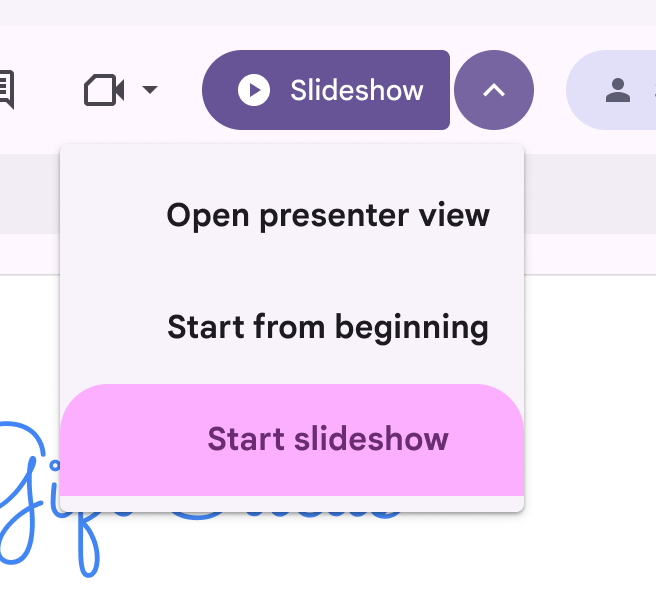
Egy osztott gomb szabálytalan alakú menüt nyit, amely kiemeli a kiválasztott elemet.
Kerülendő Kerüljük a menü szokatlan módosítását

Felépítés ​

Az osztott gomb 4 eleme.
  1. Elülső gomb
  2. Ikon
  3. Címke szövege
  4. Hátsó gomb

Az elülső gomb címkéje legyen rövid, legfeljebb egy-két szó, ikonja pedig a lehető legjobban illeszkedjen a művelethez.

A hátsó gombon mindig a kibontási/összecsukási ikon szerepeljen, mivel kiválasztásakor ez az ikon elfordul. Kerüljük az ikon módosítását.
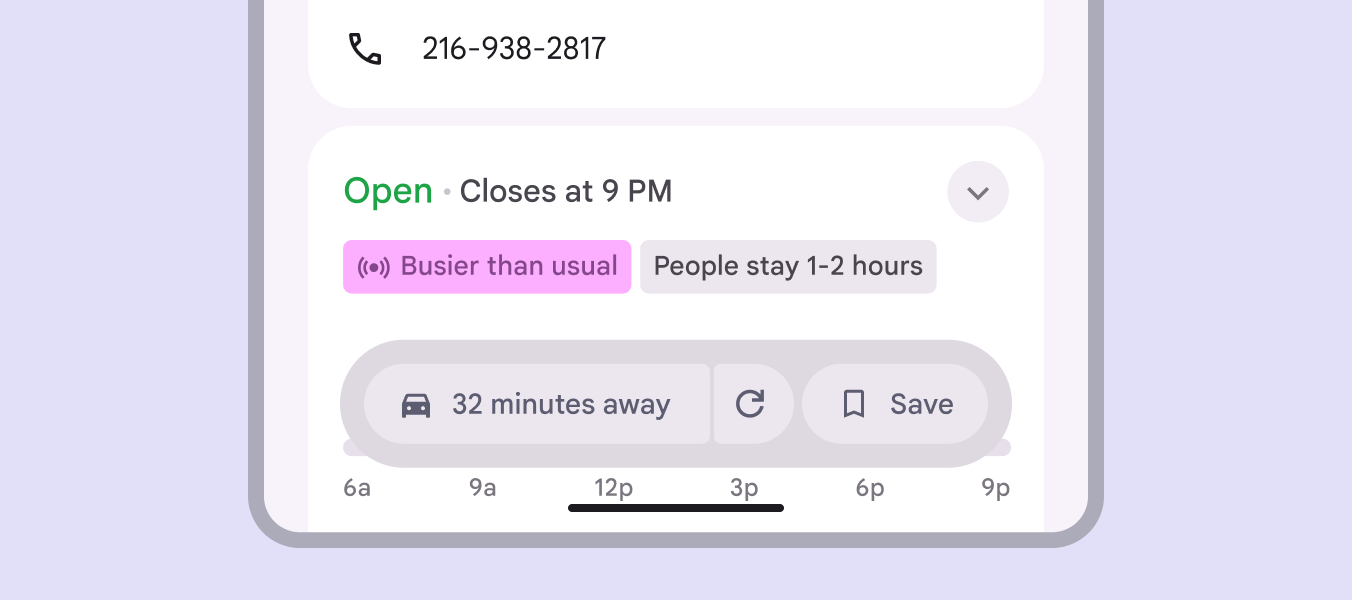
Egy útvonaltervezést indító osztott gomb „32 percnyire” címkével és menüikon helyett frissítési ikonnal.
Kerülendő Kerüljük a nagyon hosszú címkéket és a hátsó ikon módosítását

A jobbról balra író nyelvekben az komponens elrendezése tükrözve jelenik meg.
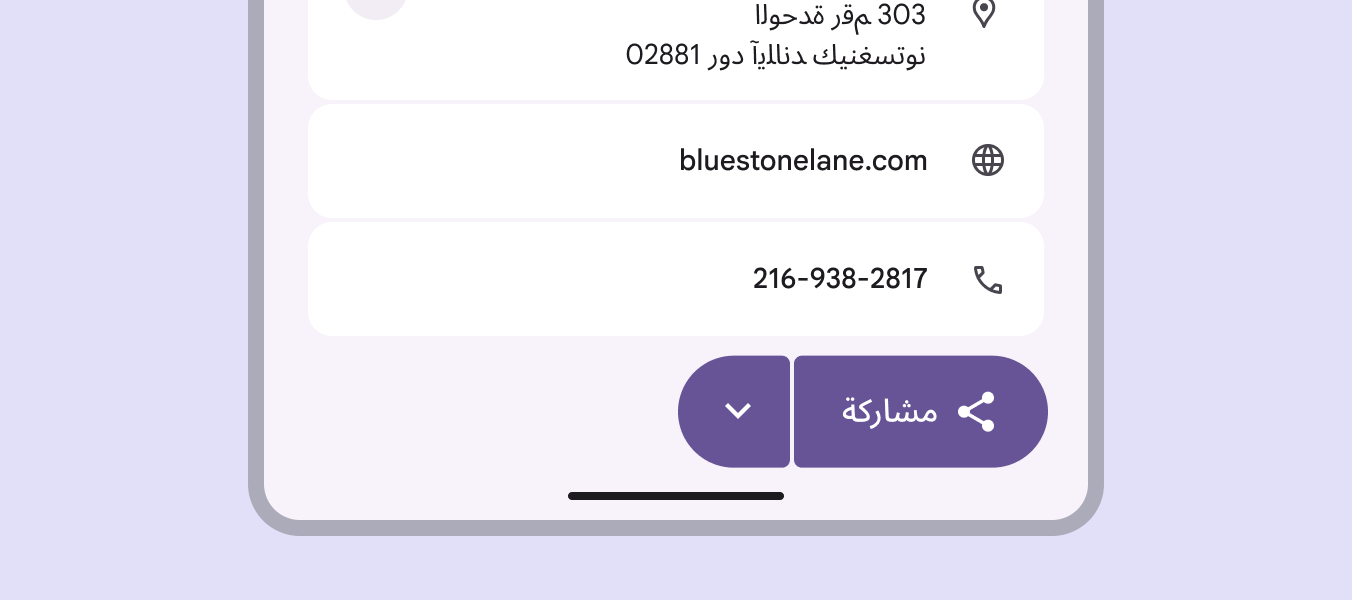
A jobbról balra író nyelvben az osztott gomb elemeinek sorrendje tükröződik.
Az osztott gombok elemeinek sorrendje tükröződik a jobbról balra író nyelvekben

Viselkedés ​

A menügomb elforgatásakor az osztott gomb a normál mozgássémátA mozgásrendszernek két sémája van: a normál a funkcionális mozgásokhoz, az expresszív pedig a rugalmasabb, pattogó mozgásokhoz. használja (nem az expresszív mozgássémát).

A menü megnyitásakor és bezárásakor a menügomb 180 fokkal befelé fordul.

A menügomb kiválasztásakor az ikon befelé fordul, és alakváltás történik

Menü elhelyezése

Ha az osztott gombot menüvelA menük ideiglenes felületen jelenítik meg a választási lehetőségek listáját.További információ a menükről használjuk, lehetőség szerint igazítsuk a menüt a hátsó gombhoz.
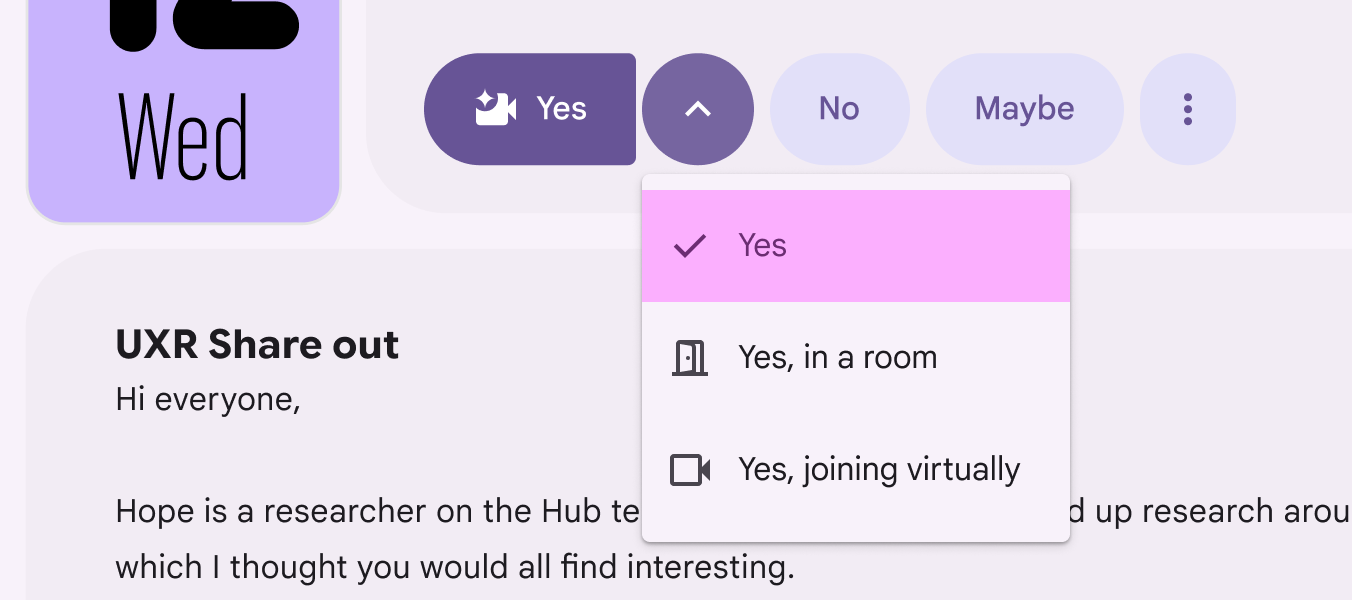
Egy osztott gomb nyitott menüvel. A menü elülső éle a hátsó gomb elülső éléhez van igazítva.
Igazítsuk a menüt a hátsó gombhoz

Ha nincs elég hely, igazítsuk a menüt a gomb valamelyik oldalához.
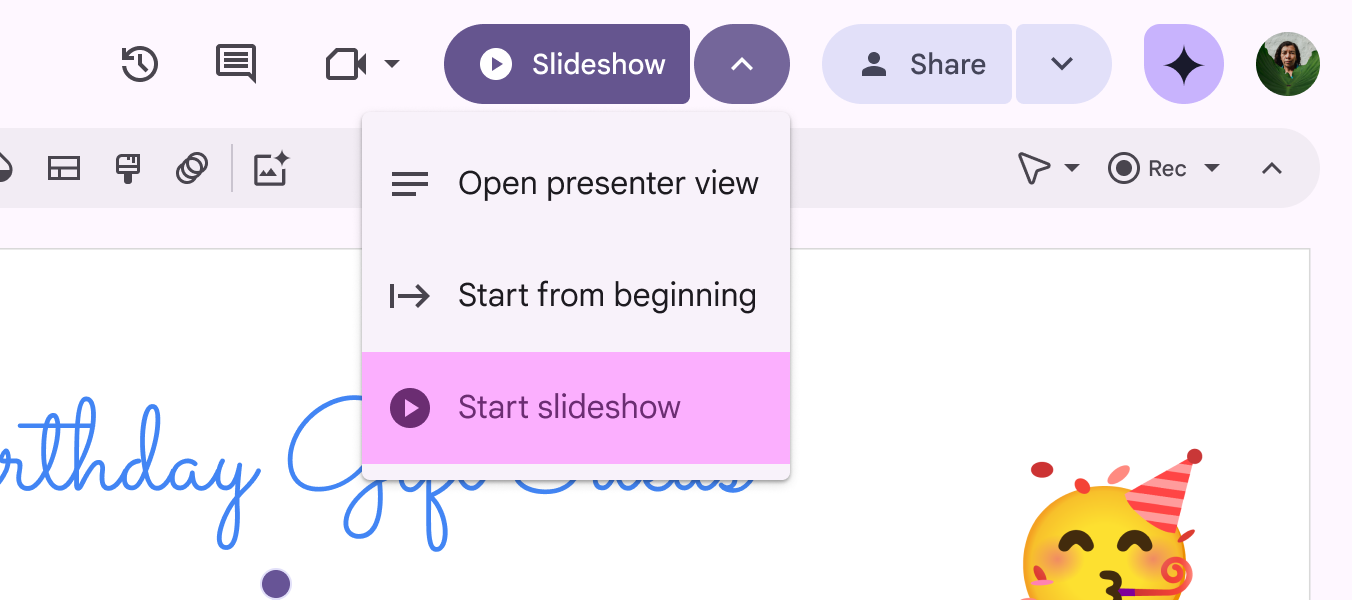
Egy osztott gomb nyitott menüvel. A menü hátsó éle a hátsó gomb hátsó éléhez van igazítva.
Ha ez nem lehetséges, igazítsuk a menüt az elülső vagy a hátsó gomb oldalához

A törésponttól, a görgetési pozíciótól és egyéb tényezőktől függően előfordulhat, hogy a menünek a gomb körül más helyen kell megjelennie. Ilyenkor is törekedjünk arra, hogy a menüt a gomb egyik éléhez igazítsuk.

A menü legyen 4dp távolságra az osztott gombtól.
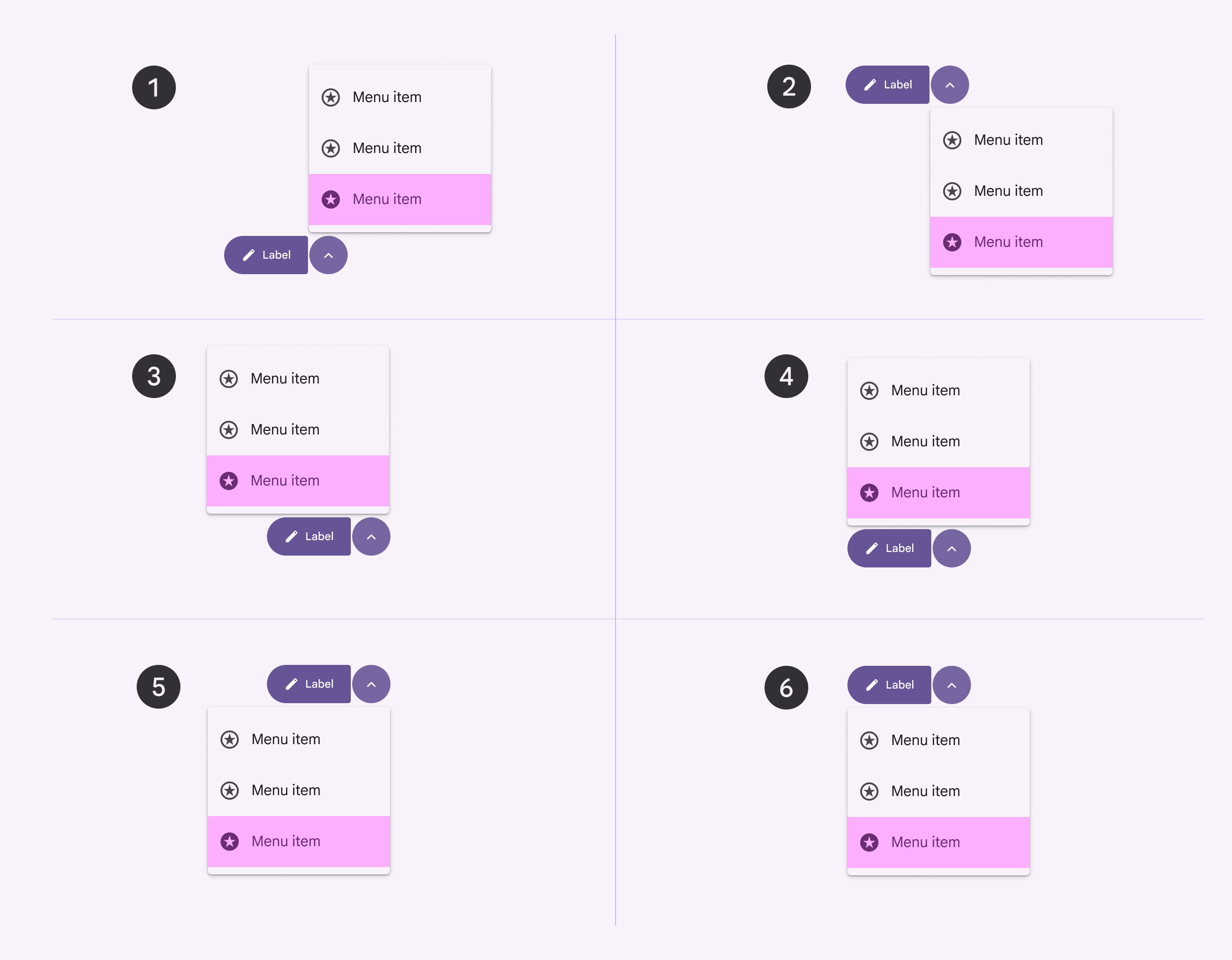
A menü 6 további módon is igazodhat az osztott gombhoz.
  1. Felül, a hátsó gombhoz igazítva
  2. Alul, a hátsó gombhoz igazítva
  3. Felül jobbra igazítva
  4. Felül balra igazítva
  5. Alul jobbra igazítva
  6. Alul balra igazítva
Pager
Előző oldalOsztott gombok: Specifikációk
Következő oldalOsztott gombok: Akadálymentesség

Az Apache 2.0 licenc vagy a CC BY 4.0 feltételei szerint kiadva.

Copyright © 2018-Present Google

https://m3.material.io/components/split-button/guidelines

Az Apache 2.0 licenc vagy a CC BY 4.0 feltételei szerint kiadva.

Copyright © 2018-Present Google