Skip to content
Material Design 3
Main Navigation
v3
v2
v1

Deutsch

English
简体中文
繁體中文
Español
Français
Русский
Português – Brasil
日本語
한국어
Italiano
Polski
Türkçe
čeština
magyar

Deutsch

English
简体中文
繁體中文
Español
Français
Русский
Português – Brasil
日本語
한국어
Italiano
Polski
Türkçe
čeština
magyar

Aussehen

Sidebar Navigation

Grundlagen

Barrierefreiheit

Überblick: Prinzipien

Überblick: Assistive Technologie

Gestaltung: Überblick

Gestaltung: Farbkontrast

Gestaltung: Struktur

Gestaltung: Interaktionsabläufe

Gestaltung: Elemente

Bewährte Methoden für Schreiben und Text

Schreiben und Text: Textkürzung

Texte und Schrift: Textskalierung

Für alle gestalten: Nutzerbedürfnisse

Für alle entwickeln: Co-Design

Inhaltsdesign

Überblick

Alternativtext

Globales Schreiben: Überblick

Globales Schreiben: Wortwahl

Benachrichtigungen

Styleguide: Best Practices für UX-Writing

Styleguide: Wortwahl

Styleguide: Grammatik und Zeichensetzung

Material anpassen

Geräte

Design für Smartwatches: Überblick

Design für Uhren: Grundlagen

Design für Uhren: Stile

Design für Smartwatches: Layout

XR

Design für immersive XR: Überblick

Design für immersives XR: Interaktion

Design für immersives XR: Layout

Design für immersives XR: Barrierefreiheit

XR-Komponenten: Überblick

XR-Komponenten: App-Leisten

XR-Komponenten: Dialoge

XR-Komponenten: Navigationsleiste

XR-Komponenten: Navigationsschiene

XR-Komponenten: Toolbars

Design-Tokens: Überblick

Design-Tokens: So verwenden Sie Tokens

Interaktion

Gesten

Eingabegeräte: Grundlagen

Auswahl: Überblick

Zustände: Überblick

Status: Statusebenen

Zustände: Zustände anwenden

Layout

Layout: Überblick

Layout-Überblick: Bestandteile des Layouts

Layout-Überblick: Adaptives Design

Scaffold: Überblick

Scaffold: Leisten

Scaffold: Rail-Bereiche

Scaffold: Bereiche

Raster & Abstände: Überblick

Raster & Abstände: Raster

Raster und Abstände: Abstände

Raster & Abstände: Dichte

Breakpoints: Überblick

Breakpoints: Kompakt

Breakpoints: Mittel

Breakpoints: Erweitert

Breakpoints: Large & Extra-Large

Bidirektionalität & RTL

Canonical-Layout-Beispiele: Überblick

Kanonische Layoutbeispiele: Feed

Kanonische Layoutbeispiele: List-Detail

Kanonische Layoutbeispiele: Supporting-Bereich

Usability: Überblick

Usability: M3 Expressive anwenden

Material von A bis Z

Stile

Farbe

Farbsystem: Überblick

Farbsystem: So funktioniert das System

Farbrollen

Farbschemata

Farbschema auswählen

Statische Farbschemata: Baseline

Statische Farbschemata: Eigene Markenfarben

Dynamische Farbschemata: Auswahl einer Quelle

Dynamische Farbschemata: Benutzergenerierte Quelle

Dynamische Farbschemata: Inhaltsbasierte Quelle

Erweiterte Anpassungen: Überblick

Erweiterte Anpassungen: Farben anwenden

Erweiterte Anpassungen: Neue Farben definieren

Erweiterte Anpassungen: Vorhandene Farben anpassen

Farbressourcen

Elevation: Überblick

Elevation: Anwendung der Elevation

Elevation: Tokens

Symbole: Überblick

Symbole: Gestaltung von Symbolen

Symbole: Symbole einsetzen

Bewegung

Motion-Physik-System: So funktioniert es

Bewegungsphysiksystem: Spezifikationen

Easing und Dauer: Anwendung von Easing und Dauer

Easing und Dauer: Tokens & Spezifikationen

Übergänge: Übergangsmuster

Übergänge: Anwendung von Übergängen

Form: Überblick & Prinzipien

Form: Eckenradius-Skala

Form: Form-Morphing

Abstände: Überblick

Abstände: Anwendung des Abstandssystems

Abstände: Tokens

Typografie: Überblick

Typografie: Schriftarten

Typografie: Typografieskala & Tokens

Typografie: Schrift anwenden

Typografie: Editorial-Treatments

Komponenten

App-Leisten: Überblick

App-Leisten: Spezifikationen

App-Leisten: Richtlinien

App-Leisten: Barrierefreiheit

Badges: Überblick

Badges: Spezifikationen

Badges: Richtlinien

Badges: Barrierefreiheit

Schaltflächen

Alle Schaltflächen

Schaltflächengruppen: Überblick

Schaltflächengruppen: Spezifikationen

Schaltflächengruppen: Richtlinien

Schaltflächengruppen: Barrierefreiheit

Schaltflächen: Überblick

Schaltflächen: Spezifikationen

Schaltflächen: Richtlinien

Schaltflächen: Barrierefreiheit

Erweiterte FABs: Überblick

Extended FABs: Spezifikationen

Erweiterte FABs: Richtlinien

Extended FABs: Barrierefreiheit

FAB-Menü: Überblick

FAB-Menü: Spezifikationen

FAB-Menü: Richtlinien

FAB-Menü: Barrierefreiheit

Floating-Action-Buttons (FABs): Überblick

Floating Action Buttons (FABs): Spezifikationen

Floating Action Buttons (FABs): Richtlinien

Floating Action Buttons (FABs): Barrierefreiheit

Symbolschaltflächen: Überblick

Symbolschaltflächen: Spezifikationen

Symbolschaltflächen: Richtlinien

Symbolschaltflächen: Barrierefreiheit

Segmentierte Schaltflächen: Überblick

Segmentierte Schaltflächen: Spezifikationen

Segmentierte Schaltflächen: Richtlinien

Segmentierte Schaltflächen: Barrierefreiheit

Split-Schaltflächen: Überblick

Split-Schaltflächen: Spezifikationen

Split-Schaltflächen: Richtlinien

Split-Schaltflächen: Barrierefreiheit

Karten: Überblick

Karten: Spezifikationen

Karten: Richtlinien

Karten: Barrierefreiheit

Karussell: Überblick

Karussell: Spezifikationen

Karussell: Richtlinien

Karussell: Barrierefreiheit

Kontrollkästchen: Überblick

Kontrollkästchen: Spezifikationen

Kontrollkästchen: Richtlinien

Kontrollkästchen: Barrierefreiheit

Chips: Überblick

Chips: Spezifikationen

Chips: Richtlinien

Chips: Barrierefreiheit

Datums- und Uhrzeitauswahl

Datumsauswahl: Überblick

Datumsauswahlen: Spezifikationen

Datumsauswahl: Richtlinien

Datumsauswahlen: Barrierefreiheit

Uhrzeitauswahl: Überblick

Uhrzeitauswahl: Spezifikationen

Uhrzeitauswahl: Richtlinien

Uhrzeitauswahl: Barrierefreiheit

Dialoge: Überblick

Dialoge: Spezifikationen

Dialoge: Richtlinien

Dialoge: Barrierefreiheit

Trennlinie: Überblick

Trennlinie: Spezifikationen

Trennlinien: Richtlinien

Trennlinie: Barrierefreiheit

Listen: Überblick

Listen: Spezifikationen

Listen: Richtlinien

Listen: Barrierefreiheit

Lade- und Fortschrittsanzeigen

Ladeindikator: Überblick

Ladeindikator: Spezifikationen

Ladeindikator: Richtlinien

Ladeindikator: Barrierefreiheit

Fortschrittsanzeigen: Überblick

Fortschrittsanzeigen: Spezifikationen

Fortschrittsanzeigen: Richtlinien

Fortschrittsanzeigen: Barrierefreiheit

Menüs: Überblick

Menüs: Spezifikationen

Menüs: Richtlinien

Menüs: Barrierefreiheit

Navigation

Navigationsleiste: Überblick

Navigationsleiste: Spezifikationen

Navigationsleiste: Richtlinien

Navigationsleiste: Barrierefreiheit

Navigation-Drawer: Überblick

Navigation-Drawer: Spezifikationen

Navigation-Drawer: Richtlinien

Navigation-Drawer: Barrierefreiheit

Navigationsschiene: Überblick

Navigationsschiene: Spezifikationen

Navigationsschiene: Richtlinien

Navigationsschiene: Barrierefreiheit

Optionsfeld: Überblick

Optionsfeld: Spezifikationen

Optionsfeld: Richtlinien

Optionsfeld: Barrierefreiheit

Suche: Überblick

Suche: Spezifikationen

Suche: Richtlinien

Suche: Barrierefreiheit

Sheets

Bottom Sheets: Überblick

Bottom Sheets: Spezifikationen

Bottom Sheets: Richtlinien

Bottom Sheets: Barrierefreiheit

Side Sheets: Überblick

Side Sheets: Spezifikationen

Seitenbereiche: Richtlinien

Side Sheets: Barrierefreiheit

Schieberegler: Überblick

Schieberegler: Spezifikationen

Schieberegler: Richtlinien

Schieberegler: Barrierefreiheit

Snackbar: Überblick

Snackbar: Spezifikationen

Snackbar: Richtlinien

Snackbar: Barrierefreiheit

Schalter: Überblick

Schalter: Spezifikationen

Schalter: Richtlinien

Schalter: Barrierefreiheit

Tabs: Überblick

Tabs: Spezifikationen

Tabs: Richtlinien

Tabs: Barrierefreiheit

Textfelder: Überblick

Textfelder: Spezifikationen

Textfelder: Richtlinien

Textfelder: Barrierefreiheit

Toolbars: Überblick

Toolbars: Spezifikationen

Toolbars: Richtlinien

Toolbars: Barrierefreiheit

Tooltips: Überblick

Tooltips: Spezifikationen

Tooltips: Richtlinien

Tooltips: Barrierefreiheit

Auf dieser Seite

Split-Schaltflächen: Richtlinien ​

Split-Schaltflächen öffnen ein Menü und bieten Nutzern weitere Optionen für eine Aktion an
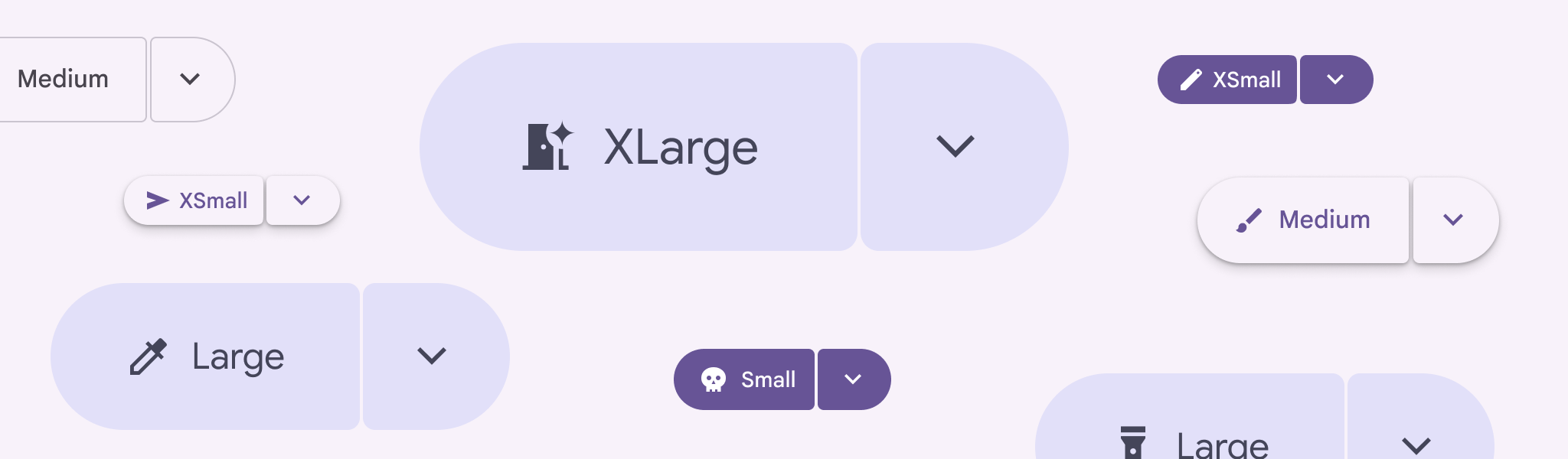

Verschiedene Split-Schaltflächen in unterschiedlichen Größen und Farben.
Split-Schaltflächen gibt es in vielen Größen und Farben

Verwendung ​

Split-Schaltflächen bündeln eine primäre Aktion mit weiteren Optionen in einem MenüMenüs zeigen eine Liste von Auswahlmöglichkeiten auf einer temporären Oberfläche an.Mehr zu Menüs. Die Oberfläche bleibt dadurch übersichtlicher, weil zusätzliche Optionen nicht dauerhaft sichtbar sind. Split-Schaltflächen können einzeln oder in Kombination mit Standard-SchaltflächenSchaltflächen ermöglichen es Nutzern, durch Antippen Aktionen auszuführen und Entscheidungen zu treffen.Mehr zu Schaltflächen und SymbolschaltflächenSymbolschaltflächen ermöglichen es Nutzern, durch Antippen kleinere Aktionen auszuführen.Mehr zu Symbolschaltflächen verwendet werden.

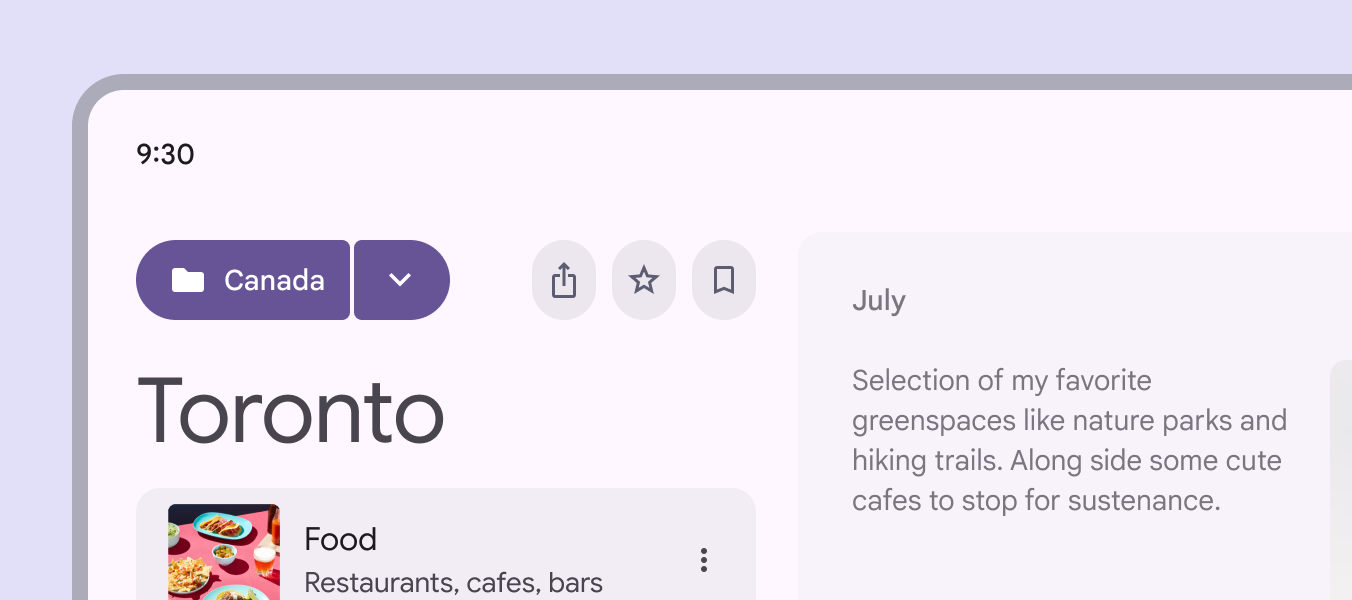
Eine Split-Schaltfläche wendet den Filter „Kanada“ auf eine Liste von Aktivitäten an. Drei schmale Schaltflächen zum Teilen, zum Markieren als Favorit und zum Speichern als Lesezeichen befinden sich daneben.
Split-Schaltflächen können auch allein Aufmerksamkeit erzeugen

Split-Schaltflächen sind in fünf empfohlenen Größen verfügbar. Diese Größen entsprechen den Größen von Schaltflächen und Symbolschaltflächen:

  • Extra klein
  • Klein (Standard)
  • Mittel
  • Groß
  • Extra groß

Vergrößern Sie Split-Schaltflächen bei großen Breakpoints oder in kleineren Fenstern, um zusätzliche Aufmerksamkeit zu erzeugen.
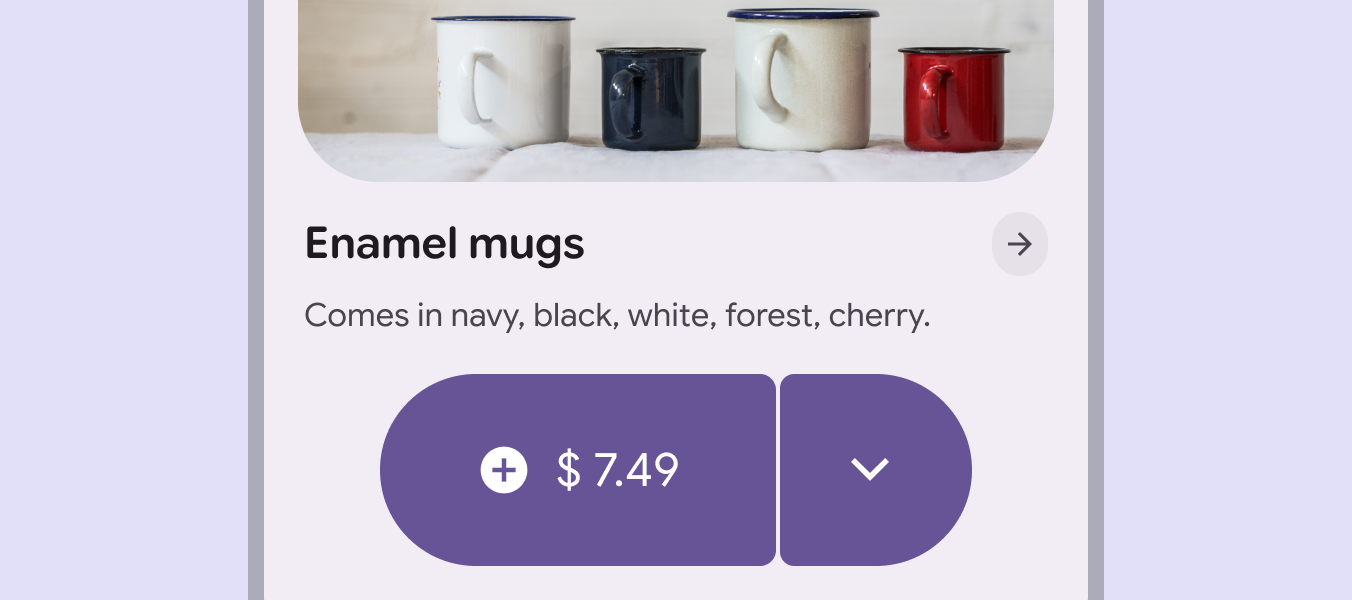
Ein großer Split-Schaltfläche in einem kompakten Fenster lenkt die Aufmerksamkeit auf den Kauf einer Emaille-Tasse in einem Online-Shop.
Große Split-Schaltflächen auf kleinen Bildschirmen können in Hero-Momenten zusätzliche Aufmerksamkeit erzeugen

Split-Schaltflächen können neben andere Schaltflächen und in Schaltflächengruppen verwendet werden.
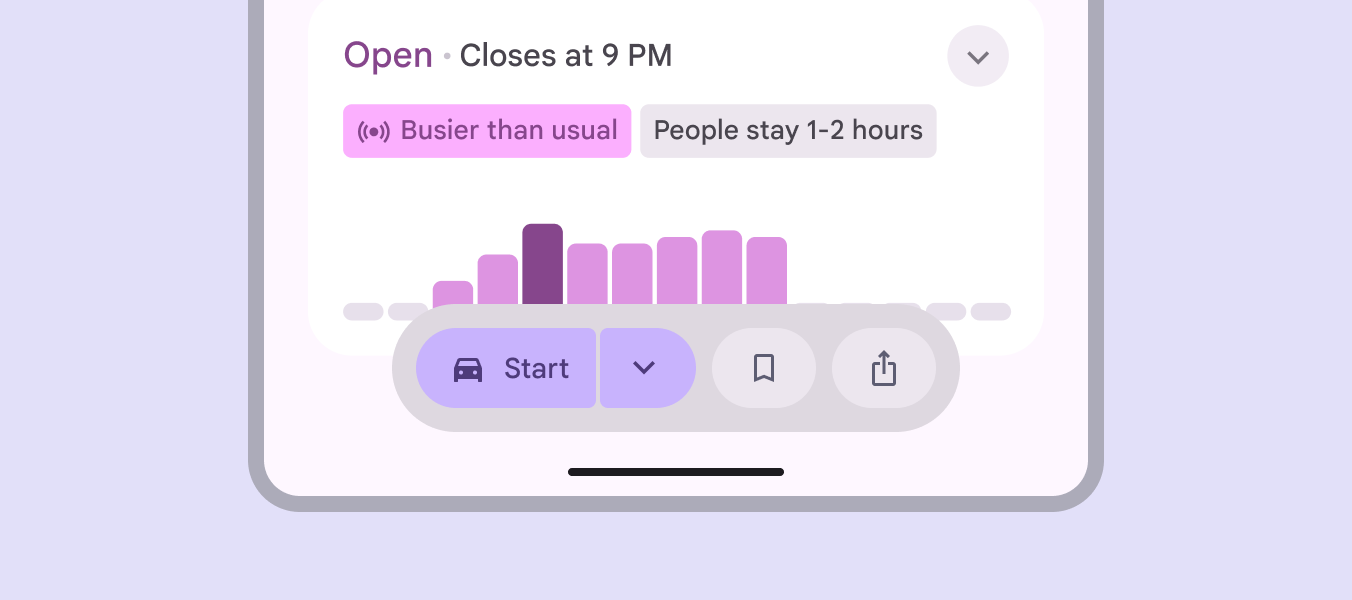
Ein farbenkräftiger Split-Schaltfläche zum Starten einer Autofahrt befindet sich neben zwei dezenten Symbolschaltflächen zum Speichern und Teilen der Route.
Split-Schaltflächen harmonieren gut mit Standard-Schaltflächen

Split-Schaltflächen können sich in der Größe von andere Schaltflächen auf derselben Seite unterscheiden, da sie mehr Platz beanspruchen.
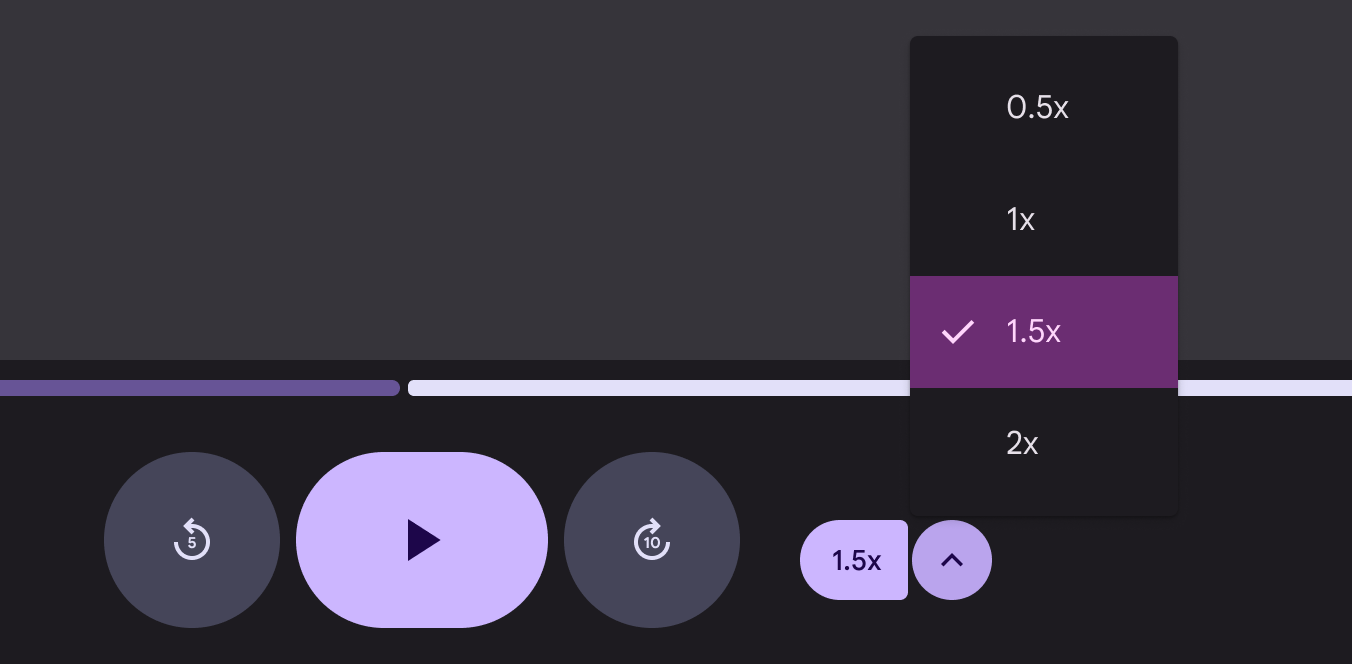
Ein Media-Player zeigt eine Split-Schaltfläche, mit dem die Geschwindigkeit schnell geändert oder ein Optionsmenü geöffnet werden kann.
Primäre Bedienelemente können größer sein, während sekundäre Bedienelemente im geteilte Schaltfläche kleiner bleiben

Eine geteilte Schaltfläche öffnet in der Regel ein MenüMenüs zeigen eine Liste von Auswahlmöglichkeiten auf einer temporären Oberfläche an.Mehr zu Menüs. Er kann aber auch so konfiguriert werden, dass er andere Komponenten wie KartenKarten zeigen Inhalte und Aktionen zu einem einzigen Thema an.Mehr zu Karten anzeigt.

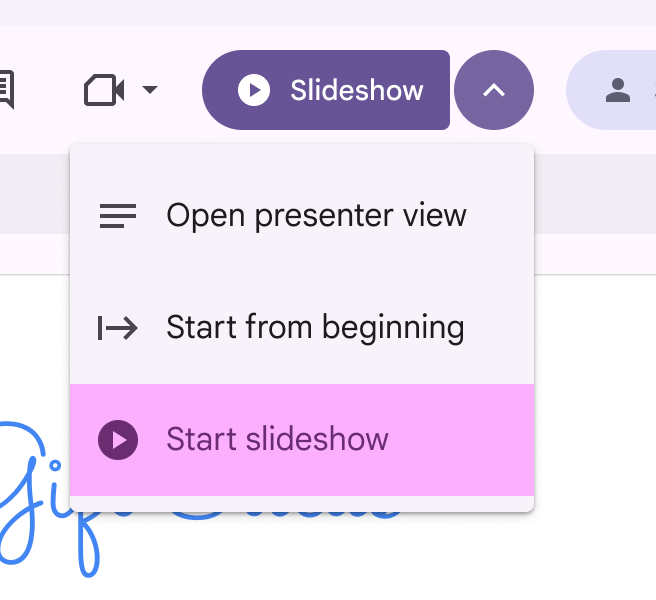
Eine Split-Schaltfläche öffnet ein Menü mit kräftigen Farben.
Empfohlen Menü über eine geteilte Schaltfläche öffnen
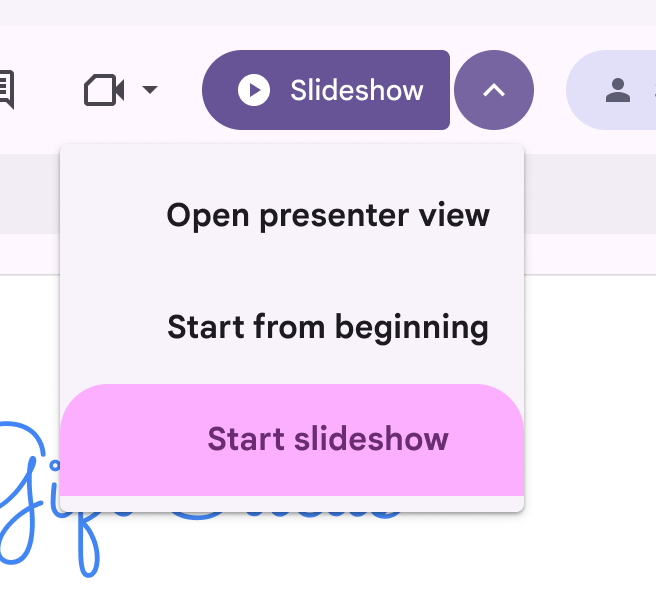
Eine Split-Schaltfläche öffnet ein Menü mit unregelmäßiger Form, wobei der ausgewählte Eintrag hervorgehoben ist.
Nicht empfohlen Ungewöhnliche Anpassungen am Menü vermeiden

Anatomie ​

Die vier Elemente einer Split-Schaltfläche.
  1. Vorangestellte Schaltfläche
  2. Symbol
  3. Beschriftung
  4. Nachgestellte Schaltfläche

Die vorangestellte Schaltfläche sollte kurz bleiben, nur ein bis zwei Wörter enthalten und ein Symbol zeigen, das die Aktion am besten beschreibt.

Die nachgestellte Schaltfläche sollte immer das Expand-/Collapse-Symbol anzeigen, da es sich bei Auswahl dreht. Ändern Sie das Symbol nicht.
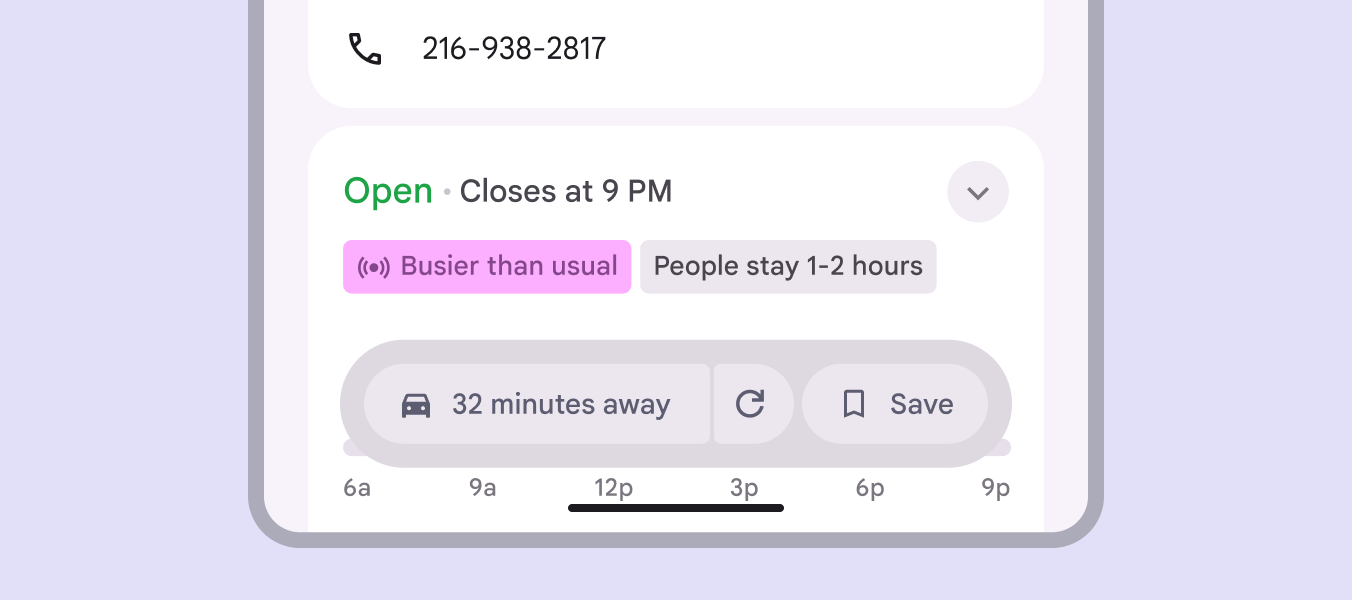
Eine Split-Schaltfläche zum Starten der Routennavigation trägt die Beschriftung „32 Minuten entfernt“ und zeigt ein Aktualisierungsicon anstelle eines Menüicons.
Nicht empfohlen Zu lange Beschriftungen oder geänderte Symbole an der nachgestellten Schaltfläche vermeiden

Bei Sprachen mit Schreibrichtung von rechts nach links wird das Layout der Komponente gespiegelt.
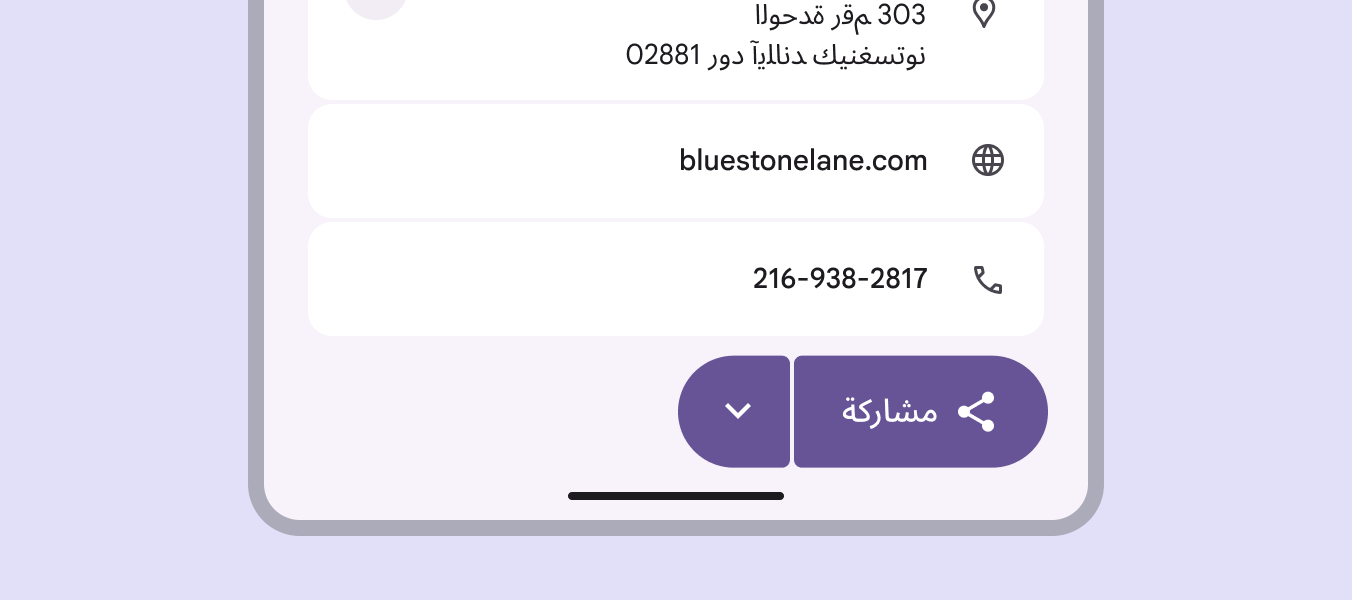
Die Elemente der Split-Schaltfläche sind in einer Sprache mit Schreibrichtung von rechts nach links gespiegelt.
Split-Schaltflächen spiegeln die Elementreihenfolge bei Schreibrichtung von rechts nach links

Verhalten ​

Die Split-Schaltfläche verwendet für die Drehung der nachgestellten Schaltfläche das Standard-BewegungsschemaDas Bewegungssystem umfasst zwei Schemata: „Standard“ für zweckmäßige Bewegungen und „Expressive“ für federnde Bewegungen., nicht das expressive Bewegungsschema.

Die nachgestellte Schaltfläche dreht sich beim Öffnen und Schließen des Menüs um 180° nach innen.

Beim Auswählen der nachgestellten Schaltfläche dreht sich das Symbol nach innen, und eine Formveränderung (Shape Morph) wird ausgelöst

Menüplatzierung

Wenn Sie eine Split-Schaltfläche mit einem MenüMenüs zeigen eine Liste von Auswahlmöglichkeiten auf einer temporären Oberfläche an.Mehr zu Menüs verwenden, richten Sie das Menü, wenn möglich, an der nachgestellten Schaltfläche aus.
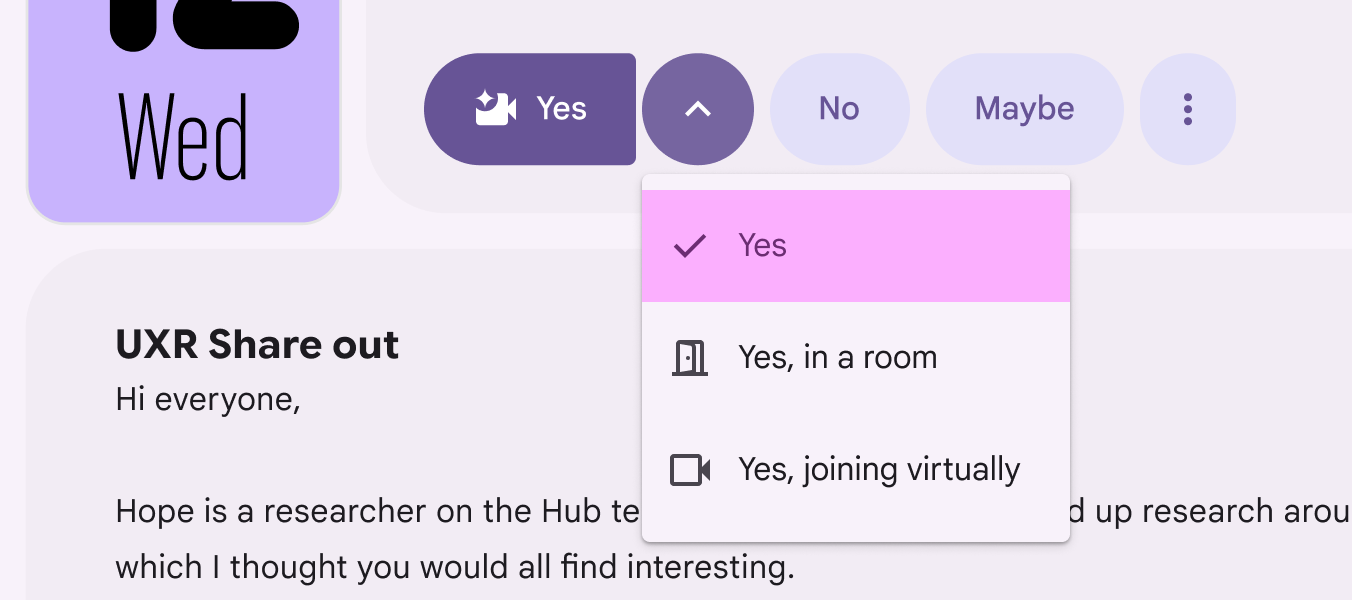
Eine Split-Schaltfläche mit einem geöffneten Menü. Die vordere Kante des Menüs ist an der vorderen Kante der nachgestellten Schaltfläche ausgerichtet.
Richten Sie das Menü an der nachgestellten Schaltfläche aus

Reicht der Platz nicht aus, richten Sie das Menü an der Leading- oder Trailing-Kante der Split-Schaltfläche aus.
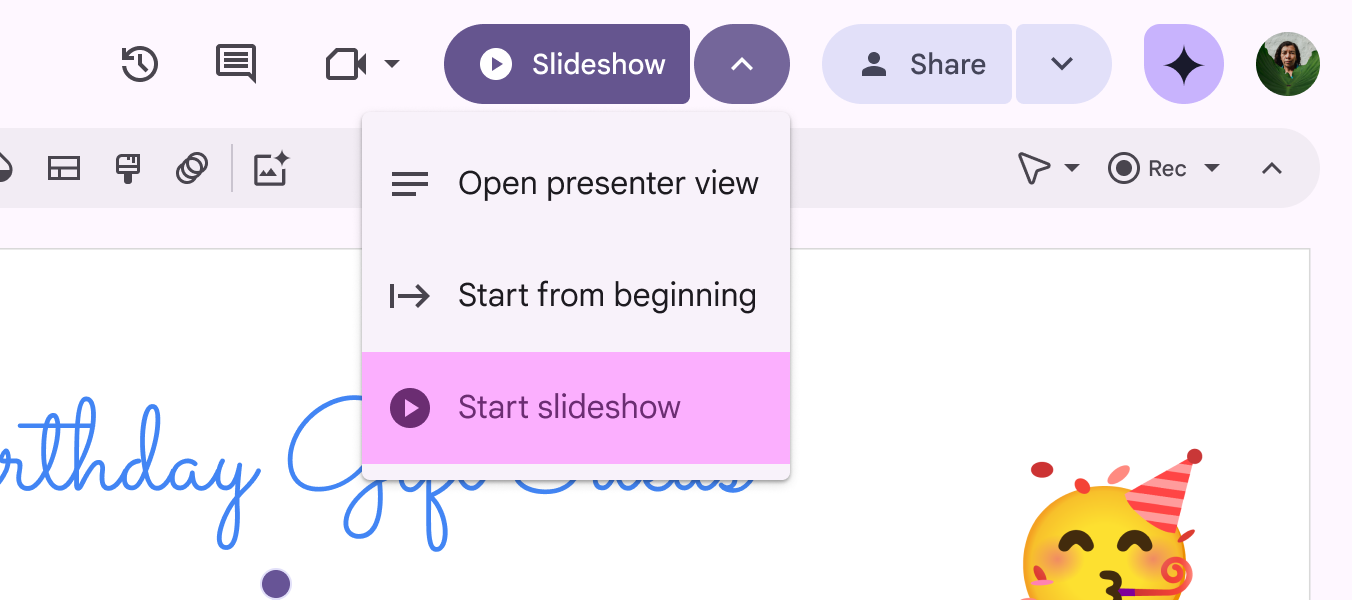
Eine Split-Schaltfläche mit einem geöffneten Menü. Die hintere Kante des Menüs ist an der hinteren Kante der nachgestellten Schaltfläche ausgerichtet.
Falls die Ausrichtung an der nachgestellten Schaltfläche nicht möglich ist, richten Sie das Menü an der Leading- oder Trailing-Kante aus

Abhängig vom Breakpoint, der Scrollposition und anderen Faktoren kann das Menü an einer anderen Stelle in der Nähe der Split-Schaltfläche erscheinen. Versuchen Sie, es immer an einer Kante der Split-Schaltfläche auszurichten.

Das Menü sollte 4 dp Abstand zum geteilte Schaltfläche haben.
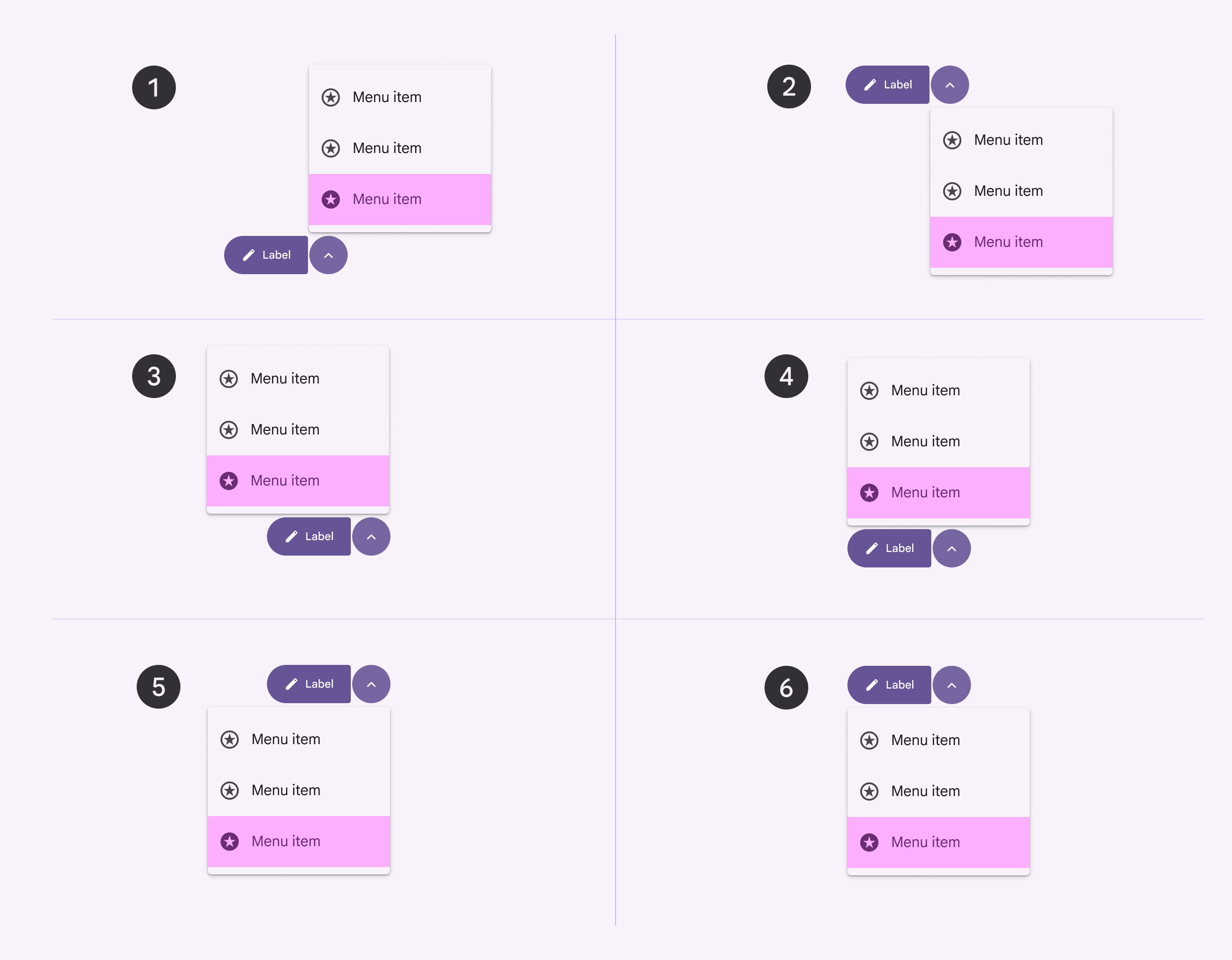
Sechs weitere Möglichkeiten, das Menü am Split-Schaltfläche auszurichten.
  1. Menü oben an der nachgestellten Schaltfläche
  2. Menü unten an der nachgestellten Schaltfläche
  3. Menü oben rechtsbündig
  4. Menü oben linksbündig
  5. Menü unten rechtsbündig
  6. Menü unten linksbündig
Pager
Vorherige SeiteSplit-Schaltflächen: Spezifikationen
Nächste SeiteSplit-Schaltflächen: Barrierefreiheit

Veröffentlicht unter der Apache-2.0-Lizenz oder CC BY 4.0.

Copyright © 2018-Present Google

https://m3.material.io/components/split-button/guidelines

Veröffentlicht unter der Apache-2.0-Lizenz oder CC BY 4.0.

Copyright © 2018-Present Google