Skip to content
Material Design 3
Main Navigation
v3
v2
v1

magyar

English
简体中文
繁體中文
Español
Français
Русский
Português – Brasil
Deutsch
日本語
한국어
Italiano
Polski
Türkçe
čeština

magyar

English
简体中文
繁體中文
Español
Français
Русский
Português – Brasil
Deutsch
日本語
한국어
Italiano
Polski
Türkçe
čeština

Megjelenés

Sidebar Navigation

Alapok

Akadálymentesség

Áttekintés: Alapelvek

Áttekintés: Kisegítő technológia

Tervezés: Áttekintés

Tervezés: Színkontraszt

Tervezés: Szerkezet

Tervezés: Folyamatáramlás

Tervezés: Elemek

Írás és szöveg: bevált gyakorlatok

Írás és szöveg: Szöveg csonkítása

Írás és szöveg: Szöveg átméretezése

Fejlesztés mindenki számára: felhasználói igények

Tervezés mindenkinek: Közös tervezés

Tartalomtervezés

Áttekintés

Alternatív szöveg

Globális szövegírás: Áttekintés

Globális szövegírás: Szóhasználat

Értesítések

Stílusútmutató: UX-szövegírási bevált gyakorlatok

Stílusútmutató: Szóhasználat

Stílusútmutató: Nyelvtan és írásjelek

A Material testreszabása

Eszközök

Okosórák tervezése: Áttekintés

Az okosórák tervezése: Alapok

Okosórák tervezése: Stílusok

Okosórák tervezése: Elrendezés

XR

Immerzív XR tervezése: Áttekintés

Tervezés magával ragadó XR-élményhez: Interakció

Immerzív XR tervezése: Elrendezés

Immerzív XR-tervezés: Akadálymentesség

XR-komponensek: Áttekintés

XR-komponensek: Alkalmazássávok

XR-összetevők: Párbeszédablakok

XR-komponensek: Navigációs sáv

XR-komponensek: Navigációs sín

XR-összetevők: Eszköztárak

Design tokenek: áttekintés

Design tokenek: A tokenek használata

Interakció

Gesztusok

Beviteli eszközök: Alapok

Kijelölés: Áttekintés

Állapotok: Áttekintés

Állapotok: Állapotrétegek

Állapotok: Az állapotok alkalmazása

Elrendezés

Elrendezés: áttekintés

Elrendezés áttekintése: Az elrendezés részei

Elrendezés áttekintése: Adaptív tervezés

Scaffold: Áttekintés

Scaffold: Sávok

Scaffold: Oldalsávok

Scaffold: Panelek

Rács és térköz: Áttekintés

Rácsok és térközök: Rácsok

Rácsok és térközök: Térközök

Rácsok és térközök: Sűrűség

Töréspontok: Áttekintés

Töréspontok: Kompakt

Töréspontok: Közepes

Breakpointok: Kibővített

Töréspontok: Nagy és extra nagy

Kétirányúság és RTL

Kanonikus elrendezési példák: Áttekintés

Kanonikus elrendezési példák: Hírfolyam

Kanonikus elrendezési példák: Lista–részlet

Kanonikus elrendezési példák: Támogató panel

Használhatóság: Áttekintés

Használhatóság: Az M3 Expressive alkalmazása

Material A–Z

Stílusok

Szín

Színrendszer: Áttekintés

Színrendszer: Hogyan működik a rendszer

Színszerepek

Színsémák

Színséma kiválasztása

Statikus színsémák: Baseline

Statikus színsémák: Egyéni márka

Dinamikus színsémák: Forrás kiválasztása

Dinamikus színsémák: Felhasználó által generált forrás

Dinamikus színsémák: Tartalomalapú forrás

Speciális testreszabások: Áttekintés

Haladó testreszabások: Színek alkalmazása

Speciális testreszabások: Új színek meghatározása

Speciális testreszabások: Meglévő színek módosítása

Színforrások

Eleváció: Áttekintés

Eleváció: Az eleváció alkalmazása

Kiemelés: Tokenek

Ikonok: Áttekintés

Ikonok: Ikontervezés

Ikonok alkalmazása

Mozgás

Mozgásfizikai rendszer: hogyan működik

Mozgásfizikai rendszer: Specifikációk

Easing és időtartam: Az easing és az időtartam alkalmazása

Easing és időtartam: Tokenek és specifikációk

Átmenetek: Átmeneti minták

Átmenetek: Az átmenetek alkalmazása

Alak: Áttekintés és alapelvek

Alak: Sarokrádiusz-skála

Alak: Alakátalakulás

Térköz: Áttekintés

Térköz: A térközök alkalmazása

Térköz: Tokenek

Tipográfia: Áttekintés

Tipográfia: Betűtípusok

Tipográfia: Típusskála és tokenek

Tipográfia: A tipográfia alkalmazása

Tipográfia: Szerkesztői tipográfiai megoldások

Komponensek

Alkalmazássávok: Áttekintés

Alkalmazássávok: Specifikációk

Alkalmazássávok: irányelvek

Alkalmazássávok: Akadálymentesség

Jelvények: Áttekintés

Jelvények: Specifikációk

Jelvények: irányelvek

Jelvények: Akadálymentesség

Gombok

Az összes gomb

Gombcsoportok: Áttekintés

Gombcsoportok: specifikációk

Gombcsoportok: Irányelvek

Gombcsoportok: Akadálymentesség

Gombok: Áttekintés

Gombok: Specifikációk

Gombok: irányelvek

Gombok: Akadálymentesség

Kiterjesztett FAB-ok: Áttekintés

Kiterjesztett FAB-ok: Specifikációk

Kiterjesztett FAB-ok: irányelvek

Kiterjesztett FAB-ok: Akadálymentesség

FAB-menü: Áttekintés

FAB-menü: Specifikációk

FAB-menü: Útmutató

FAB-menü: Akadálymentesség

Lebegő műveletgombok (FAB-ok): Áttekintés

Lebegő műveletgombok (FAB-ok): Specifikációk

Lebegő műveletgombok (FAB-ok): Útmutató

Lebegő műveletgombok (FAB-ok): Akadálymentesség

Ikongombok: Áttekintés

Ikongombok: Specifikációk

Ikongombok: Irányelvek

Ikongombok: Akadálymentesség

Szegmentált gombok: áttekintés

Szegmentált gombok: specifikációk

Szegmentált gombok: irányelvek

Szegmentált gombok: Akadálymentesség

Osztott gombok: Áttekintés

Osztott gombok: Specifikációk

Osztott gombok: Irányelvek

Osztott gombok: Akadálymentesség

Kártyák: Áttekintés

Kártyák: specifikációk

Kártyák: Útmutató

Kártyák: Akadálymentesség

Körhinta: Áttekintés

Körhinta: specifikációk

Körhinta: Irányelvek

Körhinta: Akadálymentesség

Jelölőnégyzet: Áttekintés

Jelölőnégyzet: Specifikációk

Jelölőnégyzet: Irányelvek

Jelölőnégyzet: Akadálymentesség

Chipek: Áttekintés

Chipek: Specifikációk

Chipek: Irányelvek

Chipek: Akadálymentesség

Dátum- és időválasztók

Dátumválasztók: Áttekintés

Dátumválasztók: Specifikációk

Dátumválasztók: Útmutató

Dátumválasztók: Akadálymentesség

Időválasztók: Áttekintés

Időválasztók: Specifikációk

Időválasztók: Irányelvek

Időválasztók: akadálymentesség

Párbeszédablakok: Áttekintés

Párbeszédablakok: specifikációk

Párbeszédablakok: Irányelvek

Párbeszédablakok: akadálymentesség

Elválasztó: Áttekintés

Elválasztó: specifikációk

Elválasztó: irányelvek

Elválasztó: Akadálymentesség

Listák: Áttekintés

Listák: Specifikációk

Listák: Irányelvek

Listák: Akadálymentesség

Betöltés- és folyamatjelzők

Betöltésjelző: Áttekintés

Betöltésjelző: Specifikációk

Betöltésjelző: Irányelvek

Betöltésjelző: Akadálymentesség

Folyamatjelzők: Áttekintés

Folyamatjelzők: Specifikációk

Folyamatjelzők: Irányelvek

Folyamatjelzők: Akadálymentesség

Menük: áttekintés

Menük: Specifikációk

Menük: Irányelvek

Menük: Akadálymentesség

Navigáció

Navigációs sáv: Áttekintés

Navigációs sáv: Specifikációk

Navigációs sáv: irányelvek

Navigációs sáv: Akadálymentesség

Navigációs fiók: Áttekintés

Navigációs fiók: specifikációk

Navigációs fiók: Útmutató

Navigációs fiók: Akadálymentesség

Navigációs sín: Áttekintés

Navigációs sín: Specifikációk

Navigációs sín: Irányelvek

Navigációs sín: Akadálymentesség

Választógomb: Áttekintés

Választógomb: specifikációk

Választógomb: Irányelvek

Választógomb: Akadálymentesség

Keresés: Áttekintés

Keresés: Specifikációk

Keresés: Irányelvek

Keresés: Akadálymentesség

Panelek

Alsó lapok: Áttekintés

Alsó lapok: Specifikációk

Alsó lapok: Irányelvek

Alsó lapok: Akadálymentesség

Oldalsó lapok: Áttekintés

Oldalsó lapok: specifikációk

Oldalsó lapok: Irányelvek

Oldalsó lapok: Akadálymentesség

Csúszkák: Áttekintés

Csúszkák: Specifikációk

Csúszkák: Irányelvek

Csúszkák: Akadálymentesség

Snackbar: Áttekintés

Snackbar: Specifikációk

Snackbar: Irányelvek

Snackbar: Akadálymentesség

Kapcsoló: áttekintés

Kapcsoló: Specifikációk

Kapcsoló: Irányelvek

Kapcsoló: Akadálymentesség

Fülek: Áttekintés

Fülek: specifikációk

Fülek: irányelvek

Fülek: Akadálymentesség

Szövegmezők: áttekintés

Szövegmezők: specifikációk

Szövegmezők: Irányelvek

Szövegmezők: Akadálymentesség

Eszköztárak: Áttekintés

Eszköztárak: Specifikációk

Eszköztárak: Irányelvek

Eszköztárak: Akadálymentesség

Eszköztippek: Áttekintés

Eszköztippek: Specifikációk

Eszköztippek: Irányelvek

Eszköztippek: Akadálymentesség

Ezen az oldalon

Menük: Akadálymentesség ​

A menük egy ideiglenes felületen választható elemek listáját jelenítik meg.

Használati esetek ​

A kisegítő technológiát használó felhasználóknak a következő műveleteket kell tudniuk elvégezniük:

  • A menühöz navigálás, valamint a menü megnyitása és bezárása
  • A menüelemek közötti navigálás és a menüelem kiválasztása

Interakció és stílus ​

A menüelemeknél vizuális jelzésekre van szükség, hogy a kiválasztott állapot egyértelműen látható legyen:

  • Alapértelmezés szerint a kiválasztott menüelemek alakja és színe megváltozik
  • A kiválasztott és a nem kiválasztott menüelemek közötti alapértelmezett színkontraszt 3:1
  • Javasolt további vizuális jelzést is alkalmazni, például pipa ikont
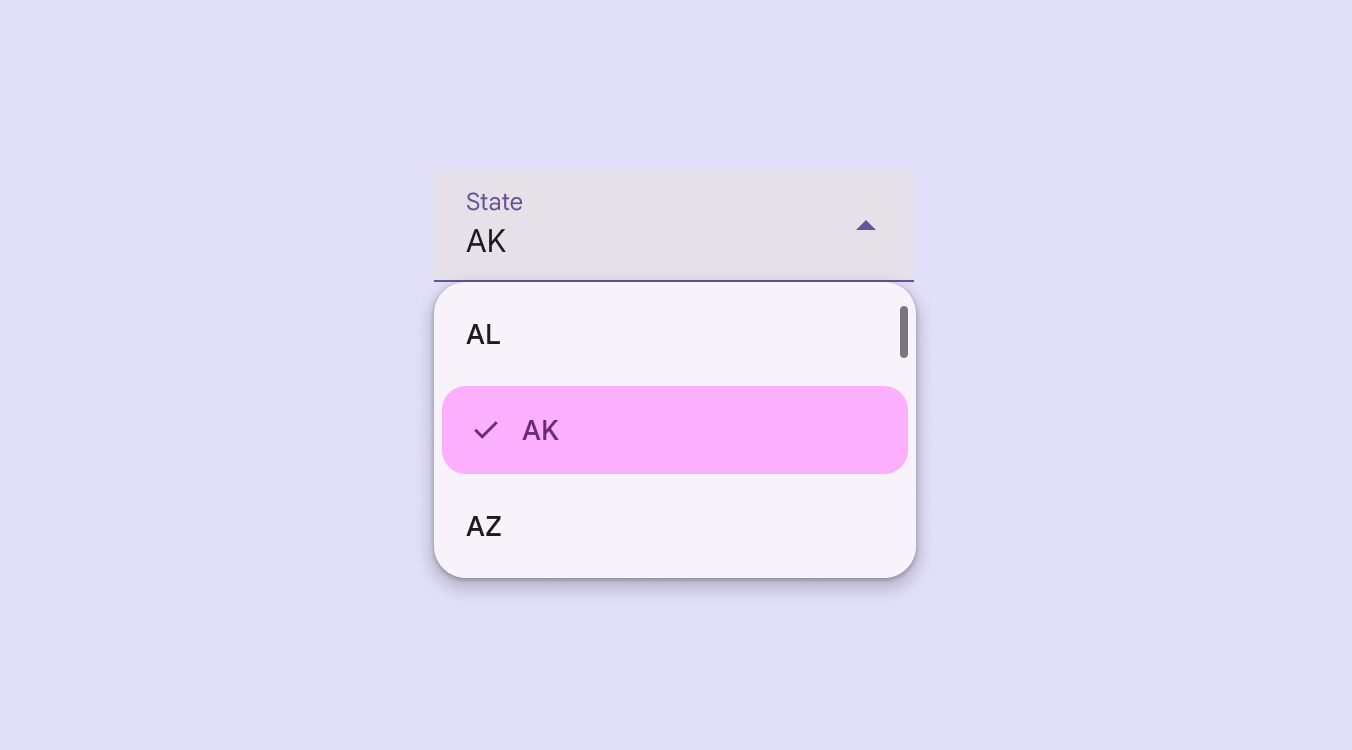
Egy állapotválasztó legördülő menü, a kiválasztott „Alaska” elem élénk színnel kiemelve, pipa ikonnal.
Használjon több vizuális jelzést – például színt, alakot és ikont – annak jelzésére, hogy egy elem ki van választva

Rugalmasság és slotok ​

Legyen óvatos, amikor slotokat ad a menükhöz:

  • Győződjön meg arról, hogy a menü akadálymentes marad
  • A hozzáadott elemeknek követniük kell a menükomponens szabályait és interakciós mintáit
  • A menüelemek belső margója (padding) maradjon változatlan
  • A kattintási célterület mérete legalább 48x48 dp legyen

Ne adjon gombokat, kapcsolókat vagy más, közvetlen műveletet kiváltó elemet a menüelemhez. A beágyazott elemek legfeljebb egy műveletet hajthatnak végre. Több művelet hozzáadása megzavarhatja a billentyűzetnavigációt és a képernyőolvasó működését.
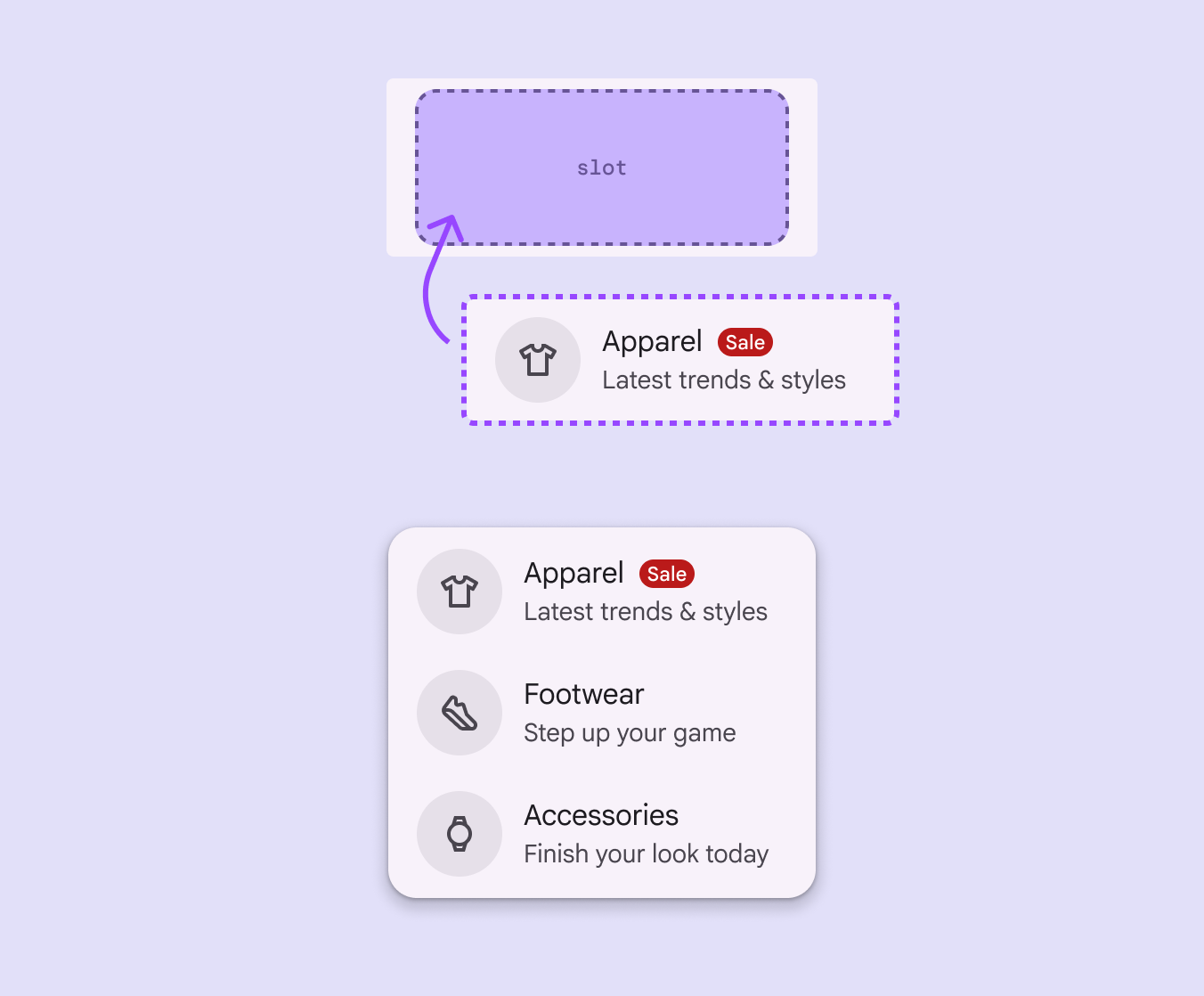
További információ a menükben használt slotokról

1 diagram és 1 menü, amelyek az egyes elemek kezdő slotjaiban ikonokat mutatnak.
Vigyázat Csak olyan esetekben használjon slotokat, amelyekben a menü akadálymentessége és működése megmarad

Fókusz ​

Kezdeti fókusz

Amikor egy menü megnyílik, a fókusznak az első menüelemre kell kerülnie. Így a billentyűzetet vagy más kisegítő technológiát használó felhasználók azonnal navigálhatnak a menüben.

A menüből való kilépés

A felhasználók a következő módokon várják a menüből való kilépést:

  • Egy menüelem kiválasztása
  • Az Escape billentyű megnyomása vagy a menün kívüli területre koppintás
  • A rendszer Vissza gombjánakA gombokkal egyetlen koppintással műveleteket lehet végrehajtani és választani.További információ a gombokról használata

A menü bezárása utáni fókuszpozíció az alkalmazástól függ.
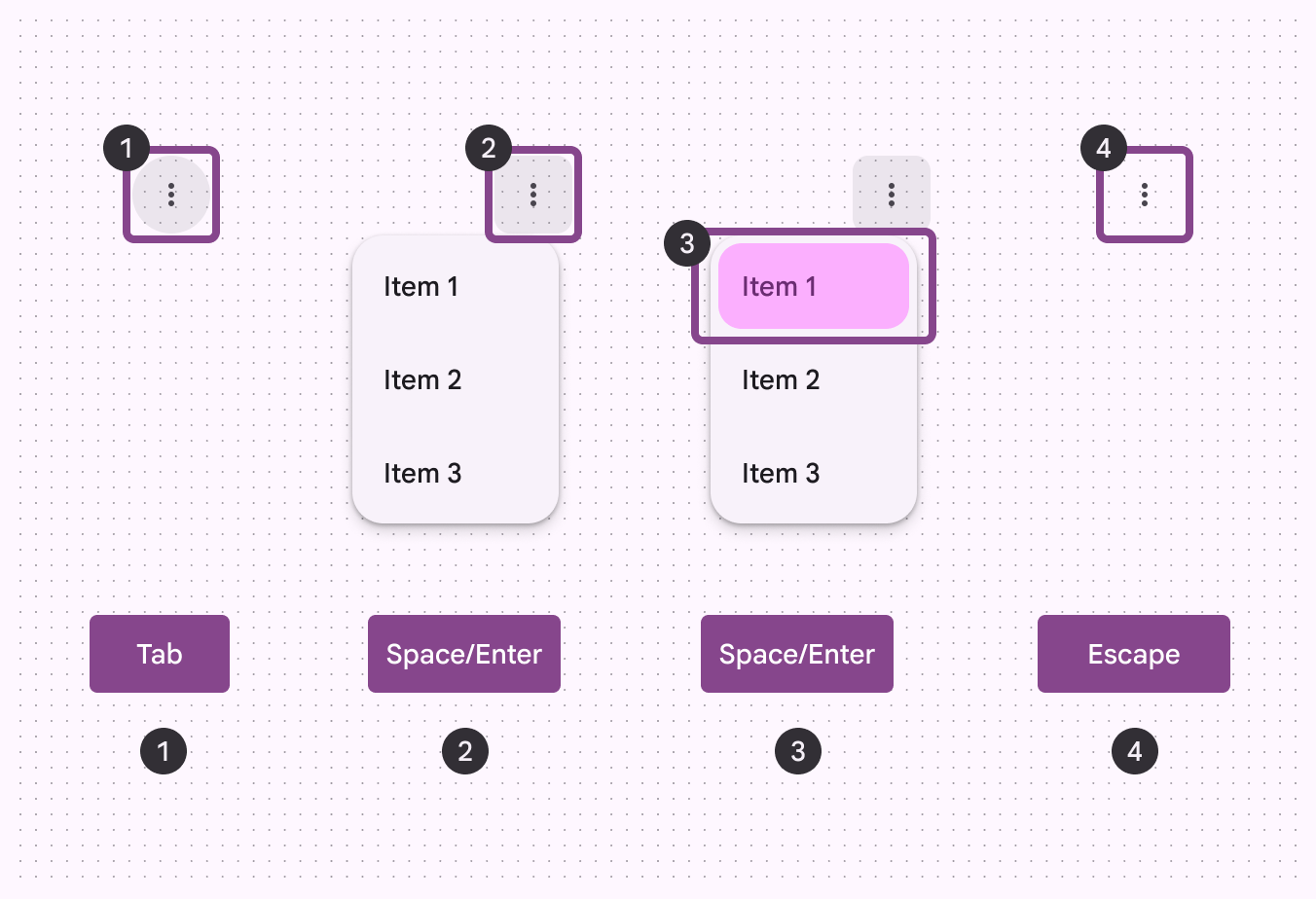
4 gyakori billentyűzetnavigációs módszer menük kezeléséhez Androidon és weben.

Billentyűzetnavigáció Androidon és weben:

  1. Tab: a menüelem kiválasztása
  2. Szóköz vagy Enter: a menü megnyílik
  3. Szóköz vagy Enter: a menüelem kiválasztása
  4. Escape: a menü bezárul

Billentyűzetnavigáció ​

BillentyűkMűveletek
TabA fókusz a menüre kerül
Szóköz vagy Enter

Zárt menü esetén: a menü vagy almenü megnyílik

Nyitott menü esetén: egy menüelem kiválasztása

Fel és Le nyílbillentyűk

Zárt menü esetén: a menü megnyílik

Nyitott menü esetén: a fókusz a következő menüelemre kerül

Bal és Jobb nyílbillentyűkAz almenü megnyílik vagy bezárul
BetűbillentyűkA fókusz a leütött betűvel kezdődő következő menüelemre kerül
EscapeA menü bezárul

Interaktivitás ​

A letiltottA letiltott állapot egy nem interaktív komponenst vagy elemet jelöl.További információ a letiltott állapotról menüelemek kaphatnak fókuszt, de nem választhatók ki.

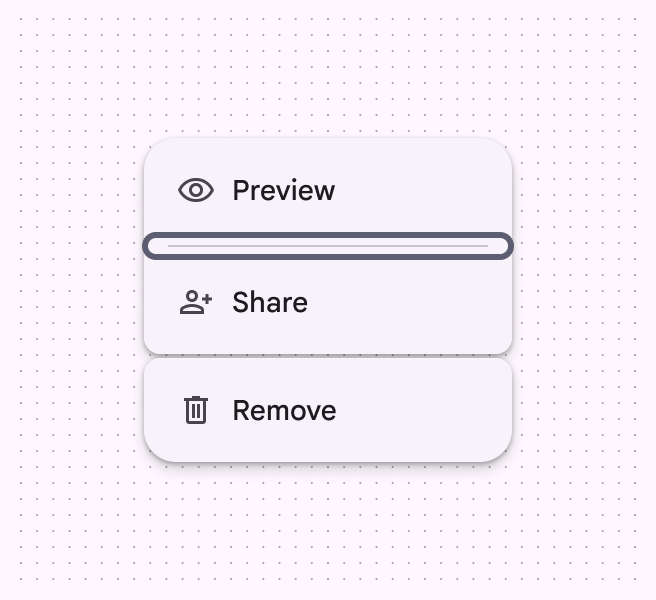
Az elválasztók és a térközök nem kaphatnak fókuszt.
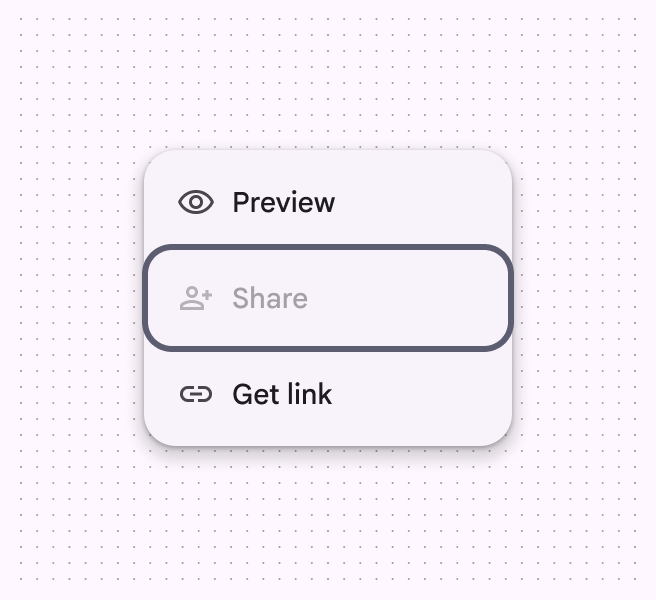
Egy letiltott „Megosztás” menüelem van fókuszban.
Ajánlott A letiltott menüelemek kaphatnak fókuszt
Egy fókuszban lévő elválasztó.
Kerülendő Az elválasztó vagy a térköz nem kaphat fókuszt

Elemek címkézése ​

Az akadálymentességi címkéketAz akadálymentes tervezés különböző képességű felhasználók számára teszi használhatóvá a termékeket.További információ az akadálymentességről kisegítő technológiai eszközök, például képernyőolvasók használják.

Az akadálymentességi címkének meg kell egyeznie a menüelem szövegével.

A szerep platformfüggő.
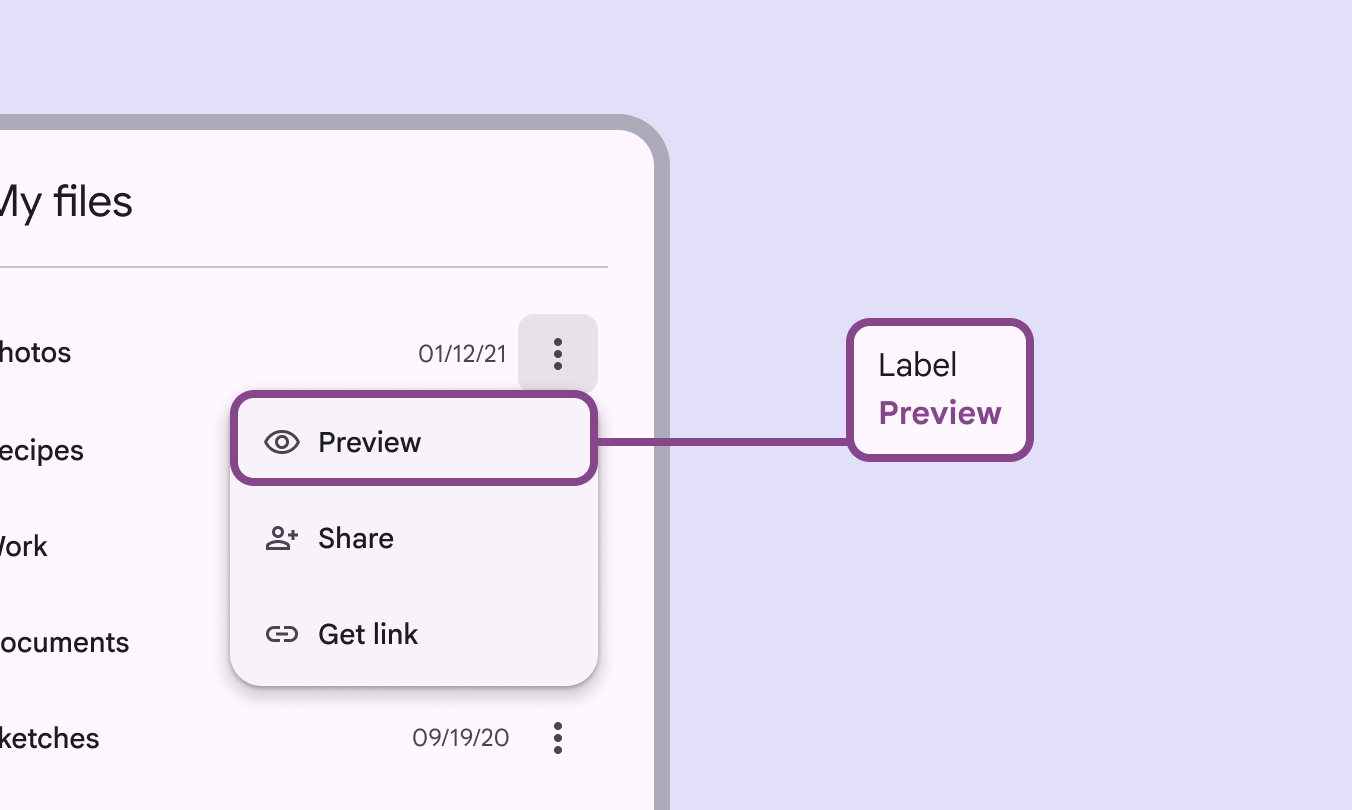
Egy „Előnézet” menüelem akadálymentességi címkéje „előnézet”.
A menüelem akadálymentességi címkéje megfelel a felhasználói felületen megjelenő szövegnek
ElemAkadálymentességi címkeSzerep (web)Szerep (Android Views)Szerep (Jetpack Compose)
Menüelem szövegeElőnézetMenüelemÁltalános műveletvégrehajtó elemÁltalános műveletvégrehajtó elem

A szöveget és ikont tartalmazó menüelemeknél az ikon akadálymentességi címkéjét dekoratívként kell megjelölni, hogy elkerüljük a felesleges ismétlődő felolvasást.
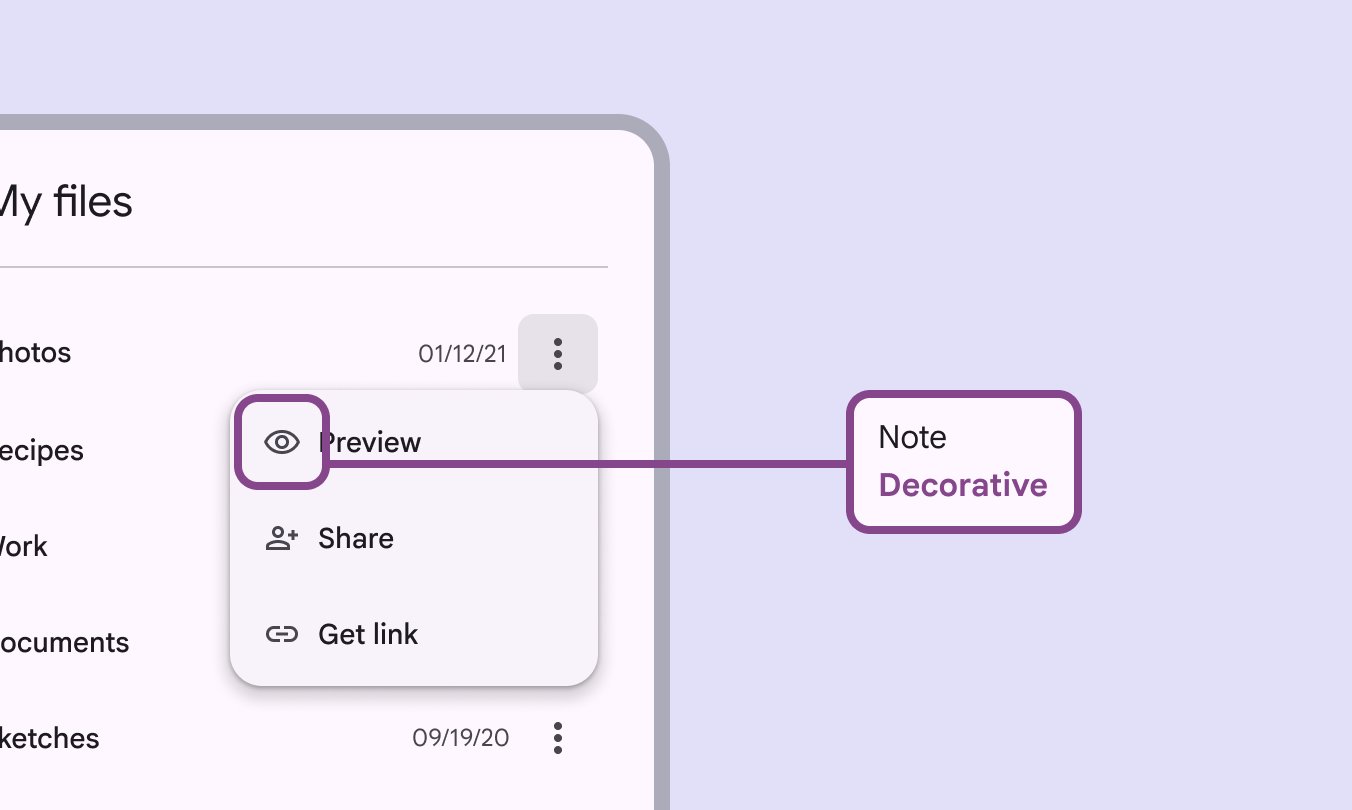
Az „előnézet” szó melletti szem ikon „Dekoratív” jelöléssel rendelkezik.
A szöveget és ikont tartalmazó menüelemeknél az ikon akadálymentességi címkéje dekoratív
Pager
Előző oldalMenük: Irányelvek
Következő oldalNavigációs sáv: Áttekintés

Az Apache 2.0 licenc vagy a CC BY 4.0 feltételei szerint kiadva.

Copyright © 2018-Present Google

https://m3.material.io/components/menus/accessibility

Az Apache 2.0 licenc vagy a CC BY 4.0 feltételei szerint kiadva.

Copyright © 2018-Present Google