Menús: Accesibilidad
Los menús muestran una lista de opciones en una superficie temporal.
Casos de uso
Con tecnologías de asistencia, las personas deben poder hacer lo siguiente:
- Navegar hasta un menú, abrirlo y cerrarlo
- Navegar entre los elementos de menú y seleccionarlos
Interacción y estilo
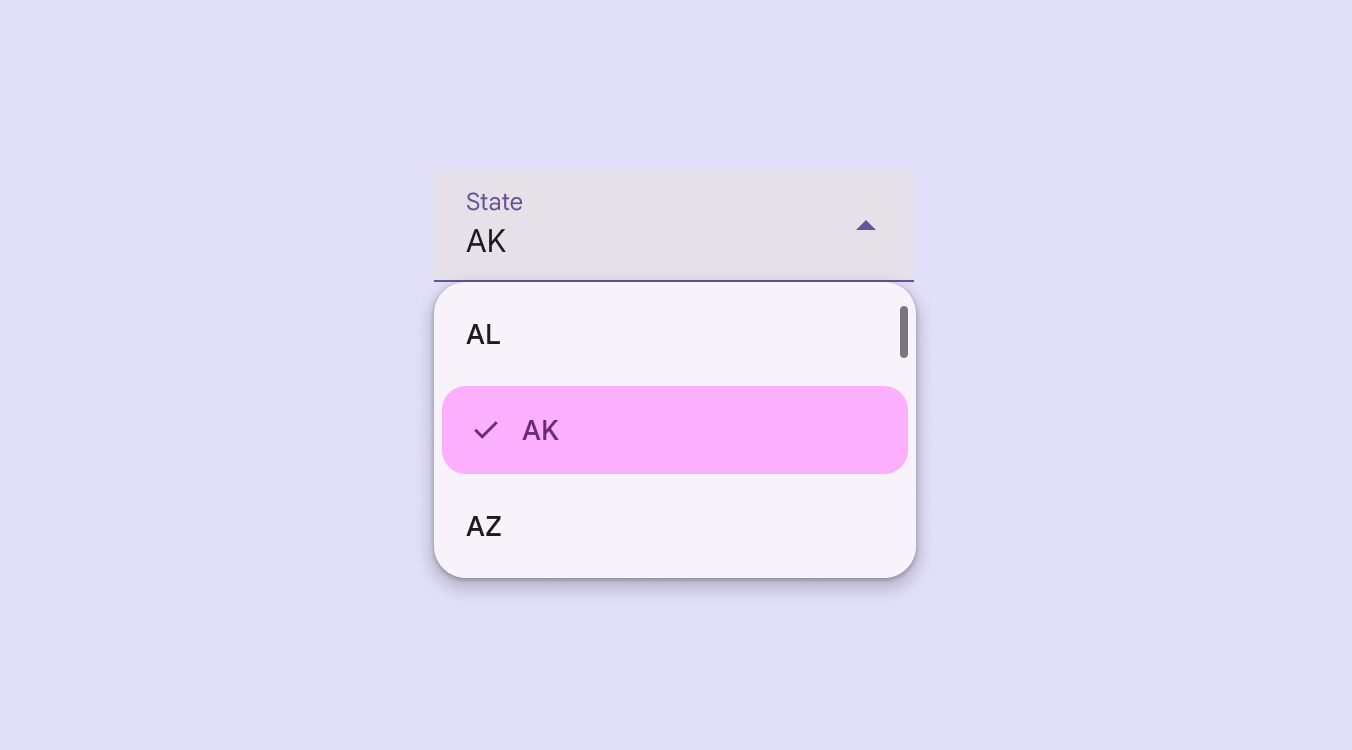
Los elementos de menú necesitan indicaciones claras para mostrar cuándo están seleccionados:
- De forma predeterminada, los elementos de menú cambian de forma y color cuando se seleccionan
- El contraste de color predeterminado entre los elementos de menú seleccionados y no seleccionados es de 3:1
- Se recomienda añadir otra indicación visual, como una marca de verificación
Flexibilidad y slots
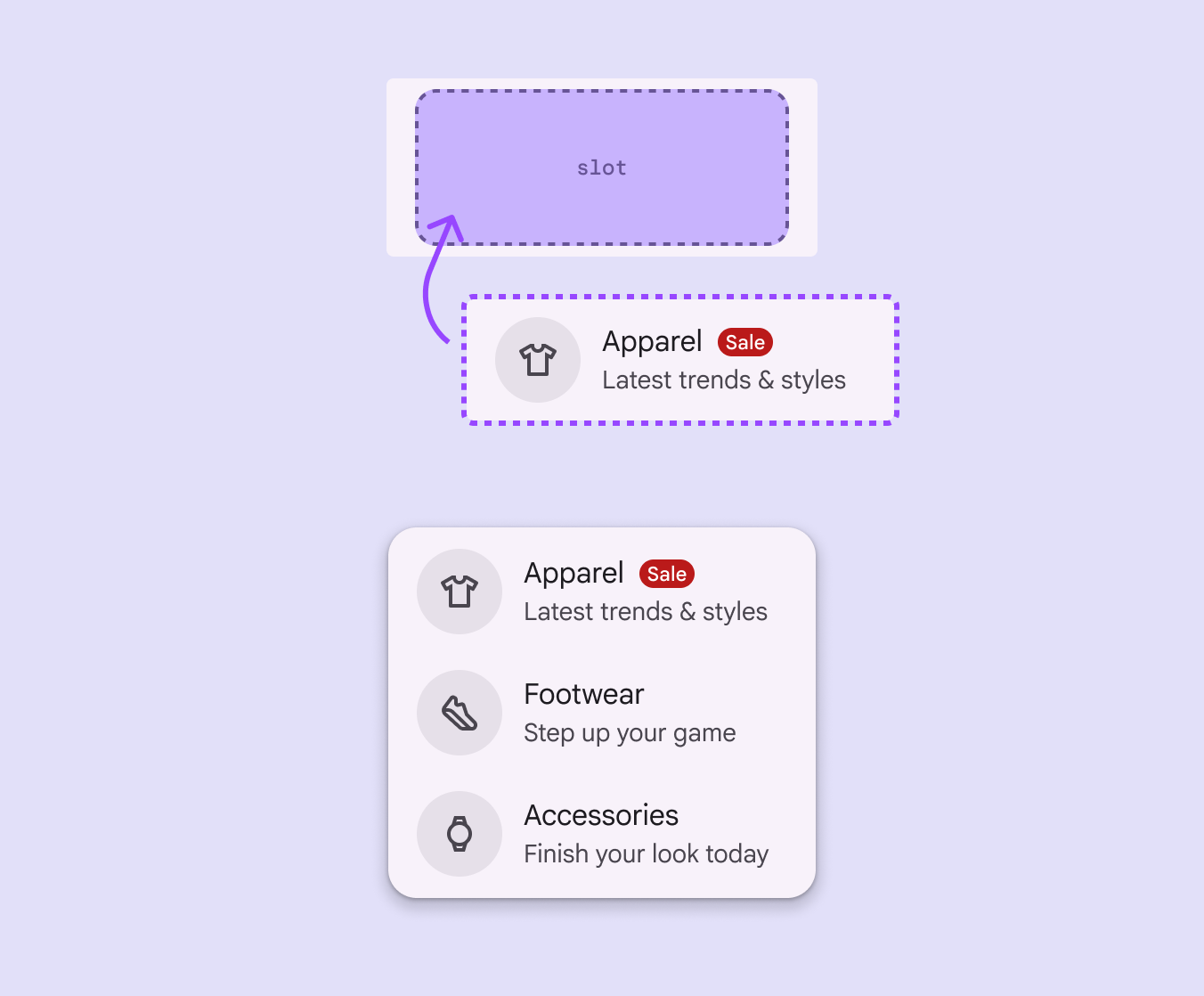
Ten precaución al añadir slots a los menús:
- Asegúrate de que el menú siga siendo accesible
- Los elementos deben seguir las reglas y los patrones de interacción del componente de menú
- Mantén el mismo relleno en todos los elementos de menú
- Las áreas táctiles deben tener un tamaño de 48x48 dp como mínimo
No añadas botones, interruptores ni otras acciones directas dentro del elemento de menú. Los elementos anidados solo deben ejecutar una acción. Añadir varias acciones puede interrumpir la navegación por teclado y afectar al funcionamiento de los lectores de pantalla.
Foco
Foco inicial
Cuando se abre un menú, el foco debe situarse en el primer elemento de menú. Esto permite que las personas que usan un teclado u otras tecnologías de asistencia empiecen a navegar por el menú de inmediato.
Salir de un menú
Las personas esperan salir de un menú de las siguientes maneras:
- Seleccionar una opción
- Pulsar la tecla Escape o tocar fuera del menú
- Usar el botón Atrás del sistema
El lugar donde se sitúa el foco tras cerrar el menú depende de la aplicación.
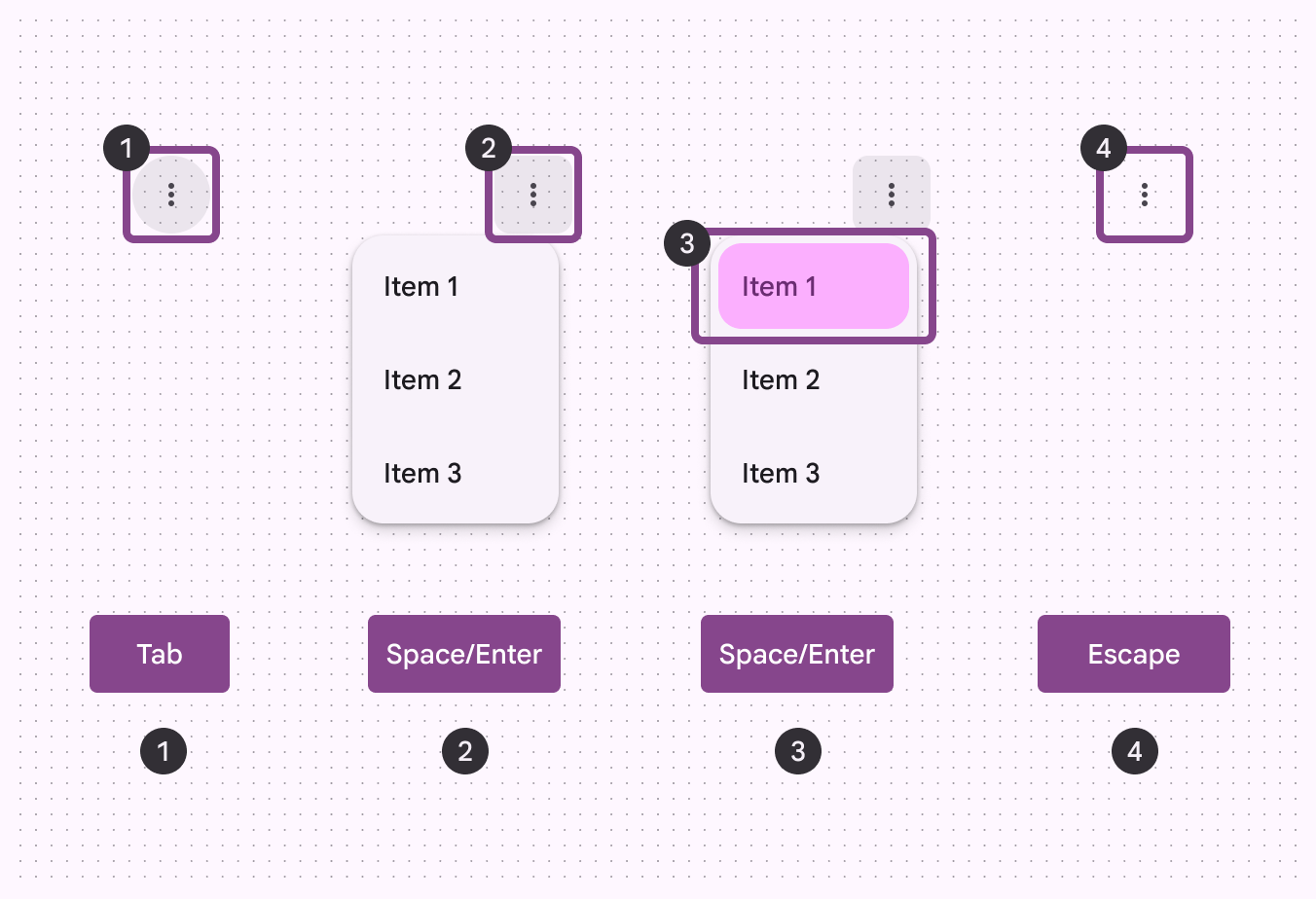
Navegación por teclado en Android y web:
- Tab para seleccionar un elemento de menú
- Espacio o Intro para abrir un menú
- Espacio o Intro para seleccionar un elemento de menú
- Escape para cerrar un menú
Navegación por teclado
| Teclas | Acciones |
|---|---|
| Tab | Mueve el foco al menú |
| Espacio o Intro | Para menús cerrados: abrir el menú o submenú Para menús abiertos: seleccionar un elemento de menú |
| Flechas Arriba y Abajo | Para menús cerrados: abrir el menú Para menús abiertos: mover el foco al siguiente elemento |
| Flechas Izquierda y Derecha | Abrir o cerrar un submenú |
| Letras | Mueve el foco al siguiente elemento de menú que empiece por la letra pulsada |
| Escape | Cierra el menú |
Interactividad
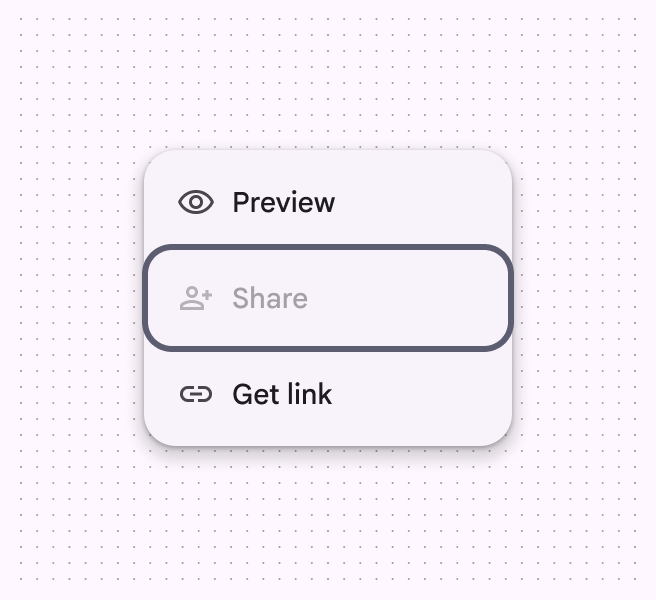
Los elementos de menú deshabilitados pueden recibir el foco, pero no se pueden seleccionar.
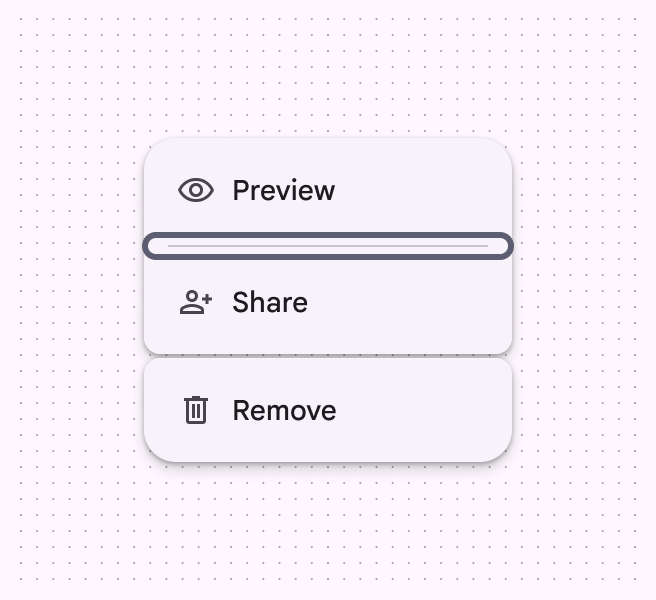
Los divisores y los espacios entre elementos no pueden recibir el foco.
Etiquetado de elementos
Las etiquetas de accesibilidad las utilizan los dispositivos de tecnología de asistencia, como los lectores de pantalla.
La etiqueta de accesibilidad debe coincidir con el texto del elemento de menú.
El rol depende de la plataforma.
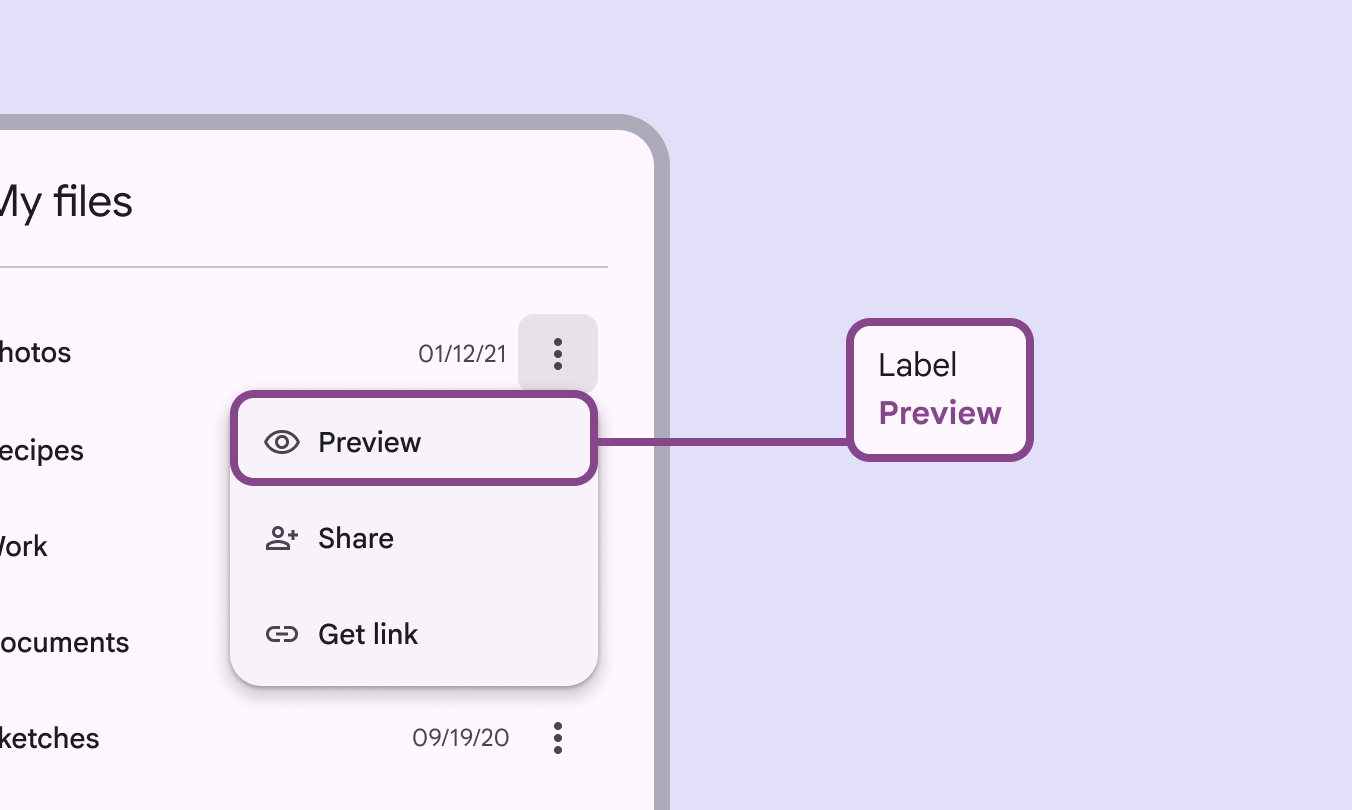
| Elemento | Etiqueta de accesibilidad | Rol (Web) | Rol (Android Views) | Rol (Jetpack Compose) |
|---|---|---|---|---|
| Texto del elemento de menú | Vista previa | Elemento de menú | Elemento interactivo genérico | Elemento interactivo genérico |
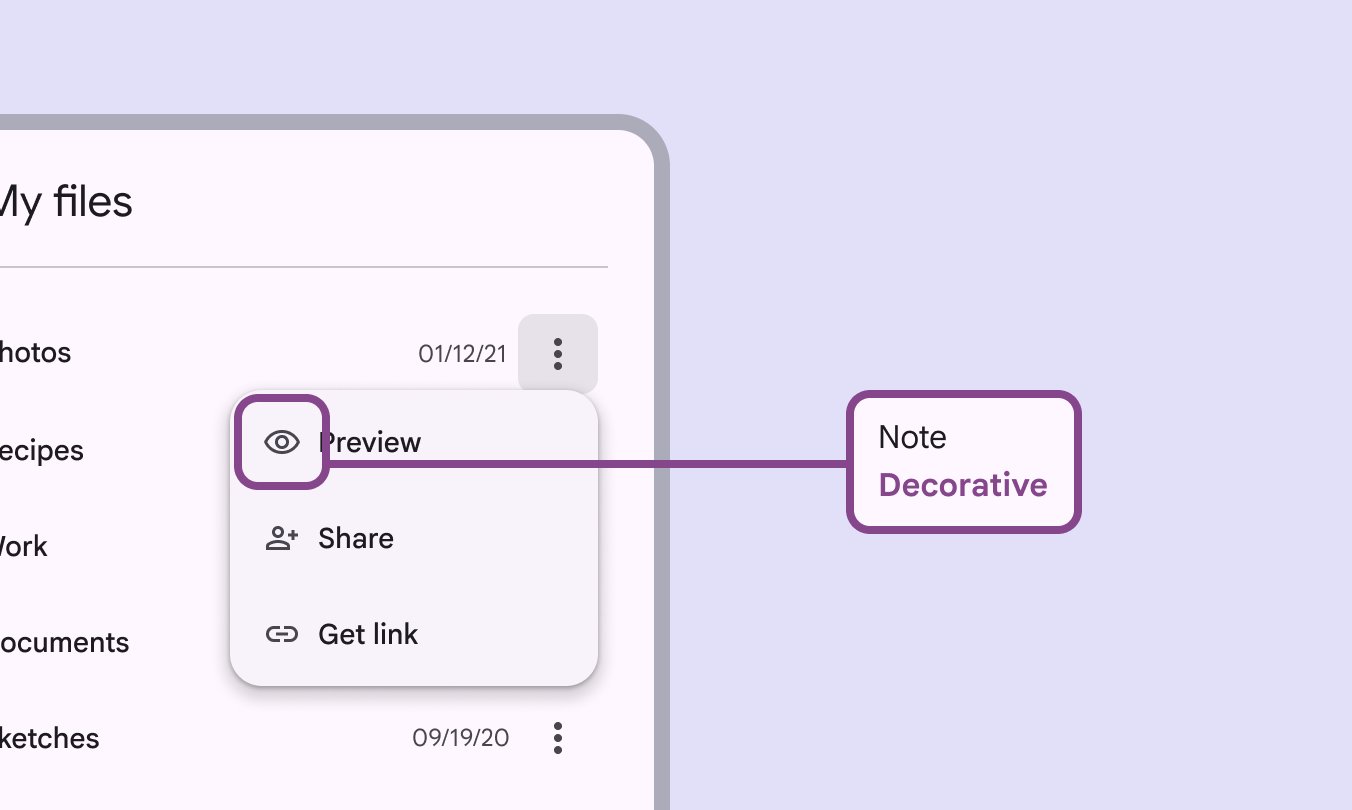
En los elementos de menú con texto e icono, la etiqueta de accesibilidad del icono debe marcarse como decorativa para evitar que el lector de pantalla repita información redundante.