Menus: Acessibilidade
Menus exibem uma lista de opções em uma superfície temporária.
Casos de uso
Com tecnologia assistiva, as pessoas devem conseguir:
- Navegar até um menu, abri-lo e fechá-lo
- Navegar entre itens de menu e selecioná-los
Interação e estilo
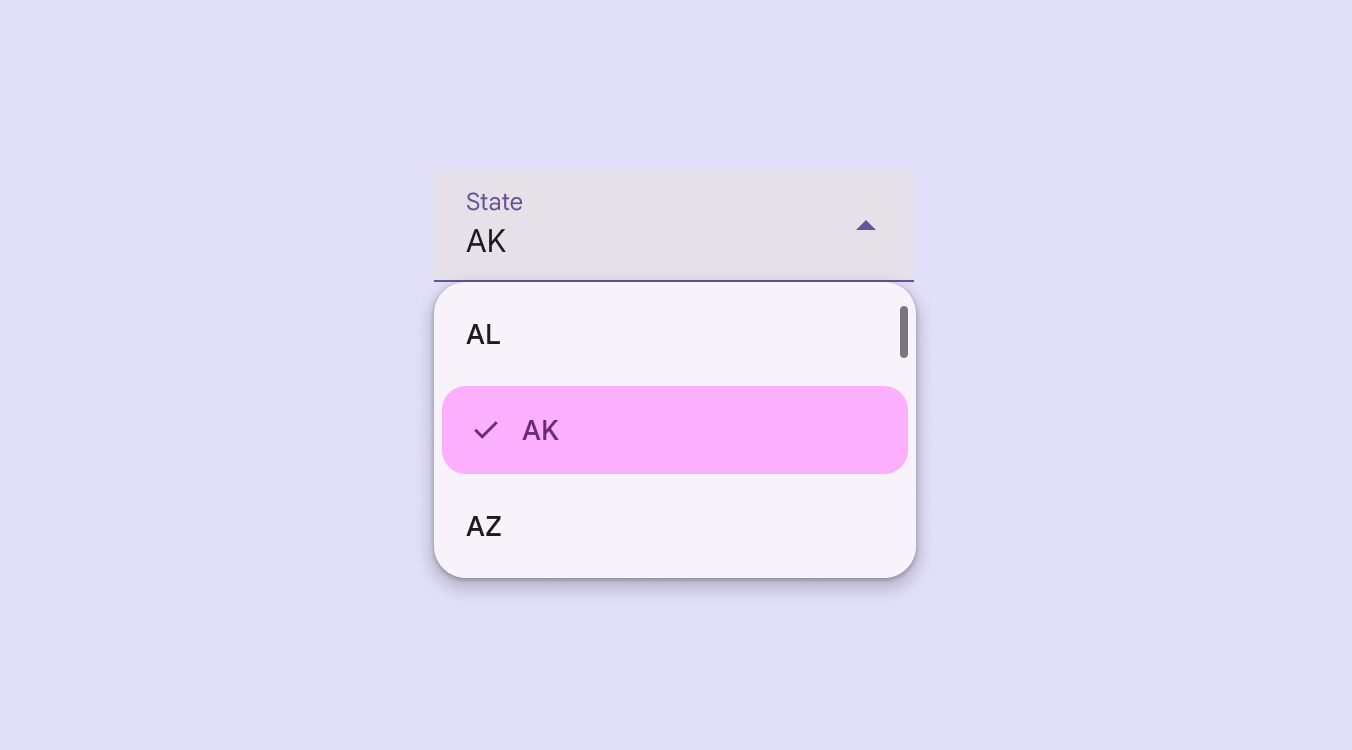
Itens de menu precisam de sinais visuais específicos para indicar claramente quando estão selecionados:
- Por padrão, os itens de menu mudam de forma e de cor quando selecionados
- O contraste de cor padrão entre itens de menu selecionados e não selecionados é de 3:1
- Recomenda-se incluir outro sinal visual, como um ícone de marca de verificação
Flexibilidade e slots
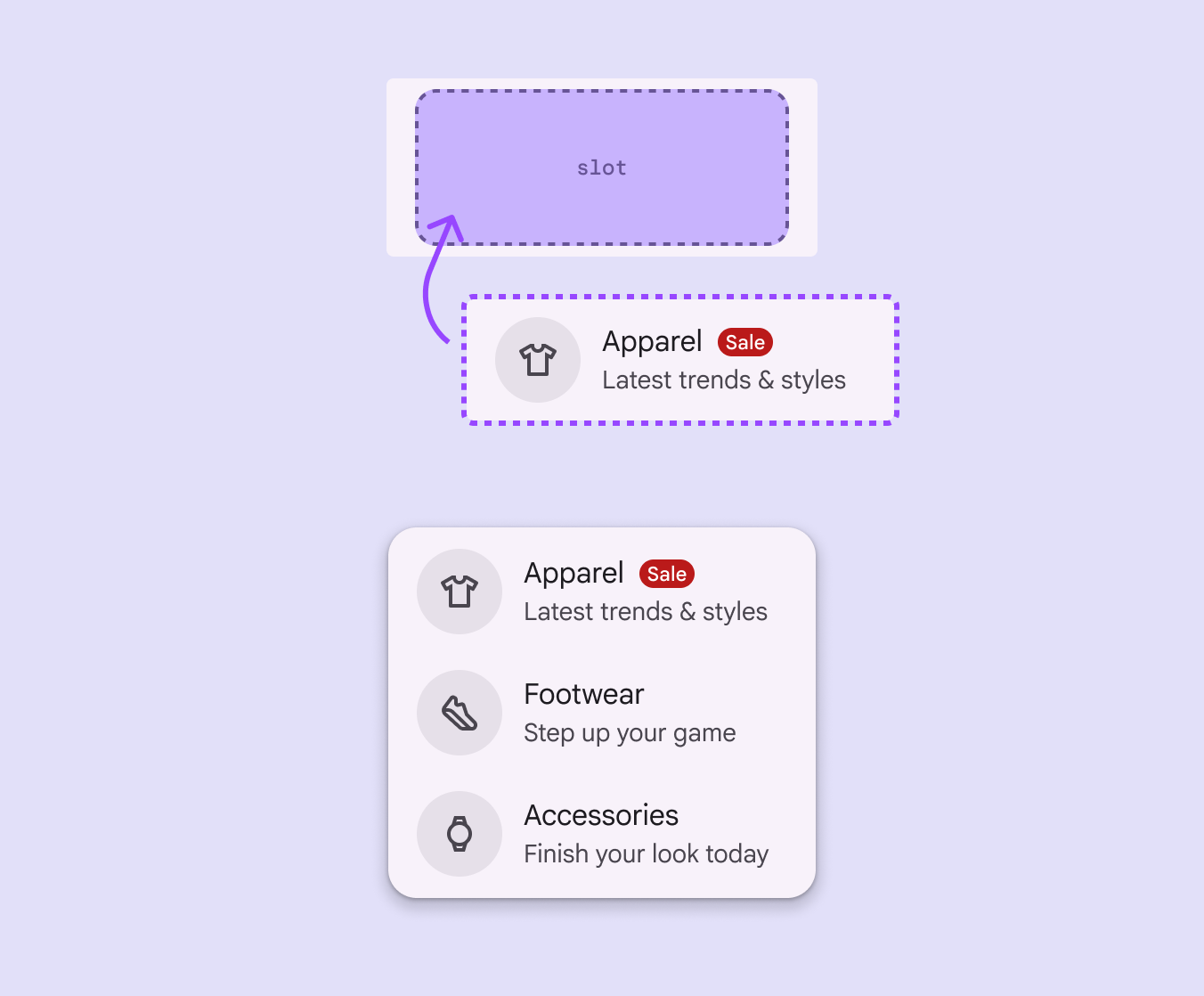
Ao adicionar slots a menus, tenha cuidado:
- Certifique-se de que o menu continue acessível
- Os elementos devem seguir as regras e os padrões de interação do componente de menu
- Mantenha o mesmo espaçamento interno usado nos itens de menu
- As áreas de toque devem ter, no mínimo, 48x48dp
Não adicione botões, interruptores ou outras ações diretas a um item de menu. Elementos aninhados devem executar apenas uma ação. Adicionar várias ações pode prejudicar a navegação por teclado e o funcionamento do leitor de tela.
Foco
Foco inicial
Quando um menu é aberto, o foco deve ir para o primeiro item de menu. Isso permite que pessoas que usam teclado ou outras tecnologias assistivas comecem a navegar pelo menu imediatamente.
Sair de um menu
As pessoas esperam sair de um menu de uma das seguintes formas:
- Selecionando uma opção
- Pressionando Escape ou tocando fora do menu
- Usando o botão de voltar do sistema
Para onde o foco vai após o fechamento do menu depende do aplicativo.
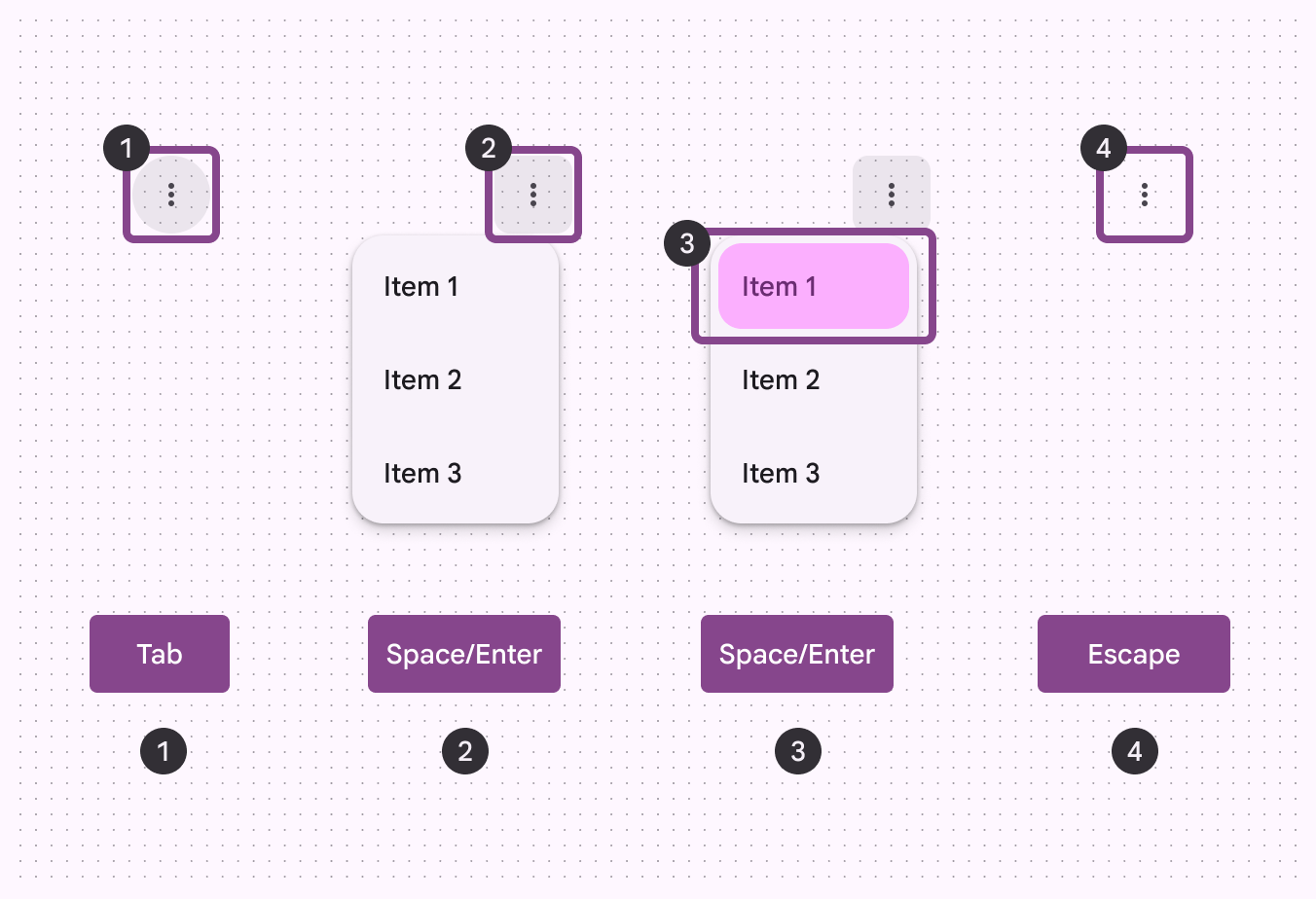
Navegação por teclado no Android e na web:
- Tab para selecionar um item de menu
- Barra de espaço ou Enter para abrir um menu
- Barra de espaço ou Enter para selecionar um item de menu
- Escape para fechar um menu
Navegação por teclado
| Teclas | Ações |
|---|---|
| Tab | Move o foco para o menu |
| Barra de espaço ou Enter | Em menus fechados: abre o menu ou submenu Em menus abertos: seleciona um item de menu |
| Setas para cima e para baixo | Em menus fechados: abre o menu Em menus abertos: move o foco para o próximo item |
| Setas para a esquerda e para a direita | Abre ou fecha um submenu |
| Letras | O foco se move para o próximo item de menu que começa com a letra digitada |
| Escape | Fecha o menu |
Interatividade
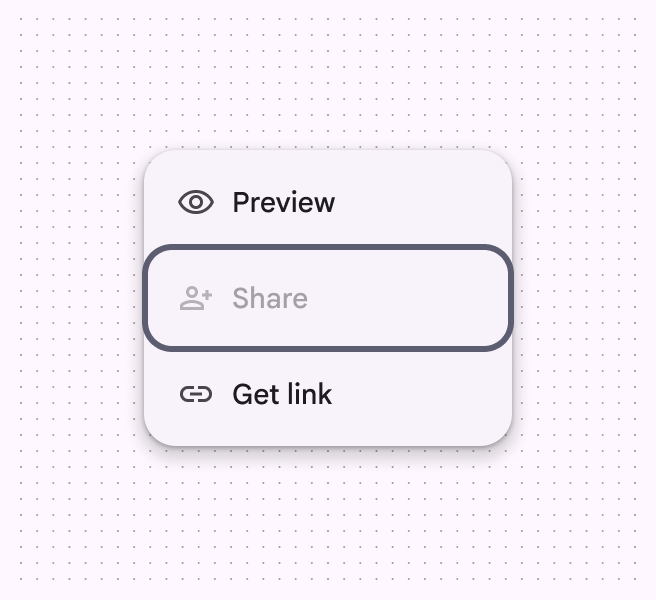
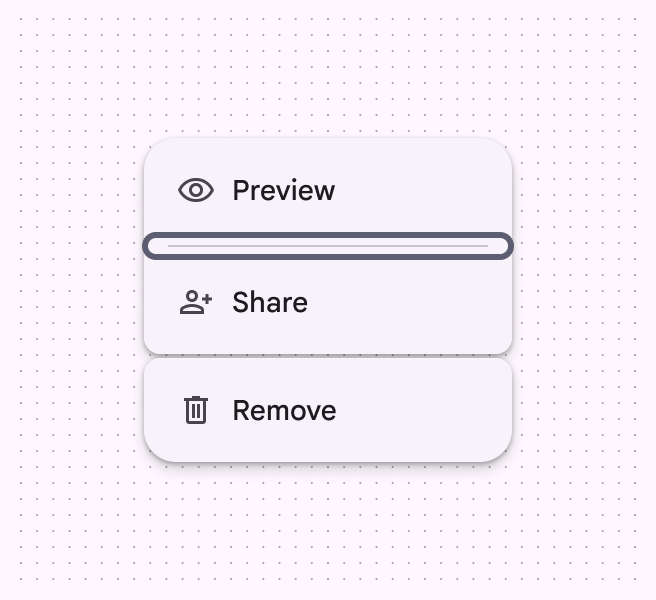
Itens de menu desativados podem receber foco, mas não podem ser selecionados.
Divisores e gaps não podem receber foco.
Rotulagem de elementos
Rótulos de acessibilidade são usados com dispositivos de tecnologia assistiva, como leitores de tela.
O rótulo de acessibilidade deve ser igual ao texto do item de menu.
A função (role) depende da plataforma.
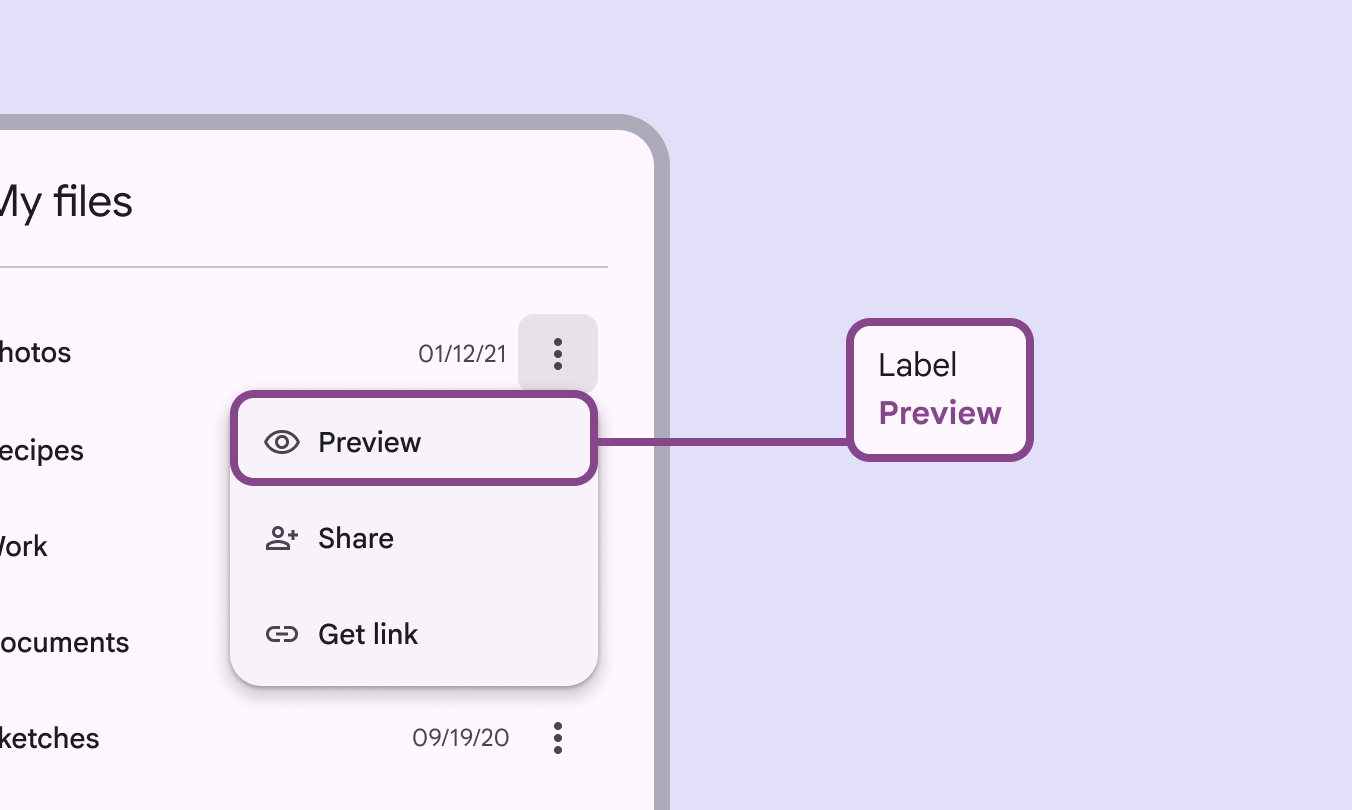
| Elemento | Rótulo de acessibilidade | Função (Web) | Função (Android Views) | Função (Jetpack Compose) |
|---|---|---|---|---|
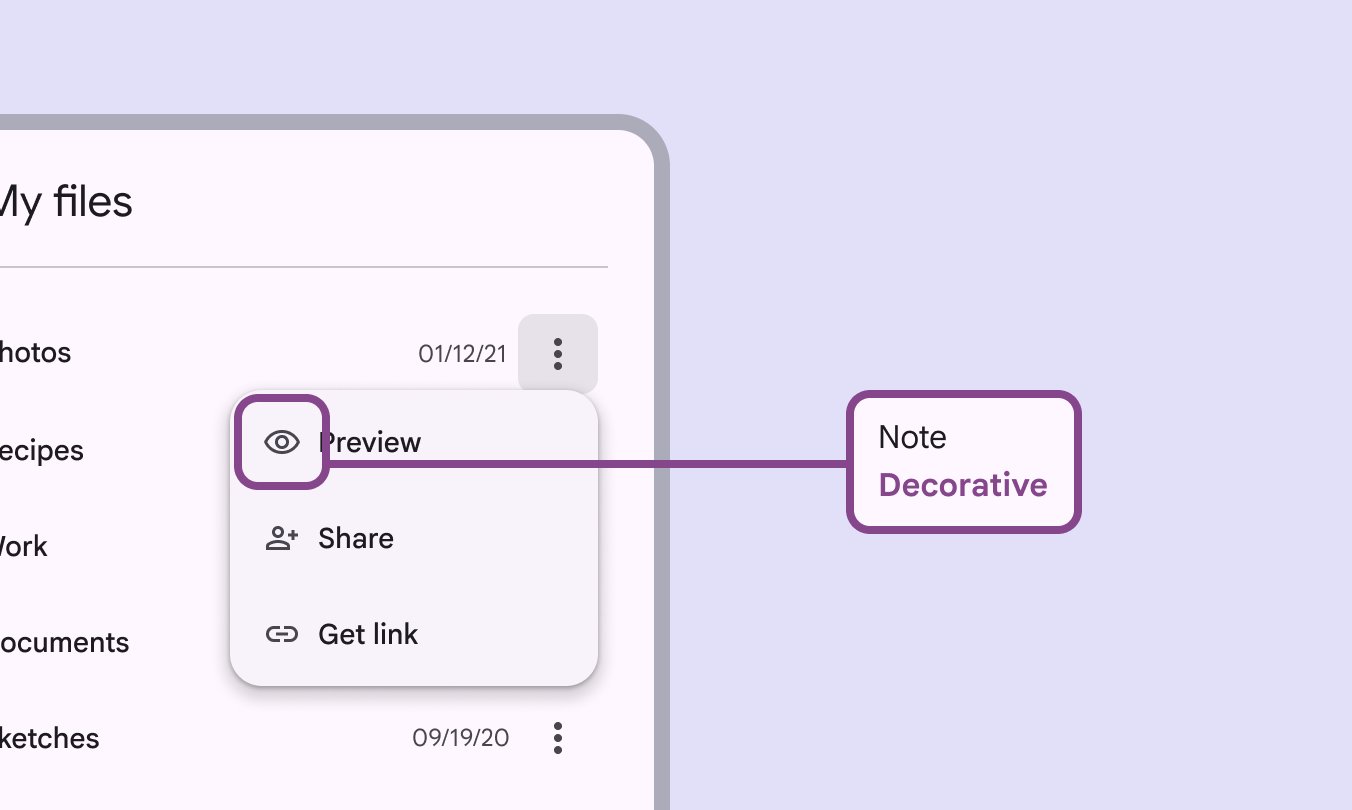
| Texto do item de menu | Visualizar | Item de menu | Elemento acionável genérico | Elemento acionável genérico |
Para itens de menu com texto e ícone, o rótulo de acessibilidade do ícone deve ser marcado como decorativo para evitar leituras redundantes do leitor de tela.