Skip to content
Material Design 3
Main Navigation
v3
v2
v1

Italiano

English
简体中文
繁體中文
Español
Français
Русский
Português – Brasil
Deutsch
日本語
한국어
Polski
Türkçe
čeština
magyar

Italiano

English
简体中文
繁體中文
Español
Français
Русский
Português – Brasil
Deutsch
日本語
한국어
Polski
Türkçe
čeština
magyar

Aspetto

Sidebar Navigation

Fondamenti

Accessibilità

Panoramica: Principi

Panoramica: tecnologie assistive

Progettazione: panoramica

Progettazione: contrasto cromatico

Progettazione: Struttura

Progettazione: flusso

Progettazione: Elementi

Scrittura e testo: buone pratiche

Scrittura e testo: Troncamento del testo

Scrittura e testo: Ridimensionamento del testo

Progettare per tutti: esigenze degli utenti

Progettare per tutti: Co-design

Progettazione dei contenuti

Panoramica

Testo alternativo

Scrittura globale: panoramica

Scrittura per un pubblico globale: Scelta delle parole

Notifiche

Guida di stile: buone pratiche di UX writing

Guida di stile: Scelta delle parole

Guida di stile: Grammatica e punteggiatura

Personalizzazione di Material

Dispositivi

Design per smartwatch: panoramica

Design per gli orologi: Fondamenti

Design per gli smartwatch: Stili

Design per gli smartwatch: layout

XR

Design per XR immersiva: panoramica

Design per XR immersiva: Interazione

Progettazione per XR immersiva: layout

Progettazione per XR immersiva: accessibilità

Componenti XR: panoramica

Componenti XR: Barre dell’applicazione

Componenti XR: finestre di dialogo

Componenti XR: barra di navigazione

Componenti XR: barra di navigazione laterale

Componenti XR: barre degli strumenti

Token di design: panoramica

Token di design: come utilizzarli

Interazione

Gesti

Input: Fondamenti

Selezione: panoramica

Stati: panoramica

Stati: livelli di stato

Stati: Applicazione degli stati

Layout

Panoramica del layout: panoramica

Panoramica del layout: parti del layout

Panoramica sul layout: design adattivo

Scaffold: panoramica

Scaffold: Barre

Scaffold: Rails

Scaffold: Riquadri

Griglie e spaziatura: panoramica

Griglie e spaziatura: Griglie

Griglie e spaziatura: Spaziatura

Griglie e spaziatura: Densità

Breakpoints: panoramica

Breakpoint: compatto

Breakpoint: medio

Breakpoint espansi

Breakpoint: large ed extra-large

Bidirezionalità e RTL

Esempi di layout canonici: panoramica

Esempi di layout canonici: Feed

Esempi di layout canonici: Elenco-dettagli

Esempi di layout canonici: pannello di supporto

Usabilità: panoramica

Usabilità: applicare M3 Expressive

Material dalla A alla Z

Stili

Colore

Sistema dei colori: panoramica

Sistema dei colori: come funziona il sistema

Ruoli di colore

Schemi di colori

Scelta di uno schema

Schemi di colori statici: Baseline

Schemi di colore statici: brand personalizzato

Schemi di colori dinamici: scegliere un’origine

Schemi di colori dinamici: origine generata dall’utente

Schemi di colore dinamici: origine basata sul contenuto

Personalizzazioni avanzate: panoramica

Personalizzazioni avanzate: applica i colori

Personalizzazioni avanzate: definire nuovi colori

Personalizzazioni avanzate: regolare i colori esistenti

Risorse cromatiche

Elevazione: panoramica

Elevazione: Applicazione dell’elevazione

Elevazione: Token

Icone: panoramica

Icone: Progettazione delle icone

Icone: Applicazione delle icone

Movimento

Sistema di fisica del movimento: come funziona

Sistema di fisica del movimento: specifiche

Easing e durata: applicazione di easing e durata

Easing e durata: Token e specifiche

Transizioni: Pattern di transizione

Transizioni: Applicazione delle transizioni

Forma: Panoramica e principi

Forma: scala dei raggi d’angolo

Forma: Morphing delle forme

Spaziatura: panoramica

Spaziatura: Applicazione della spaziatura

Spaziatura: token

Tipografia: panoramica

Tipografia: font

Tipografia: scala tipografica e token

Tipografia: utilizzo dei caratteri tipografici

Tipografia: Trattamenti editoriali

Componenti

Barre dell’applicazione: panoramica

Barre dell’applicazione: specifiche

Barre dell’applicazione: linee guida

Barre dell’applicazione: accessibilità

Badge: panoramica

Badge: specifiche

Badge: linee guida

Badge: accessibilità

Pulsanti

Tutti i pulsanti

Gruppi di pulsanti: panoramica

Gruppi di pulsanti: specifiche

Gruppi di pulsanti: linee guida

Gruppi di pulsanti: accessibilità

Pulsanti: panoramica

Pulsanti: specifiche

Pulsanti: linee guida

Pulsanti: accessibilità

FAB estesi: panoramica

FAB estesi: specifiche

FAB estesi: linee guida

FAB estesi: accessibilità

Menu FAB: panoramica

FAB menu: specifiche

Menu FAB: linee guida

Menu FAB: accessibilità

Pulsanti d’azione flottanti (FAB): panoramica

Pulsanti d’azione flottanti (FAB): specifiche

Pulsanti d’azione flottanti (FAB): linee guida

Pulsanti d’azione flottanti (FAB): accessibilità

Pulsanti con icone: panoramica

Pulsanti con icona: specifiche

Pulsanti con icona: linee guida

Pulsanti con icona: accessibilità

Pulsanti segmentati: panoramica

Pulsanti segmentati: specifiche

Pulsanti segmentati: linee guida

Pulsanti segmentati: accessibilità

Pulsanti split: panoramica

Split button: specifiche

Pulsanti split: linee guida

Pulsanti suddivisi: accessibilità

Schede: panoramica

Schede: specifiche

Schede: linee guida

Schede: accessibilità

Carosello: panoramica

Carosello: specifiche

Carosello: linee guida

Carosello: accessibilità

Checkbox: panoramica

Checkbox: specifiche

Casella di controllo: linee guida

Casella di controllo: accessibilità

Chip: panoramica

Chips: specifiche

Chip: linee guida

Chip: accessibilità

Selettori di data e ora

Selettori di data: panoramica

Selettori di data: specifiche

Selettori di data: linee guida

Selettori di data: accessibilità

Selettori di ora: panoramica

Selettori di ora: specifiche

Selettori di ora: linee guida

Selettori di ora: accessibilità

Finestre di dialogo: panoramica

Finestre di dialogo: specifiche

Finestre di dialogo: linee guida

Finestre di dialogo: accessibilità

Divisore: panoramica

Divisore: specifiche

Divisore: linee guida

Divisore: accessibilità

Elenchi: panoramica

Elenchi: specifiche

Elenchi: linee guida

Elenchi: accessibilità

Caricamento e avanzamento

Indicatore di caricamento: panoramica

Indicatore di caricamento: specifiche

Indicatore di caricamento: linee guida

Indicatore di caricamento: accessibilità

Indicatori di avanzamento: panoramica

Indicatori di avanzamento: specifiche

Indicatori di avanzamento: linee guida

Indicatori di avanzamento: accessibilità

Menu: panoramica

Menu: specifiche

Menu: linee guida

Menu: accessibilità

Navigazione

Barra di navigazione: panoramica

Barra di navigazione: specifiche

Barra di navigazione: linee guida

Barra di navigazione: accessibilità

Cassetto di navigazione: panoramica

Cassetto di navigazione: specifiche

Cassetto di navigazione: linee guida

Cassetto di navigazione: accessibilità

Barra di navigazione laterale: panoramica

Barra di navigazione laterale: specifiche

Barra di navigazione laterale: linee guida

Barra di navigazione laterale: accessibilità

Pulsante di opzione: panoramica

Pulsante di opzione: specifiche

Pulsante di opzione: linee guida

Pulsante di opzione: accessibilità

Ricerca: panoramica

Ricerca: specifiche

Ricerca: linee guida

Ricerca: accessibilità

Fogli

Bottom sheets: panoramica

Bottom sheets: specifiche

Bottom sheets: linee guida

Bottom sheets: accessibilità

Pannelli laterali: panoramica

Pannelli laterali: specifiche

Pannelli laterali: linee guida

Pannelli laterali: accessibilità

Slider: panoramica

Slider: specifiche

Slider: linee guida

Sliders: accessibilità

Snackbar: panoramica

Snackbar: specifiche

Snackbar: linee guida

Snackbar: accessibilità

Interruttore: panoramica

Interruttore: specifiche

Interruttore: linee guida

Interruttore: accessibilità

Schede: panoramica

Tab: specifiche

Schede: linee guida

Schede: accessibilità

Campi di testo: panoramica

Campi di testo: specifiche

Campi di testo: linee guida

Campi di testo: accessibilità

Barre degli strumenti: panoramica

Barre degli strumenti: specifiche

Barre degli strumenti: linee guida

Barre degli strumenti: accessibilità

Panoramica sui tooltip

Tooltip: specifiche

Tooltip: linee guida

Tooltip: accessibilità

In questa pagina

Menu: accessibilità ​

I menu mostrano un elenco di scelte su una superficie temporanea

Casi d’uso ​

Le persone devono poter svolgere le seguenti azioni utilizzando tecnologie assistive:

  • Raggiungere un menu, aprirlo e chiuderlo
  • Spostarsi tra le voci di menu e selezionarle

Interazione e stile ​

Le voci di menu devono fornire segnali chiari che ne indichino la selezione:

  • Per impostazione predefinita, le voci di menu cambiano forma e colore quando sono selezionate
  • Il rapporto di contrasto predefinito tra voci di menu selezionate e non selezionate è di 3:1
  • Si consiglia di aggiungere un ulteriore segnale visivo, ad esempio un segno di spunta
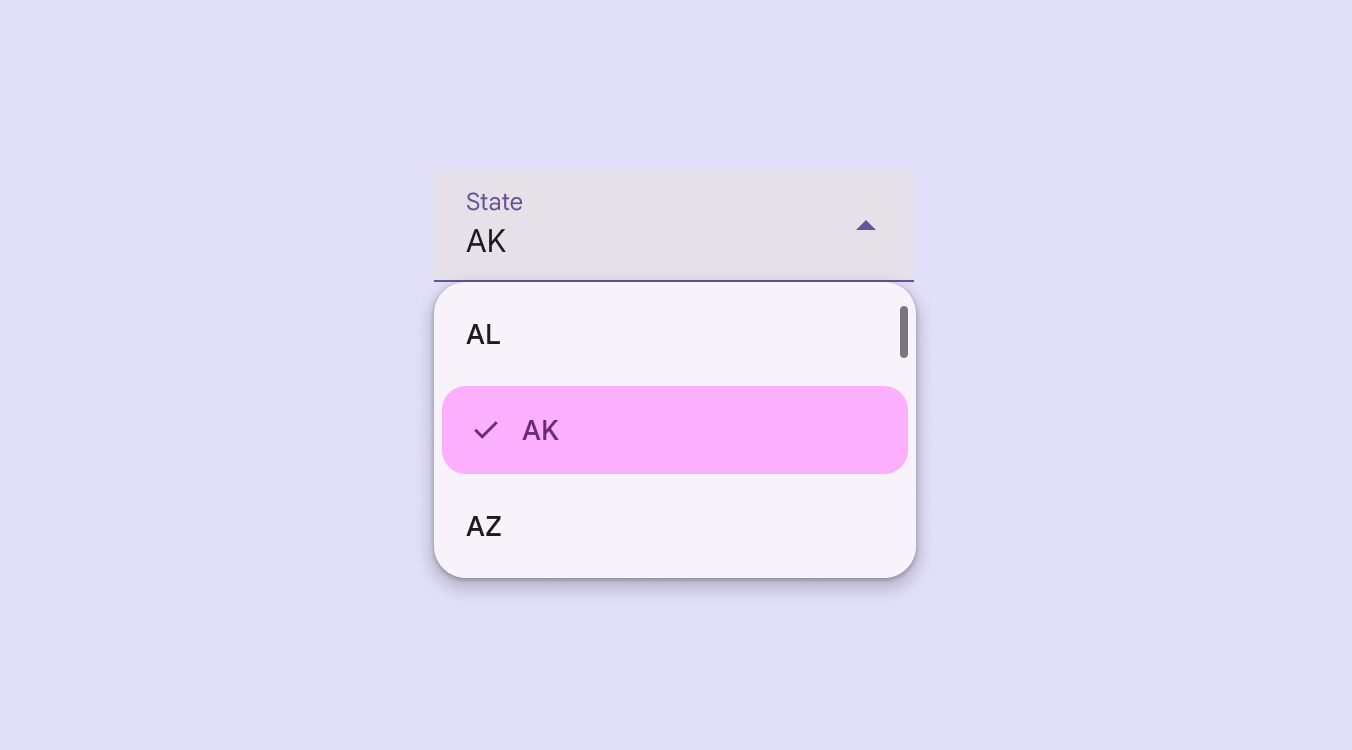
Un menu a discesa con l'elenco degli stati, in cui la voce selezionata Alaska è evidenziata in un colore vivace e presenta un'icona a forma di segno di spunta.
Utilizzare più segnali visivi, come colore, forma e icone, per indicare che una voce è selezionata

Flessibilità e slot ​

Quando si aggiungono slot ai menu, prestare attenzione a:

  • Assicurarsi che il menu rimanga accessibile
  • Gli elementi devono seguire le regole e i modelli di interazione del componente menu
  • Mantenere lo stesso padding delle voci di menu
  • Le aree di tocco devono essere di almeno 48 x 48dp

Non inserire pulsanti, interruttori o altre azioni dirette in una voce di menu. Gli elementi annidati devono offrire una sola azione. L’aggiunta di più azioni può compromettere la navigazione da tastiera e il funzionamento del lettore di schermo.
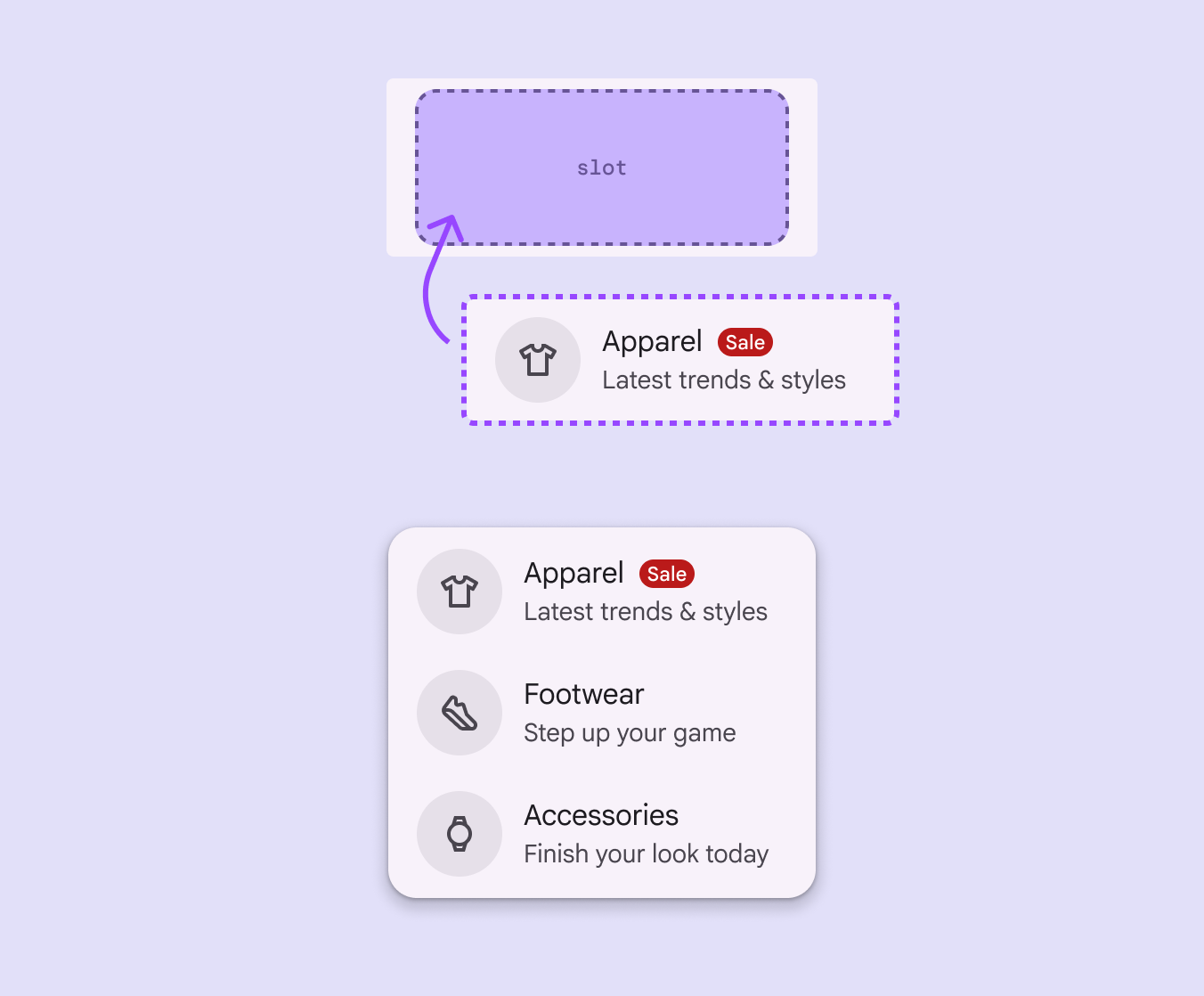
Ulteriori informazioni sugli slot nei menu

Un diagramma e un menu che mostrano icone nello slot iniziale di ciascuna voce.
Attenzione Limitare l’uso degli slot ai casi in cui l’accessibilità e la funzionalità del menu sono preservate

Focus ​

Focus iniziale

All’apertura di un menu, il focus deve essere posizionato sulla prima voce di menu. Ciò consente alle persone che utilizzano una tastiera o altre tecnologie assistive di iniziare subito a navigare nel menu.

Uscita da un menu

Le persone si aspettano di poter uscire da un menu nei seguenti modi:

  • Selezionando un’opzione
  • Premendo Escape o toccando un’area all’esterno del menu
  • Utilizzando il pulsanteI pulsanti consentono alle persone di agire e compiere scelte con un tocco.Ulteriori informazioni sui pulsanti Indietro del sistema

La posizione del focus dopo la chiusura del menu dipende dall’app.
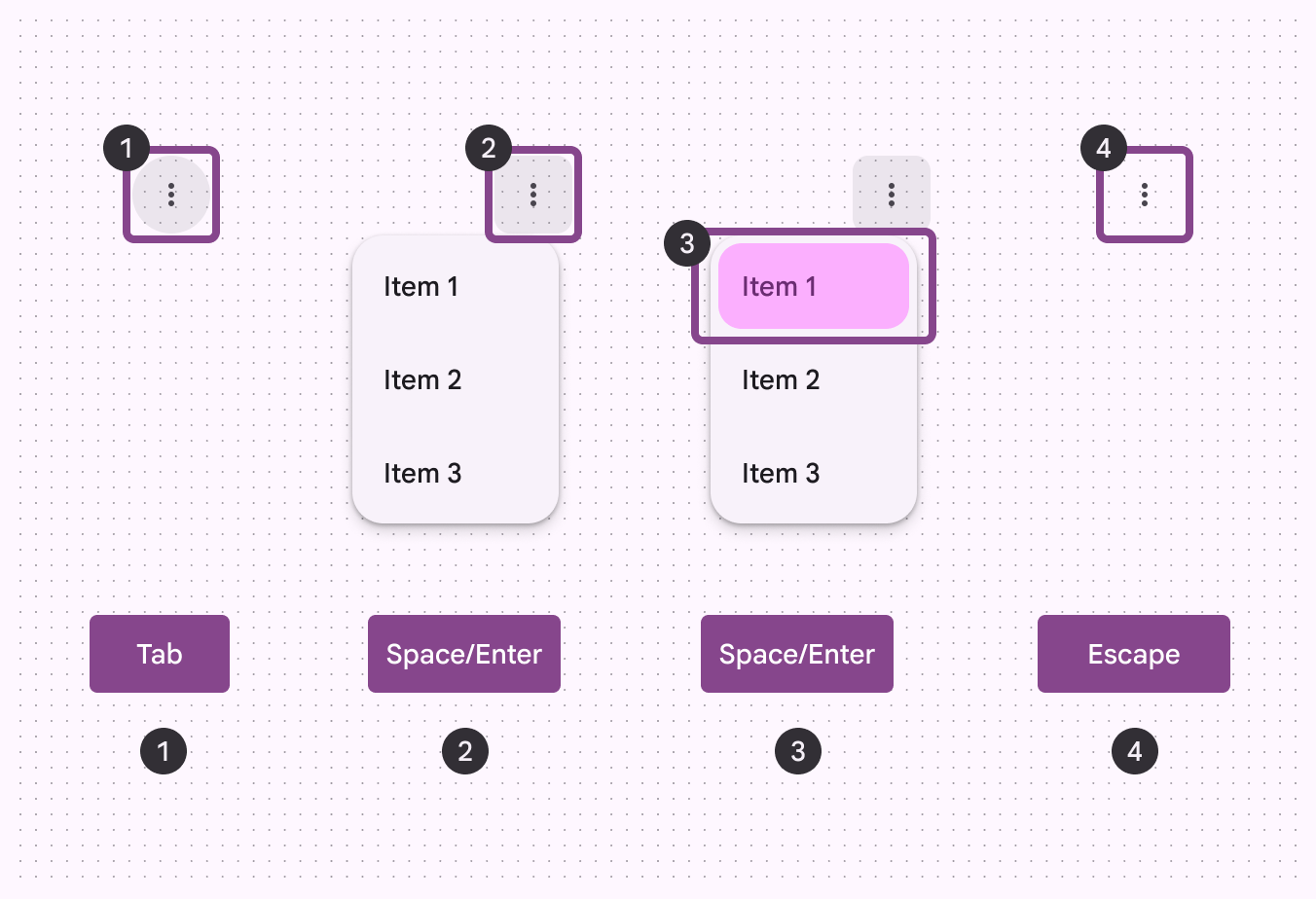
Quattro comuni metodi di navigazione da tastiera per i menu su Android e web.

Navigazione da tastiera su Android e web:

  1. Tab per selezionare una voce di menu
  2. Barra spaziatrice o Invio per aprire un menu
  3. Barra spaziatrice o Invio per selezionare una voce di menu
  4. Escape per chiudere un menu

Navigazione da tastiera ​

TastiAzioni
TabSposta il focus sul menu
Barra spaziatrice o Invio

Nei menu chiusi: apre il menu o il sottomenu

Nei menu aperti: seleziona una voce di menu

Frecce Su e Giù

Nei menu chiusi: apre il menu

Nei menu aperti: sposta il focus sulla voce successiva

Frecce Sinistra e DestraApre o chiude un sottomenu
LettereSposta il focus alla voce di menu successiva che inizia con la lettera digitata
EscapeChiude il menu

Interattività ​

Le voci di menu disabilitateLo stato disabilitato comunica un componente o elemento non interattivo.Ulteriori informazioni sullo stato disabilitato possono ricevere il focus ma non sono selezionabili.

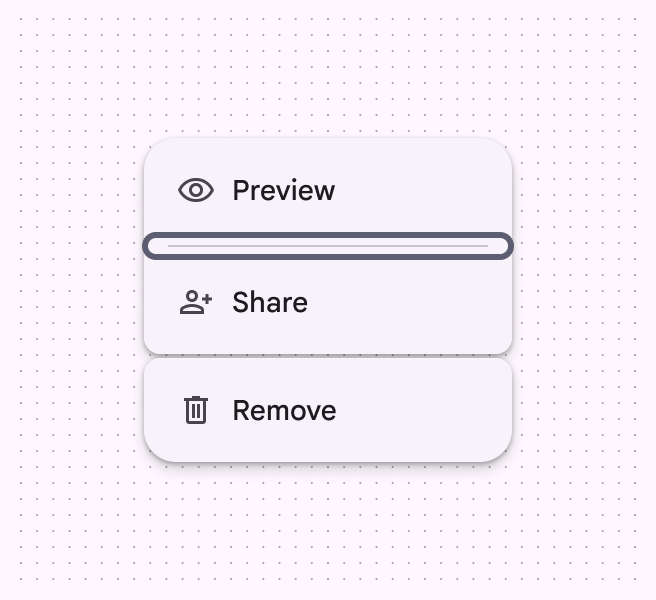
I divisori e gli spazi non possono ricevere il focus.
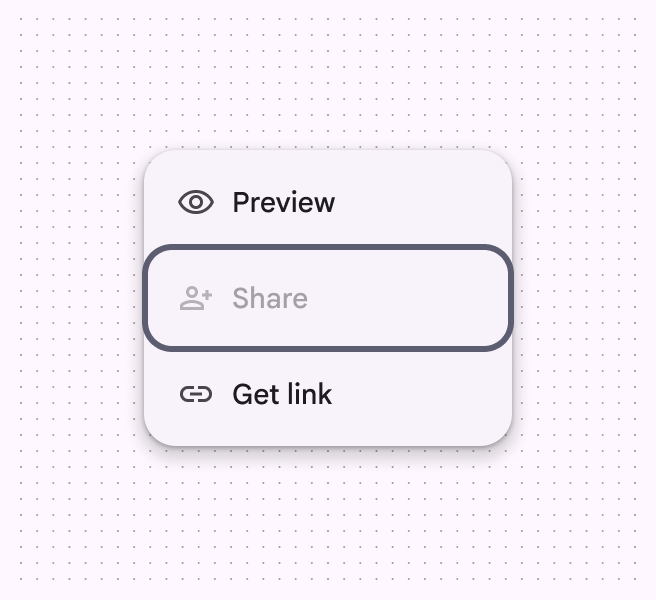
Una voce di menu disabilitata “Condividi” ha il focus.
Da fare Le voci di menu disabilitate possono ricevere il focus
Un divisore con il focus.
Da non fare Un divisore o uno spazio non può ricevere il focus

Etichettatura degli elementi ​

Le etichette di accessibilitàLa progettazione accessibile rende i prodotti utilizzabili da persone con ogni tipo di abilità.Ulteriori informazioni sull'accessibilità vengono utilizzate con dispositivi di tecnologia assistiva, come i lettori di schermo.

L’etichetta di accessibilità dovrebbe corrispondere al testo della voce di menu.

Il ruolo dipende dalla piattaforma.
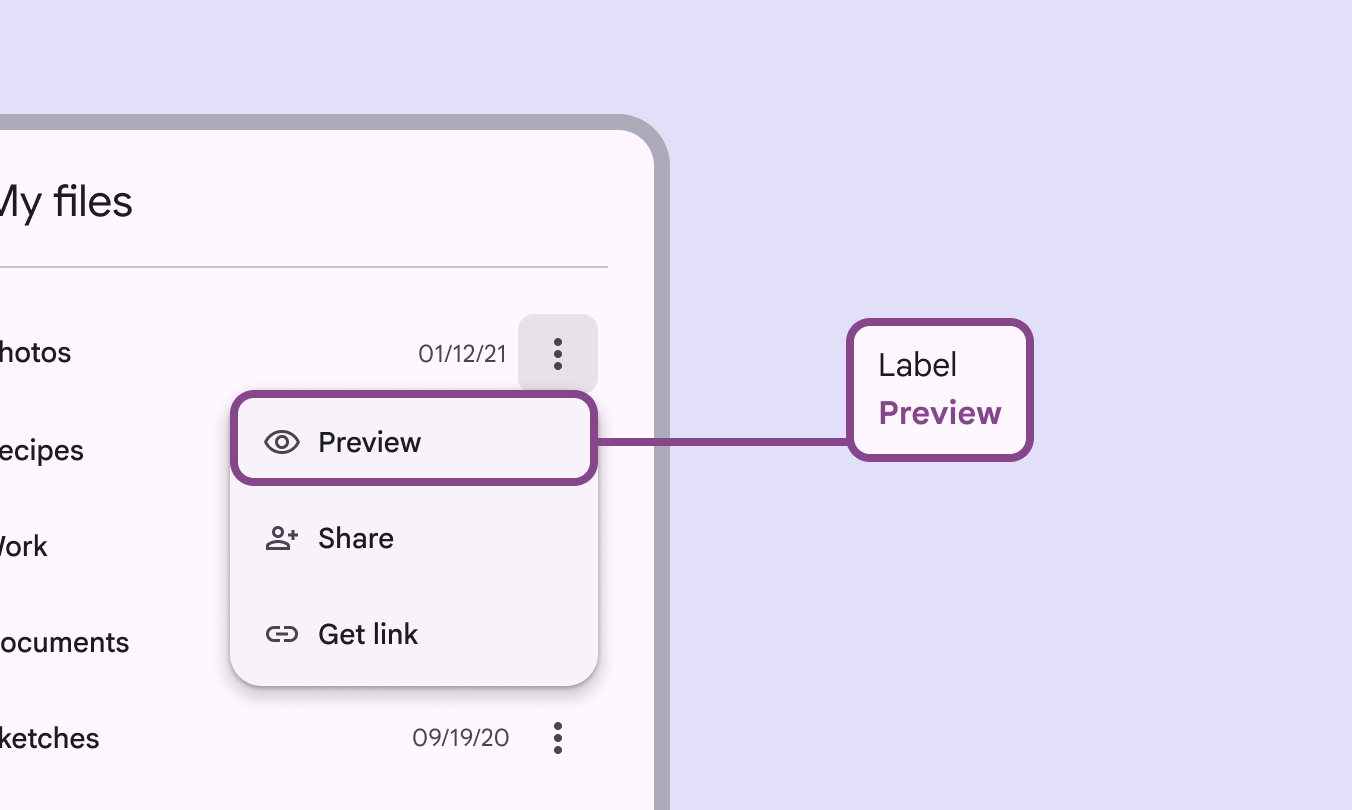
Una voce di menu “Anteprima” ha un'etichetta di accessibilità “anteprima”.
L’etichetta di accessibilità della voce di menu corrisponde al testo dell’interfaccia utente
ElementoEtichetta A11yRuolo (Web)Ruolo (Android Views)Ruolo (Jetpack Compose)
Testo della voce di menuAnteprimaMenu itemGeneric actionable elementGeneric actionable element

Per le voci di menu che contengono testo e un’icona, l’etichetta di accessibilità dell’icona deve essere contrassegnata come decorativa, per evitare annunci ridondanti.
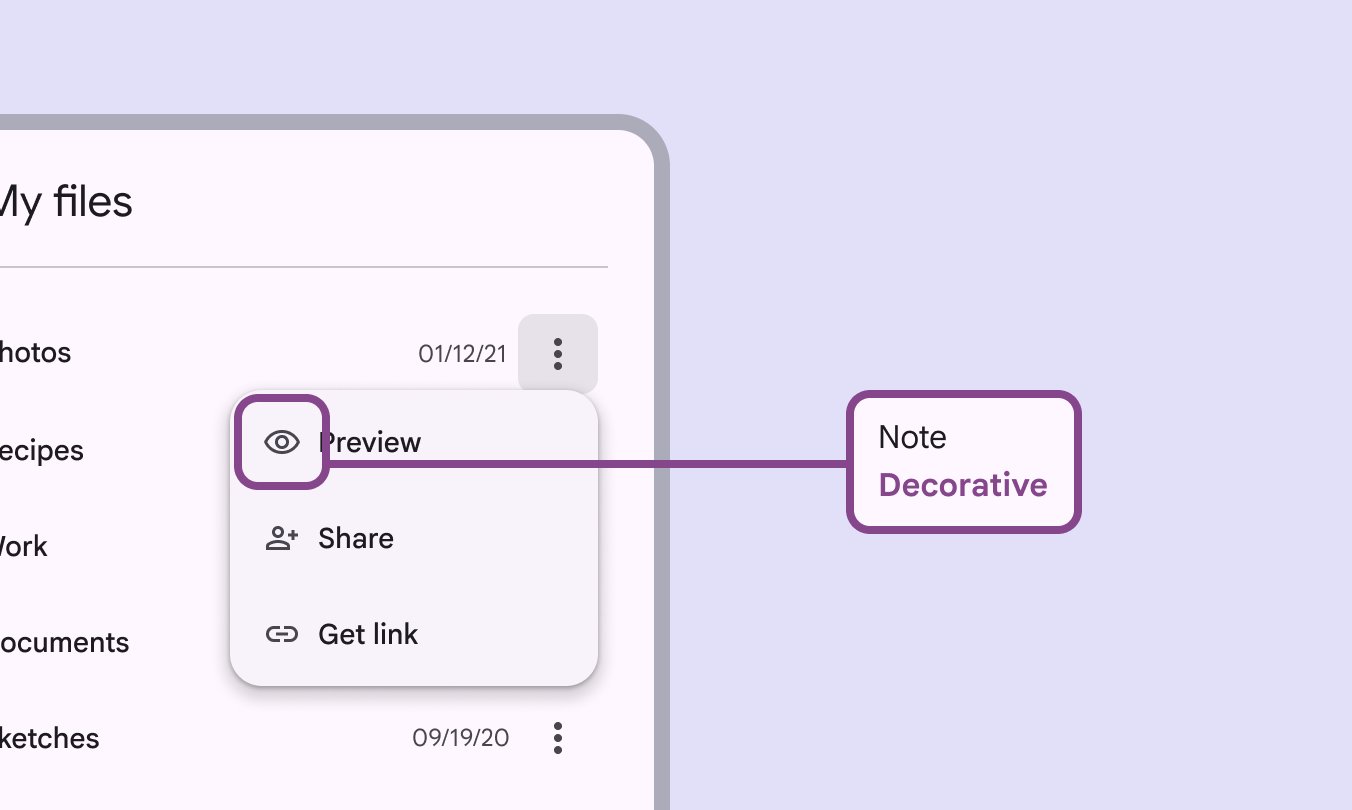
L'icona a forma di occhio accanto alla parola “anteprima” in una voce di menu è contrassegnata come “Decorativa”.
Per le voci di menu con testo e un’icona, l’etichetta di accessibilità dell’icona è decorativa
Pager
Pagina precedenteMenu: linee guida
Pagina successivaBarra di navigazione: panoramica

Rilasciato sotto la licenza Apache 2.0 o la CC BY 4.0.

Copyright © 2018-Present Google

https://m3.material.io/components/menus/accessibility

Rilasciato sotto la licenza Apache 2.0 o la CC BY 4.0.

Copyright © 2018-Present Google