メニュー: アクセシビリティ
メニューは、一時的なサーフェス上に選択肢のリストを表示するコンポーネントです
ユースケース
支援技術を利用するユーザーは、次の操作ができる必要があります:
- メニューに移動して、開閉できること
- メニュー項目間を移動して選択できること
インタラクションとスタイル
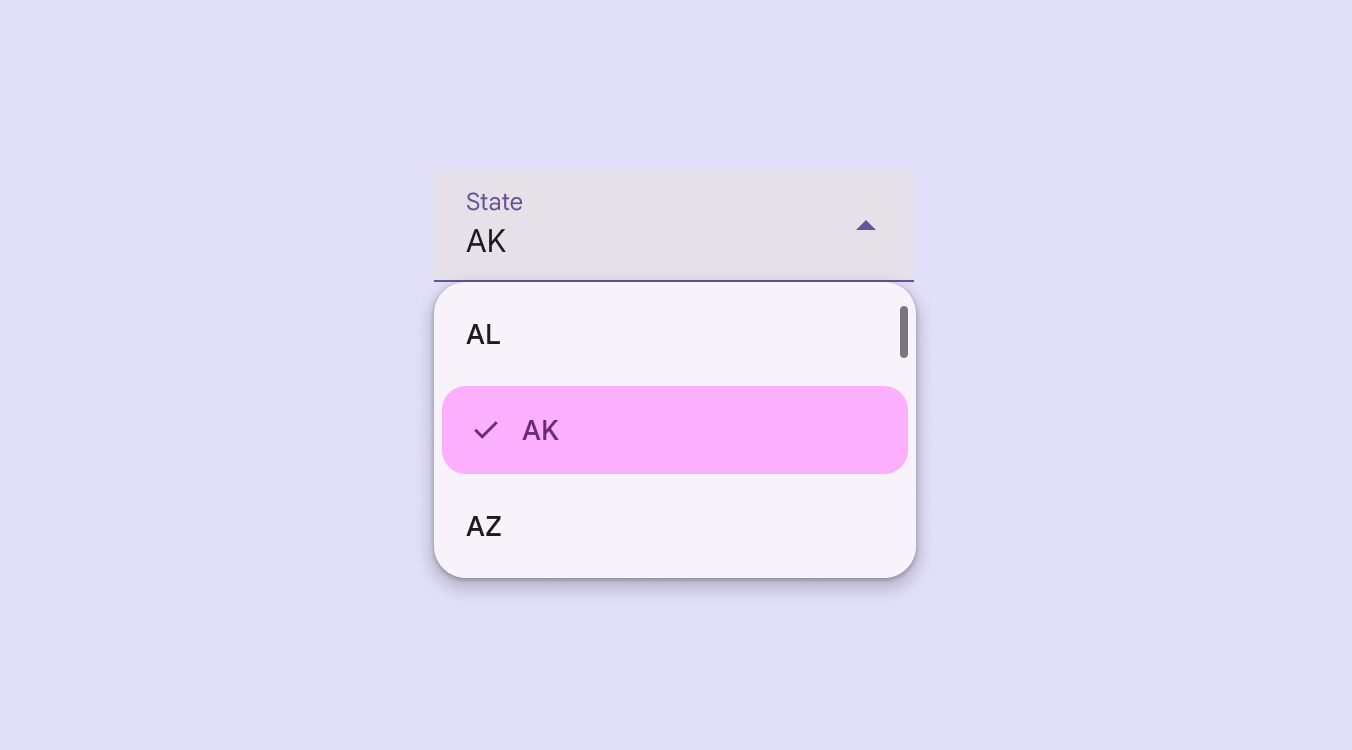
メニュー項目が選択されていることを明確に示すには、視覚的な手がかりが必要です:
- デフォルトでは、選択されたメニュー項目はシェイプと色が変化します
- 選択済みのメニュー項目と未選択のメニュー項目の間のデフォルトの色コントラスト比は3:1です
- チェックマークなど、別の視覚的インジケーターを併用することを推奨します
柔軟性とスロット
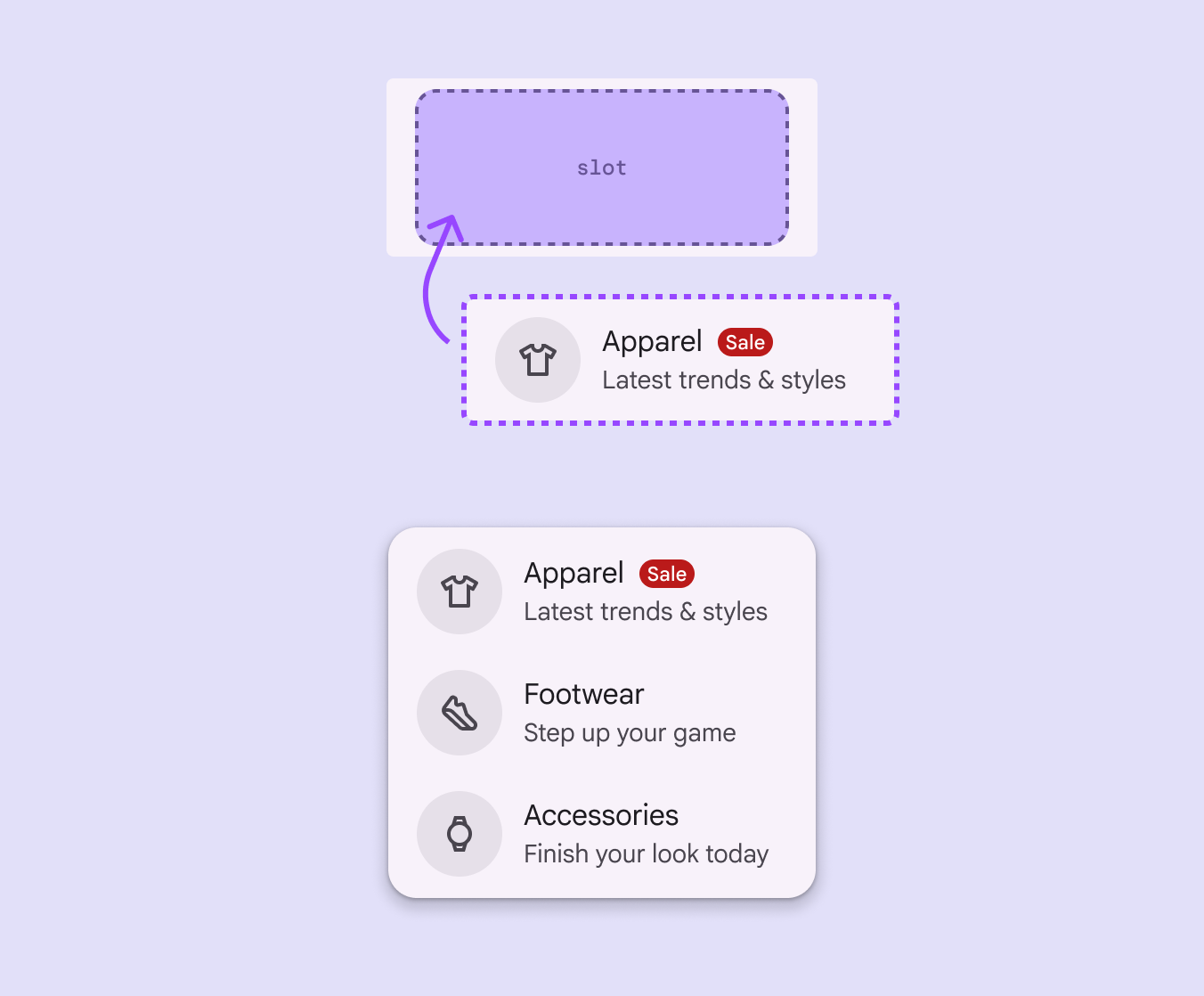
メニューにスロットを追加する際は、次の点に注意してください:
- メニューのアクセシビリティが維持されることを確認してください
- 追加する要素は、メニューコンポーネントのルールとインタラクションパターンに従う必要があります
- メニュー項目のパディングは変更しないでください
- タッチターゲットのサイズは48x48dp以上にしてください
メニュー項目内に、ボタンやスイッチなど、直接操作できる要素を追加しないでください。ネストされた要素は、1つの操作のみに対応させてください。複数のアクションを追加すると、キーボードナビゲーションやスクリーンリーダーの動作が損なわれる可能性があります。
フォーカス
初期フォーカス
メニューを開いたら、フォーカスを最初のメニュー項目に移動する必要があります。これにより、キーボードやその他の支援技術を利用するユーザーは、すぐにメニュー内の移動を開始できます。
メニューを閉じる
ユーザーは、次の操作でメニューを閉じられるものと想定しています:
- メニュー項目を選択する
- Escapeキーを押す、またはメニューの外側をタップする
- システムの戻るボタンを使用する
メニューを閉じた後のフォーカスの移動先はアプリによって異なります。
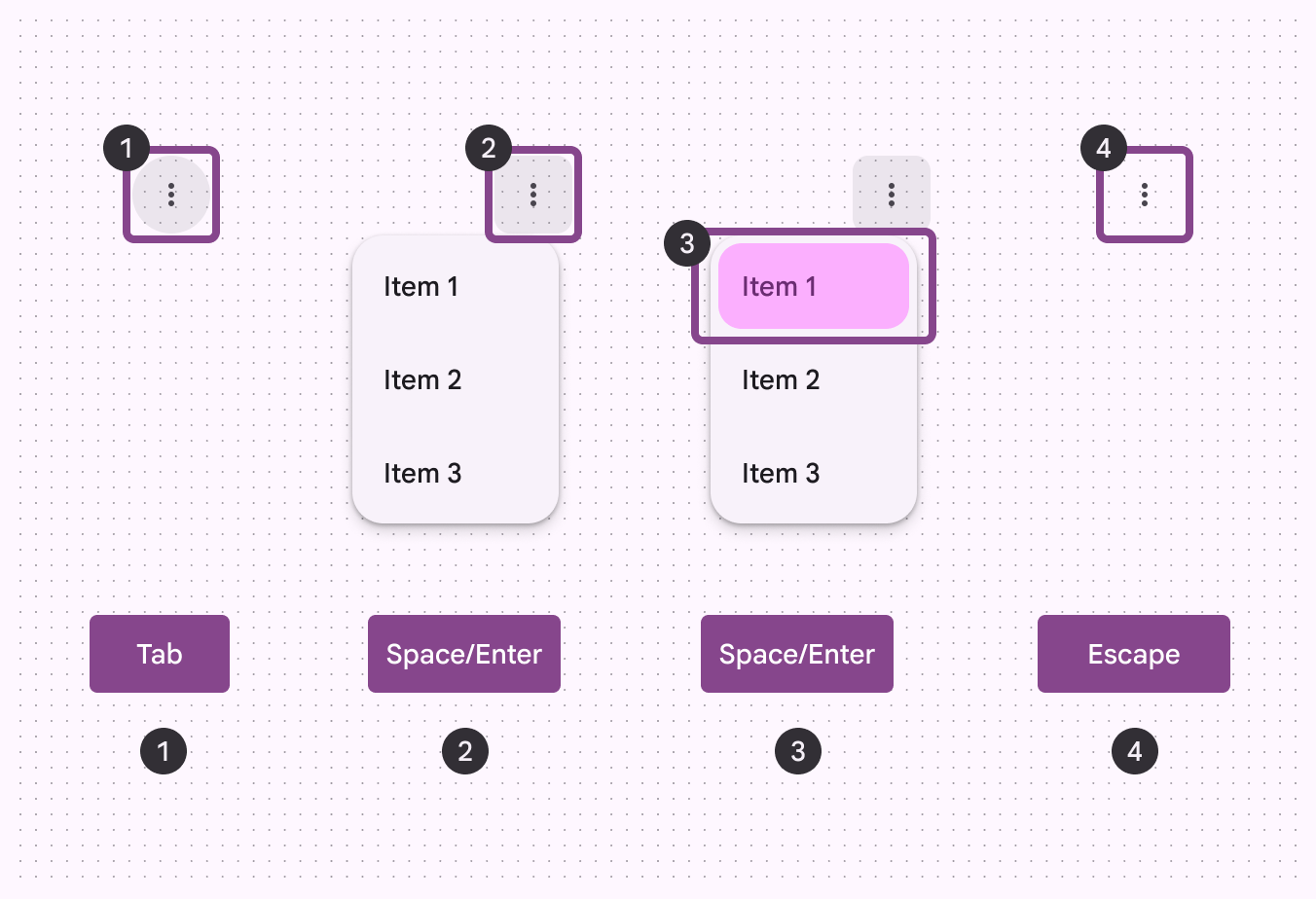
AndroidとWebにおけるキーボードナビゲーション:
- Tabキーを押してメニュー項目を選択する
- SpaceキーまたはEnterキーを押してメニューを開く
- SpaceキーまたはEnterキーを押してメニュー項目を選択する
- Escapeキーを押してメニューを閉じる
キーボードナビゲーション
| キー | アクション |
|---|---|
| Tab | フォーカスをメニューに移動する |
| SpaceキーまたはEnterキー | メニューが閉じている場合: メニューまたはサブメニューを開く メニューが開いている場合: メニュー項目を選択する |
| 上矢印キーと下矢印キー | メニューが閉じている場合: メニューを開く メニューが開いている場合: フォーカスを次の項目に移動する |
| 左矢印キーと右矢印キー | サブメニューを開く/閉じる |
| 文字 | 入力した文字で始まる次のメニュー項目にフォーカスを移動する |
| Escape | メニューを閉じる |
インタラクティブ性
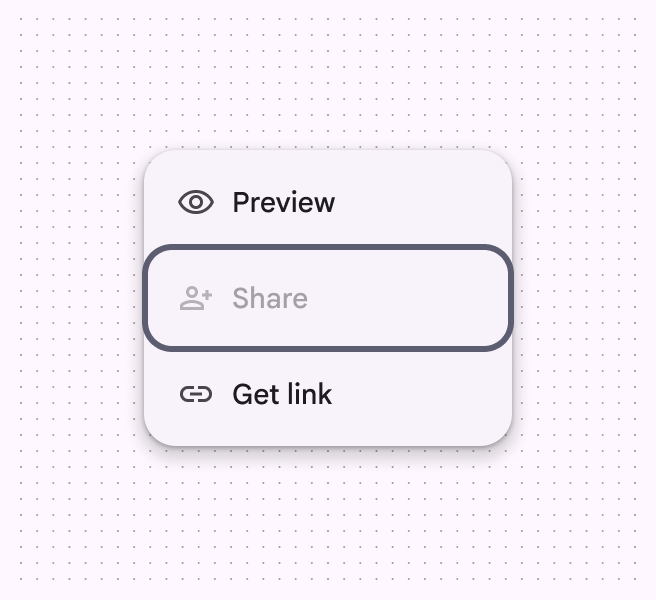
無効なメニュー項目はフォーカスを取得できますが、選択することはできません。
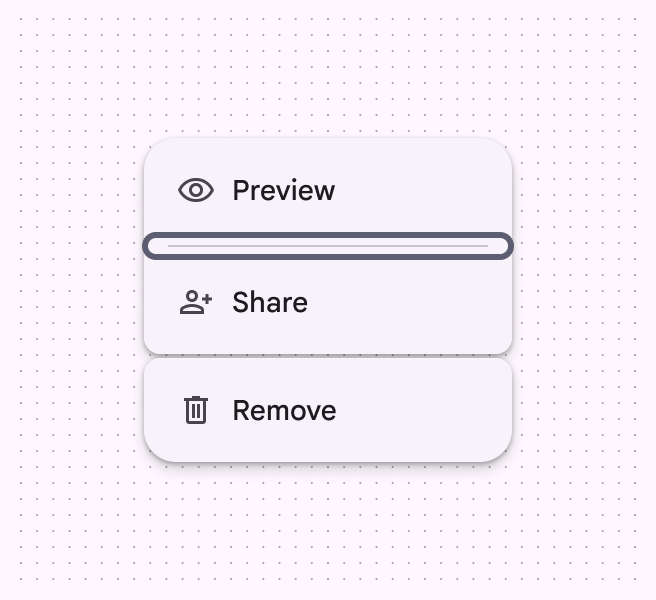
ディバイダーやギャップはフォーカスを取得できません。
要素のラベル付け
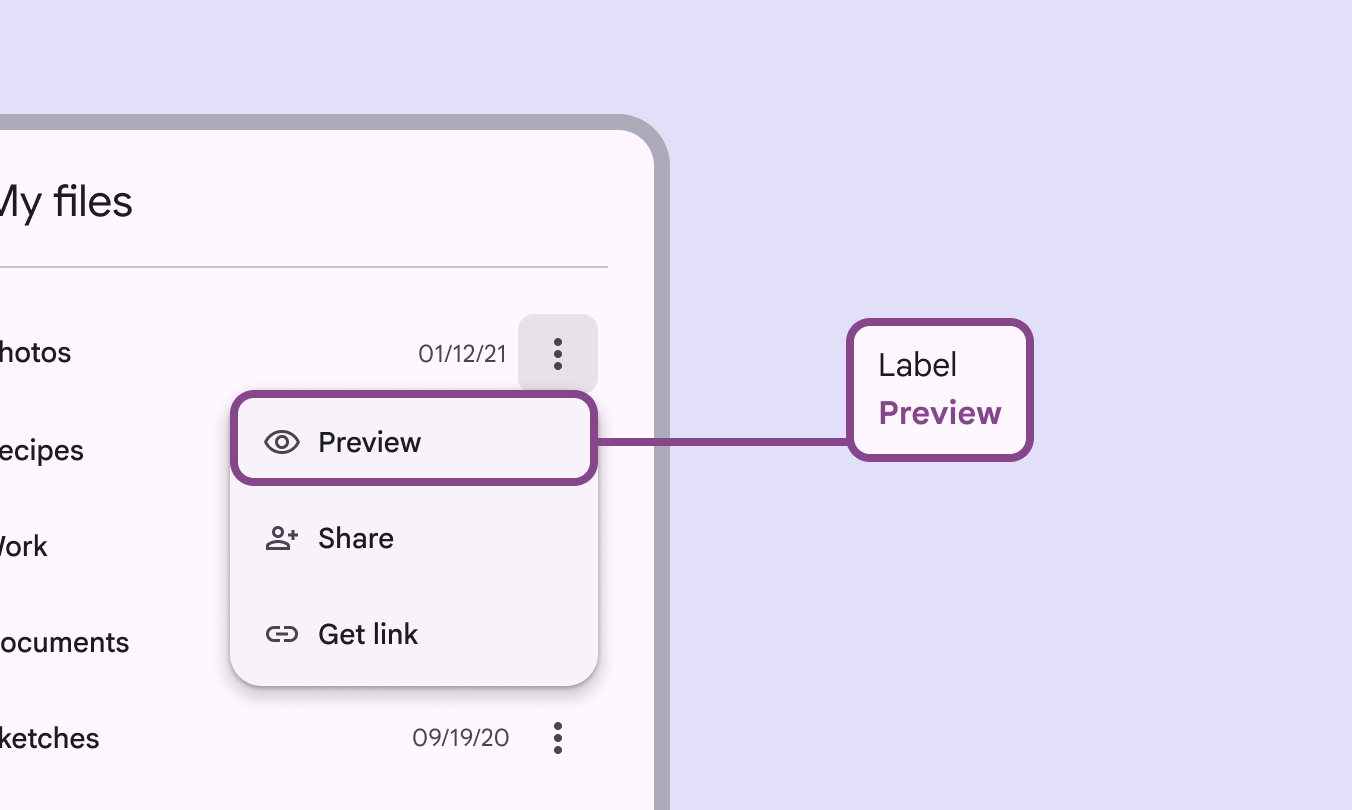
| 要素 | アクセシビリティラベル | ロール(Web) | ロール(Android Views) | ロール(Jetpack Compose) |
|---|---|---|---|---|
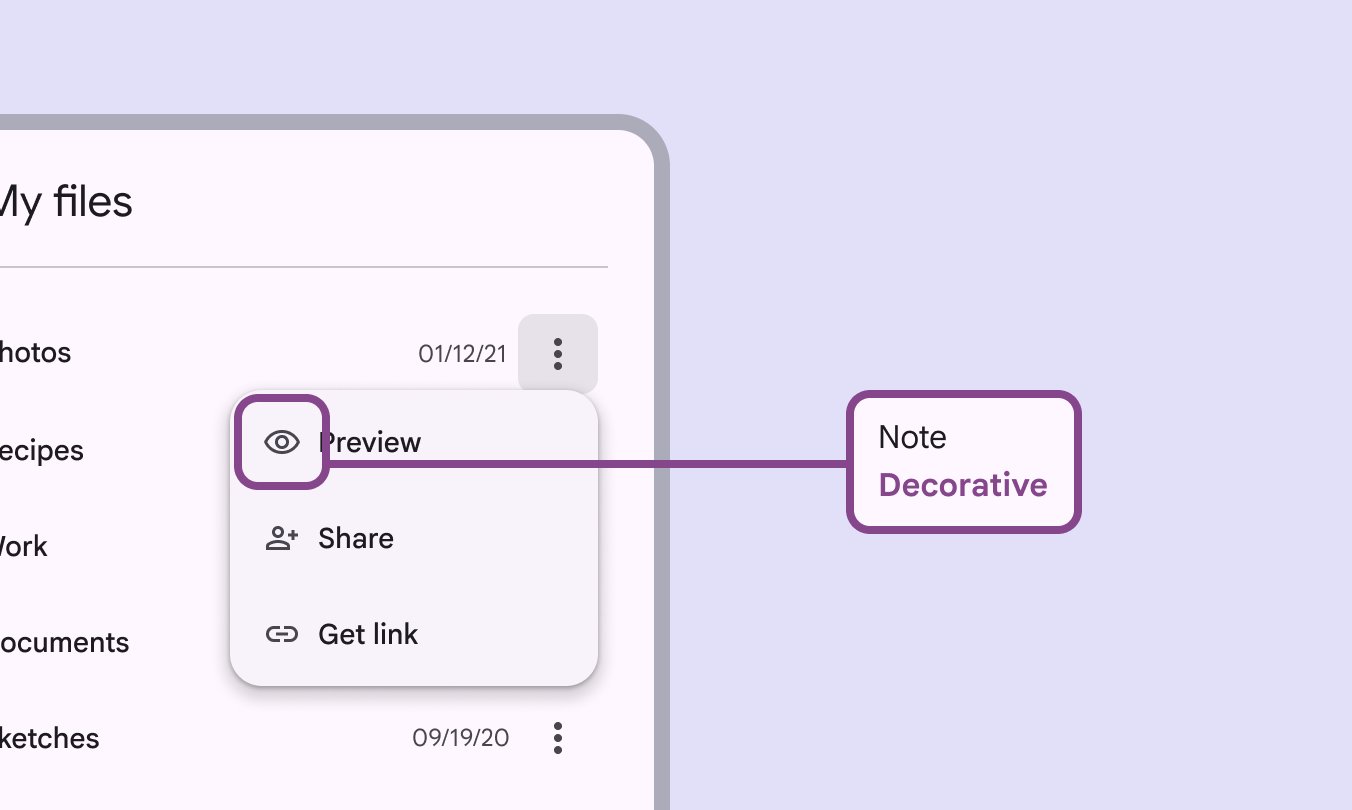
| メニュー項目のテキスト | Preview | メニュー項目 | 操作可能な汎用要素 | 操作可能な汎用要素 |
テキストとアイコンの両方を含むメニュー項目では、冗長な読み上げを避けるため、アイコンのアクセシビリティラベルを装飾的(decorative)としてマークする必要があります。