Skip to content
Material Design 3
Main Navigation
v3
v2
v1

Polski

English
简体中文
繁體中文
Español
Français
Русский
Português – Brasil
Deutsch
日本語
한국어
Italiano
Türkçe
čeština
magyar

Polski

English
简体中文
繁體中文
Español
Français
Русский
Português – Brasil
Deutsch
日本語
한국어
Italiano
Türkçe
čeština
magyar

Wygląd

Sidebar Navigation

Podstawy

Dostępność

Przegląd: zasady

Przegląd: technologie wspomagające

Projektowanie: przegląd

Projektowanie: kontrast kolorów

Projektowanie: struktura

Projektowanie: przepływ

Projektowanie: elementy

Pisanie i tekst: najlepsze praktyki

Pisanie i tekst: obcinanie tekstu

Pisanie i tekst: zmiana rozmiaru tekstu

Tworzenie dla wszystkich: potrzeby użytkowników

Tworzenie dla wszystkich: współprojektowanie

Projektowanie treści

Przegląd

Tekst alternatywny

Pisanie globalne: przegląd

Tworzenie treści globalnych: dobór słów

Powiadomienia

Przewodnik po stylu: najlepsze praktyki w UX writingu

Przewodnik stylu: dobór słów

Przewodnik stylu: gramatyka i interpunkcja

Dostosowywanie Material Design

Urządzenia

Projektowanie dla zegarków: przegląd

Projektowanie dla zegarków: podstawy

Projektowanie dla zegarków: style

Projektowanie dla zegarków: układ

XR

Projektowanie immersyjnych doświadczeń XR: przegląd

Projektowanie interakcji w immersyjnym XR

Projektowanie immersyjnych środowisk XR: układ

Projektowanie immersyjnych XR: dostępność

Komponenty XR: przegląd

Komponenty XR: paski aplikacji

Komponenty XR: okna dialogowe

Komponenty XR: pasek nawigacyjny

Komponenty XR: szyna nawigacyjna

Komponenty XR: paski narzędzi

Tokeny projektowe: przegląd

Tokeny projektowe: jak używać tokenów

Interakcja

Gesty

Urządzenia wejściowe: podstawy

Zaznaczanie: Omówienie

Stany: przegląd

Stany: warstwy stanu

Stany: stosowanie stanów

Układ

Przegląd układu: Omówienie

Przegląd układu: elementy układu

Przegląd układu: projektowanie adaptacyjne

Szkielet: przegląd

Szkielet: paski

Szkielet: szyny

Szkielet: panele

Siatki i odstępy: przegląd

Siatki i odstępy: siatki

Siatki i odstępy: odstępy

Siatki i odstępy: gęstość

Punkty przerwania: przegląd

Punkty przerwania: kompaktowe

Punkty przerwania: średnie

Punkty przerwania: rozszerzone

Breakpointy: duże i bardzo duże

Dwukierunkowość i RTL

Kanoniczne przykłady układów: przegląd

Przykłady układów kanonicznych: Feed

Kanoniczne przykłady układów: lista-szczegóły

Przykłady układów kanonicznych: panel pomocniczy

Użyteczność: przegląd

Użyteczność: zastosowanie M3 Expressive

Material od A do Z

Style

Kolor

System kolorów: przegląd

System kolorów: zasada działania

Role kolorów

Schematy kolorów

Wybór schematu

Statyczne schematy kolorów: Baseline

Statyczne schematy kolorów: własna marka

Dynamiczne schematy kolorów: wybór źródła

Dynamiczne schematy kolorów: źródło generowane przez użytkownika

Dynamiczne schematy kolorów: źródło oparte na treści

Zaawansowane dostosowania: przegląd

Zaawansowane dostosowywanie: stosowanie kolorów

Zaawansowane dostosowywanie: definiowanie nowych kolorów

Zaawansowane dostosowywanie: modyfikowanie istniejących kolorów

Zasoby dotyczące kolorów

Wysokość: przegląd

Wysokość: stosowanie wysokości

Wysokość (elevation): tokeny

Ikony: przegląd

Ikony: projektowanie ikon

Ikony: stosowanie ikon

Ruch

System fizyki ruchu: jak to działa

System fizyki ruchu: specyfikacje

Easing i czas trwania: stosowanie

Easing i czas trwania: tokeny i specyfikacje

Przejścia: wzorce przejść

Przejścia: stosowanie przejść

Kształt: przegląd i zasady

Kształt: skala promieni narożników

Kształt: morfowanie kształtów

Odstępy: przegląd

Odstępy: stosowanie odstępów

Odstępy: tokeny

Typografia: przegląd

Typografia: czcionki

Typografia: skala typograficzna i tokeny

Typografia: stosowanie typografii

Typografia: stylizacje edytorskie

Komponenty

Paski aplikacji: przegląd

Paski aplikacji: specyfikacje

Paski aplikacji: wytyczne

Paski aplikacji: dostępność

Plakietki: Omówienie

Plakietki: specyfikacje

Plakietki: wytyczne

Plakietki: dostępność

Przyciski

Wszystkie przyciski

Grupy przycisków: przegląd

Grupy przycisków: specyfikacje

Grupy przycisków: wytyczne

Grupy przycisków: dostępność

Przyciski: przegląd

Przyciski: specyfikacje

Przyciski: wytyczne

Przyciski: dostępność

Rozszerzone FAB-y: przegląd

Rozszerzone FAB-y: specyfikacje

Rozszerzone FAB-y: wytyczne

Rozszerzone FAB-y: dostępność

Przegląd menu FAB

Menu FAB: specyfikacje

Menu FAB: wytyczne

Menu FAB: dostępność

Pływające przyciski akcji (FAB-y): przegląd

Pływające przyciski akcji (FAB): specyfikacje

Pływające przyciski akcji (FAB-y): wytyczne

Pływające przyciski akcji (przyciski FAB): dostępność

Przyciski ikonowe: przegląd

Przyciski z ikonami: specyfikacje

Przyciski ikonowe: wytyczne

Przyciski ikonowe: dostępność

Przyciski segmentowe: przegląd

Przyciski segmentowe: specyfikacje

Przyciski segmentowe: wytyczne

Przyciski segmentowe: dostępność

Przyciski dzielone: przegląd

Przyciski dzielone: specyfikacje

Przyciski dzielone: wytyczne

Przyciski dzielone: dostępność

Karty: przegląd

Karty: specyfikacje

Karty: wytyczne

Karty: dostępność

Karuzela: przegląd

Karuzela: specyfikacja

Karuzela: wytyczne

Karuzela: dostępność

Pole wyboru: przegląd

Pole wyboru: specyfikacje

Pole wyboru: wytyczne

Pole wyboru: dostępność

Chipy: przegląd

Chipy: specyfikacje

Chipy: wytyczne

Chipy: dostępność

Selektory daty i godziny

Selektory daty: przegląd

Selektory daty: specyfikacje

Selektory daty: wytyczne

Selektory daty: dostępność

Selektory godziny: przegląd

Selektory godziny: specyfikacje

Selektory godziny: wytyczne

Dostępność selektorów godziny

Okna dialogowe: przegląd

Okna dialogowe: specyfikacje

Okna dialogowe: wytyczne

Okna dialogowe: dostępność

Divider: Omówienie

Separator: specyfikacje

Separator: wytyczne

Separator: dostępność

Listy: przegląd

Listy: specyfikacje

Listy: wytyczne

Listy: dostępność

Ładowanie i postęp

Wskaźnik ładowania: przegląd

Wskaźnik ładowania: specyfikacje

Wskaźnik ładowania: wytyczne

Wskaźnik ładowania: dostępność

Wskaźniki postępu: przegląd

Wskaźniki postępu: specyfikacje

Wskaźniki postępu: wytyczne

Wskaźniki postępu: dostępność

Menu: przegląd

Menu: specyfikacje

Menu: wytyczne

Menu: dostępność

Nawigacja

Pasek nawigacji: przegląd

Pasek nawigacji: specyfikacje

Pasek nawigacji: wytyczne

Pasek nawigacji: dostępność

Szuflada nawigacyjna: przegląd

Szuflada nawigacyjna: specyfikacje

Szuflada nawigacyjna: wytyczne

Szuflada nawigacyjna: dostępność

Szyna nawigacji: przegląd

Szyna nawigacji: specyfikacje

Szyna nawigacji: wytyczne

Szyna nawigacji: dostępność

Przycisk radiowy: przegląd

Przycisk radiowy: specyfikacje

Przycisk radiowy: wytyczne

Przycisk radiowy: dostępność

Wyszukiwanie: Omówienie

Wyszukiwanie: specyfikacje

Wyszukiwanie: wytyczne

Wyszukiwanie: dostępność

Arkusze

Dolne arkusze: przegląd

Dolne arkusze: specyfikacje

Dolne arkusze: wytyczne

Dolne arkusze: dostępność

Boczne arkusze: przegląd

Boczne arkusze: specyfikacje

Boczne arkusze: wytyczne

Boczne arkusze: dostępność

Suwaki: przegląd

Suwaki: specyfikacje

Suwaki: wytyczne

Suwaki: dostępność

Snackbar: Omówienie

Snackbar: specyfikacje

Snackbar: wytyczne

Snackbar: dostępność

Przełącznik: przegląd

Przełącznik: dane techniczne

Przełącznik: wytyczne

Przełącznik: dostępność

Zakładki: przegląd

Zakładki: specyfikacje

Zakładki: wytyczne

Zakładki: dostępność

Pola tekstowe: przegląd

Pola tekstowe: specyfikacje

Pola tekstowe: wytyczne

Pola tekstowe: dostępność

Paski narzędzi: przegląd

Paski narzędzi: specyfikacje

Paski narzędzi: wytyczne

Paski narzędzi: dostępność

Podpowiedzi: przegląd

Podpowiedzi: specyfikacje

Podpowiedzi: wytyczne

Podpowiedzi: dostępność

Na tej stronie

Menu: dostępność ​

Menu wyświetla listę opcji na tymczasowej powierzchni.

Przypadki użycia ​

Osoby korzystające z technologii wspomagających powinny móc:

  • Przejść do menu, otworzyć je i zamknąć
  • Poruszać się między elementami menu i wybierać je

Interakcja i styl ​

Elementy menu wymagają odpowiednich sygnałów wizualnych, aby jasno wskazywać stan zaznaczenia:

  • Domyślnie po zaznaczeniu elementy menu zmieniają kształt i kolor
  • Domyślny kontrast kolorów między elementami zaznaczonymi i niezaznaczonymi wynosi 3:1
  • Zaleca się dodanie dodatkowego sygnału wizualnego, np. znacznika wyboru
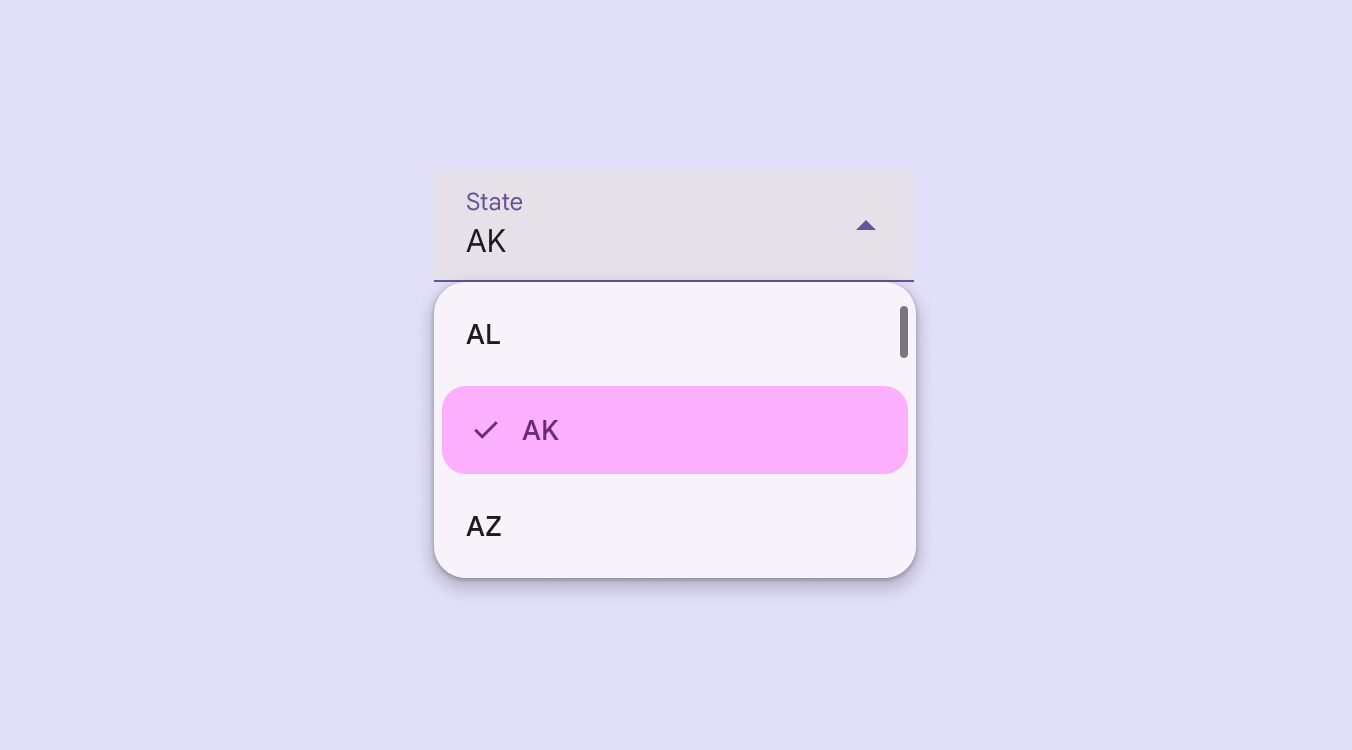
Menu rozwijane do wyboru stanu, z zaznaczonym elementem „Alaska” wyróżnionym intensywnym kolorem i ikoną znacznika wyboru.
Stosuj wiele sygnałów wizualnych, takich jak kolor, kształt i ikony, aby wskazać, że element jest zaznaczony

Elastyczność i sloty ​

Zachowaj ostrożność podczas dodawania slotów do menu:

  • Upewnij się, że menu nadal spełnia wymagania dostępności
  • Elementy muszą być zgodne z zasadami i wzorcami interakcji dla komponentu menu
  • Zachowaj jednakowy margines wewnętrzny elementów menu
  • Obszary dotykowe powinny mieć rozmiar 48 × 48dp lub większy

Nie dodawaj do elementu menu przycisków, przełączników ani innych elementów interaktywnych wykonujących bezpośrednie działania. Każdy zagnieżdżony element powinien wykonywać tylko jedną akcję. Dodawanie wielu akcji może zakłócić nawigację klawiaturą i działanie czytnika ekranu.
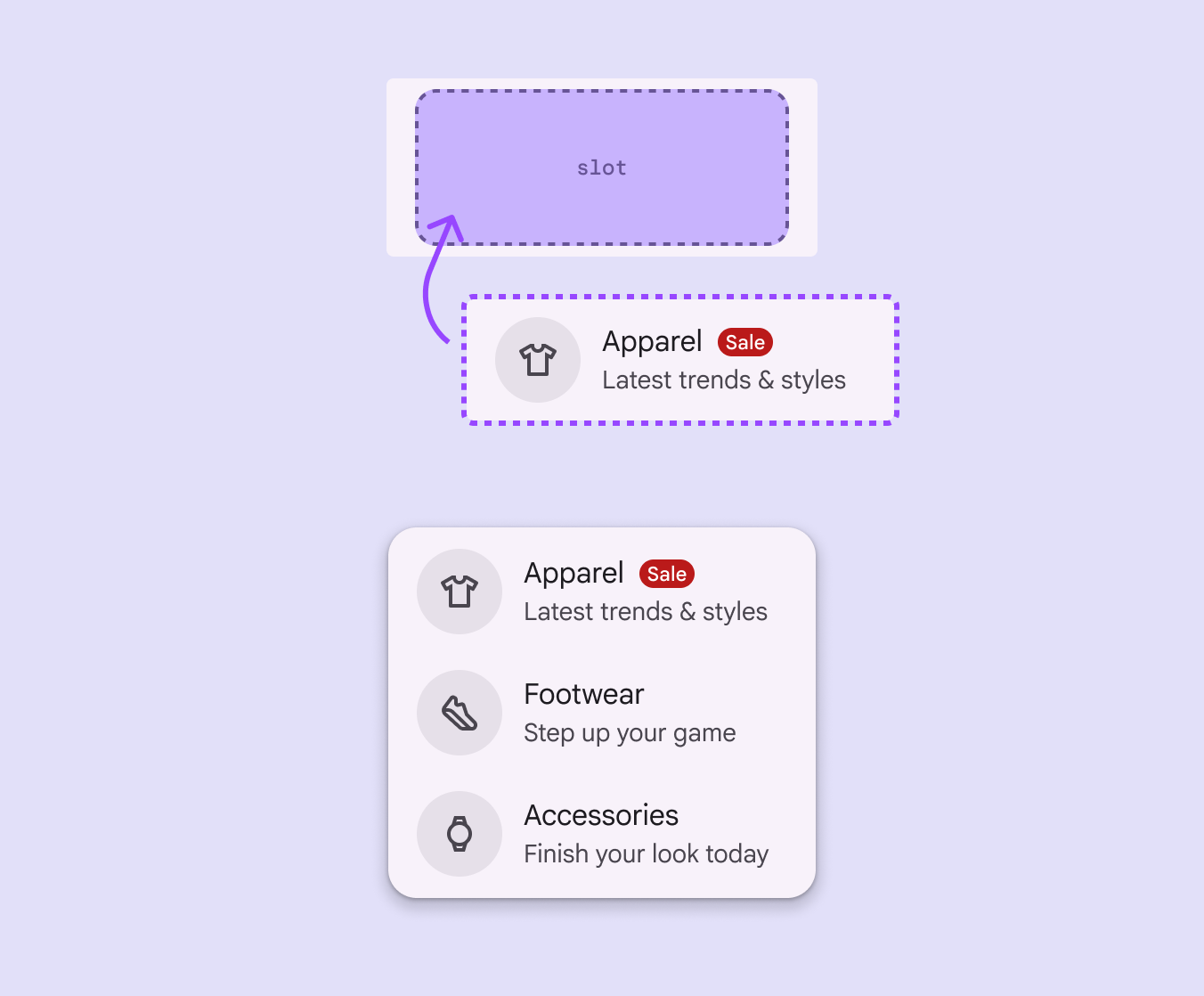
Więcej o slotach w menu

Diagram i menu pokazujące ikony w slocie wiodącym każdego elementu.
Uwaga Stosuj sloty tylko wtedy, gdy nie naruszają dostępności i funkcjonalności menu

Fokus ​

Fokus początkowy

Po otwarciu menu fokus powinien trafić na pierwszy element menu. Dzięki temu osoby korzystające z klawiatury lub innych technologii wspomagających mogą natychmiast rozpocząć nawigację w menu.

Wyjście z menu

Użytkownicy oczekują możliwości wyjścia z menu przez:

  • Wybranie opcji
  • Naciśnięcie klawisza Escape lub dotknięcie obszaru poza menu
  • Użycie systemowego przycisku wsteczPrzyciski pozwalają użytkownikom podejmować działania i dokonywać wyborów jednym dotknięciem.Więcej o przyciskach

To, gdzie trafi fokus po zamknięciu menu, zależy od aplikacji.
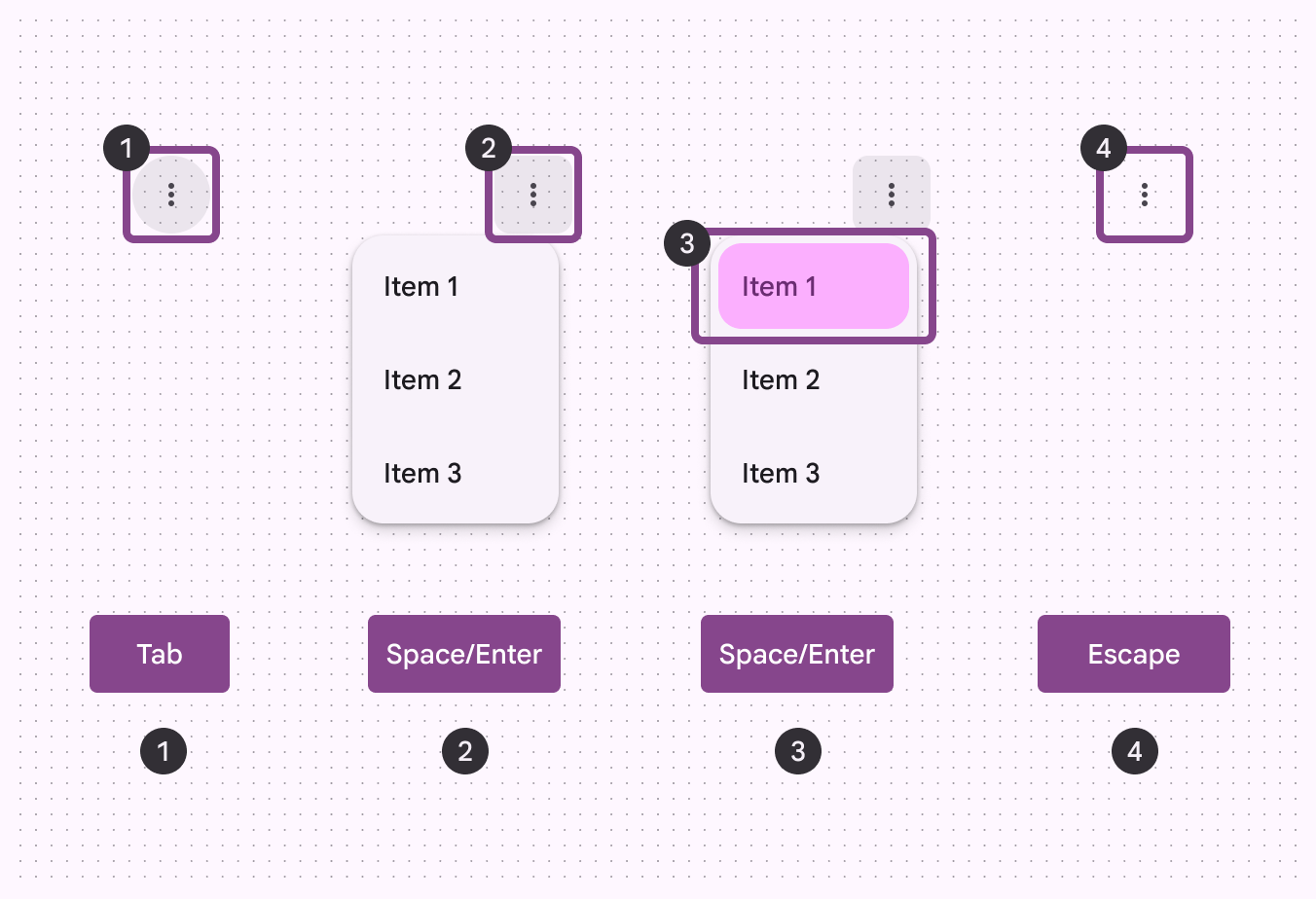
Cztery typowe metody nawigacji klawiaturą w menu na Androidzie i w internecie.

Nawigacja klawiaturą na Androidzie i w internecie:

  1. Naciśnij Tab, aby wybrać element menu
  2. Naciśnij Spację lub Enter, aby otworzyć menu
  3. Naciśnij Spację lub Enter, aby wybrać element menu
  4. Naciśnij Escape, aby zamknąć menu

Nawigacja klawiaturą ​

KlawiszeAkcje
TabPrzenosi fokus do menu
Spacja lub Enter

Gdy menu jest zamknięte: otwiera menu lub podmenu

Gdy menu jest otwarte: wybiera element menu

Strzałka w górę i strzałka w dół

Gdy menu jest zamknięte: otwiera menu

Gdy menu jest otwarte: przenosi fokus do następnego elementu

Strzałka w lewo i strzałka w prawoOtwiera lub zamyka podmenu
LiteryPrzenosi fokus do następnego elementu menu zaczynającego się od wpisanej litery
EscapeZamyka menu

Interaktywność ​

WyłączoneStan wyłączony oznacza komponent lub element, z którym nie można wchodzić w interakcję.Więcej o stanie wyłączonym elementy menu mogą otrzymywać fokus, ale nie można ich wybrać.

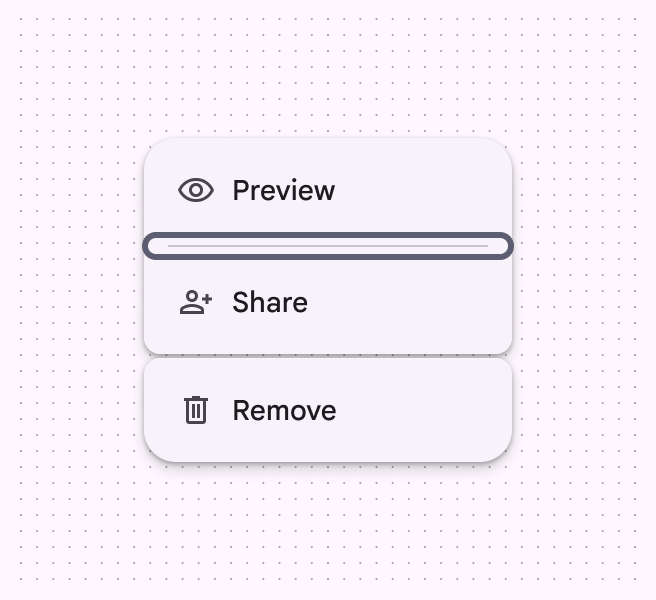
Separatory i odstępy nie mogą otrzymywać fokusu.
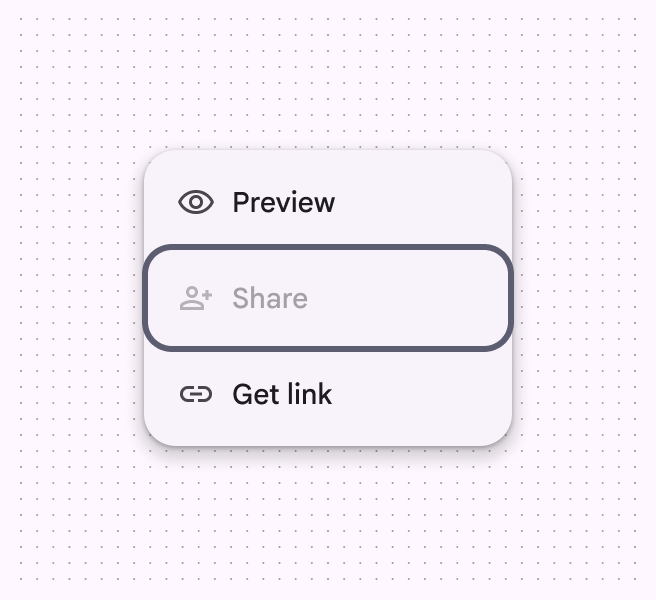
Wyłączony element menu „Udostępnij” ma fokus.
Zalecane Wyłączone elementy menu mogą otrzymywać fokus
Separator z widocznym fokusem.
Niezalecane Separator ani odstęp nie mogą otrzymywać fokusu

Etykietowanie elementów ​

Etykiety dostępnościDostępne projektowanie sprawia, że produkty są użyteczne dla osób o różnorodnych możliwościach.Więcej o dostępności są używane z technologiami wspomagającymi, takimi jak czytniki ekranu.

Etykieta dostępności powinna odpowiadać tekstowi elementu menu.

Rola jest zależna od platformy.
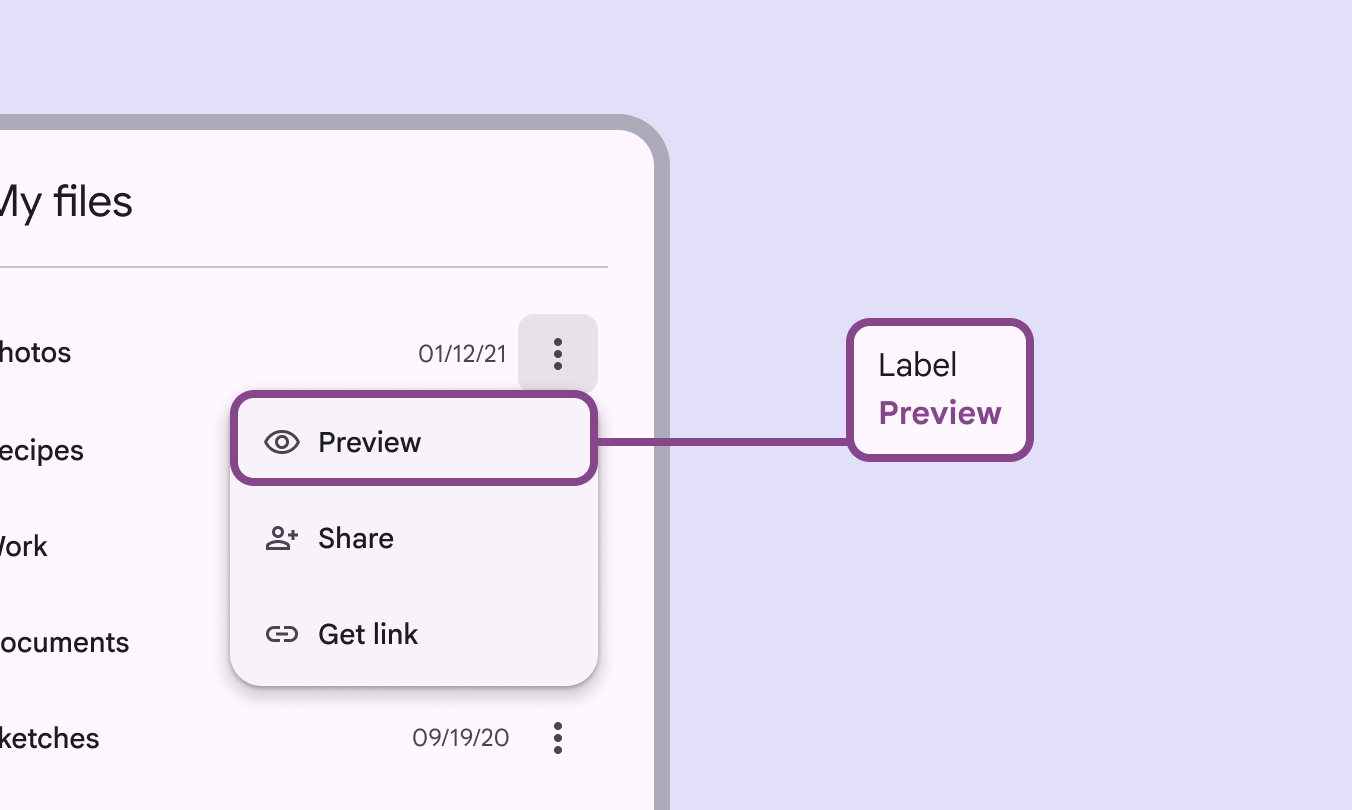
Element menu „Podgląd” ma etykietę dostępności „Podgląd”.
Etykieta dostępności elementu menu odpowiada tekstowi widocznemu w interfejsie użytkownika
ElementEtykieta A11yRola (Web)Rola (Android Views)Rola (Jetpack Compose)
Tekst elementu menuPodglądElement menuOgólny element interaktywnyOgólny element interaktywny

W elementach menu zawierających tekst i ikonę, oznacz etykietę dostępności ikony jako dekoracyjną, aby uniknąć zbędnych odczytów przez czytnik ekranu.
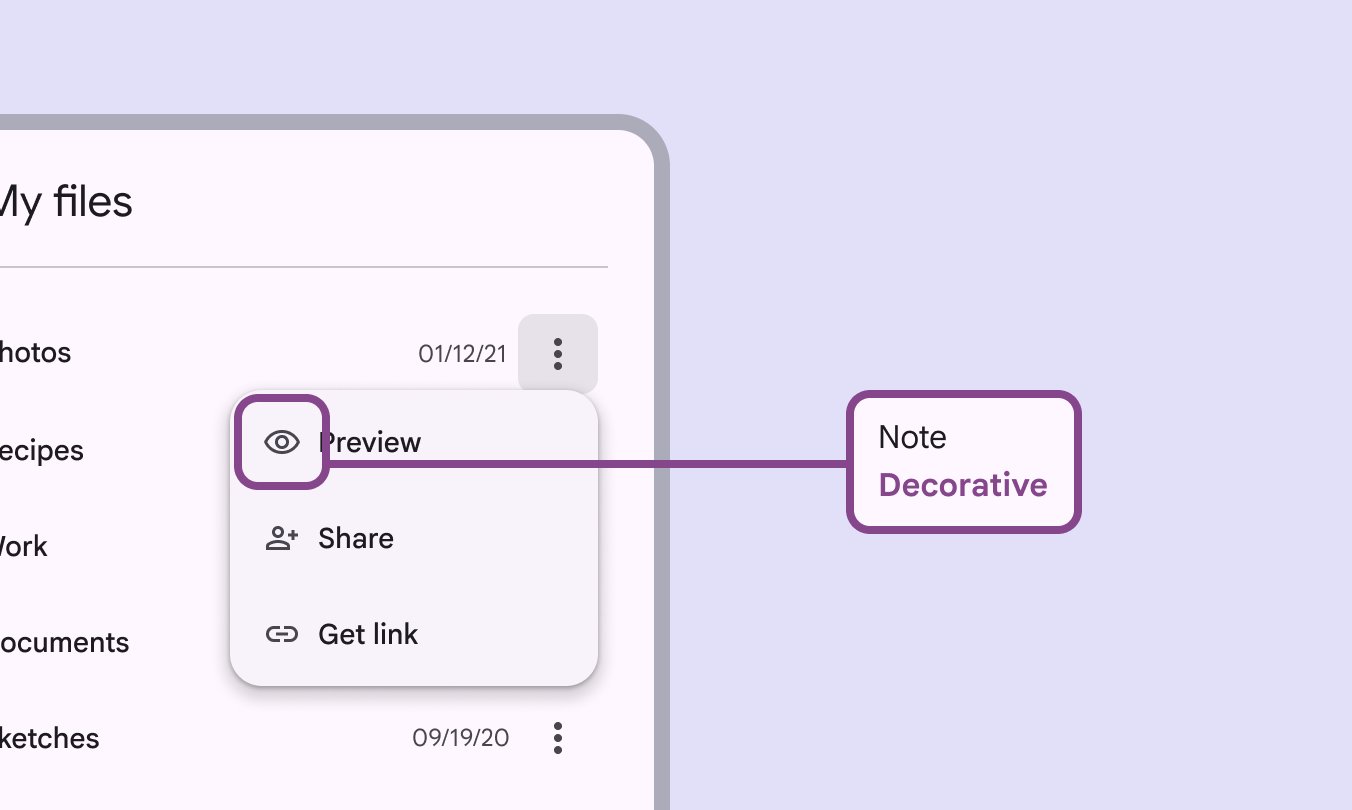
Ikona oka obok słowa „Podgląd” w elemencie menu ma adnotację „dekoracyjna”.
W elementach menu zawierających tekst i ikonę, etykieta dostępności ikony jest dekoracyjna
Pager
Poprzednia stronaMenu: wytyczne
Następna stronaPasek nawigacji: przegląd

Opublikowano na licencji Apache 2.0 lub CC BY 4.0.

Copyright © 2018-Present Google

https://m3.material.io/components/menus/accessibility

Opublikowano na licencji Apache 2.0 lub CC BY 4.0.

Copyright © 2018-Present Google