

Componentes de XR: Diálogos
Descubre cómo los componentes de Material 3 Expressive se adaptan a los dispositivos de realidad extendida
TIP
Las directrices de XR están pensadas principalmente para diseñadores. Consulta qué componentes están implementados en código en el kit de diseño.
La realidad extendida (XR) introduce capacidades espaciales, como el uso de la profundidad para hacer que los diálogos destaquen sobre el fondo. Actualmente, los diálogos espaciales solo están disponibles en Full space. Para Home space, sigue la guía general de diálogos de Material.
Color y elevación
XR usa roles de color para comunicar la elevación de los elementos de la interfaz. Los diálogos pueden usar uno de estos dos roles de color: surface container high o surface container highest.
TIP
El color y la elevación de los diálogos espaciales aún no están disponibles en Jetpack Compose; deben personalizarse manualmente.
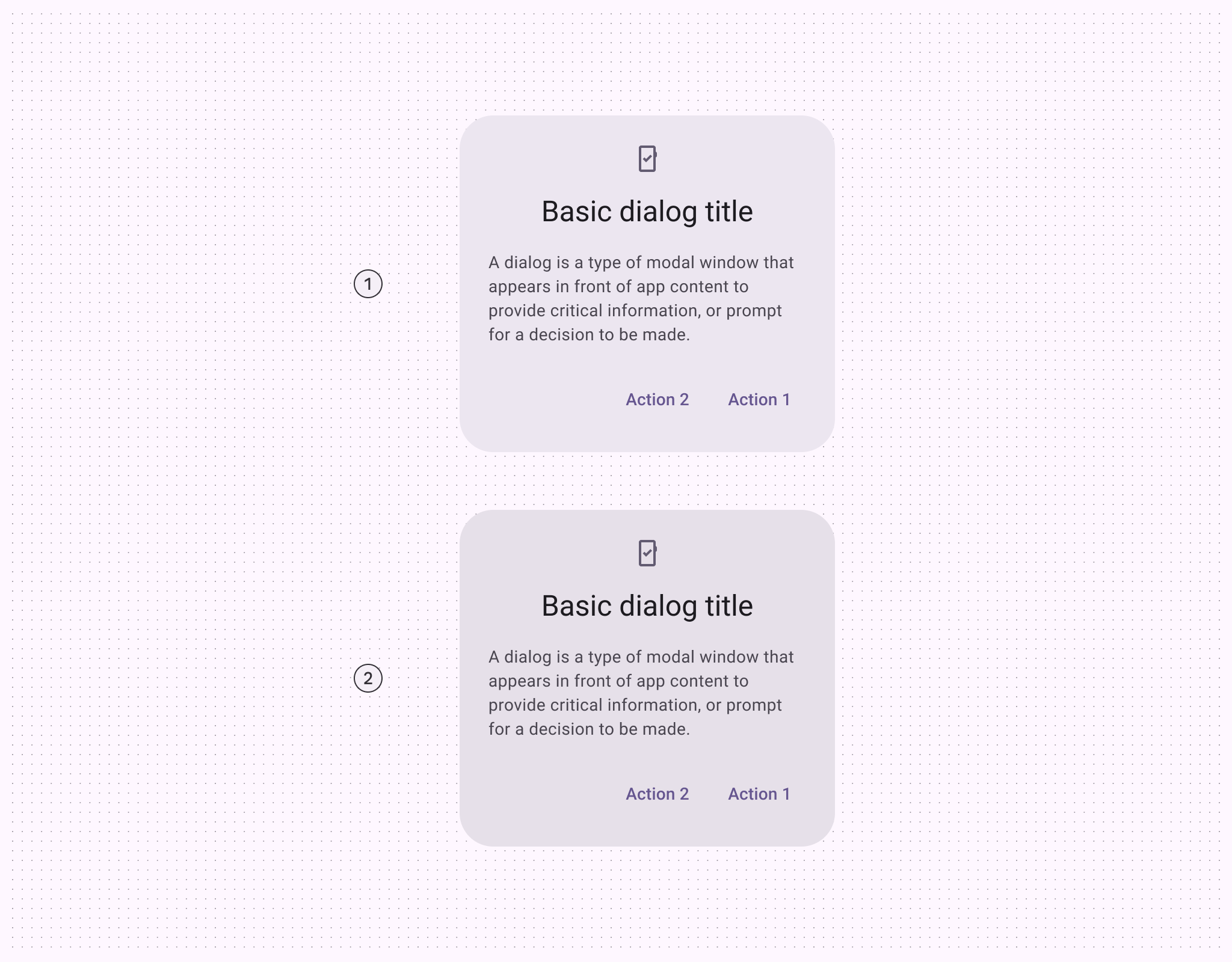
- Surface container high
- Surface container highest
Para lograr una jerarquía visual eficaz, un diálogo debe ser el elemento más prominente.
Añade un scrim detrás del diálogo para mejorar su visibilidad. El scrim impide que se seleccione otro contenido hasta que se complete la acción del diálogo.
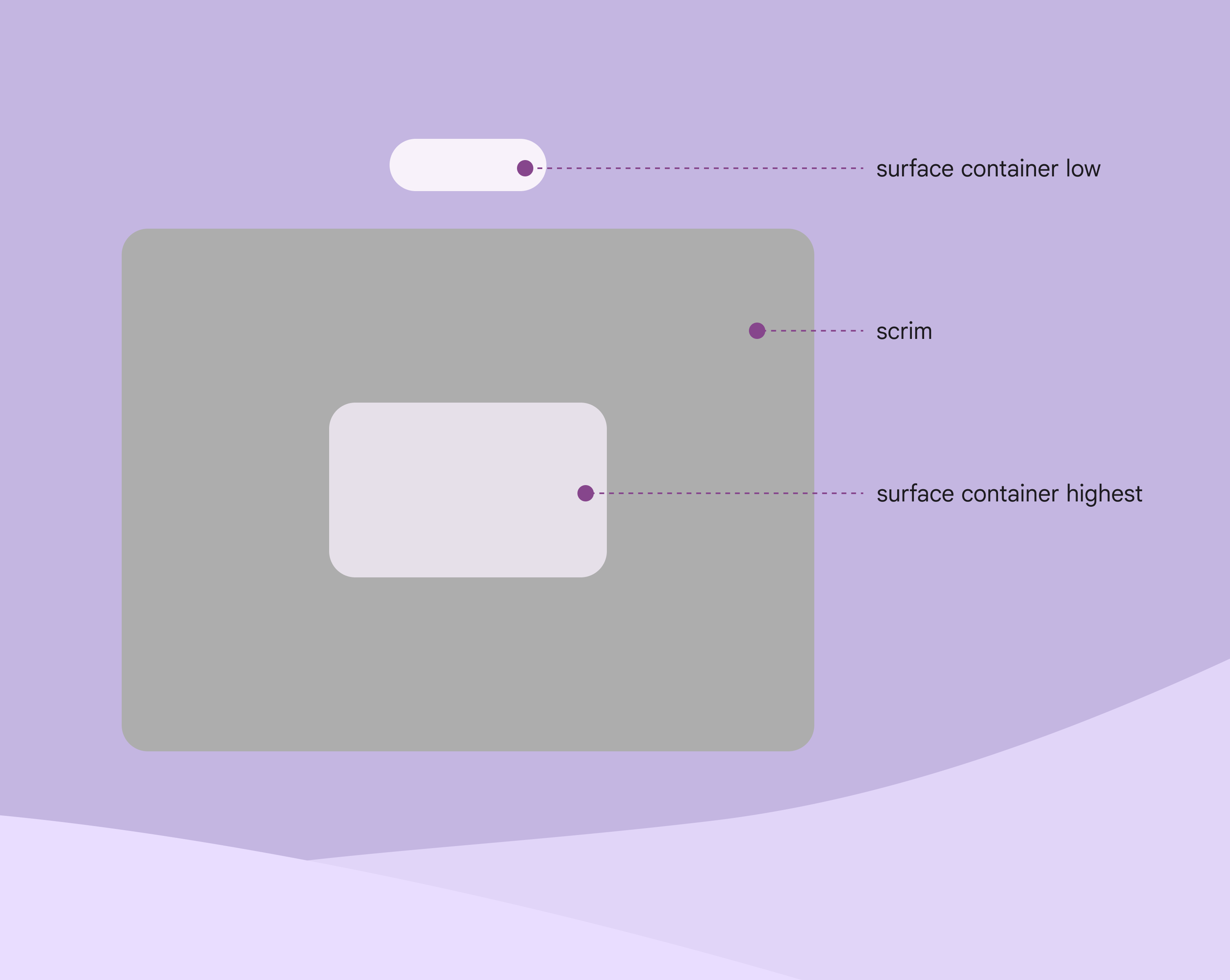
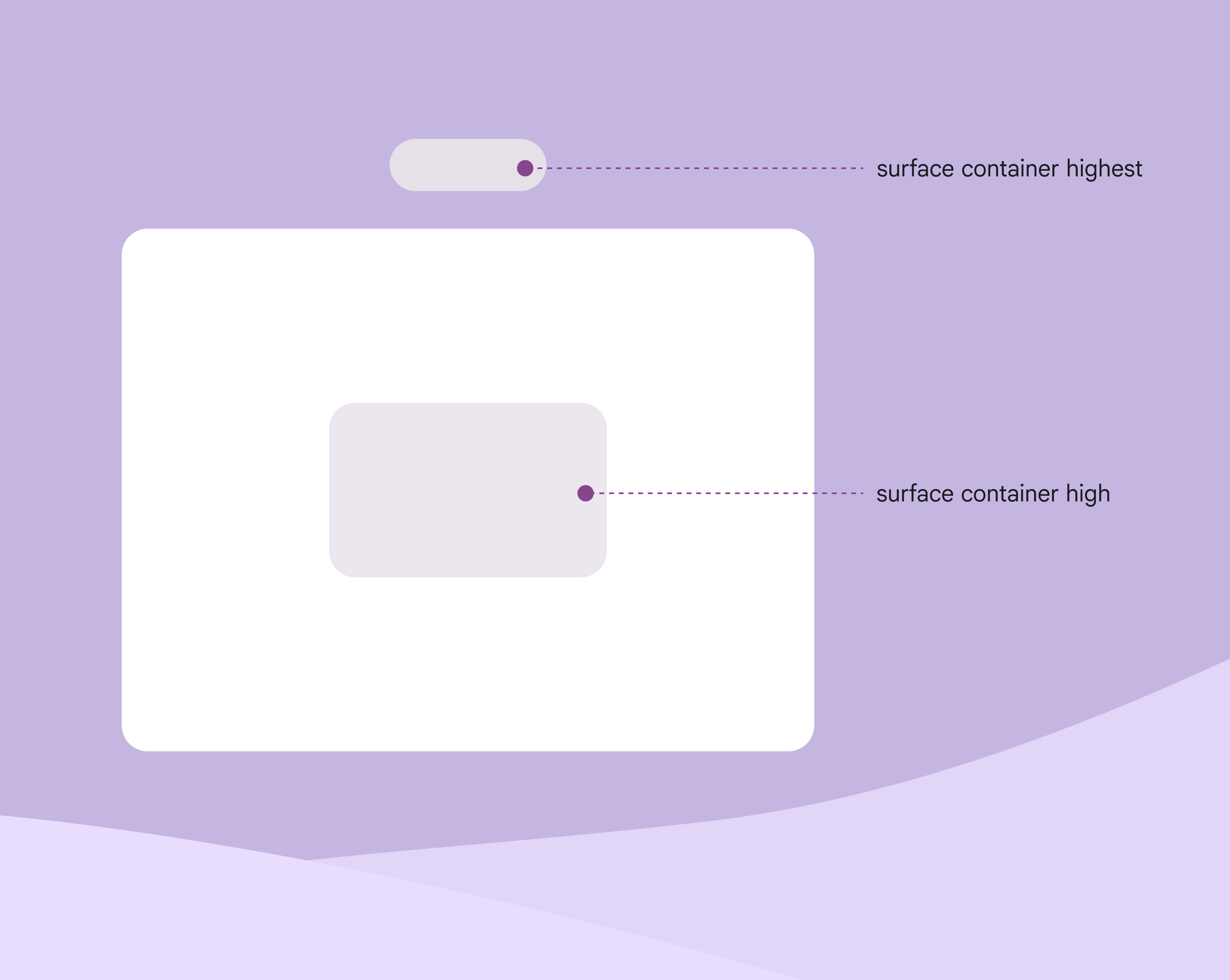
El diálogo debe tener la elevación más alta del producto.
Por ejemplo, si el diálogo usa surface container high, no uses surface container highest en ningún otro elemento.
Uso
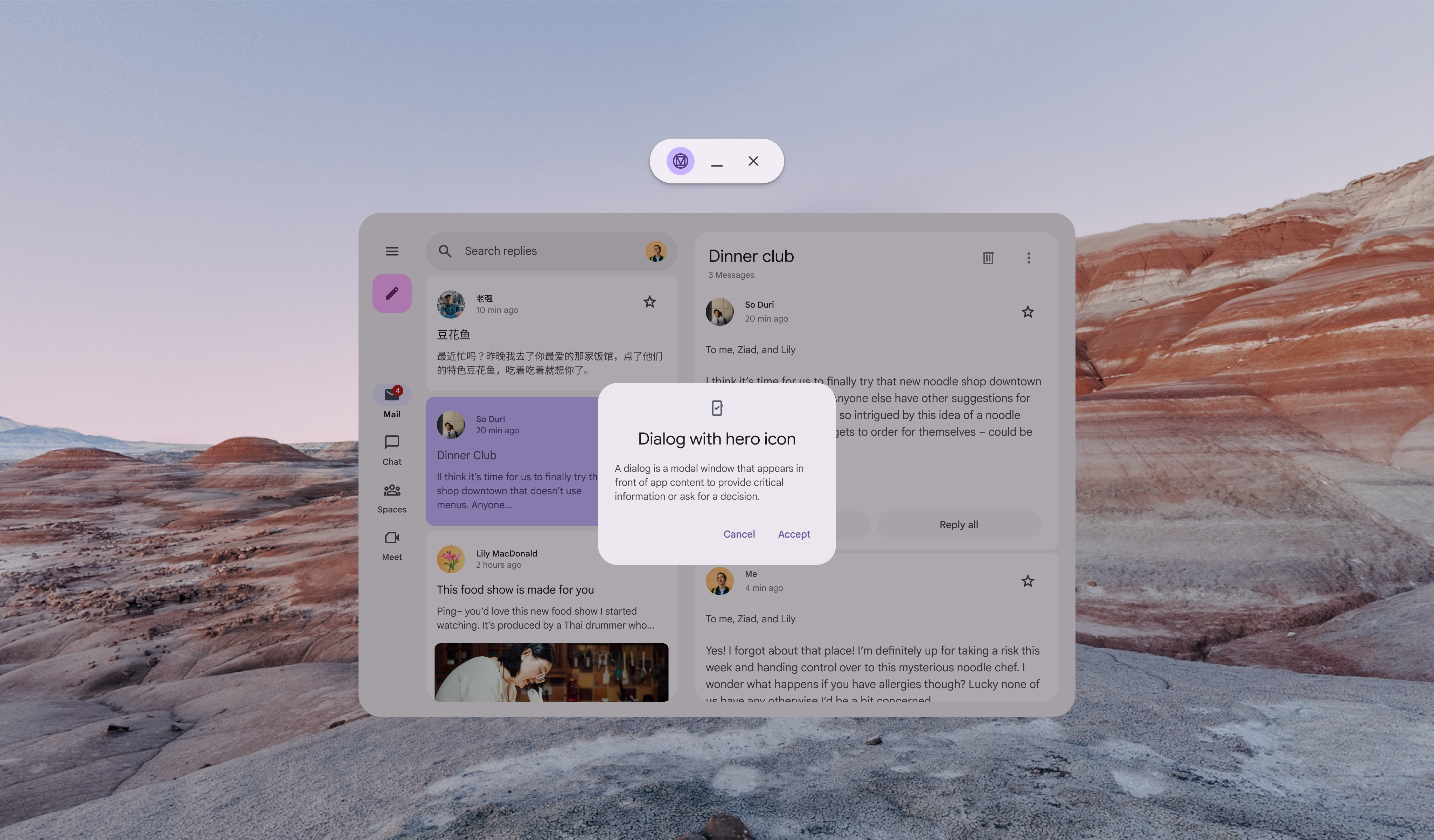
Usa solo diálogos básicos en XR. De este modo, la acción requerida permanece dentro del campo de visión del usuario.
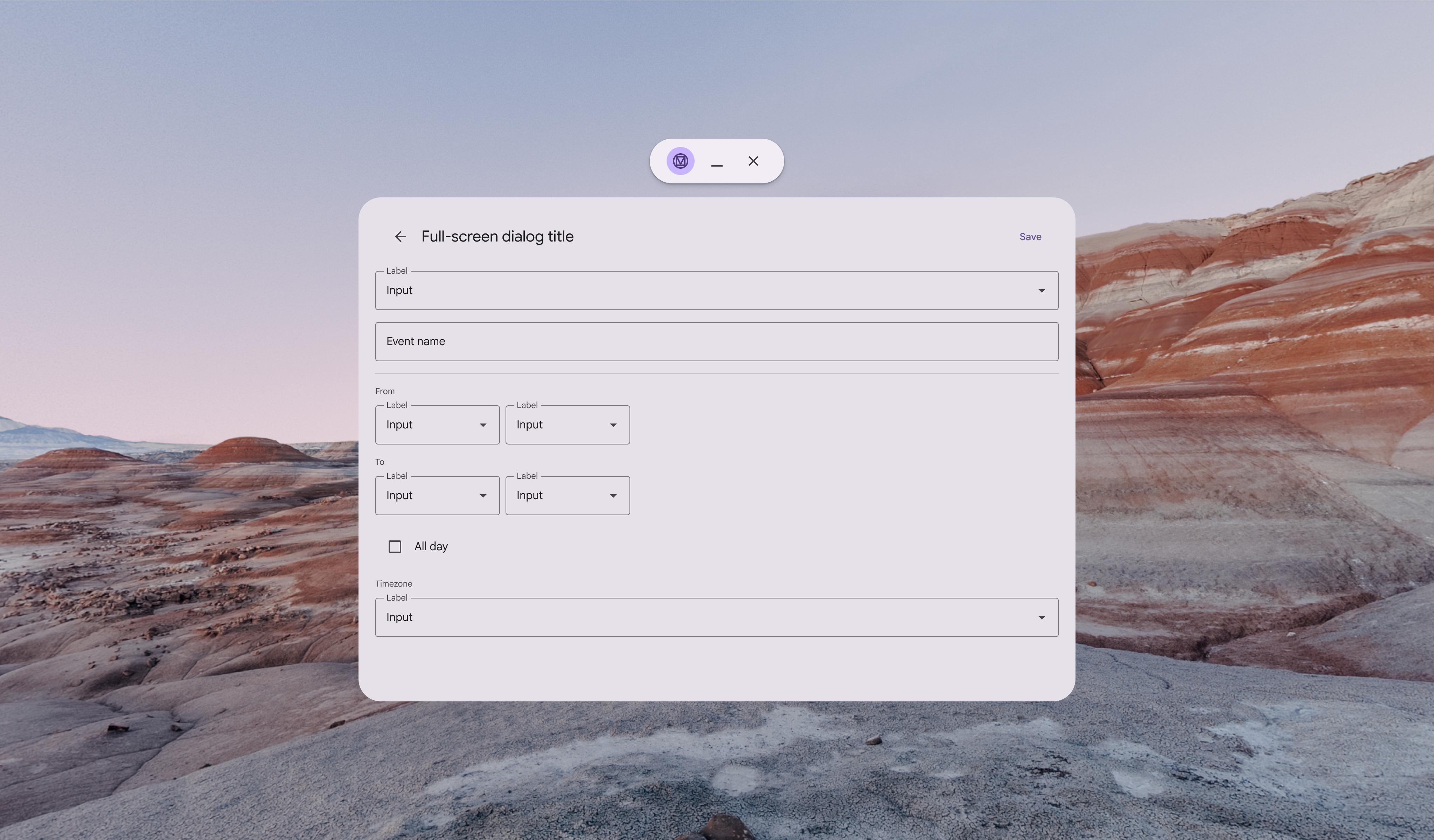
Diálogos espaciales
En Full space, los diálogos pueden elevarse espacialmente mediante overrides. Esto ayuda a que los diálogos se distingan del fondo en XR.
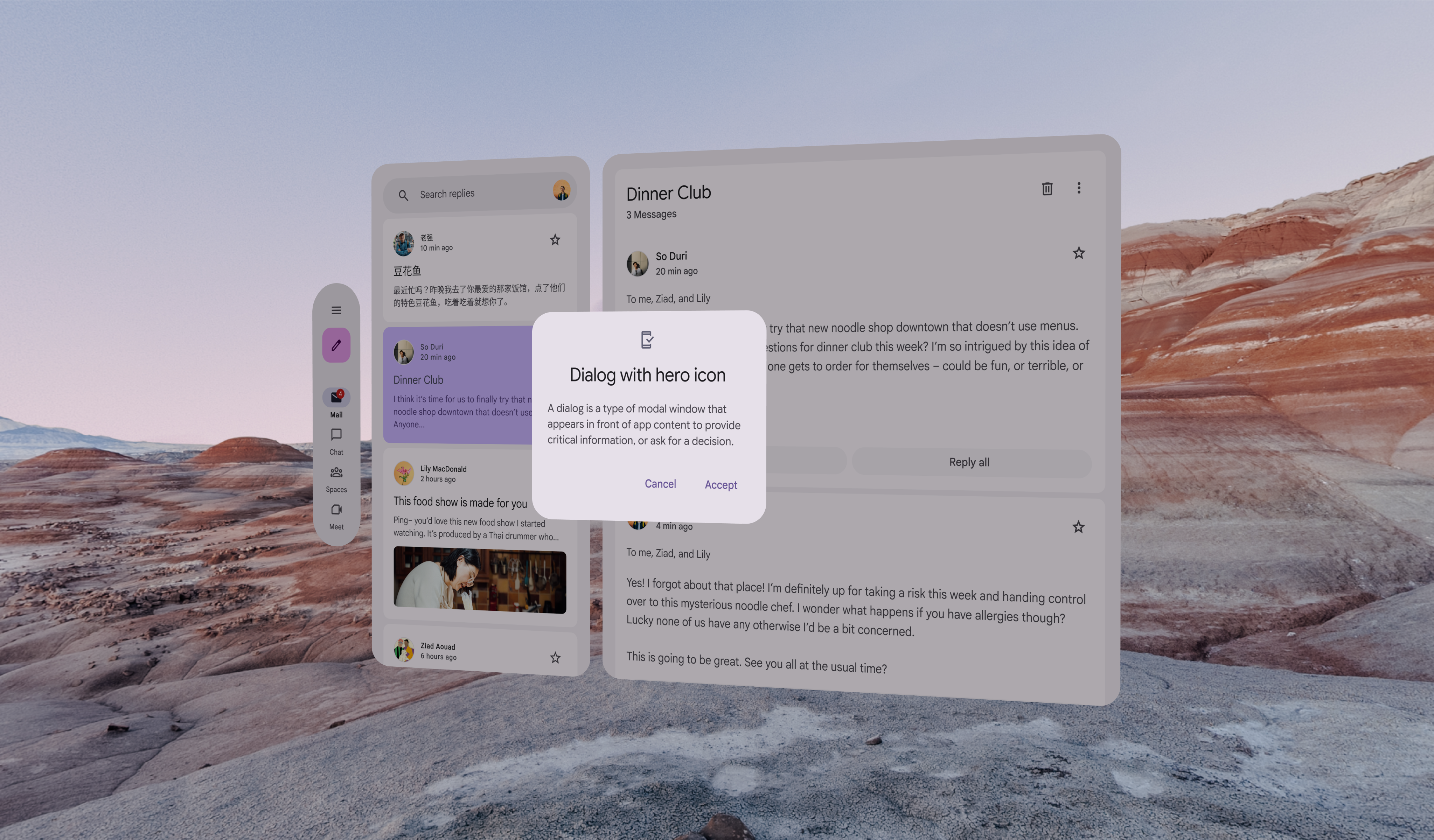
Comportamiento
Efecto
El diálogo espacial debe cambiar de tamaño de forma uniforme; además, aparece con un fundido de entrada y desaparece con un fundido de salida.
El scrim del diálogo solo aparece y desaparece con un fundido.
Movimiento
Cuando se activa, el diálogo espacial asciende desde la aplicación hasta el nivel de reposo más alto en el eje Z.
Cuando se completa la acción, vuelve a un nivel de reposo normal.
El scrim del diálogo permanece siempre en el nivel del contenido de la aplicación.
Para evitar la cinetosis (mareo por movimiento), usa los tokens de movimiento de easing estándar y de duración larga.
Ubicación
Ten en cuenta factores como el campo de visión, la distancia de visualización y las posibles interacciones al decidir dónde colocar los diálogos en XR.
La ubicación de un diálogo se puede ajustar para satisfacer necesidades específicas, como mejorar la ergonomía o admitir idiomas de derecha a izquierda (RTL).
Elevación: nivel de reposo más alto
Muestra los diálogos espaciales en el nivel de reposo más alto. Al definir el valor de profundidad de ese nivel, asegúrate de que el diálogo elevado quede a una distancia de visualización cómoda para el usuario. Más sobre la elevación espacial
Centrar los diálogos espaciales en el campo de visión
Los diálogos espaciales deben estar centrados en el campo de visión del usuario. Si el diálogo no puede seguir los movimientos de la cabeza, colócalo en el centro del contenido de la aplicación.
Si el diálogo puede seguir los movimientos de la cabeza, configúralo con un comportamiento de lazy follow (seguimiento flexible con retardo). Así, el diálogo permanece anclado al centro del campo de visión del usuario hasta que el usuario realice una acción.
Consideraciones de accesibilidad
Las directrices de accesibilidad de XR todavía están en evolución. Los diálogos espaciales deben seguir los estándares de accesibilidad para diálogos de Material que resulten aplicables.