

Componenti XR: finestre di dialogo
Scopri in che modo i componenti Material 3 Expressive si adattano ai dispositivi di realtà estesa.
TIP
Le linee guida XR sono destinate principalmente ai designer. Per scoprire cosa è implementato nel codice, consulta il design kit.
La realtà estesa (XR) introduce funzionalità spaziali, come l’uso della profondità per far risaltare le finestre di dialogo rispetto allo sfondo. Attualmente, le finestre di dialogo spaziali sono disponibili solo in full space. In home space, segui le linee guida generali sulle finestre di dialogo di Material.
Colore ed elevazione
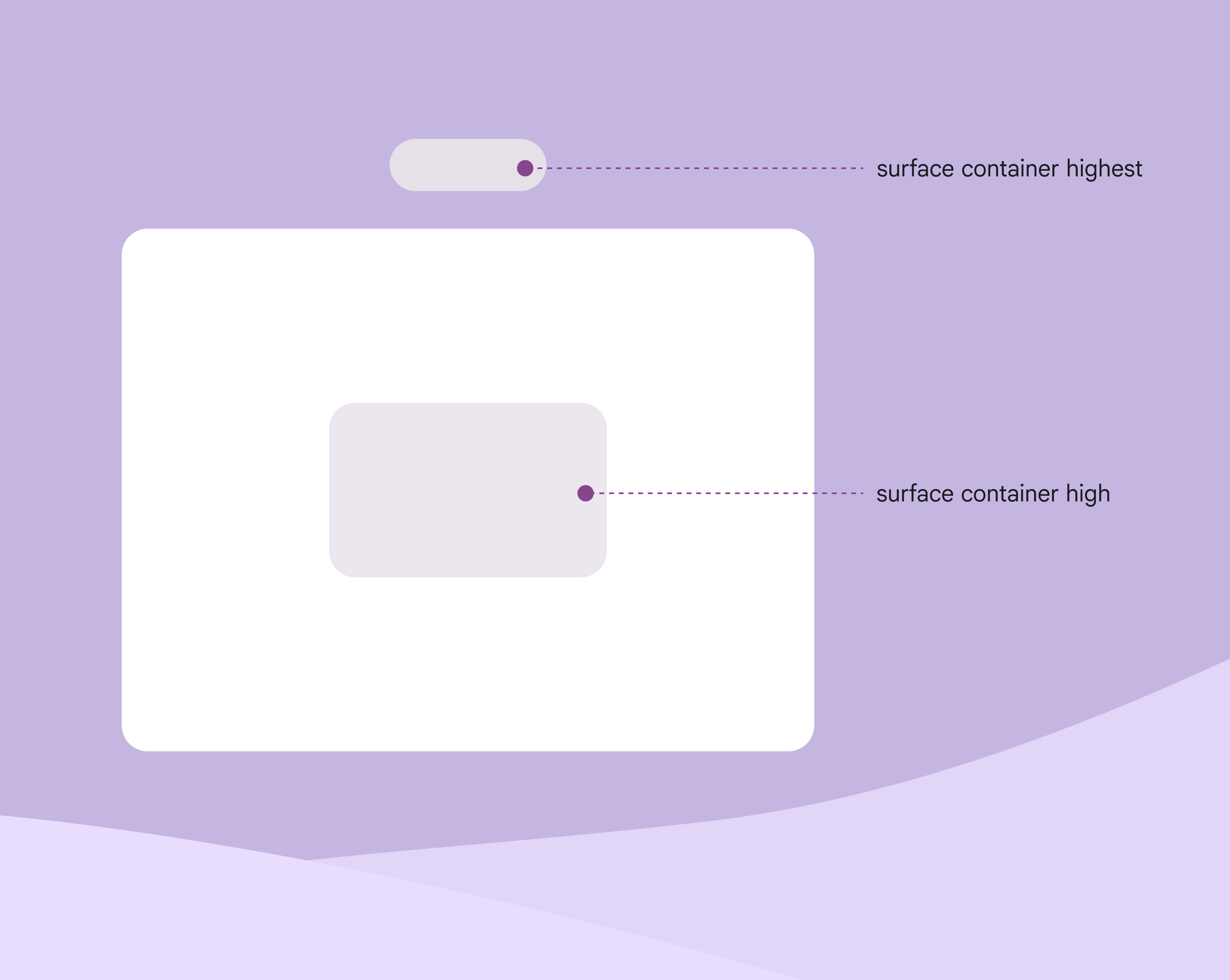
XR utilizza i ruoli di colore per comunicare l’elevazione degli elementi dell’interfaccia utente. Le finestre di dialogo possono usare due opzioni di colore: surface container high o surface container highest.
TIP
Il colore e l’elevazione delle finestre di dialogo spaziali non sono ancora disponibili in Jetpack Compose. Queste proprietà devono essere personalizzate manualmente.
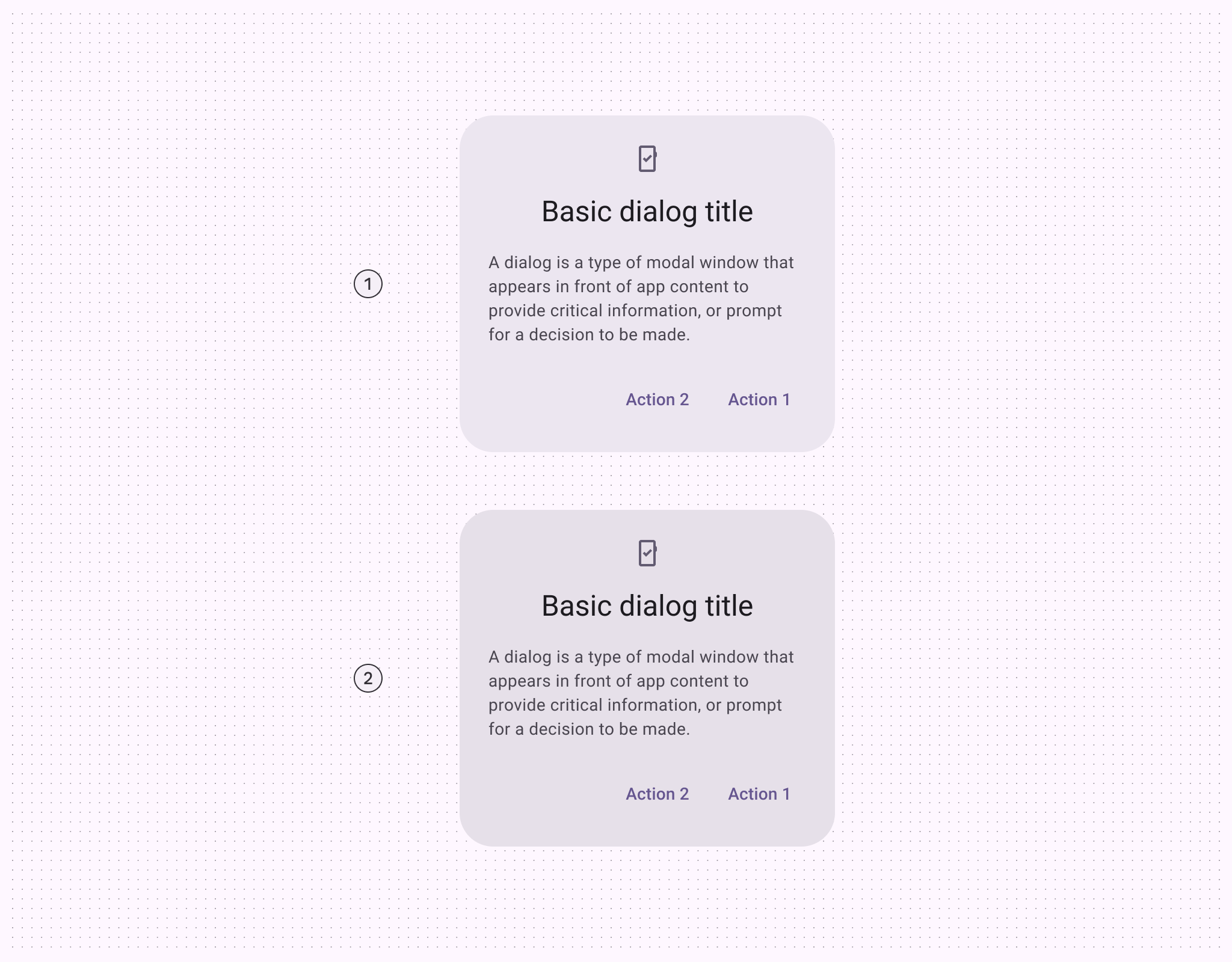
- Surface container high
- Surface container highest
Per una gerarchia visiva efficace, una finestra di dialogo dovrebbe essere l’elemento più in evidenza.
Aggiungi uno scrim dietro la finestra di dialogo per migliorarne la visibilità. Lo scrim impedisce di selezionare altri contenuti finché l’azione della finestra di dialogo non è completata.
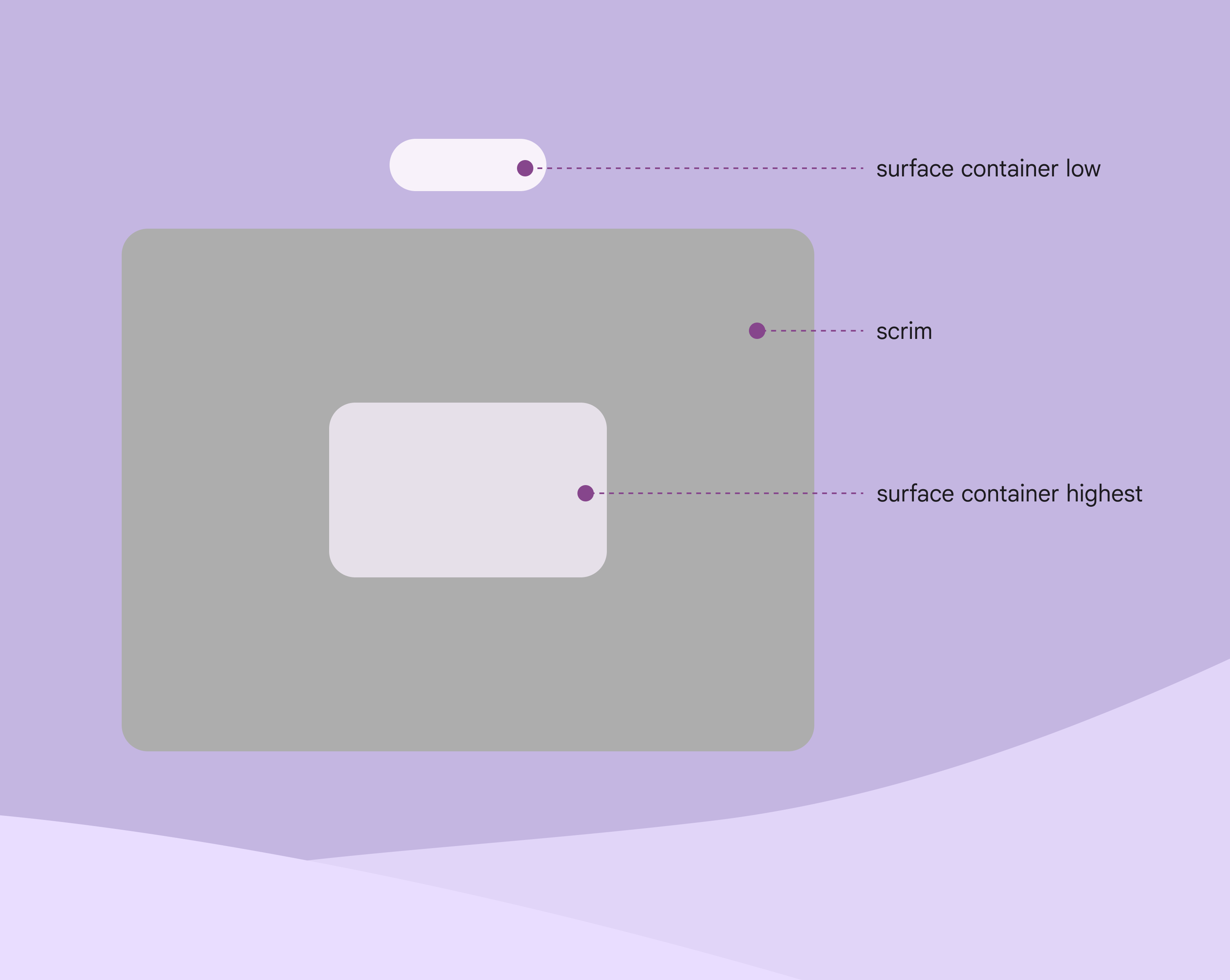
La finestra di dialogo dovrebbe avere l’elevazione più alta nel prodotto.
Ad esempio, se la finestra di dialogo è surface container high, non usare surface container highest per alcun altro elemento.
Utilizzo
Usa solo finestre di dialogo di base in XR. In questo modo l’azione richiesta rimane nel campo visivo dell’utente.
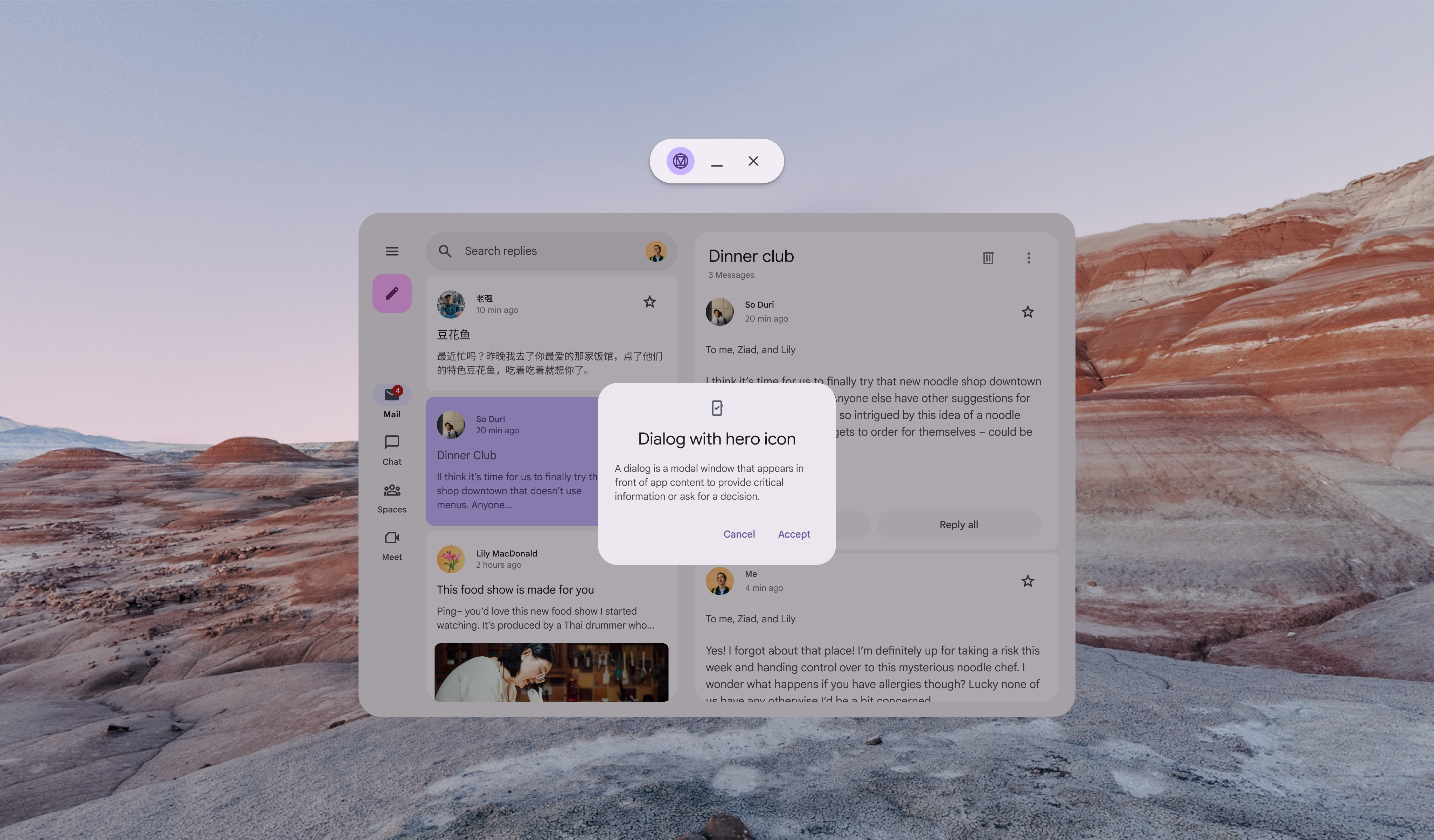
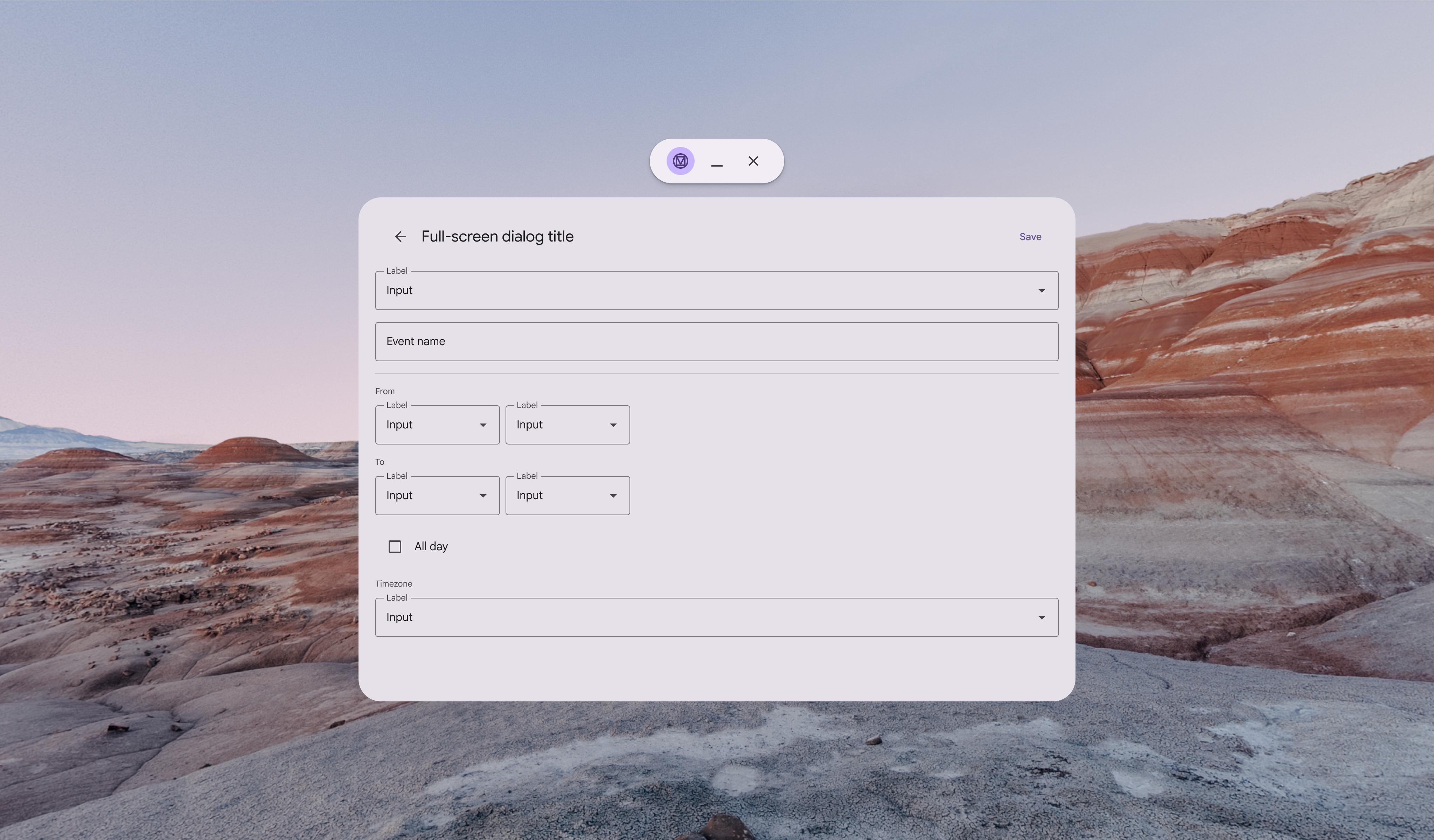
Finestre di dialogo spaziali
In full space, le finestre di dialogo possono avere un'elevazione spaziale tramite gli override. In questo modo risaltano meglio rispetto allo sfondo in XR.
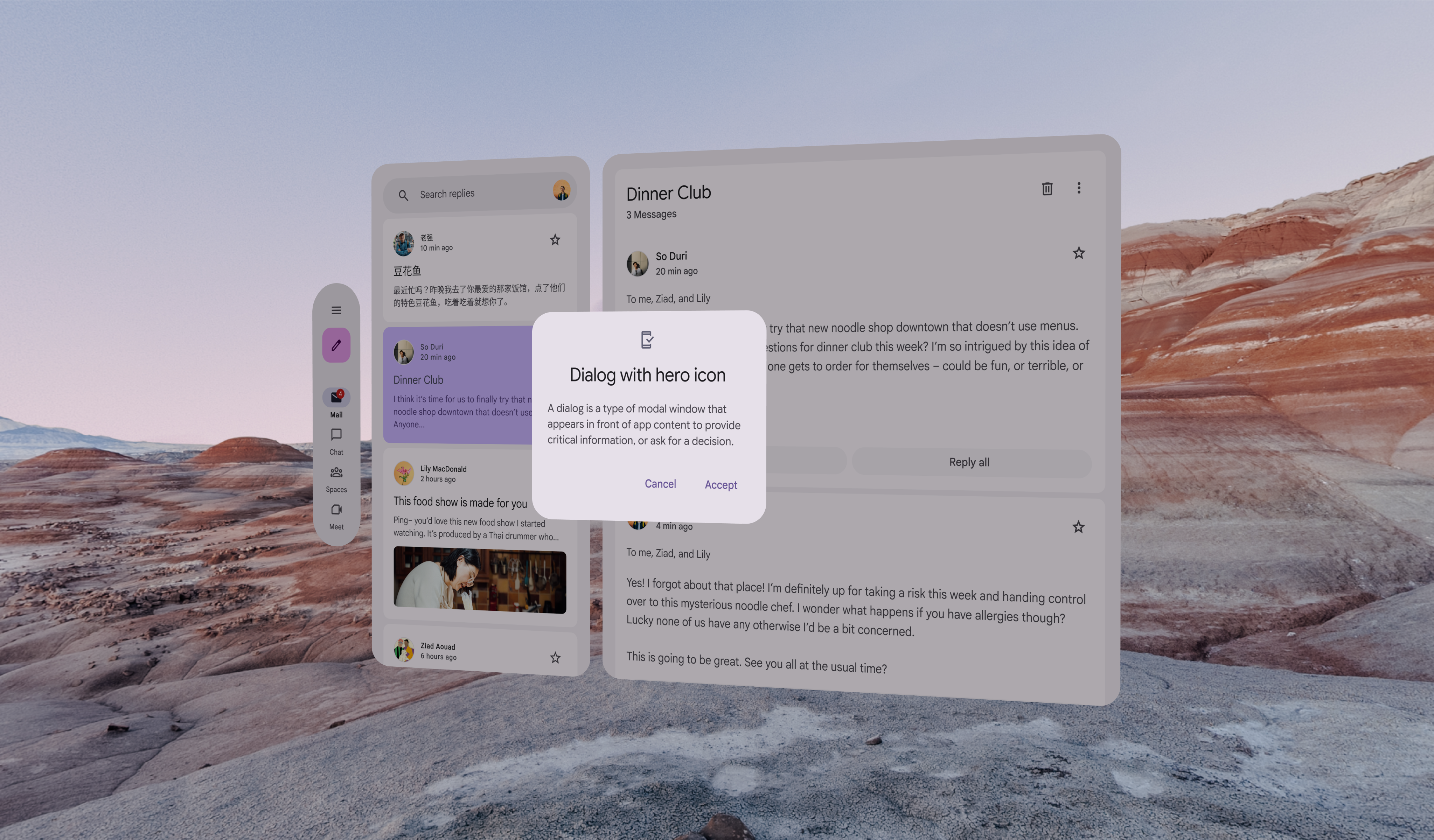
Comportamento
Effetto
La finestra di dialogo spaziale dovrebbe ridimensionarsi mantenendo le proporzioni. Appare con una dissolvenza in entrata e scompare con una dissolvenza in uscita.
Anche lo scrim della finestra di dialogo esegue solo una dissolvenza in entrata e in uscita.
Movimento
Quando viene aperta, la finestra di dialogo spaziale si solleva dall’app fino al livello di elevazione stabile più alto sull’asse Z.
Quando l’azione è completa, torna a un normale livello di elevazione stabile.
Lo scrim della finestra di dialogo rimane sempre al livello del contenuto dell’app.
Per evitare la cinetosi, usa i token di movimento standard easing e long duration.
Posizionamento
Considera fattori come il campo visivo, la distanza di visione e le possibili interazioni quando decidi dove posizionare le finestre di dialogo in XR.
Il posizionamento di una finestra di dialogo può essere adattato a esigenze specifiche, come una maggiore ergonomia o le lingue con scrittura da destra a sinistra (RTL).
Elevazione: livello stabile più alto
Posiziona le finestre di dialogo spaziali al livello di elevazione stabile più alto. Quando imposti il valore di profondità per il livello di elevazione stabile più alto, assicurati che la finestra di dialogo elevata si trovi a una distanza di visione comoda dall’utente. Ulteriori informazioni sull’elevazione spaziale
Centratura delle finestre di dialogo spaziali nel campo visivo
Le finestre di dialogo spaziali dovrebbero essere centrate nel campo visivo dell’utente. Se la finestra di dialogo non può rilevare i movimenti della testa, posizionala al centro del contenuto dell’app.
Se la finestra di dialogo può rilevare i movimenti della testa, configurala con un comportamento lazy follow. In questo modo la finestra resta ancorata al centro del campo visivo dell’utente finché l’utente non compie un’azione.
Considerazioni sull’accessibilità
Le linee guida sull'accessibilità XR sono ancora in evoluzione. Le finestre di dialogo spaziali dovrebbero seguire gli standard di accessibilità delle finestre di dialogo Material applicabili.