Skip to content
Material Design 3
Main Navigation
v3
v2
v1

magyar

English
简体中文
繁體中文
Español
Français
Русский
Português – Brasil
Deutsch
日本語
한국어
Italiano
Polski
Türkçe
čeština

magyar

English
简体中文
繁體中文
Español
Français
Русский
Português – Brasil
Deutsch
日本語
한국어
Italiano
Polski
Türkçe
čeština

Megjelenés

Sidebar Navigation

Alapok

Akadálymentesség

Áttekintés: Alapelvek

Áttekintés: Kisegítő technológia

Tervezés: Áttekintés

Tervezés: Színkontraszt

Tervezés: Szerkezet

Tervezés: Folyamatáramlás

Tervezés: Elemek

Írás és szöveg: bevált gyakorlatok

Írás és szöveg: Szöveg csonkítása

Írás és szöveg: Szöveg átméretezése

Fejlesztés mindenki számára: felhasználói igények

Tervezés mindenkinek: Közös tervezés

Tartalomtervezés

Áttekintés

Alternatív szöveg

Globális szövegírás: Áttekintés

Globális szövegírás: Szóhasználat

Értesítések

Stílusútmutató: UX-szövegírási bevált gyakorlatok

Stílusútmutató: Szóhasználat

Stílusútmutató: Nyelvtan és írásjelek

A Material testreszabása

Eszközök

Okosórák tervezése: Áttekintés

Az okosórák tervezése: Alapok

Okosórák tervezése: Stílusok

Okosórák tervezése: Elrendezés

XR

Immerzív XR tervezése: Áttekintés

Tervezés magával ragadó XR-élményhez: Interakció

Immerzív XR tervezése: Elrendezés

Immerzív XR-tervezés: Akadálymentesség

XR-komponensek: Áttekintés

XR-komponensek: Alkalmazássávok

XR-összetevők: Párbeszédablakok

XR-komponensek: Navigációs sáv

XR-komponensek: Navigációs sín

XR-összetevők: Eszköztárak

Design tokenek: áttekintés

Design tokenek: A tokenek használata

Interakció

Gesztusok

Beviteli eszközök: Alapok

Kijelölés: Áttekintés

Állapotok: Áttekintés

Állapotok: Állapotrétegek

Állapotok: Az állapotok alkalmazása

Elrendezés

Elrendezés: áttekintés

Elrendezés áttekintése: Az elrendezés részei

Elrendezés áttekintése: Adaptív tervezés

Scaffold: Áttekintés

Scaffold: Sávok

Scaffold: Oldalsávok

Scaffold: Panelek

Rács és térköz: Áttekintés

Rácsok és térközök: Rácsok

Rácsok és térközök: Térközök

Rácsok és térközök: Sűrűség

Töréspontok: Áttekintés

Töréspontok: Kompakt

Töréspontok: Közepes

Breakpointok: Kibővített

Töréspontok: Nagy és extra nagy

Kétirányúság és RTL

Kanonikus elrendezési példák: Áttekintés

Kanonikus elrendezési példák: Hírfolyam

Kanonikus elrendezési példák: Lista–részlet

Kanonikus elrendezési példák: Támogató panel

Használhatóság: Áttekintés

Használhatóság: Az M3 Expressive alkalmazása

Material A–Z

Stílusok

Szín

Színrendszer: Áttekintés

Színrendszer: Hogyan működik a rendszer

Színszerepek

Színsémák

Színséma kiválasztása

Statikus színsémák: Baseline

Statikus színsémák: Egyéni márka

Dinamikus színsémák: Forrás kiválasztása

Dinamikus színsémák: Felhasználó által generált forrás

Dinamikus színsémák: Tartalomalapú forrás

Speciális testreszabások: Áttekintés

Haladó testreszabások: Színek alkalmazása

Speciális testreszabások: Új színek meghatározása

Speciális testreszabások: Meglévő színek módosítása

Színforrások

Eleváció: Áttekintés

Eleváció: Az eleváció alkalmazása

Kiemelés: Tokenek

Ikonok: Áttekintés

Ikonok: Ikontervezés

Ikonok alkalmazása

Mozgás

Mozgásfizikai rendszer: hogyan működik

Mozgásfizikai rendszer: Specifikációk

Easing és időtartam: Az easing és az időtartam alkalmazása

Easing és időtartam: Tokenek és specifikációk

Átmenetek: Átmeneti minták

Átmenetek: Az átmenetek alkalmazása

Alak: Áttekintés és alapelvek

Alak: Sarokrádiusz-skála

Alak: Alakátalakulás

Térköz: Áttekintés

Térköz: A térközök alkalmazása

Térköz: Tokenek

Tipográfia: Áttekintés

Tipográfia: Betűtípusok

Tipográfia: Típusskála és tokenek

Tipográfia: A tipográfia alkalmazása

Tipográfia: Szerkesztői tipográfiai megoldások

Komponensek

Alkalmazássávok: Áttekintés

Alkalmazássávok: Specifikációk

Alkalmazássávok: irányelvek

Alkalmazássávok: Akadálymentesség

Jelvények: Áttekintés

Jelvények: Specifikációk

Jelvények: irányelvek

Jelvények: Akadálymentesség

Gombok

Az összes gomb

Gombcsoportok: Áttekintés

Gombcsoportok: specifikációk

Gombcsoportok: Irányelvek

Gombcsoportok: Akadálymentesség

Gombok: Áttekintés

Gombok: Specifikációk

Gombok: irányelvek

Gombok: Akadálymentesség

Kiterjesztett FAB-ok: Áttekintés

Kiterjesztett FAB-ok: Specifikációk

Kiterjesztett FAB-ok: irányelvek

Kiterjesztett FAB-ok: Akadálymentesség

FAB-menü: Áttekintés

FAB-menü: Specifikációk

FAB-menü: Útmutató

FAB-menü: Akadálymentesség

Lebegő műveletgombok (FAB-ok): Áttekintés

Lebegő műveletgombok (FAB-ok): Specifikációk

Lebegő műveletgombok (FAB-ok): Útmutató

Lebegő műveletgombok (FAB-ok): Akadálymentesség

Ikongombok: Áttekintés

Ikongombok: Specifikációk

Ikongombok: Irányelvek

Ikongombok: Akadálymentesség

Szegmentált gombok: áttekintés

Szegmentált gombok: specifikációk

Szegmentált gombok: irányelvek

Szegmentált gombok: Akadálymentesség

Osztott gombok: Áttekintés

Osztott gombok: Specifikációk

Osztott gombok: Irányelvek

Osztott gombok: Akadálymentesség

Kártyák: Áttekintés

Kártyák: specifikációk

Kártyák: Útmutató

Kártyák: Akadálymentesség

Körhinta: Áttekintés

Körhinta: specifikációk

Körhinta: Irányelvek

Körhinta: Akadálymentesség

Jelölőnégyzet: Áttekintés

Jelölőnégyzet: Specifikációk

Jelölőnégyzet: Irányelvek

Jelölőnégyzet: Akadálymentesség

Chipek: Áttekintés

Chipek: Specifikációk

Chipek: Irányelvek

Chipek: Akadálymentesség

Dátum- és időválasztók

Dátumválasztók: Áttekintés

Dátumválasztók: Specifikációk

Dátumválasztók: Útmutató

Dátumválasztók: Akadálymentesség

Időválasztók: Áttekintés

Időválasztók: Specifikációk

Időválasztók: Irányelvek

Időválasztók: akadálymentesség

Párbeszédablakok: Áttekintés

Párbeszédablakok: specifikációk

Párbeszédablakok: Irányelvek

Párbeszédablakok: akadálymentesség

Elválasztó: Áttekintés

Elválasztó: specifikációk

Elválasztó: irányelvek

Elválasztó: Akadálymentesség

Listák: Áttekintés

Listák: Specifikációk

Listák: Irányelvek

Listák: Akadálymentesség

Betöltés- és folyamatjelzők

Betöltésjelző: Áttekintés

Betöltésjelző: Specifikációk

Betöltésjelző: Irányelvek

Betöltésjelző: Akadálymentesség

Folyamatjelzők: Áttekintés

Folyamatjelzők: Specifikációk

Folyamatjelzők: Irányelvek

Folyamatjelzők: Akadálymentesség

Menük: áttekintés

Menük: Specifikációk

Menük: Irányelvek

Menük: Akadálymentesség

Navigáció

Navigációs sáv: Áttekintés

Navigációs sáv: Specifikációk

Navigációs sáv: irányelvek

Navigációs sáv: Akadálymentesség

Navigációs fiók: Áttekintés

Navigációs fiók: specifikációk

Navigációs fiók: Útmutató

Navigációs fiók: Akadálymentesség

Navigációs sín: Áttekintés

Navigációs sín: Specifikációk

Navigációs sín: Irányelvek

Navigációs sín: Akadálymentesség

Választógomb: Áttekintés

Választógomb: specifikációk

Választógomb: Irányelvek

Választógomb: Akadálymentesség

Keresés: Áttekintés

Keresés: Specifikációk

Keresés: Irányelvek

Keresés: Akadálymentesség

Panelek

Alsó lapok: Áttekintés

Alsó lapok: Specifikációk

Alsó lapok: Irányelvek

Alsó lapok: Akadálymentesség

Oldalsó lapok: Áttekintés

Oldalsó lapok: specifikációk

Oldalsó lapok: Irányelvek

Oldalsó lapok: Akadálymentesség

Csúszkák: Áttekintés

Csúszkák: Specifikációk

Csúszkák: Irányelvek

Csúszkák: Akadálymentesség

Snackbar: Áttekintés

Snackbar: Specifikációk

Snackbar: Irányelvek

Snackbar: Akadálymentesség

Kapcsoló: áttekintés

Kapcsoló: Specifikációk

Kapcsoló: Irányelvek

Kapcsoló: Akadálymentesség

Fülek: Áttekintés

Fülek: specifikációk

Fülek: irányelvek

Fülek: Akadálymentesség

Szövegmezők: áttekintés

Szövegmezők: specifikációk

Szövegmezők: Irányelvek

Szövegmezők: Akadálymentesség

Eszköztárak: Áttekintés

Eszköztárak: Specifikációk

Eszköztárak: Irányelvek

Eszköztárak: Akadálymentesség

Eszköztippek: Áttekintés

Eszköztippek: Specifikációk

Eszköztippek: Irányelvek

Eszköztippek: Akadálymentesség

Ezen az oldalon

XR-összetevők: Párbeszédablakok ​

Ismerje meg, hogyan alkalmazkodnak a Material 3 Expressive összetevői a kiterjesztett valóság (XR) eszközökhöz.


TIP

Az XR-irányelvek elsősorban tervezőknek szólnak. A kódban implementált elemeket a Design Kitben találja.

A kiterjesztett valóság (XR) térbeli lehetőségeket kínál, például a mélység használatát, amellyel a párbeszédablakok kiemelkednek a háttérből. Jelenleg a térbelipárbeszédablakokk csak teljes térbenA teljes tér az Android XR immerzív módja, és támogatja a térbeli összetevőket.További információ a teljes térről érhetők el. A kezdőtérA kezdőtér kompatibilis a mobil- és nagyképernyős alkalmazásokkal, de nem támogatja a térbeli összetevőket.További információ a kezdőtérről esetén kövesse a Material általános párbeszédablakl-útmutatását](../../../components/dialogs/overview).

Szín és eleváció ​

Az XR színszerepekkelA Material 26 szabványos színszerepet tartalmaz, hat csoportba rendezve: primary, secondary, tertiary, error, surface és outline.További információ a színszerepekről jelzi a felhasználói felület elemeinek elevációs szintjét. A párbeszédablakok két színopciót használhatnak: surface container high vagy surface container highest.

TIP

A térbeli párbeszédablakok színe és elevációja a Jetpack Compose-ban még nem érhetők el. Ezeket manuálisan kell beállítani.
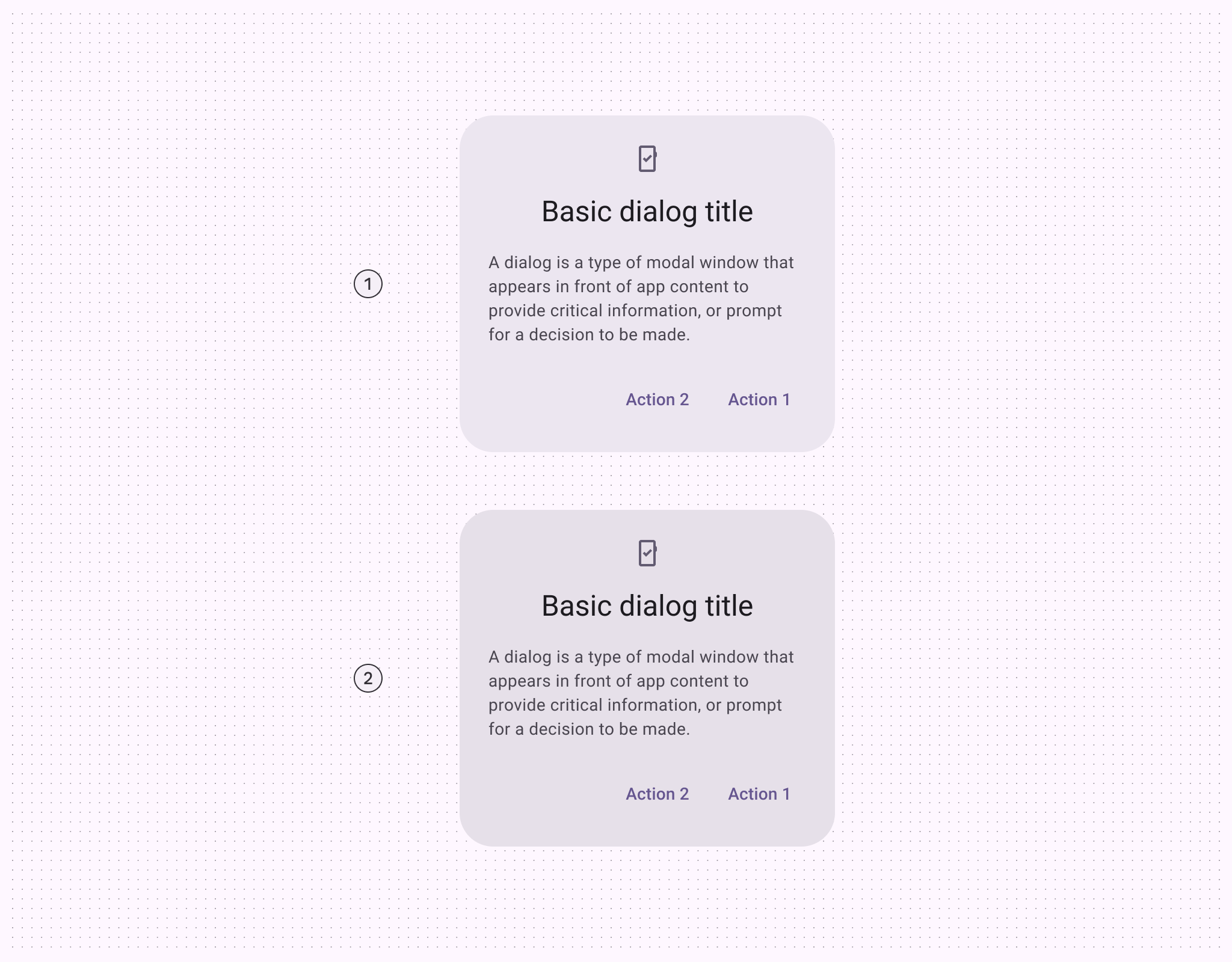

2 térben kiemelt párbeszédablak surface-container-high és surface-container-highest színszerepekkel
  1. Surface container high
  2. Surface container highest

A hatékony vizuális hierarchia érdekében a párbeszédablak legyen a legszembetűnőbb elem.

Helyezzen scrimet a párbeszédablak mögé, hogy javítsa annak láthatóságát. A scrim megakadályozza más tartalom kiválasztását, amíg a párbeszédablak művelete be nem fejeződik.
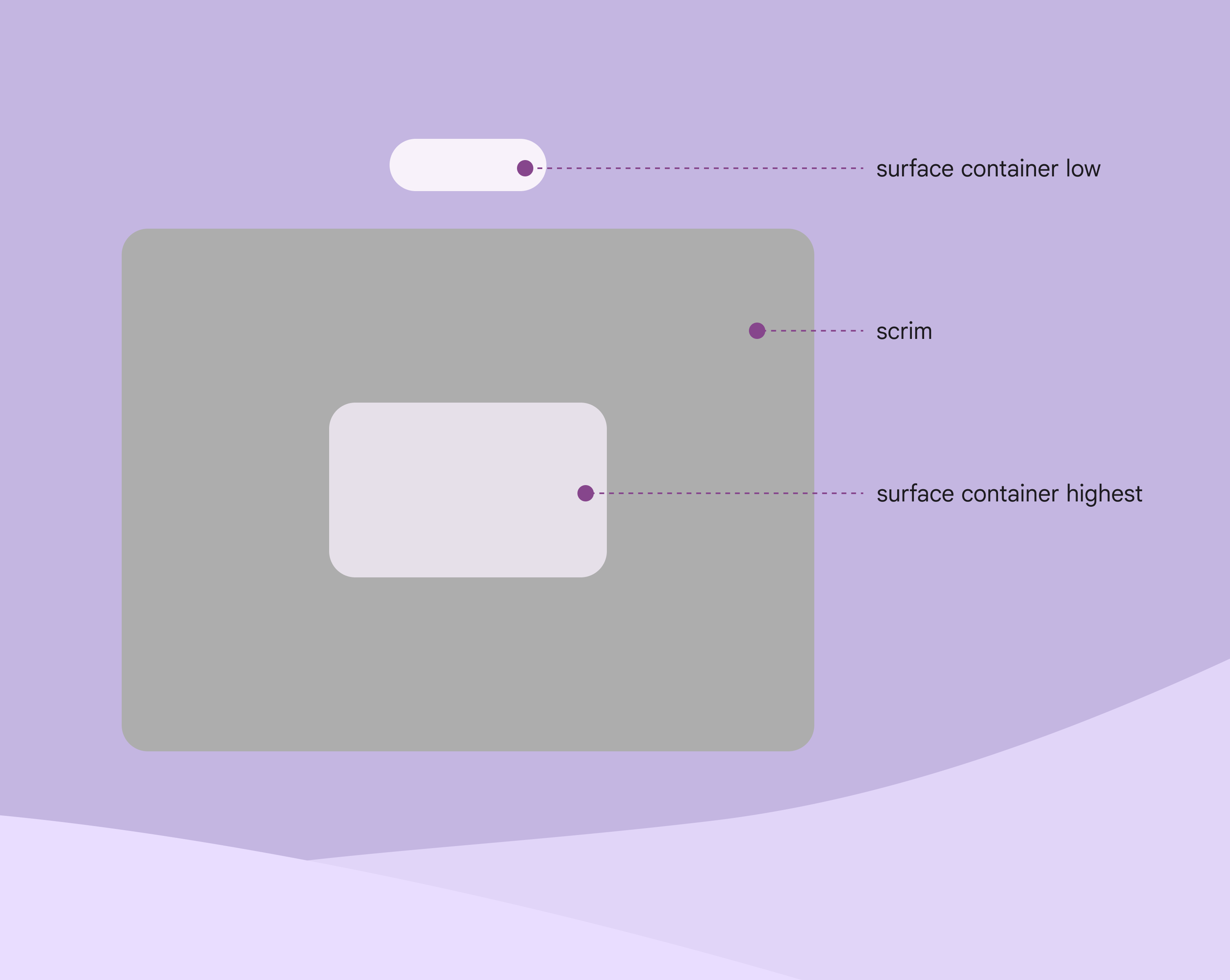
Párbeszédablak surface-container-highest színnel és scrimmel
Ajánlott Gondoskodjon arról, hogy a térbeli párbeszédablak színe magasabb elevációs szintet jelezzen, mint az összes többi felhasználói felületi elem, és használjon scrimet

A párbeszédablak legyen a termék legmagasabb elevációjú eleme.

Például ha a párbeszédablak surface container high színszerepet használ, ne alkalmazza a surface container highest színszerepet semmilyen más elemre.
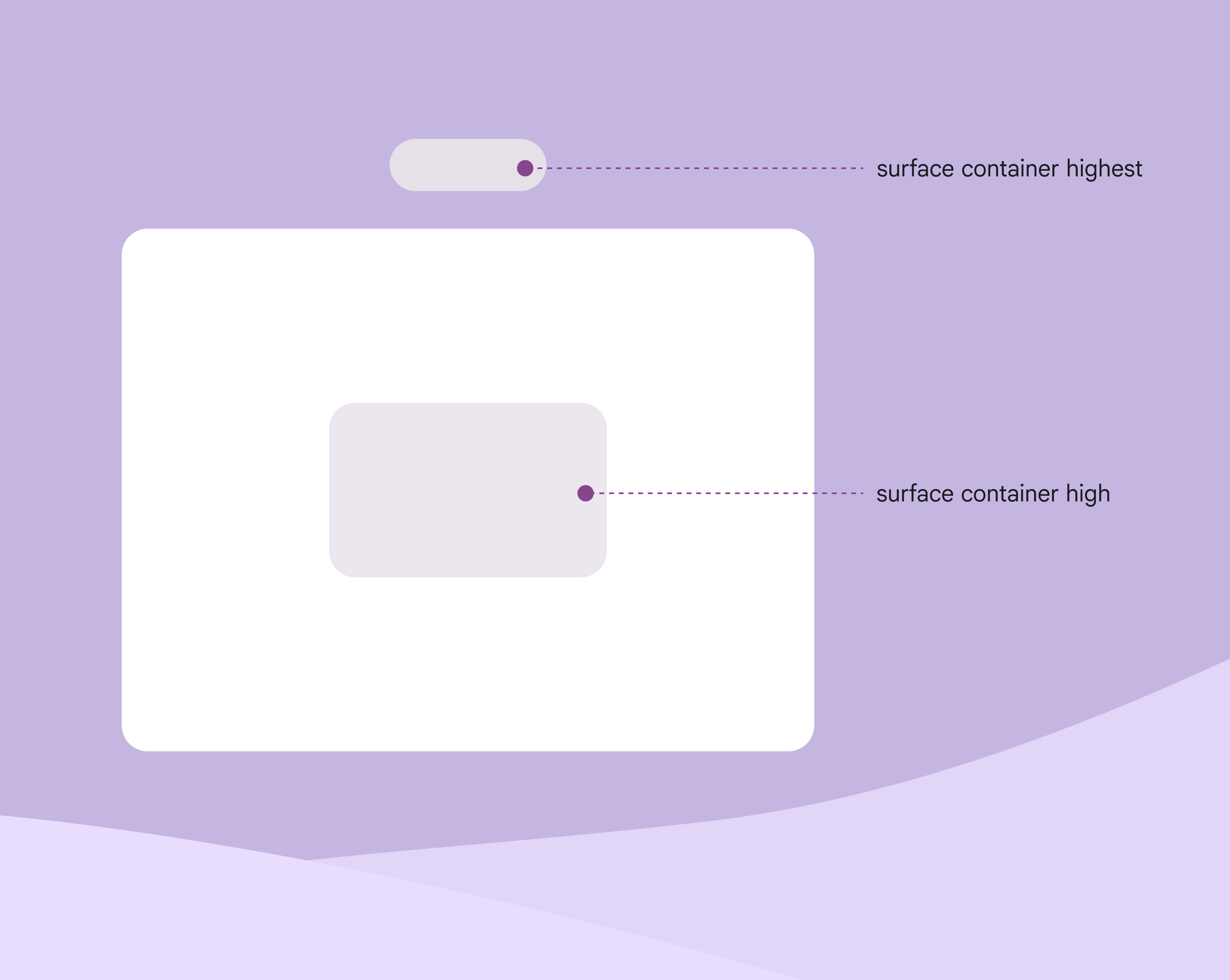
Párbeszédablak surface-container-high színnel és scrim nélkül. Egy orbiter magasabb elevációs szinten van, mint a párbeszédablak
Kerülendő Ha a párbeszédablak surface container high színszerepet használ, ne alkalmazza a surface container highest színszerepet semmilyen más elemre

Használat ​

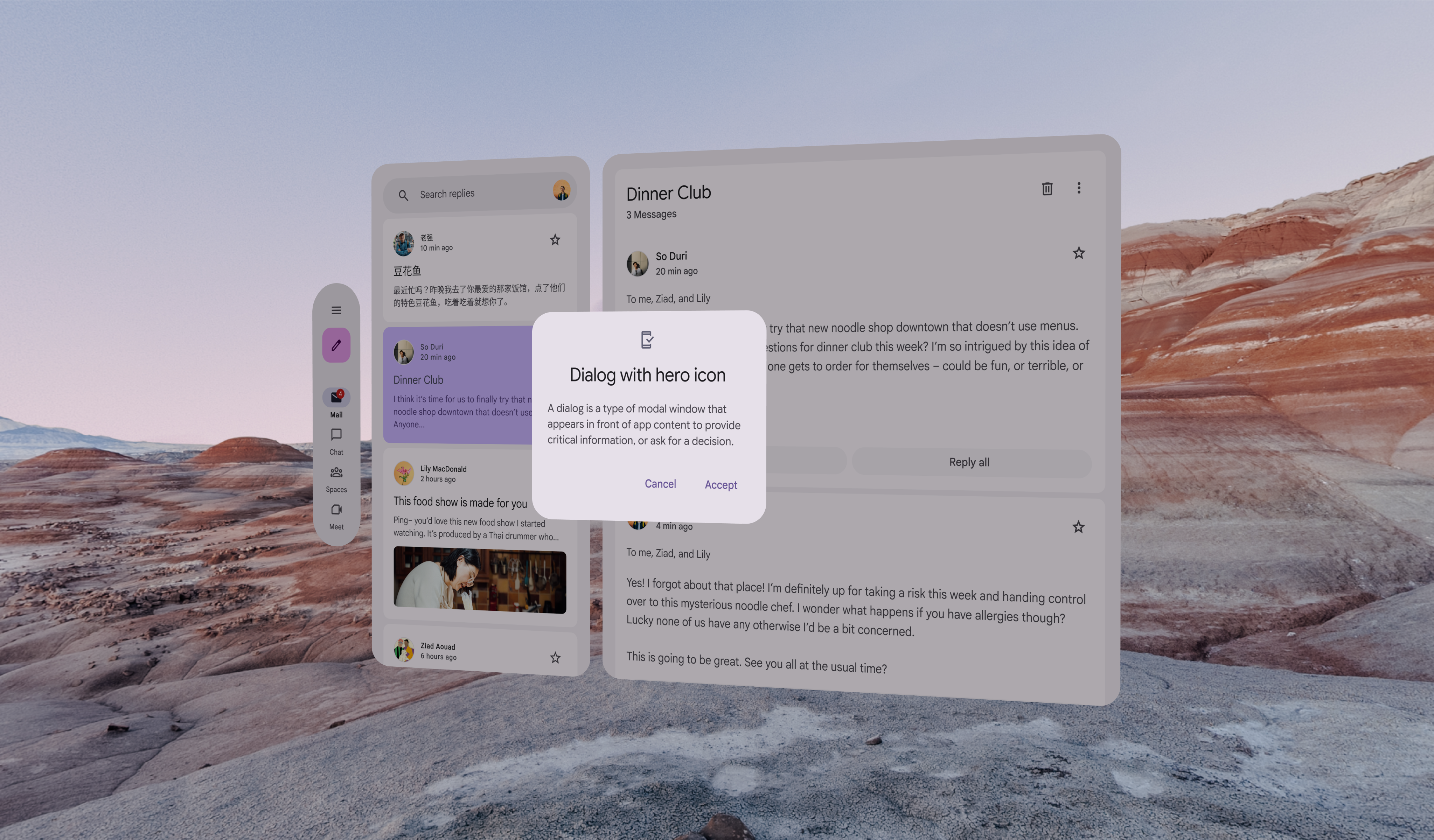
XR-ben csak alappárbeszédablakokatt használjon. Így a szükséges művelet a felhasználó látóterében marad.
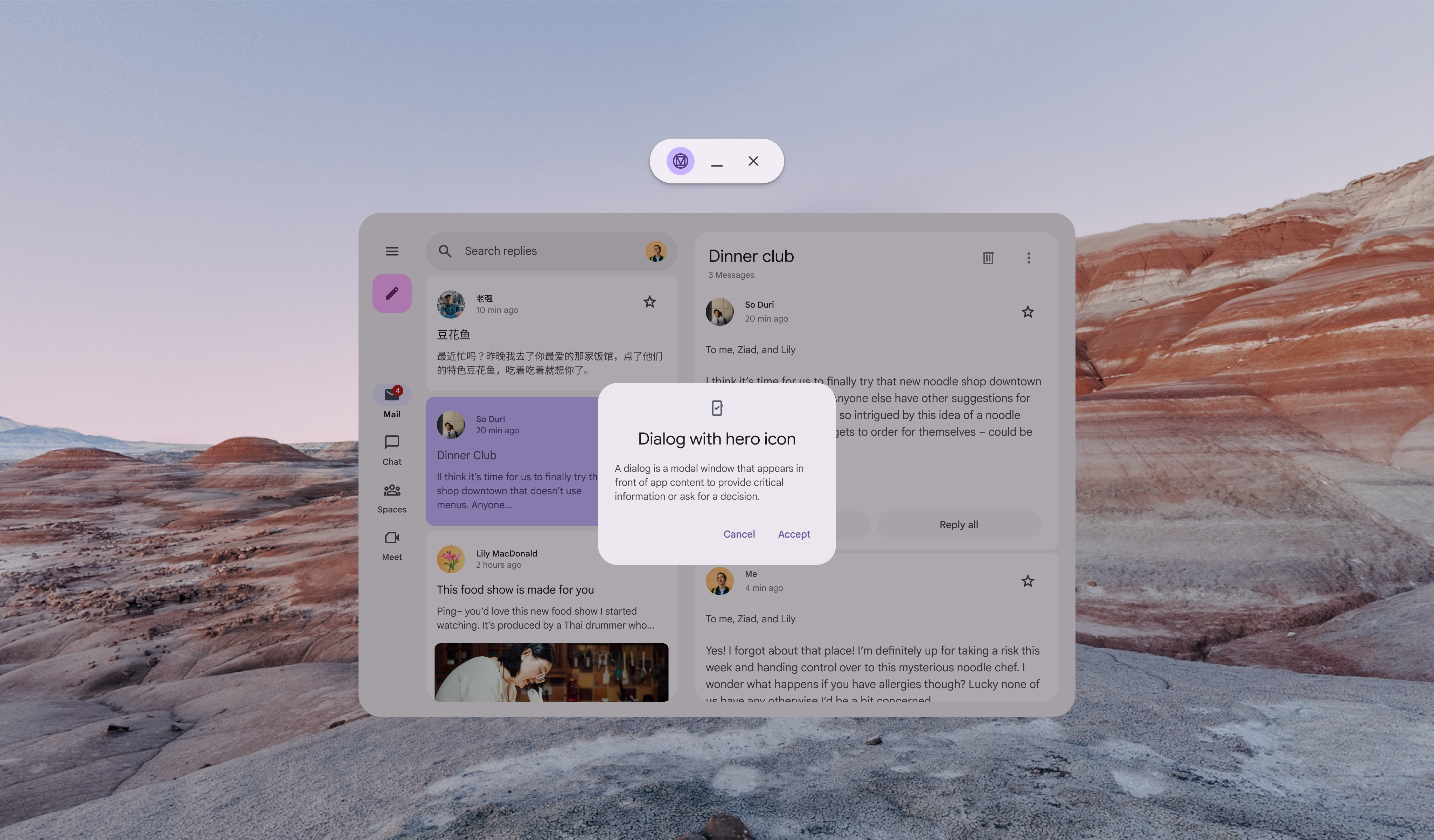
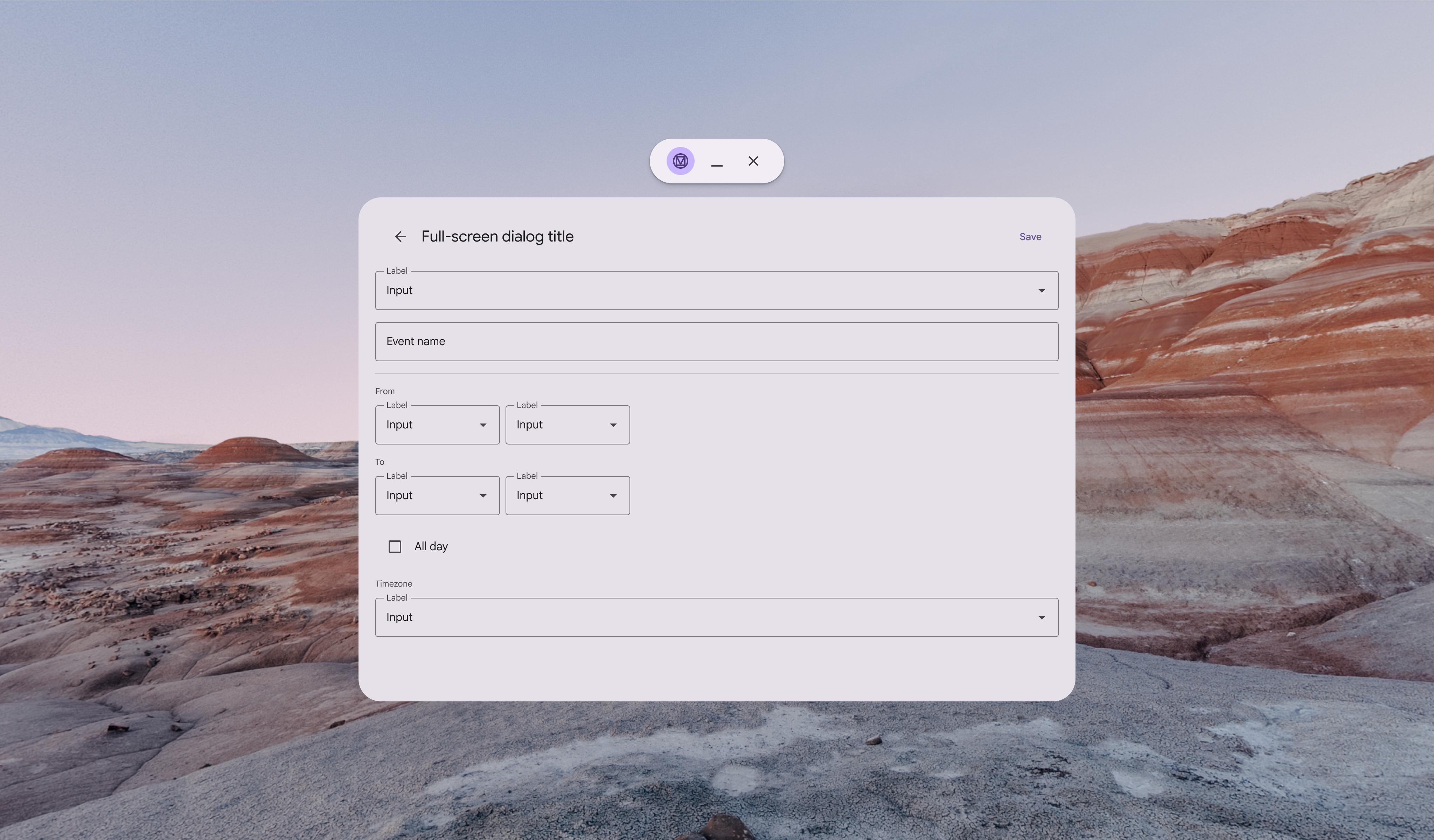
Alap párbeszédablak XR-ben
Ajánlott Alap párbeszédablak az alkalmazás fölé emelve a kezdőtérben

Teljes képernyős párbeszédablak XR-ben
Kerülendő Kerülje a teljes képernyős párbeszédablakok használatát XR-ben. Előfordulhat, hogy a szükséges műveletek a felhasználó látóterén kívül jelennek meg.

Térbeli párbeszédablakok ​

A teljes térbenA teljes tér az Android XR immerzív módja, és támogatja a térbeli összetevőket.További információ a teljes térről a párbeszédablakok override-ok segítségével térbeli elevációval emelhetők kiA térbeli eleváció egy összetevőt az alkalmazás fölött, a Z-tengely mentén jelenít meg.További információ a térbeli elevációról. Ez segít abban, hogy az XR-ben kiemelkedjenek a háttérből.
Alap párbeszédablak oldalnézete, amely a térbeli elevációt mutatja be
Egy alap párbeszédablak oldalnézete térbeli elevációval a teljes térben

Viselkedés ​

Effektus

A térbeli párbeszédablak egyenletesen skálázódjon. Megjelenéskor fokozatosan tűnjön elő, eltűnéskor pedig fokozatosan halványuljon el.

A párbeszédablak scrimje csak fokozatosan tűnjön elő és halványuljon el.

Egy térbeli párbeszédablak mozgásban lévő elölnézete a teljes térben

Mozgás

Aktiváláskor a térbeli párbeszédablak az alkalmazás szintjéről a Z-tengely legmagasabb nyugalmi szintjére emelkedik.

A művelet befejeztével visszatér a szokásos nyugalmi szintre.

A párbeszédablak scrimje mindig az alkalmazás tartalmának szintjén marad.

Használjon a szabványos easinghez és a hosszú időtartamhoz tartozó mozgástokeneket a mozgásbetegség megelőzése érdekében.

Egy térbeli párbeszédablak mozgásban lévő oldalnézete a teljes térben

Elhelyezés ​

Amikor eldönti, hová helyezze a párbeszédablakokat az XR-ben, vegye figyelembe a látóteret, a látótávolságot és a lehetséges interakciókat.

A párbeszédablak elhelyezése az igényeknek megfelelően módosítható, például a jobb ergonómia vagy a jobbról balra íródó (RTL) nyelvek támogatása érdekében.

Eleváció: legmagasabb nyugalmi szint ​

A térbeli párbeszédablakokat a legmagasabb nyugalmi szinten jelenítse meg. A legmagasabb nyugalmi szint mélységértékének beállításakor gondoskodjon arról, hogy a térben kiemelt párbeszédablak a felhasználótól kényelmes látótávolságra legyen. További információ a térbeli elevációról

A térbeli párbeszédablak a legmagasabb nyugalmi szintre emelkedik a teljes térben

A térbeli párbeszédablakok a látótér közepére igazítása ​

A térbeli párbeszédablakokat a felhasználó látóterének közepére kell igazítani. Ha a párbeszédablak nem tudja követni a fejmozgásokat, helyezze az alkalmazás tartalmának közepére.

Ha a párbeszédablak képes követni a fejmozgásokat, állítsa be a „lazy follow” követési viselkedést. Ez a párbeszédablakot a felhasználó látóterének közepéhez rögzíti, amíg a felhasználó végre nem hajt egy műveletet.

A párbeszédablak a teljes térben a felhasználó látóterének közepén marad

Akadálymentességi szempontok ​

Az XR akadálymentességi irányelvei még kialakítás alatt állnak. A térbeli párbeszédablakoknak követniük kell a vonatkozó Material párbeszédablakl-akadálymentességi szabványokat](../../../components/dialogs/accessibility).

Pager
Előző oldalXR-komponensek: Alkalmazássávok
Következő oldalXR-komponensek: Navigációs sáv

Az Apache 2.0 licenc vagy a CC BY 4.0 feltételei szerint kiadva.

Copyright © 2018-Present Google

https://m3.material.io/foundations/xr/components/dialogs

Az Apache 2.0 licenc vagy a CC BY 4.0 feltételei szerint kiadva.

Copyright © 2018-Present Google