

XR コンポーネント: ダイアログ
Material 3 Expressive コンポーネントが拡張現実(XR)デバイスにどのように適応するかを説明します。
TIP
XR ガイドラインは主にデザイナー向けです。コードでの実装内容はデザインキットで確認できます。
XR では、奥行きを利用してダイアログを背景から際立たせるなど、空間機能が導入されています。現在、空間ダイアログはフルスペースでのみ利用できます。ホームスペースでは、Material の一般的なダイアログガイダンスに従ってください。
色とエレベーション
XR では、UI 要素のエレベーションを表現するためにカラーロールを使用します。ダイアログでは、surface container high または surface container highest の2つのカラーオプションを使用できます。
TIP
空間ダイアログの色とエレベーションは Jetpack Compose ではまだ利用できません。手動でカスタマイズする必要があります。
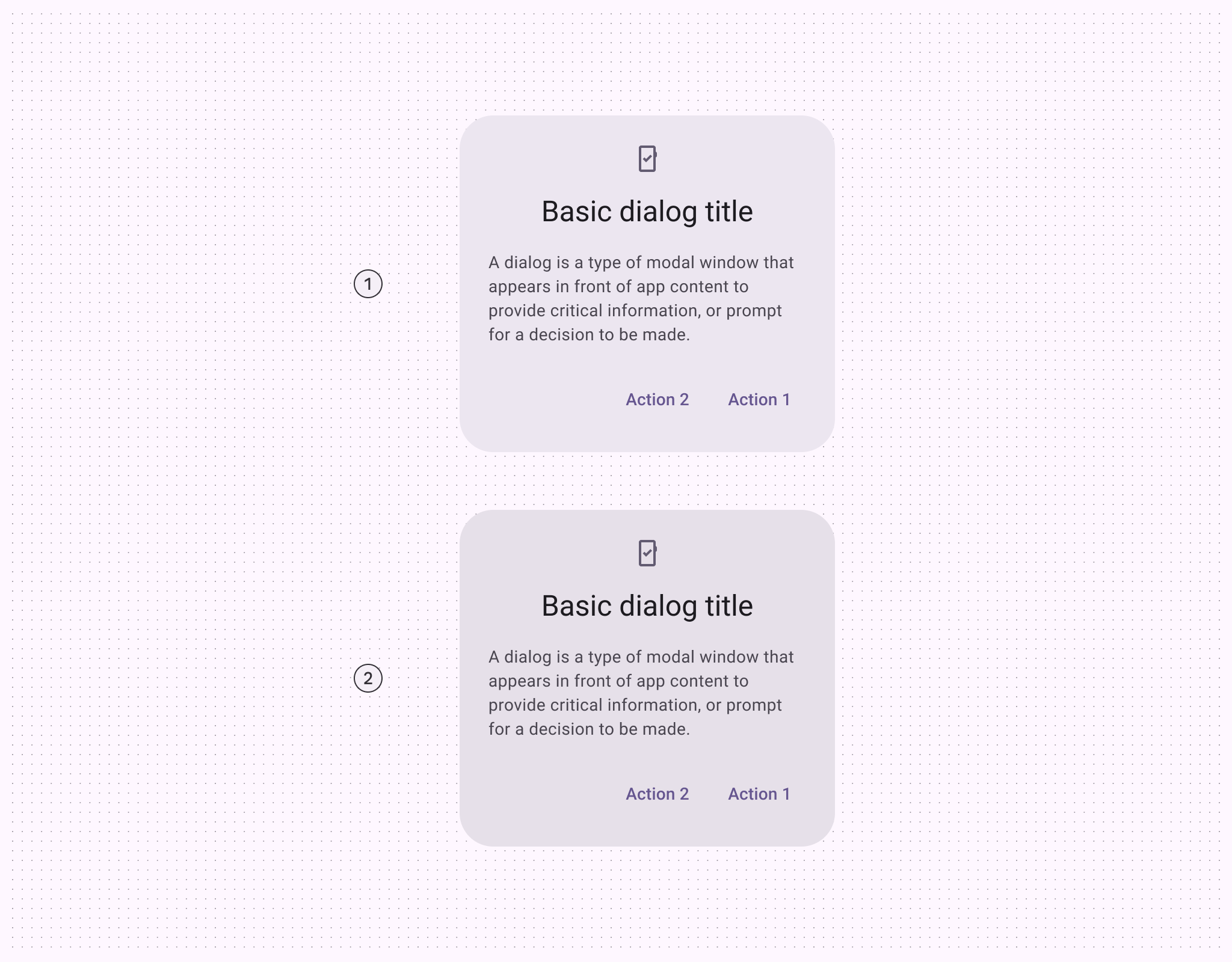
- サーフェスコンテナハイ
- サーフェスコンテナハイエスト
効果的な視覚階層を実現するには、ダイアログを最も目立つ要素にする必要があります。
視認性を高めるため、ダイアログの背後にスクリムを追加します。スクリムにより、ダイアログのアクションが完了するまで他のコンテンツを選択できなくなります。
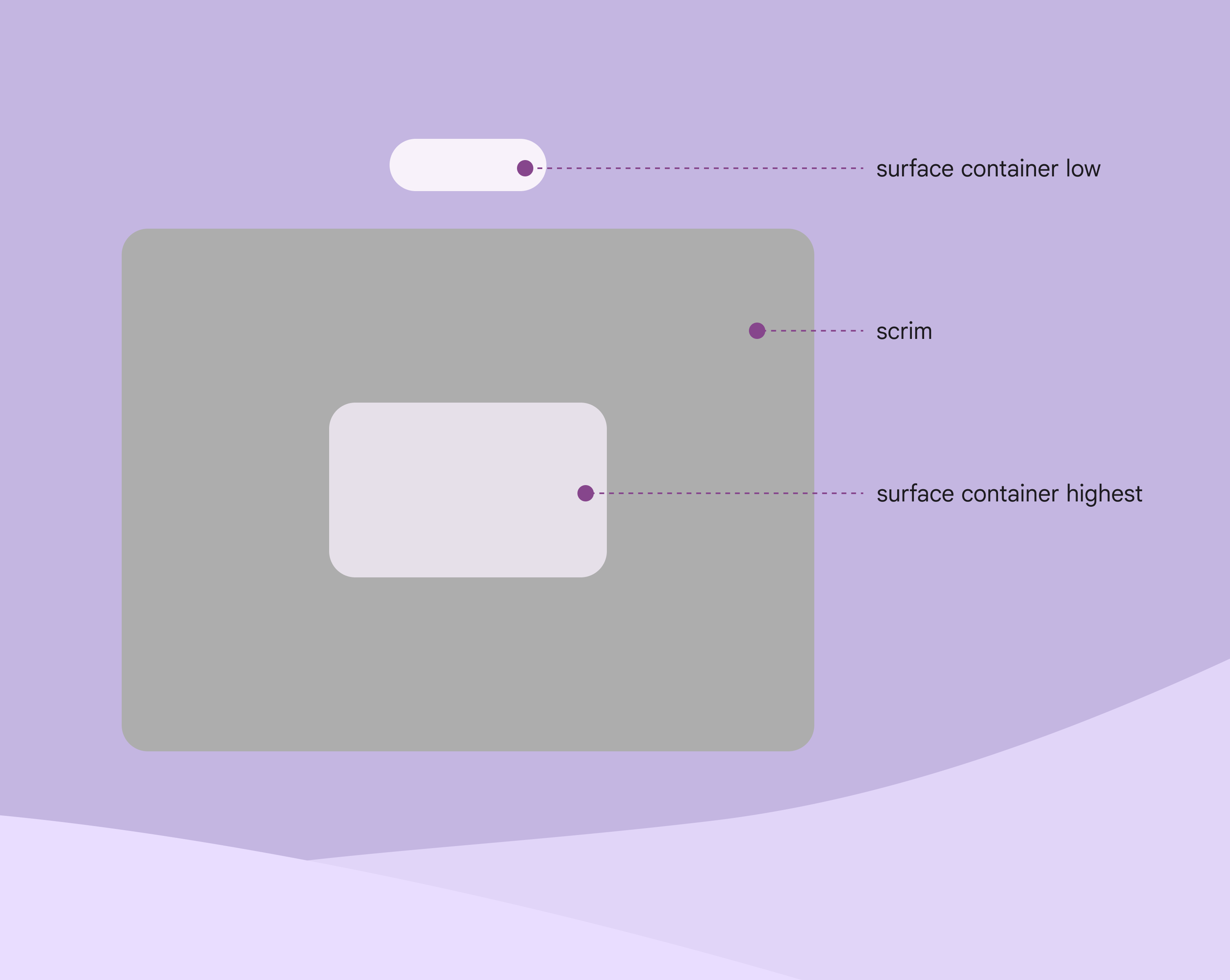
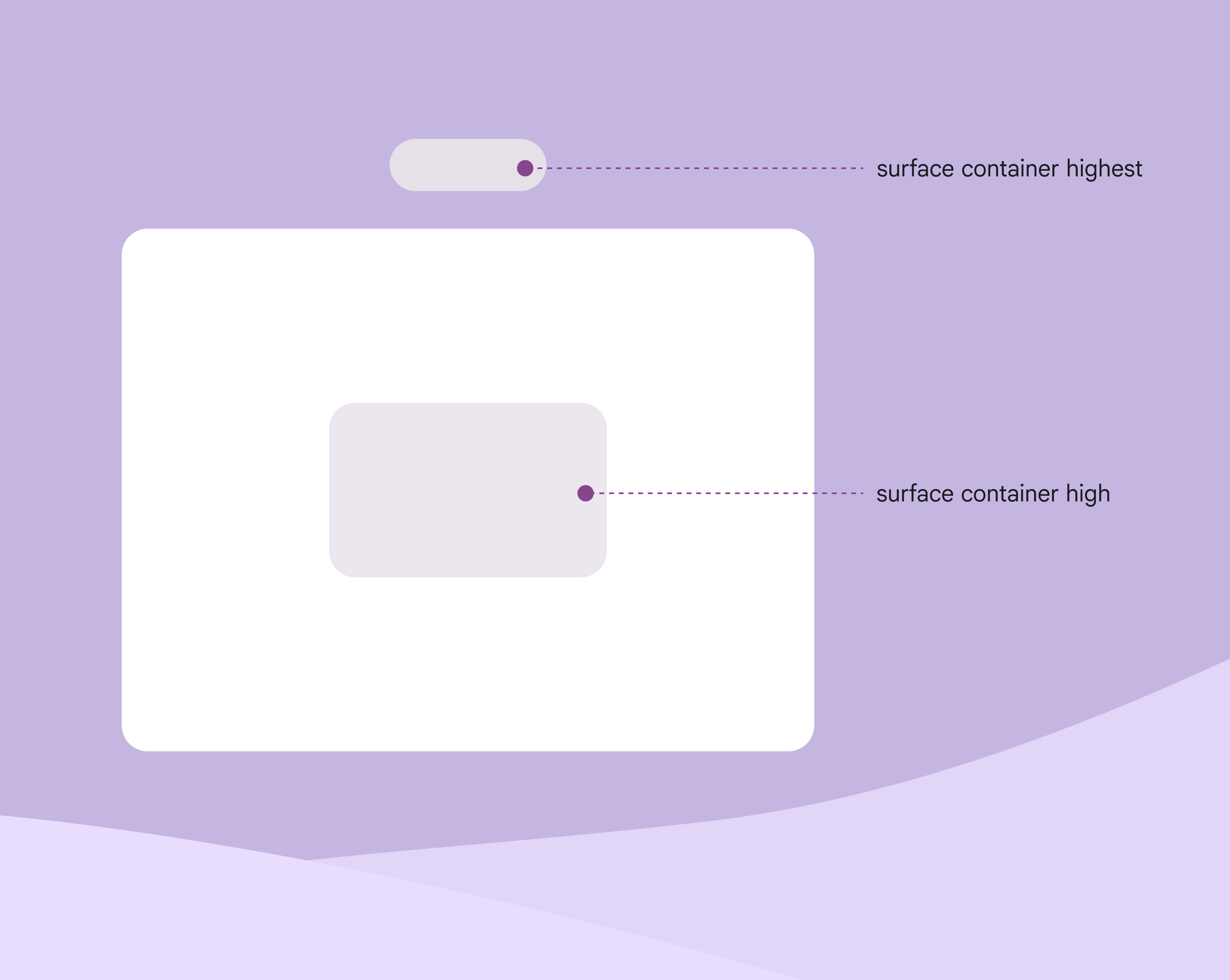
ダイアログはプロダクト内で最も高いエレベーションに配置する必要があります。
たとえば、ダイアログが サーフェスコンテナハイ の場合、他のどの要素にも サーフェスコンテナハイエスト を使用しないでください。
使用方法
XR では基本ダイアログのみを使用します。これにより、必要なアクションをユーザーの視野内に収められます。
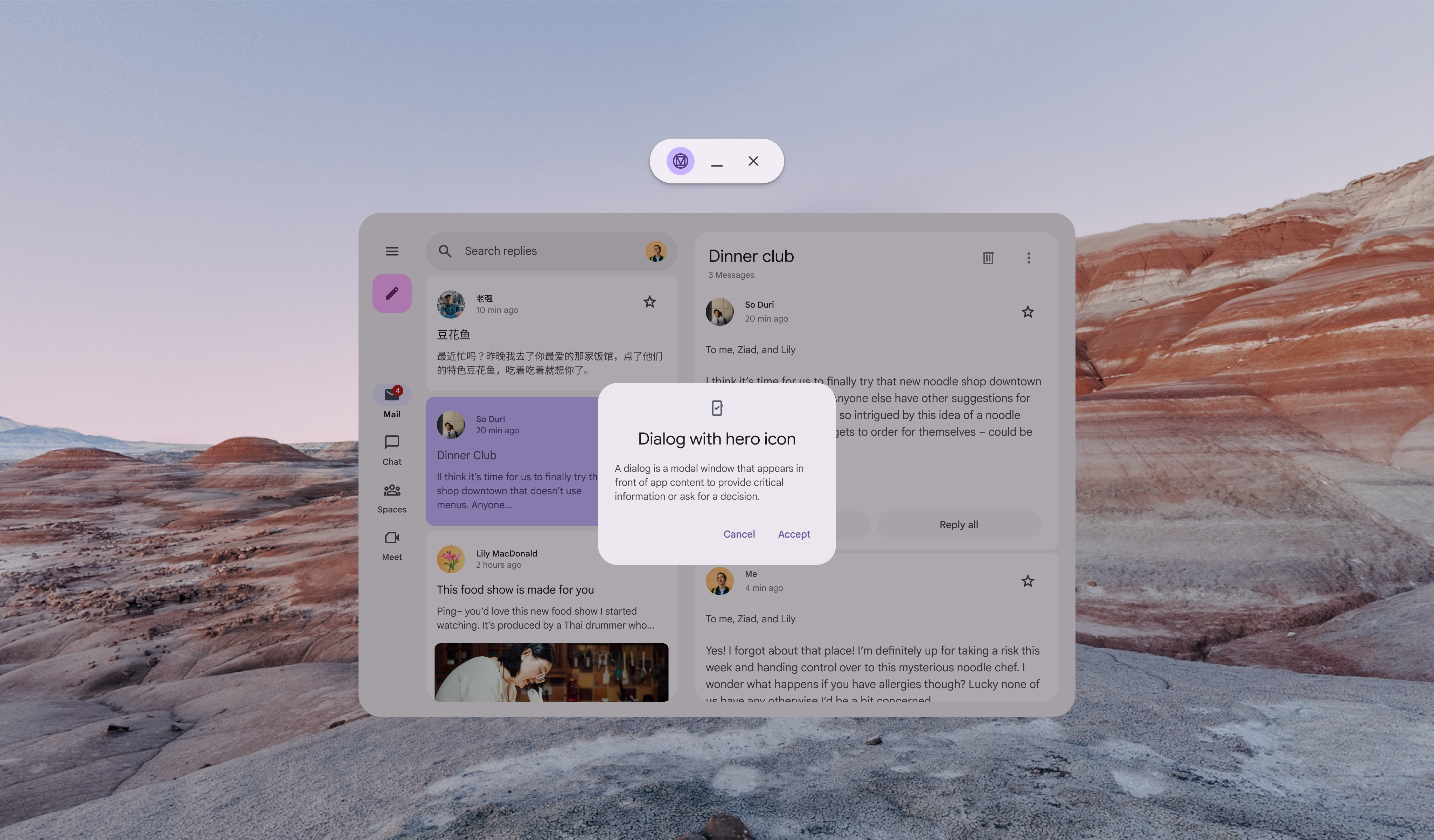
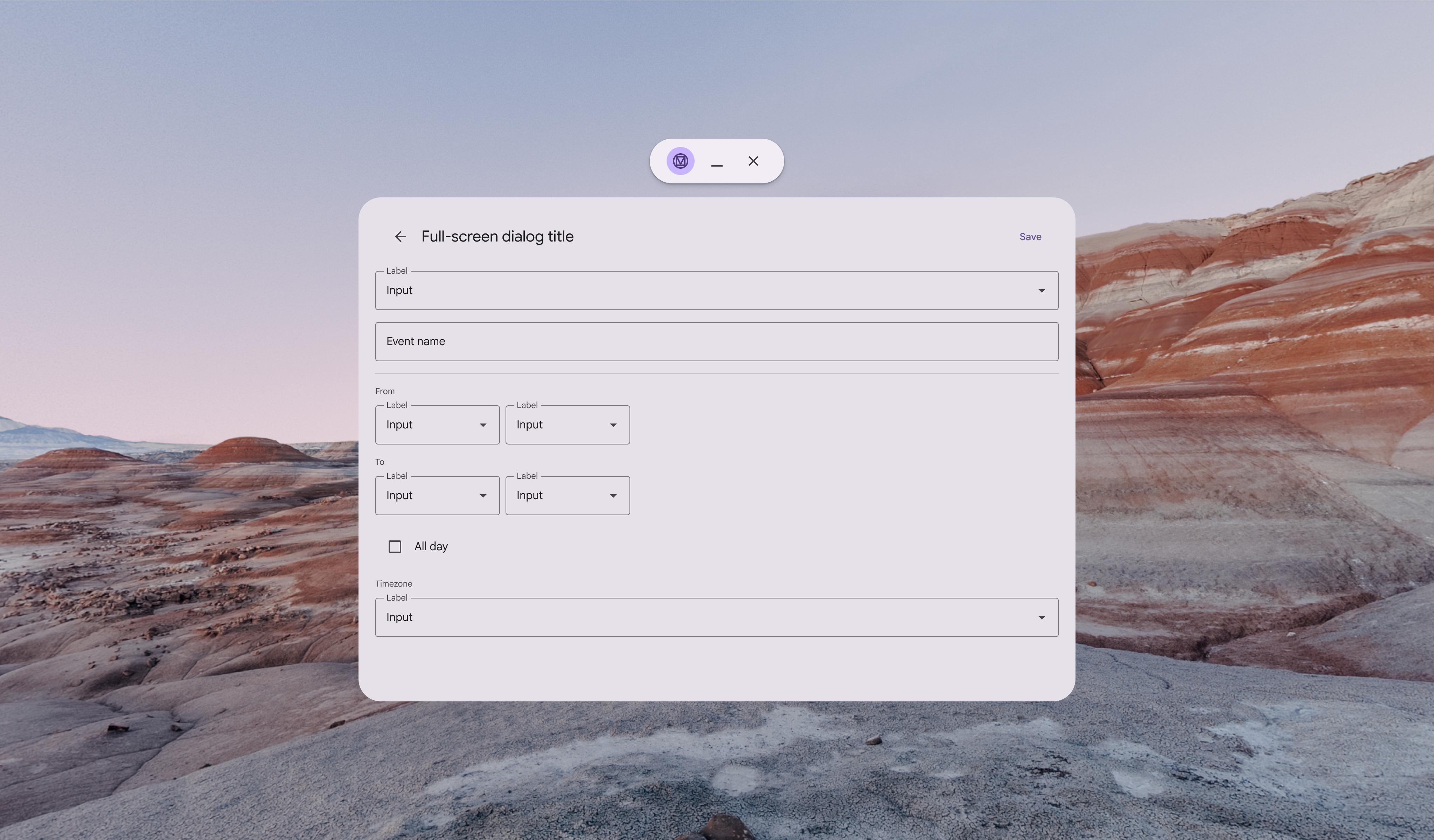
空間ダイアログ
フルスペースでは、[オーバーライド](https://developer.android.com/develop/xr/jetpack-xr-sdk/material-design#use-enablexrcomponentoverrides)によってダイアログに空間エレベーションを適用できます。これにより、XR ではダイアログが背景から際立つようになります。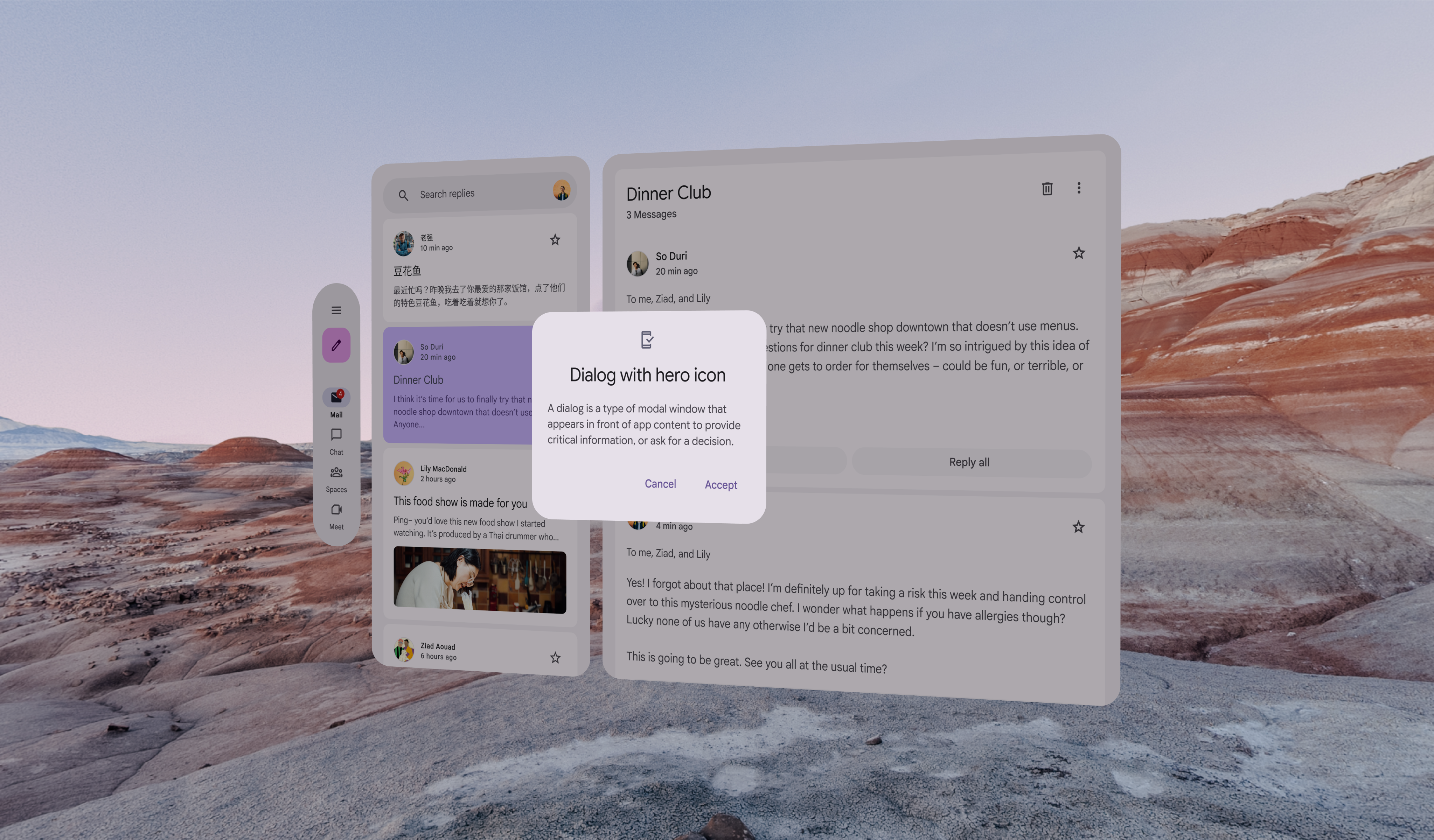
動作
エフェクト
空間ダイアログは均等に拡大縮小する必要があります。表示時はフェードインし、非表示時はフェードアウトします。
ダイアログのスクリムはフェードインとフェードアウトのみを行います。
移動
アクティブ化されると、空間ダイアログはアプリから Z 軸上の最高静止レベルまで上昇します。
アクションが完了すると、通常の静止レベルに戻ります。
ダイアログのスクリムは常にアプリのコンテンツと同じレベルに留まります。
配置
XR でダイアログを配置する場所を決めるときは、視野、視認距離、想定されるインタラクションなどの要因を考慮してください。
ダイアログの配置は、人間工学への配慮や右から左に記述する言語(RTL)など、特定のニーズに合わせて調整できます。
エレベーション: 最高静止レベル
空間ダイアログは最高静止レベルに表示します。最高静止レベルの深度値を設定するときは、エレベーションされたダイアログがユーザーにとって快適な視認距離にあることを確認してください。空間エレベーションの詳細を参照してください。
空間ダイアログを視野の中央に配置
空間ダイアログはユーザーの視野の中央に配置する必要があります。ユーザーの頭部の動きをトラッキングできない場合は、アプリのコンテンツの中央に配置します。
ユーザーの頭部の動きをトラッキングできる場合は、遅延追従動作を設定します。これにより、アクションが実行されるまで、ダイアログはユーザーの視野の中央に固定されます。
アクセシビリティに関する考慮事項
XR アクセシビリティガイドラインはまだ発展途上です。空間ダイアログは、該当する Material ダイアログのアクセシビリティ基準に従う必要があります。