

Komponenty XR: okna dialogowe
Dowiedz się, jak komponenty Material 3 Expressive dostosowują się do urządzeń XR (rzeczywistości rozszerzonej)
TIP
Wytyczne dotyczące XR są przeznaczone głównie dla projektantów. Sprawdź w zestawie projektowym, które elementy zostały zaimplementowane w kodzie.
Rzeczywistość rozszerzona (XR) wprowadza możliwości przestrzenne, takie jak wykorzystanie głębokości, aby okna dialogowe wyróżniały się na tle otoczenia. Obecnie przestrzenne okna dialogowe są dostępne tylko w pełnej przestrzeni. W przypadku przestrzeni domowej postępuj zgodnie z ogólnymi wytycznymi Material dotyczącymi okien dialogowych.
Kolor i wysokość
XR wykorzystuje role kolorów do sygnalizowania wysokości elementów interfejsu. Okna dialogowe mogą używać dwóch wariantów kolorystycznych: surface container high lub surface container highest.
TIP
Kolor i wysokość przestrzennych okien dialogowych nie są jeszcze dostępne w Jetpack Compose. Należy je dostosować ręcznie.
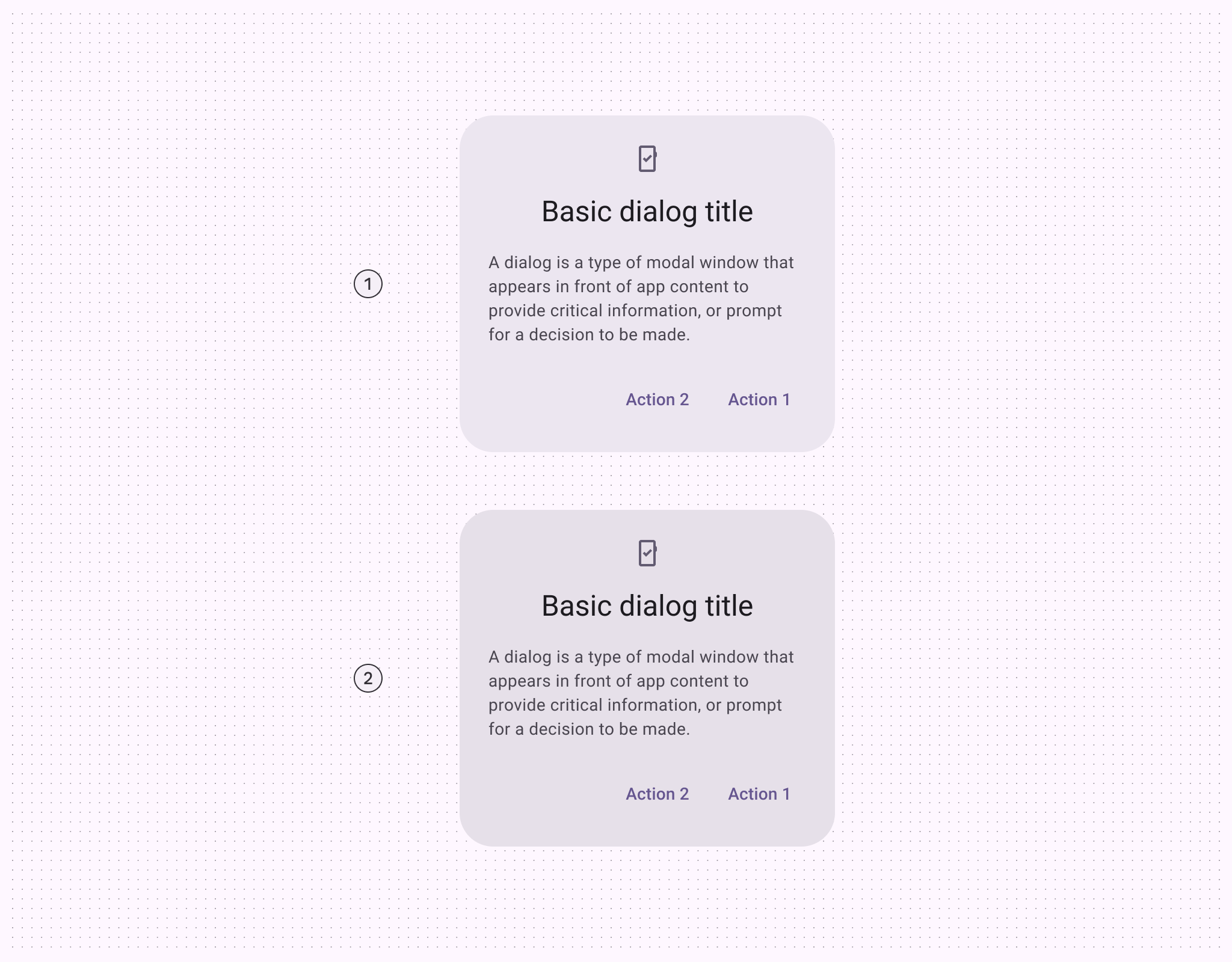
- Kontener powierzchni – wysoki
- Kontener powierzchni – najwyższy
Aby uzyskać czytelną hierarchię wizualną, okno dialogowe powinno być najbardziej wyróżniającym się elementem.
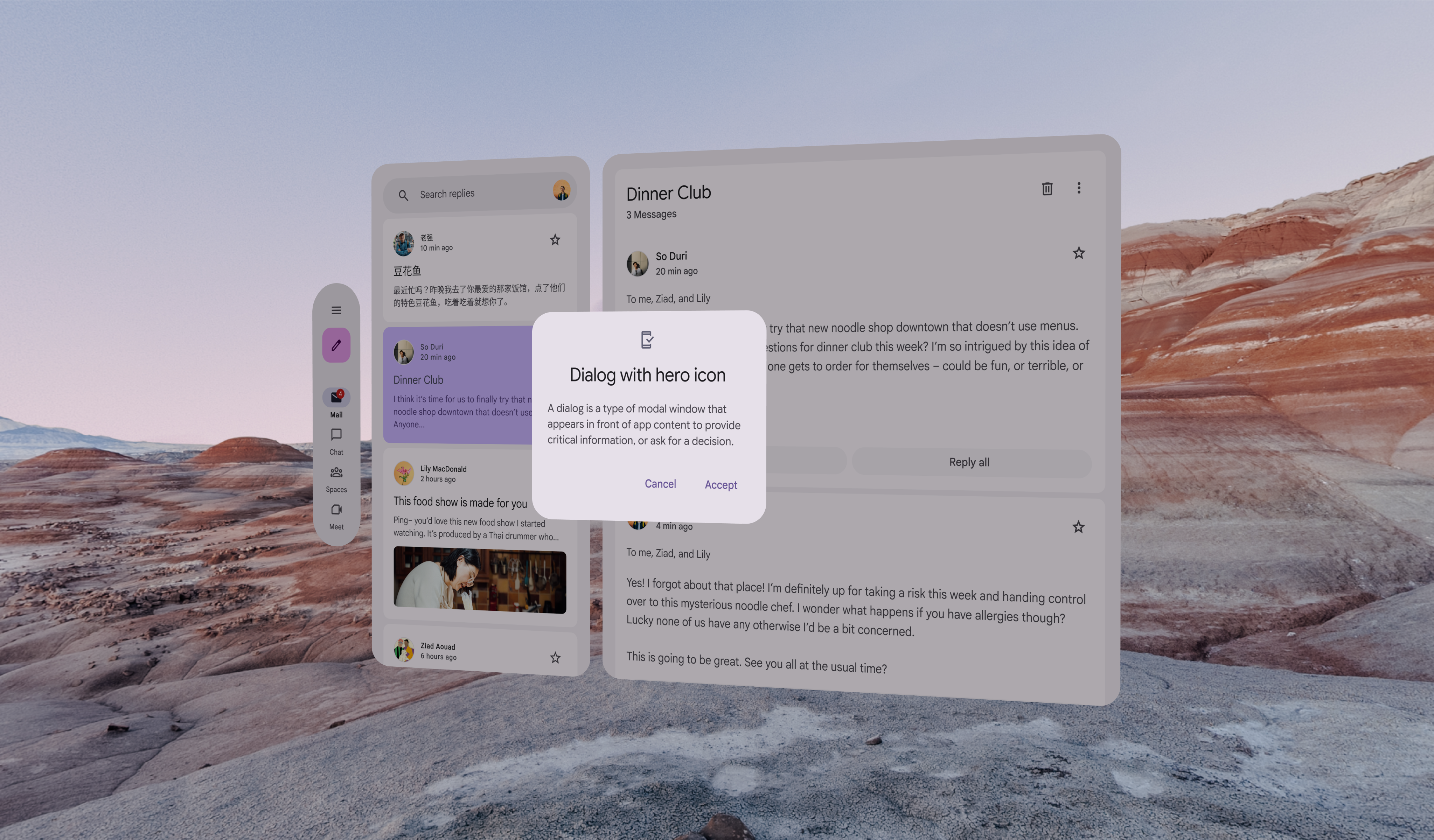
Dodaj przyciemnienie (scrim) za oknem dialogowym, aby poprawić jego widoczność. Przyciemnienie blokuje interakcję z pozostałą treścią, dopóki użytkownik nie wykona akcji w oknie dialogowym.
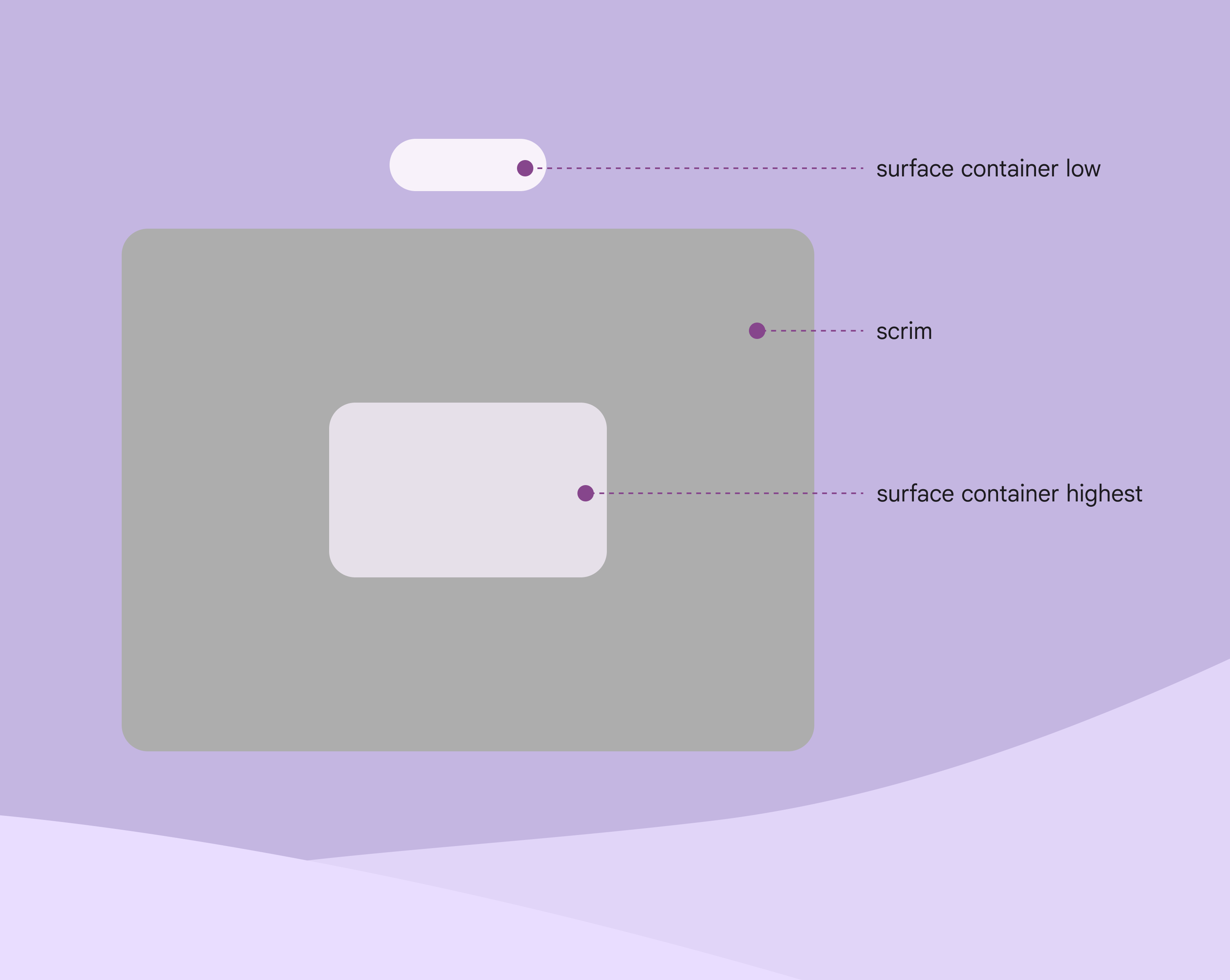
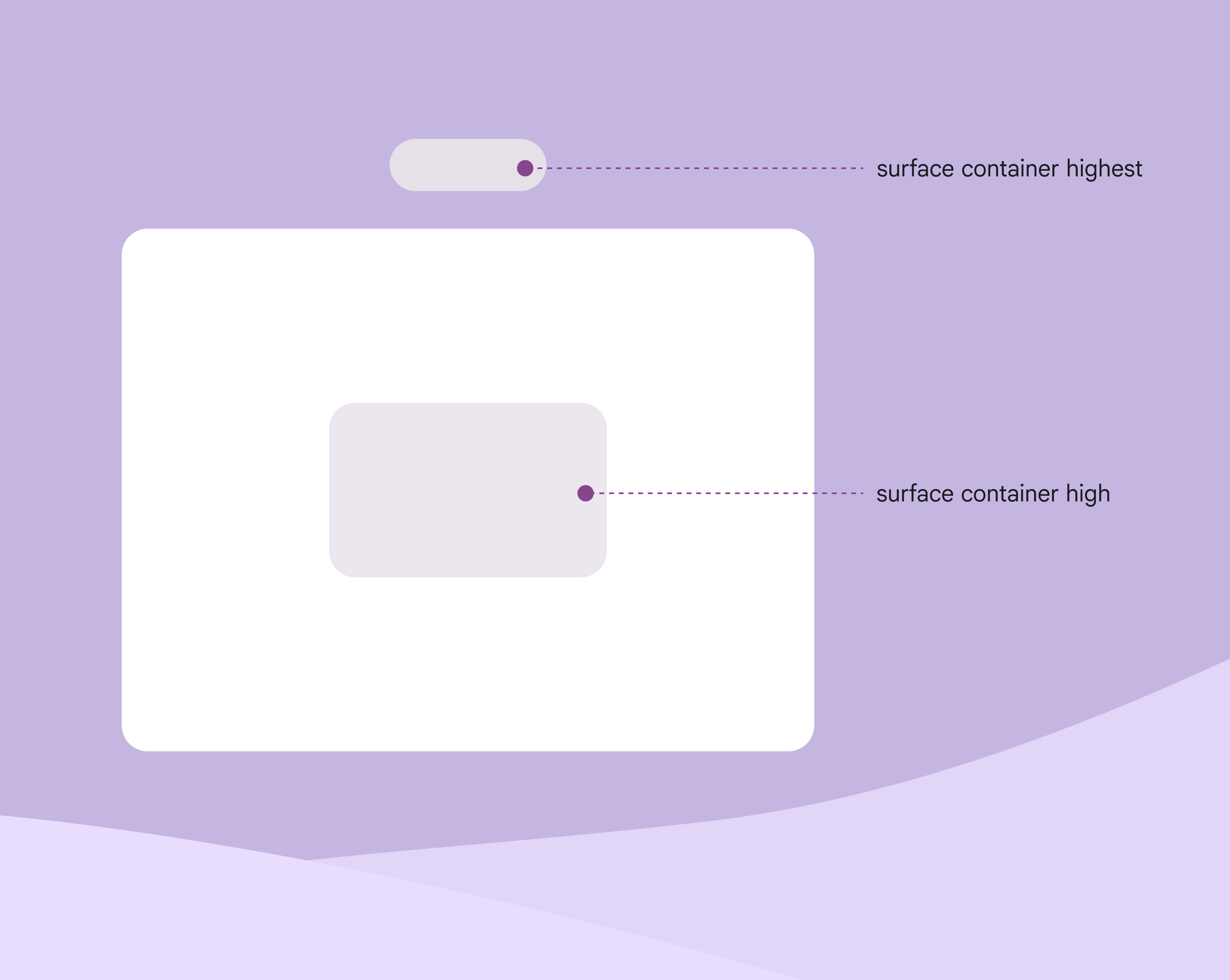
Okno dialogowe powinno mieć najwyższą wysokość spośród wszystkich elementów produktu.
Na przykład, jeśli okno dialogowe ma kolor surface container high, nie używaj surface container highest dla żadnych innych elementów.
Zastosowanie
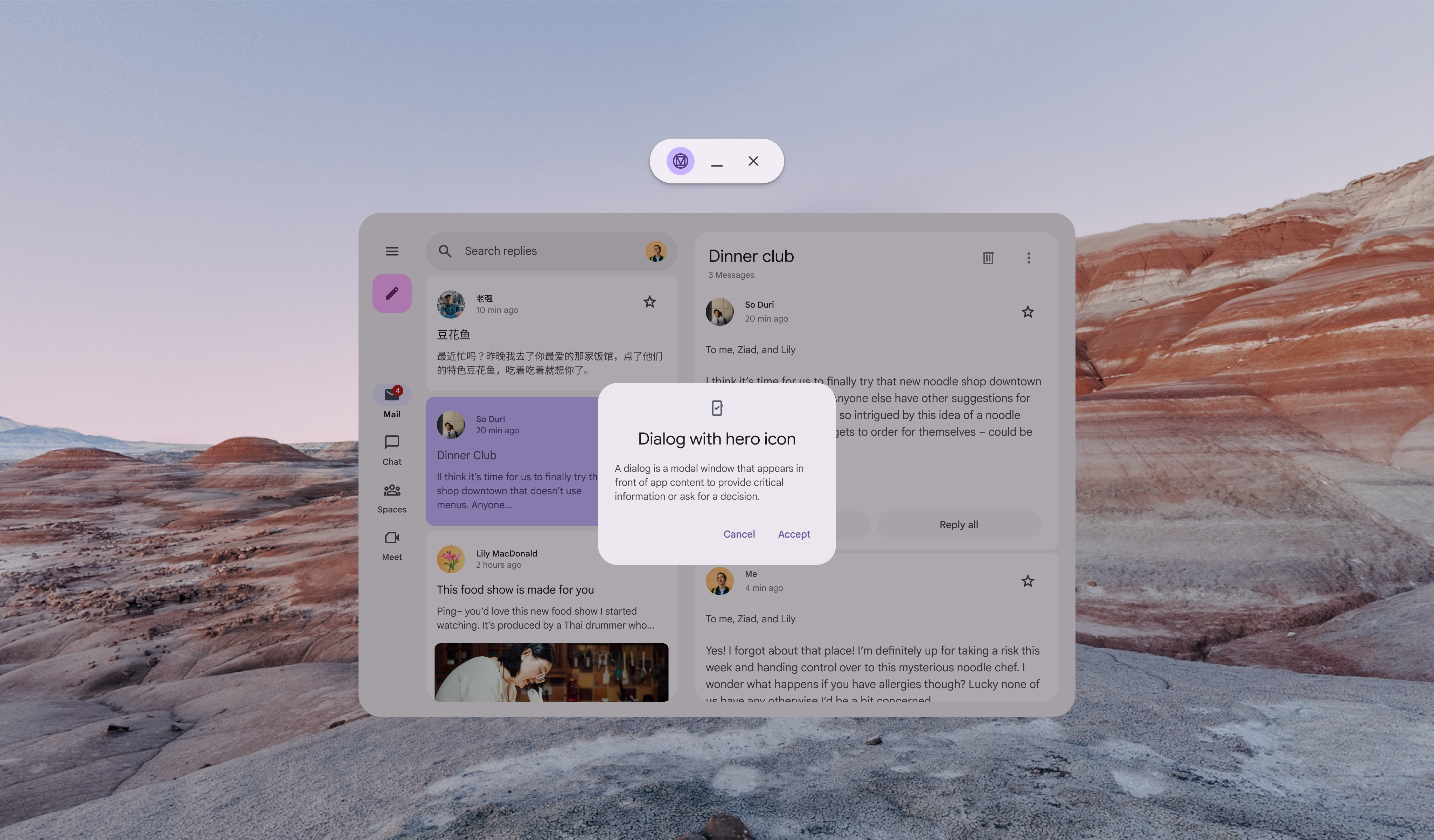
W XR używaj wyłącznie podstawowych okien dialogowych. Dzięki temu wymagana akcja pozostaje w polu widzenia użytkownika.
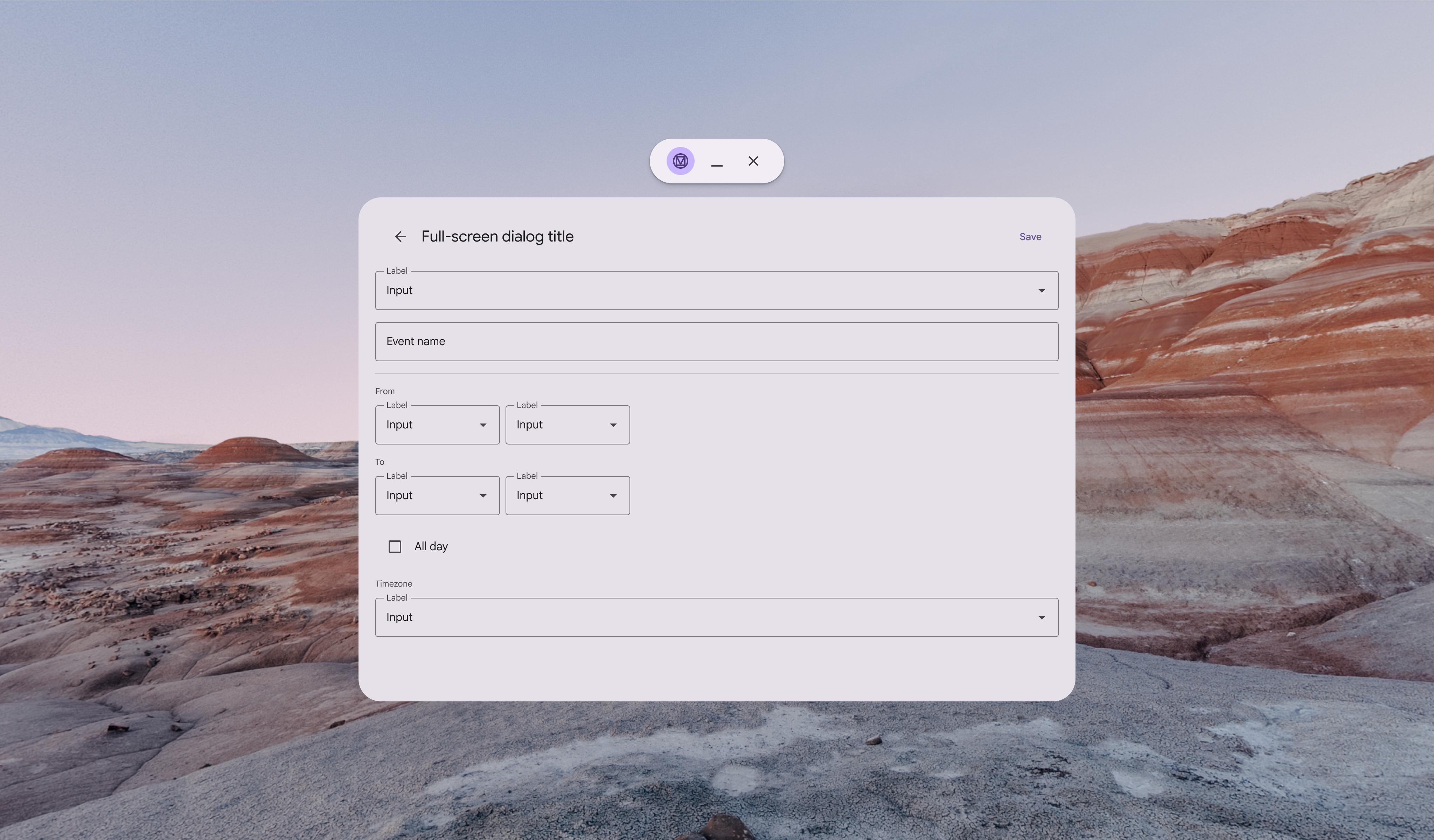
Przestrzenne okna dialogowe
W pełnej przestrzeni okna dialogowe można wyświetlić z wysokością przestrzenną za pomocą mechanizmu overrides. Pozwala to wyróżnić okna dialogowe na tle otoczenia w XR.
Zachowanie
Efekt
Przestrzenne okno dialogowe powinno skalować się równomiernie. Powinno również płynnie się pojawiać (fade in) i płynnie znikać (fade out).
Przyciemnienie okna dialogowego podlega wyłącznie płynnemu pojawianiu się i zanikaniu (fade in/fade out).
Ruch
Po aktywacji przestrzenne okno dialogowe unosi się z poziomu aplikacji do najwyższego poziomu spoczynkowego na osi Z.
Po wykonaniu akcji powraca do standardowego poziomu spoczynkowego.
Przyciemnienie okna dialogowego przez cały czas pozostaje na poziomie treści aplikacji.
Aby zapobiec chorobie lokomocyjnej, używaj tokenów ruchu: standard easing (standardowa krzywa przejścia) i long duration (długi czas trwania).
Umiejscowienie
Decydując, gdzie umieścić okna dialogowe w XR, weź pod uwagę czynniki, takie jak pole widzenia, odległość obserwacji i możliwe interakcje.
Umiejscowienie okna dialogowego można dostosować do określonych potrzeb, takich jak poprawa ergonomii lub języki pisane od prawej do lewej (RTL).
Wysokość: najwyższy poziom spoczynkowy
Wyświetlaj przestrzenne okna dialogowe na najwyższym poziomie spoczynkowym. Określając głębokość najwyższego poziomu spoczynkowego, upewnij się, że podniesione okno dialogowe znajduje się w komfortowej dla użytkownika odległości obserwacji. Więcej o wysokości przestrzennej
Wyśrodkowanie przestrzennych okien dialogowych w polu widzenia
Przestrzenne okna dialogowe powinny być umieszczone na środku pola widzenia użytkownika. Jeśli okno dialogowe nie może śledzić ruchów głowy, umieść je na środku treści aplikacji.
Jeśli okno dialogowe może śledzić ruchy głowy, skonfiguruj je w trybie leniwego podążania (lazy follow). Dzięki temu okno dialogowe pozostaje zakotwiczone na środku pola widzenia użytkownika, dopóki nie zostanie wykonana akcja.
Zagadnienia dotyczące dostępności
Wytyczne dotyczące dostępności XR wciąż się rozwijają. Przestrzenne okna dialogowe powinny być zgodne z odpowiednimi standardami dostępności okien dialogowych Material.