

Komponenty XR: Dialogy
Zjistěte, jak se komponenty Material 3 Expressive přizpůsobují zařízením pro rozšířenou realitu (XR).
TIP
Pokyny pro XR jsou určeny především designérům. Informace o tom, co je skutečně implementováno v kódu, najdete v návrhářské sadě.
Rozšířená realita (XR) přináší prostorové možnosti, například využití hloubky k odlišení dialogů od pozadí. Prostorové dialogy jsou v současnosti dostupné pouze v režimu full space. V režimu home space se řiďte obecnými pokyny k dialogům Material.
Barva a elevace
XR používá barevné role k vyjádření elevace prvků UI. Dialogy mohou používat jednu ze dvou barevných rolí: surface container high nebo surface container highest.
TIP
Barvu a elevaci prostorových dialogů zatím nelze v Jetpack Compose nastavit přímo; je nutné je přizpůsobit ručně.
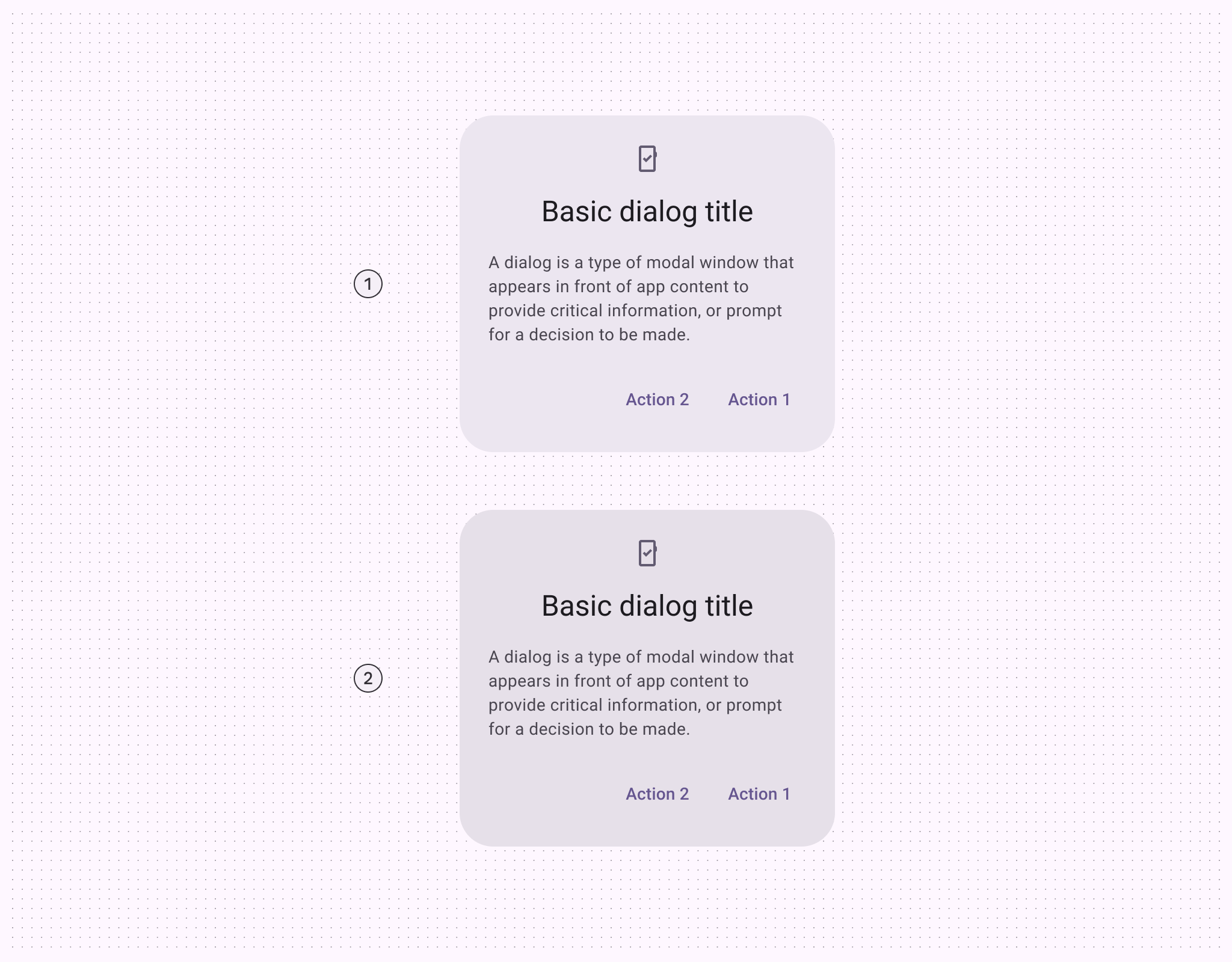
- Surface container high
- Surface container highest
Pro zajištění účinné vizuální hierarchie by měl být dialog nejvýraznějším prvkem.
Za dialog umístěte scrim, který zlepší jeho viditelnost. Scrim zabraňuje výběru jiného obsahu, dokud není akce v dialogu dokončena.
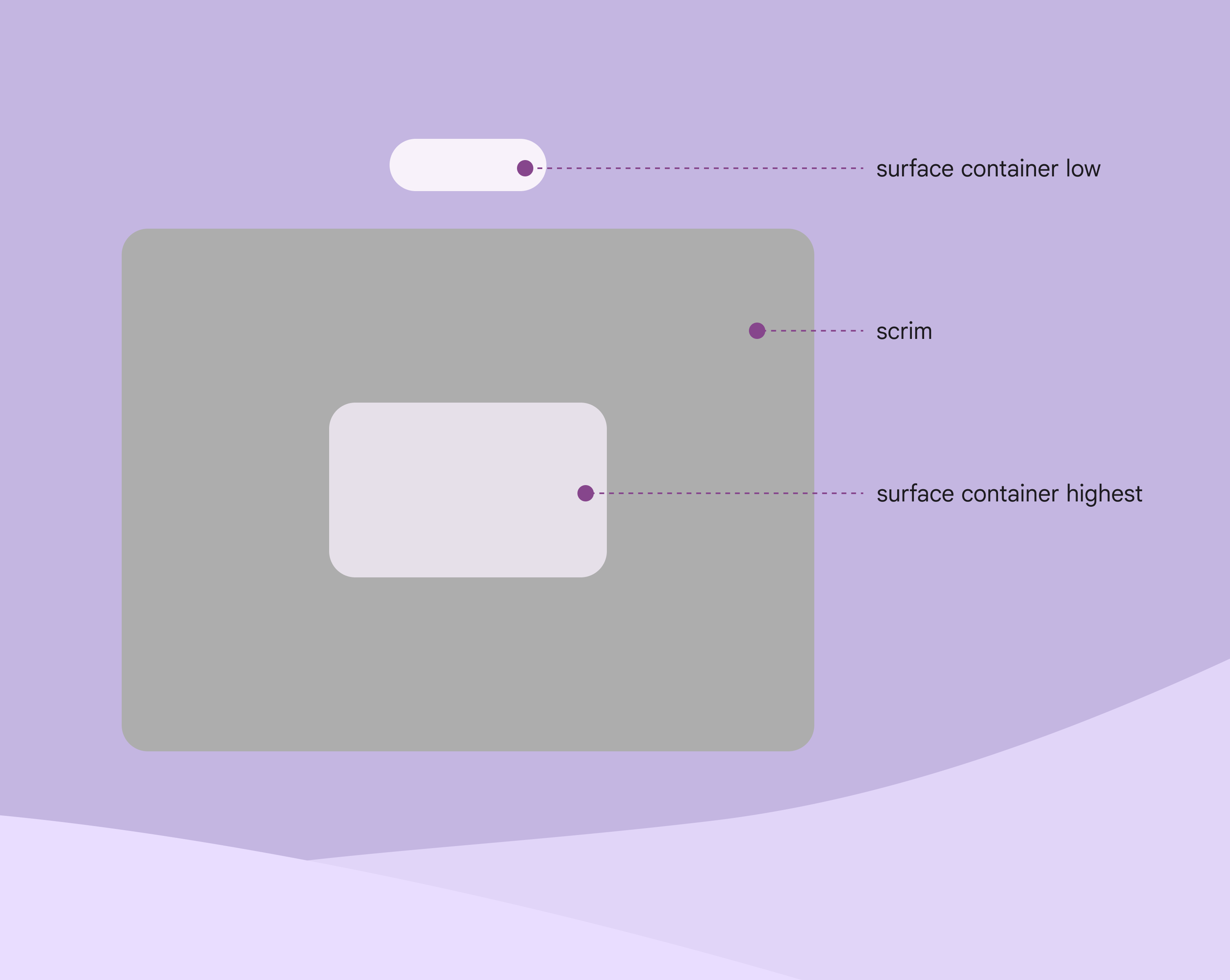
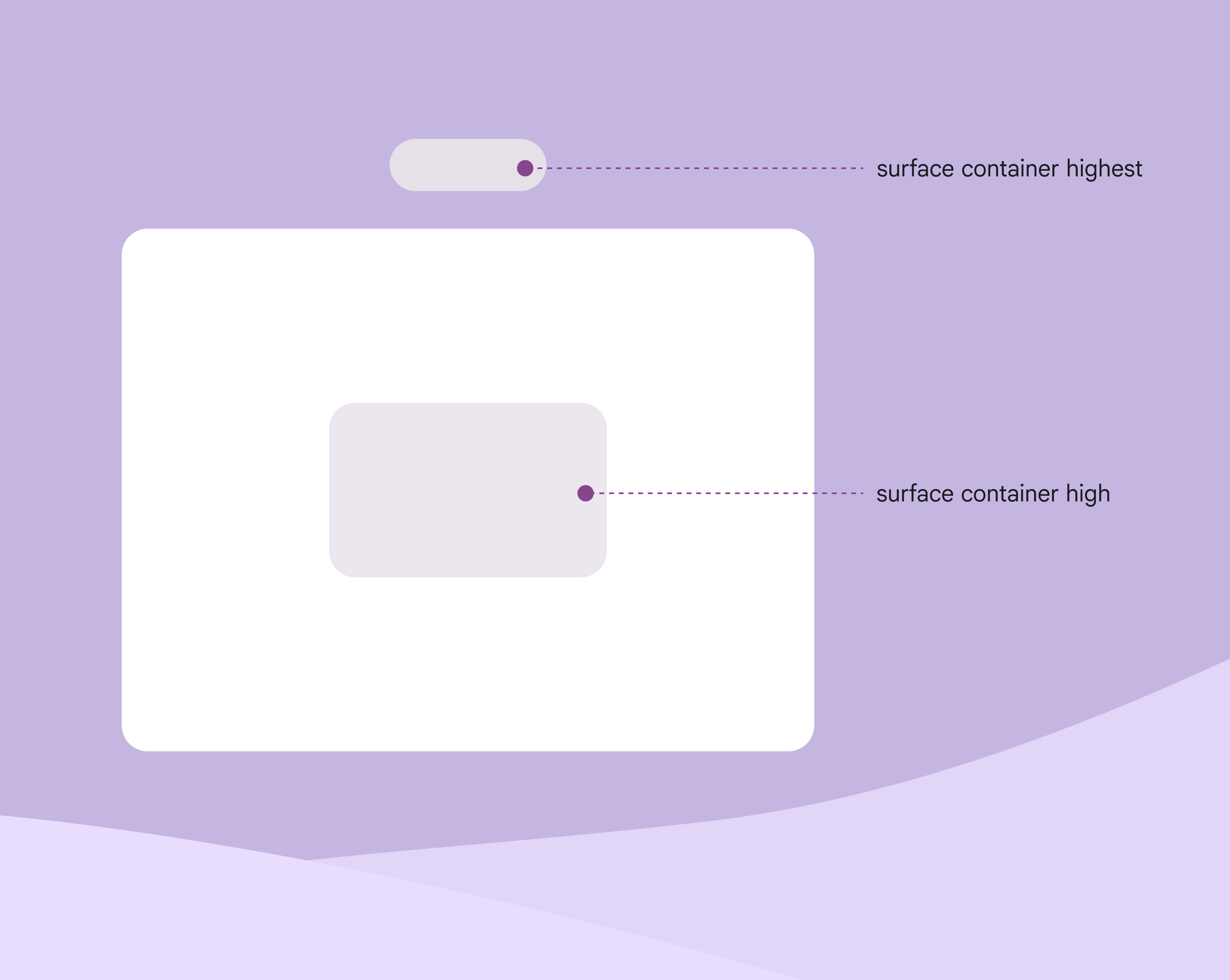
Dialog by měl mít nejvyšší elevaci v celém produktu.
Například pokud dialog používá surface container high, nepoužívejte surface container highest pro žádný jiný prvek.
Použití
V XR používejte pouze základní dialogy. Díky tomu zůstane požadovaná akce v zorném poli uživatele.
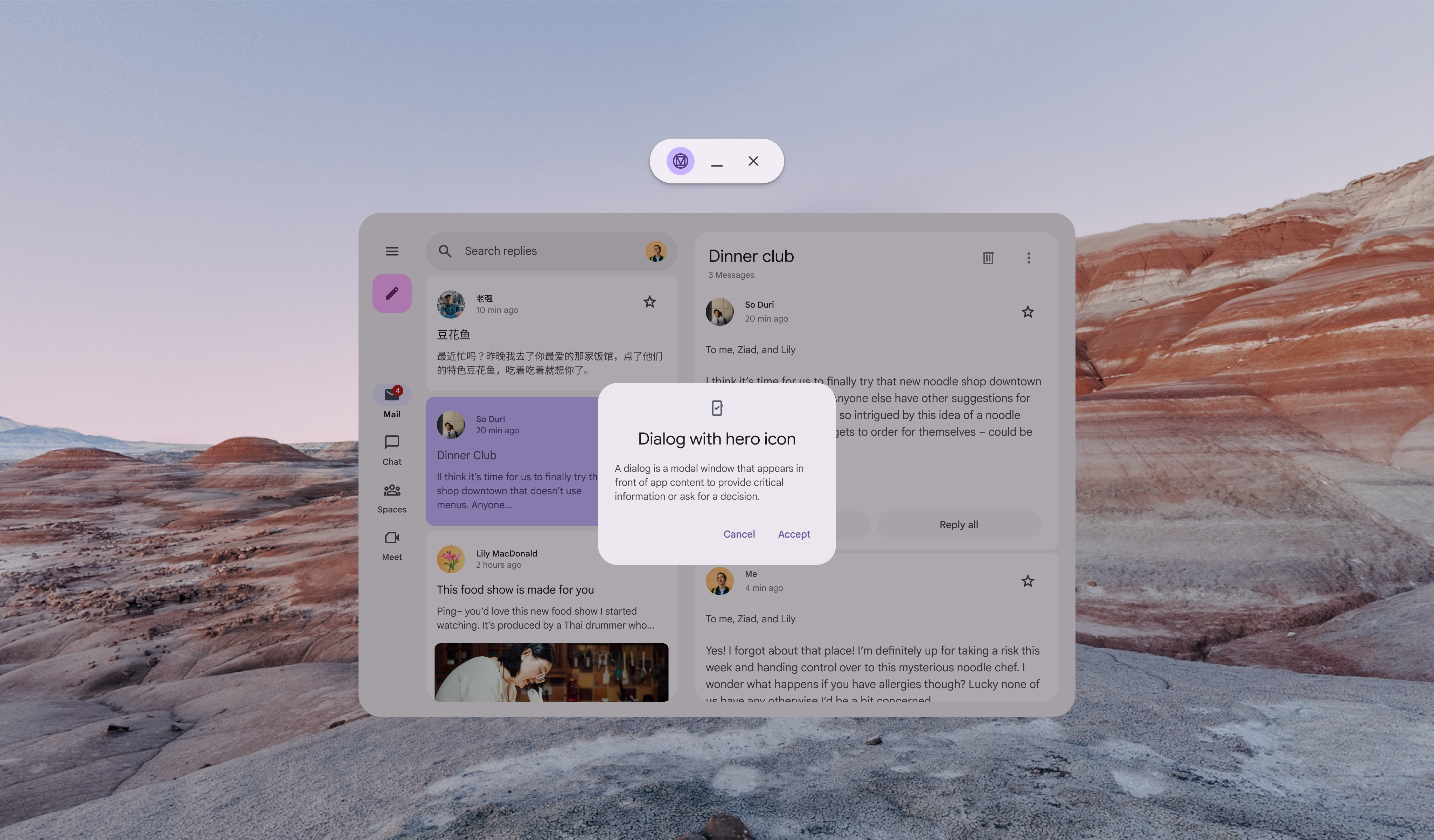
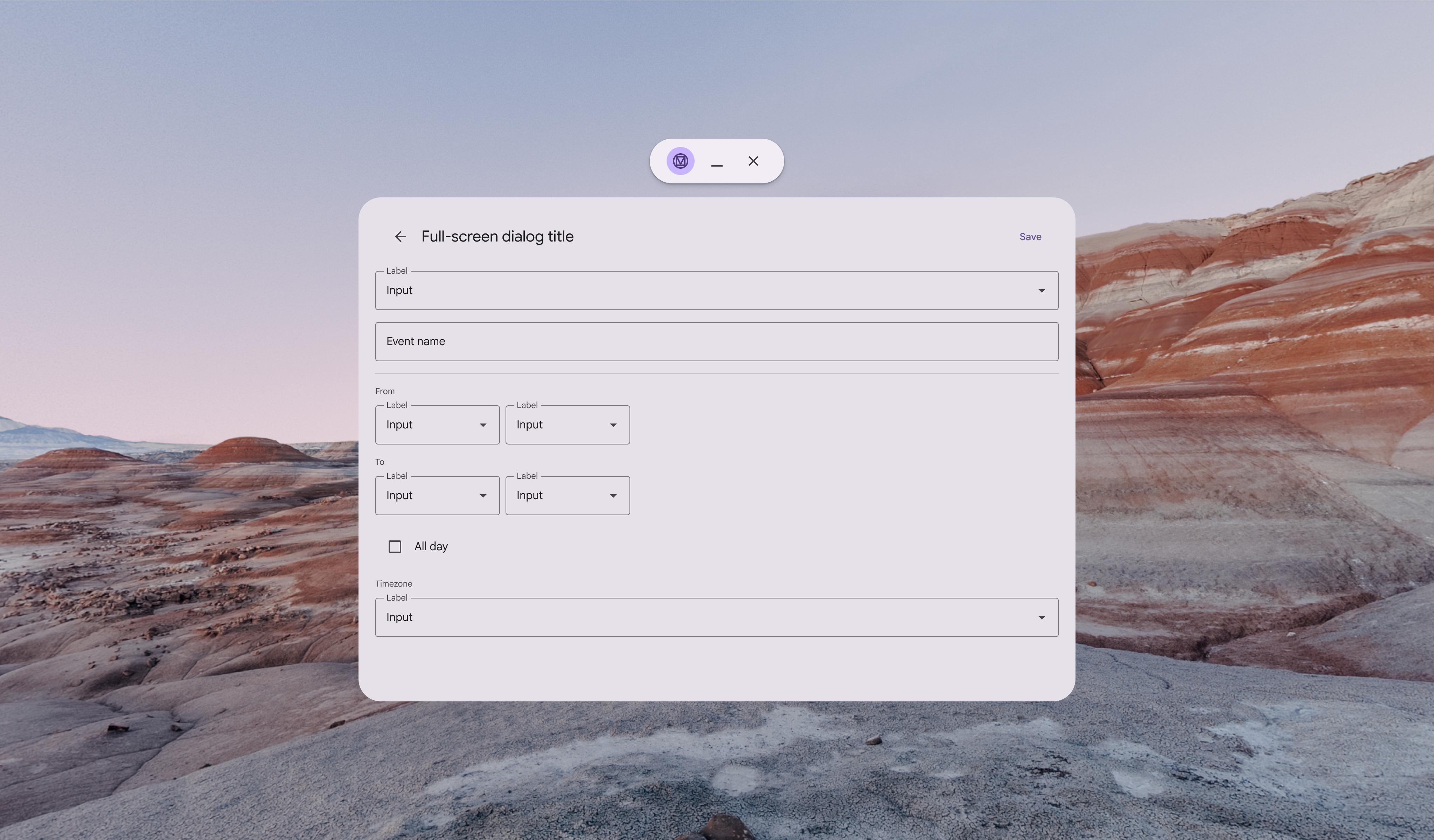
Prostorové dialogy
V režimu full space lze dialogy prostorově vyvýšit prostřednictvím přepsání (overrides). To pomáhá dialogům v XR odlišit se od pozadí.
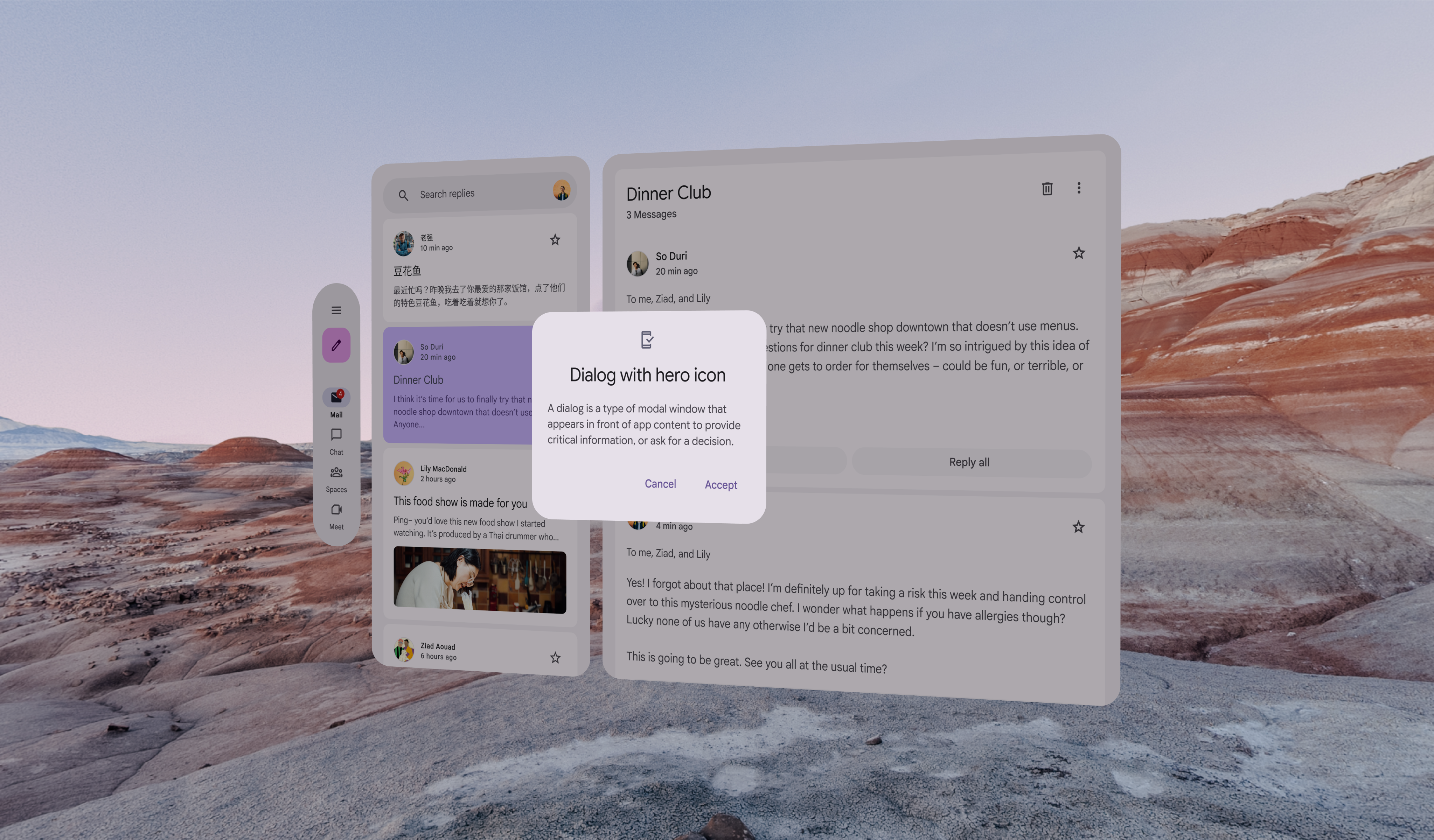
Chování
Efekt
Prostorový dialog by měl škálovat rovnoměrně. Při zobrazení by měl plynule prolnout a při zavírání plynule zmizet.
Scrim dialogu se pouze plynule objevuje a mizí.
Pohyb
Při aktivaci stoupá prostorový dialog z aplikace do nejvyšší klidové úrovně na ose Z.
Po dokončení akce se vrací do normální klidové úrovně.
Scrim dialogu zůstává vždy na úrovni obsahu aplikace.
Abyste předešli nevolnosti způsobené pohybem, používejte pohybové tokeny standard easing a long duration.
Umístění
Při rozhodování o umístění dialogů v XR zvažte faktory, jako jsou zorné pole, pozorovací vzdálenost a možné interakce.
Umístění dialogu lze upravit pro konkrétní potřeby, například pro zlepšení ergonomie nebo pro jazyky psané zprava doleva (RTL).
Elevace: Nejvyšší klidová úroveň
Prostorové dialogy zobrazujte v nejvyšší klidové úrovni. Při nastavování hloubky nejvyšší klidové úrovně zajistěte, aby vyvýšený dialog zůstal v pohodlné pozorovací vzdálenosti od uživatele. Více o prostorové elevaci
Umístěte prostorové dialogy doprostřed zorného pole
Prostorové dialogy by měly být umístěny ve středu zorného pole uživatele. Pokud dialog nemůže sledovat pohyby hlavy, umístěte jej do středu obsahu aplikace.
Pokud dialog může sledovat pohyby hlavy, nastavte u něj chování lazy follow. To udrží dialog ukotvený ve středu zorného pole uživatele, dokud uživatel neprovede akci.
Doporučení pro přístupnost
Pokyny pro přístupnost XR se stále vyvíjejí. Prostorové dialogy by měly dodržovat příslušné standardy Material pro přístupnost dialogů.