Skip to content
Material Design 3
Main Navigation
v3
v2
v1

Deutsch

English
简体中文
繁體中文
Español
Français
Русский
Português – Brasil
日本語
한국어
Italiano
Polski
Türkçe
čeština
magyar

Deutsch

English
简体中文
繁體中文
Español
Français
Русский
Português – Brasil
日本語
한국어
Italiano
Polski
Türkçe
čeština
magyar

Aussehen

Sidebar Navigation

Grundlagen

Barrierefreiheit

Überblick: Prinzipien

Überblick: Assistive Technologie

Gestaltung: Überblick

Gestaltung: Farbkontrast

Gestaltung: Struktur

Gestaltung: Interaktionsabläufe

Gestaltung: Elemente

Bewährte Methoden für Schreiben und Text

Schreiben und Text: Textkürzung

Texte und Schrift: Textskalierung

Für alle gestalten: Nutzerbedürfnisse

Für alle entwickeln: Co-Design

Inhaltsdesign

Überblick

Alternativtext

Globales Schreiben: Überblick

Globales Schreiben: Wortwahl

Benachrichtigungen

Styleguide: Best Practices für UX-Writing

Styleguide: Wortwahl

Styleguide: Grammatik und Zeichensetzung

Material anpassen

Geräte

Design für Smartwatches: Überblick

Design für Uhren: Grundlagen

Design für Uhren: Stile

Design für Smartwatches: Layout

XR

Design für immersive XR: Überblick

Design für immersives XR: Interaktion

Design für immersives XR: Layout

Design für immersives XR: Barrierefreiheit

XR-Komponenten: Überblick

XR-Komponenten: App-Leisten

XR-Komponenten: Dialoge

XR-Komponenten: Navigationsleiste

XR-Komponenten: Navigationsschiene

XR-Komponenten: Toolbars

Design-Tokens: Überblick

Design-Tokens: So verwenden Sie Tokens

Interaktion

Gesten

Eingabegeräte: Grundlagen

Auswahl: Überblick

Zustände: Überblick

Status: Statusebenen

Zustände: Zustände anwenden

Layout

Layout: Überblick

Layout-Überblick: Bestandteile des Layouts

Layout-Überblick: Adaptives Design

Scaffold: Überblick

Scaffold: Leisten

Scaffold: Rail-Bereiche

Scaffold: Bereiche

Raster & Abstände: Überblick

Raster & Abstände: Raster

Raster und Abstände: Abstände

Raster & Abstände: Dichte

Breakpoints: Überblick

Breakpoints: Kompakt

Breakpoints: Mittel

Breakpoints: Erweitert

Breakpoints: Large & Extra-Large

Bidirektionalität & RTL

Canonical-Layout-Beispiele: Überblick

Kanonische Layoutbeispiele: Feed

Kanonische Layoutbeispiele: List-Detail

Kanonische Layoutbeispiele: Supporting-Bereich

Usability: Überblick

Usability: M3 Expressive anwenden

Material von A bis Z

Stile

Farbe

Farbsystem: Überblick

Farbsystem: So funktioniert das System

Farbrollen

Farbschemata

Farbschema auswählen

Statische Farbschemata: Baseline

Statische Farbschemata: Eigene Markenfarben

Dynamische Farbschemata: Auswahl einer Quelle

Dynamische Farbschemata: Benutzergenerierte Quelle

Dynamische Farbschemata: Inhaltsbasierte Quelle

Erweiterte Anpassungen: Überblick

Erweiterte Anpassungen: Farben anwenden

Erweiterte Anpassungen: Neue Farben definieren

Erweiterte Anpassungen: Vorhandene Farben anpassen

Farbressourcen

Elevation: Überblick

Elevation: Anwendung der Elevation

Elevation: Tokens

Symbole: Überblick

Symbole: Gestaltung von Symbolen

Symbole: Symbole einsetzen

Bewegung

Motion-Physik-System: So funktioniert es

Bewegungsphysiksystem: Spezifikationen

Easing und Dauer: Anwendung von Easing und Dauer

Easing und Dauer: Tokens & Spezifikationen

Übergänge: Übergangsmuster

Übergänge: Anwendung von Übergängen

Form: Überblick & Prinzipien

Form: Eckenradius-Skala

Form: Form-Morphing

Abstände: Überblick

Abstände: Anwendung des Abstandssystems

Abstände: Tokens

Typografie: Überblick

Typografie: Schriftarten

Typografie: Typografieskala & Tokens

Typografie: Schrift anwenden

Typografie: Editorial-Treatments

Komponenten

App-Leisten: Überblick

App-Leisten: Spezifikationen

App-Leisten: Richtlinien

App-Leisten: Barrierefreiheit

Badges: Überblick

Badges: Spezifikationen

Badges: Richtlinien

Badges: Barrierefreiheit

Schaltflächen

Alle Schaltflächen

Schaltflächengruppen: Überblick

Schaltflächengruppen: Spezifikationen

Schaltflächengruppen: Richtlinien

Schaltflächengruppen: Barrierefreiheit

Schaltflächen: Überblick

Schaltflächen: Spezifikationen

Schaltflächen: Richtlinien

Schaltflächen: Barrierefreiheit

Erweiterte FABs: Überblick

Extended FABs: Spezifikationen

Erweiterte FABs: Richtlinien

Extended FABs: Barrierefreiheit

FAB-Menü: Überblick

FAB-Menü: Spezifikationen

FAB-Menü: Richtlinien

FAB-Menü: Barrierefreiheit

Floating-Action-Buttons (FABs): Überblick

Floating Action Buttons (FABs): Spezifikationen

Floating Action Buttons (FABs): Richtlinien

Floating Action Buttons (FABs): Barrierefreiheit

Symbolschaltflächen: Überblick

Symbolschaltflächen: Spezifikationen

Symbolschaltflächen: Richtlinien

Symbolschaltflächen: Barrierefreiheit

Segmentierte Schaltflächen: Überblick

Segmentierte Schaltflächen: Spezifikationen

Segmentierte Schaltflächen: Richtlinien

Segmentierte Schaltflächen: Barrierefreiheit

Split-Schaltflächen: Überblick

Split-Schaltflächen: Spezifikationen

Split-Schaltflächen: Richtlinien

Split-Schaltflächen: Barrierefreiheit

Karten: Überblick

Karten: Spezifikationen

Karten: Richtlinien

Karten: Barrierefreiheit

Karussell: Überblick

Karussell: Spezifikationen

Karussell: Richtlinien

Karussell: Barrierefreiheit

Kontrollkästchen: Überblick

Kontrollkästchen: Spezifikationen

Kontrollkästchen: Richtlinien

Kontrollkästchen: Barrierefreiheit

Chips: Überblick

Chips: Spezifikationen

Chips: Richtlinien

Chips: Barrierefreiheit

Datums- und Uhrzeitauswahl

Datumsauswahl: Überblick

Datumsauswahlen: Spezifikationen

Datumsauswahl: Richtlinien

Datumsauswahlen: Barrierefreiheit

Uhrzeitauswahl: Überblick

Uhrzeitauswahl: Spezifikationen

Uhrzeitauswahl: Richtlinien

Uhrzeitauswahl: Barrierefreiheit

Dialoge: Überblick

Dialoge: Spezifikationen

Dialoge: Richtlinien

Dialoge: Barrierefreiheit

Trennlinie: Überblick

Trennlinie: Spezifikationen

Trennlinien: Richtlinien

Trennlinie: Barrierefreiheit

Listen: Überblick

Listen: Spezifikationen

Listen: Richtlinien

Listen: Barrierefreiheit

Lade- und Fortschrittsanzeigen

Ladeindikator: Überblick

Ladeindikator: Spezifikationen

Ladeindikator: Richtlinien

Ladeindikator: Barrierefreiheit

Fortschrittsanzeigen: Überblick

Fortschrittsanzeigen: Spezifikationen

Fortschrittsanzeigen: Richtlinien

Fortschrittsanzeigen: Barrierefreiheit

Menüs: Überblick

Menüs: Spezifikationen

Menüs: Richtlinien

Menüs: Barrierefreiheit

Navigation

Navigationsleiste: Überblick

Navigationsleiste: Spezifikationen

Navigationsleiste: Richtlinien

Navigationsleiste: Barrierefreiheit

Navigation-Drawer: Überblick

Navigation-Drawer: Spezifikationen

Navigation-Drawer: Richtlinien

Navigation-Drawer: Barrierefreiheit

Navigationsschiene: Überblick

Navigationsschiene: Spezifikationen

Navigationsschiene: Richtlinien

Navigationsschiene: Barrierefreiheit

Optionsfeld: Überblick

Optionsfeld: Spezifikationen

Optionsfeld: Richtlinien

Optionsfeld: Barrierefreiheit

Suche: Überblick

Suche: Spezifikationen

Suche: Richtlinien

Suche: Barrierefreiheit

Sheets

Bottom Sheets: Überblick

Bottom Sheets: Spezifikationen

Bottom Sheets: Richtlinien

Bottom Sheets: Barrierefreiheit

Side Sheets: Überblick

Side Sheets: Spezifikationen

Seitenbereiche: Richtlinien

Side Sheets: Barrierefreiheit

Schieberegler: Überblick

Schieberegler: Spezifikationen

Schieberegler: Richtlinien

Schieberegler: Barrierefreiheit

Snackbar: Überblick

Snackbar: Spezifikationen

Snackbar: Richtlinien

Snackbar: Barrierefreiheit

Schalter: Überblick

Schalter: Spezifikationen

Schalter: Richtlinien

Schalter: Barrierefreiheit

Tabs: Überblick

Tabs: Spezifikationen

Tabs: Richtlinien

Tabs: Barrierefreiheit

Textfelder: Überblick

Textfelder: Spezifikationen

Textfelder: Richtlinien

Textfelder: Barrierefreiheit

Toolbars: Überblick

Toolbars: Spezifikationen

Toolbars: Richtlinien

Toolbars: Barrierefreiheit

Tooltips: Überblick

Tooltips: Spezifikationen

Tooltips: Richtlinien

Tooltips: Barrierefreiheit

Auf dieser Seite

XR-Komponenten: Dialoge ​

Erfahren Sie, wie Material-3-Expressive-Komponenten für Extended-Reality-Geräte angepasst werden


TIP

Die XR-Richtlinien richten sich in erster Linie an Designer. Informationen zur Code-Implementierung finden Sie im Design-Kit.

Extended Reality (XR) eröffnet räumliche Gestaltungsmöglichkeiten, etwa durch Tiefe, sodass sich Dialoge vom Hintergrund abheben. Derzeit sind räumliche Dialoge nur in Full SpaceFull Space ist der immersive Modus von Android XR und unterstützt räumliche Komponenten.Mehr zu Full Space verfügbar. In Home SpaceHome Space ist mit Apps für Mobilgeräte und große Bildschirme kompatibel, unterstützt jedoch keine räumlichen Komponenten.Mehr zu Home Space gelten die allgemeinen Dialog-Richtlinien von Material.

Farbe & Elevation ​

XR verwendet FarbrollenMaterial definiert 26 Standard-Farbrollen in sechs Gruppen: primary, secondary, tertiary, error, surface und outline.Mehr zu Farbrollen, um die Elevation von UI-Elementen zu vermitteln. Für Dialoge stehen zwei Farboptionen zur Verfügung: surface container high oder surface container highest.

TIP

Farbe und Elevation räumlicher Dialoge werden in Jetpack Compose noch nicht unterstützt und müssen manuell angepasst werden.
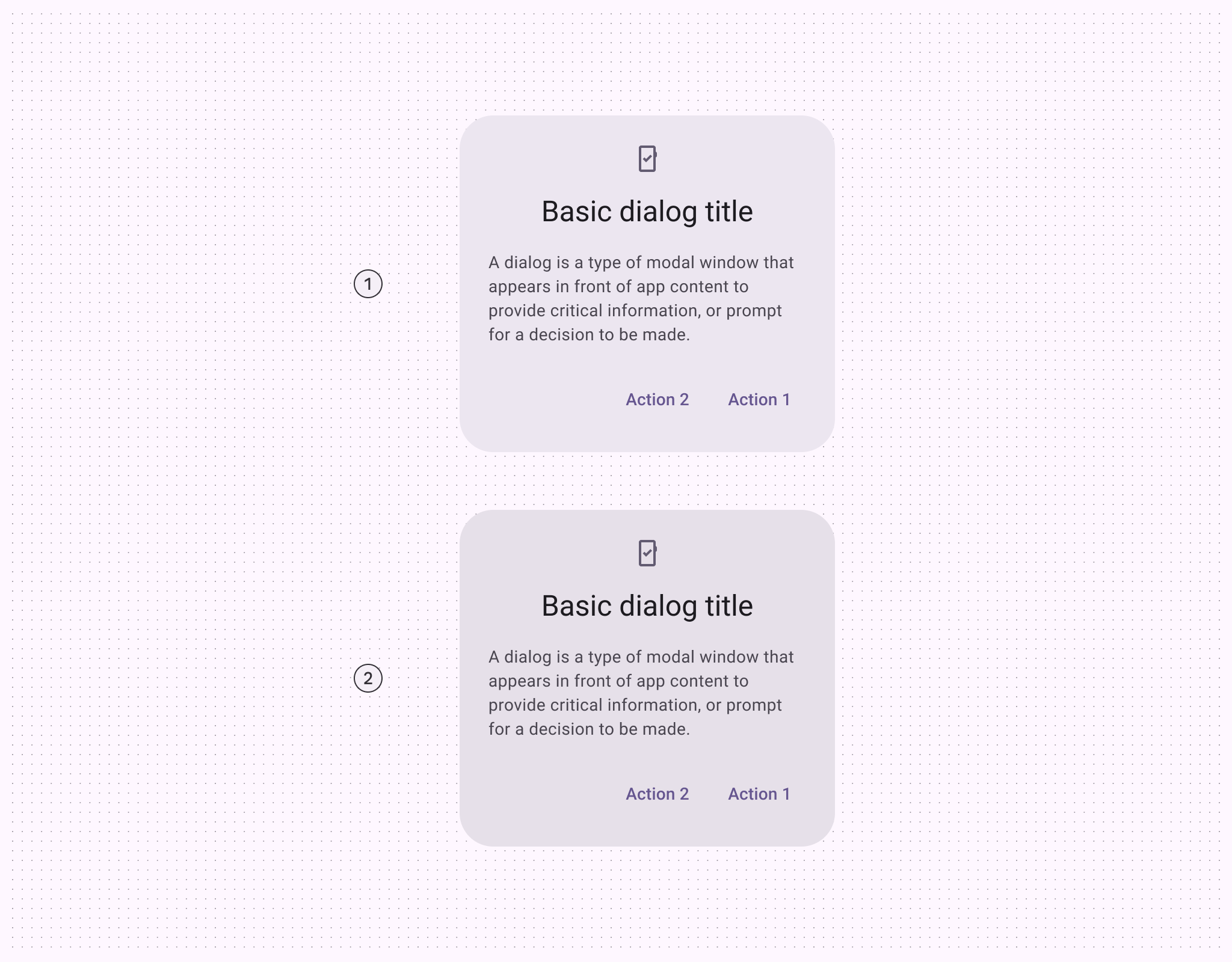

Zwei räumlich angehobene Dialoge mit den Farbrollen surface-container-high und surface-container-highest
  1. Surface container high
  2. Surface container highest

Für eine effektive visuelle Hierarchie sollte ein Dialog das prominenteste Element sein.

Platzieren Sie einen Scrim hinter dem Dialog, um seine Sichtbarkeit zu erhöhen. Scrims verhindern, dass andere Inhalte ausgewählt werden, bis die Dialogaktion abgeschlossen ist.
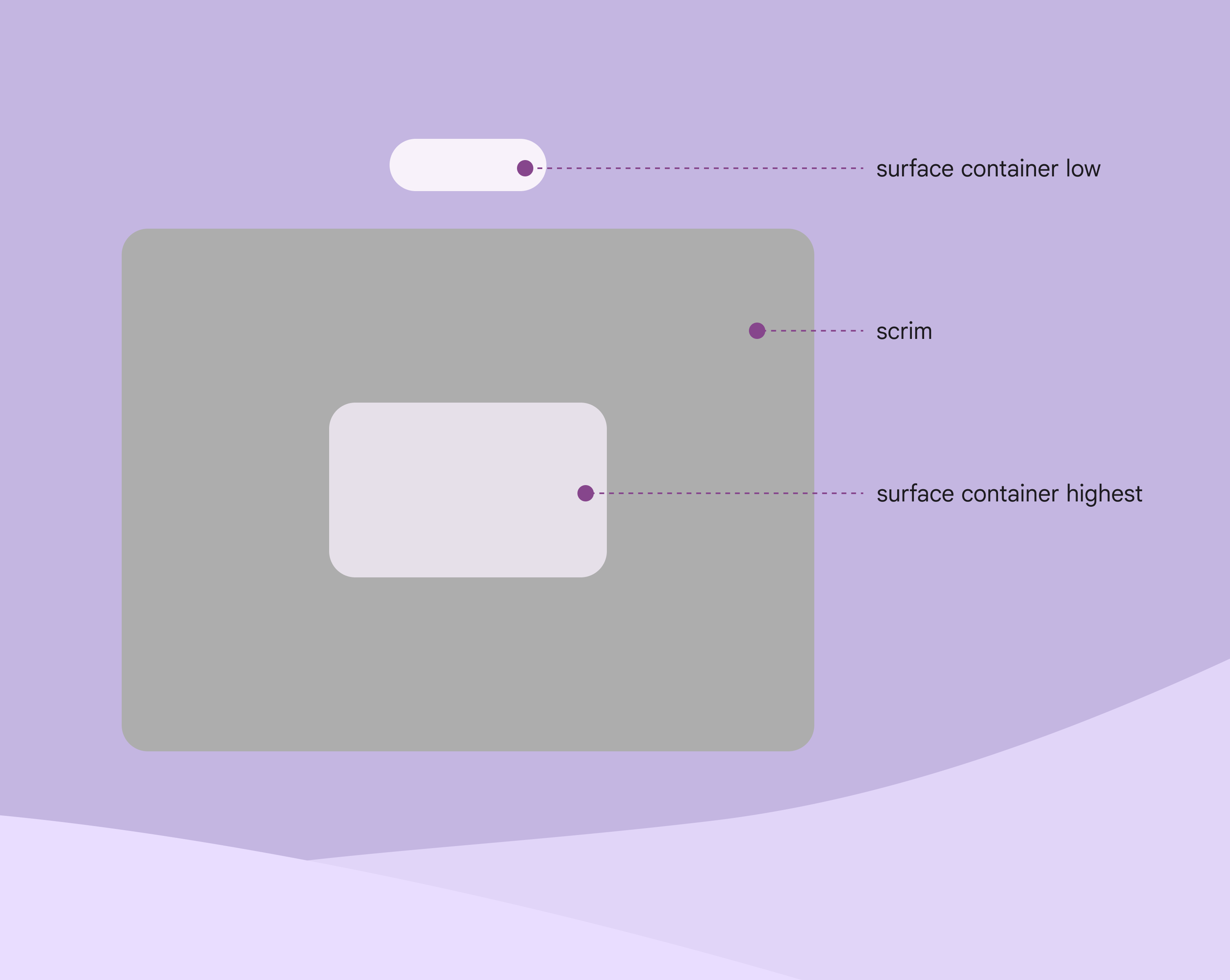
Dialog mit der Farbe surface-container-highest und einem Scrim
Empfohlen Stellen Sie sicher, dass räumliche Dialoge eine höhere Farbrolle als jedes andere UI-Element verwenden, und setzen Sie einen Scrim ein

Der Dialog sollte innerhalb eines Produkts die höchste Elevation haben.

Wenn der Dialog beispielsweise surface container high verwendet, darf surface container highest für kein anderes Element verwendet werden.
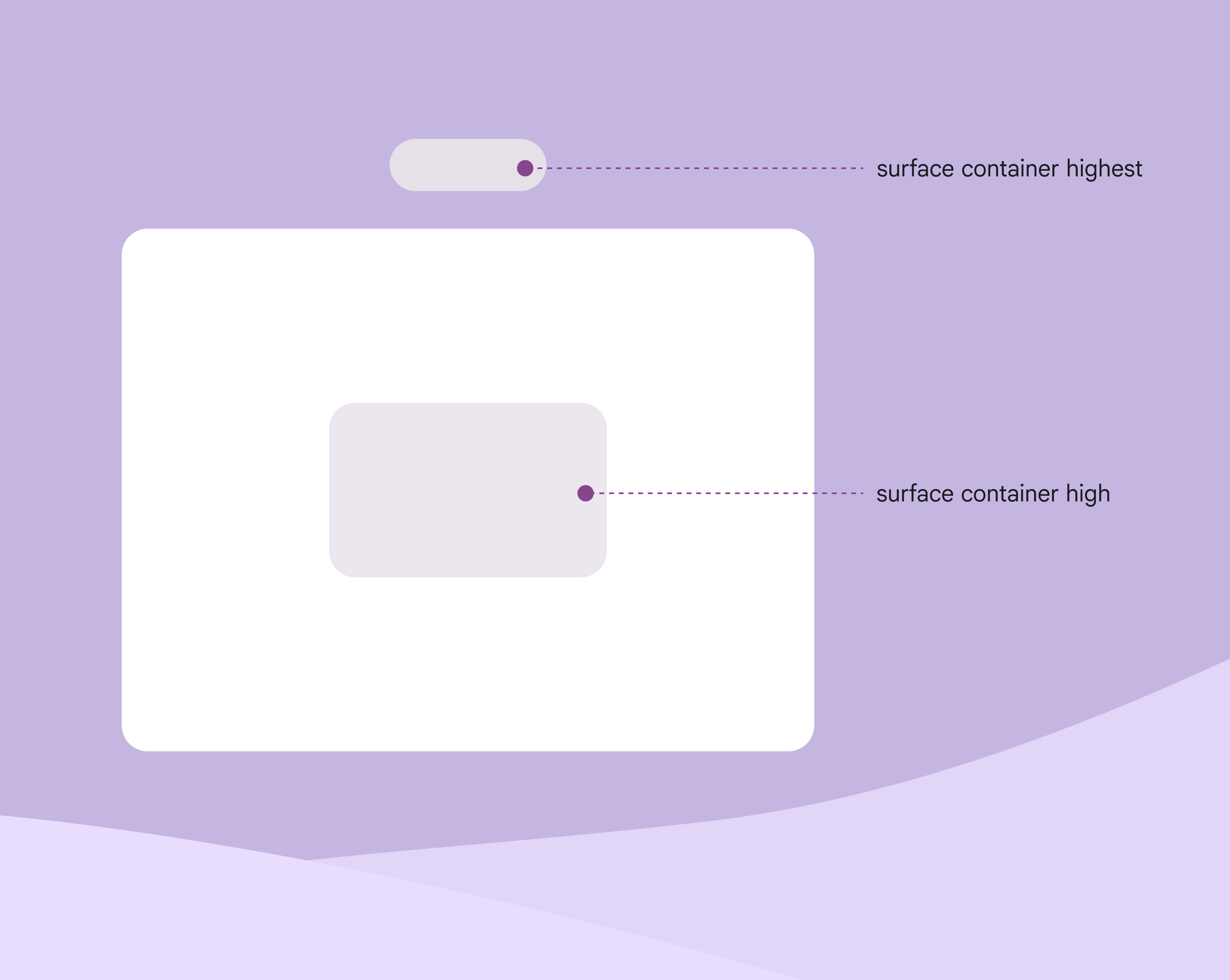
Dialog mit der Farbe surface-container-high und ohne Scrim. Ein Orbiter befindet sich auf einer höheren Elevation als der Dialog
Nicht empfohlen Wenn der Dialog surface container high verwendet, darf surface container highest für kein anderes Element verwendet werden

Verwendung ​

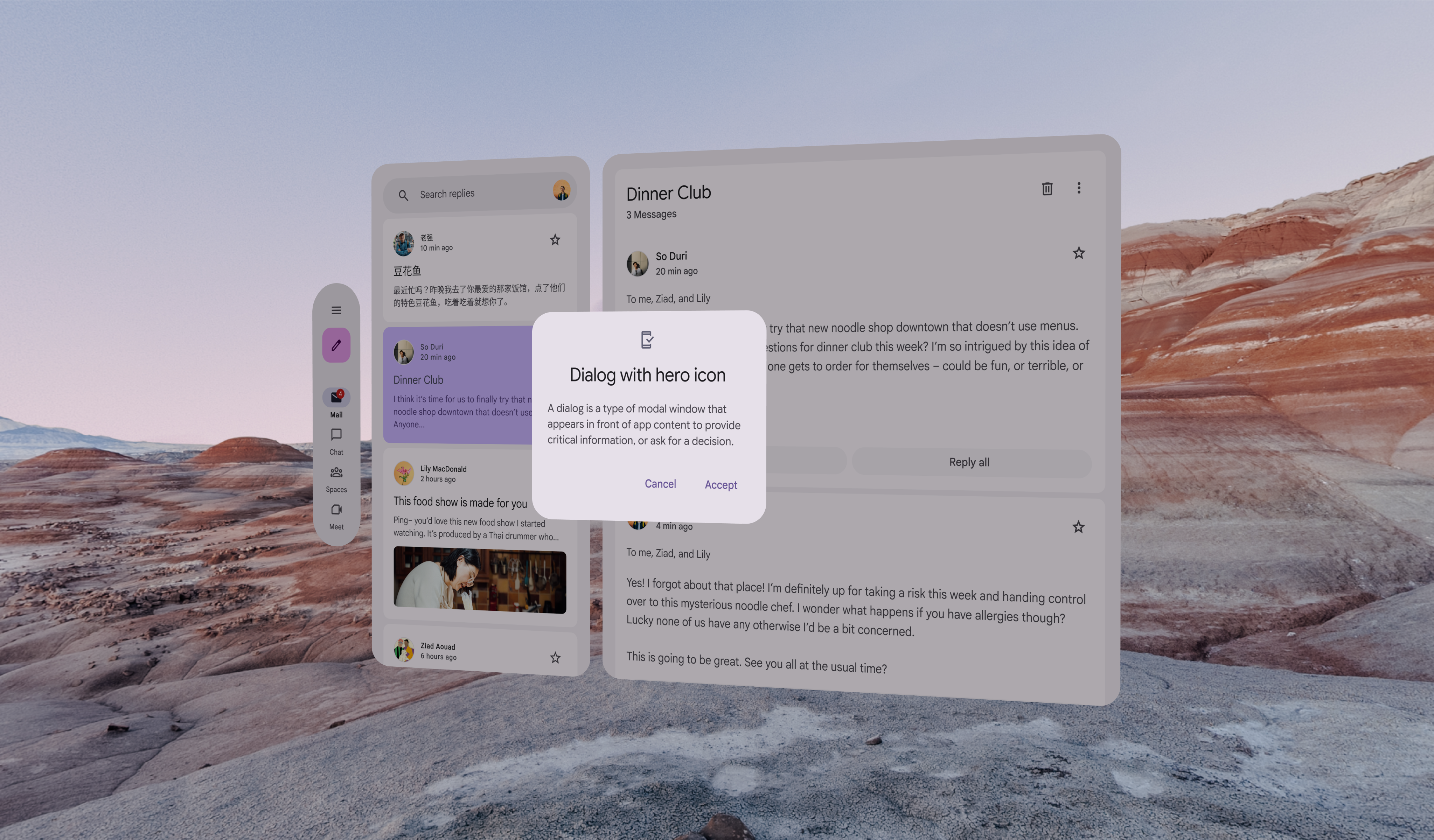
Verwenden Sie in XR ausschließlich Basisdialoge. Dadurch bleibt die erforderliche Aktion im Sichtfeld des Nutzers.
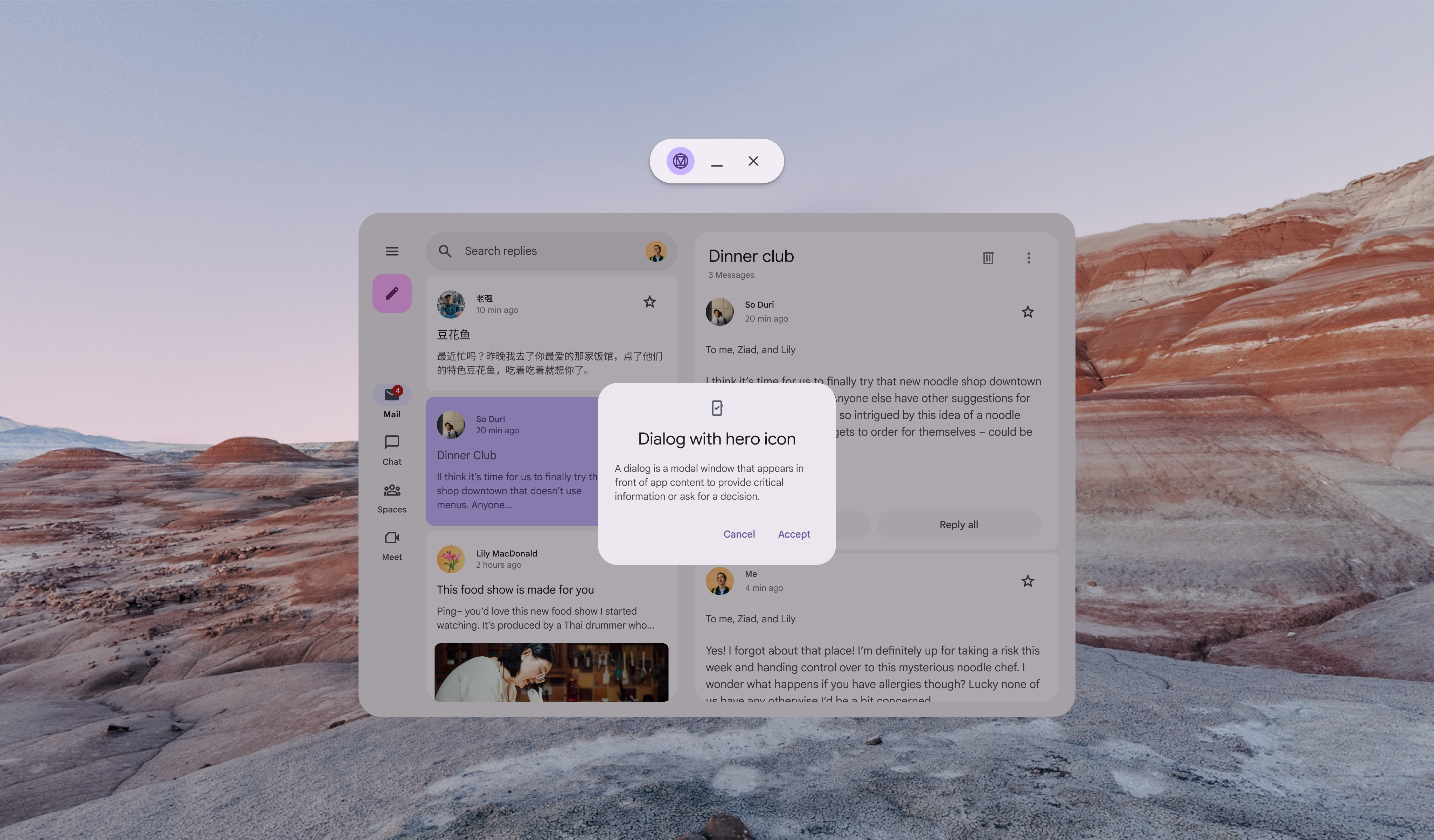
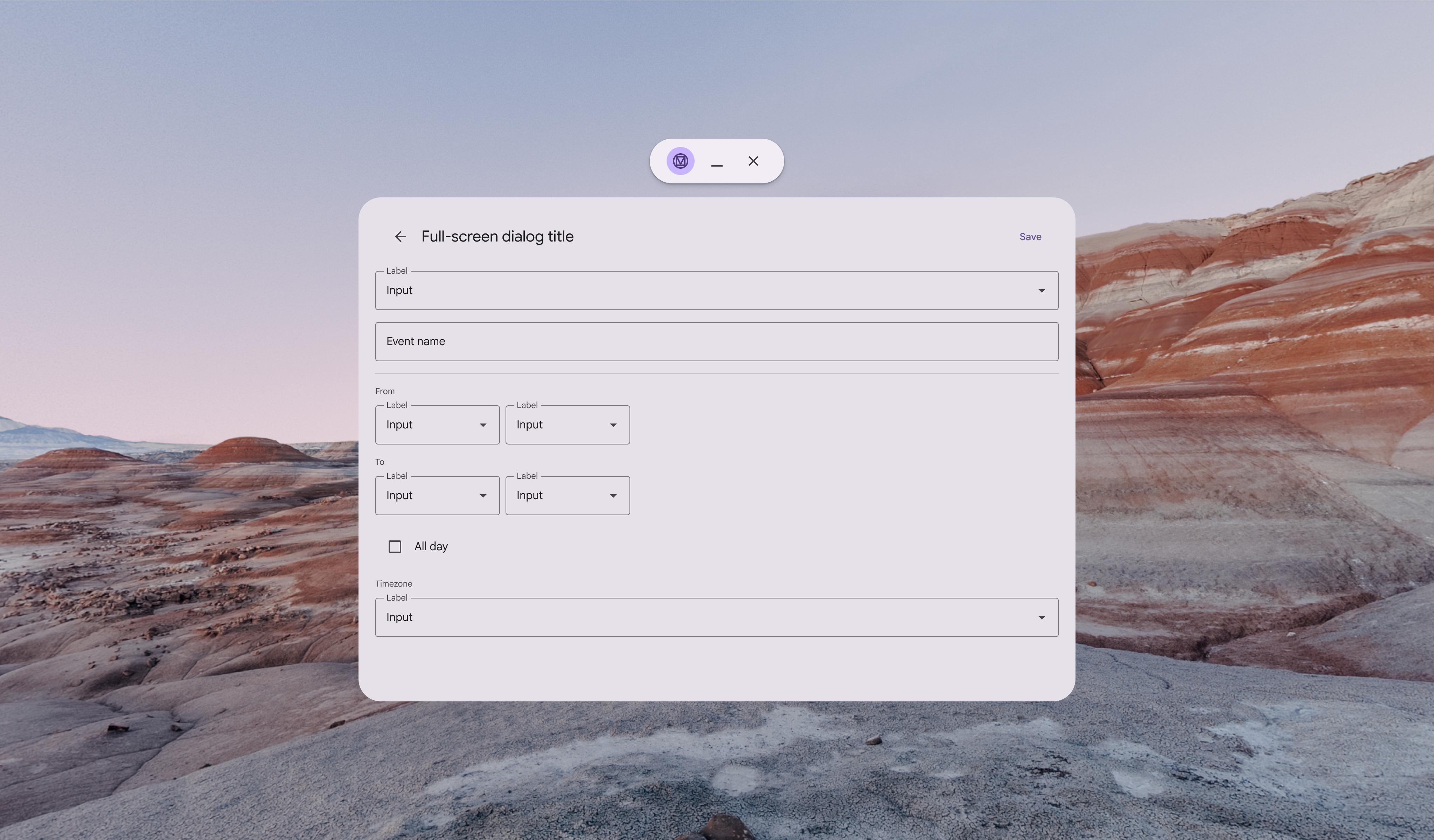
Basisdialog in XR
Empfohlen Ein Basisdialog, der in Home Space über einer App angehoben dargestellt wird

Vollbilddialog in XR
Nicht empfohlen Vermeiden Sie Vollbilddialoge in XR, da erforderliche Aktionen außerhalb des Sichtfelds des Nutzers liegen könnten.

Räumliche Dialoge ​

In Full SpaceFull Space ist der immersive Modus von Android XR und unterstützt räumliche Komponenten.Mehr zu Full Space lassen sich Dialoge mithilfe von Overrides räumlich anhebenRäumliche Elevation zeigt eine Komponente über einer App auf der Z-Achse an.Mehr zur räumlichen Elevation. Dadurch heben sie sich in XR besser vom Hintergrund ab.
Seitenansicht eines Basisdialogs, die die räumliche Elevation zeigt
Seitenansicht eines Basisdialogs mit räumlicher Elevation in Full Space

Verhalten ​

Effekt

Der räumliche Dialog sollte gleichmäßig skaliert werden. Beim Erscheinen wird er eingeblendet, beim Verschwinden ausgeblendet.

Der Scrim des Dialogs wird lediglich ein- und ausgeblendet.

Vorderansicht eines räumlichen Dialogs in Bewegung in Full Space

Bewegung

Beim Auslösen hebt sich der räumliche Dialog von der App-Ebene auf die höchste Ruheebene auf der Z-Achse.

Nach Abschluss der Aktion kehrt er auf die normale Ruheebene zurück.

Der Scrim des Dialogs bleibt stets auf der Inhaltsebene der App.

Um Motion Sickness (Bewegungsübelkeit) zu vermeiden, verwenden Sie die Motion-Tokens für Standard-Easing und lange Dauer.

Seitenansicht eines räumlichen Dialogs in Bewegung in Full Space

Platzierung ​

Berücksichtigen Sie bei der Positionierung von Dialogen in XR Faktoren wie Sichtfeld, Betrachtungsabstand und mögliche Interaktionen.

Die Platzierung eines Dialogs kann an besondere Anforderungen angepasst werden, z. B. an eine verbesserte Ergonomie oder an die Unterstützung von Sprachen mit Rechts-nach-links-Schreibrichtung (RTL).

Elevation: Höchste Ruheebene ​

Zeigen Sie räumliche Dialoge auf der höchsten Ruheebene an. Stellen Sie beim Festlegen des Tiefenwerts für die höchste Ruheebene sicher, dass sich der angehobene Dialog in einem komfortablen Betrachtungsabstand zum Nutzer befindet. Mehr zur räumlichen Elevation

Ein räumlicher Dialog bewegt sich in Full Space zur höchsten Ruheebene

Räumliche Dialoge im Sichtfeld zentrieren ​

Räumliche Dialoge sollten im Sichtfeld des Nutzers zentriert sein. Wenn der Dialog Kopfbewegungen nicht verfolgen kann, positionieren Sie ihn in der Mitte des App-Inhalts.

Wenn der Dialog Kopfbewegungen verfolgen kann, konfigurieren Sie ihn mit einem Lazy-Follow-Verhalten, sodass er bis zur Ausführung einer Aktion in der Mitte des Sichtfelds des Nutzers verankert bleibt.

Ein Dialog in Full Space bleibt im Sichtfeld des Nutzers zentriert

Überlegungen zur Barrierefreiheit ​

Die Richtlinien zur XR-Barrierefreiheit befinden sich noch in Entwicklung. Räumliche Dialoge sollten die maßgeblichen Barrierefreiheitsstandards für Dialoge von Material befolgen.

Pager
Vorherige SeiteXR-Komponenten: App-Leisten
Nächste SeiteXR-Komponenten: Navigationsleiste

Veröffentlicht unter der Apache-2.0-Lizenz oder CC BY 4.0.

Copyright © 2018-Present Google

https://m3.material.io/foundations/xr/components/dialogs

Veröffentlicht unter der Apache-2.0-Lizenz oder CC BY 4.0.

Copyright © 2018-Present Google