

Цветовая система
Цветовая система Material Design помогает создать цветовую тему, отражающую ваш бренд или стиль.
Использование цвета и палитр
Цветовая система Material Design помогает осмысленно применять цвет в интерфейсе. В рамках этой системы вы выбираете основной (primary) и вторичный (secondary) цвета, отражающие ваш бренд. Для каждого цвета доступны тёмные и светлые варианты, которые затем можно применять к интерфейсу различными способами.
Цвета и темы оформления
Цветовые темы задуманы как гармоничные, обеспечивают доступность текста и позволяют отличать элементы интерфейса и поверхности друг от друга.
Для подбора цветов можно использовать инструмент палитр Material Design или палитры Material Design 2014 года.
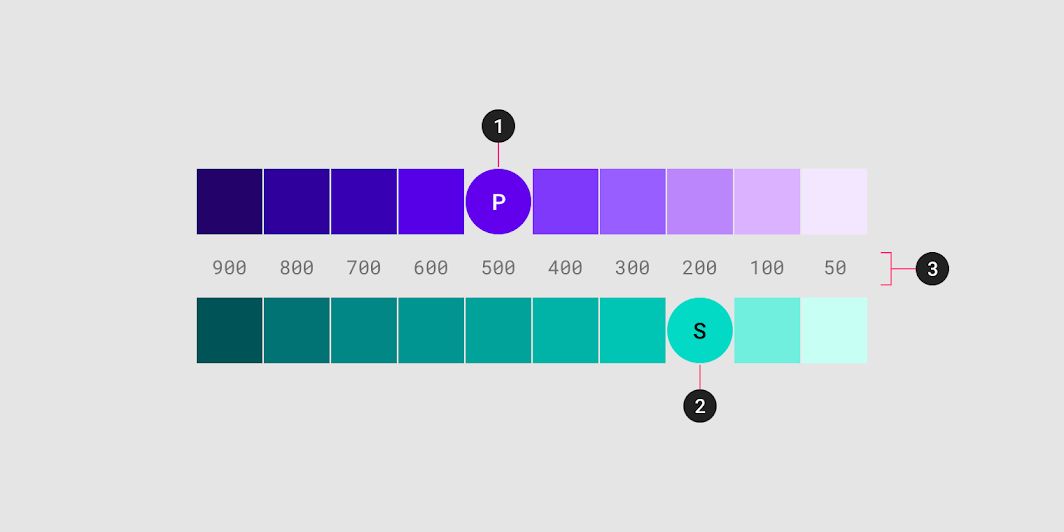
1. Основной цвет
2. Вторичный цвет
3. Светлые и тёмные варианты
Принципы

Иерархичность
Цвет указывает, какие элементы являются интерактивными, как они связаны с другими элементами и какова степень их важности. Наиболее важные элементы должны выделяться сильнее всего.
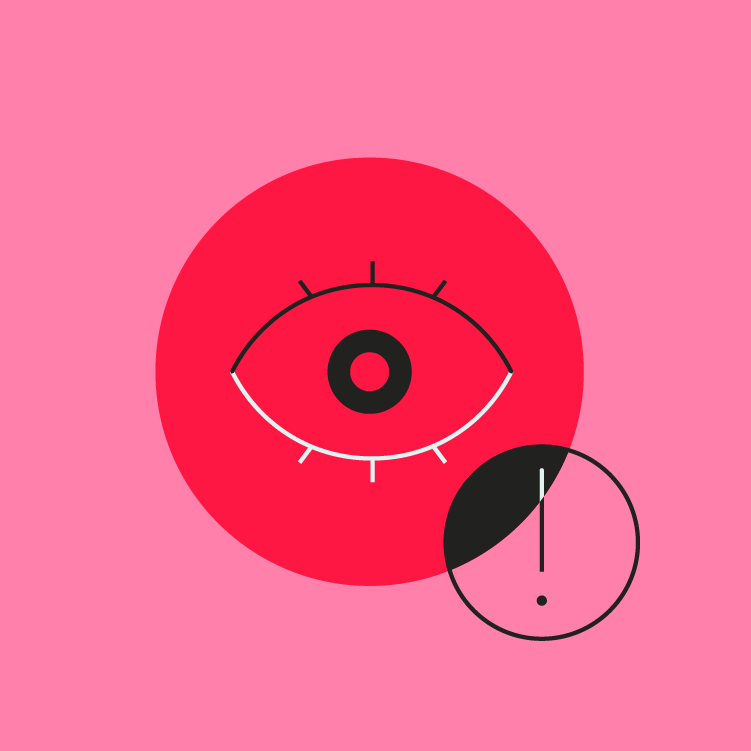
Читаемость
Текст и важные элементы, такие как значки, должны соответствовать стандартам читаемости при размещении на цветном фоне.
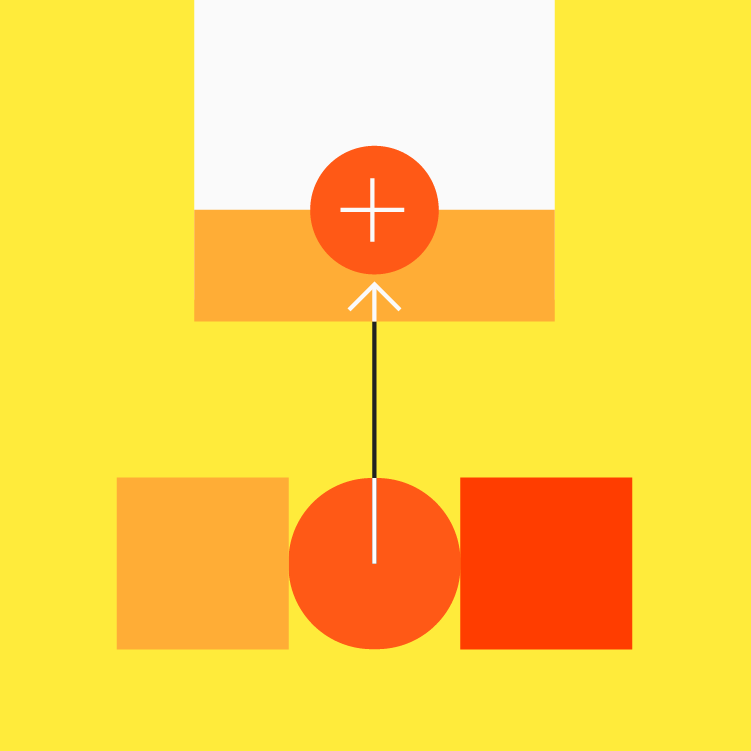
Выразительность
Используйте фирменные цвета в запоминающихся моментах, подчёркивающих стиль вашего бренда.
Создание цветовой темы
Базовая цветовая тема Material
Material Design включает встроенную базовую тему оформления, которую можно использовать без изменений, прямо «из коробки».
Она содержит цвета по умолчанию для:
- основного и вторичного цветов
- вариантов основного и вторичного цветов
- дополнительных цветов интерфейса, таких как цвета фона, поверхностей, ошибок, типографики и иконографии.
Все эти цвета можно настроить под ваше приложение.
Основной цвет
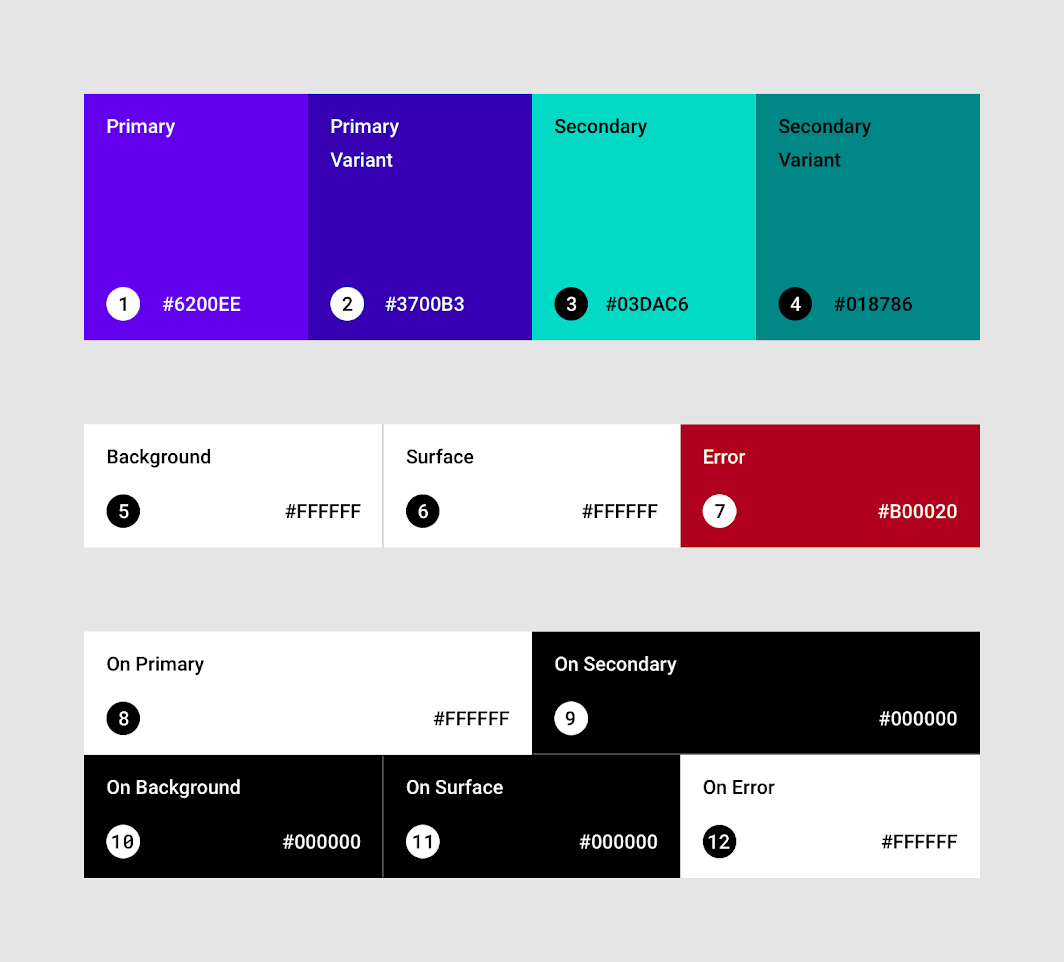
Основной цвет (primary color) — это цвет, который чаще всего отображается на экранах и в компонентах вашего приложения.
Тёмные и светлые варианты основного цвета
Основной цвет служит основой цветовой темы приложения, включая его тёмные и светлые варианты.
Различение элементов интерфейса
Для создания контраста между элементами интерфейса, например между верхней панелью приложения (top app bar) и системной панелью (system bar), можно использовать светлые или тёмные варианты основного цвета. Их также можно применять для различения элементов внутри компонента, например между значком плавающей кнопки действия (floating action button) и её круглым контейнером.

Вторичный цвет
Вторичный цвет (secondary color) предоставляет больше возможностей для расстановки акцентов и выделения вашего продукта. Его использование необязательно, и применять его следует умеренно — для акцентирования отдельных частей интерфейса.
Если вторичный цвет не задан, для выделения элементов можно использовать и основной цвет.
Вторичные цвета лучше всего подходят для:
- плавающих кнопок действия (floating action buttons)
- элементов управления выбором, таких как ползунки и переключатели
- выделения выбранного текста
- индикаторов выполнения (progress bars)
- ссылок и заголовков
Тёмные и светлые варианты вторичного цвета
Как и основной цвет, вторичный цвет может иметь тёмные и светлые варианты. Цветовая тема может использовать основной цвет, вторичный цвет, а также тёмные и светлые варианты каждого из них.

Цвета поверхности, фона и ошибок
Цвета поверхности, фона и ошибок, как правило, не относятся к бренду:
- Цвета поверхности (surface colors) применяются к поверхностям компонентов, таких как карточки, панели и меню.
- Цвет фона располагается за прокручиваемым содержимым. Базовые цвета фона и поверхности — #FFFFFF.
- Цвет ошибки указывает на ошибки в компонентах, например на некорректный текст в текстовом поле. Базовый цвет ошибки — #B00020.
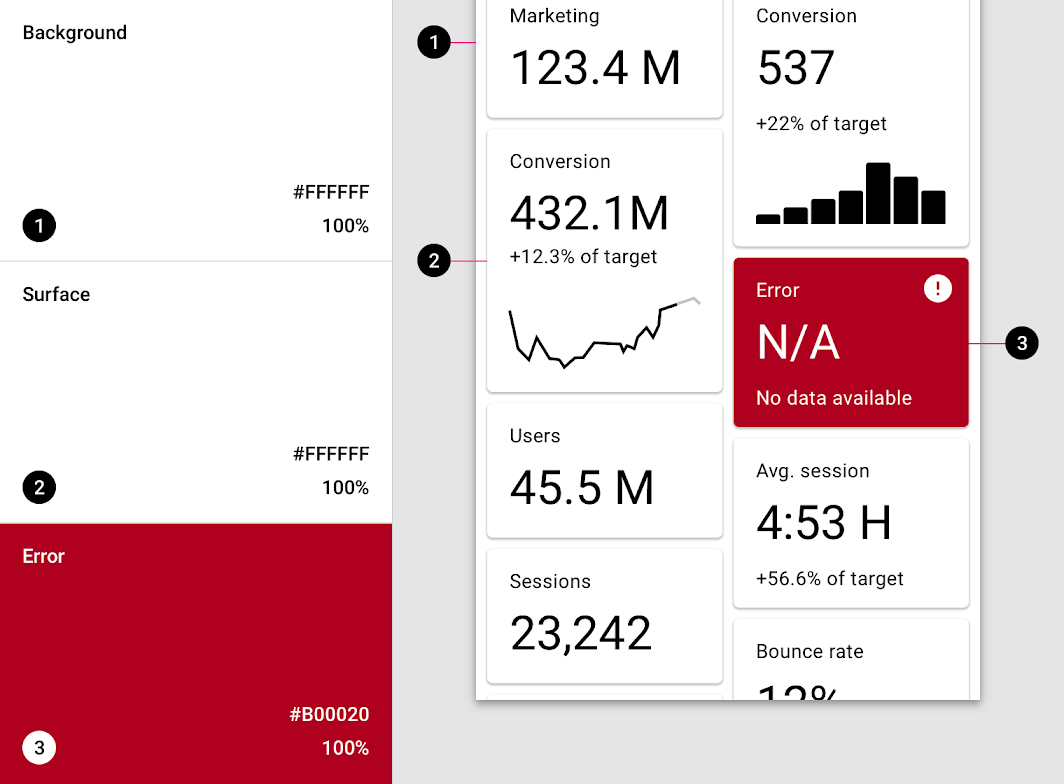
1. Базовый цвет фона: #FFFFFF
2. Базовый цвет поверхности: #FFFFFF
3. Базовый цвет ошибки: #B00020
Цвета типографики и иконографии
Цвета «on» («поверх»)
Поверхности приложения используют цвета из определённых категорий вашей цветовой палитры, например основной цвет. Когда на таких поверхностях отображаются текст или значки, для них следует использовать цвета, которые остаются чёткими и читаемыми на фоне расположенных позади них цветов.
Эта категория цветов называется цветами «on» («поверх»). Они окрашивают элементы, расположенные поверх поверхностей, использующих основной цвет, вторичный цвет, цвет поверхности, цвет фона или цвет ошибки. Когда цвет располагается «поверх» основного цвета, он называется цветом «on primary» (цвет «поверх основного»). Такие цвета обозначаются по исходной категории цвета (например, основной цвет) с приставкой «on».
Цвета «on» применяются главным образом к тексту, значкам и обводкам, иногда — к поверхностям.
Значения по умолчанию для цветов «on» — #FFFFFF и #000000.

1. Базовый цвет «on primary»: #FFFFFF
2. Базовый цвет «on secondary»: #FFFFFF
3. Базовый цвет «on background»: #B00020
4. Базовый цвет «on surface»: #B00020
5. Базовый цвет «on error»: #B00020
Цвета, обеспечивающие доступность
Чтобы фон под светлым или тёмным текстом оставался доступным, можно использовать светлые или тёмные варианты основного и вторичного цветов.
Кроме того, эти цвета можно использовать для текста, отображаемого на светлых и тёмных фонах.
Цветовые образцы
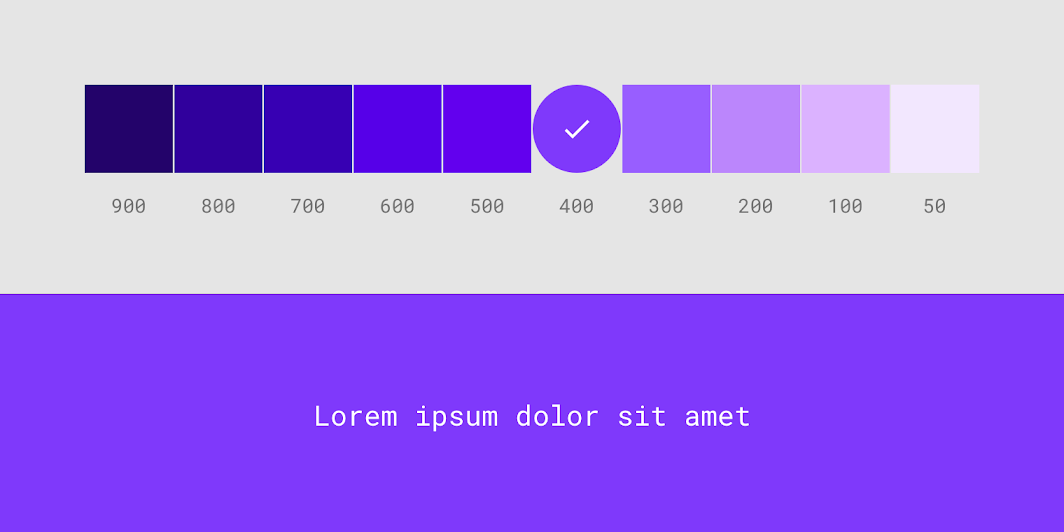
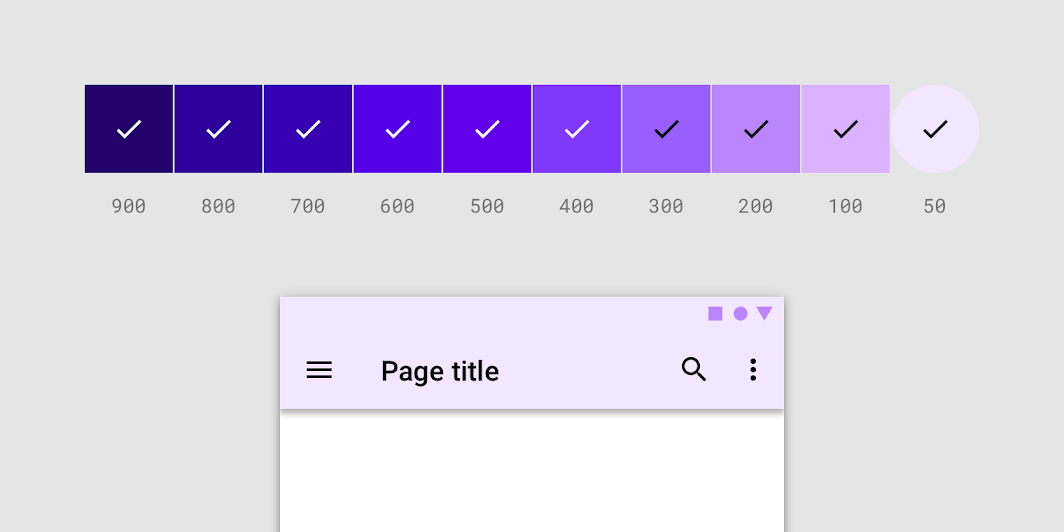
Образец цвета (swatch) — это образец цвета, выбранного из диапазона схожих цветов.
• Белая галочка указывает, когда белый текст разборчив на цвете фона
• Чёрная галочка указывает, когда чёрный текст разборчив на цвете фона
Альтернативные цвета
Цветовая система Material Design поддерживает альтернативные цвета — цвета, используемые в качестве замены основным и вторичным цветам вашего бренда (то есть дополнительные цвета вашей темы). Альтернативные цвета можно использовать для различения разных разделов интерфейса.
Альтернативные цвета лучше всего подходят для:
- приложений со светлой и тёмной темами
- приложений с разными темами в разных разделах
- приложений, входящих в линейку продуктов
Альтернативные цвета следует использовать с осторожностью, поскольку их бывает сложно гармонично сочетать с существующими цветовыми темами.
Светлые и тёмные темы
У некоторых приложений есть и светлая, и тёмная темы. Чтобы элементы оставались заметными, а текст — читаемым, можно адаптировать разные цветовые схемы для тёмной и светлой тем.


Альтернативные цвета для тем разделов
Альтернативные цвета можно использовать для оформления разных частей приложения.
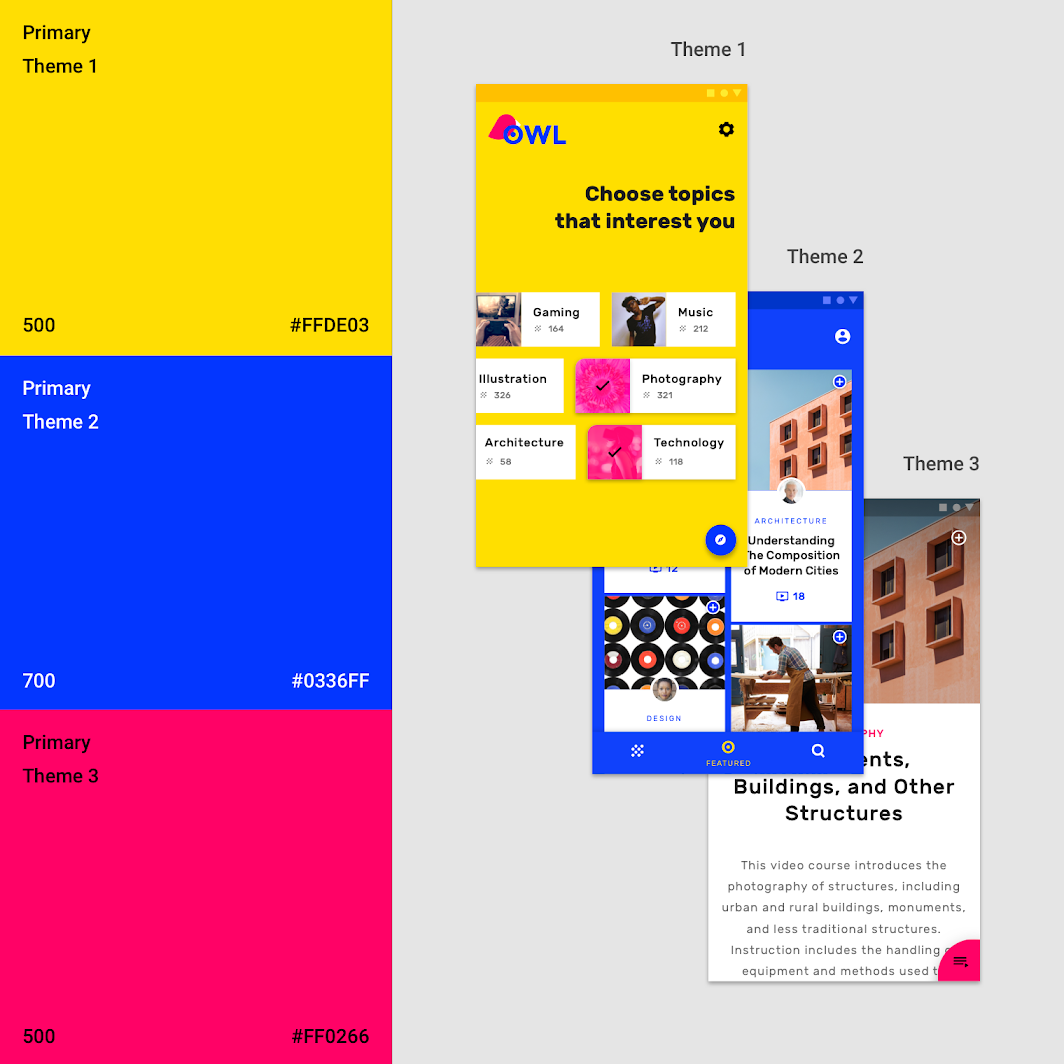
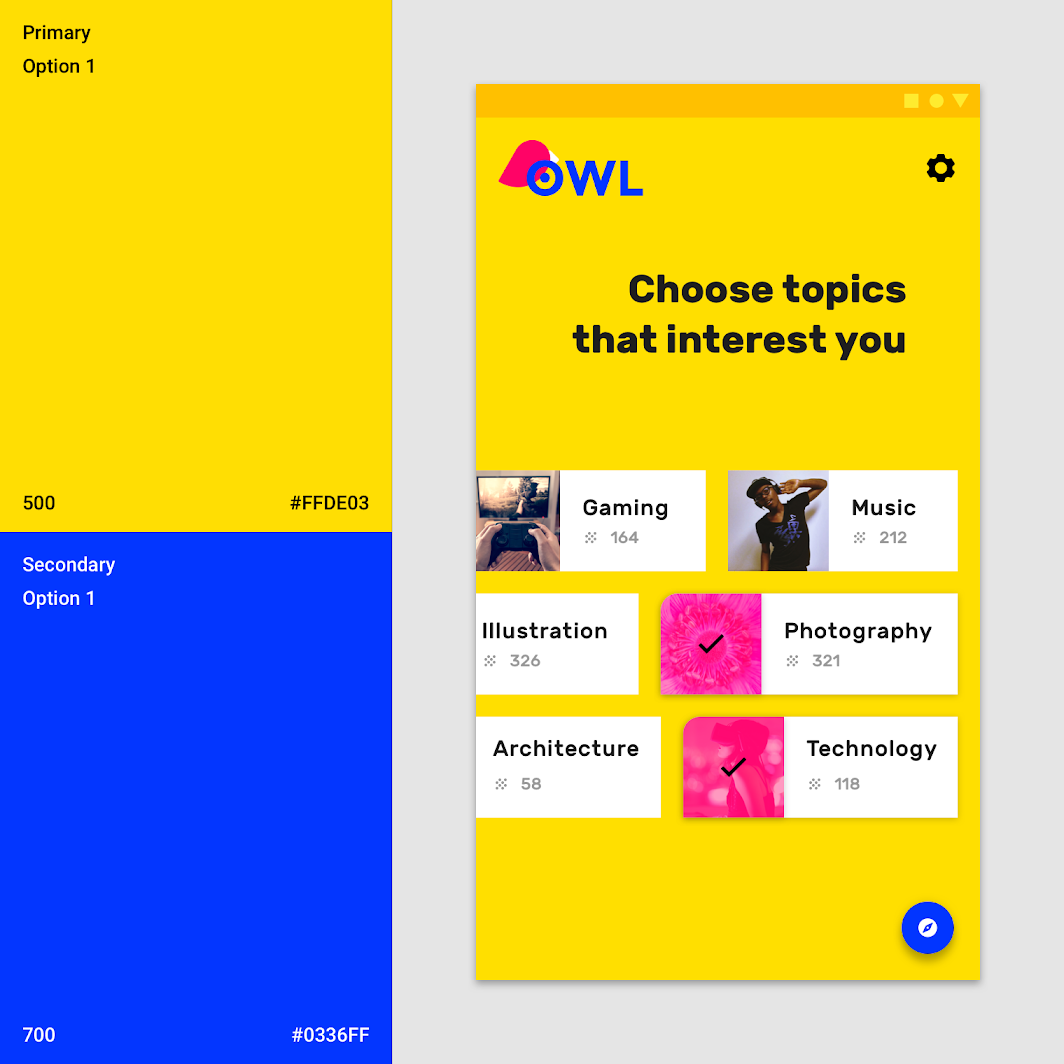
Тема 1
Жёлтый используется в качестве основного цвета в таких областях, как первичное знакомство с приложением и выбор интересующего контента.
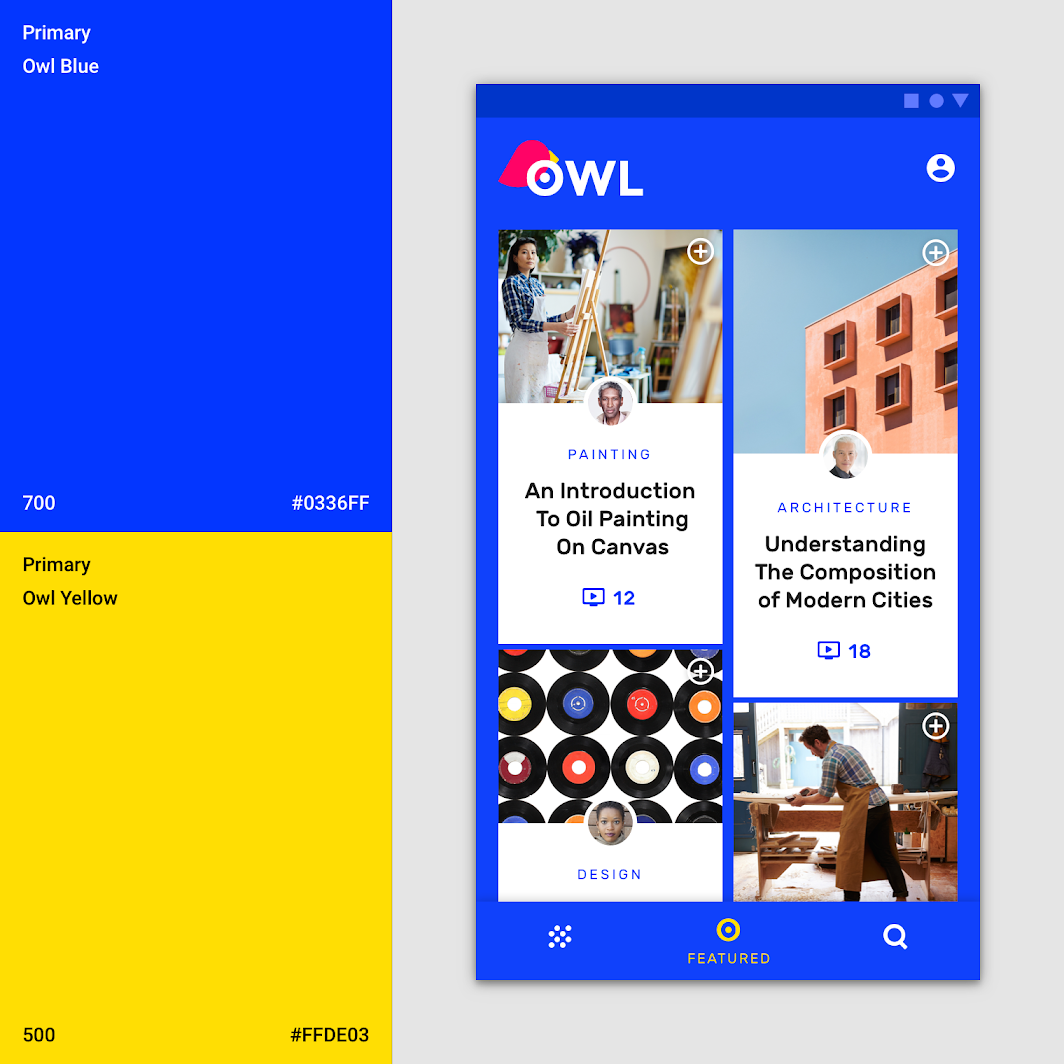
Тема 2
Синий используется в качестве основного цвета в областях приложения, связанных с личным профилем пользователя, например для выбранных курсов.
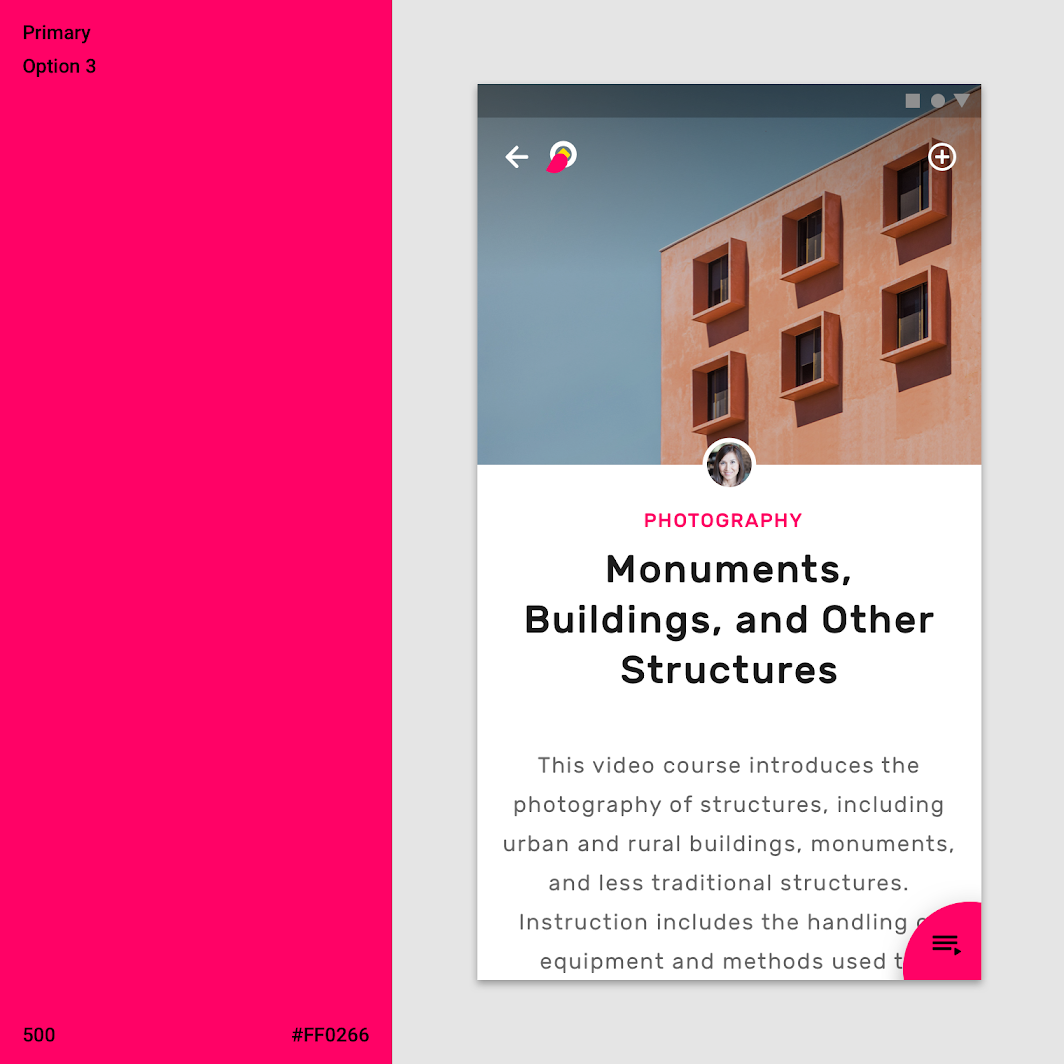
Тема 3
Розовый используется в качестве основного цвета для курсов.
Дополнительные цвета для визуализации данных
Приложения могут использовать дополнительные цвета для обозначения категорий, не входящих в основную цветовую тему. При этом они остаются частью полной цветовой палитры.
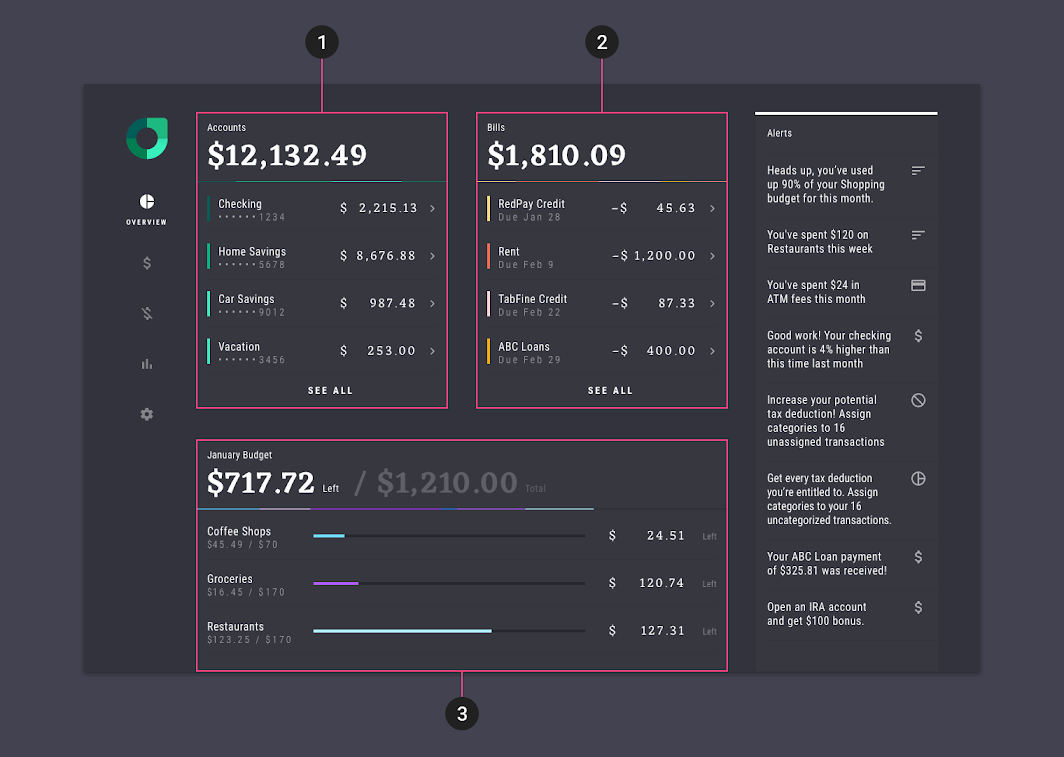
1. В разделе «Счета» используется зелёный
2. В разделе «Платежи» используются оранжевый и жёлтый
3. В разделе «Бюджет» используются фиолетовый и синий
(Уменьшено до 50%)
Инструменты для подбора цветов
Генератор палитр Material
Генератор палитр Material можно использовать для создания палитры на основе любого введённого вами цвета. Алгоритм регулирует тон (hue), цветность (chroma) и светлоту (lightness), создавая удобные в использовании и эстетически привлекательные палитры.
Вводимые цвета
Цветовые палитры можно создавать на основе основного вводимого цвета, а также в зависимости от того, должна ли палитра быть аналоговой, комплементарной или триадной по отношению к основному цвету.
Кроме того, инструмент может создавать расширенные палитры на основе любых основного и вторичного цветов.
Цветовые вариации для доступности
Эти палитры предоставляют дополнительные способы использования основных и вторичных цветов. Они включают более светлые и тёмные варианты для различения поверхностей, а также цвета, соответствующие стандартам доступности.
https://m2.material.io/inline-tools/color/
Цветовые палитры Material Design 2014 года
Эти цветовые палитры, изначально созданные Material Design в 2014 году, состоят из гармонично сочетающихся друг с другом цветов и могут использоваться для создания палитры вашего бренда. Чтобы создать собственные гармоничные палитры, воспользуйтесь генератором палитр.