

System kolorów
System kolorów Material Design może pomóc Ci stworzyć motyw kolorystyczny, który odzwierciedla Twoją markę lub styl.
Zastosowanie kolorów i palet
System kolorów Material Design pomaga stosować kolory w interfejsie użytkownika (UI) w sposób przemyślany. W tym systemie wybierasz kolor podstawowy i drugorzędny, które reprezentują Twoją markę. Ciemne i jasne warianty każdego koloru możesz następnie zastosować w interfejsie na różne sposoby.
Kolory i tworzenie motywów
Motywy kolorystyczne zaprojektowano tak, aby były harmonijne, zapewniały czytelność tekstu oraz umożliwiały odróżnianie elementów i powierzchni interfejsu od siebie.
Do wyboru kolorów możesz użyć narzędzia do wyboru palet Material Design lub palet Material Design z 2014 roku.
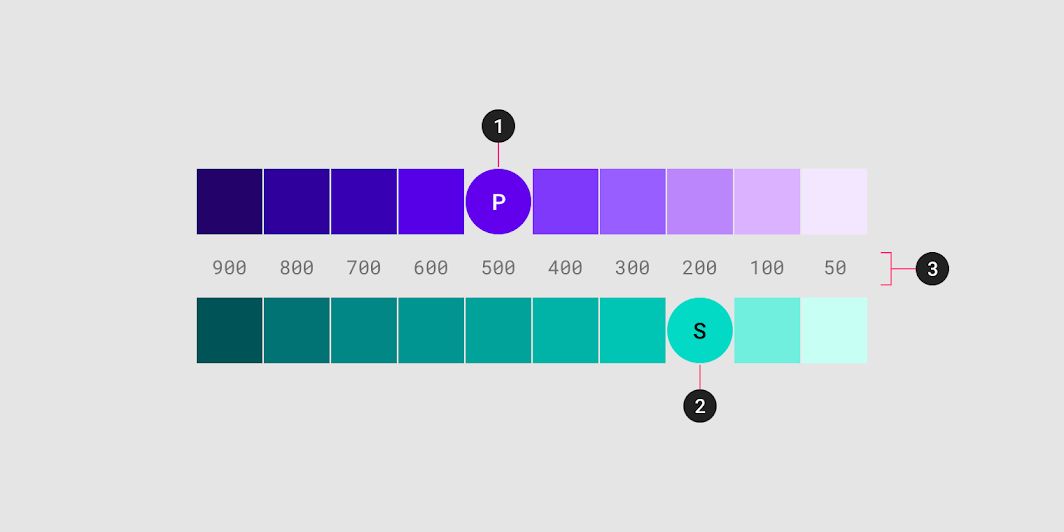
1. Kolor podstawowy
2. Kolor drugorzędny
3. Ciemne i jasne warianty
Zasady

Hierarchia
Kolor wskazuje, które elementy są interaktywne, jak są powiązane z innymi elementami oraz jaki jest stopień ich wyróżnienia. Ważne elementy powinny wyróżniać się najbardziej.
Czytelność
Tekst i ważne elementy, takie jak ikony, powinny spełniać standardy czytelności, gdy pojawiają się na kolorowych tłach.
Wyrazistość
Kolory marki warto pokazywać w zapadających w pamięć momentach, które wzmacniają jej styl.
Tworzenie motywu kolorystycznego
Bazowy motyw kolorystyczny Material Design
Material Design zawiera wbudowany, bazowy motyw, gotowy do użycia bez żadnych zmian.
Obejmuje on domyślne kolory:
- Kolor podstawowy i drugorzędny
- Warianty koloru podstawowego i drugorzędnego
- Dodatkowe kolory interfejsu, takie jak kolory tła, powierzchni, błędów, typografii i ikonografii.
Wszystkie te kolory można dostosować do potrzeb Twojej aplikacji.
Kolor podstawowy
Kolor podstawowy to kolor wyświetlany najczęściej na ekranach i w komponentach Twojej aplikacji.
Ciemne i jasne warianty koloru podstawowego
Kolor podstawowy możesz wykorzystać do utworzenia motywu kolorystycznego dla swojej aplikacji, obejmującego ciemne i jasne warianty tego koloru.
Odróżnianie elementów interfejsu
Aby uzyskać kontrast między elementami interfejsu, na przykład między górnym paskiem aplikacji a paskiem systemu, możesz użyć jasnych lub ciemnych wariantów koloru podstawowego. Możesz też użyć ich do odróżnienia elementów w obrębie komponentu, na przykład ikony pływającego przycisku akcji od jego okrągłego kontenera.

Kolor drugorzędny
Kolor drugorzędny zapewnia więcej sposobów na akcentowanie i wyróżnianie produktu. Użycie koloru drugorzędnego jest opcjonalne — stosuje się go oszczędnie, aby akcentować wybrane fragmenty interfejsu.
Jeśli nie używasz koloru drugorzędnego, do akcentowania elementów możesz również użyć koloru podstawowego.
Kolor drugorzędny najlepiej stosować do:
- Pływających przycisków akcji
- Kontrolek wyboru, takich jak suwaki i przełączniki
- Wyróżniania zaznaczonego tekstu
- Pasków postępu
- Linków i nagłówków
Ciemne i jasne warianty koloru drugorzędnego
Podobnie jak kolor podstawowy, kolor drugorzędny może mieć ciemne i jasne warianty. Motyw kolorystyczny może wykorzystywać kolor podstawowy, kolor drugorzędny oraz ciemne i jasne warianty każdego z tych kolorów.

Kolory powierzchni, tła i błędu
Kolory powierzchni, tła i błędu zwykle nie odzwierciedlają marki:
- Kolory powierzchni określają wygląd powierzchni komponentów, takich jak karty, arkusze i menu.
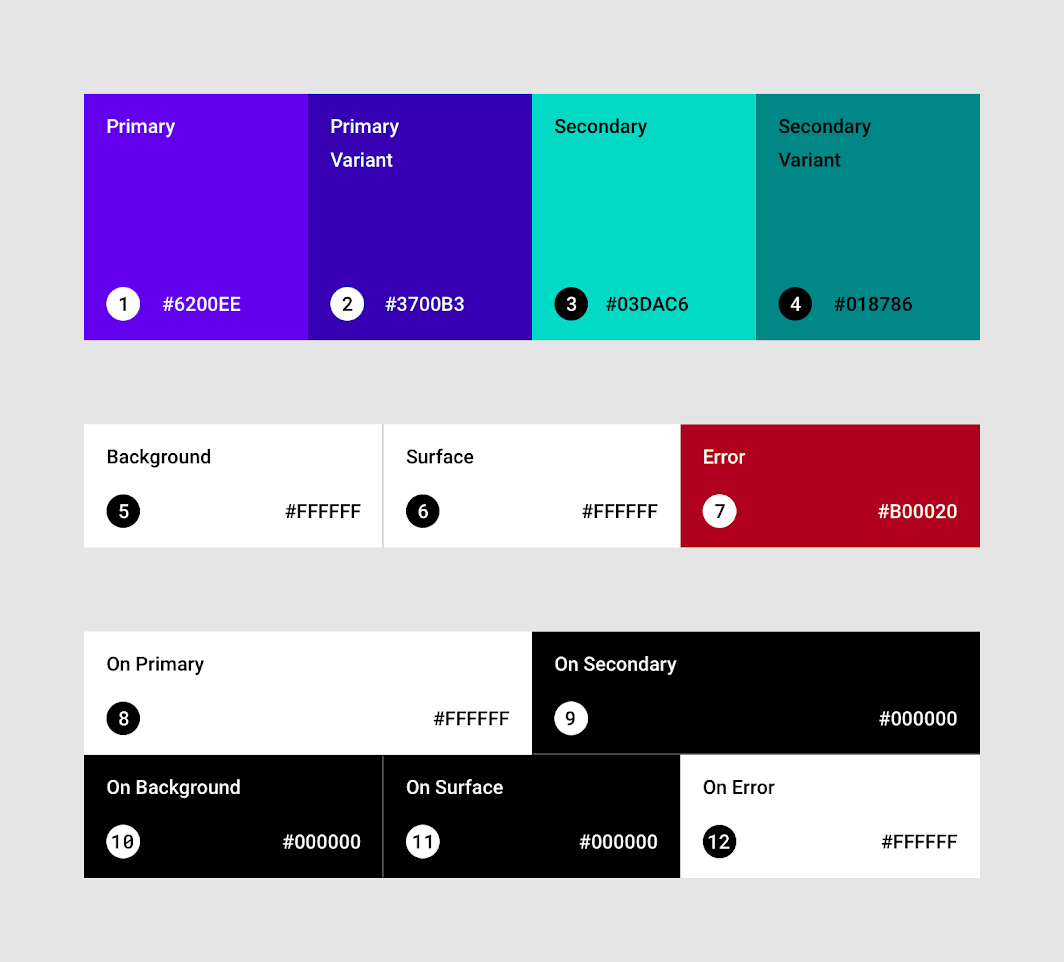
- Kolor tła pojawia się za przewijaną zawartością. Bazowy kolor tła i powierzchni to #FFFFFF.
- Kolor błędu wskazuje błędy w komponentach, na przykład nieprawidłowy tekst w polu tekstowym. Bazowy kolor błędu to #B00020.
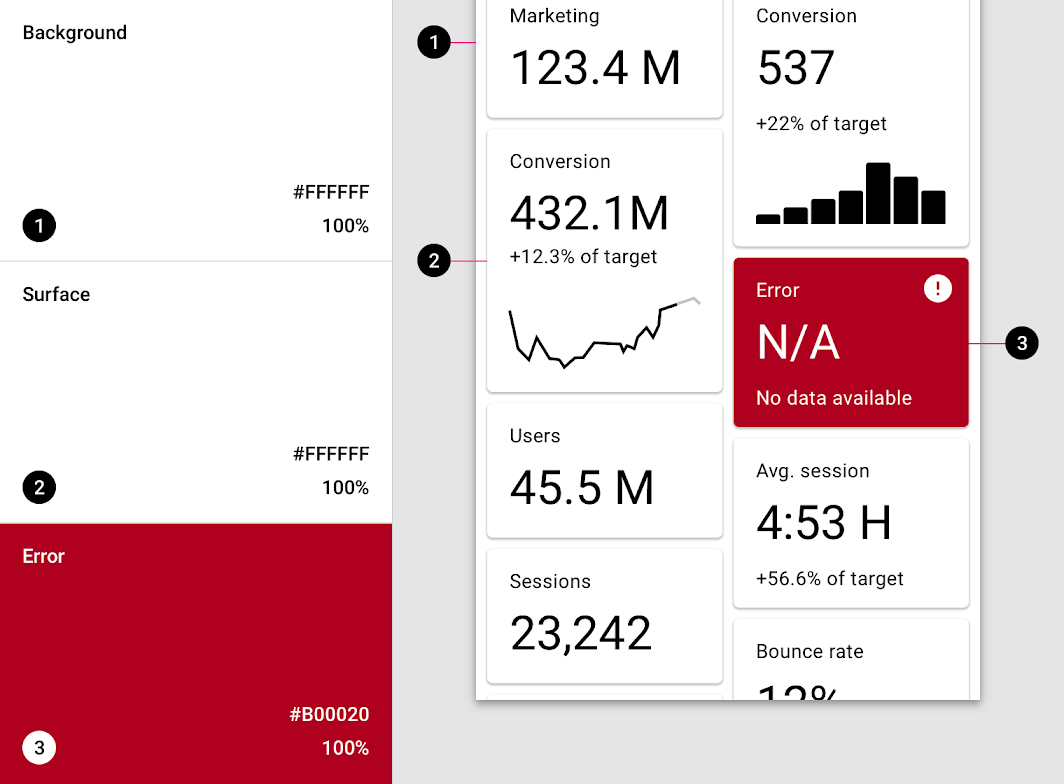
1. Bazowy kolor tła: #FFFFFF
2. Bazowy kolor powierzchni: #FFFFFF
3. Bazowy kolor błędu: #B00020
Kolory typografii i ikonografii
Kolory „on”
Powierzchnie aplikacji korzystają z kolorów należących do określonych kategorii w Twojej palecie, na przykład z koloru podstawowego. Gdy na takich powierzchniach pojawiają się elementy, takie jak tekst lub ikony, powinny one być wyświetlane w kolorach zaprojektowanych tak, aby były wyraźne i czytelne na tle kolorów znajdujących się pod nimi.
Tę kategorię kolorów nazywa się kolorami „on”, ponieważ barwią one elementy wyświetlane „na” powierzchniach, które wykorzystują następujące kolory: kolor podstawowy, kolor drugorzędny, kolor powierzchni, kolor tła lub kolor błędu. Gdy kolor pojawia się „na” kolorze podstawowym, nazywa się go kolorem „on primary”. Nazwy tych kolorów tworzy się przez dodanie przedrostka „on” do nazwy pierwotnej kategorii koloru (np. kolor podstawowy).
Kolory „on” stosuje się przede wszystkim do tekstu, ikon i konturów. Czasami stosuje się je także do powierzchni.
Domyślnymi wartościami kolorów „on” są #FFFFFF i #000000.

1. Bazowy kolor „on” dla koloru podstawowego: #FFFFFF
2. Bazowy kolor „on” dla koloru drugorzędnego: #FFFFFF
3. Bazowy kolor „on” dla tła: #B00020
4. Bazowy kolor „on” dla powierzchni: #B00020
5. Bazowy kolor „on” dla błędu: #B00020
Kolory zapewniające dostępność
Aby zapewnić odpowiednią dostępność tekstu na jasnym lub ciemnym tle, możesz użyć jasnych lub ciemnych wariantów kolorów podstawowego i drugorzędnego.
Alternatywnie kolory te mogą służyć jako kolor tekstu wyświetlanego na jasnym i ciemnym tle.
Próbki kolorów
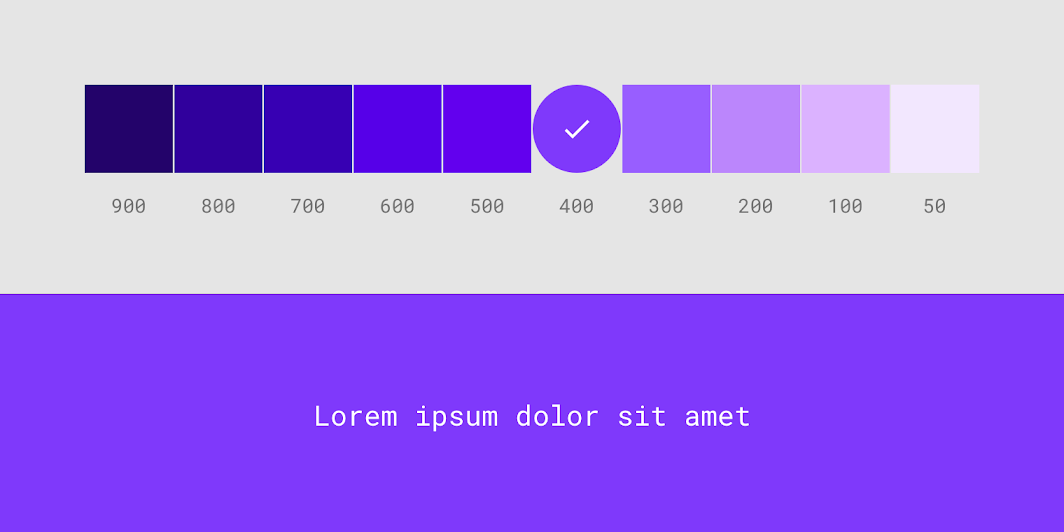
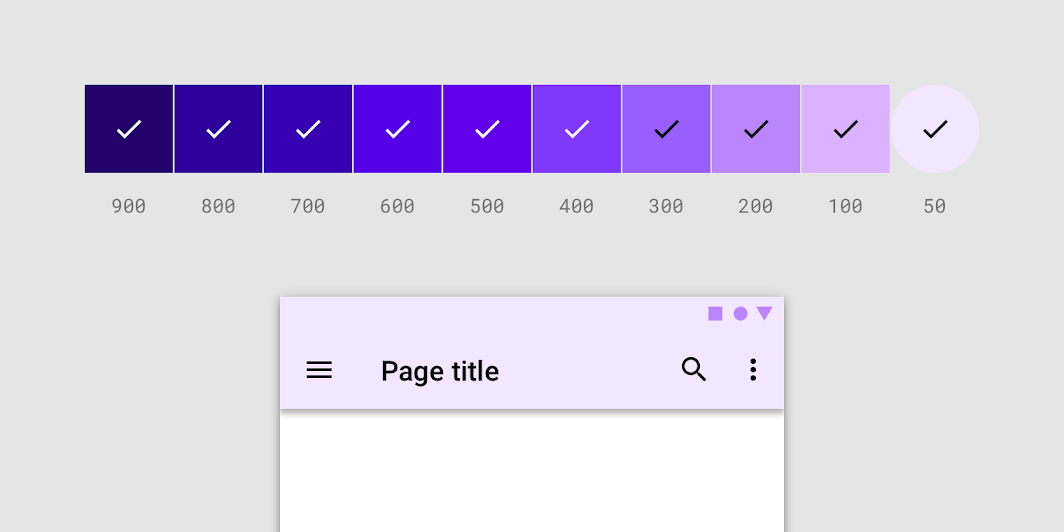
Próbka koloru to odcień wybrany z gamy podobnych kolorów.
• Biały znaczek wskazuje, kiedy biały tekst jest czytelny na tle danego koloru
• Czarny znaczek wskazuje, kiedy czarny tekst jest czytelny na tle danego koloru
Kolory alternatywne
System kolorów Material Design obsługuje kolory alternatywne — kolory, które służą jako alternatywa dla kolorów podstawowego i drugorzędnego marki (stanowią dodatkowe kolory w motywie). Kolory alternatywne można wykorzystać do odróżnienia różnych sekcji interfejsu.
Kolory alternatywne najlepiej stosować do:
- Aplikacji z jasnym i ciemnym motywem
- Aplikacji z różnymi motywami w różnych sekcjach
- Aplikacji będących częścią pakietu produktów
Kolory alternatywne należy stosować ostrożnie, ponieważ mogą być trudne do spójnego zintegrowania z istniejącymi motywami kolorystycznymi.
Motywy jasny i ciemny
Niektóre aplikacje mają zarówno jasny, jak i ciemny motyw. Aby zachować widoczność elementów i czytelność tekstu, możesz zastosować różne schematy kolorów odpowiednio dla motywu jasnego i ciemnego.


Kolory alternatywne dla motywów poszczególnych sekcji
Kolory alternatywne można wykorzystać, aby nadać różnym częściom aplikacji odmienne motywy.
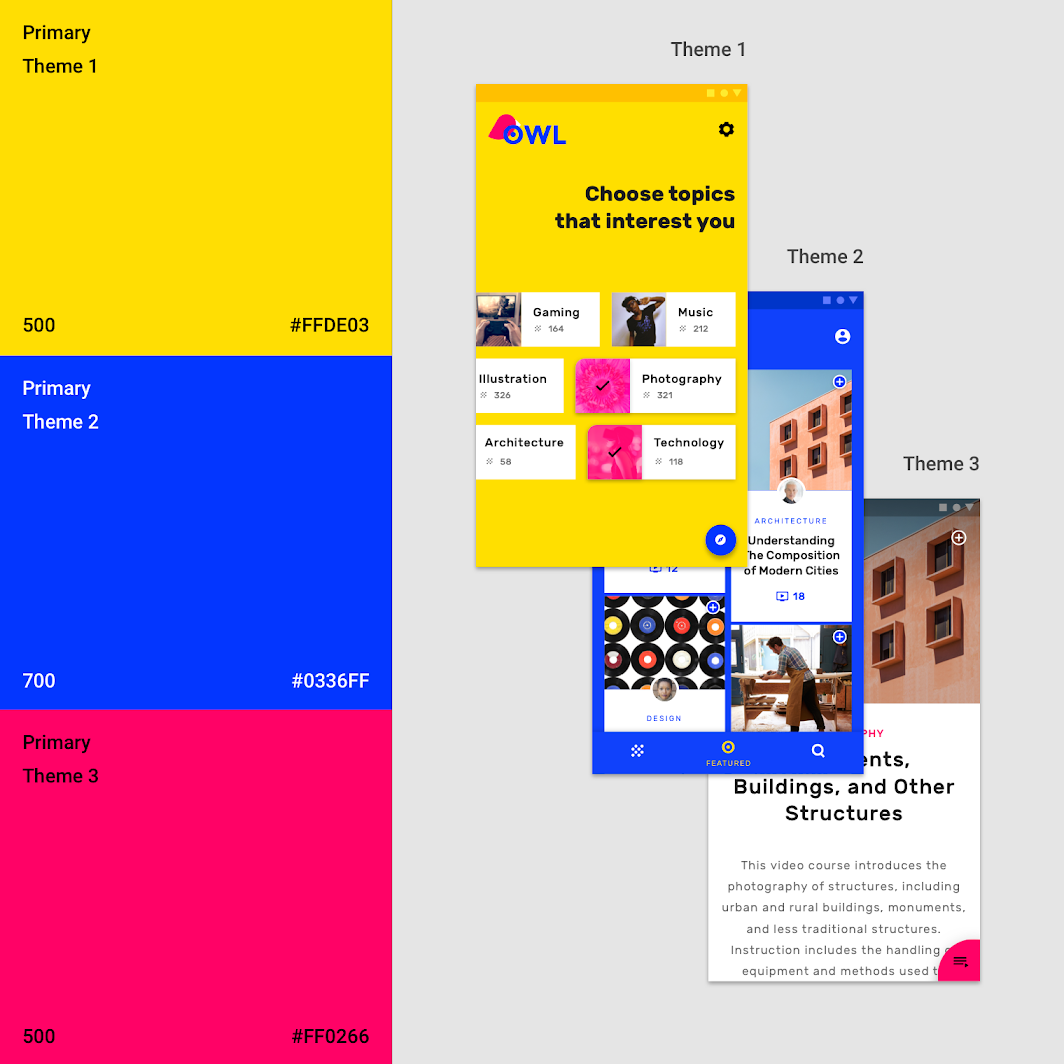
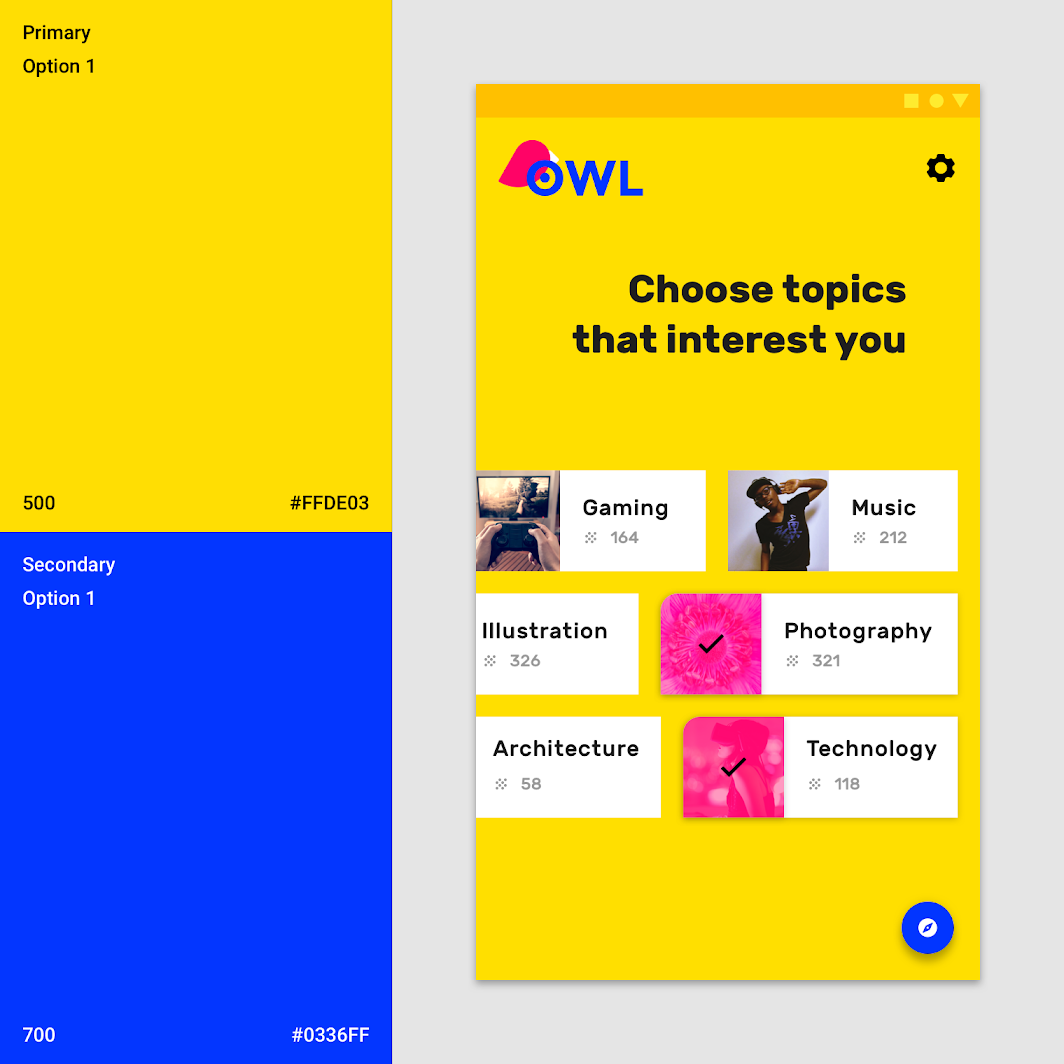
Motyw 1
Żółty jest używany jako kolor podstawowy w obszarach, takich jak wprowadzanie użytkownika (onboarding) czy wybieranie interesujących treści.
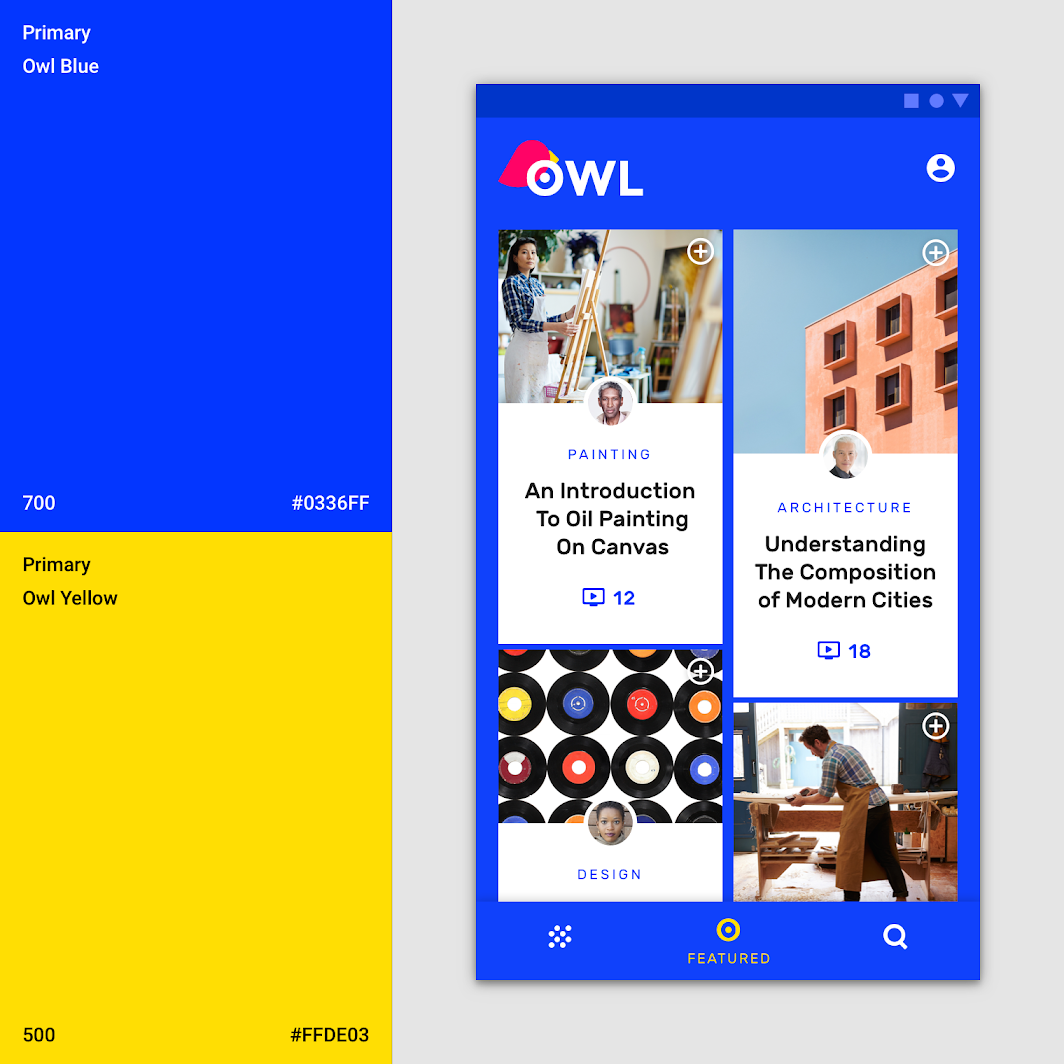
Motyw 2
Niebieski jest używany jako kolor podstawowy w obszarach aplikacji związanych z osobistym kontem użytkownika, takich jak wybrane kursy.
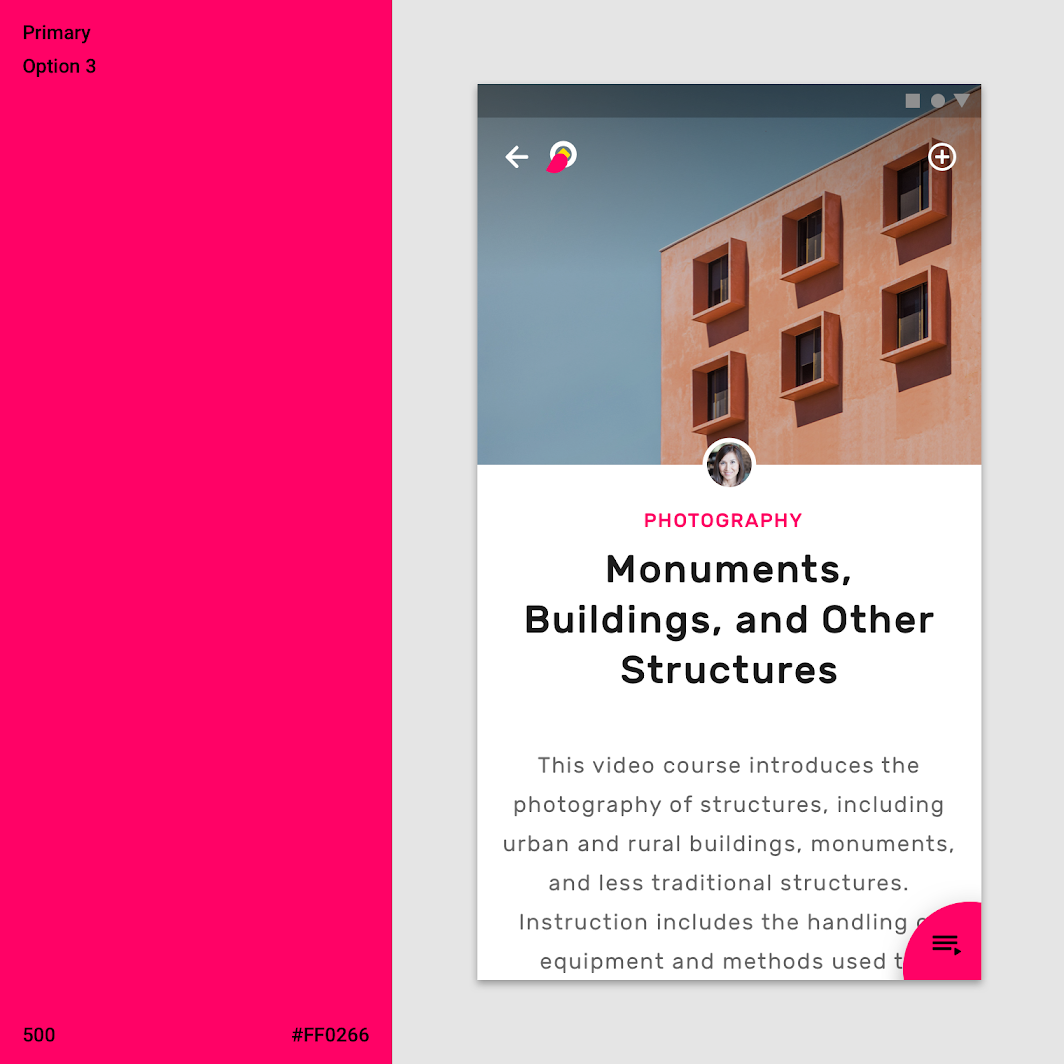
Motyw 3
Różowy jest używany jako kolor podstawowy dla kursów.
Dodatkowe kolory do wizualizacji danych
Aplikacje mogą używać dodatkowych kolorów do oznaczania kategorii wykraczających poza główny motyw kolorystyczny. Nadal są one częścią pełnej palety kolorów.
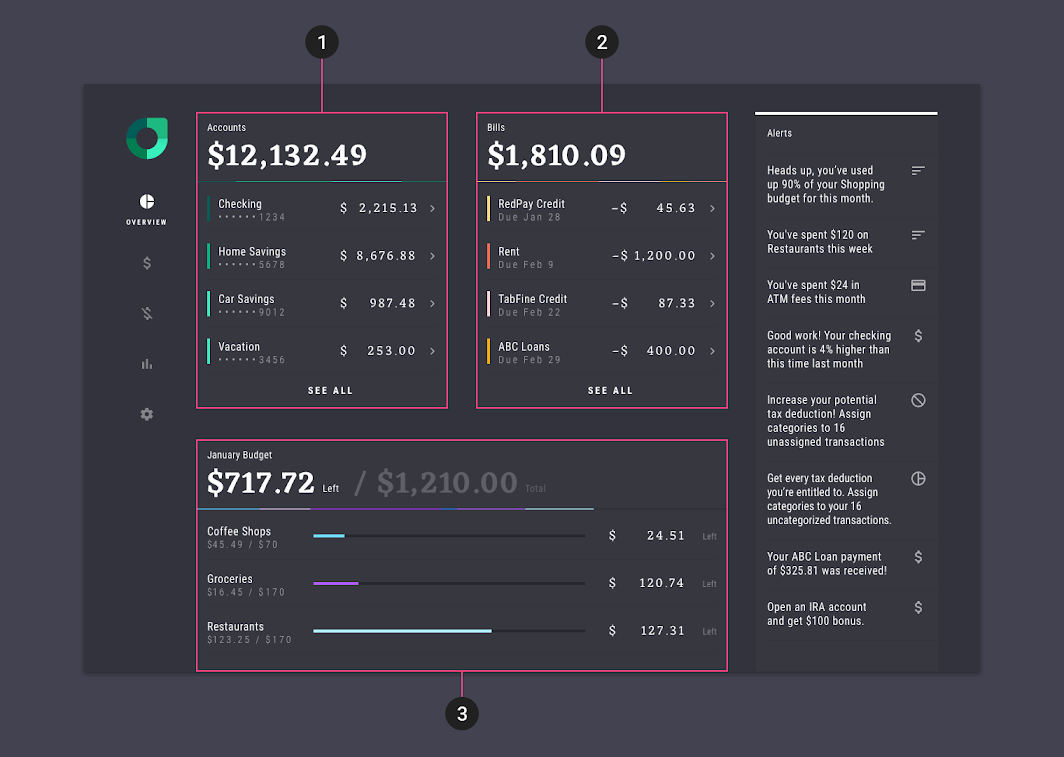
1. W sekcji Konta użyto koloru zielonego
2. W sekcji Rachunki użyto kolorów pomarańczowego i żółtego
3. W sekcji Budżet użyto kolorów fioletowego i niebieskiego
(Zmniejszono do 50%)
Narzędzia do wyboru kolorów
Generator palet Material
Generator palet Material służy do generowania palety dla dowolnego podanego koloru. Algorytm dostosowuje odcień, chromatyczność i jasność, dzięki czemu powstające palety są użyteczne i estetyczne.
Kolory wejściowe
Palety kolorów można generować na podstawie podanego koloru podstawowego oraz tego, czy pożądana paleta ma być analogiczna, komplementarna czy triadyczna względem koloru podstawowego.
Alternatywnie narzędzie może wygenerować rozszerzone palety na podstawie dowolnego koloru podstawowego i drugorzędnego.
Warianty kolorów zapewniające dostępność
Palety te zapewniają dodatkowe sposoby wykorzystania koloru podstawowego i drugorzędnego. Obejmują one jaśniejsze i ciemniejsze opcje do odróżniania powierzchni oraz kolory spełniające standardy dostępności.
https://m2.material.io/inline-tools/color/
Palety kolorów Material Design z 2014 roku
Te palety kolorów, pierwotnie stworzone przez Material Design w 2014 roku, składają się z kolorów zaprojektowanych tak, aby harmonijnie współgrały ze sobą, i mogą posłużyć do opracowania palety marki. Aby wygenerować własne harmonijne palety, użyj narzędzia do generowania palet.