Skip to content
Material Design 2
Main Navigation
v3
v2
v1

Русский

English
简体中文
繁體中文
Español
Français
Português – Brasil
Deutsch
日本語
한국어
Italiano
Polski
Türkçe
čeština
magyar

Русский

English
简体中文
繁體中文
Español
Français
Português – Brasil
Deutsch
日本語
한국어
Italiano
Polski
Türkçe
čeština
magyar

Внешний вид

Sidebar Navigation

Система Material

Введение

Material-исследования

О Material-исследованиях

Basil

Crane

Fortnightly

Owl

Rally

Reply

Shrine

Основы Material

Среда

Поверхности

Возвышение

Свет и тени

Макет

Основы макета

Плотность пикселей

Адаптивная сетка макета

Методы задания интервалов

Поведение компонентов

Применение плотности

Навигация

Общие сведения о навигации

Переходы при навигации

Поиск

Цвет

Цветовая система

Применение цвета в UI

Использование цвета

Читаемость текста

Тёмная тема

Типографика

Система типографики

Понимание типографики

Поддержка языков

Звук

О звуке

Применение звука в интерфейсе

Характеристики звука

Звуковая хореография

Иконография

Продуктовые значки

Системные значки

Анимированные значки

Форма

О форме

Форма и иерархия

Форма как средство выражения

Форма и движение

Применение формы к интерфейсу

Движение

Основы анимации

Система движения

Скорость

Хореография

Настройка

Взаимодействие

Жесты

Выделение

Состояния

Коммуникация

Подтверждение и уведомление

Форматы данных

Визуализация данных

Пустые состояния

Справка и обратная связь

Изображения

Экран запуска

Онбординг

Офлайн-режим

Написание текстов

Машинное обучение

Паттерны машинного обучения

Обнаружение объектов: камера в реальном времени

Обнаружение объектов: статическое изображение

Сканирование штрихкодов

Рекомендации Material

Material Theming

Обзор

Реализация вашей темы

Удобство использования

Доступность

Двунаправленность

Рекомендации для платформ

Панели Android

Отпечаток пальца на Android

Тактильная обратная связь в Android

Значки Android

Навигация между приложениями в Android

Уведомления в Android

Разрешения в Android

Срезы Android (slices)

Разделённый экран Android

Свайп для обновления в Android

Панель инструментов выделения текста в Android

Виджет Android

Кроссплатформенная адаптация

Компоненты

Нижние панели приложения

Верхняя панель приложения

Бэкдроп (Backdrop)

Баннеры

Нижняя панель навигации

Кнопки

Кнопки: плавающая кнопка действия

Карточки

Флажки

Чипы

Таблицы данных

Выбор даты

Диалоговые окна

Разделители

Списки изображений

Списки

Меню

Боковая панель навигации

Навигационная рейка (navigation rail)

Индикаторы выполнения

Радиокнопки

Нижние панели

Боковые панели

Ползунки

Снекбары

Переключатели

Вкладки

Текстовые поля

Средства выбора времени

Всплывающие подсказки

Содержание страницы

Обзор ​

Material Theming — это настройка приложения на основе Material Design, позволяющая лучше отразить бренд вашего продукта.

Material Theming ​

Что такое Material Theming? ​

Material Theming — это возможность систематической настройки Material Design, чтобы он лучше отражал бренд вашего продукта.

Когда вы начинаете изменять такие аспекты пользовательского интерфейса, как цвет и типографика, инструменты Material Theming применяют ваши дизайн-решения ко всему пользовательскому опыту. Эти инструменты облегчают переход от дизайна к коду, предоставляя конкретные значения для всех настраиваемых атрибутов. Настройка этих значений создаёт Material Theme для вашего продукта.

Использование Material Theming ​

Material Theming включает три основных этапа: настройку темы, её применение во всех дизайн-макетах и внедрение в код.

В Material Design предусмотрена встроенная базовая тема, которую можно использовать «из коробки». Затем её можно настраивать настолько, насколько требуется, чтобы Material наилучшим образом соответствовал задачам вашего продукта.

Использование Material Theming ​

Темизация на практике ​

Темизация влияет на весь пользовательский интерфейс, включая отдельные компоненты, например кнопку. В этом примере показано, как настроить значения по умолчанию для компонента кнопки.

Настройка: до и после ​

Заполненной кнопке (contained button) заданы определённые значения цвета, формы и семейства шрифтов. По умолчанию заполненные кнопки имеют следующие значения:

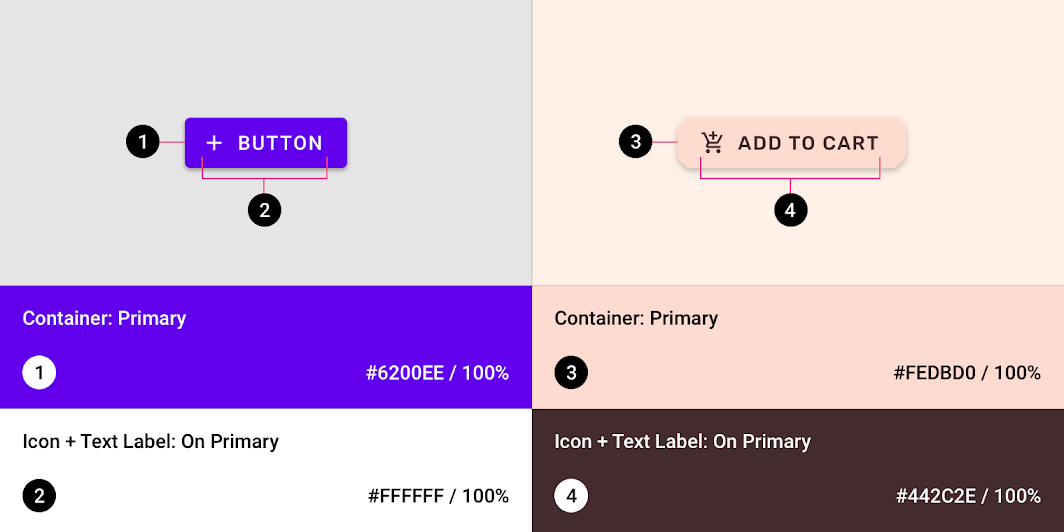
  • Цвет — #6200EE
  • Текст — 14 pt, Roboto, Medium, в верхнем регистре
  • Радиус скругления углов — 4 dp

Заданные по умолчанию цвет, шрифт и форму этой заполненной кнопки можно изменить, чтобы она соответствовала стилю вашего приложения.

Слева показана Material-кнопка со стандартными стилями; справа эти значения изменены, в результате чего получена полностью настроенная кнопка.
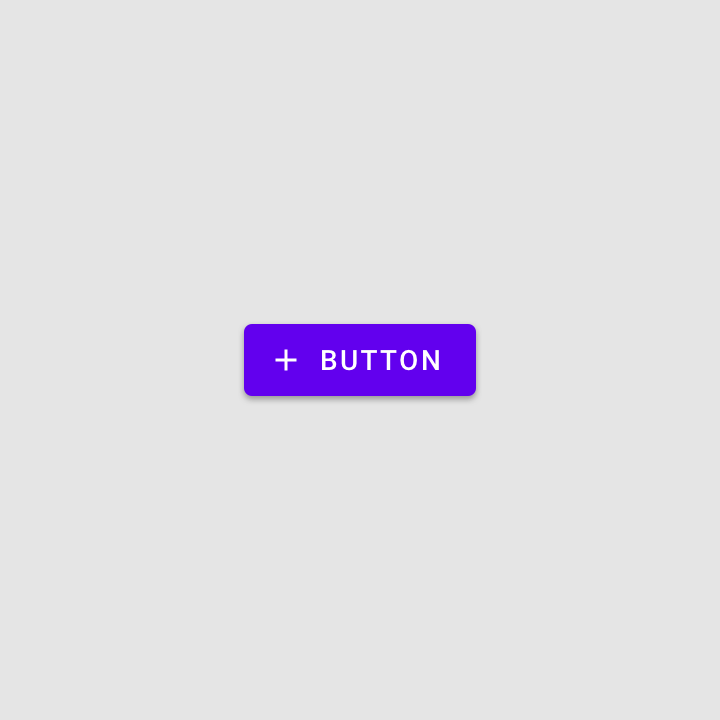
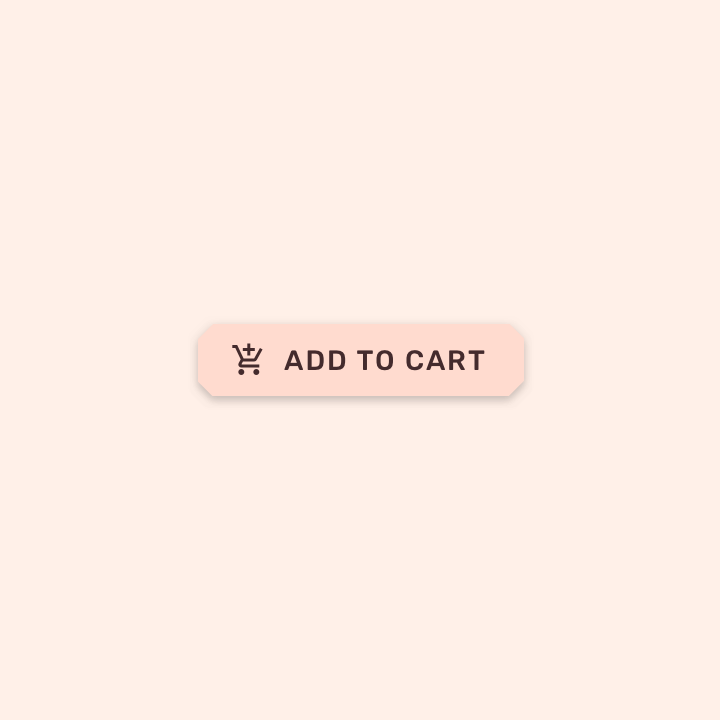
Базовая Material-кнопка
Та же Material-кнопка, но настроенная

Значения по умолчанию и пользовательские значения ​

У кнопок есть следующие атрибуты и значения по умолчанию; пользовательские настройки из этого примера выделены полужирным шрифтом.

Типографика ​
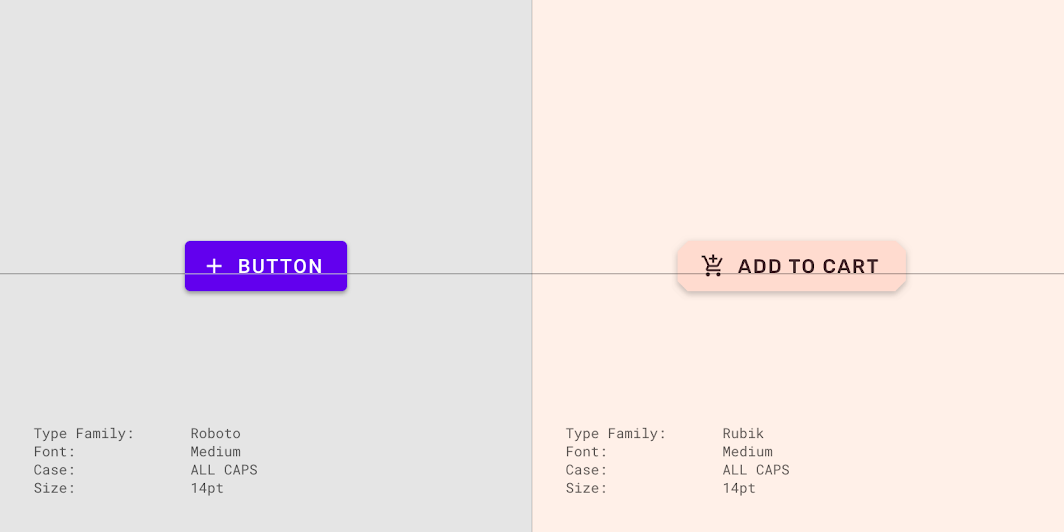

Использование Material Theming: типографика
ЭлементКатегорияАтрибутЗначения по умолчаниюПользовательские значения
Текстовая меткаBUTTONСемейство шрифтов
Начертание
Регистр
Размер
Roboto
Medium
Верхний регистр
14 pt
Rubik
Medium
Верхний регистр
14 pt

Цвет ​


Использование Material Theming: цвет
ЭлементКатегорияАтрибутЗначения по умолчаниюПользовательские значения
КонтейнерPrimaryЦвет
Непрозрачность
#6200EE
100%
#FEDBD0
100%
Текстовая меткаOn PrimaryЦвет
Непрозрачность
#FFFFFF
100%
#442C2E
100%
ЗначокOn PrimaryЦвет
Непрозрачность
#FFFFFF
100%
#442C2E
100%

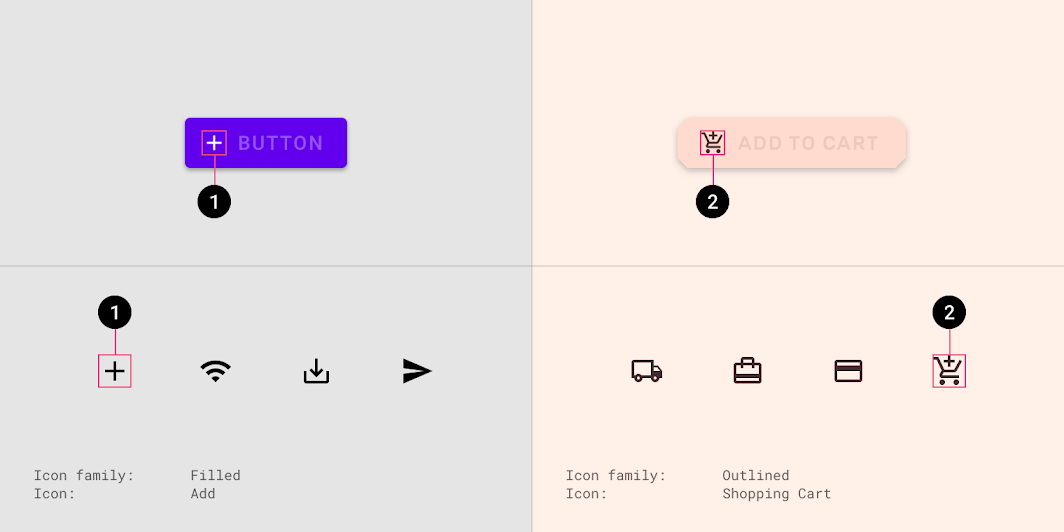
Иконография ​


Иконография: значения
ЭлементКатегорияАтрибутЗначения по умолчаниюПользовательские значения
ЗначокНабор значковСтиль значков
Значок
Заполненный
Добавить
Контурный
Тележка для покупок

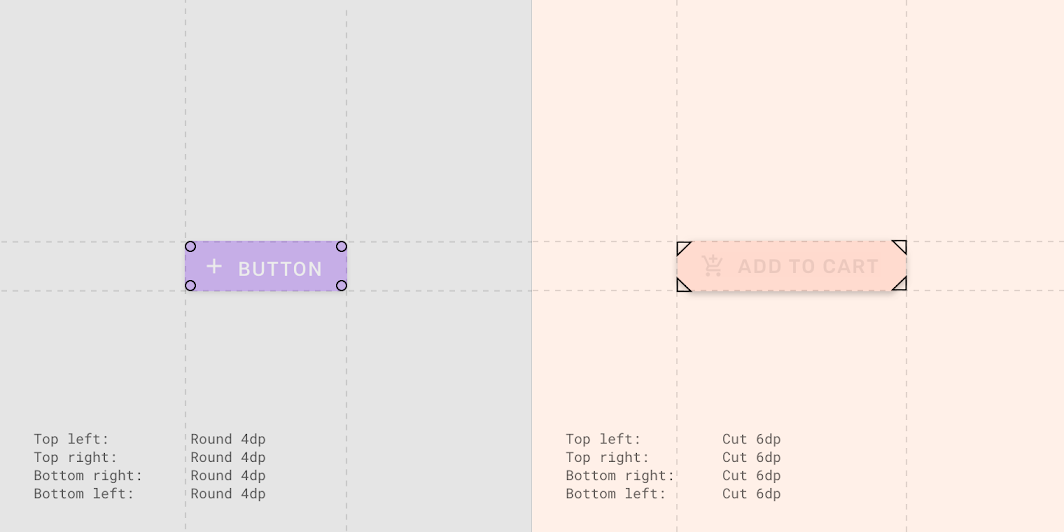
Форма ​


Настройка: до и после: форма
ЭлементКатегорияАтрибутЗначения по умолчаниюПользовательские значения
КонтейнерНебольшой компонентВерхний левый угол
Верхний правый угол
Нижний правый угол
Нижний левый угол
Скруглённый 4 dp
Скруглённый 4 dp
Скруглённый 4 dp
Скруглённый 4 dp
Срезанный 6 dp
Срезанный 6 dp
Срезанный 6 dp
Срезанный 6 dp

Полужирным шрифтом выделены значения, изменённые по сравнению со значениями по умолчанию.


Применение цвета в пользовательском интерфейсе

В пользовательском интерфейсе цвет играет множество ролей: от передачи смысла до создания визуального стиля.

Статья по теме

Знакомство с типографикой

Типографика играет ключевую роль в построении иерархии и выражении индивидуальности бренда, что обеспечивает качественный пользовательский опыт.

Статья по теме

Кнопки

Кнопки позволяют пользователям выполнять действия одним касанием.

Статья по теме

Системные значки

Системные значки обозначают типовые действия, файлы, устройства и папки.

Статья по теме

Форма как средство выражения

Форма может сообщать о состоянии элемента или способствовать формированию бренда.

Статья по теме

Pager
Предыдущая страницаСканирование штрихкодов
Следующая страницаРеализация вашей темы

Выпущено на условиях лицензии Apache-2.0.

Авторские права © 2018-Present Google

https://m2.material.io/design/material-theming/overview.html

Выпущено на условиях лицензии Apache-2.0.

Авторские права © 2018-Present Google