Нижние панели
Нижние панели (bottom sheets) — это поверхности с дополнительным контентом, закрепленные в нижней части экрана.
Использование
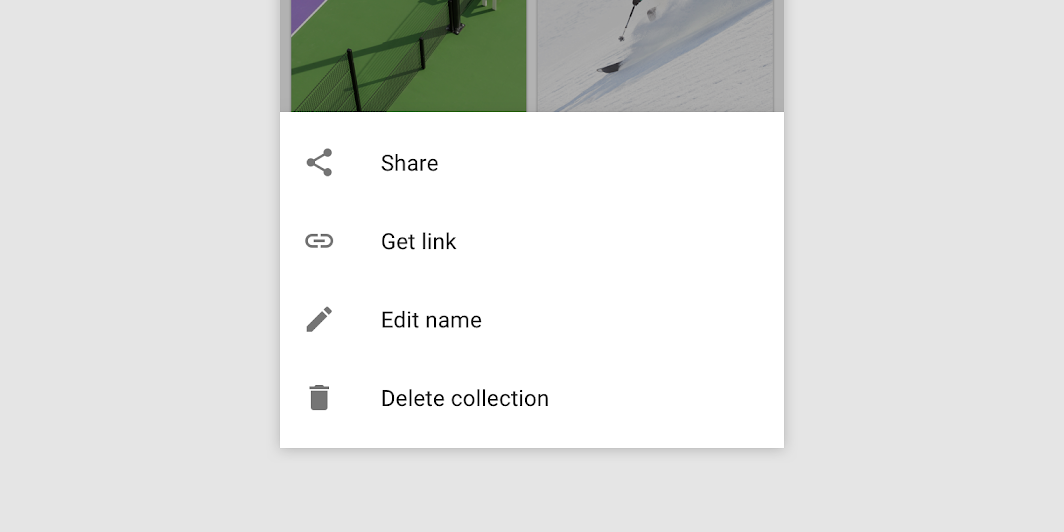
Нижние панели — это дополнительные поверхности, используемые в первую очередь на мобильных устройствах. Существует три типа, каждый из которых подходит для разных сценариев использования:
- Стандартные нижние панели отображают контент, дополняющий основное содержимое экрана. Они остаются видимыми, пока пользователь взаимодействует с основным контентом.
- Модальные нижние панели являются альтернативой встроенным меню или простым диалогам на мобильных устройствах и предоставляют место для дополнительных элементов, более длинных описаний и значков. Чтобы взаимодействовать с контентом под ними, такую панель необходимо закрыть.
- Разворачивающиеся нижние панели представляют собой небольшую свернутую поверхность, которую пользователь может развернуть, чтобы получить доступ к ключевой функции или задаче. Они сочетают постоянную доступность стандартной панели с пространством и фокусом модальной панели.
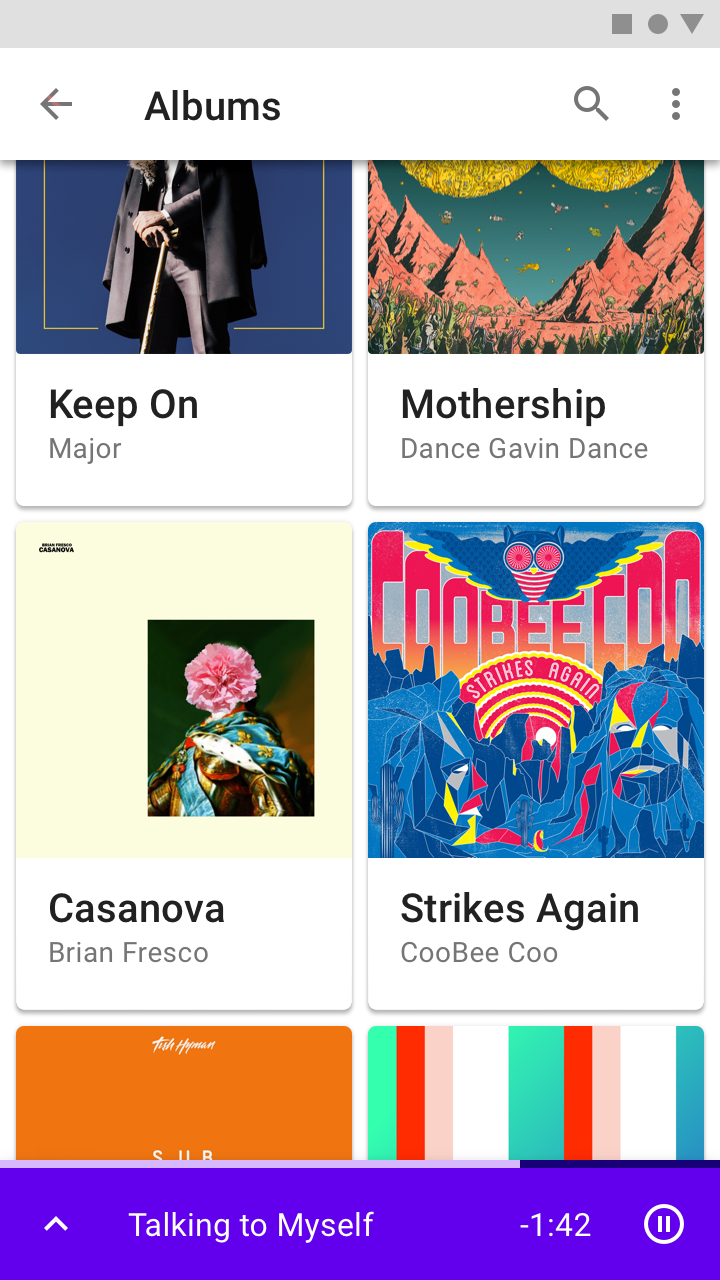
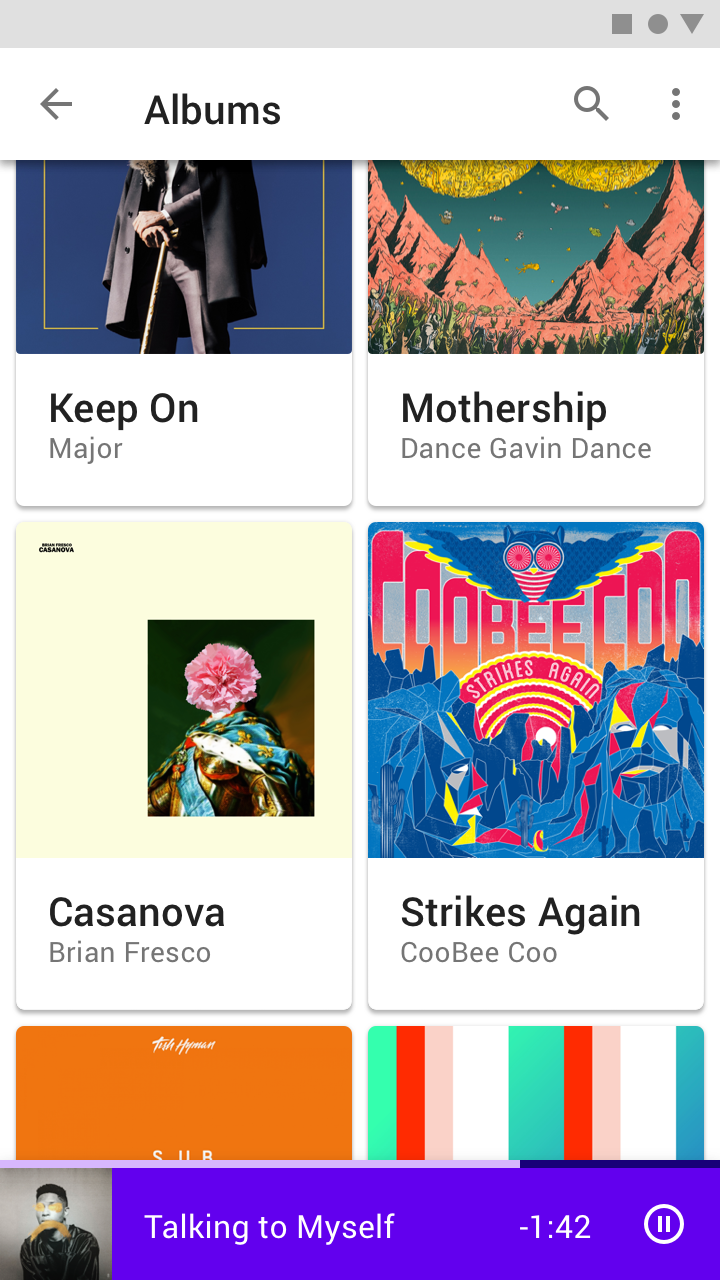
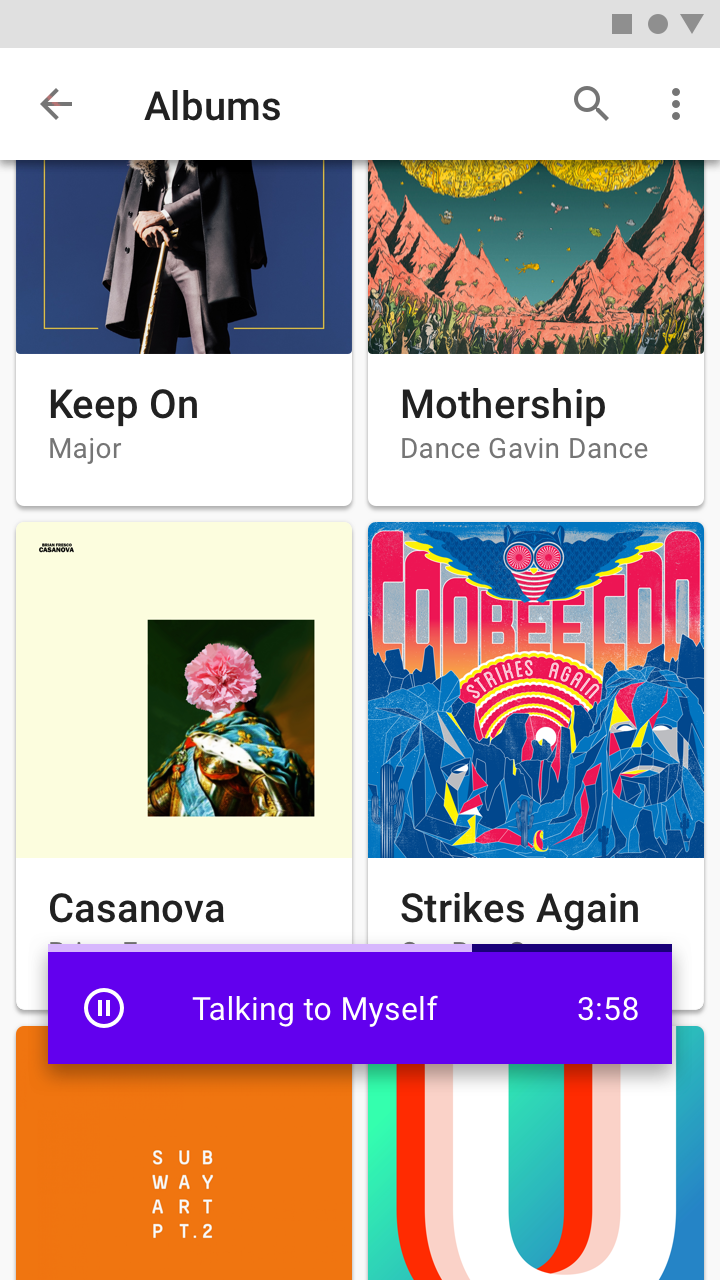
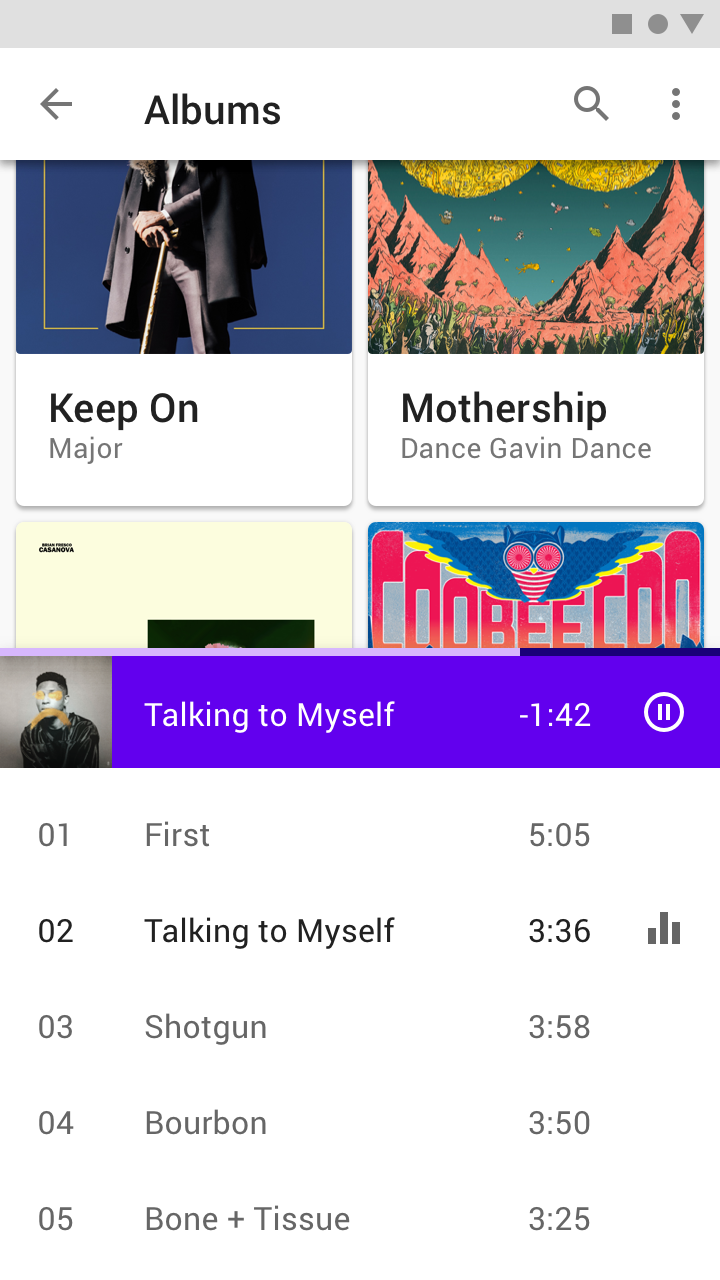
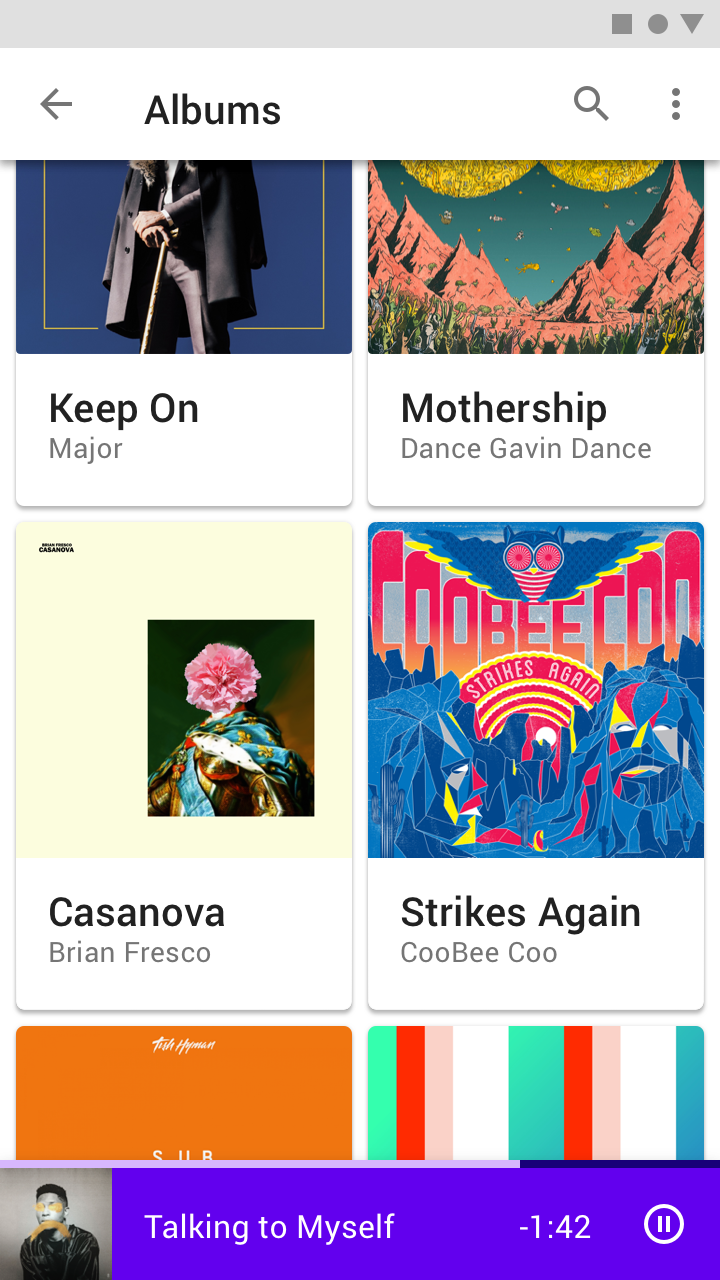
Пользователь может просматривать стандартную нижнюю панель и взаимодействовать как с ней, так и с остальной частью экрана — это удобно для многозадачности. Музыкальный плеер в этой стандартной нижней панели позволяет управлять музыкой во время просмотра альбомов.
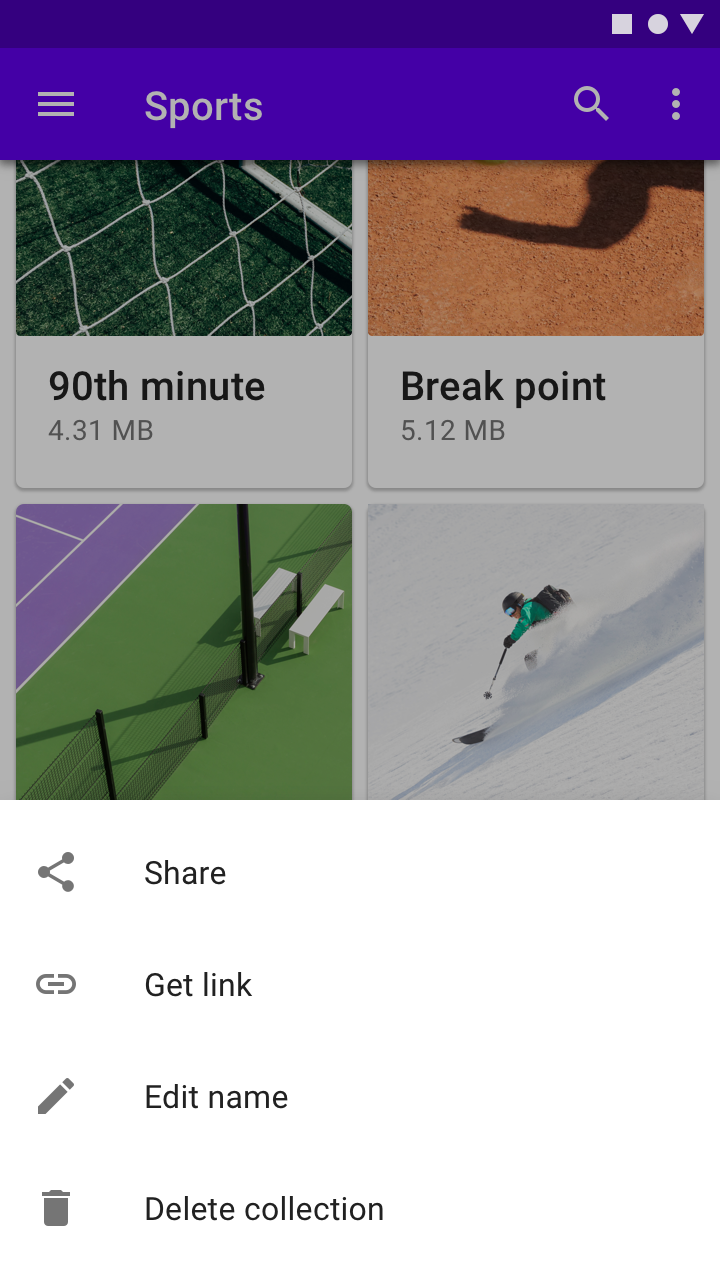
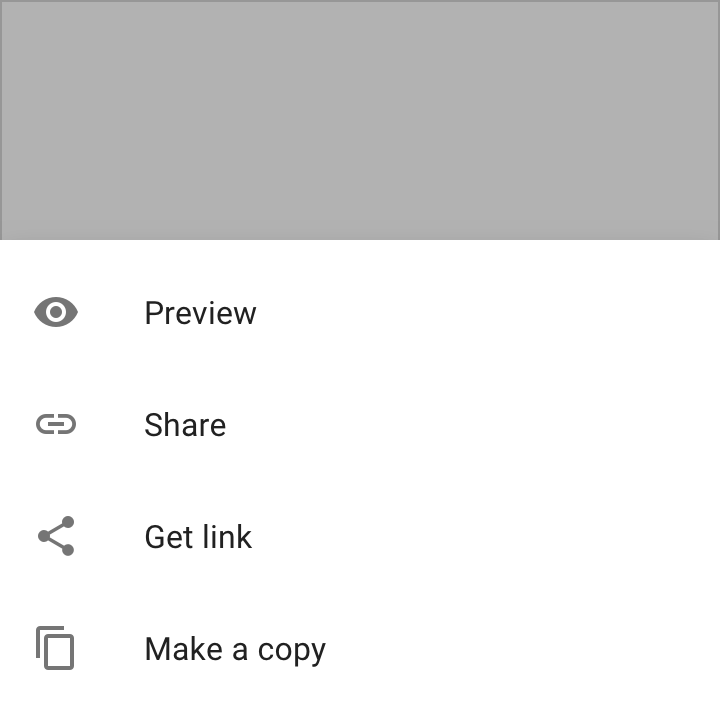
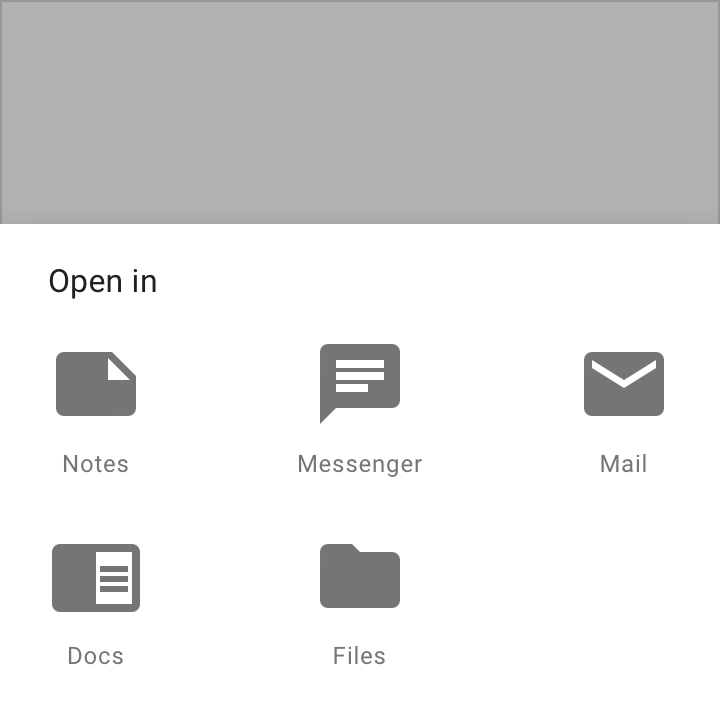
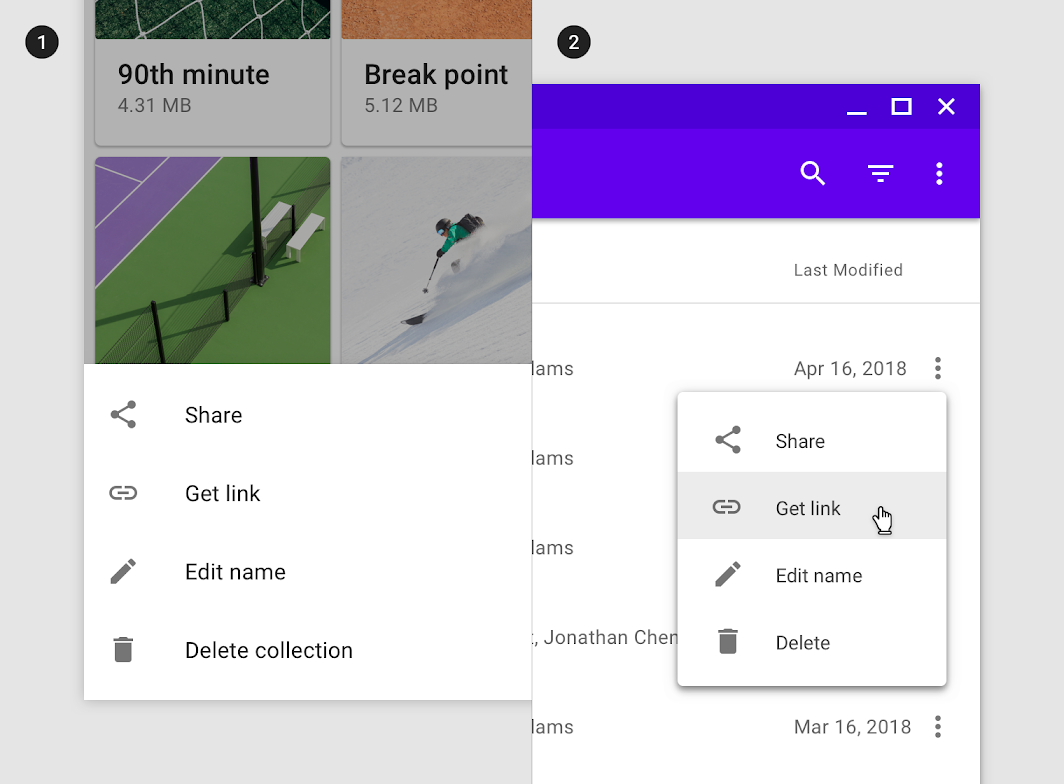
Пользователь должен взаимодействовать с модальной нижней панелью или закрыть её. Благодаря блокирующему поведению такие панели подходят для меню, как в этом файловом менеджере: они помогают пользователю сосредоточиться на доступных вариантах.
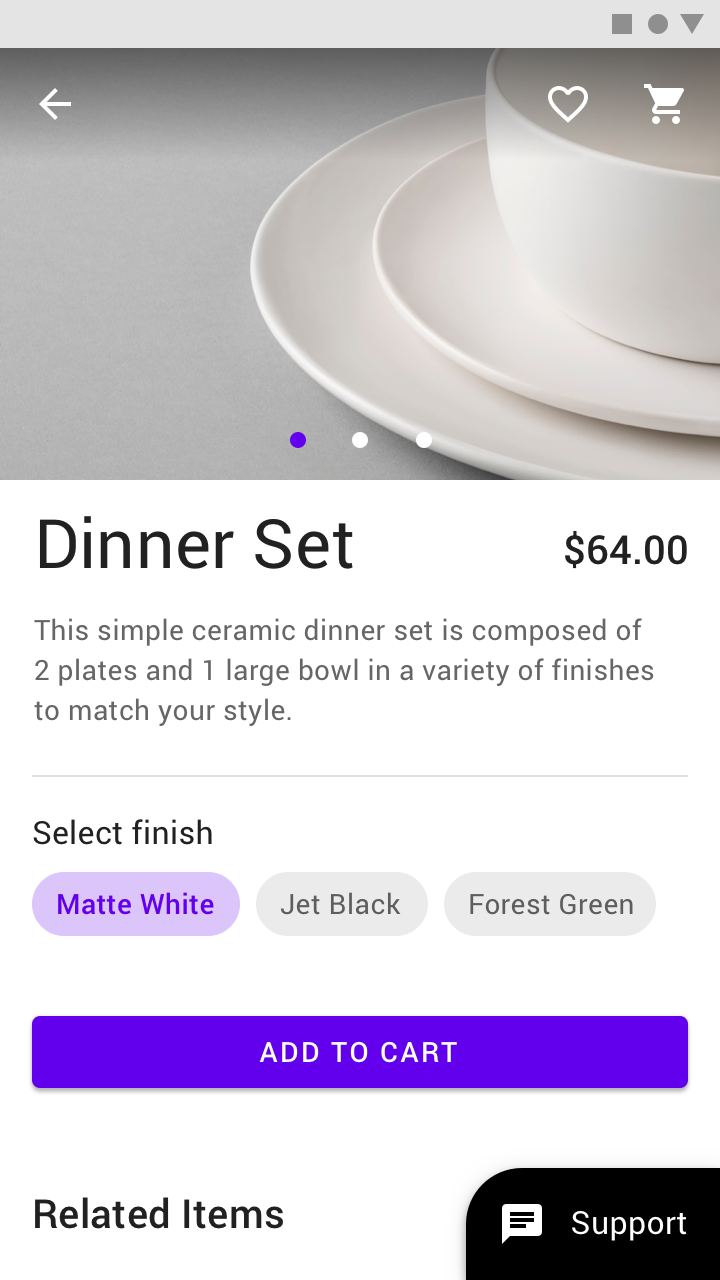
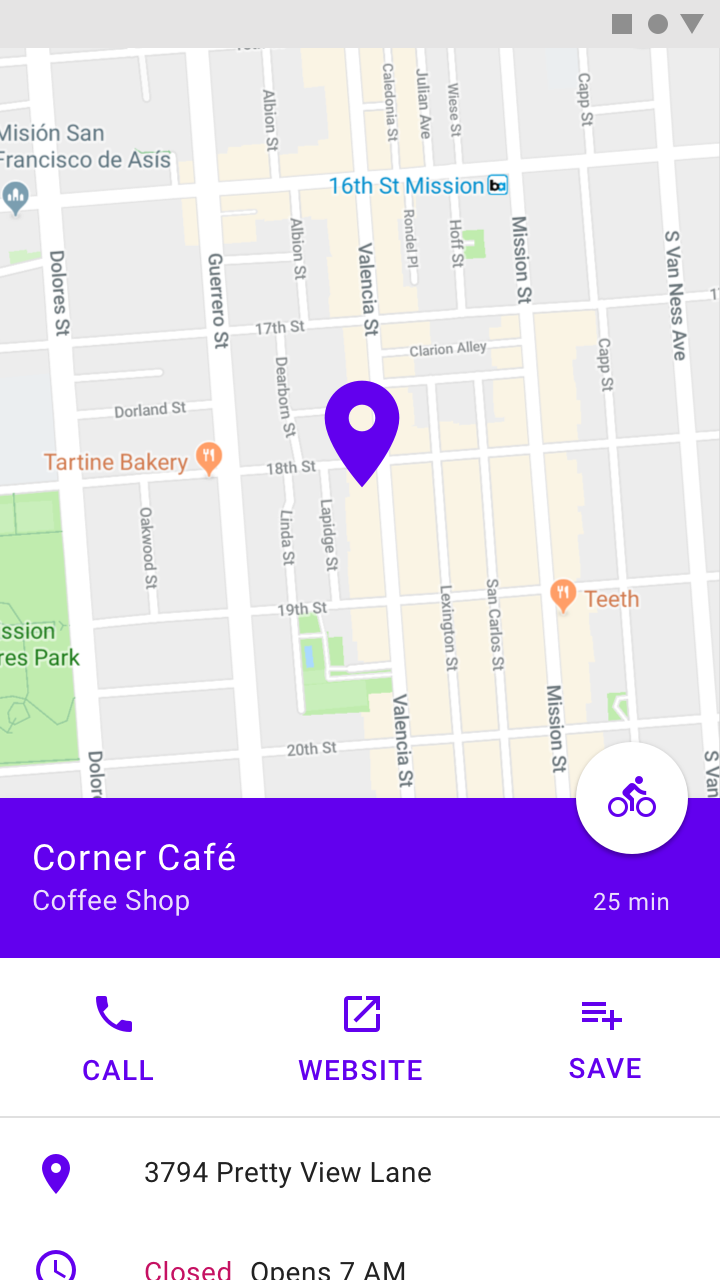
Пользователь может нажать на разворачивающуюся нижнюю панель, когда требуется доступ ко всему её содержимому. Свернутое состояние может служить индикатором текущего статуса функции, например количества выбранных элементов или непрочитанных сообщений.
Принципы
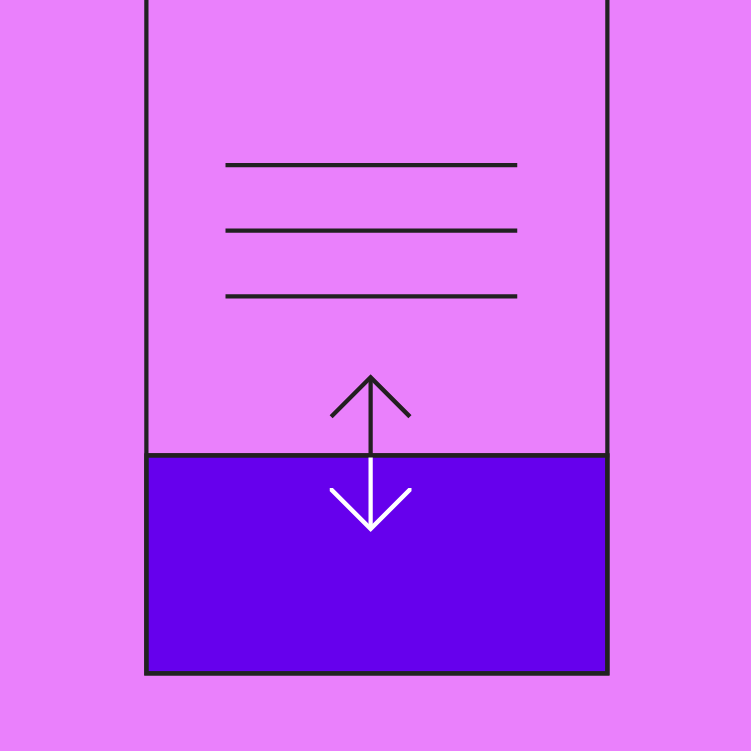
Дополнительность
Нижние панели содержат контент, дополняющий основную область интерфейса экрана.
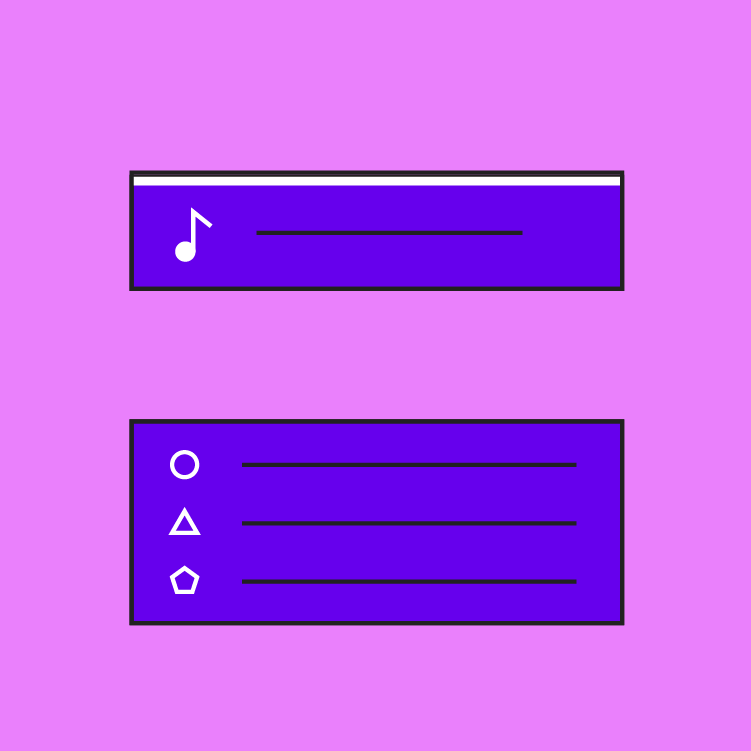
Гибкость
Нижние панели могут отображать самые разнообразные типы контента и макеты.
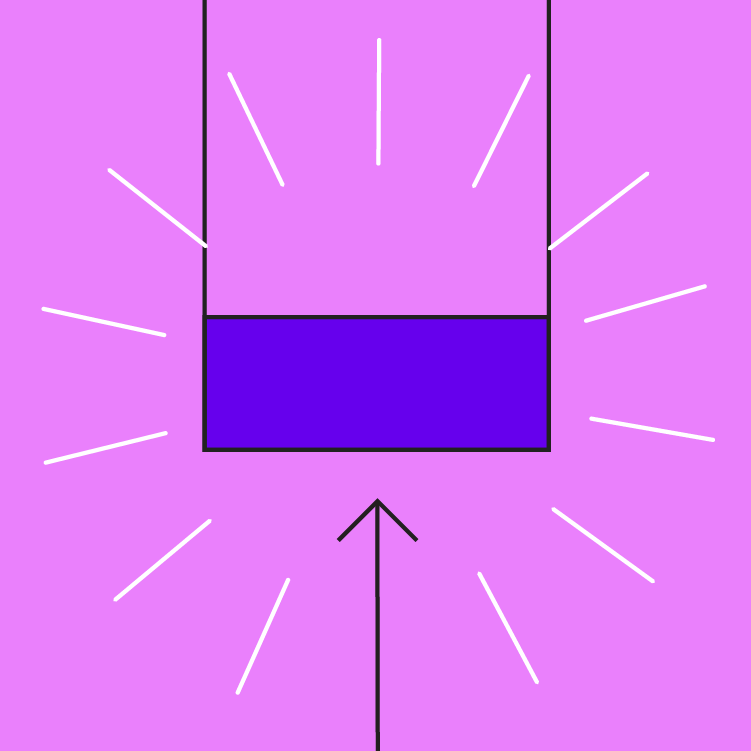
Эргономичность
Нижние панели легко доступны на мобильном устройстве.
Анатомия
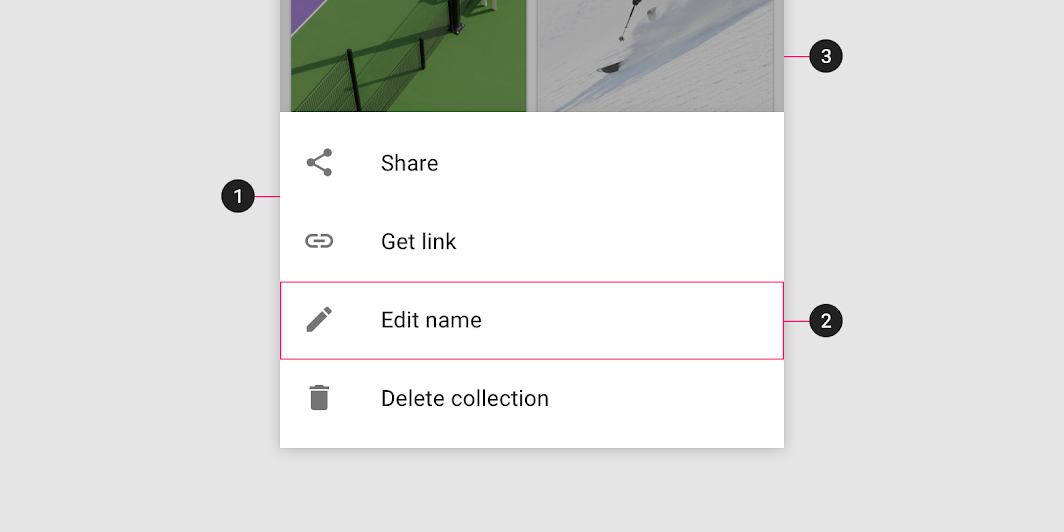
2. Содержимое
3. Затемнение (только для модальной панели)
Панель
Нижние панели закреплены у нижнего края экрана и отображаются поверх других элементов интерфейса. На мобильных устройствах стандартные и модальные нижние панели занимают всю ширину экрана, а на планшетах и настольных компьютерах могут отображаться с отступами от краёв или во всю ширину.
Рекомендуется
Не рекомендуется
Содержимое
Нижние панели могут отображать самые разнообразные типы контента и макеты: от пунктов меню (в виде списков и сеток) до дополнительного контента, выровненного по сетке макета.
Контент нижней панели, изначально скрытый за нижним краем экрана, становится видимым, когда панель перетаскивают вверх.
Поведение
Видимость
Первоначальный вид
При начальном появлении нижние панели могут содержать контент, выходящий за нижний край экрана. Их можно развернуть на весь экран смахиванием или перетаскиванием вверх. В зависимости от содержимого нижние панели также могут становиться полноэкранными при нажатии на их поверхность или значок раскрытия.
Полноэкранный режим
В полноэкранном режиме содержимое нижних панелей можно прокручивать внутри панели, чтобы увидеть дополнительный контент. Для выхода из этого режима следует использовать панель приложения с элементом для сворачивания или закрытия панели.
Рекомендуется
Рекомендуется
Масштабирование и адаптация
На мобильных устройствах нижние панели занимают всю ширину экрана и отображаются поверх основного контента. Нижние панели должны масштабироваться под экраны большего размера одним из трех способов:
- Установка максимальной ширины
- Переключение на плавающую панель
- Переключение на боковую панель для экономии места на больших экранах.
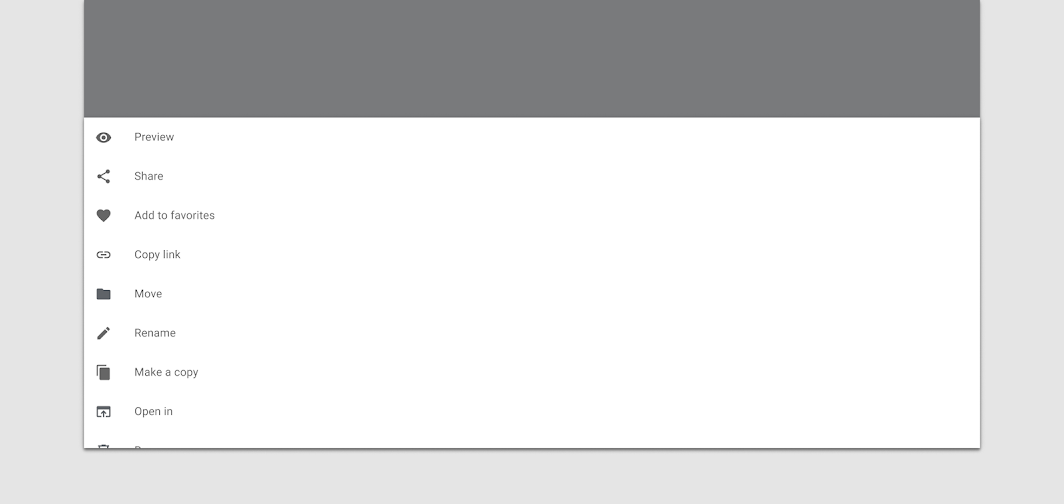
Не рекомендуется
На больших экранах нижние панели, содержащие набор действий, могут превращаться в контекстное меню, сохраняя при этом своё назначение и связь с основным контентом.
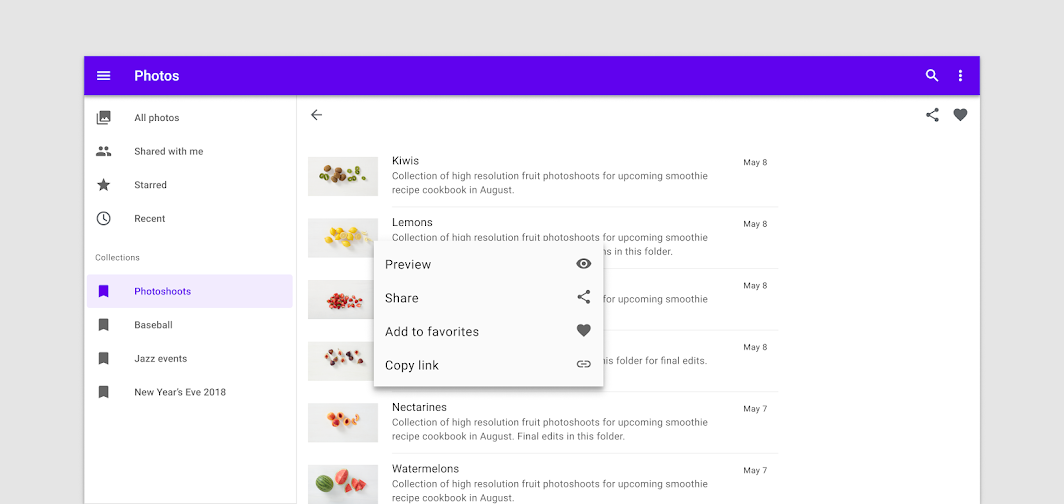
Рекомендуется
Нижнюю панель на мобильном устройстве можно также заменить боковой панелью, отображающей вспомогательный контент на больших экранах.
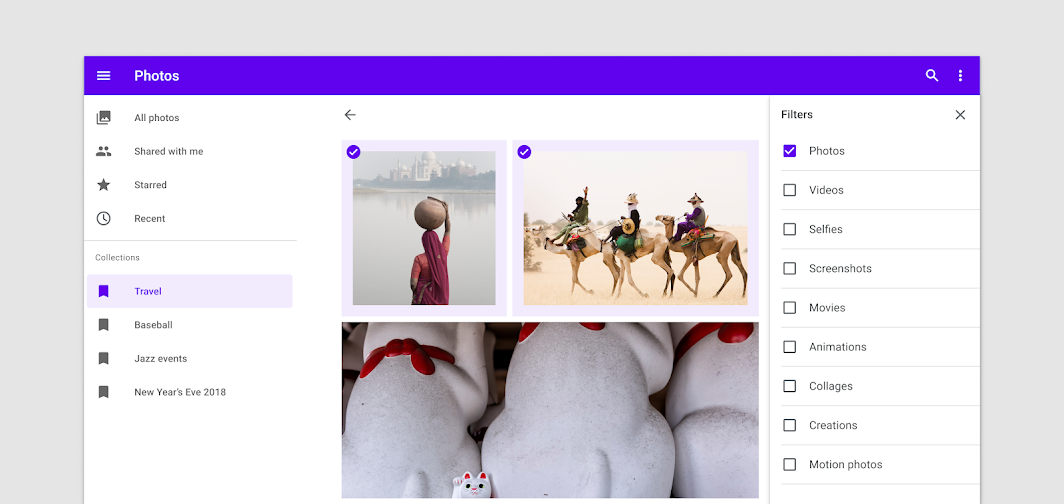
Рекомендуется
Стандартная нижняя панель
Использование
Стандартные нижние панели отображаются на экране вместе с основной областью интерфейса, позволяя одновременно просматривать обе области и взаимодействовать с ними. Они часто используются, чтобы функция или второстепенный контент оставались видимыми, когда содержимое основной области интерфейса регулярно прокручивается или перемещается.
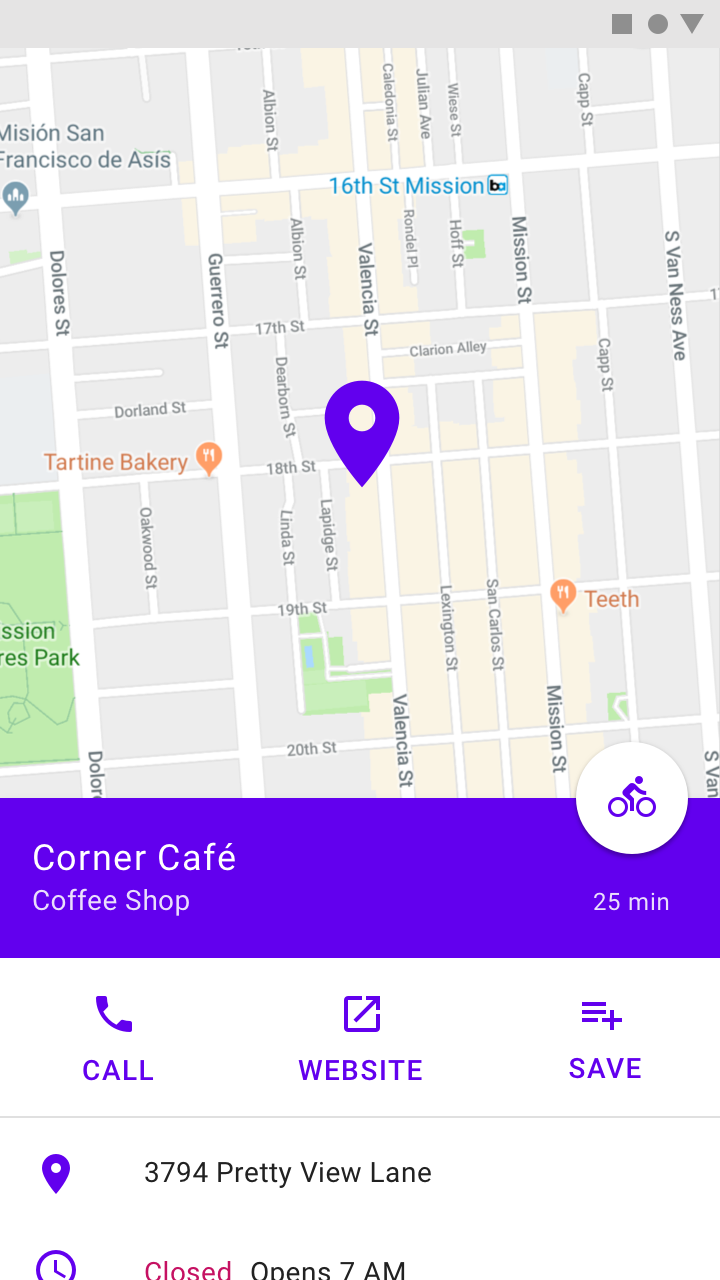
Рекомендуется
Рекомендуется
Поведение
Взаимодействие
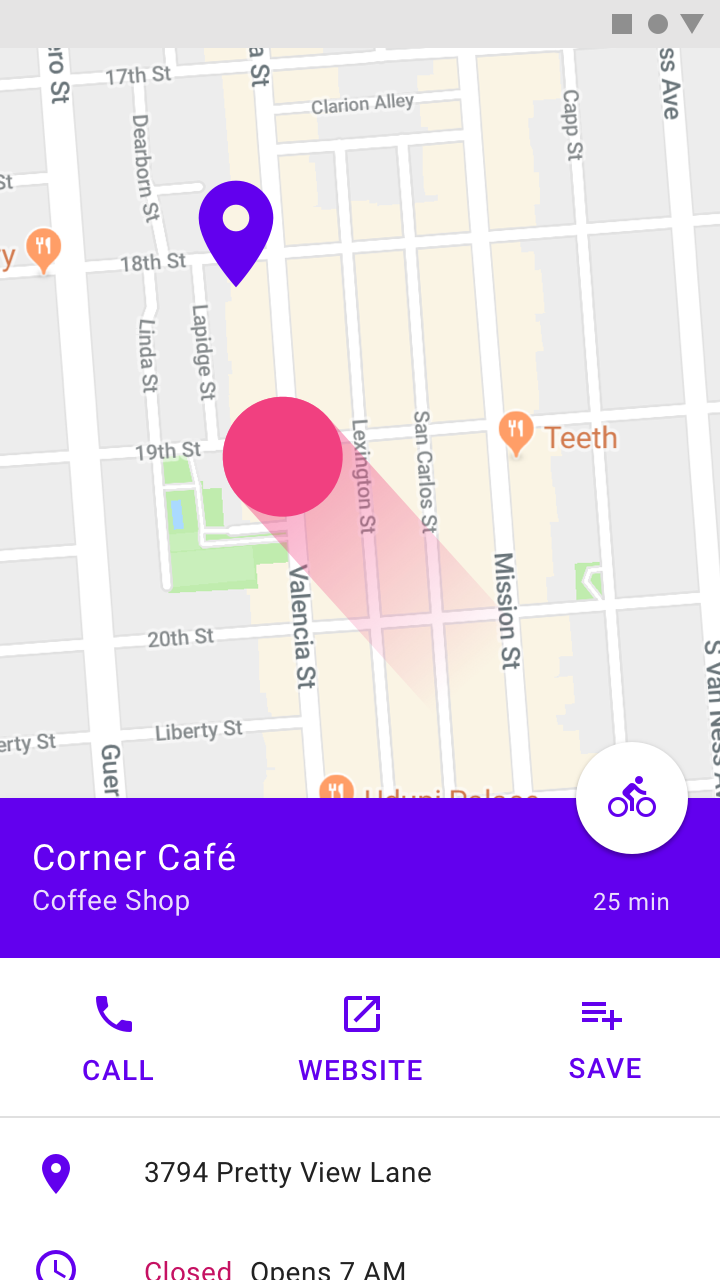
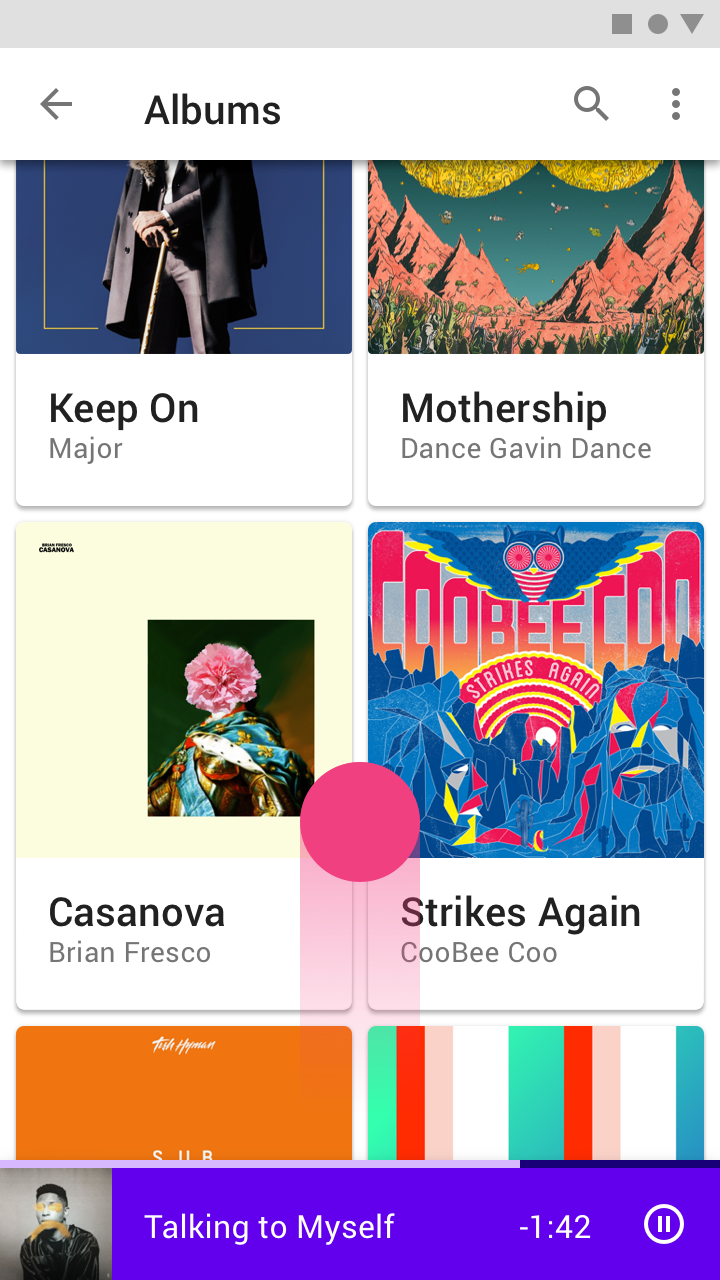
Стандартные нижние панели остаются на экране, когда пользователь взаимодействует с основной областью интерфейса или с самой панелью. По умолчанию их возвышение составляет 8dp: контент основной области интерфейса может прокручиваться или перемещаться позади панели, а сама панель может временно перекрывать эту область в полноэкранном режиме. В полноэкранном режиме на панели приложения должен быть значок сворачивания, позволяющий вернуть панель в исходное положение.
Рекомендуется
Рекомендуется
Размещение
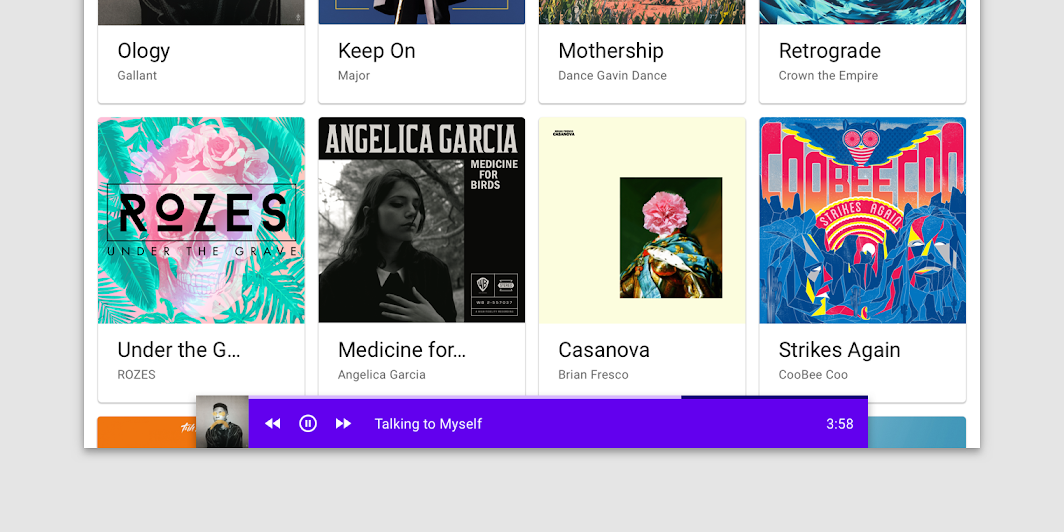
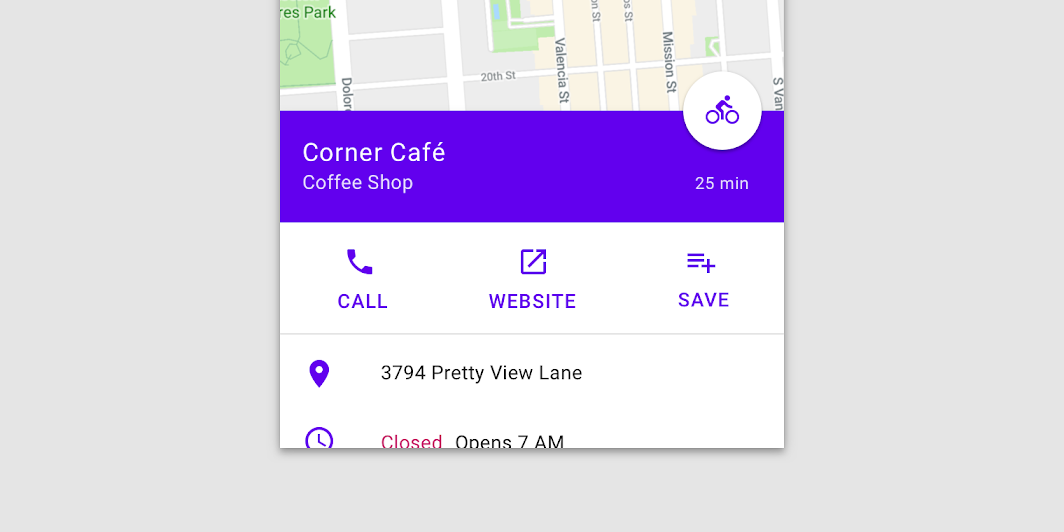
Благодаря дополнительному горизонтальному пространству на экранах большего размера содержимое стандартных нижних панелей с мобильных устройств можно переносить в боковые панели.
Модальная нижняя панель
Использование
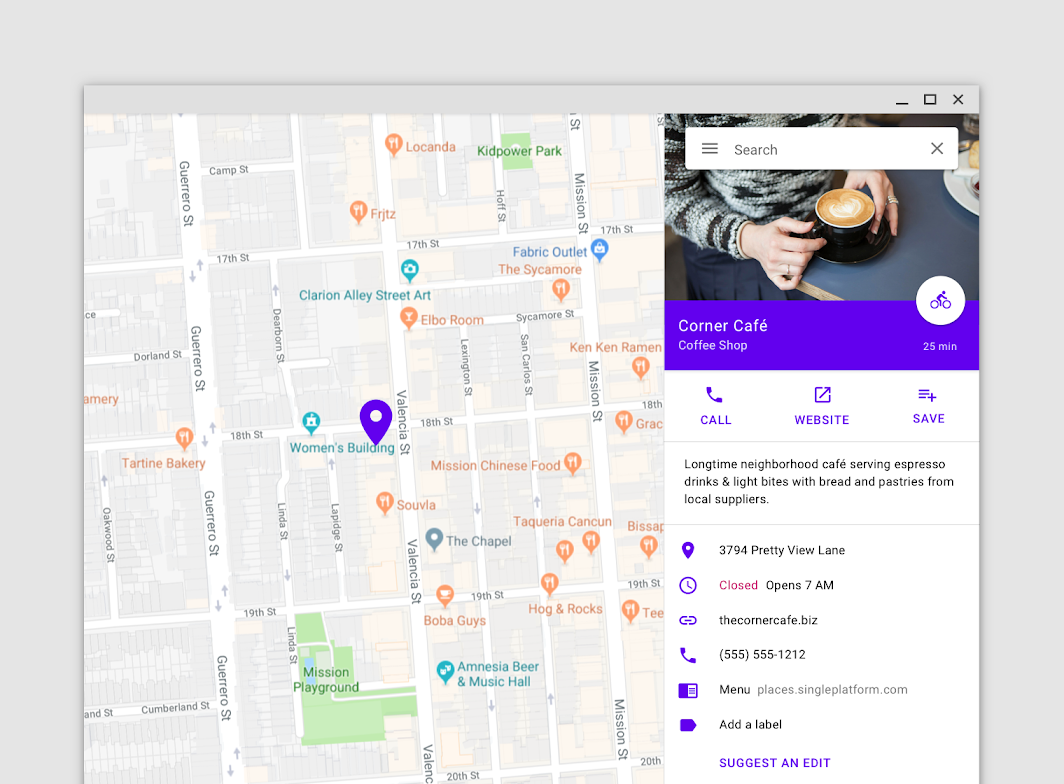
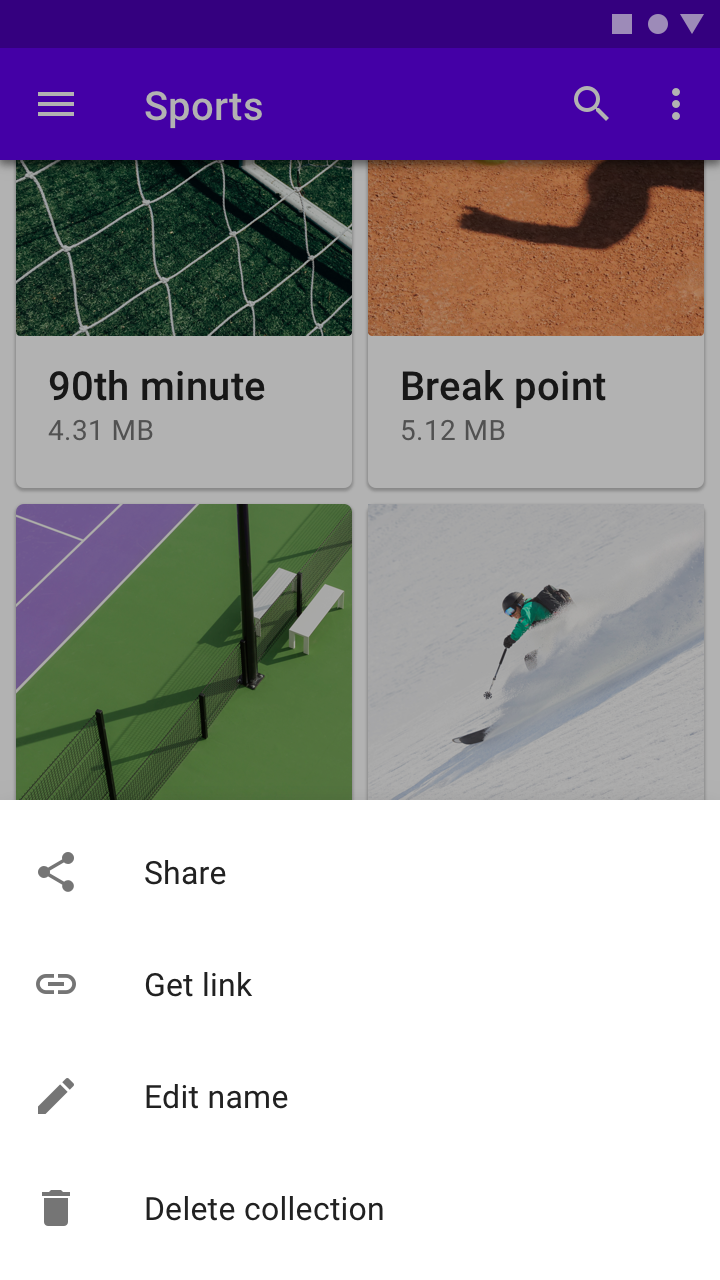
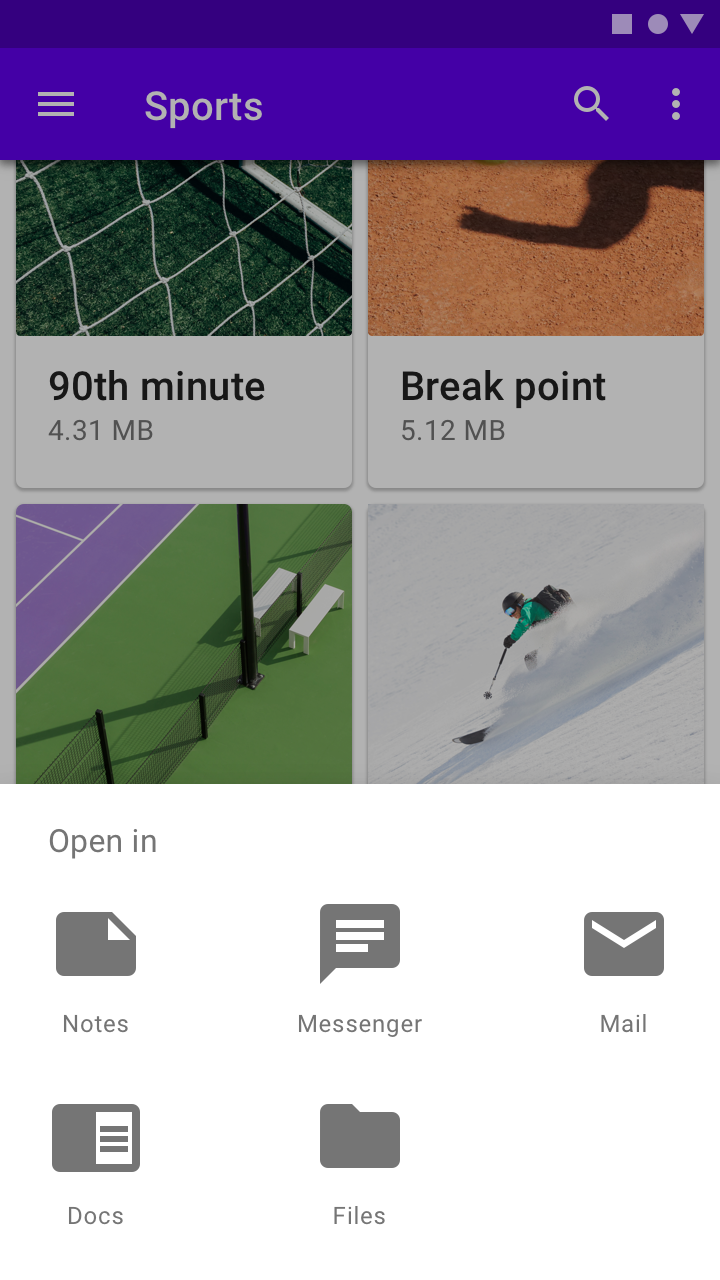
Модальные нижние панели предлагают набор вариантов на выбор, блокируя взаимодействие с остальной частью экрана. Они являются альтернативой встроенным меню и простым диалогам на мобильных устройствах, предоставляя дополнительное место для контента, значков и действий.
Модальные нижние панели используются только в мобильных приложениях.
Рекомендуется
Рекомендуется
Поведение
Возвышение и затемняющий слой
Модальные нижние панели по умолчанию имеют возвышение 16dp. Это возвышение позволяет им отображаться поверх большинства элементов интерфейса, а также выдвигаться на передний план поверх всего интерфейса, чтобы показать больше вариантов.
Модальная нижняя панель накладывает затемнение на весь контент и элементы интерфейса позади неё, показывая, что они не будут реагировать на взаимодействие с пользователем. Нажатие на затемнение закрывает и панель, и само затемнение.
Рекомендуется
Не рекомендуется
Видимость
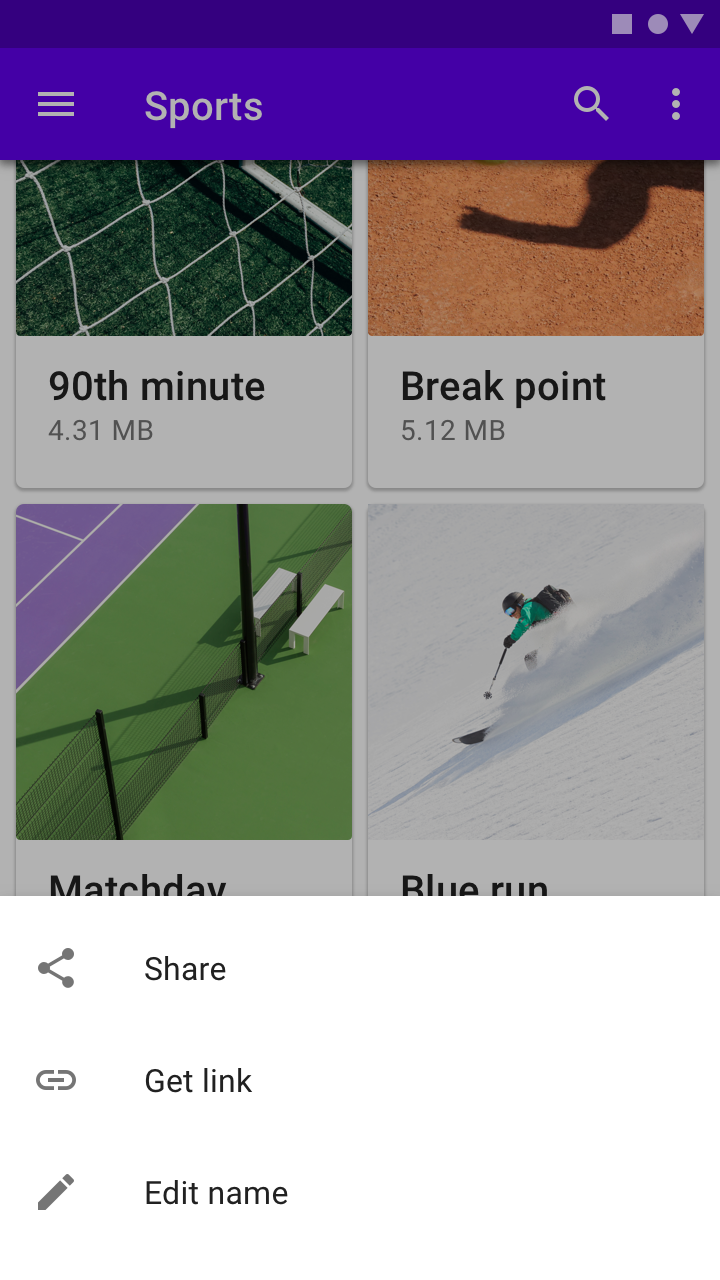
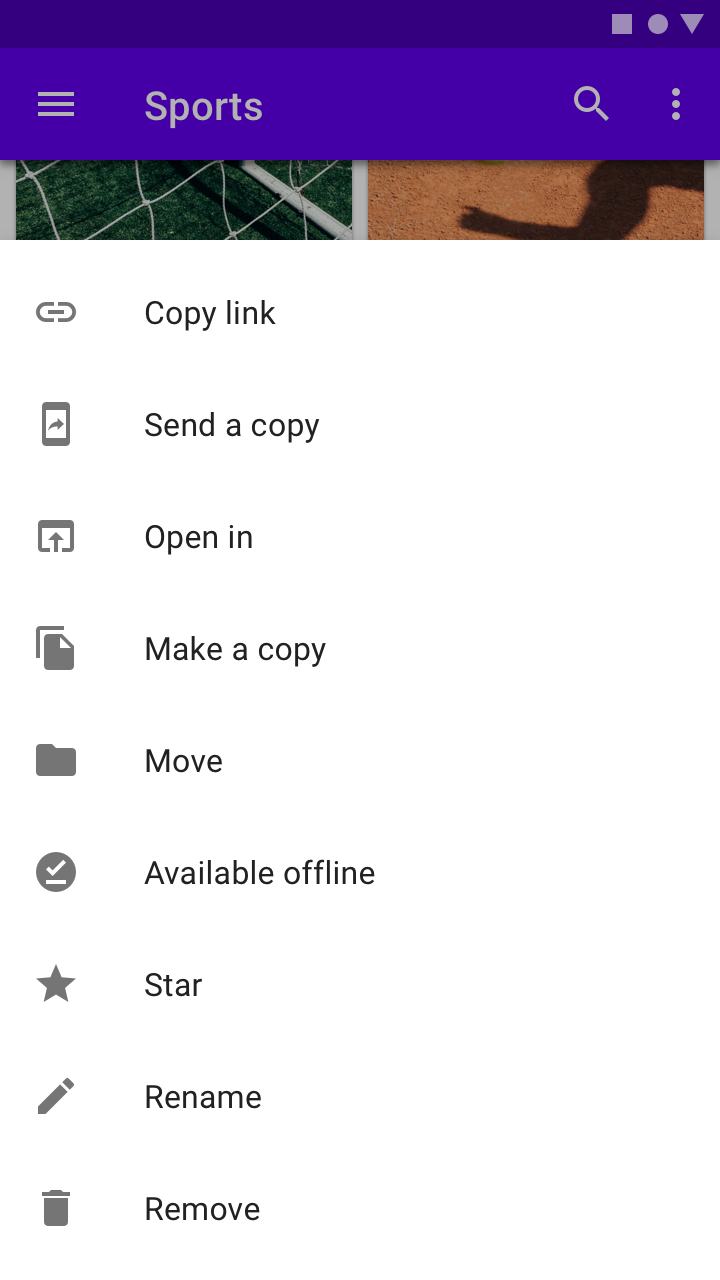
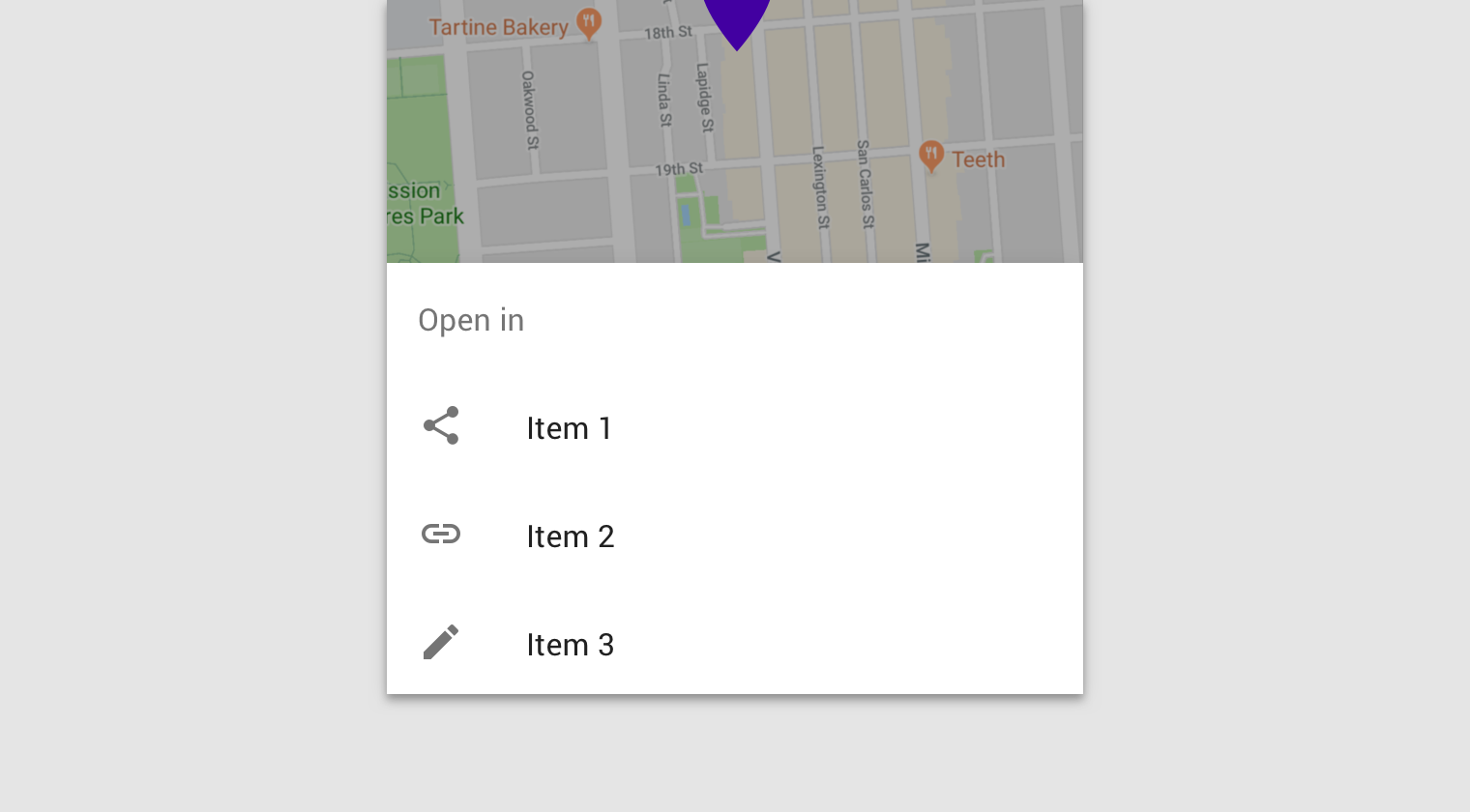
Чтобы сразу обеспечить доступ к действиям в верхней части панели, начальное вертикальное положение модальных нижних панелей ограничено 50% высоты экрана.
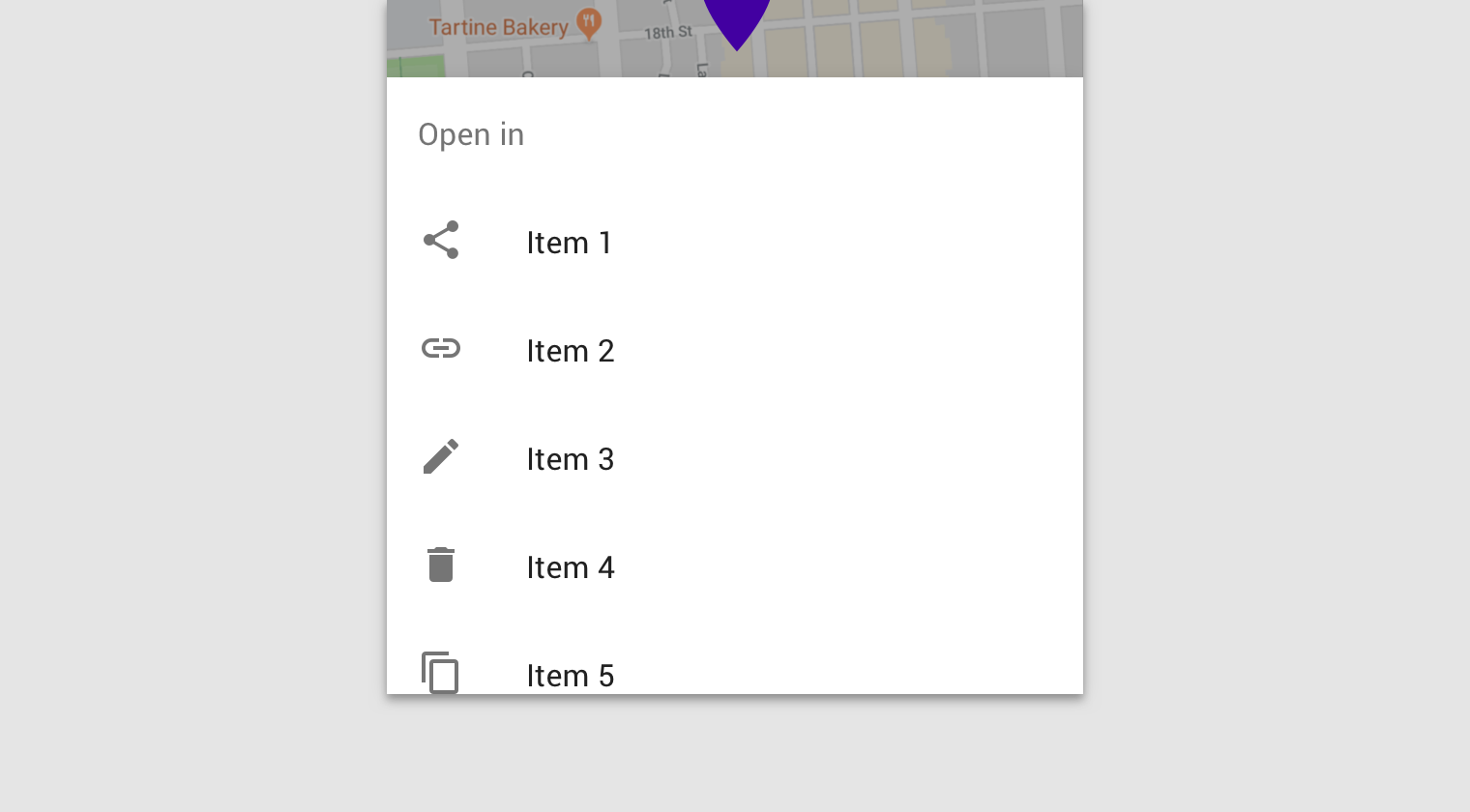
Модальные нижние панели, содержимое которых превышает 50% высоты экрана, могут быть развернуты на весь экран с внутренней прокруткой для доступа к остальным элементам.
| Высота панели | Видимость и поведение |
|---|---|
| Менее 50% высоты экрана | Видна полностью |
| От 50 до 100% высоты экрана | Частично видна, занимает 50% высоты экрана. При прокрутке или нажатии на поверхность раскрывается вся панель. |
| 100% высоты экрана и более | Частично видна, занимает 50% высоты экрана. При прокрутке или нажатии на контейнер панель перемещается к верхнему краю экрана, а содержимое прокручивается внутри панели. Добавьте действие для закрытия внутри панели. |
Рекомендуется
Не рекомендуется
Управление
Модальные нижние панели появляются в ответ на действие пользователя, например нажатие кнопки или значка «Ещё». Их можно закрыть:
- нажатием пункта меню или действия внутри нижней панели
- нажатием на затемнение
- смахиванием панели вниз
- с помощью элемента закрытия на верхней панели приложения (если он есть)
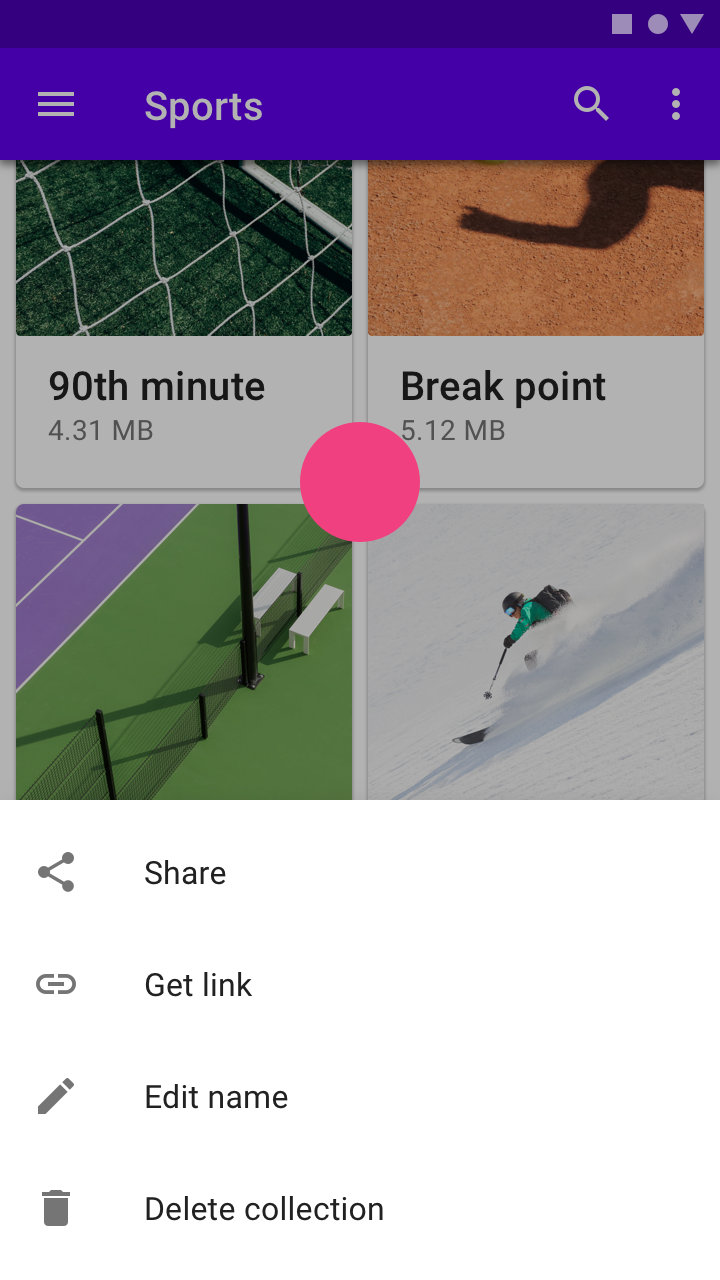
Рекомендуется
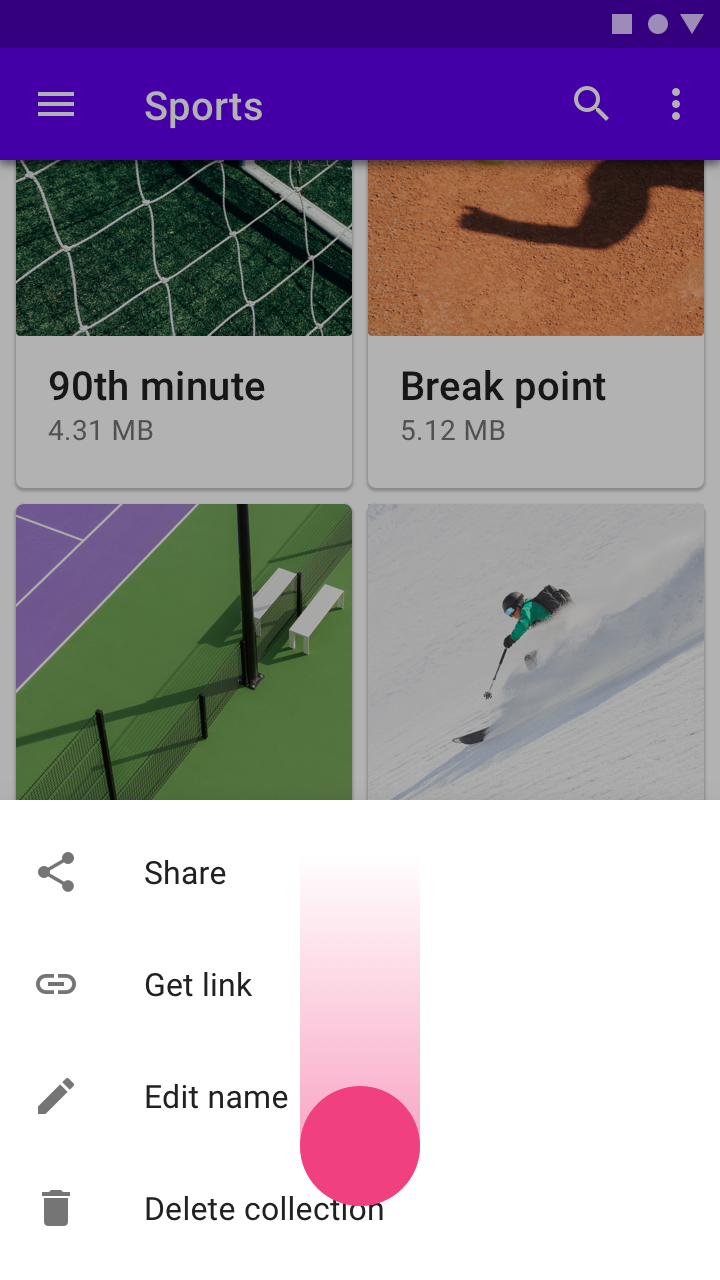
Рекомендуется
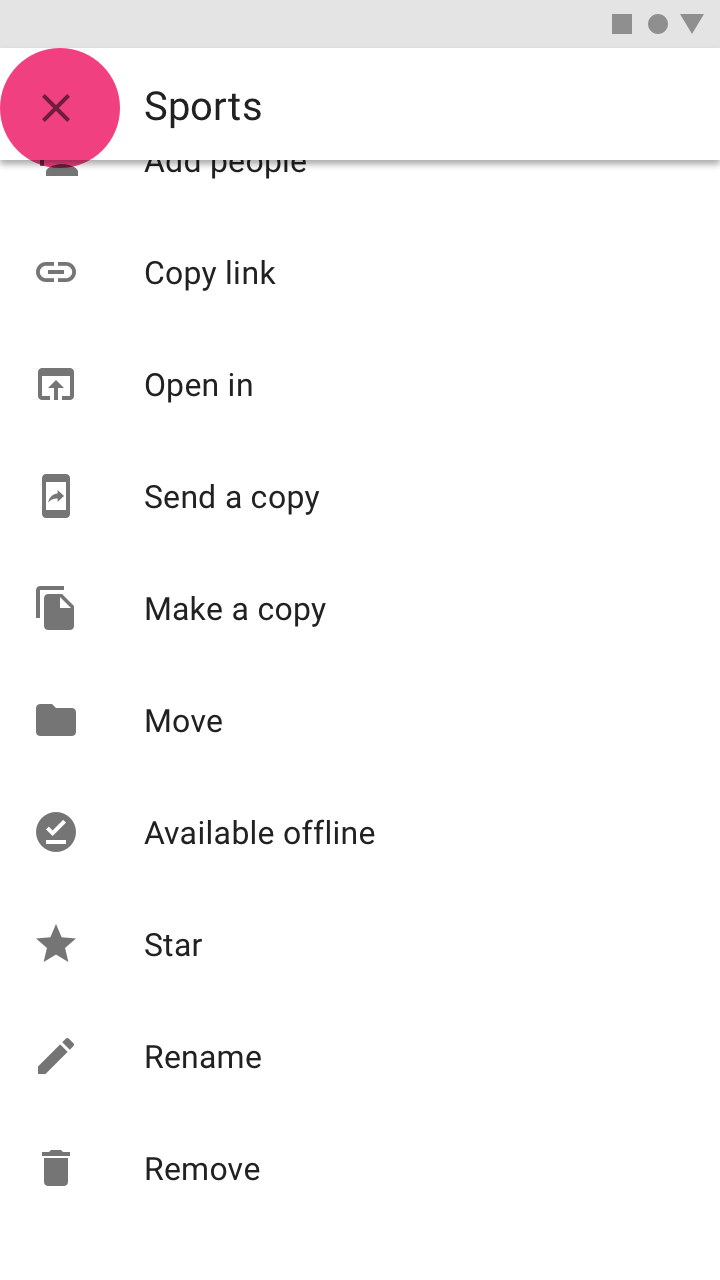
Рекомендуется
Размещение
Модальные нижние панели наиболее эффективны на небольших экранах.
На больших экранах используйте меню или диалоги, чтобы сохранить четкую визуальную связь с элементом интерфейса, который их вызвал.
Разворачивающаяся нижняя панель
Использование
Разворачивающаяся нижняя панель — это поверхность, закрепленная в нижней части экрана, которую пользователи могут развернуть, чтобы получить доступ к функции или задаче. Она может использоваться для:
- постоянного отображения функции, общей для нескольких приложений, например корзины покупок
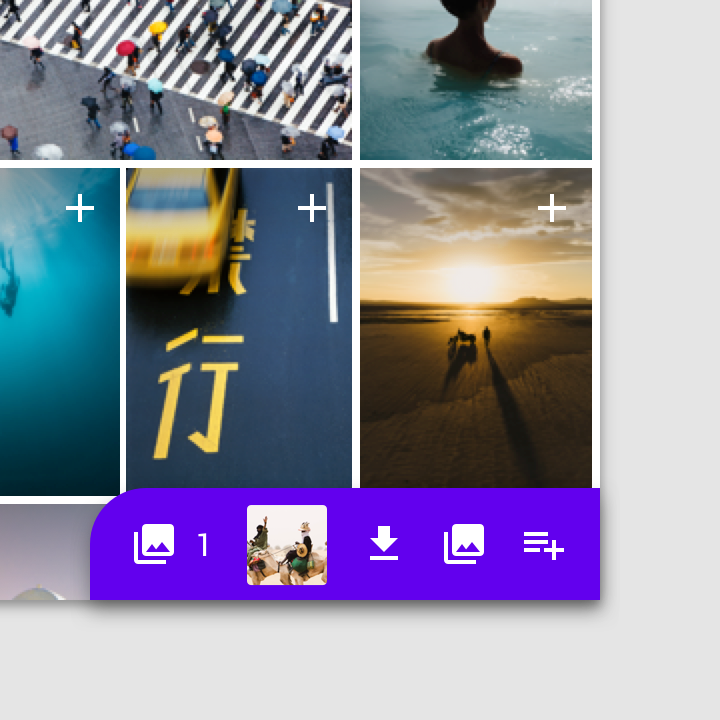
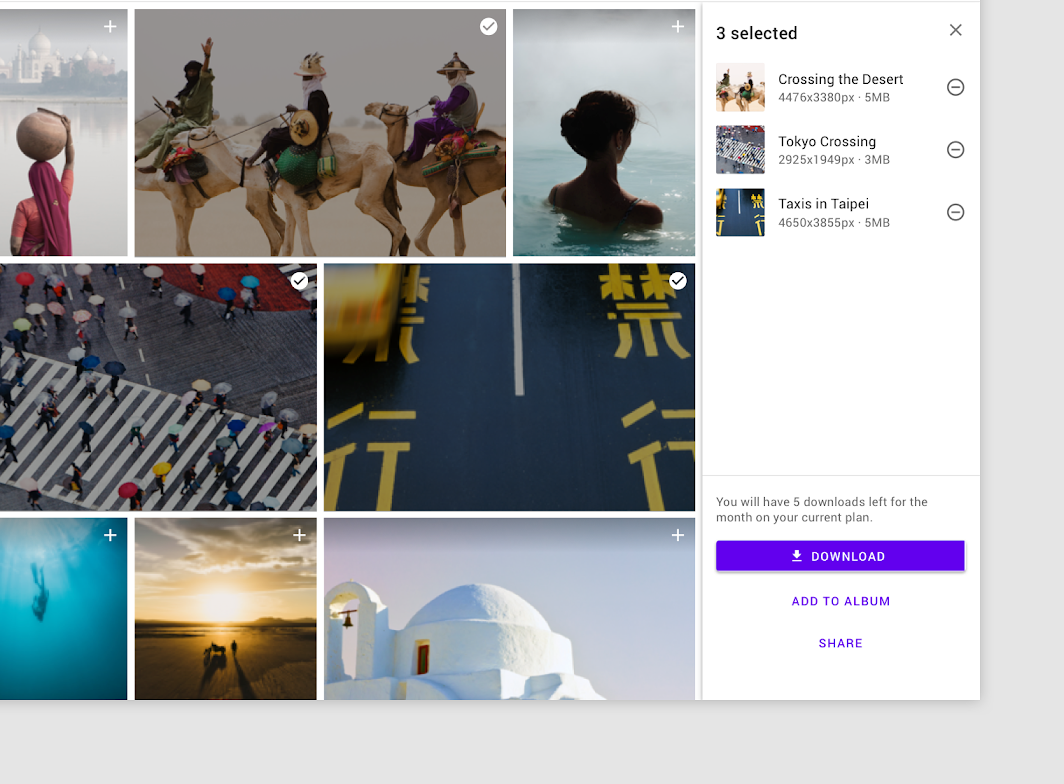
- сбора и обработки пользовательского выбора из набора элементов, например фотографий в галерее
- поддержки задач, например чата и комментариев
- косвенной навигации между элементами, например видео в плейлисте
Рекомендуется использовать разворачивающиеся нижние панели на мобильных устройствах и планшетах.
Рекомендуется
Рекомендуется
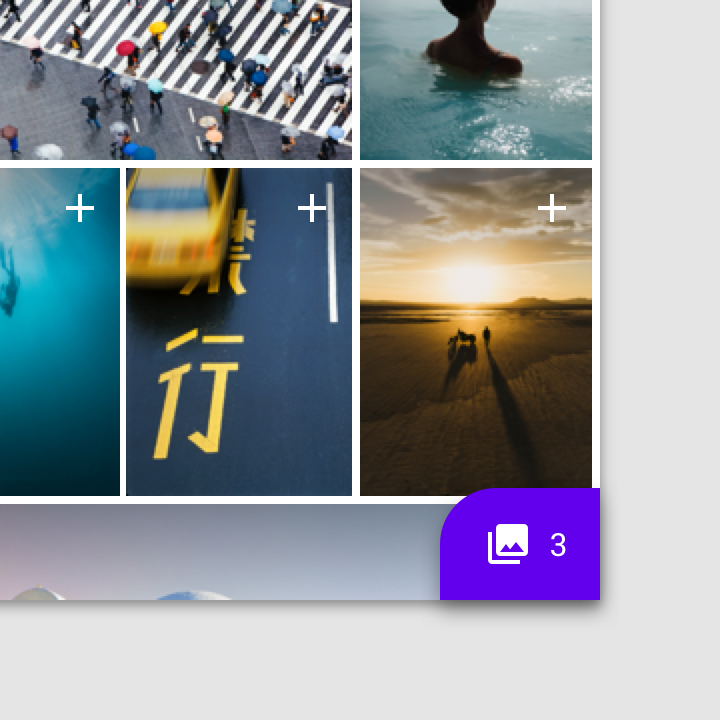
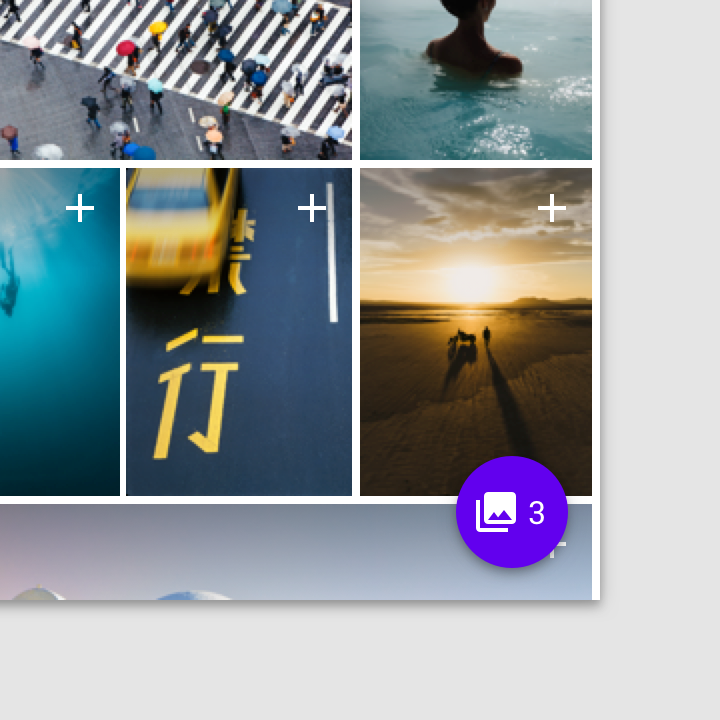
Разворачивающиеся нижние панели и плавающие кнопки действия не должны использоваться для одних и тех же целей.
- Плавающие кнопки действия предназначены только для выполнения действий и не отражают взаимодействие пользователя с остальной частью экрана. Они могут превращаться в более крупные поверхности, позволяющие пользователю выполнить действие.
- Разворачивающиеся нижние панели превращаются в более крупные поверхности и могут обновлять своё содержимое, отражая взаимодействия пользователя.
Рекомендуется
Не рекомендуется
Анатомия
Разворачивающиеся нижние панели закреплены в нижнем углу экрана. У них есть два состояния: небольшое свернутое и более крупное развернутое.
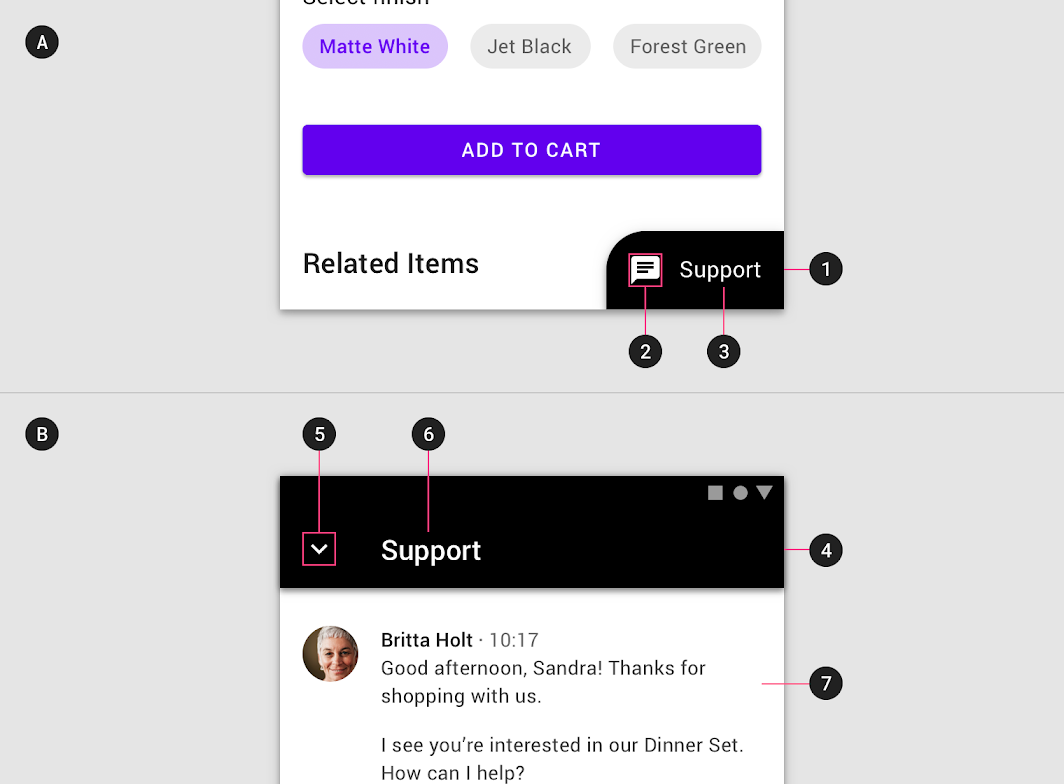
1. Контейнер
2. Значок
3. Подпись (необязательно)
Развернутое состояние
4. Заголовок
5. Действие закрытия
6. Подпись
7. Содержимое
Свернутое состояние
В свернутом состоянии разворачивающаяся нижняя панель должна быть небольшой и информативной.
- Панель может использовать форму и цвет, чтобы показать, что она интерактивна.
- Минимально необходим значок, а на экранах большего размера следует добавить и короткую текстовую подпись.
- Чтобы не перекрывать контент, ширина не должна превышать половину экрана.
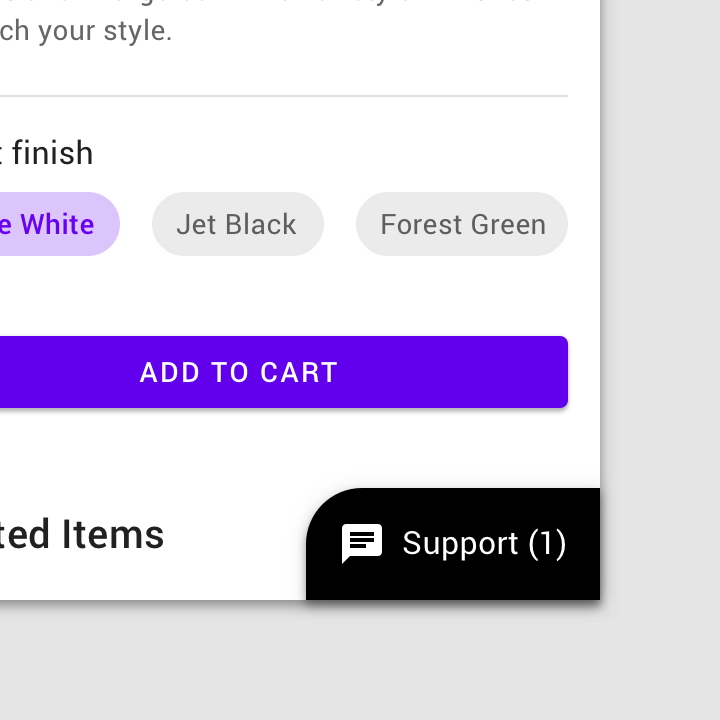
Рекомендуется
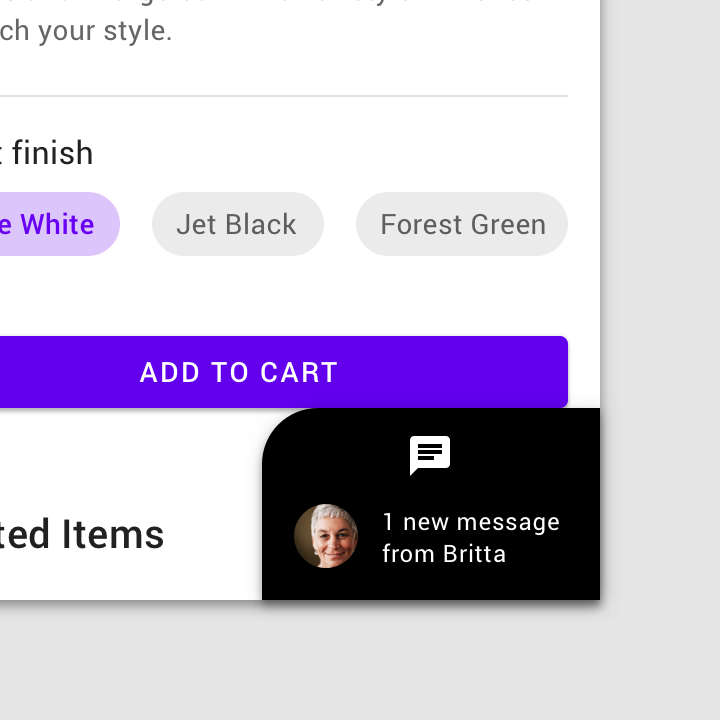
Не рекомендуется
Развернутое состояние
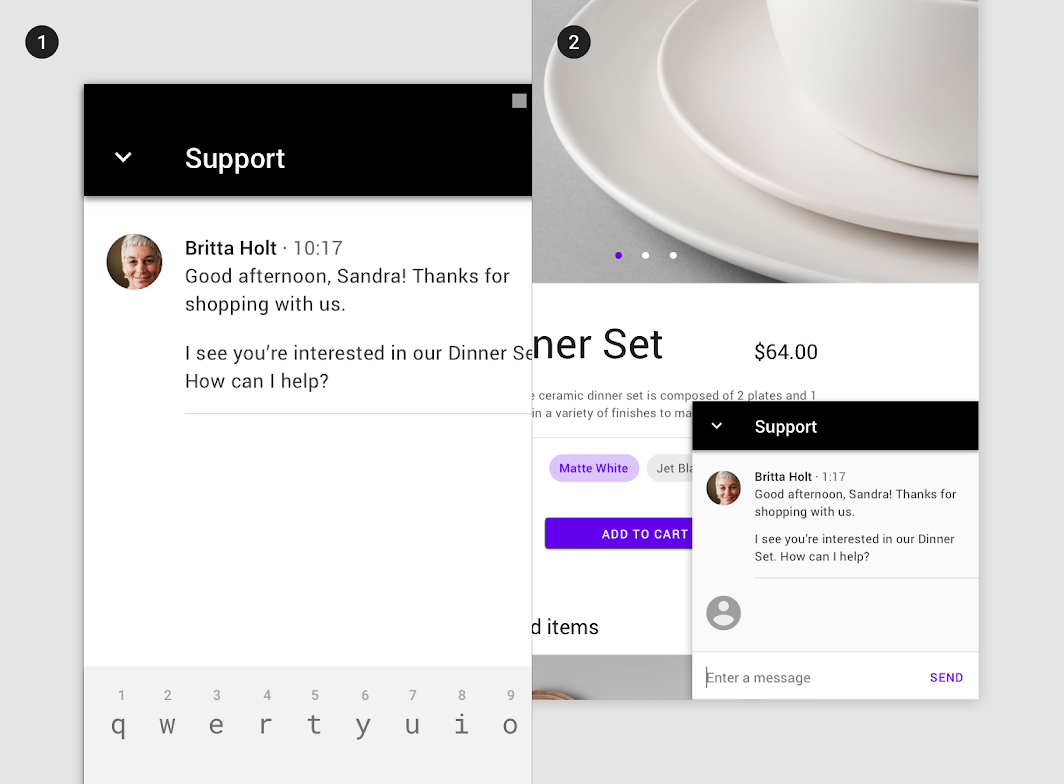
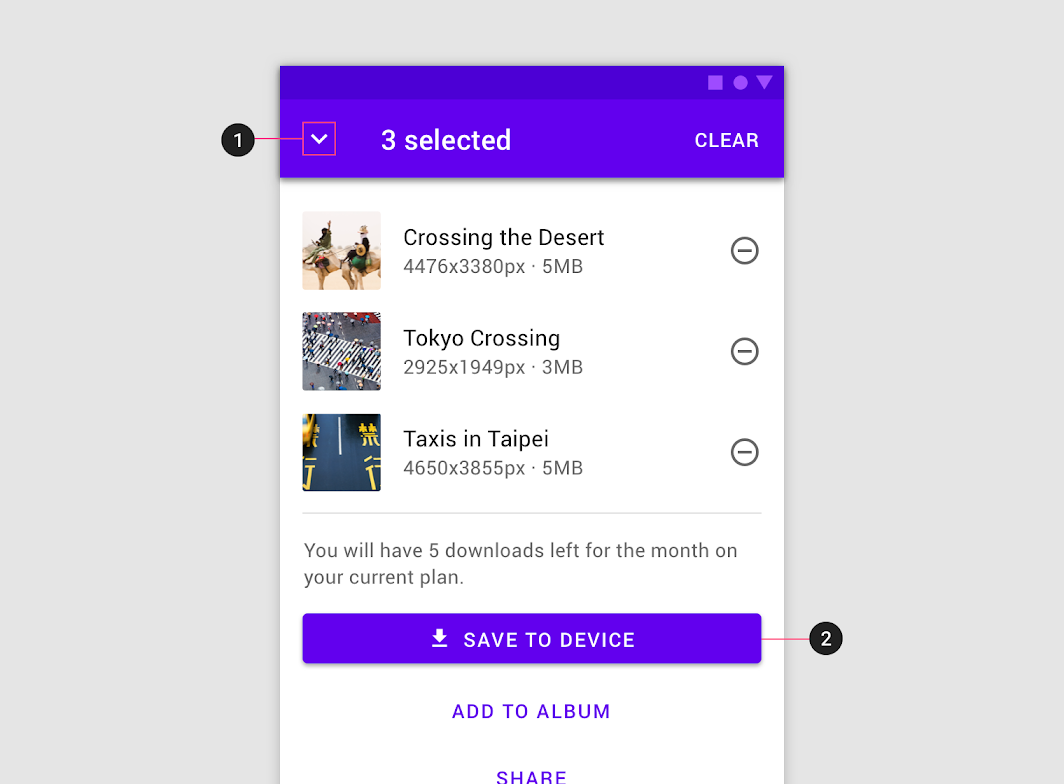
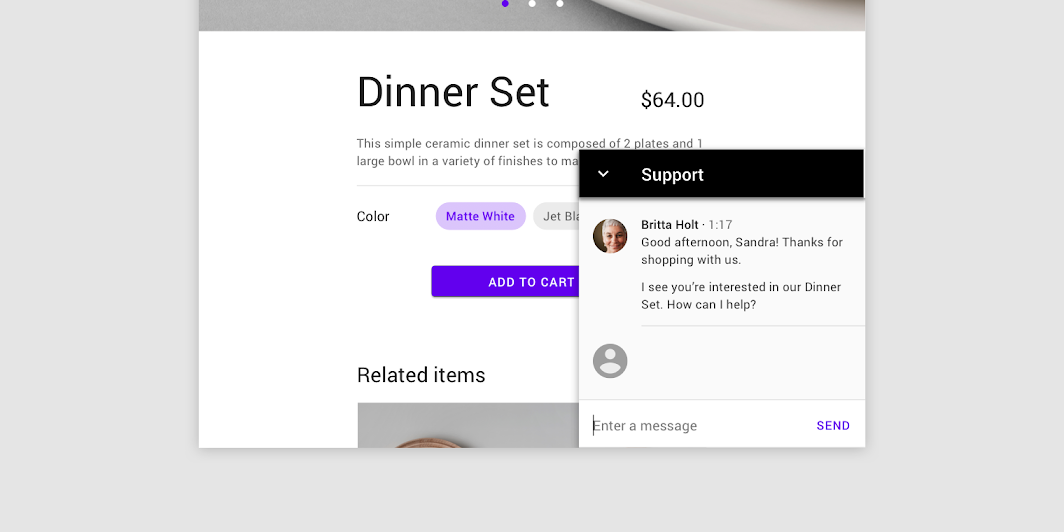
В развернутом состоянии такая панель занимает весь экран на мобильном устройстве (1), а на планшете и настольном компьютере её размер может быть меньше в зависимости от содержимого (2).
- Она содержит фиксированный заголовок с названием и элементом для сворачивания панели.
Поведение
Элементы управления
Разворачивающиеся нижние панели могут переходить из свернутого состояния в развернутое и обратно.
- В свернутом состоянии интерактивен весь контейнер, и нажатие на него разворачивает панель.
- В развернутом состоянии панель отображает панель приложения со значком действия для сворачивания. Кроме того, панель может показывать контекстное действие, завершающее задачу, например кнопки «Оформить заказ», «Отправить» или «Скачать».
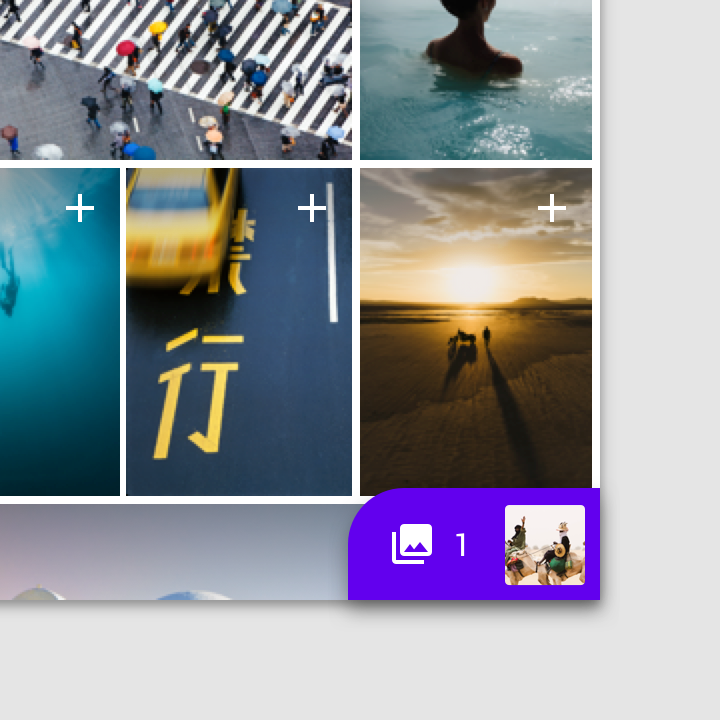
Рекомендуется
Не рекомендуется
Размещение
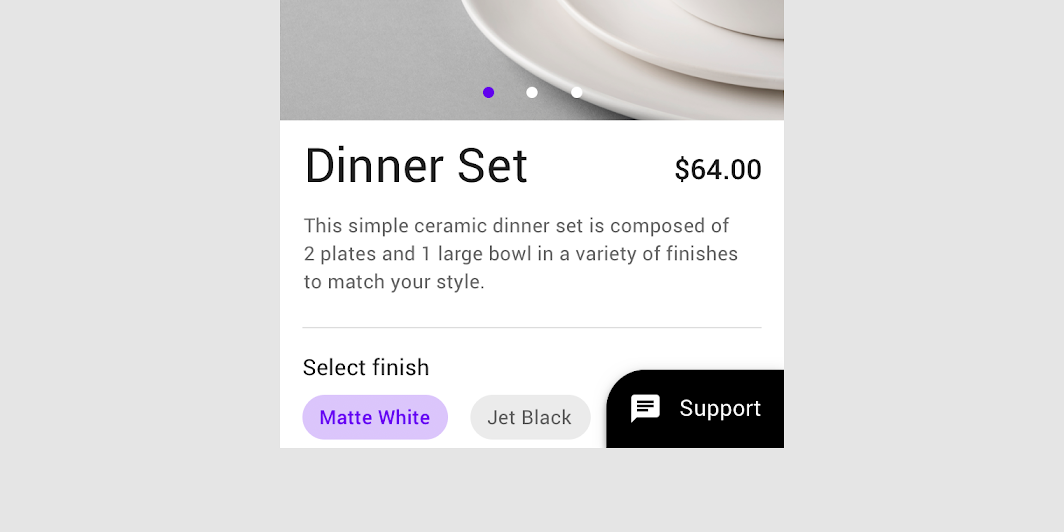
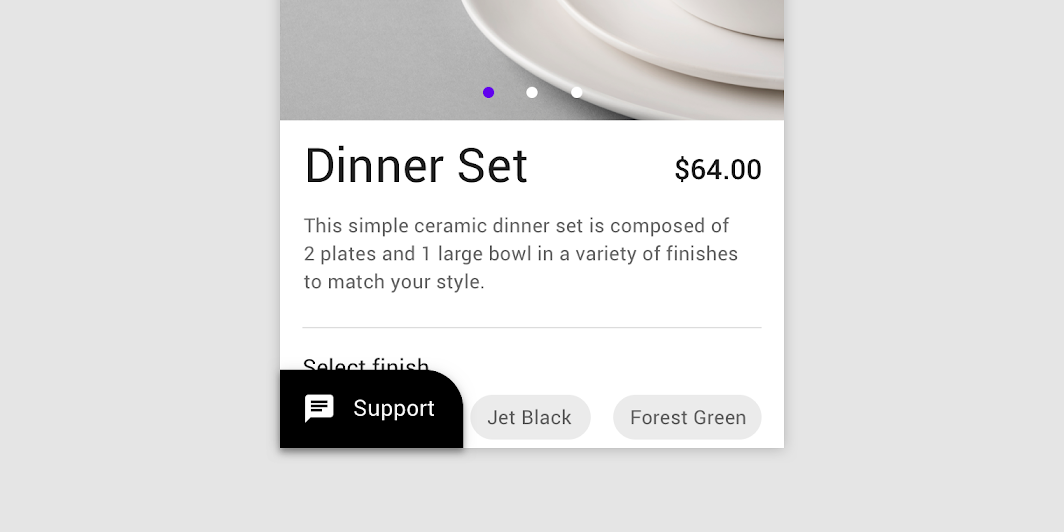
Разворачивающиеся нижние панели закреплены в правом нижнем углу экрана, чтобы как можно меньше перекрывать основное содержимое.
Рекомендуется
Не рекомендуется
Мобильные устройства
На мобильных устройствах разворачивающаяся нижняя панель влияет на другие компоненты, выровненные по нижнему краю. Она может перекрывать важные функции, например нижнюю навигацию, или вызывать путаницу при размещении рядом с плавающей кнопкой действия.
Следующие рекомендации подсказывают, когда и как сочетать разворачивающуюся нижнюю панель с соседними компонентами:
| Компонент | Сочетать с разворачивающейся нижней панелью? | Рекомендация |
|---|---|---|
| Нижняя навигация | С осторожностью | Размещайте свернутую панель над нижней навигацией. Скрывайте нижнюю навигацию при прокрутке и при разворачивании панели. |
| Нижняя панель приложения | Нет | Нижняя панель приложения будет перекрывать свернутую панель. |
| Плавающая кнопка действия: обычная | Нет | Свернутые панели по размеру и расположению похожи на плавающие кнопки действия, что может вызвать у пользователей путаницу в их назначении. |
| Плавающая кнопка действия: расширенная | С осторожностью | Расширенную плавающую кнопку действия можно использовать с выравниванием по центру, чтобы она не перекрывала свернутую панель. Ширина кнопки и свернутой панели должна быть небольшой, а их оформление должно различаться. |
| Экранная клавиатура | Да | Когда появляется клавиатура, она закрывает панель. В свернутом состоянии панель не прикрепляется к клавиатуре. |
| Снекбар | Да | Чтобы избежать перекрытия, размещайте снекбар над свернутой панелью. |
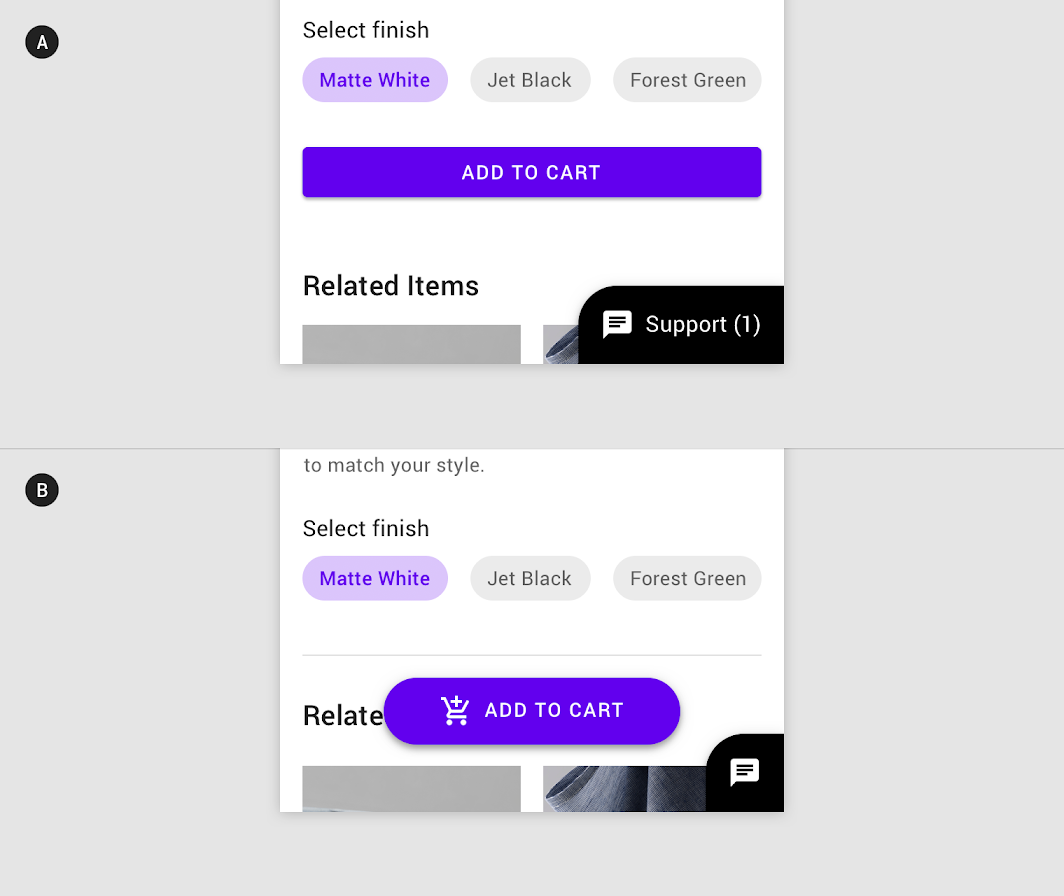
Осторожно
Планшеты и настольные компьютеры
На больших экранах разворачивающиеся нижние панели не обязаны разворачиваться на всю высоту или ширину экрана. Благодаря меньшему размеру они поддерживают многозадачность и другие способы использования пространства экрана.
Поскольку расположение в нижней части экрана может делать панель менее заметной, её содержимое можно перенести в боковую панель или обеспечить к нему доступ из верхней панели приложения.
Тематизация
Тема Material для Posivibes
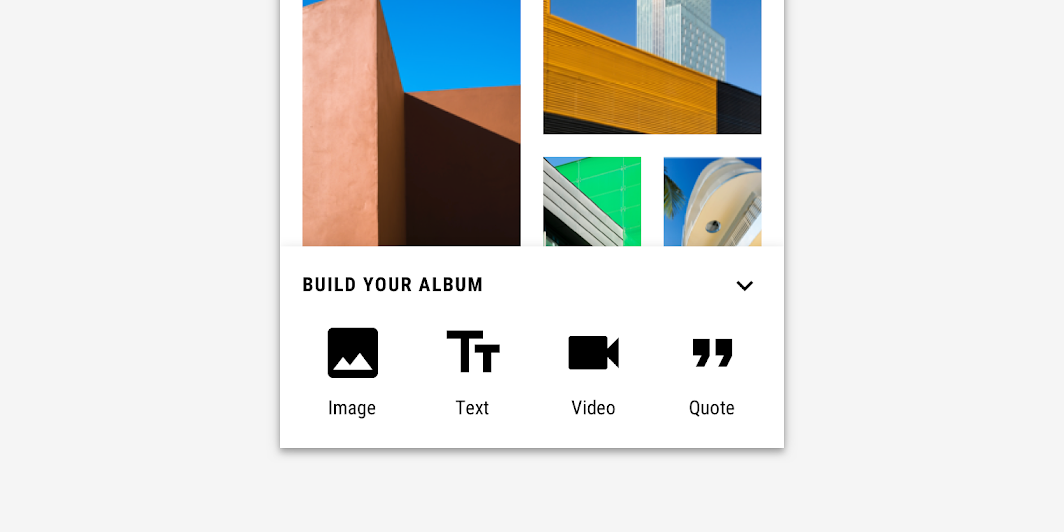
Нижние панели этого приложения для социальных сетей были настроены с помощью Material Theming. Области настройки включают цвет и форму.
Цвет
Нижние панели Posivibe используют настраиваемые цвета для трех элементов: контейнера, текста и значков.
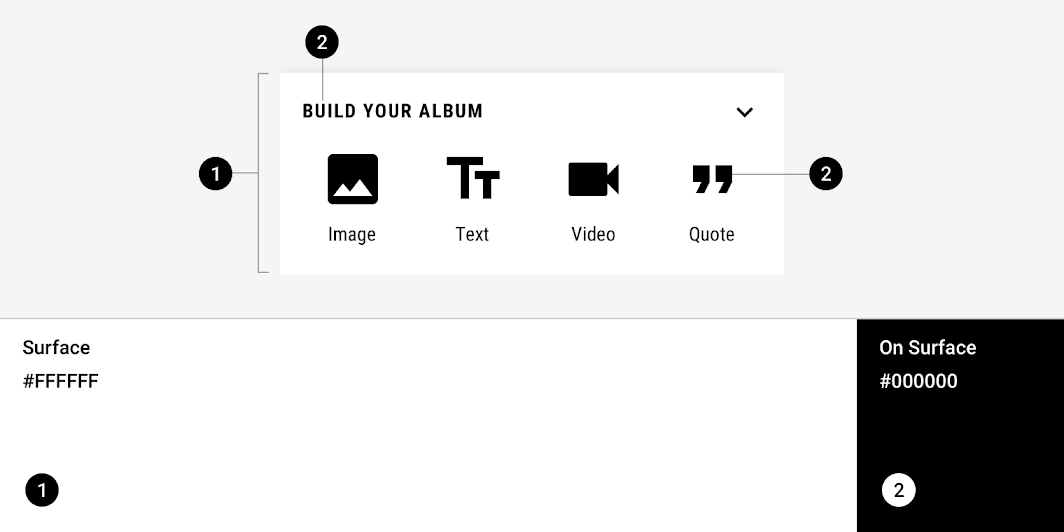
| Элемент | Категория | Атрибут | Значение |
|---|---|---|---|
| Контейнер | Surface | Цвет Непрозрачность | #FFFFFF 100% |
| Текст, значки | On Surface | Цвет Непрозрачность | #000000 100% |
Форма
Нижние панели Posivibe используют настраиваемую форму контейнера. Форму можно задавать только для верхнего левого и верхнего правого углов.
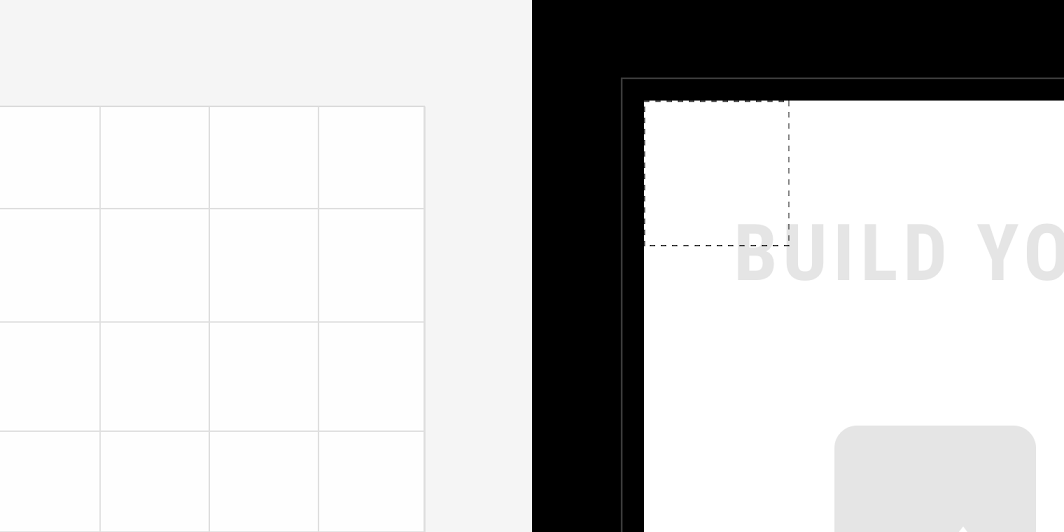
| Элемент | Категория | Атрибут | Значение |
|---|---|---|---|
| Контейнер | Крупный компонент | Семейство Размер | Срезанный (Cut) 0;0; н/д; н/д dp* |
Тема Material для Shrine
Shrine — приложение для розничной торговли; его разворачивающаяся нижняя панель настроена с помощью Material Theming. Области настройки включают цвет и форму.
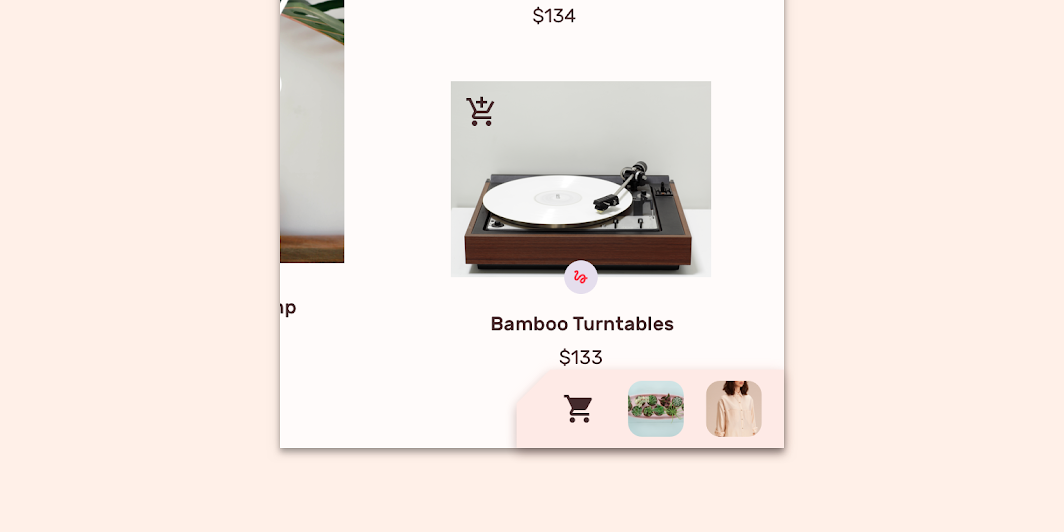
Цвет
Разворачивающаяся нижняя панель Shrine использует настраиваемые цвета для контейнера и значка.
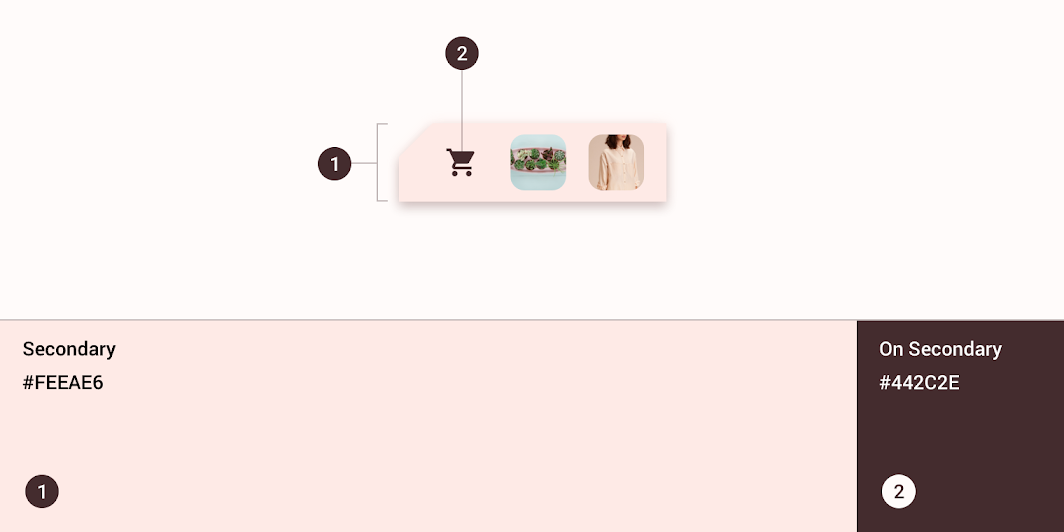
| Элемент | Категория | Атрибут | Значение |
|---|---|---|---|
| Контейнер | Secondary | Цвет Непрозрачность | #FEEAE6 100% |
| Контейнер | On Secondary | Цвет Непрозрачность | #442C2E 100% |
Форма
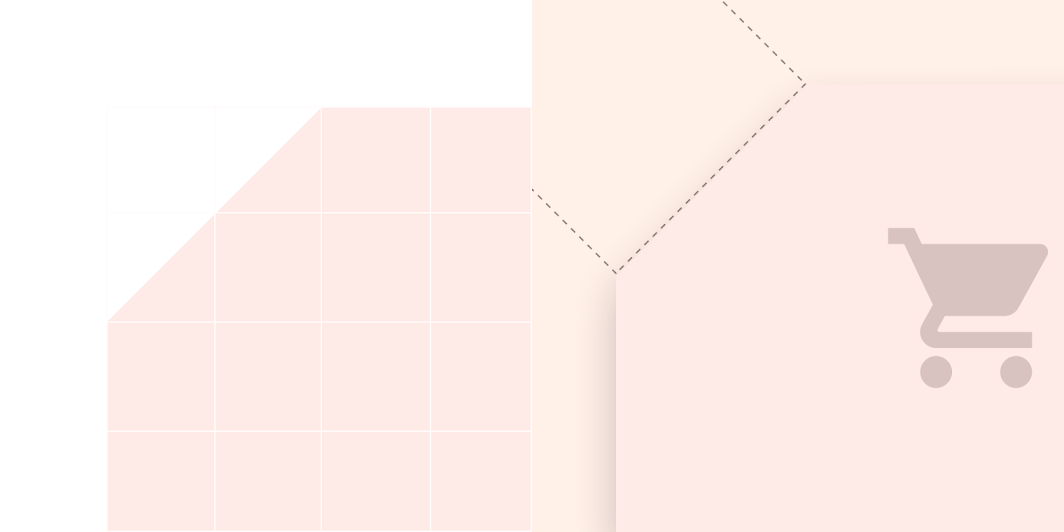
Свернутое состояние разворачивающейся нижней панели Shrine использует настраиваемую форму контейнера. Форма верхнего начального угла помогает показать, что панель интерактивна.*У разворачивающихся нижних панелей форму можно задавать только в верхнем левом углу.
| Элемент | Категория | Атрибут | Значение |
|---|---|---|---|
| Контейнер | Крупный компонент | Семейство Размер | Срезанный (Cut) 0; н/д; н/д; н/д dp* |
Спецификации
Модальная нижняя панель для мобильных устройств
Стандартная нижняя панель для мобильных устройств