Индикаторы выполнения
Индикаторы выполнения указывают на неопределённое время ожидания или отображают длительность процесса.
Использование
Индикаторы выполнения информируют пользователей о состоянии выполняющихся процессов, таких как загрузка приложения, отправка формы или сохранение изменений. Они отражают состояние приложения и указывают на доступные действия, например, может ли пользователь покинуть текущий экран.
Прогресс группы процессов
При отображении прогресса для группы процессов указывайте общий прогресс, а не прогресс каждого отдельного действия.
Принципы

Информативность
Внешний вид и анимация индикаторов выполнения отражают статус процесса. Они никогда не выполняют исключительно декоративную функцию.

Анимация
Индикаторы выполнения используют анимацию, чтобы привлекать внимание и информировать пользователей о ходе выполнения действия.

Согласованность
На протяжении всего процесса (например, загрузки) индикаторы выполнения должны применяться в едином формате (линейном или круговом).
Типы
Линейные и круговые
Material Design предлагает два визуально различающихся типа индикаторов выполнения: линейные и круговые. Каждый вид активности в приложении должен быть представлен только одним типом индикатора. Например, если действие обновления отображает круговой индикатор на одном экране, то же действие не должно использовать линейный индикатор в других частях приложения.
2. Круговой индикатор
Определённые и неопределённые
Индикаторы выполнения могут быть определёнными или неопределёнными:
Определённые индикаторы
Определённые индикаторы отображают ход выполнения процесса и позволяют понять, сколько времени он займёт. Их следует использовать, когда можно определить степень завершения процесса.
Неопределённые индикаторы
Неопределённые индикаторы указывают на неопределённое время ожидания. Их следует использовать, когда прогресс невозможно отследить или когда не требуется показывать, сколько времени займёт действие.
2. Неопределённые индикаторы выполнения движутся по фиксированной дорожке, увеличиваясь и уменьшаясь.
По мере поступления дополнительной информации о процессе индикатор выполнения может переключаться из неопределённого состояния в определённое.
Линейные индикаторы выполнения
Структура
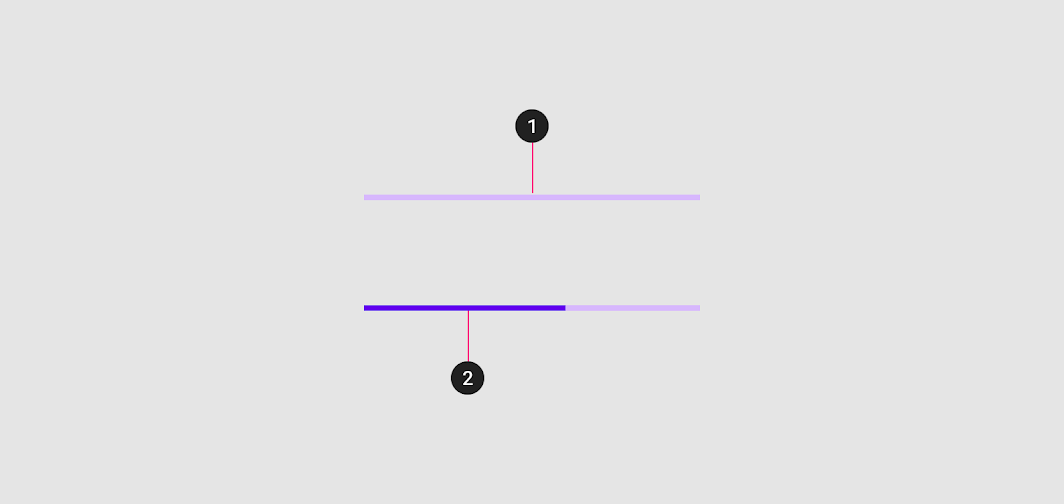
Линейные индикаторы выполнения состоят из двух обязательных элементов:
1. Дорожка
Дорожка — это линия фиксированной ширины с заданными границами, вдоль которой перемещается индикатор.
2. Индикатор
Индикатор движется с анимацией вдоль дорожки.
Поведение
Линейные индикаторы выполнения отображают прогресс, перемещая индикатор с анимацией вдоль фиксированной видимой дорожки. Поведение индикатора зависит от того, известен ли прогресс процесса.
Типы
Линейные индикаторы выполнения могут быть как определёнными, так и неопределёнными.
- Определённые индикаторы увеличиваются от 0 до 100% ширины дорожки синхронно с ходом процесса.
- Неопределённые индикаторы непрерывно увеличиваются и уменьшаются, перемещаясь вдоль дорожки, пока процесс не завершится.
Размещение
Расположение линейного индикатора выполнения может указывать на область, охватываемую процессом. Например:
- Линейный индикатор в центре экрана может указывать на загрузку всего содержимого экрана.
- Линейный индикатор, прикреплённый к контейнеру (например, к карточке), может указывать на то, что процесс относится именно к этому элементу, а взаимодействие с остальной частью интерфейса остаётся доступным.
- При разворачивании элементов линейный индикатор может размещаться вдоль расширяющейся границы, чтобы привлечь внимание пользователя к месту появления нового содержимого.
Круговые индикаторы выполнения
Поведение
Круговые индикаторы выполнения отображают прогресс, перемещая индикатор с анимацией вдоль невидимой круговой дорожки по часовой стрелке. Их можно размещать непосредственно на поверхности, например на кнопке или карточке.
В Android при жесте «потянуть, чтобы обновить» отображается круговой индикатор выполнения, показывающий, что интерфейс обновляется.
Типы
Круговые индикаторы выполнения могут быть как определёнными, так и неопределёнными.
- Определённые круговые индикаторы заполняют невидимую круговую дорожку цветом по мере перемещения индикатора от 0 до 360 градусов.
- Неопределённые круговые индикаторы увеличиваются и уменьшаются, перемещаясь вдоль невидимой дорожки.
Размещение
Круговые индикаторы выполнения размещают так, чтобы они указывали на отображаемый процесс:
- При расположении в центре экрана они указывают на начальную загрузку содержимого экрана.
- При размещении над или под существующим содержимым они привлекают внимание к месту появления нового содержимого.
Встраивание в действия
Круговой индикатор можно встроить в кнопку или значок действия, чтобы показать связь между взаимодействием и конкретным элементом. Обычно такие индикаторы показывают, что действие (например, повторное нажатие кнопки) недоступно.
Такие индикаторы следует использовать для коротких неопределённых действий (от 2 до 5 секунд). Для более длительных действий могут потребоваться альтернативные способы оповещения пользователя, например снекбары (всплывающие сообщения) или уведомления.
Рекомендуется
Не рекомендуется
Спецификации
Круговые индикаторы

Определённые индикаторы

Неопределённые индикаторы