Skip to content
Material Design 2
Main Navigation
v3
v2
v1

Русский

English
简体中文
繁體中文
Español
Français
Português – Brasil
Deutsch
日本語
한국어
Italiano
Polski
Türkçe
čeština
magyar

Русский

English
简体中文
繁體中文
Español
Français
Português – Brasil
Deutsch
日本語
한국어
Italiano
Polski
Türkçe
čeština
magyar

Внешний вид

Sidebar Navigation

Система Material

Введение

Material-исследования

О Material-исследованиях

Basil

Crane

Fortnightly

Owl

Rally

Reply

Shrine

Основы Material

Среда

Поверхности

Возвышение

Свет и тени

Макет

Основы макета

Плотность пикселей

Адаптивная сетка макета

Методы задания интервалов

Поведение компонентов

Применение плотности

Навигация

Общие сведения о навигации

Переходы при навигации

Поиск

Цвет

Цветовая система

Применение цвета в UI

Использование цвета

Читаемость текста

Тёмная тема

Типографика

Система типографики

Понимание типографики

Поддержка языков

Звук

О звуке

Применение звука в интерфейсе

Характеристики звука

Звуковая хореография

Иконография

Продуктовые значки

Системные значки

Анимированные значки

Форма

О форме

Форма и иерархия

Форма как средство выражения

Форма и движение

Применение формы к интерфейсу

Движение

Основы анимации

Система движения

Скорость

Хореография

Настройка

Взаимодействие

Жесты

Выделение

Состояния

Коммуникация

Подтверждение и уведомление

Форматы данных

Визуализация данных

Пустые состояния

Справка и обратная связь

Изображения

Экран запуска

Онбординг

Офлайн-режим

Написание текстов

Машинное обучение

Паттерны машинного обучения

Обнаружение объектов: камера в реальном времени

Обнаружение объектов: статическое изображение

Сканирование штрихкодов

Рекомендации Material

Material Theming

Обзор

Реализация вашей темы

Удобство использования

Доступность

Двунаправленность

Рекомендации для платформ

Панели Android

Отпечаток пальца на Android

Тактильная обратная связь в Android

Значки Android

Навигация между приложениями в Android

Уведомления в Android

Разрешения в Android

Срезы Android (slices)

Разделённый экран Android

Свайп для обновления в Android

Панель инструментов выделения текста в Android

Виджет Android

Кроссплатформенная адаптация

Компоненты

Нижние панели приложения

Верхняя панель приложения

Бэкдроп (Backdrop)

Баннеры

Нижняя панель навигации

Кнопки

Кнопки: плавающая кнопка действия

Карточки

Флажки

Чипы

Таблицы данных

Выбор даты

Диалоговые окна

Разделители

Списки изображений

Списки

Меню

Боковая панель навигации

Навигационная рейка (navigation rail)

Индикаторы выполнения

Радиокнопки

Нижние панели

Боковые панели

Ползунки

Снекбары

Переключатели

Вкладки

Текстовые поля

Средства выбора времени

Всплывающие подсказки

Содержание страницы

Жесты ​

Жесты позволяют пользователям взаимодействовать с экранными элементами с помощью касаний.

Принципы ​

Жесты помогают пользователям быстро и интуитивно выполнять задачи с помощью касаний.
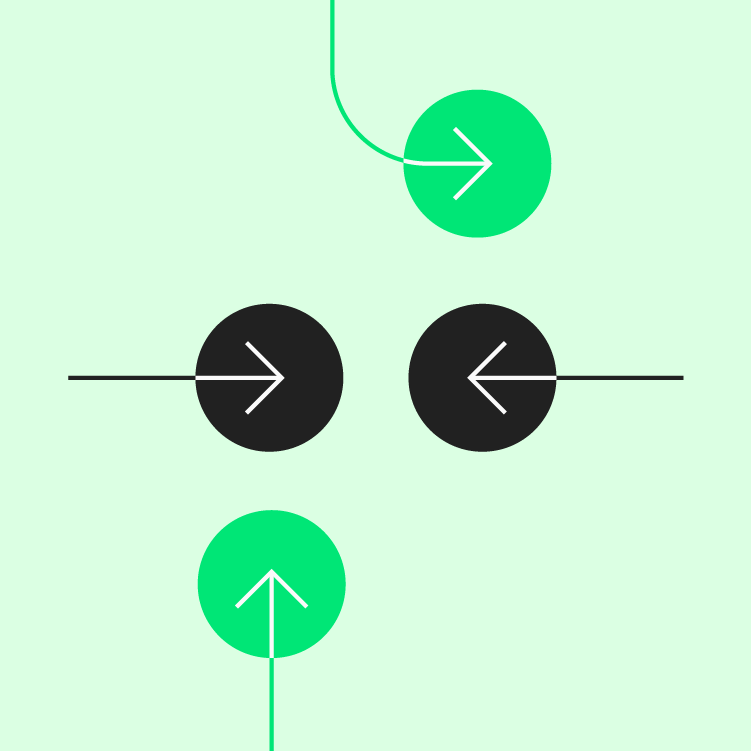
Принцип жеста: альтернативное взаимодействие

Альтернативное взаимодействие

Жесты предоставляют ещё один способ выполнения задач — с помощью касаний.
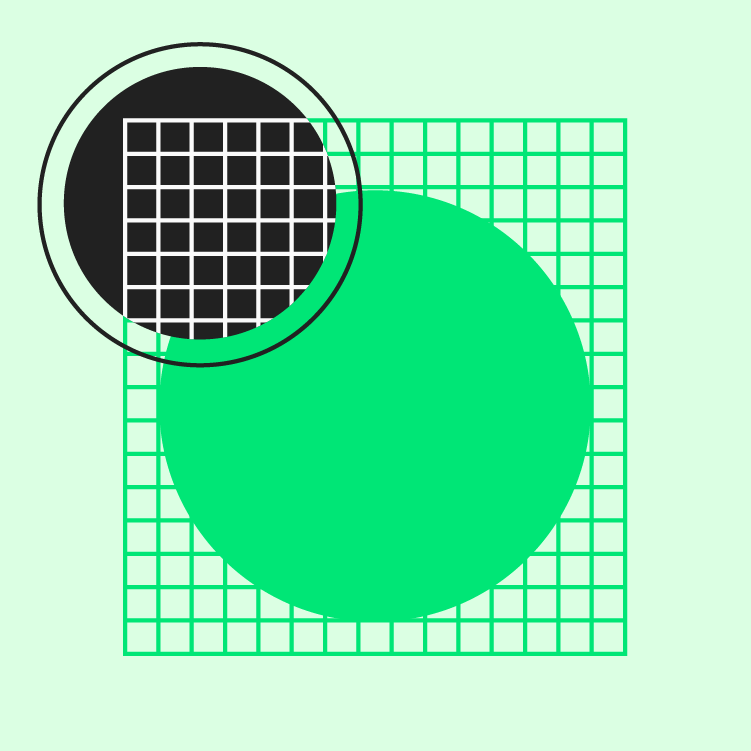
Принцип жеста: простота использования

Простота использования

Жесты не требуют высокой точности выполнения.
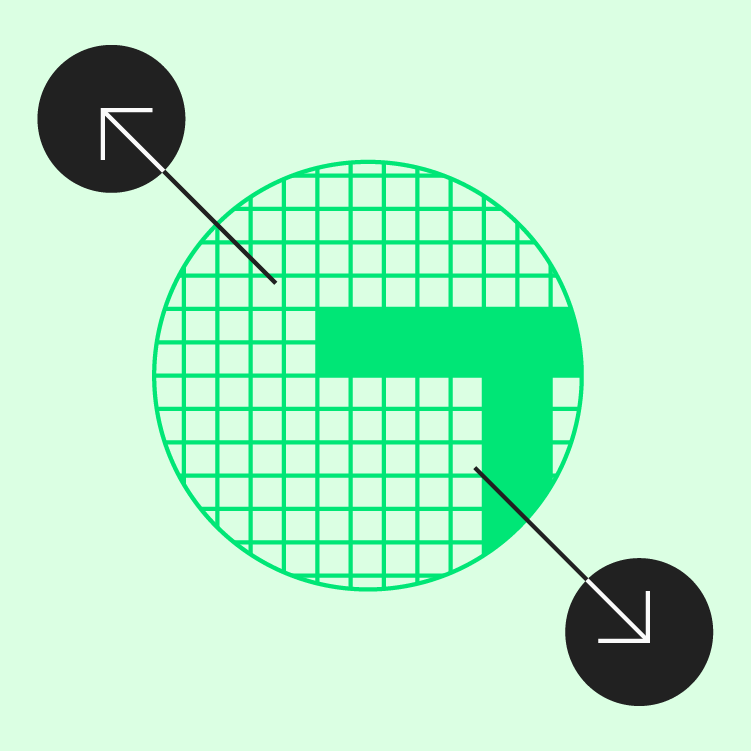
Принцип жеста: тактильное управление

Тактильное управление

Жесты позволяют напрямую изменять элементы пользовательского интерфейса с помощью касаний, например точно масштабировать карту.

Свойства ​

Обеспечивайте реалистичный отклик ​

Material реагирует на жесты в режиме реального времени, создавая у пользователя ощущение прямого контроля над сенсорным взаимодействием.

Рекомендуется

Касание пользователя должно напрямую управлять перемещением элементов.

Не рекомендуется

Избегайте жестов, запускающих анимацию. Элементы должны напрямую управляться касанием пользователя.

Рекомендуется

При анимации перемещения элемента к целевой позиции скорость его движения по экрану должна соответствовать скорости жеста пользователя.

Не рекомендуется

Не искажайте скорость жеста в итоговой анимации: она должна соответствовать скорости касания пользователя.

Обозначайте жесты ​

Внешний вид и поведение элементов должны показывать, поддерживают ли они жесты. Визуальные подсказки указывают на возможность выполнения жеста. Например, видимый край карточки подсказывает, что её можно вытянуть в видимую область.

Край панели побуждает пользователя потянуть её в видимую область.
При отсутствии других подсказок о возможном взаимодействии значки ясно указывают, что жест может быть выполнен.

Анимируйте элементы до того, как пользователь начнёт взаимодействовать с ними, чтобы подсказать жест.
Приподнятые поверхности, такие как карточки, подсказывают, что их можно перемещать независимо.

Показывайте, что делает жест ​

Когда пользователь выполняет жест, элементы должны двигаться так, чтобы показывать цель этого жеста.

Переходы элементов должны непрерывно анимироваться по мере выполнения жеста.
Размер фотографии и видимость затемняющего слоя подсказывают, что перетаскивание уберёт фотографию с экрана.

Жесты, выполняющие действия, должны сопровождаться графикой, наглядно показывающей, какое действие будет выполнено.

При смахивании появляется значок, подсказывающий цель жеста. Радиальная заливка показывает, что порог достигнут и действие будет применено по завершении жеста.

Типы жестов ​

Жесты помогают пользователям перемещаться между экранами, выполнять действия и работать с содержимым.

К типам жестов относятся:

  • Навигационные жесты
  • Жесты действий
  • Жесты преобразования

Навигационные жесты ​

Навигационные жесты помогают пользователям легко перемещаться внутри продукта. Они дополняют другие явные средства ввода, такие как кнопки и компоненты навигации.

К типам навигационных жестов относятся:

  • Касание
  • Прокрутка и панорамирование
  • Перетаскивание
  • Смахивание
  • Щипок

Касание

Пользователи могут переходить к нужным разделам, касаясь элементов.

Пользователи могут переходить между разделами, напрямую касаясь объектов или элементов управления, например кнопок.

Прокрутка и панорамирование ​

Пользователи могут сдвигать поверхности вертикально, горизонтально или в любом направлении, чтобы непрерывно просматривать содержимое.

Пользователи прокручивают содержимое списка по вертикали.
Панорамирование позволяет пользователям перемещать большие поверхности в любом направлении.

Перетаскивание ​

Пользователи могут перемещать поверхности, выводя их в видимую область и убирая из неё.

Пользователи могут перетаскивать поверхности, например нижние панели, в видимую область.
Пользователи могут закрывать прокручиваемые поверхности, перетаскивая их на расстояние, превышающее пороговое значение.

Смахивание ​

Пользователи могут перемещать поверхности по горизонтали для навигации между смежными разделами одного уровня, например вкладками.

Смахивание содержимого вкладки позволяет пользователю переключаться между вкладками.

Не рекомендуется

Избегайте неоднозначных жестов, которые могут приводить к двум разным результатам.

Щипок

Пользователи могут масштабировать поверхности для перехода между экранами.

Пользователи могут сжимать и разжимать пальцы, чтобы открыть или закрыть поверхность. Расширение поверхности подсказывает, что доступен жест щипка.

Жесты действий ​

Жесты действий позволяют выполнять действия или предоставляют быстрые способы их завершения.

К типам жестов действий относятся:

  • Касание
  • Долгое нажатие
  • Смахивание

Касание или долгое нажатие ​

Жесты касания и долгого нажатия позволяют пользователям взаимодействовать с элементами и получать доступ к дополнительным функциям.

Касание позволяет пользователям выполнять действия и взаимодействовать с элементами.
Долгое нажатие может открывать дополнительные режимы и функции, но этот жест неочевиден.

Смахивание

Пользователи могут смахивать элементы, чтобы выполнить действие после пересечения порогового значения.

Пользователи могут быстро применять действия к элементам списка с помощью смахивания.

Жесты преобразования ​

Пользователи могут с помощью жестов изменять размер и положение элемента, а также поворачивать его.

К типам жестов преобразования относятся:

  • Двойное касание
  • Щипок
  • Составные жесты
  • Поднять и переместить

Двойное касание или щипок ​

С помощью щипка или двойного касания пользователи могут приближать и отдалять содержимое.

Щипок позволяет пользователям масштабировать содержимое с плавным переходом между уровнями масштаба.
Двойное касание позволяет пользователям увеличивать масштаб содержимого или переключаться между уровнями масштаба.

Составные жесты ​

Пользователи могут плавно переходить между различными жестами.

Рекомендуется

Обеспечьте пользователям возможность плавно переходить между такими жестами, как масштабирование, вращение и панорамирование.

Не рекомендуется

Не мешайте пользователям плавно переходить от одного жеста к другому.

Поднять и переместить ​

Долгое нажатие с последующим перетаскиванием позволяет пользователям изменять порядок содержимого.

Порядок карточек можно изменить, захватив их долгим нажатием и перетащив на новое место.
Pager
Предыдущая страницаНастройка
Следующая страницаВыделение

Выпущено на условиях лицензии Apache-2.0.

Авторские права © 2018-Present Google

https://m2.material.io/design/interaction/gestures.html

Выпущено на условиях лицензии Apache-2.0.

Авторские права © 2018-Present Google