Меню
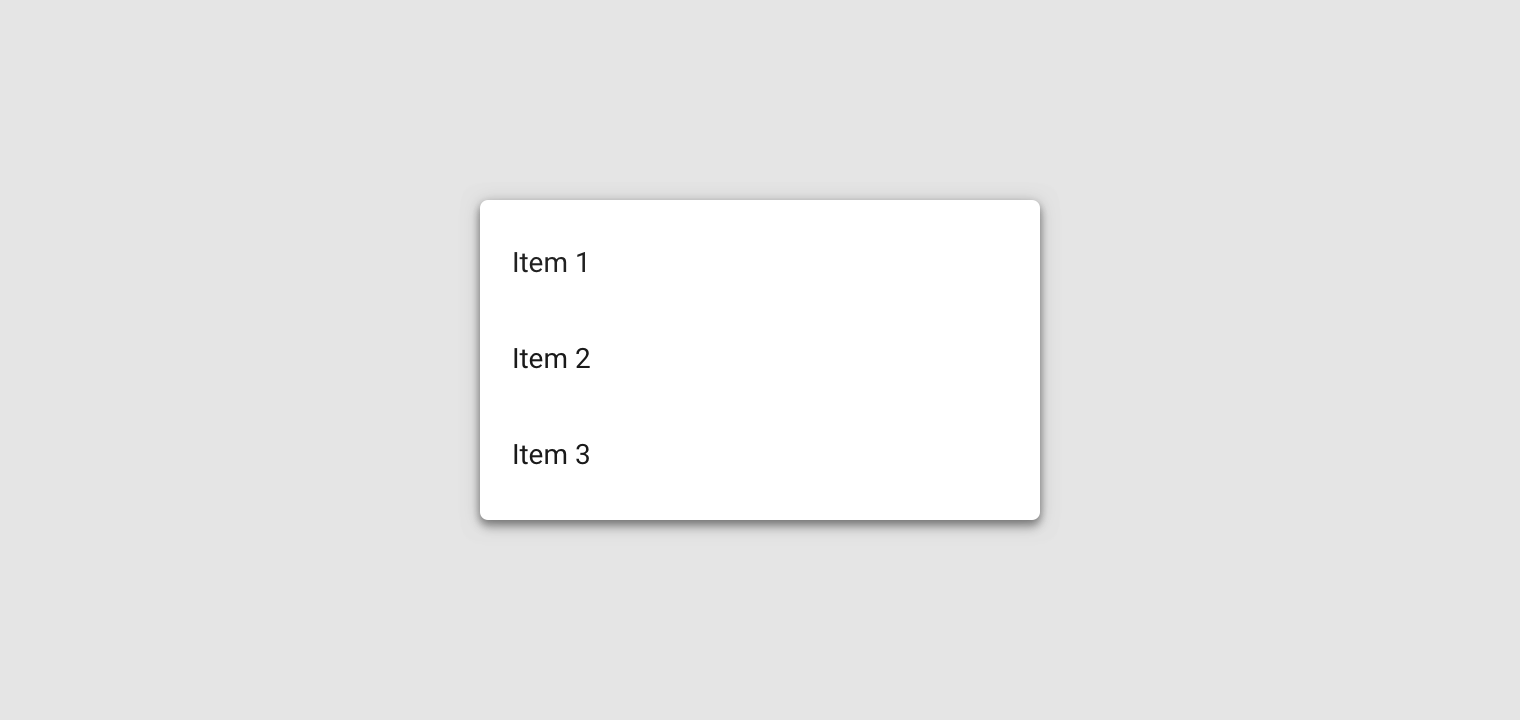
Меню отображает список вариантов на временной поверхности.
Использование
Меню отображает список вариантов на временной поверхности. Они появляются, когда пользователь взаимодействует с кнопкой, действием или другим элементом управления.
Принципы
Лёгкость
Меню должно легко открываться и закрываться, а взаимодействие с ним должно быть удобным.
Контекстность
Содержимое меню должно соответствовать текущей задаче пользователя.

Наглядность
Пункты меню должны легко считываться взглядом.
Типы
Меню позволяют пользователям выбирать один вариант из нескольких. По сравнению с элементами управления выбором, такими как набор радиокнопок, они менее заметны и занимают меньше места.
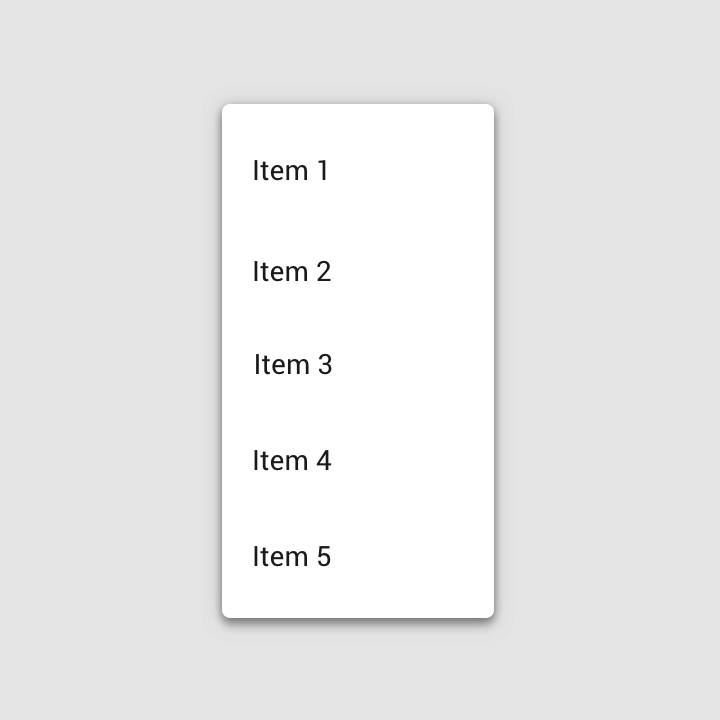
Отображают список вариантов и открываются с помощью значка, кнопки или действия. Их расположение зависит от элемента, который их открывает.
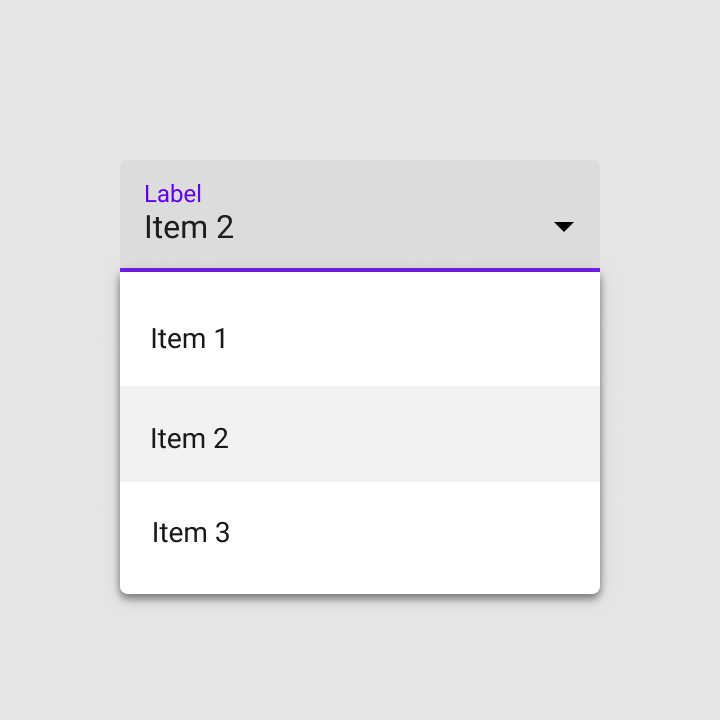
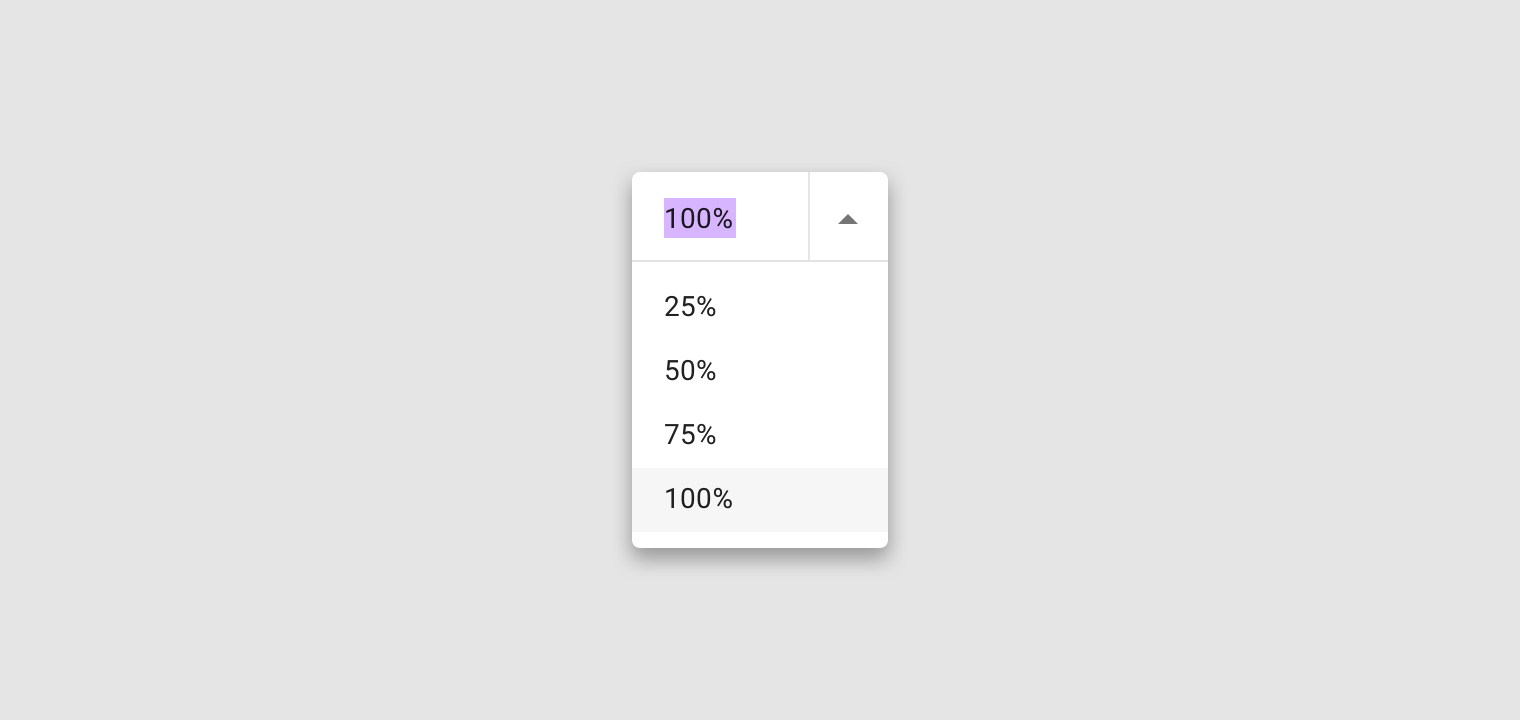
Показывают текущий выбранный пункт над списком вариантов. Некоторые разновидности также принимают пользовательский ввод.
Расположение
Возвышение
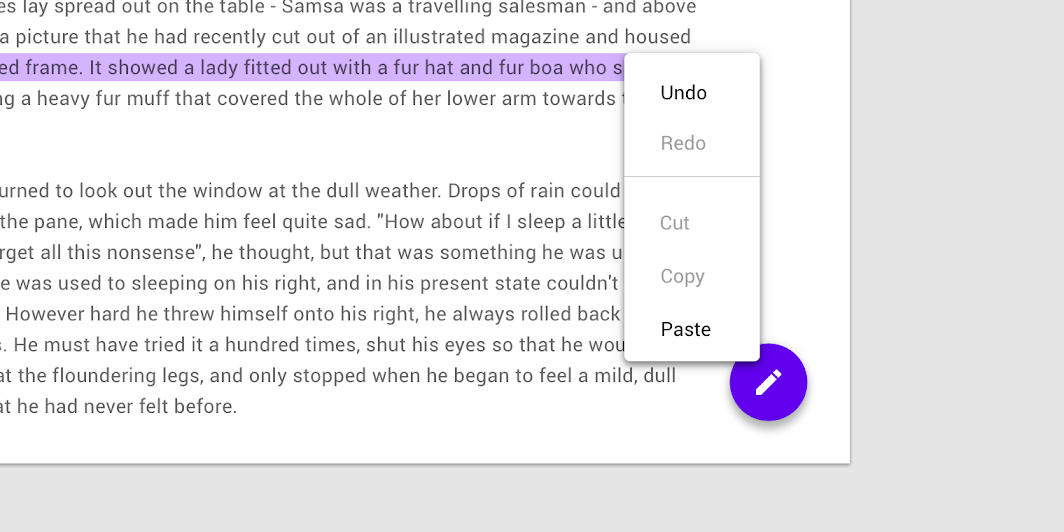
Меню отображаются поверх всех других постоянных элементов интерфейса.
Высота
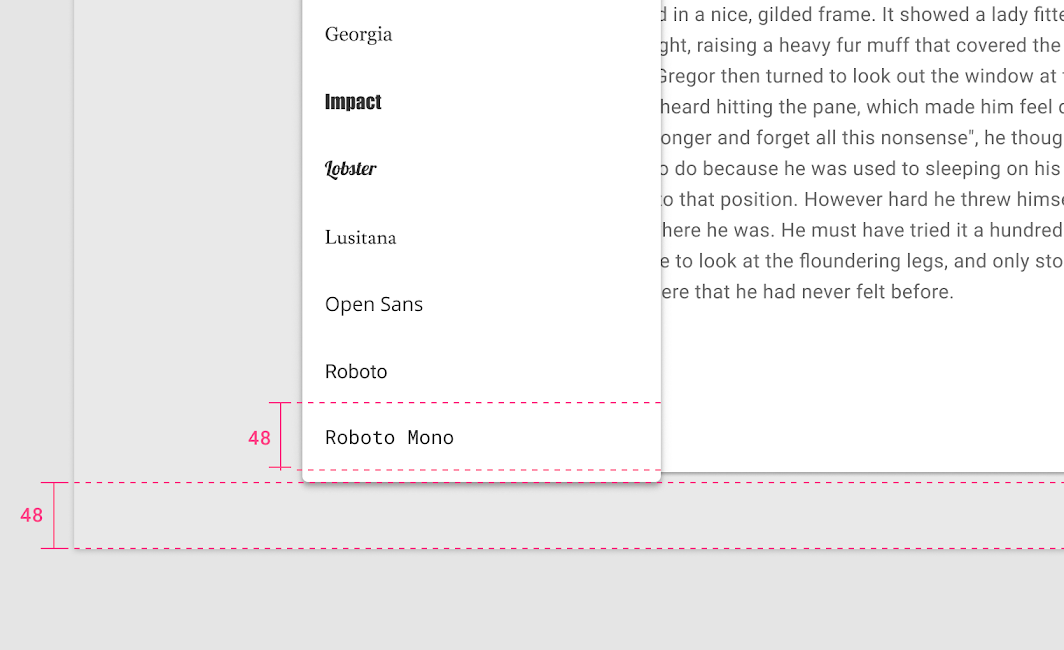
Максимальная высота меню должна быть как минимум на одну строку меньше высоты интерфейса приложения.
Позиция
Меню должны располагаться с учётом краёв экрана или окна браузера. Обычно они появляются рядом с элементом, который их вызывает (или поверх него). Если в этой позиции меню может быть обрезано краем браузера или экрана, оно может появиться слева, справа или над вызывающим элементом.
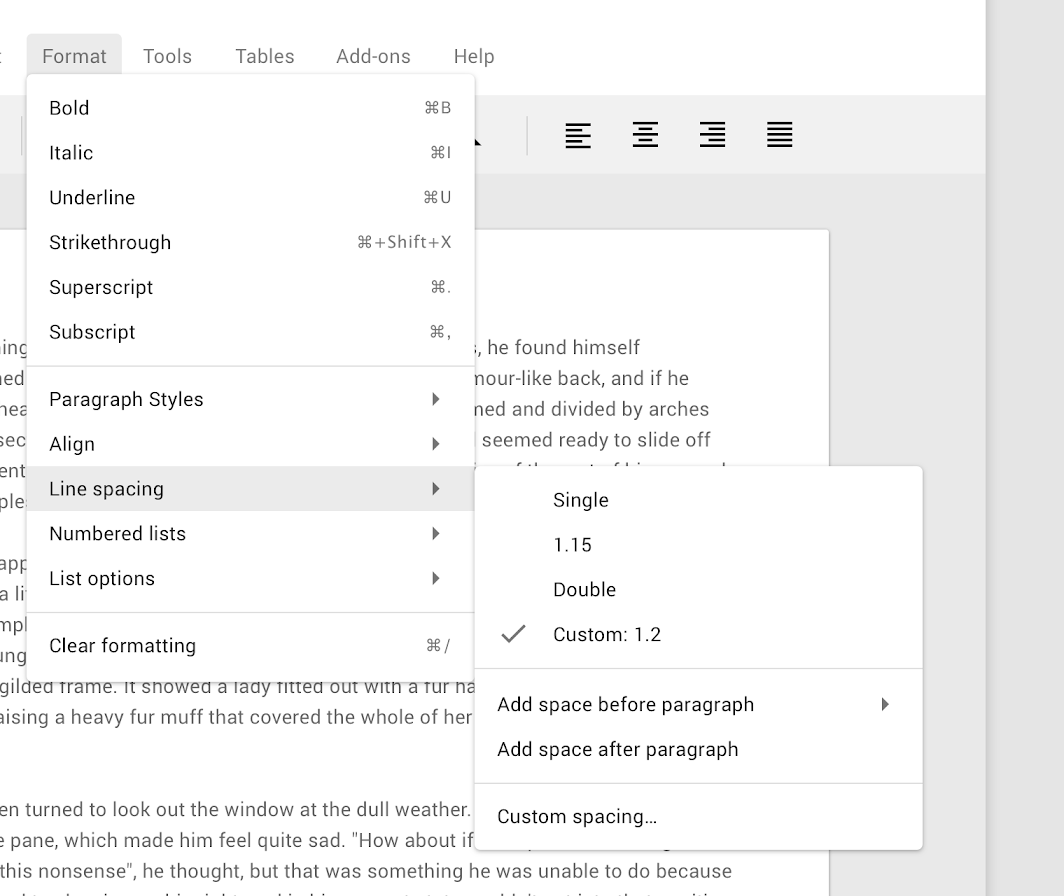
Анатомия
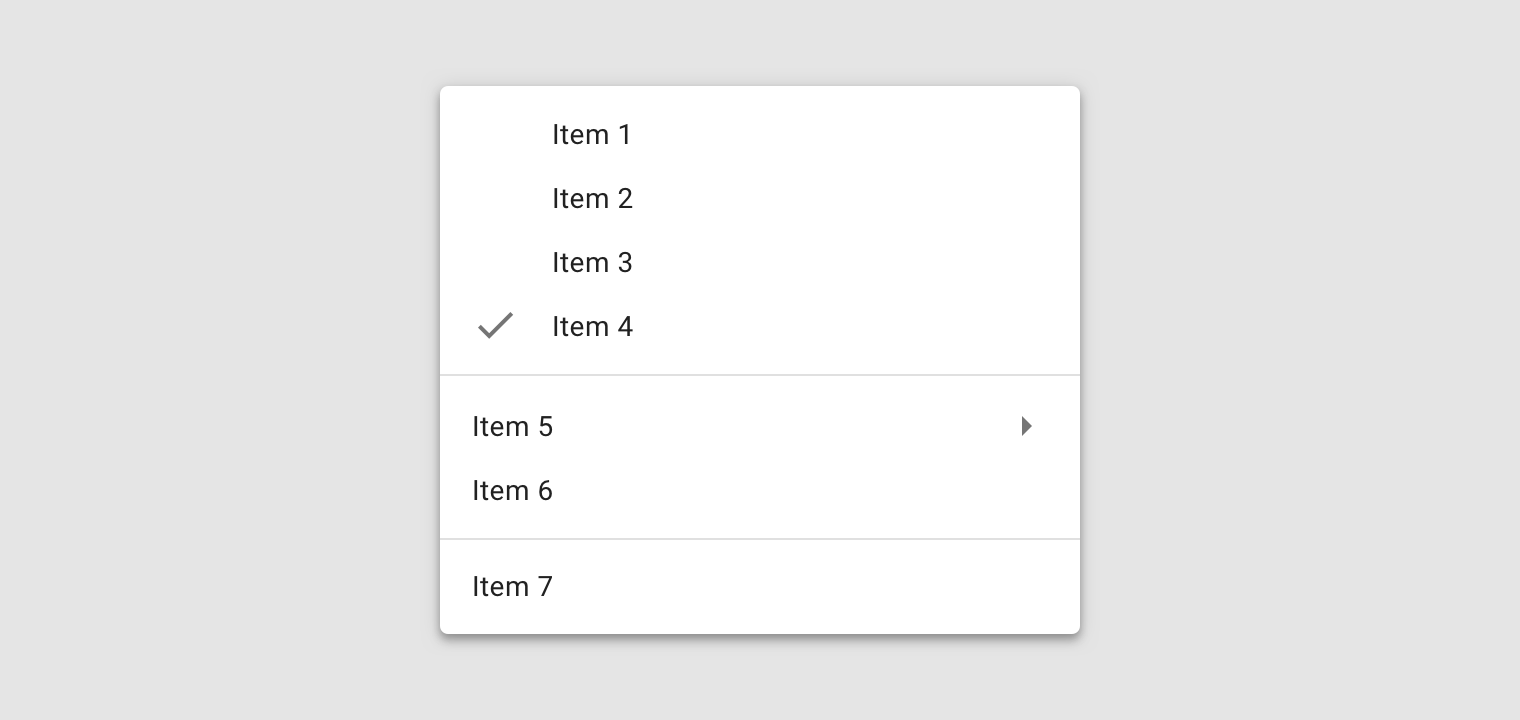
Меню отображают списки связанных вариантов (которые могут быть сгруппированы), а также несвязанных вариантов. Меню появляется, когда пользователь нажимает на интерактивный элемент интерфейса — значок, кнопку, действие — или на контент, например выбранный элемент или текст.
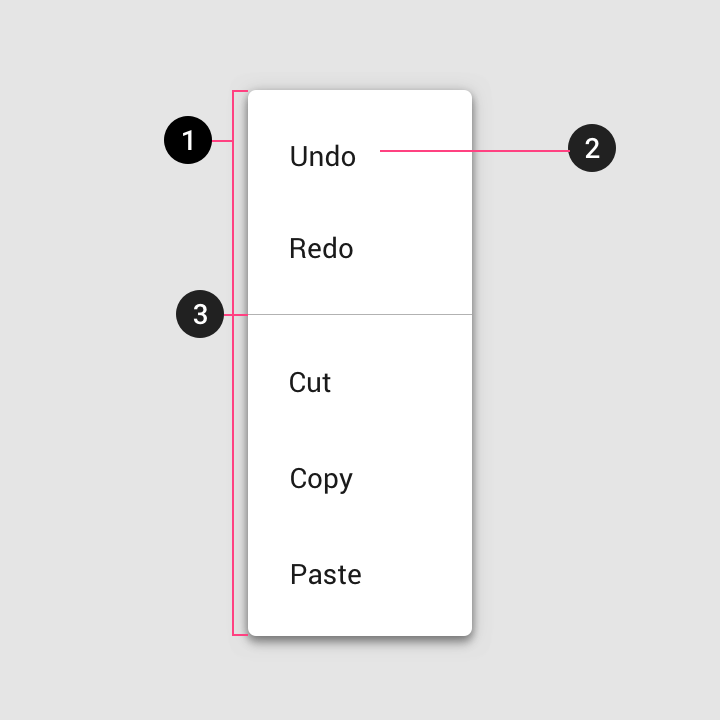
Текстовый список
- Контейнер
- Текст
- Разделитель
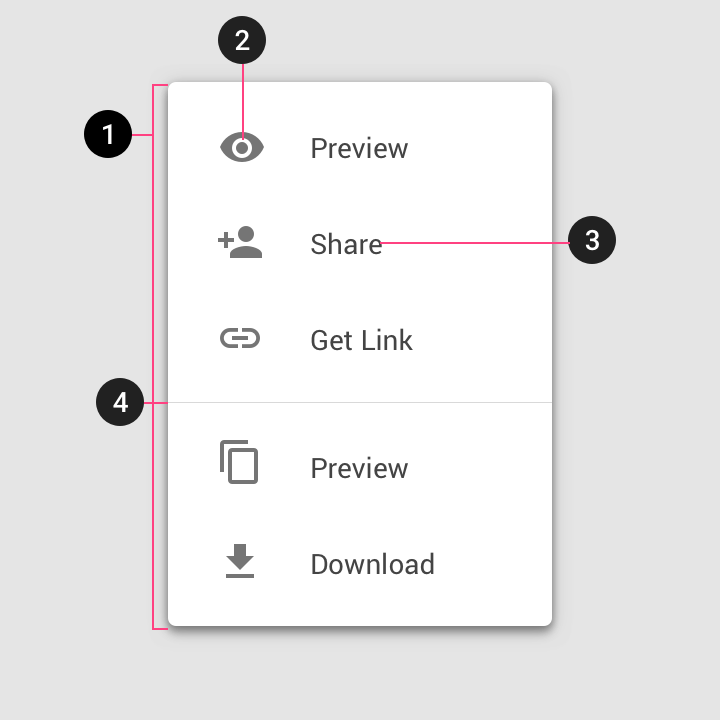
Список с текстом и значками
- Контейнер
- Ведущий значок
- Текст
- Разделитель
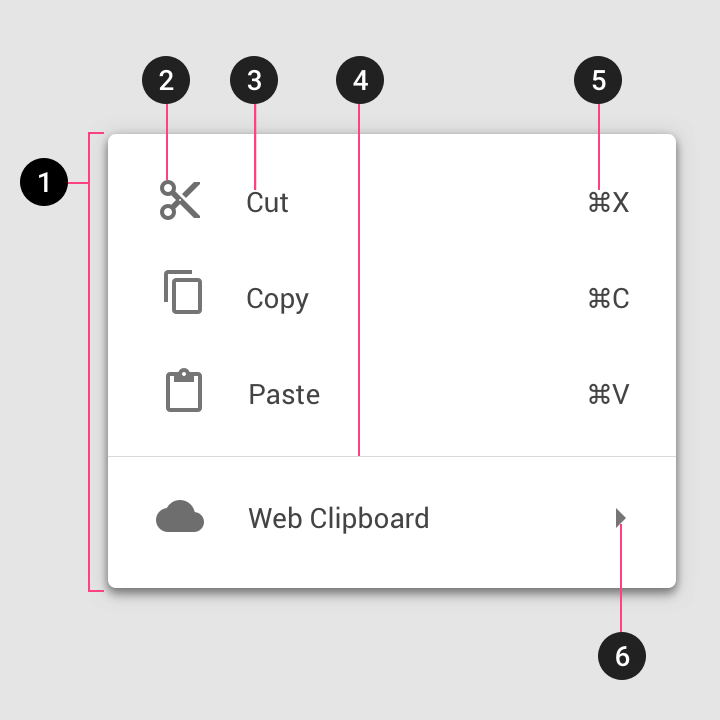
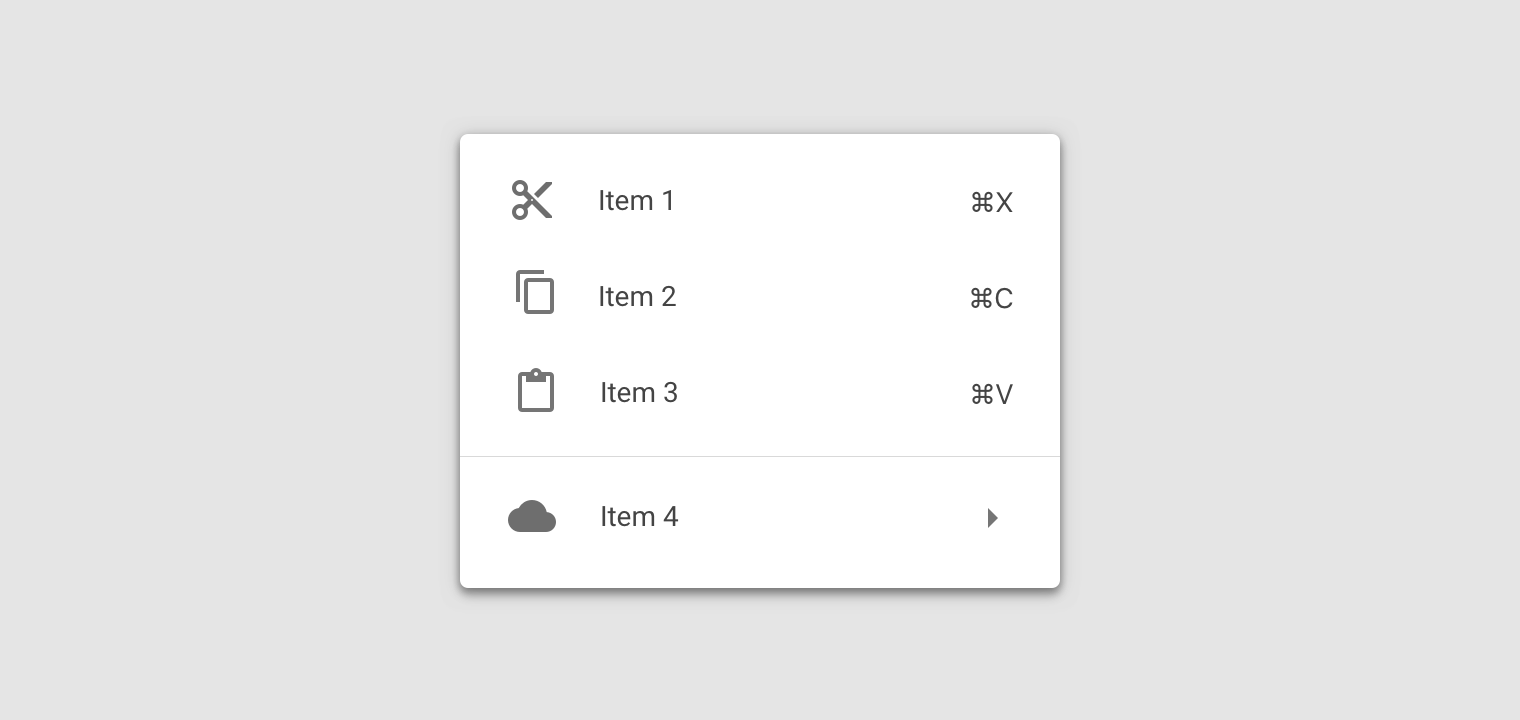
Список с текстом, значками и сочетаниями клавиш
- Контейнер
- Ведущий значок
- Текст
- Разделитель
- Сочетание клавиш
- Индикатор каскадного меню
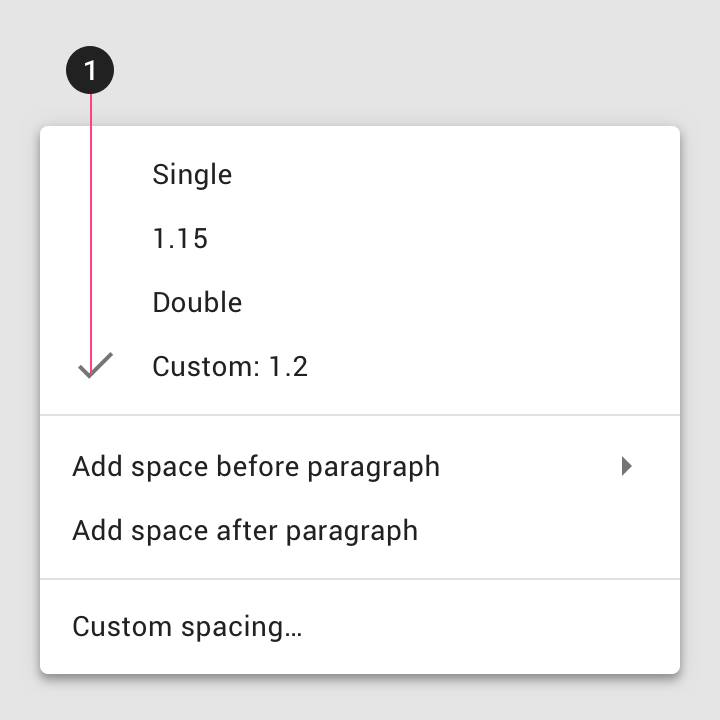
Текстовый список с состоянием выбора
- Состояние выбора
Действия
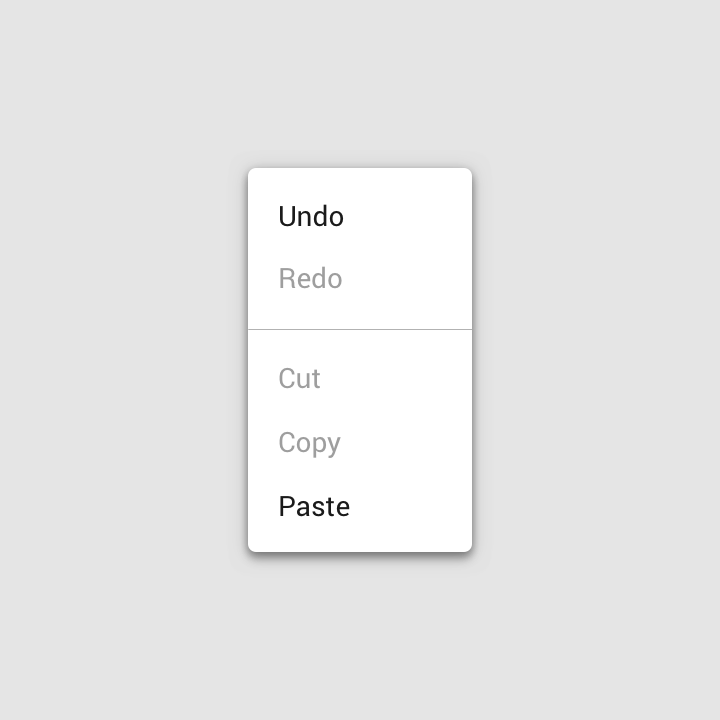
Отключённые действия
Если действие доступно лишь при определённых условиях, отображайте его как отключённое, а не удаляйте из меню.
Поведение
Прокрутка
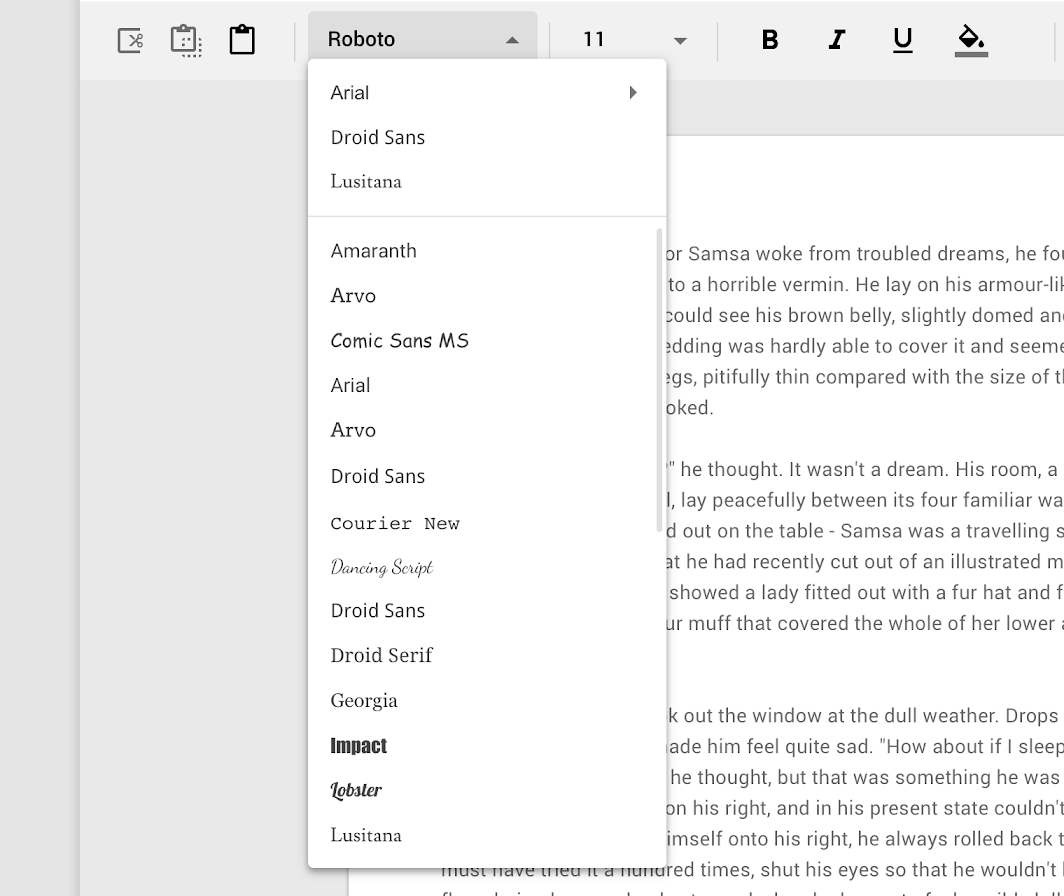
Если не все пункты меню отображаются одновременно, меню может прокручиваться. В этом случае оно отображает постоянную полосу прокрутки.
Переходы
Меню используют шаблон перехода «Затухание» для появления на экране и исчезновения с него. Анимация создаёт визуальную связь между меню и действием, которое его вызывает.
Позиция
Позиция меню на экране влияет на то, где и как оно появится. Если меню открывается в верхней части экрана, оно раскрывается вниз, чтобы не быть обрезанным.
По умолчанию меню открываются с анимацией появления. Однако на настольных компьютерах меню могут открываться мгновенно, без анимации.
2. Меню на настольных компьютерах могут открываться мгновенно
Масштабирование и адаптация
Нижние панели (bottom sheets) являются альтернативой встроенным меню или простым диалоговым окнам на мобильных устройствах. Они позволяют разместить больше пунктов, более длинные описания и значки.
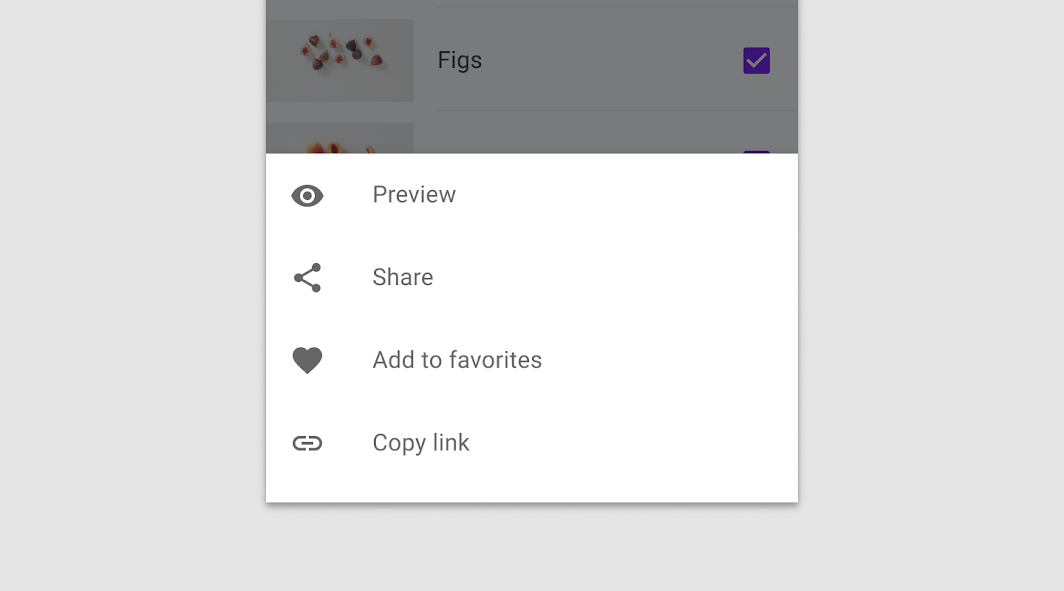
Нижние панели с набором действий на мобильных устройствах могут превращаться в контекстные меню на экранах большего размера, чтобы сохранить замысел и контекст основного контента.
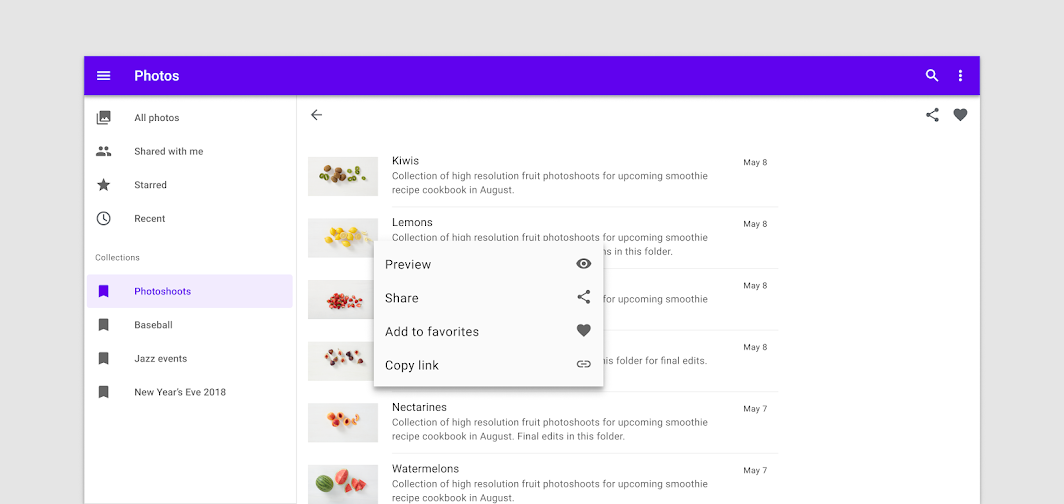
Выпадающее меню
Использование
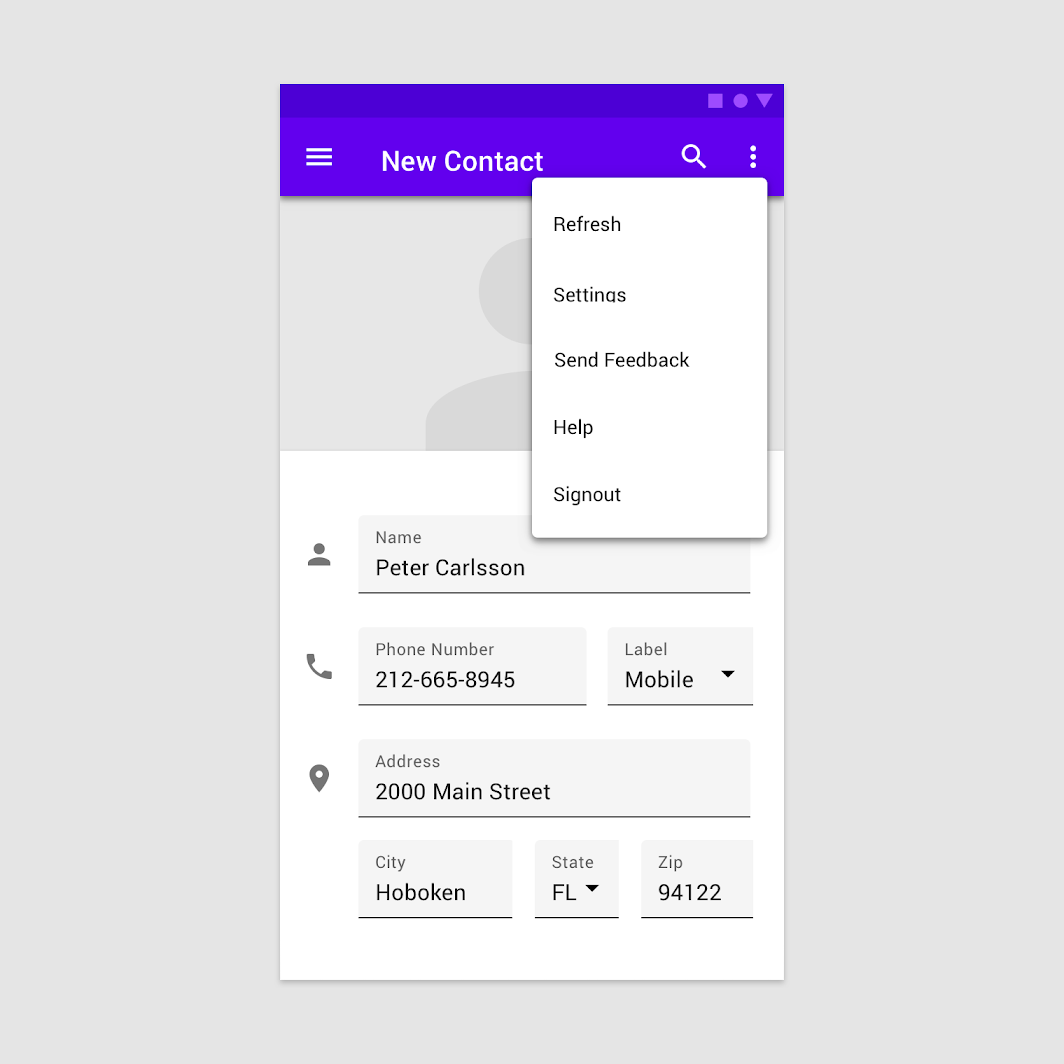
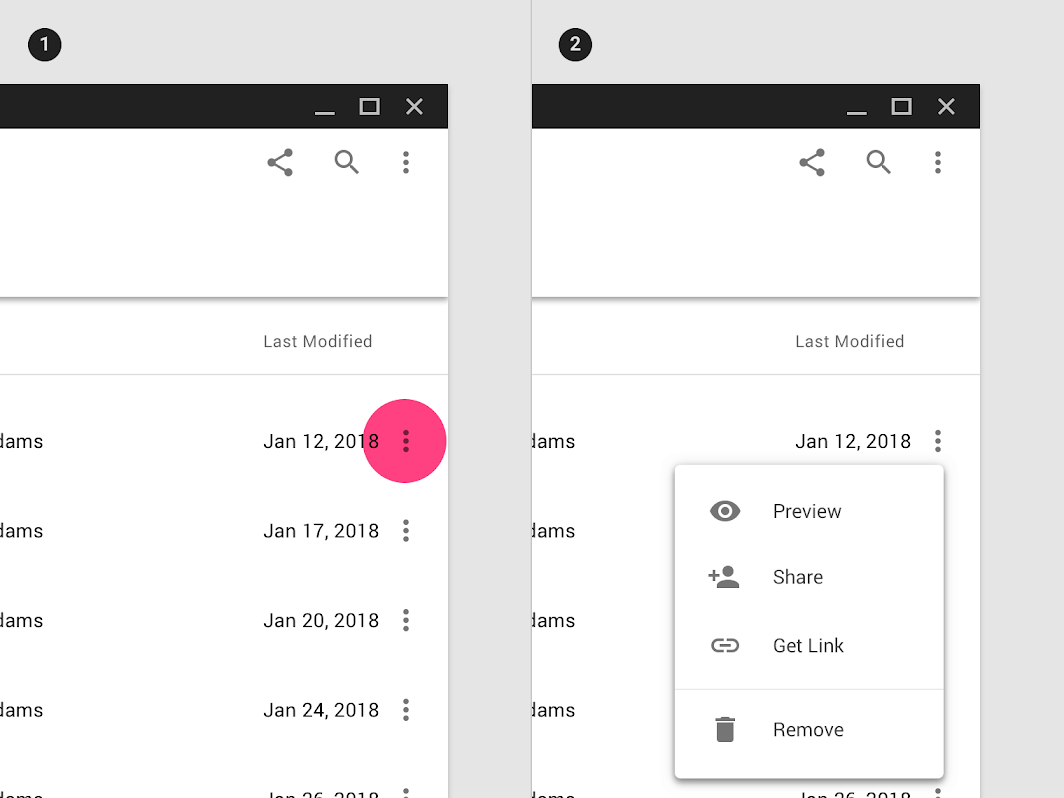
Выпадающее меню — это компактный способ отображения нескольких вариантов. Оно появляется при взаимодействии с элементом (например, значком или кнопкой) или когда пользователь выполняет определённое действие.
Расположение
Выпадающие меню располагаются с учётом как элемента, который их вызывает, так и краёв экрана или окна браузера. Они могут появляться поверх, рядом, выше или ниже вызывающего элемента.
Расположение по умолчанию
Выпадающее меню обычно располагается под элементом, который его вызывает.
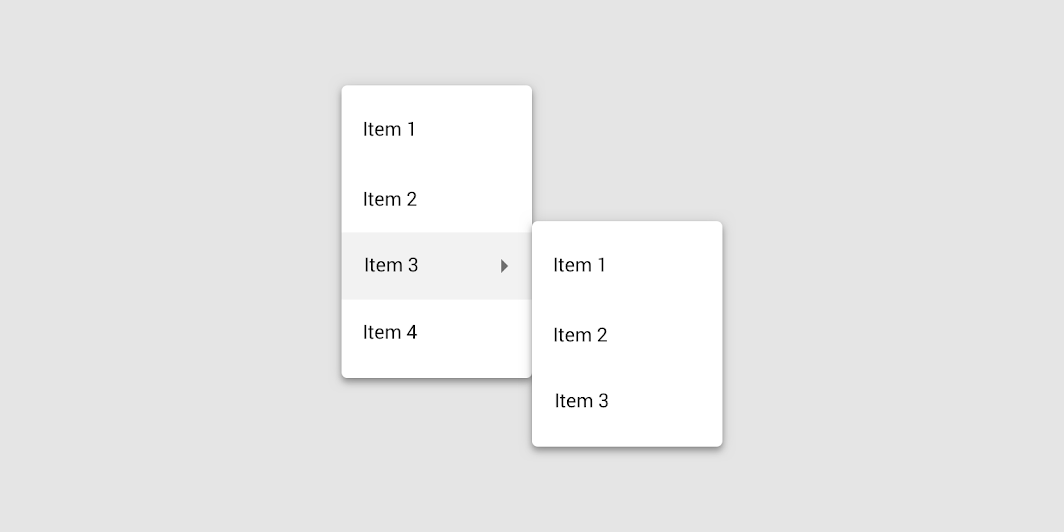
Каскадное меню (только для настольных компьютеров)
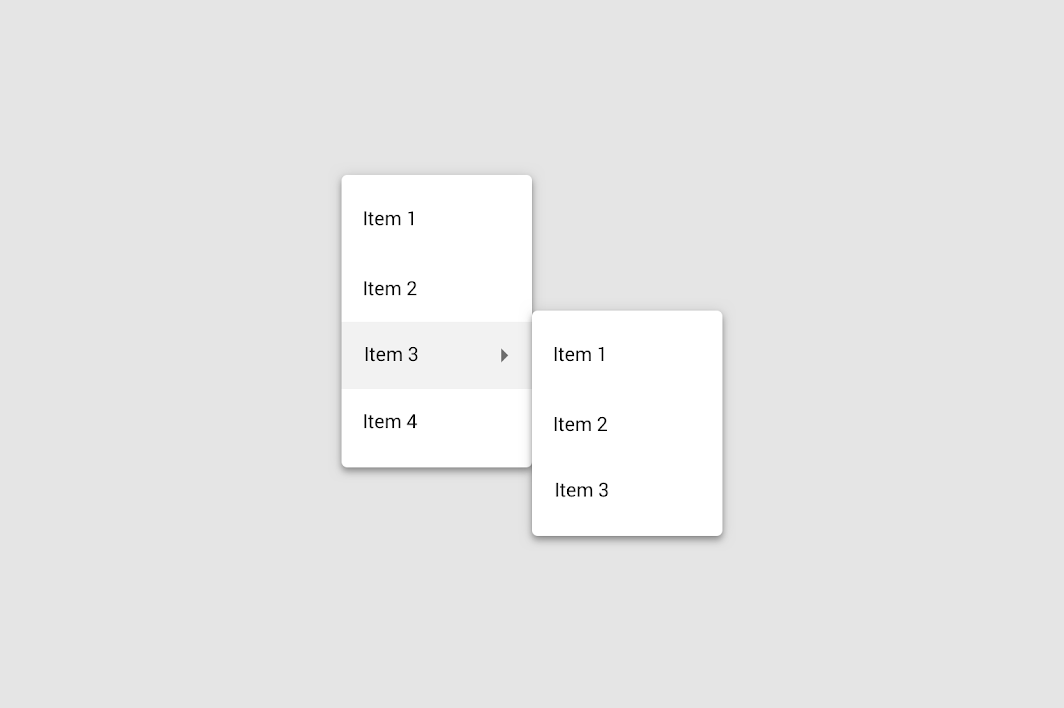
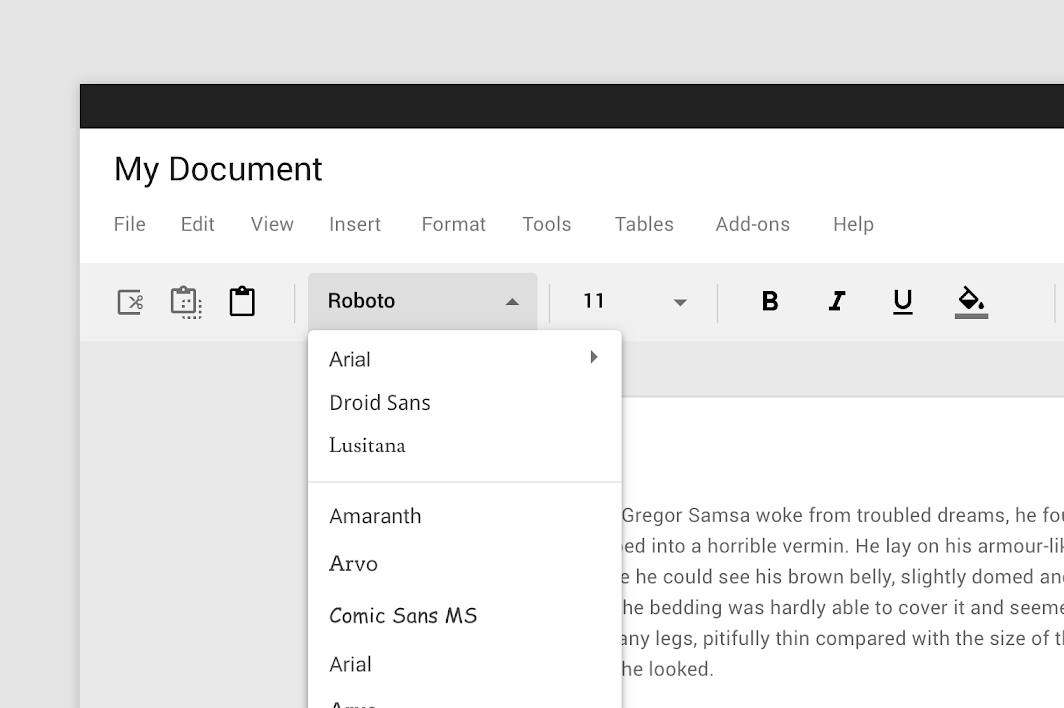
Каскадные меню позволяют пользователям выбирать из большого количества вариантов, отображая меню с несколькими уровнями иерархии.
Они организованы иерархически: родительские пункты списка содержат дочерние пункты. Дочерние пункты появляются справа или слева от родительских — в зависимости от того, где есть место для их отображения.
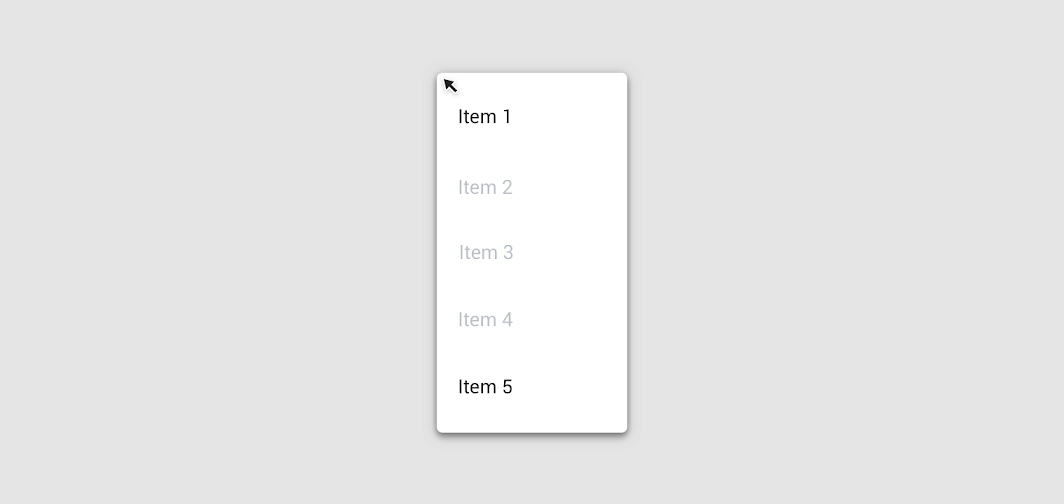
Контекстное меню
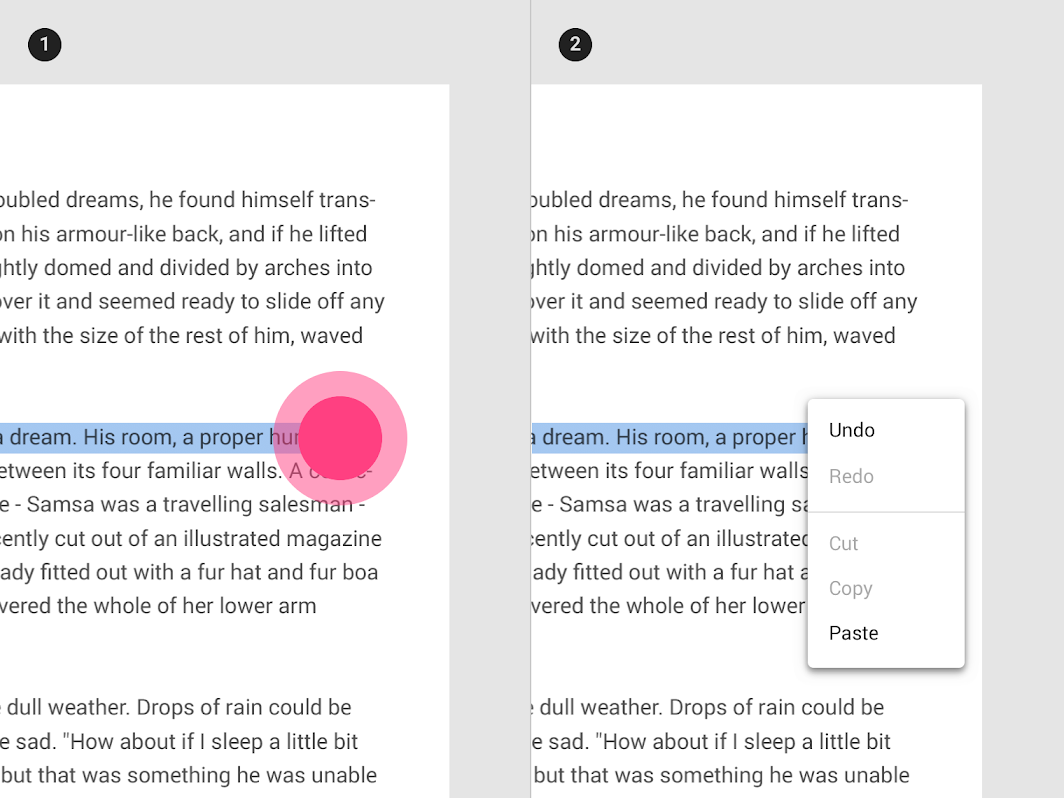
Контекстные меню не привязаны к одному конкретному элементу интерфейса. Они появляются рядом с местом нажатия, а их действия могут различаться в зависимости от элемента, на который нажали.
Поведение
При выборе варианта в выпадающем меню элемент, который его вызывает, не изменяется.
Выпадающее меню с отображением выбора
Использование
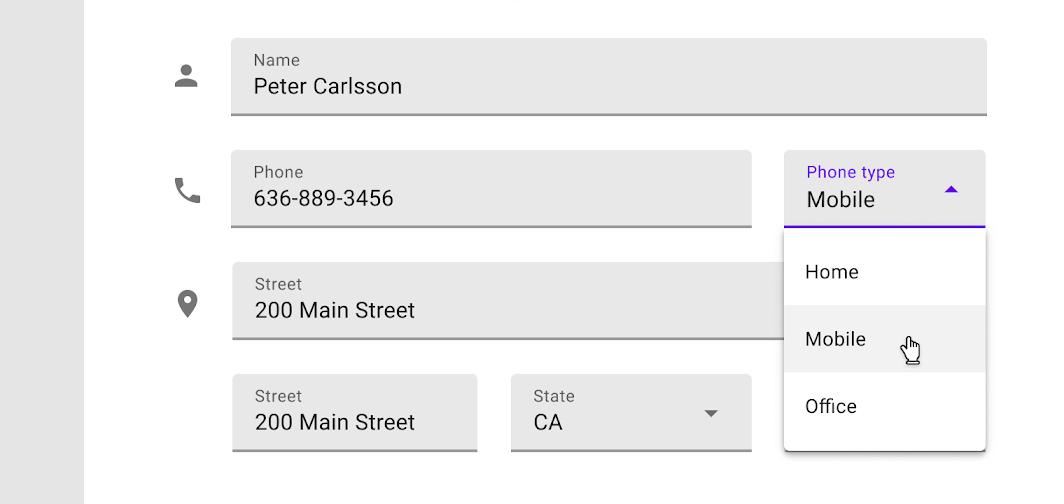
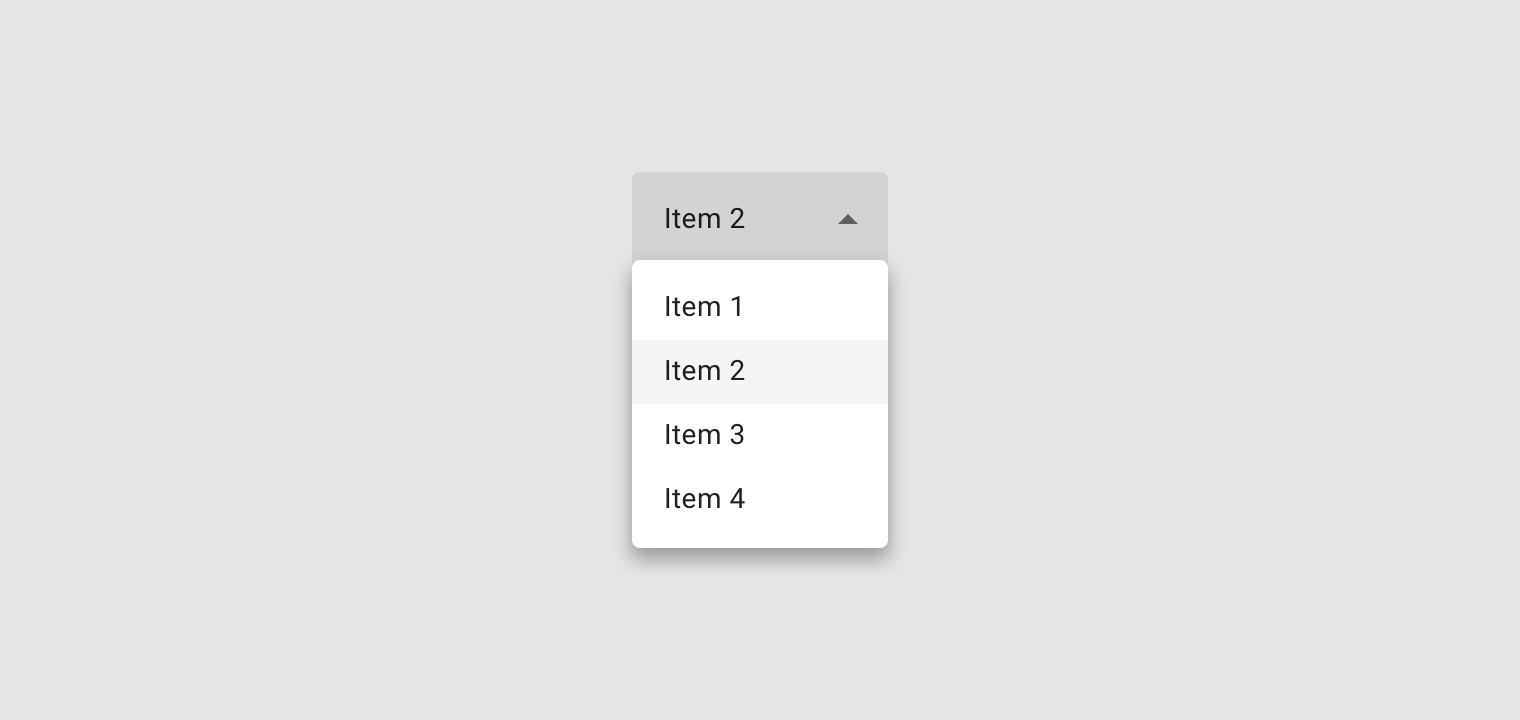
Выпадающие меню с отображением выбора показывают текущий выбранный пункт над самим меню.
Их можно использовать только в тех случаях, когда за раз можно выбрать лишь один пункт меню.
Поведение
После выбора пункта меню с отображением выбора обновляется, чтобы показать выбранный пункт. В некоторых случаях оно может принимать и отображать пользовательский ввод (даже если введённое значение отсутствует в списке вариантов).
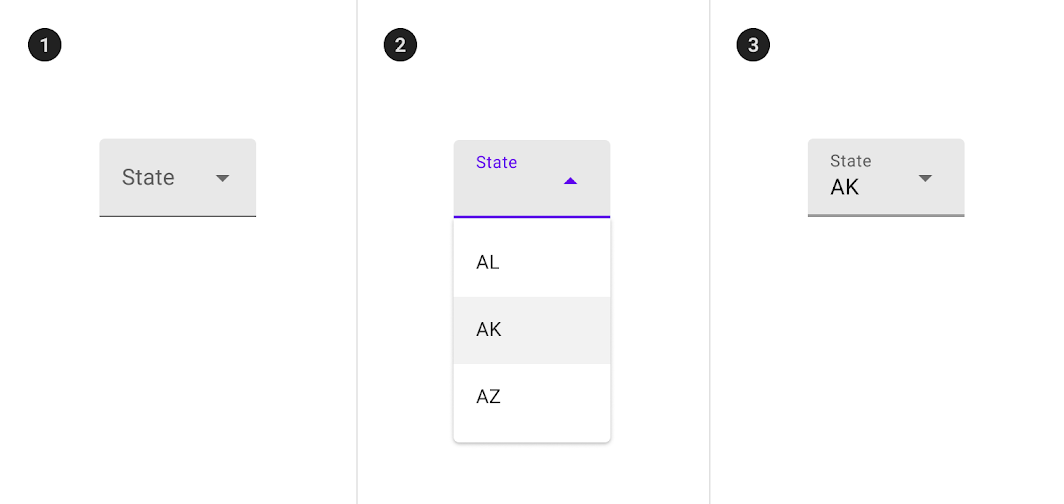
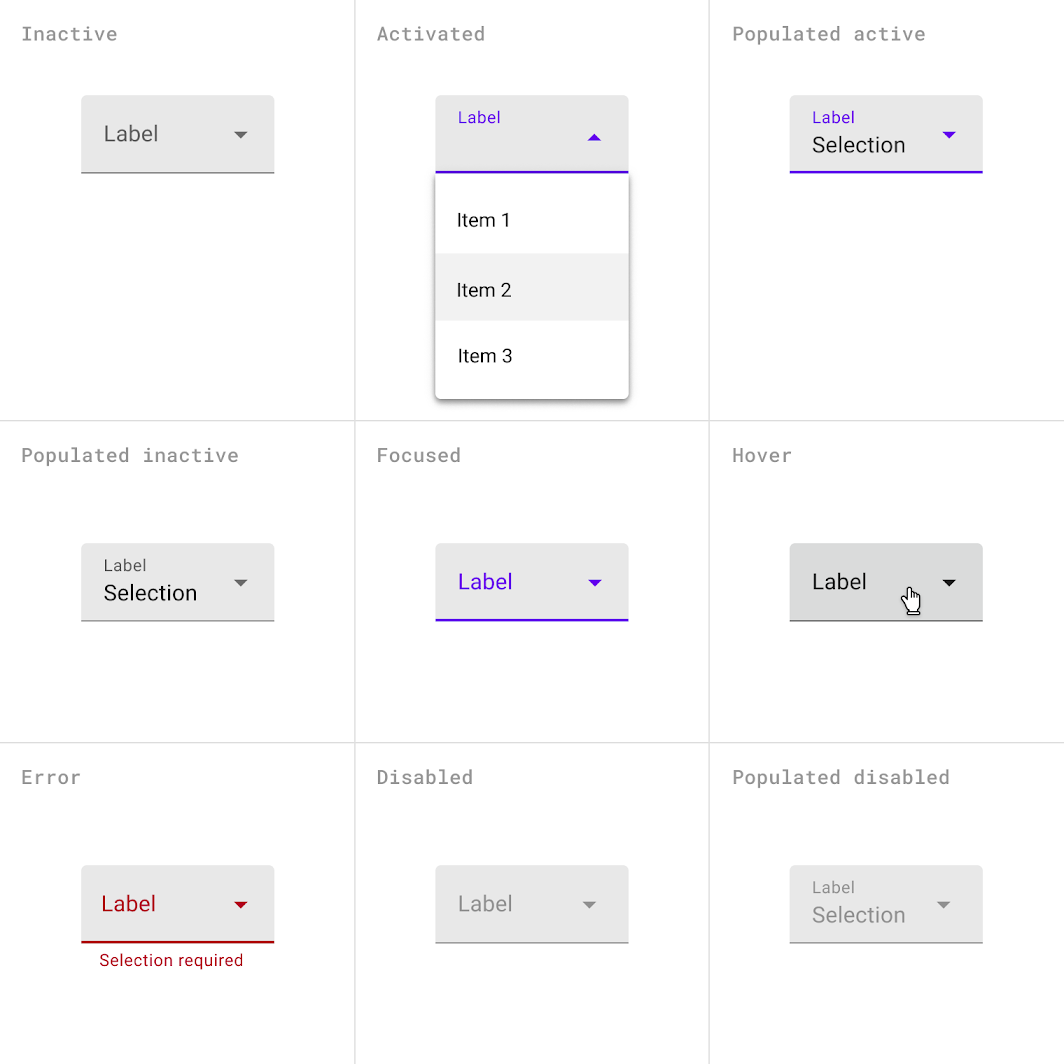
1. Неактивно
2. Активно
3. Неактивно, со значением
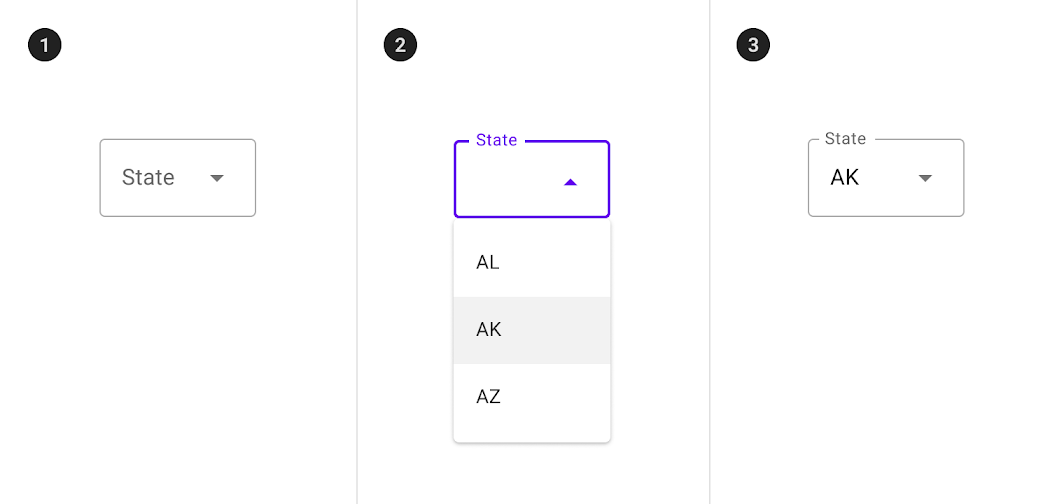
1. Неактивно
2. Активно
3. Неактивно, со значением
Расположение
Выпадающее меню с отображением выбора располагается под элементом, который его вызывает. Кроме того, разновидности с заливкой и с обводкой могут открывать системный селектор (native picker).
Разновидности
Выпадающее меню с отображением выбора можно настроить, изменив его внешний вид или поведение.
Редактируемое выпадающее меню
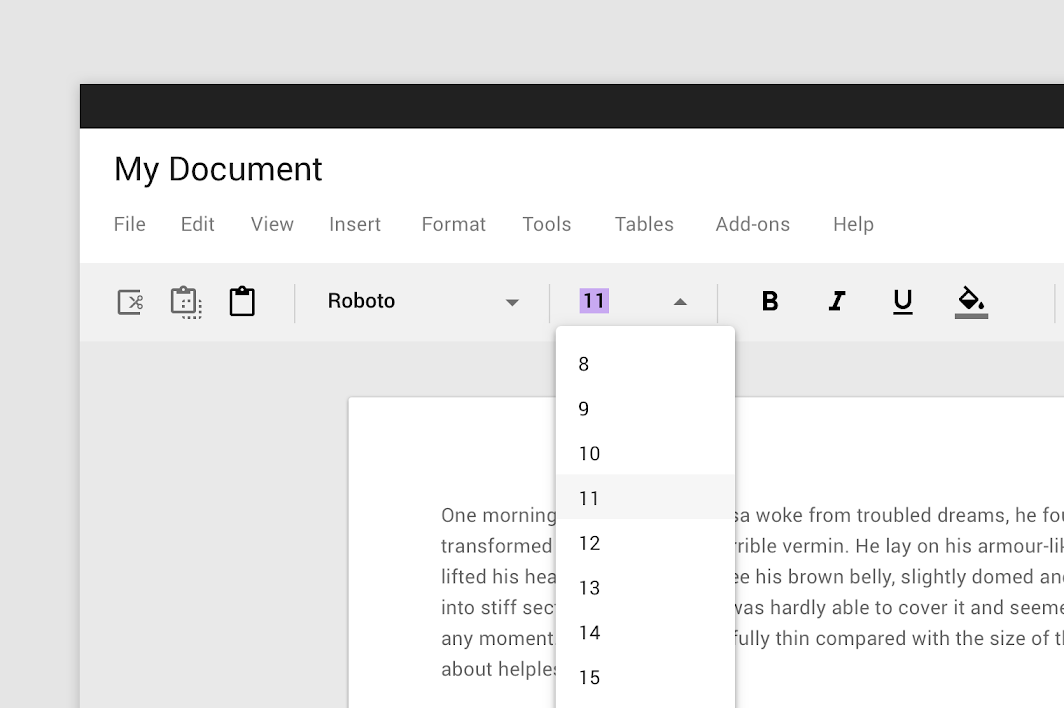
Редактируемое выпадающее меню отображает текущий выбранный пункт над самим меню. Пользователь может ввести значение, отсутствующее в списке вариантов. Допустимые значения можно ограничить определёнными типами. Например, меню можно настроить так, чтобы оно принимало только положительные числа.
Выпадающее меню с заливкой
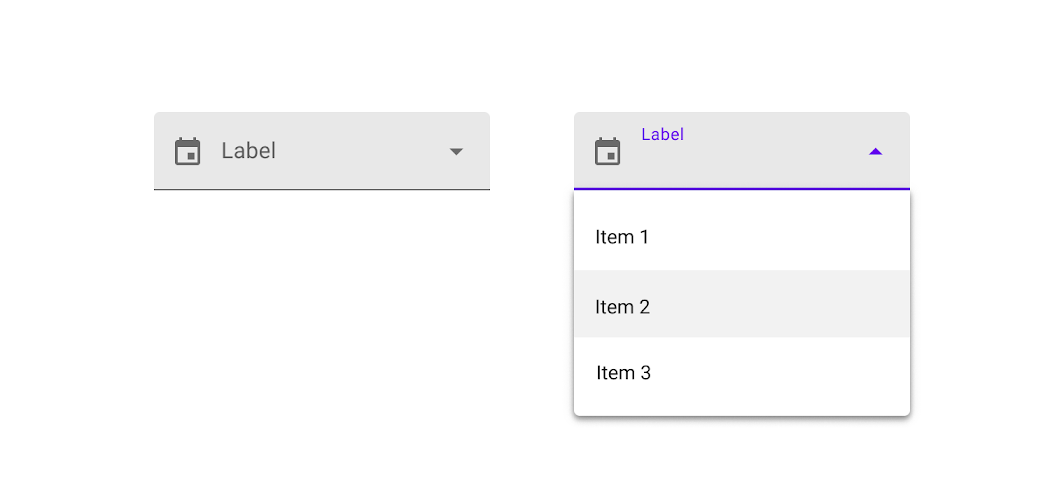
Выпадающее меню с заливкой выглядит как текстовое поле с заливкой и отображает текущий выбранный пункт над самим меню.
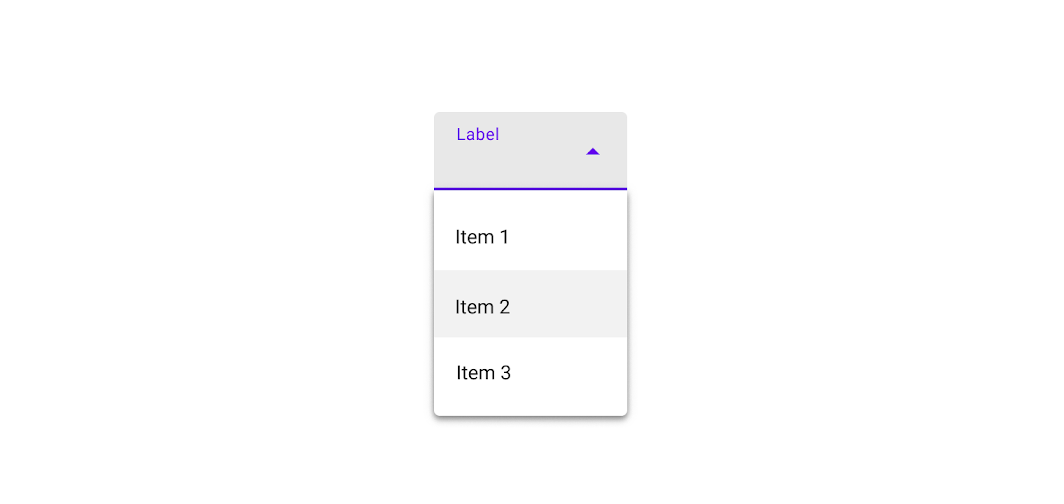
Углы контейнера меню, наиболее удалённые от элемента управления, имеют радиус 4dp.
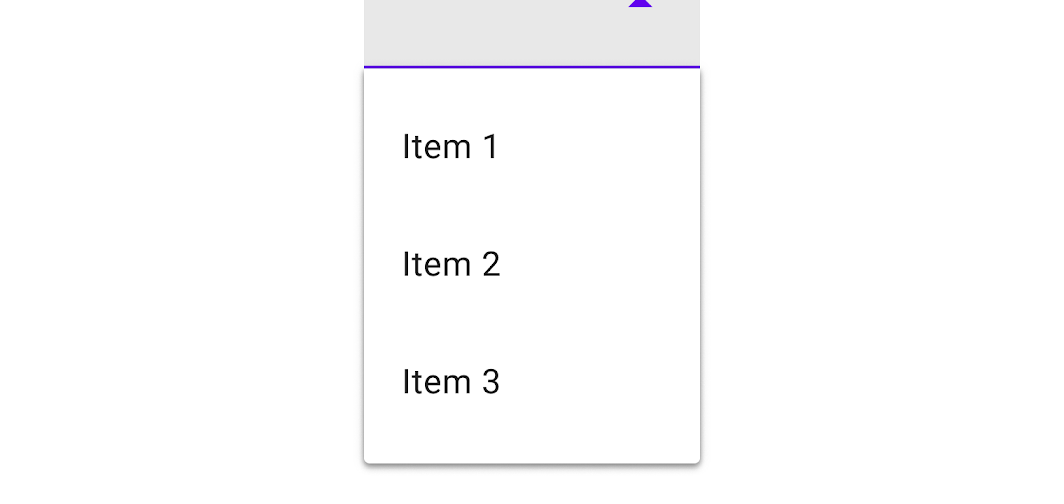
Верхние углы: радиус 0dp
Нижние углы (со скруглением): радиус 4dp
При использовании ведущего значка с выпадающим меню с заливкой плавающая метка и пункты меню должны быть выровнены относительно друг друга.
Выпадающее меню с обводкой
Выпадающее меню с обводкой выглядит как текстовое поле с обводкой и отображает текущий выбранный пункт над самим меню.
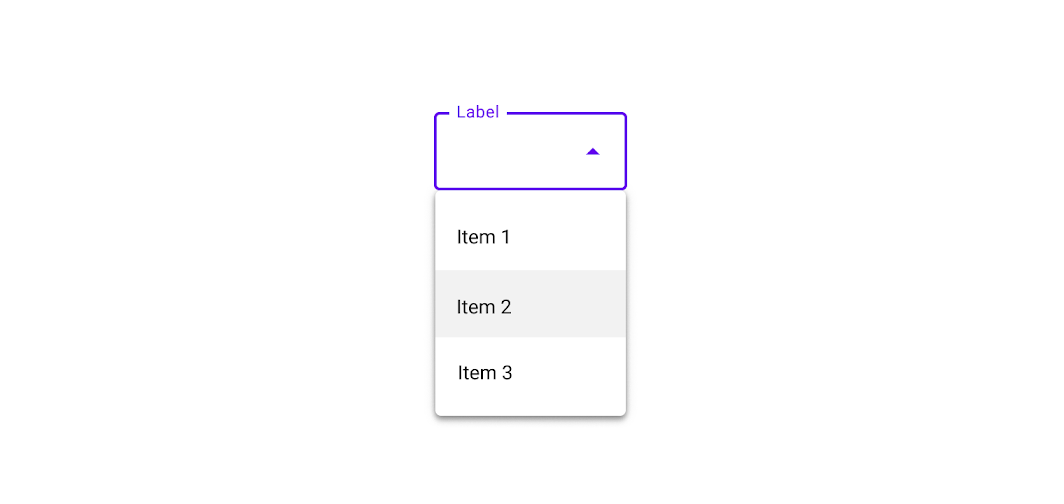
У выпадающих меню с обводкой все углы контейнера имеют радиус 4dp.
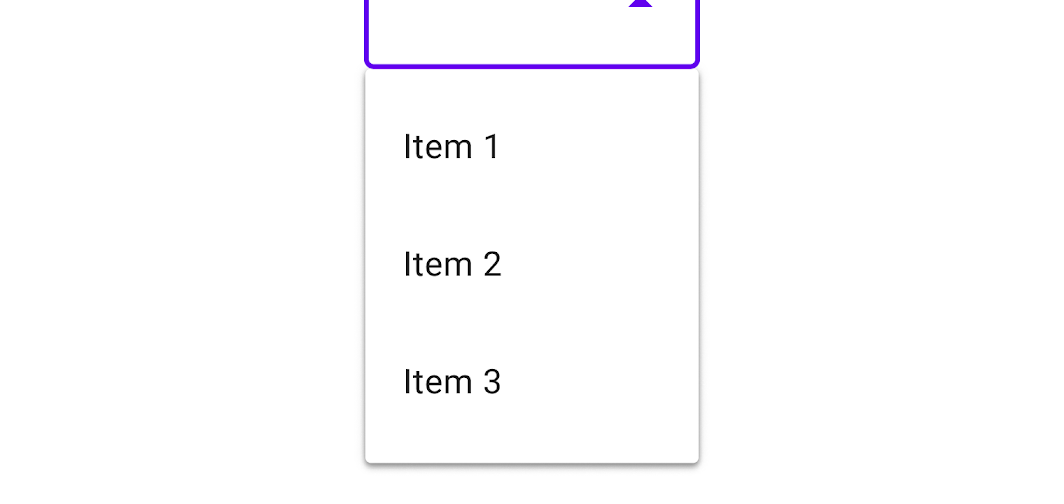
Все углы: радиус 4dp
В формах с выпадающими меню с обводкой метка меню должна быть выровнена со значком.
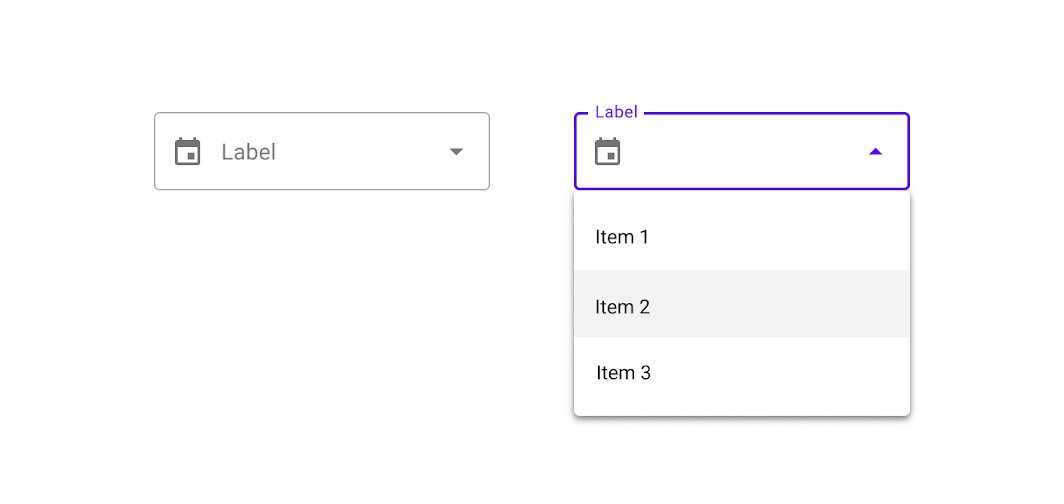
Состояния
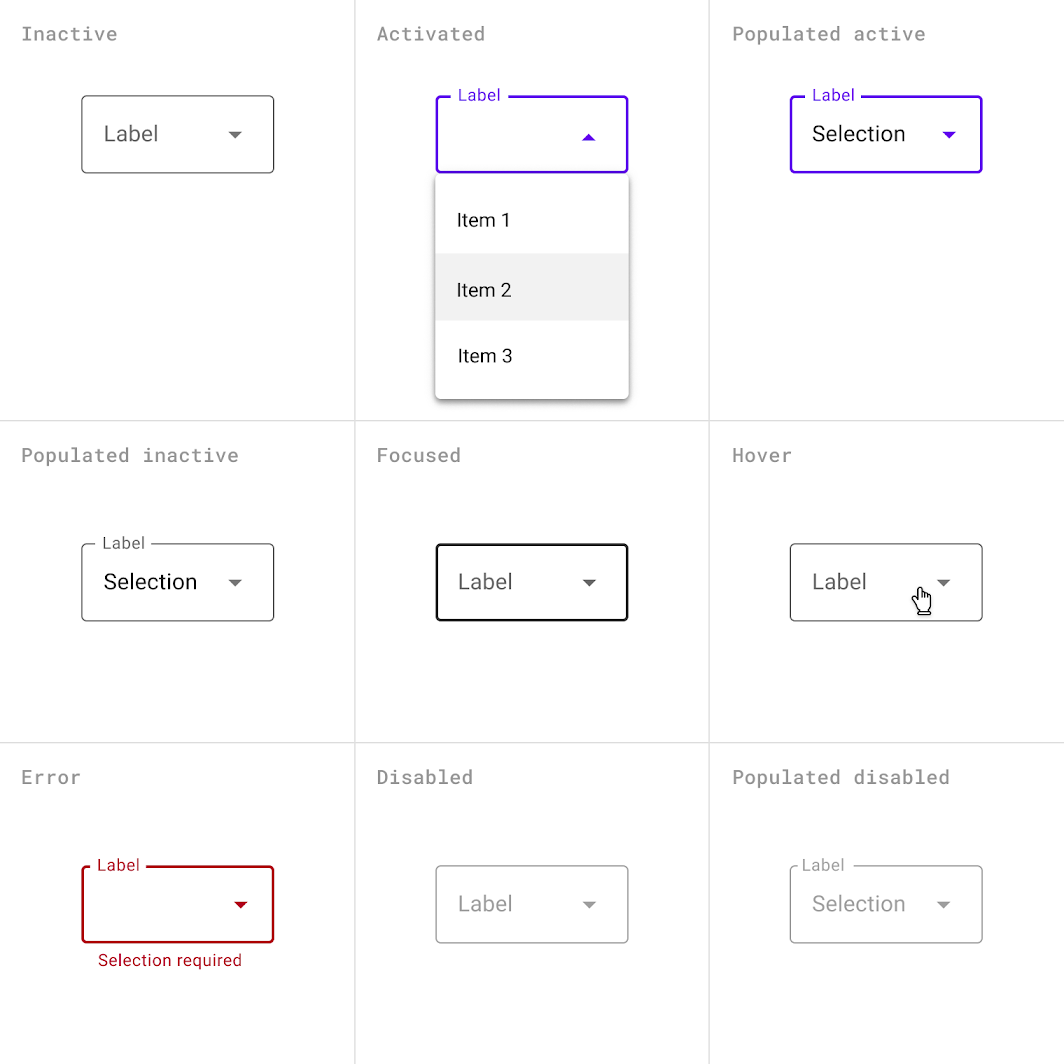
Тематизация
Тема Material для Basil
Меню этого приложения с рецептами настроены с помощью Material Theming. Области настройки включают цвет и типографику.
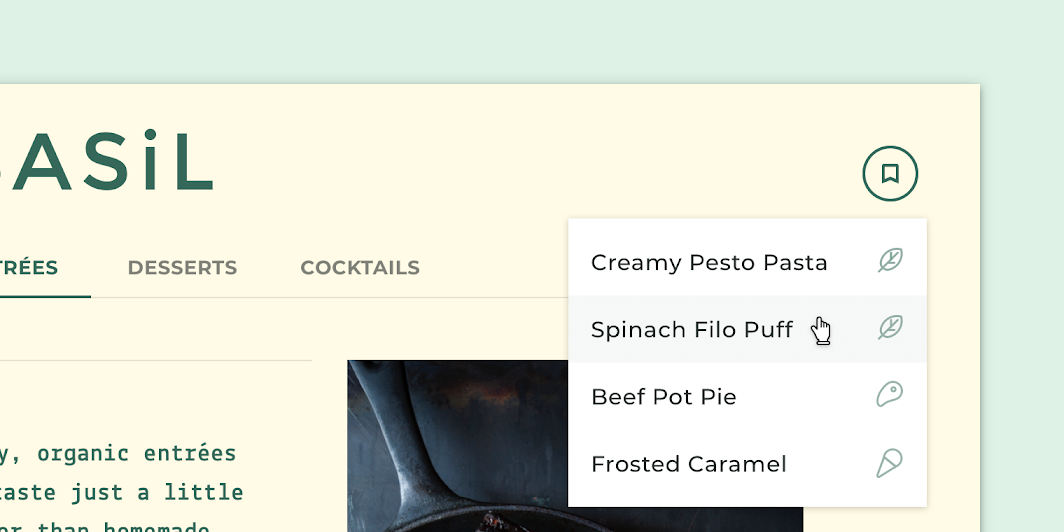
Цвет
Меню Basil используют собственный цвет для четырёх элементов: контейнера меню, текста, значка и наложения при наведении (hover overlay).
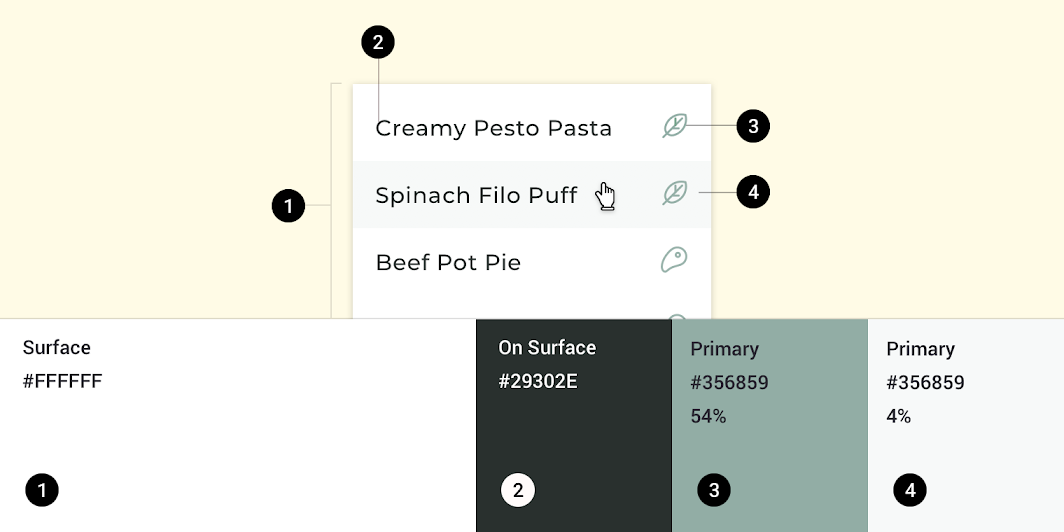
| Элемент | Категория | Атрибут | Значение |
|---|---|---|---|
| Контейнер | Surface | Цвет Непрозрачность | #FFFFFF 100% |
| Текст | On Surface | Цвет Непрозрачность | #29302E 100% |
| Значок | Primary | Цвет Непрозрачность | #356859 54% |
| Оверлей при наведении | Primary | Цвет Непрозрачность | #356859 4% |
Типографика
Текст меню Basil использует собственную типографику.
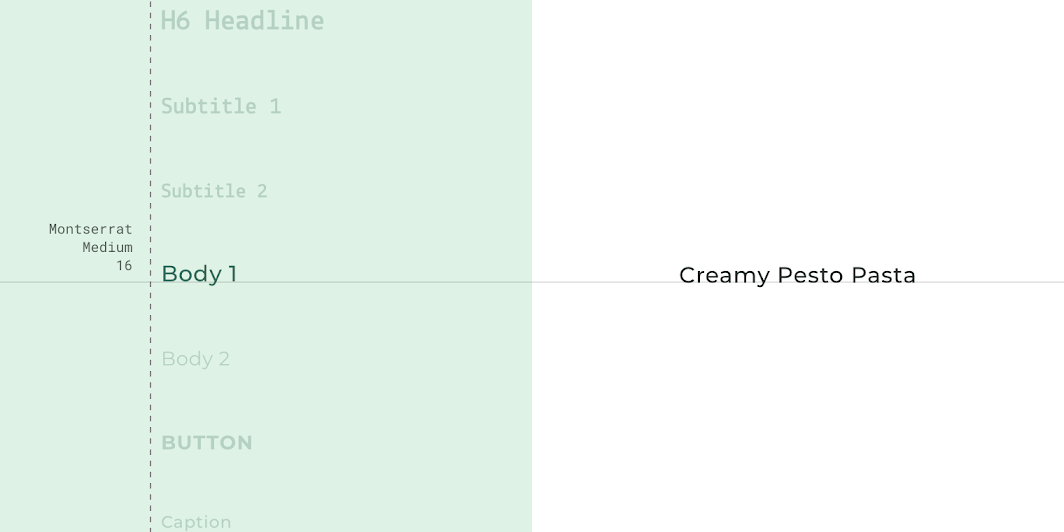
| Элемент | Категория | Атрибут | Значение |
|---|---|---|---|
| Текст | Body 1 | Гарнитура Шрифт Размер Регистр | Montserrat Medium 16 Title case |
Форма
Контейнеры меню Basil имеют особую форму углов с радиусом 0dp.
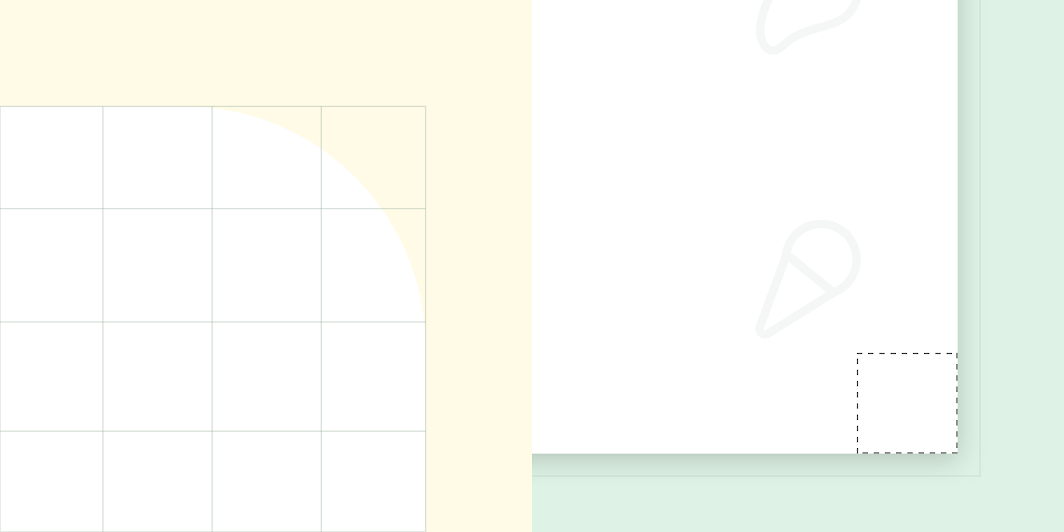
| Элемент | Категория | Атрибут | Значение |
|---|---|---|---|
| Контейнер | Средний компонент | Форма Размер | Скруглённая 0dp; 0dp; 0dp; 0dp |
Тема Material для Shrine
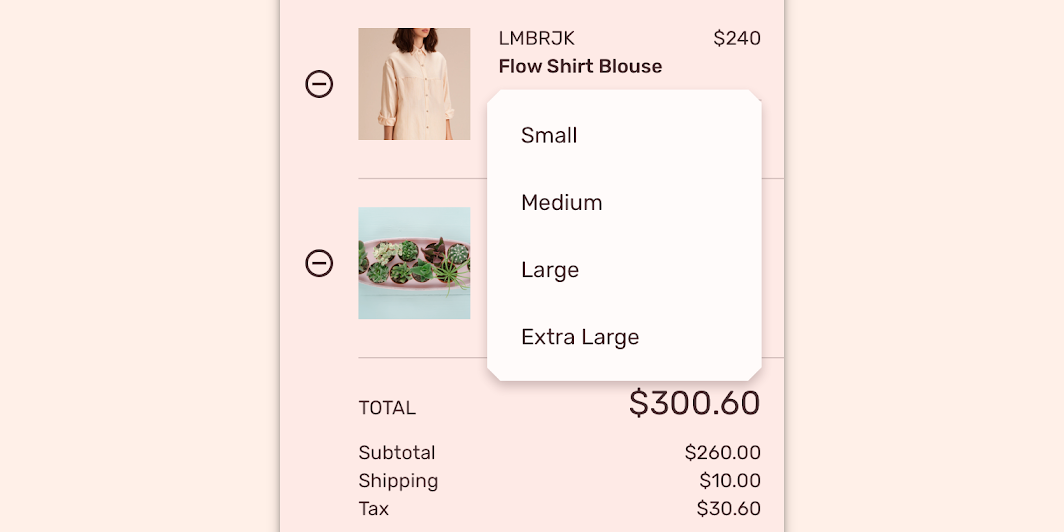
Меню этого приложения для розничной торговли настроены с помощью Material Theming. Области настройки включают цвет и типографику.
Цвет
Меню Shrine используют собственный цвет для двух элементов: контейнера меню и текста.
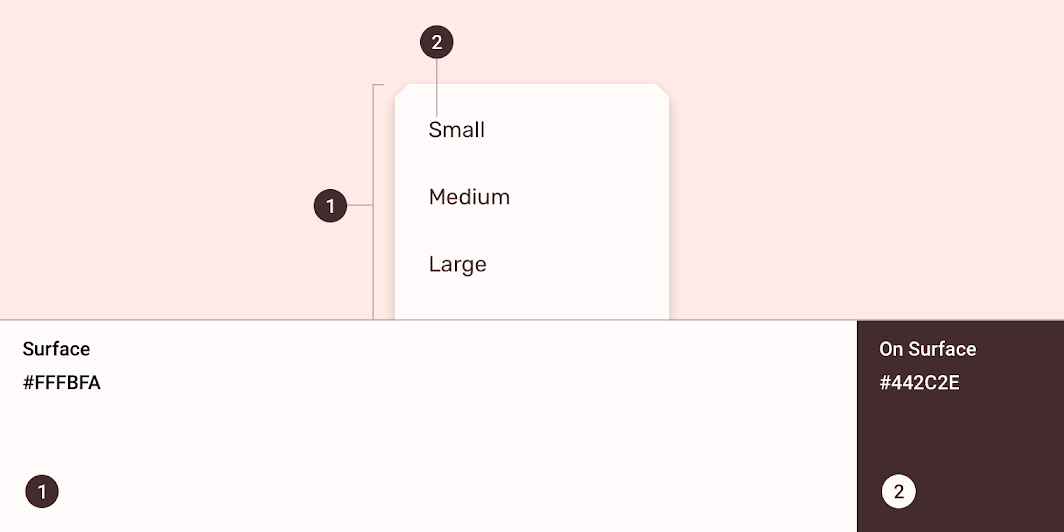
| Элемент | Категория | Атрибут | Значение |
|---|---|---|---|
| Контейнер | Surface | Цвет Непрозрачность | #FFFBFA 100% |
| Текст | On Surface | Цвет Непрозрачность | #442C2E 100% |
Типографика
Текст меню Shrine использует собственную типографику.
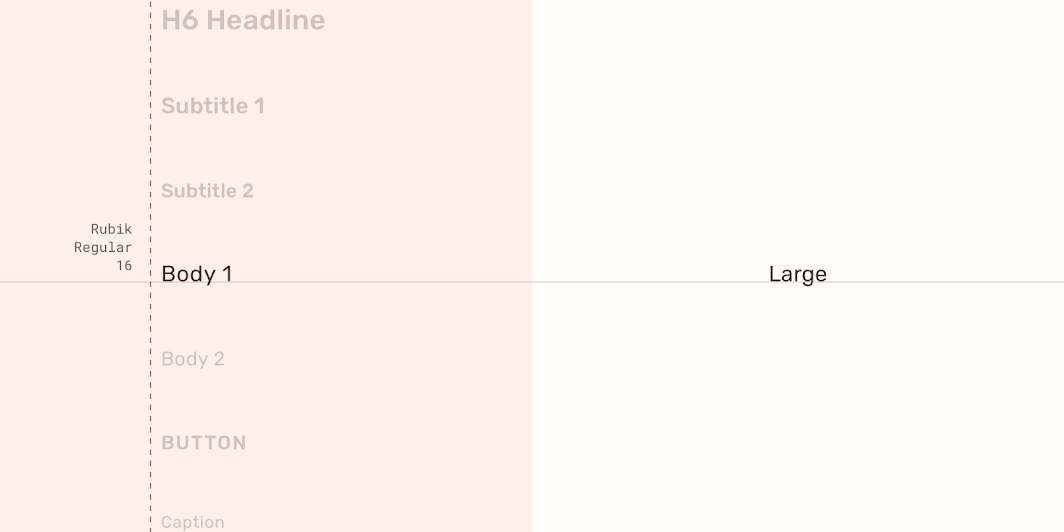
| Элемент | Категория | Атрибут | Значение |
|---|---|---|---|
| Текст | Body 1 | Гарнитура Шрифт Размер Регистр | Rubik Regular 16 Title case |
Форма
Контейнеры меню Shrine имеют особую форму углов — срезы длиной 8dp.
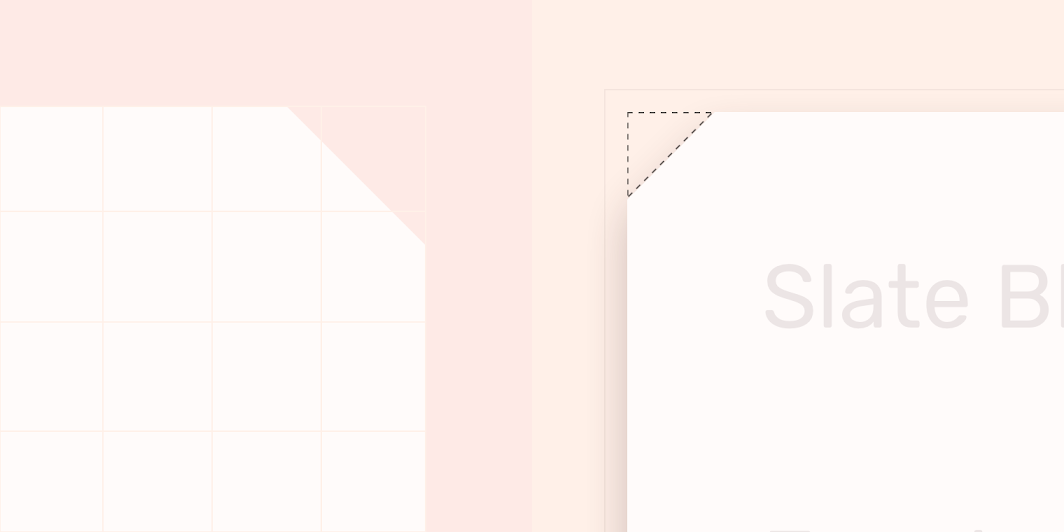
| Элемент | Категория | Атрибут | Значение |
|---|---|---|---|
| Контейнер | Средний компонент | Форма Размер | Срезанный 8dp; 8dp; 8dp; 8dp |
Спецификации
Минимальная и максимальная ширина
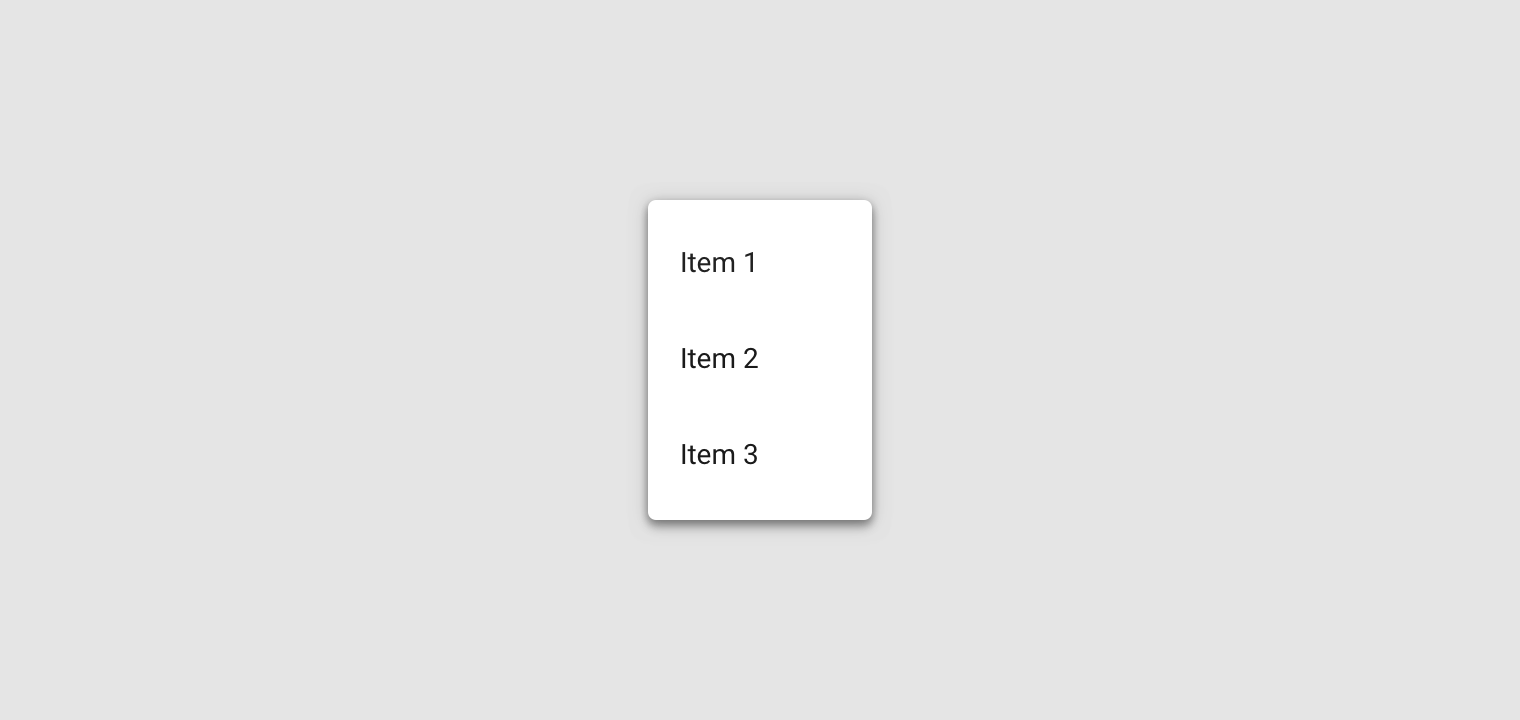
Выпадающее меню
Мобильные устройства
Настольные компьютеры
Выпадающее меню (настольные компьютеры)
Компактное