Skip to content
Material Design 2
Main Navigation
v3
v2
v1

Русский

English
简体中文
繁體中文
Español
Français
Português – Brasil
Deutsch
日本語
한국어
Italiano
Polski
Türkçe
čeština
magyar

Русский

English
简体中文
繁體中文
Español
Français
Português – Brasil
Deutsch
日本語
한국어
Italiano
Polski
Türkçe
čeština
magyar

Внешний вид

Sidebar Navigation

Система Material

Введение

Material-исследования

О Material-исследованиях

Basil

Crane

Fortnightly

Owl

Rally

Reply

Shrine

Основы Material

Среда

Поверхности

Возвышение

Свет и тени

Макет

Основы макета

Плотность пикселей

Адаптивная сетка макета

Методы задания интервалов

Поведение компонентов

Применение плотности

Навигация

Общие сведения о навигации

Переходы при навигации

Поиск

Цвет

Цветовая система

Применение цвета в UI

Использование цвета

Читаемость текста

Тёмная тема

Типографика

Система типографики

Понимание типографики

Поддержка языков

Звук

О звуке

Применение звука в интерфейсе

Характеристики звука

Звуковая хореография

Иконография

Продуктовые значки

Системные значки

Анимированные значки

Форма

О форме

Форма и иерархия

Форма как средство выражения

Форма и движение

Применение формы к интерфейсу

Движение

Основы анимации

Система движения

Скорость

Хореография

Настройка

Взаимодействие

Жесты

Выделение

Состояния

Коммуникация

Подтверждение и уведомление

Форматы данных

Визуализация данных

Пустые состояния

Справка и обратная связь

Изображения

Экран запуска

Онбординг

Офлайн-режим

Написание текстов

Машинное обучение

Паттерны машинного обучения

Обнаружение объектов: камера в реальном времени

Обнаружение объектов: статическое изображение

Сканирование штрихкодов

Рекомендации Material

Material Theming

Обзор

Реализация вашей темы

Удобство использования

Доступность

Двунаправленность

Рекомендации для платформ

Панели Android

Отпечаток пальца на Android

Тактильная обратная связь в Android

Значки Android

Навигация между приложениями в Android

Уведомления в Android

Разрешения в Android

Срезы Android (slices)

Разделённый экран Android

Свайп для обновления в Android

Панель инструментов выделения текста в Android

Виджет Android

Кроссплатформенная адаптация

Компоненты

Нижние панели приложения

Верхняя панель приложения

Бэкдроп (Backdrop)

Баннеры

Нижняя панель навигации

Кнопки

Кнопки: плавающая кнопка действия

Карточки

Флажки

Чипы

Таблицы данных

Выбор даты

Диалоговые окна

Разделители

Списки изображений

Списки

Меню

Боковая панель навигации

Навигационная рейка (navigation rail)

Индикаторы выполнения

Радиокнопки

Нижние панели

Боковые панели

Ползунки

Снекбары

Переключатели

Вкладки

Текстовые поля

Средства выбора времени

Всплывающие подсказки

Содержание страницы

Состояния ​

Состояния — это визуальные представления, используемые для передачи статуса компонента или интерактивного элемента.

Использование ​

Состояния сообщают пользователю о статусе элементов пользовательского интерфейса. Каждое состояние должно быть визуально похожим на другие и не должно кардинально менять компонент, но при этом должно иметь чёткие визуальные подсказки, отличающие его от других состояний и окружающего макета.
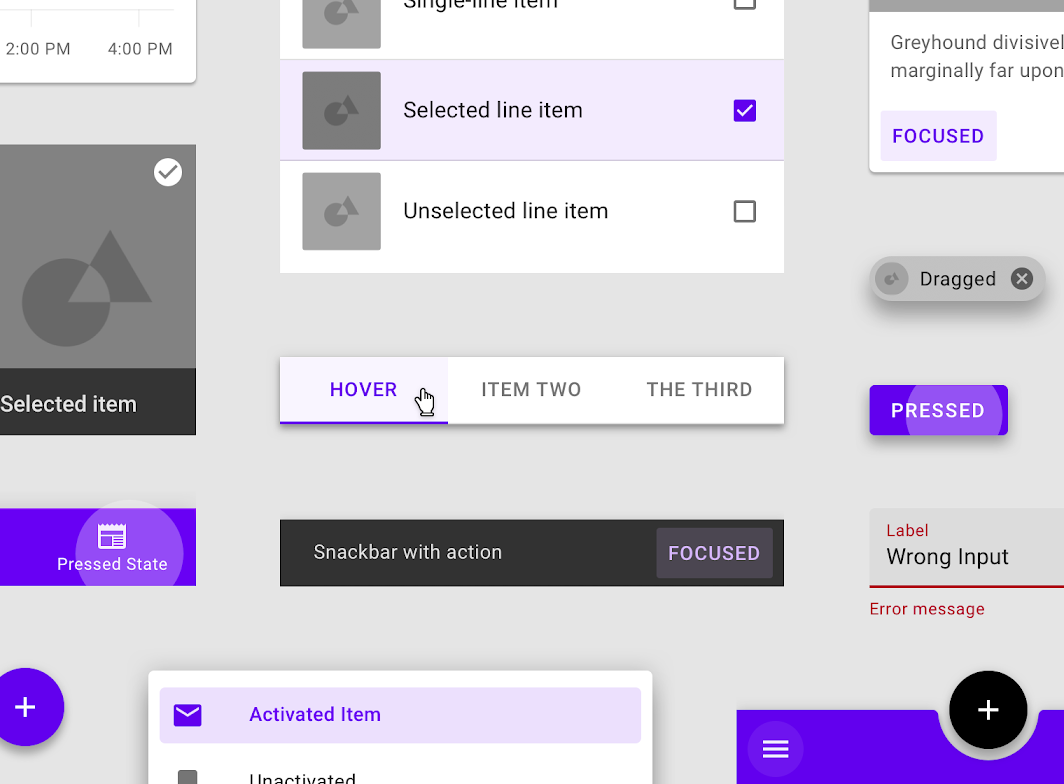
Состояния должны иметь чёткие визуальные подсказки, отличающие их друг от друга
Состояния должны иметь чёткие визуальные подсказки, отличающие их друг от друга.

Принципы ​


Принцип состояния: различимость

Различимость

Состояния должны иметь чёткие визуальные подсказки, отличающие их друг от друга и от окружающего интерфейса, с акцентом, отражающим иерархию их приоритета.
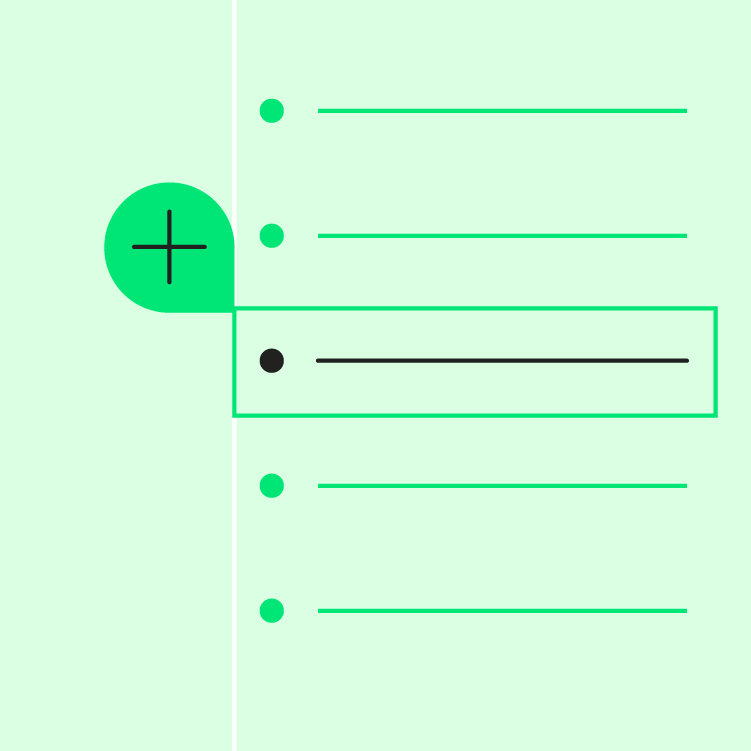
Принцип состояния: аддитивность

Аддитивность

Если несколько состояний возникают одновременно — например, выбор и наведение курсора, — должны отображаться индикаторы обоих состояний.

Принцип состояния: согласованность

Согласованность

Состояния должны применяться единообразно во всех компонентах, чтобы повысить удобство использования.

Типы состояний ​
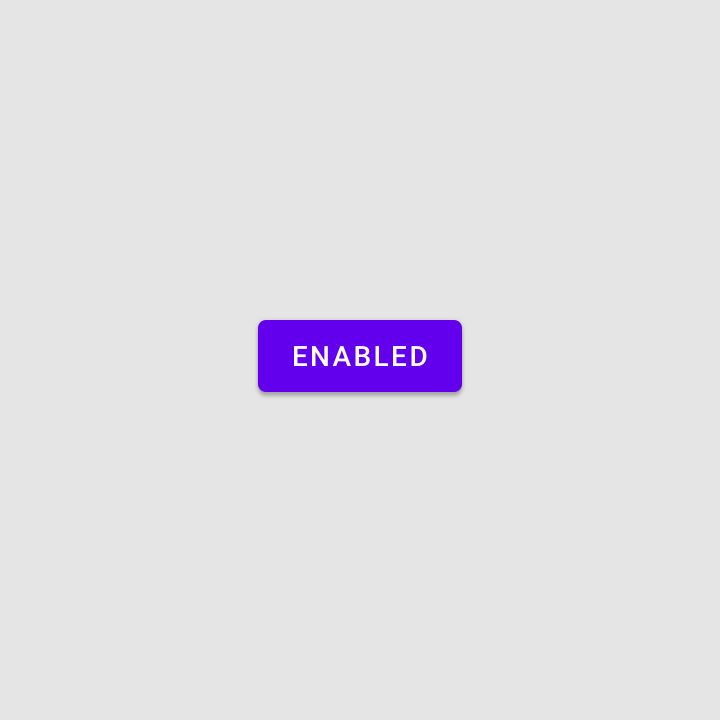

Доступное состояние указывает на то, что компонент или элемент является интерактивным
Доступное
Доступное состояние указывает на то, что компонент или элемент является интерактивным.

Недоступное состояние указывает на то, что компонент или элемент является неинтерактивным
Недоступное
Недоступное состояние указывает на то, что компонент или элемент является неинтерактивным.
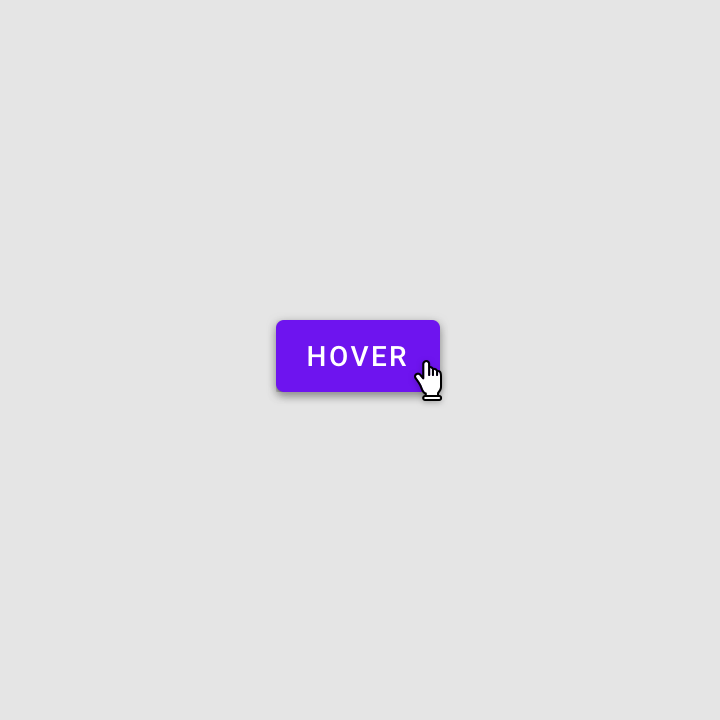
Состояние наведения указывает на то, что пользователь навёл курсор на интерактивный элемент
Наведение
Состояние наведения указывает на то, что пользователь навёл курсор на интерактивный элемент.

Состояние фокуса указывает на то, что пользователь выделил элемент с помощью способа ввода, например клавиатуры или голосового ввода
Фокус
Состояние фокуса указывает на то, что пользователь выделил элемент с помощью способа ввода, например клавиатуры или голосового ввода.
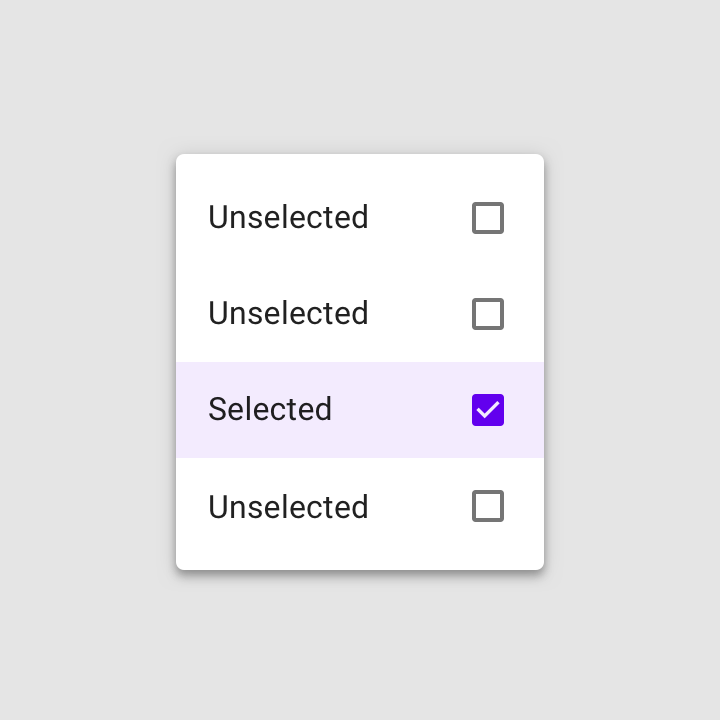
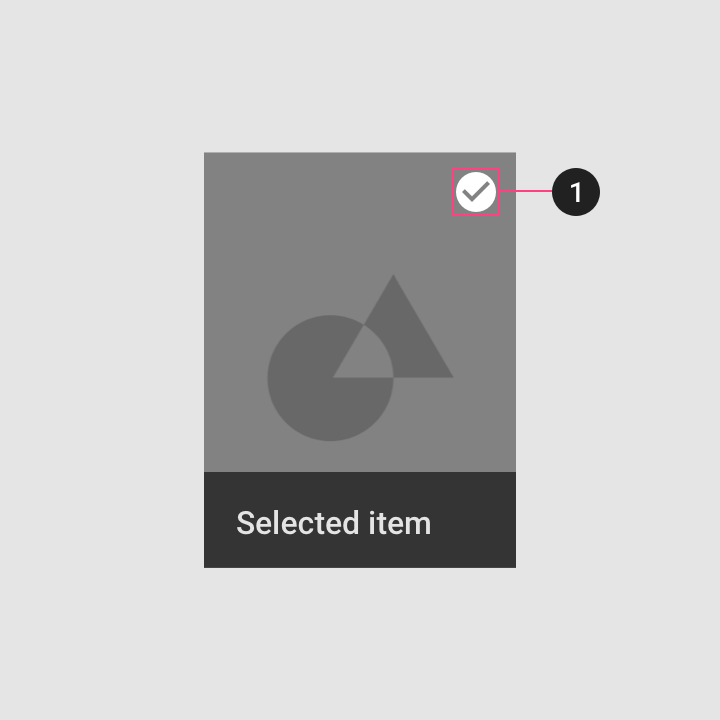
Выбранное состояние указывает на выбор, сделанный пользователем
Выбранное
Выбранное состояние указывает на выбор, сделанный пользователем.
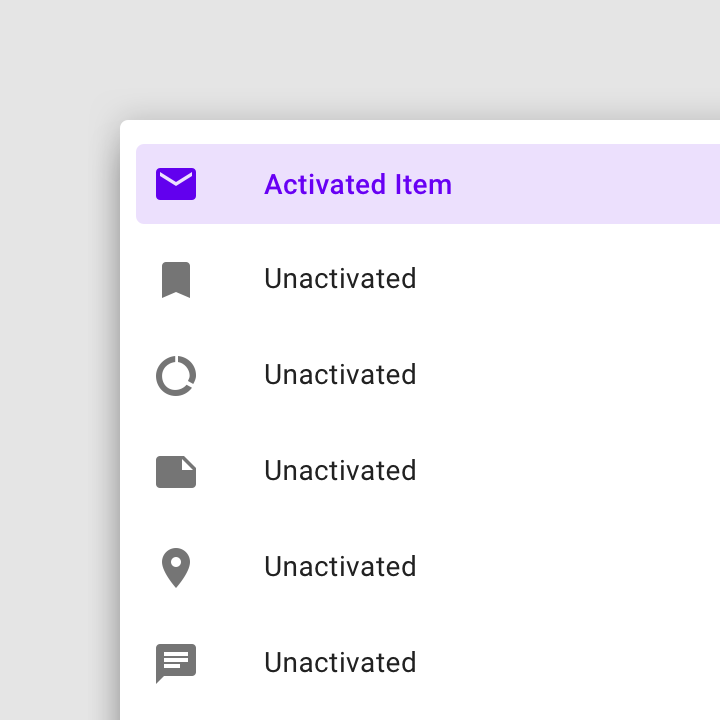
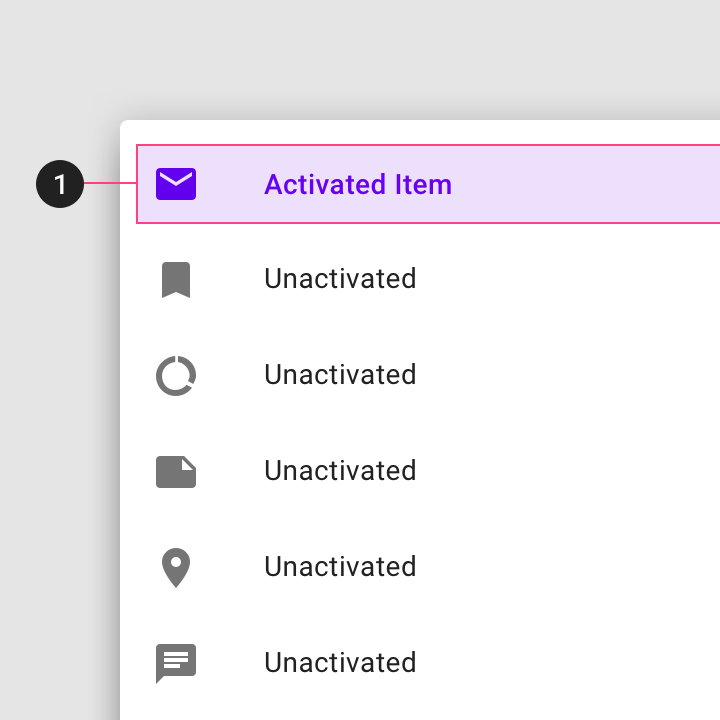
Активированное состояние указывает на выделенный целевой пункт навигации, выбранный пользователем или заданный по умолчанию
Активированное
Активированное состояние указывает на выделенный целевой пункт навигации, выбранный пользователем или заданный по умолчанию.
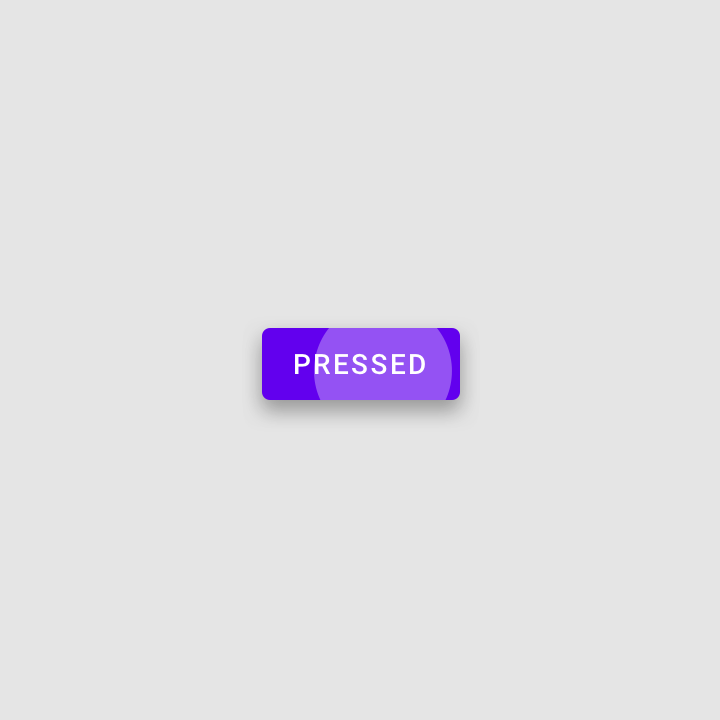
Нажатое состояние указывает на касание пользователя
Нажатое
Нажатое состояние указывает на касание пользователя.
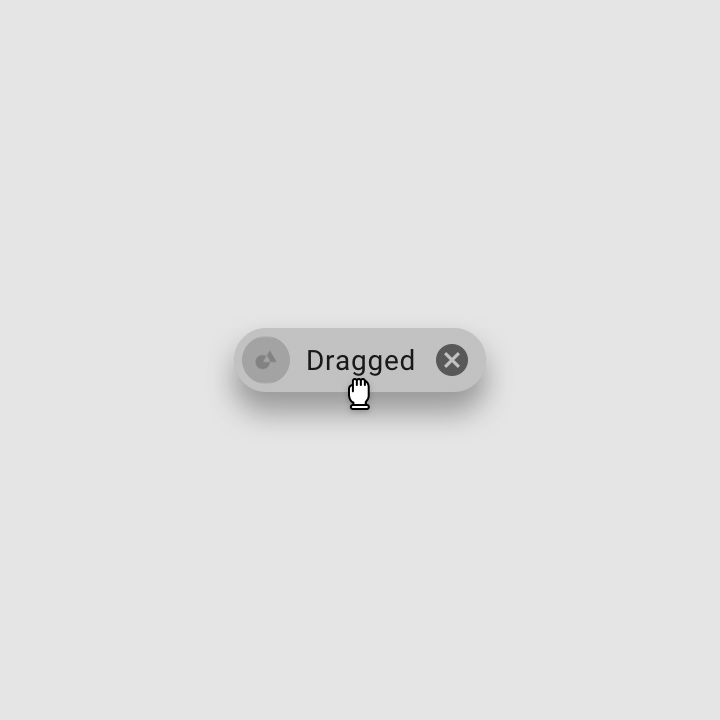
Состояние перетаскивания указывает на то, что пользователь нажимает на элемент и перемещает его
Перетаскивание
Состояние перетаскивания указывает на то, что пользователь нажимает на элемент и перемещает его.
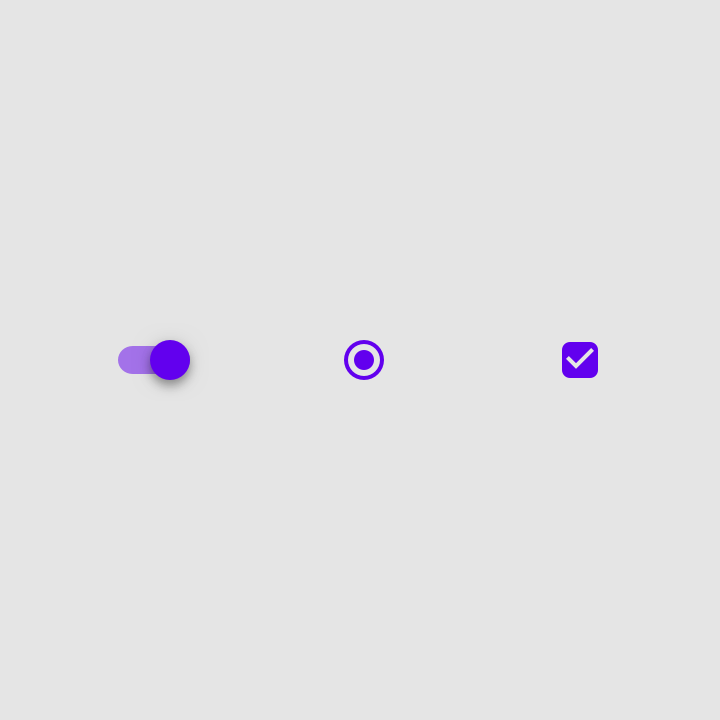
Состояние «включено» указывает на переключение между двумя вариантами
Включено
Состояние «включено» указывает на переключение между двумя вариантами.
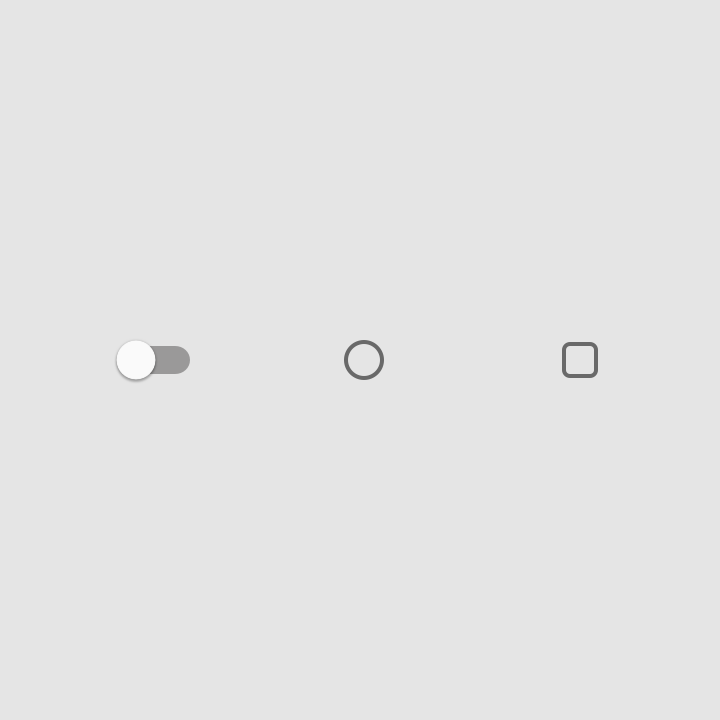
Состояние «выключено» указывает на переключение между двумя вариантами
Выключено
Состояние «выключено» указывает на переключение между двумя вариантами.
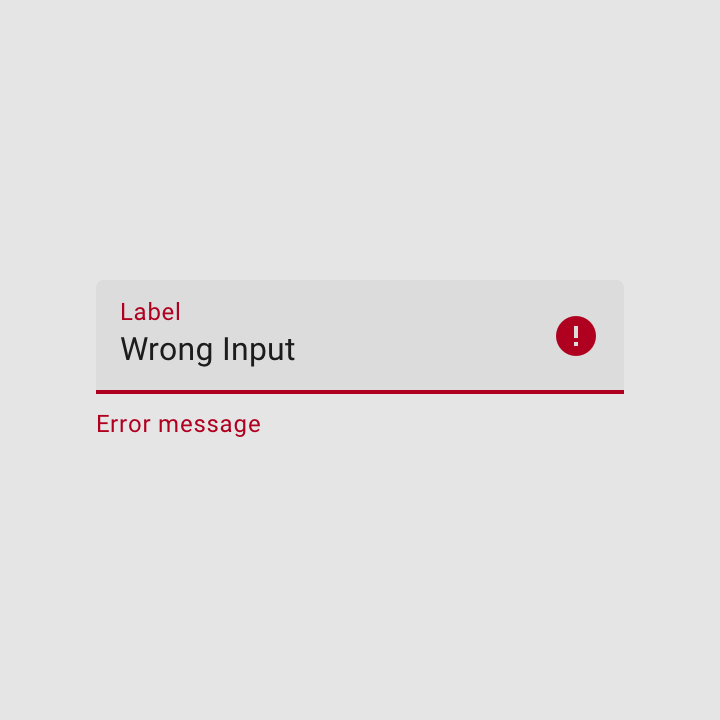
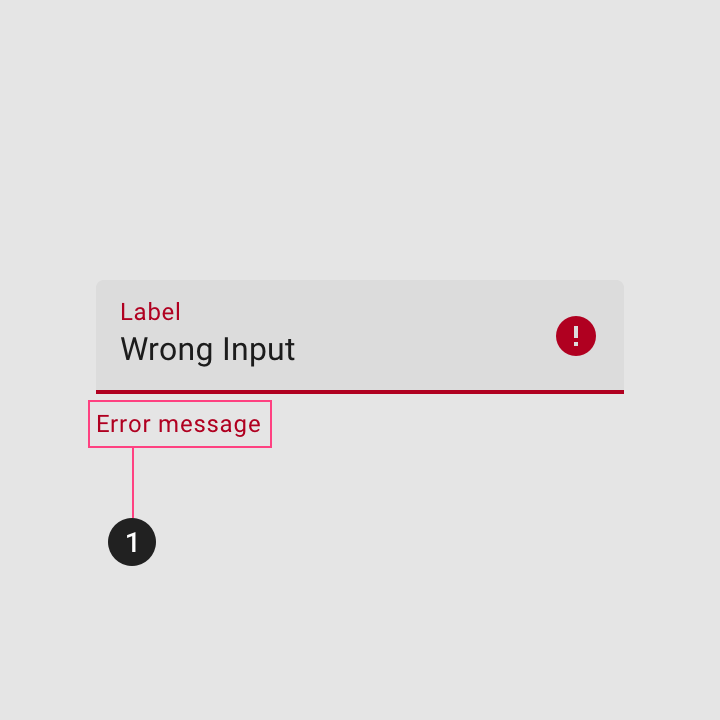
Состояние ошибки указывает на ошибку пользователя или системы
Ошибка
Состояние ошибки указывает на ошибку пользователя или системы.

Анатомия ​

Наложение ​

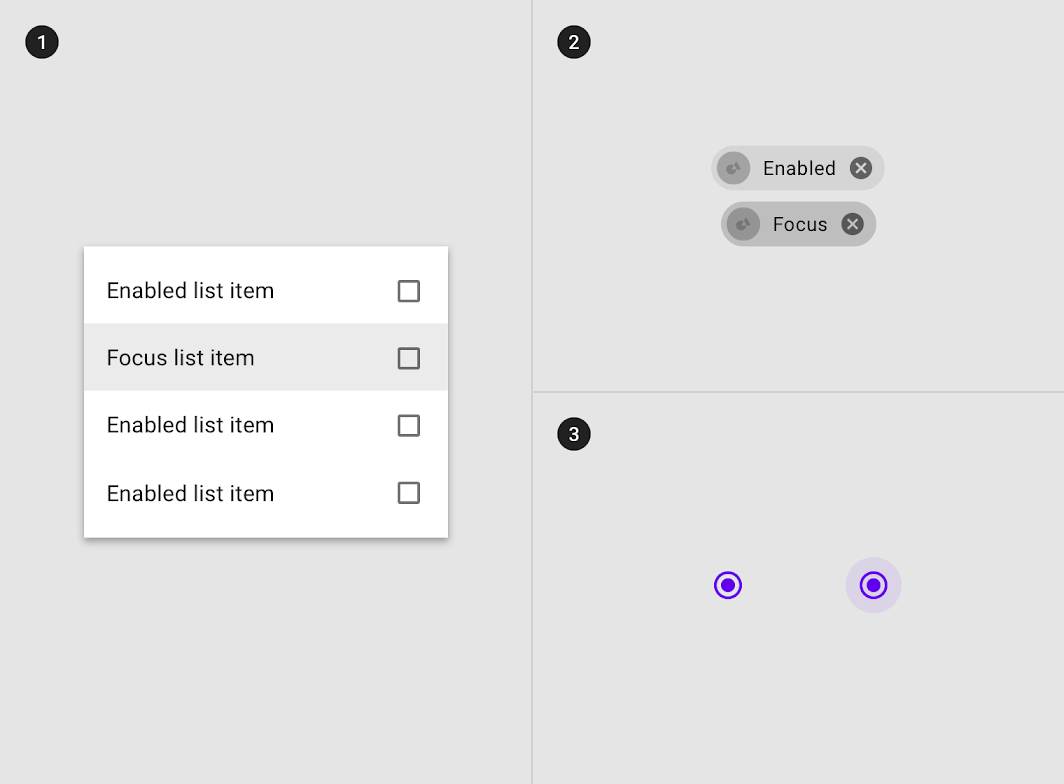
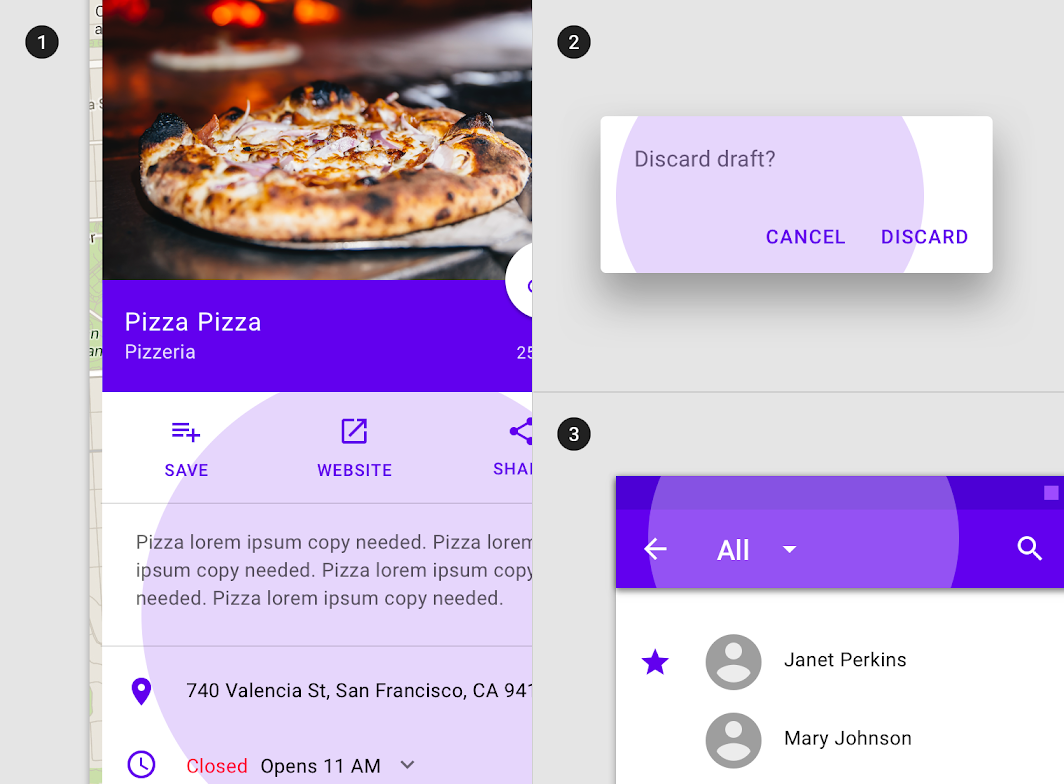
Наложение — это полупрозрачный слой поверх элемента, указывающий на его состояние. Наложения обеспечивают систематический подход к визуализации состояний с помощью непрозрачности. Наложение может применяться к элементу целиком или иметь форму круга.

Цвет наложения совпадает с цветом текста или значка на элементе, к которому оно применяется. Если при смене состояния цвет текста или значка меняется, наложение должно соответствовать цвету конечного состояния.

К элементу одновременно применяется только один слой состояния. Например, если элемент сначала находился в фокусе, а затем на него навели курсор, слой состояния наведения будет отображаться, пока наведение не завершится; после этого, если элемент всё ещё находится в фокусе, снова отобразится слой состояния фокуса.
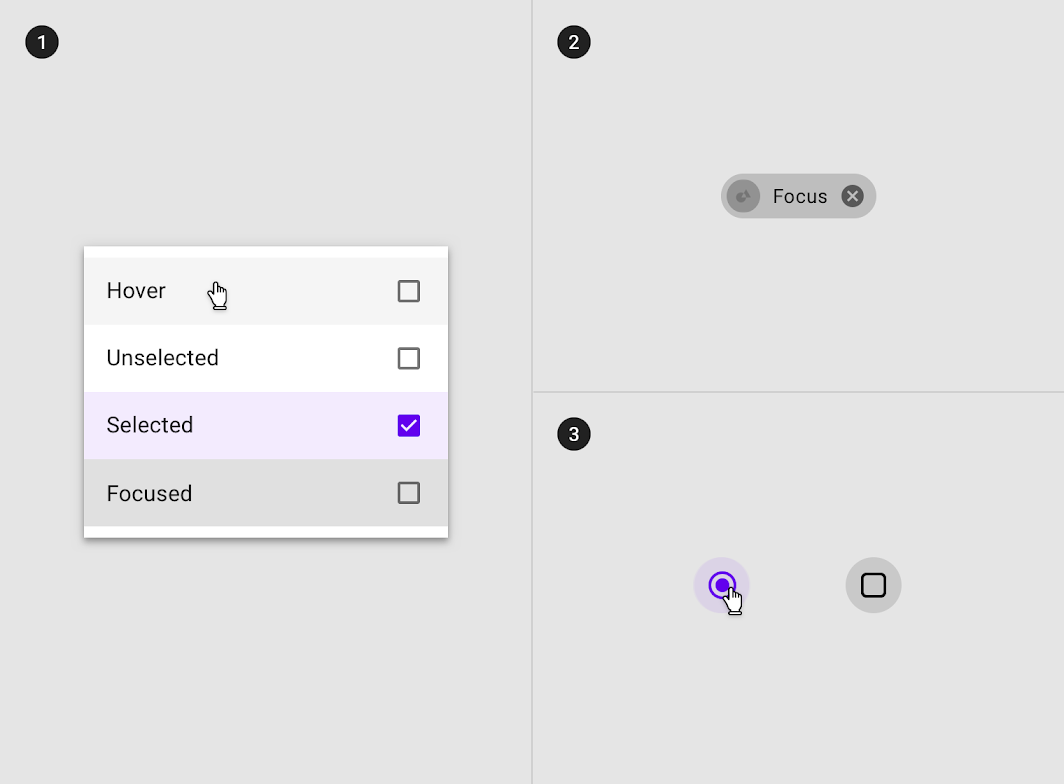
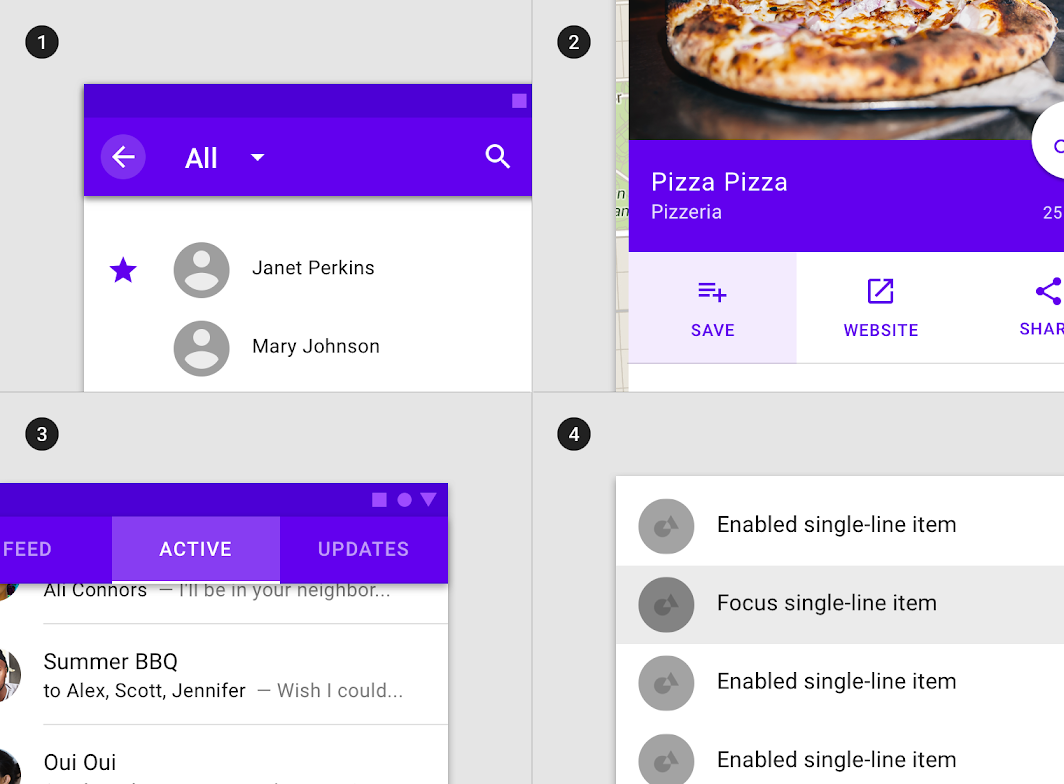
Схема наложения на элементы списка, наложения на чип и наложения на элементы управления выбором
(1) Наложение на элементы списка
(2) наложение на чип
(3) наложение на элементы управления выбором.
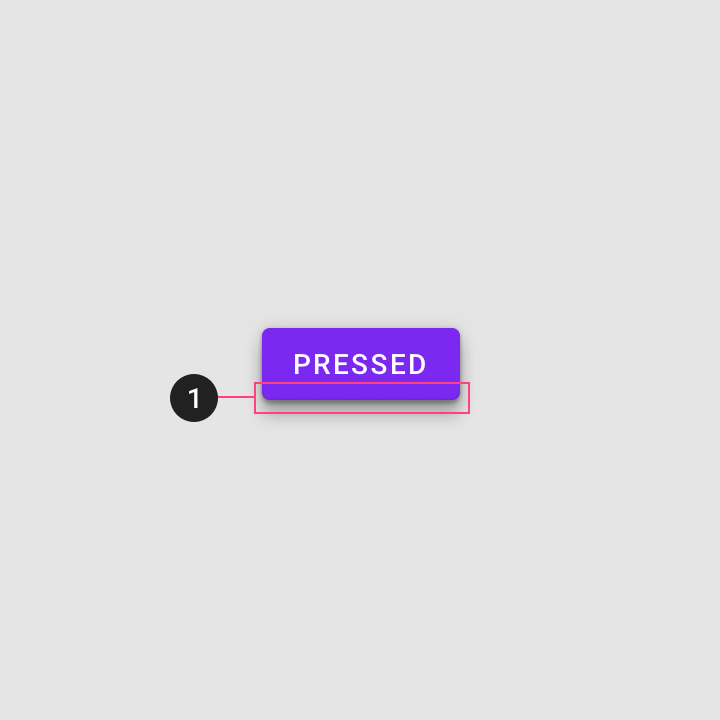
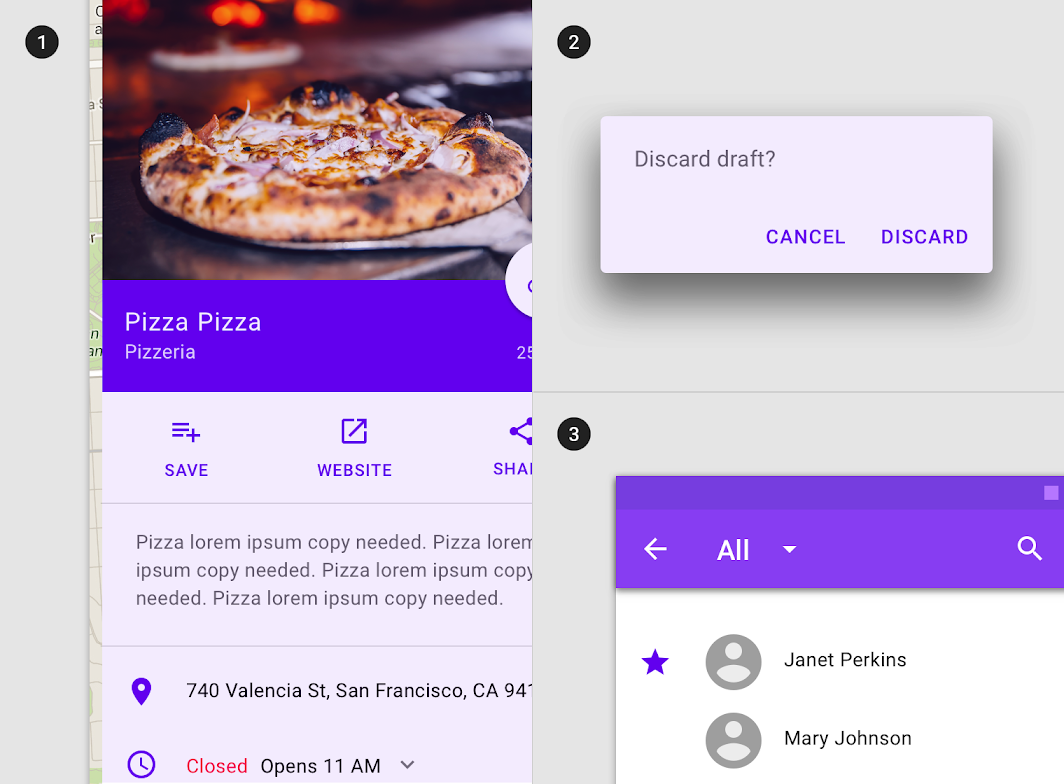
Возвышение в сочетании с наложением может обозначать состояние некоторых компонентов
(1) Возвышение в сочетании с наложением может обозначать состояние некоторых компонентов.
Изменение цвета может обозначать состояние
(1) Изменение цвета может обозначать состояние.

Значки в сочетании с наложением могут обозначать состояние некоторых компонентов
(1) Значки в сочетании с наложением могут обозначать состояние некоторых компонентов.
Текстовые сообщения могут служить дополнительными признаками состояния
(1) Текстовые сообщения могут служить дополнительными признаками состояния.

Значения непрозрачности наложения ​

Чтобы обеспечить надлежащую видимость и доступный цветовой контраст, значение непрозрачности наложений следует корректировать для каждой конкретной комбинации текста и поверхности.
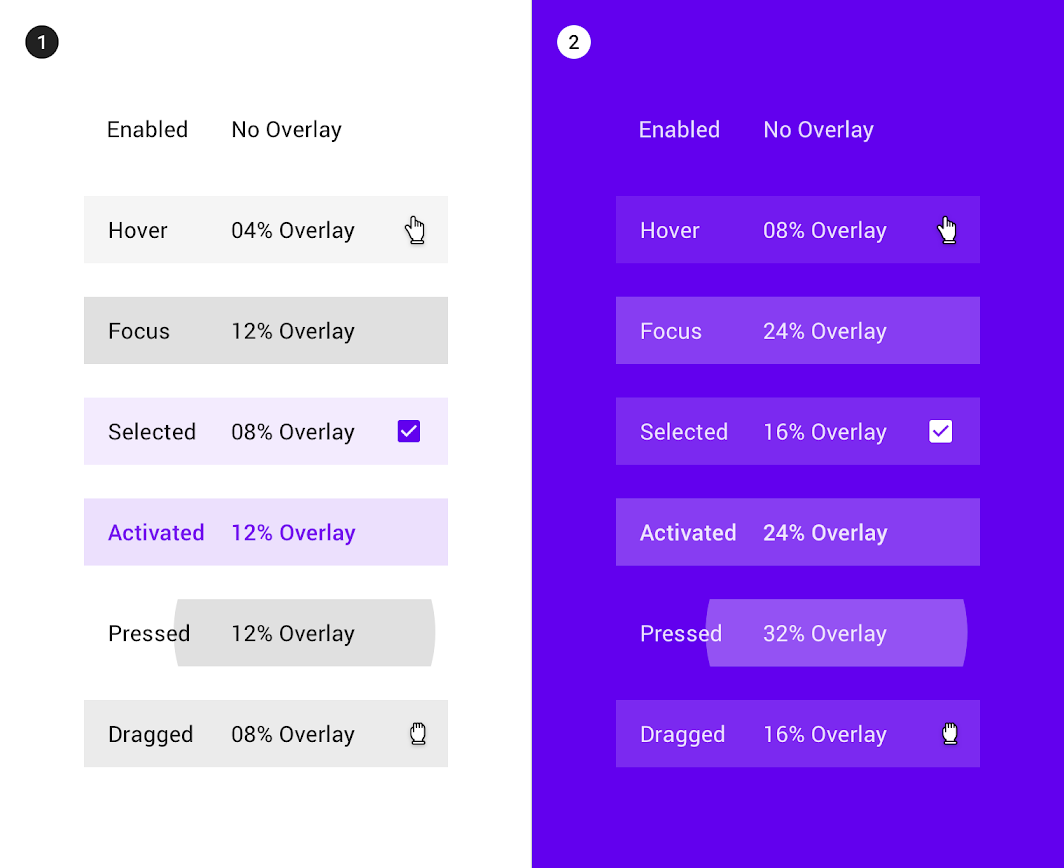
Значения непрозрачности наложения цвета #FFFFFF на белой поверхности
(1) Значения непрозрачности наложения цвета #FFFFFF на белой поверхности.
(2) Значения непрозрачности наложения цвета #6200EE на поверхности основного цвета.

Недоступное состояние ​

Использование ​

Недоступное состояние указывает на то, что компонент или элемент не является интерактивным; такие компоненты и элементы должны быть визуально приглушены в интерфейсе. Недоступные состояния отображаются с непрозрачностью 38% от непрозрачности доступного состояния.

Недоступные состояния также могут указывать на свою неинтерактивность за счёт изменения цвета и уменьшения возвышения.
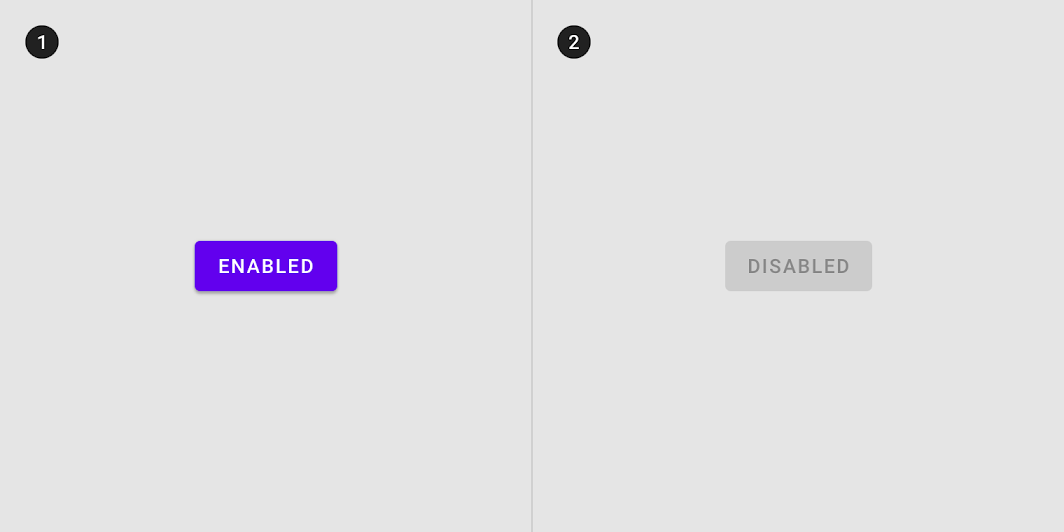
Кнопки в доступном и недоступном состояниях, различающиеся цветом и возвышением
(1) Кнопка в доступном состоянии и (2) кнопка в недоступном состоянии различаются цветом и возвышением.

Наследование недоступного состояния ​

Недоступное состояние могут наследовать следующие компоненты: кнопки-переключатели, элементы управления выбором, текстовые поля, значки, элементы плиточных и обычных списков, карточки, чипы и кнопки.
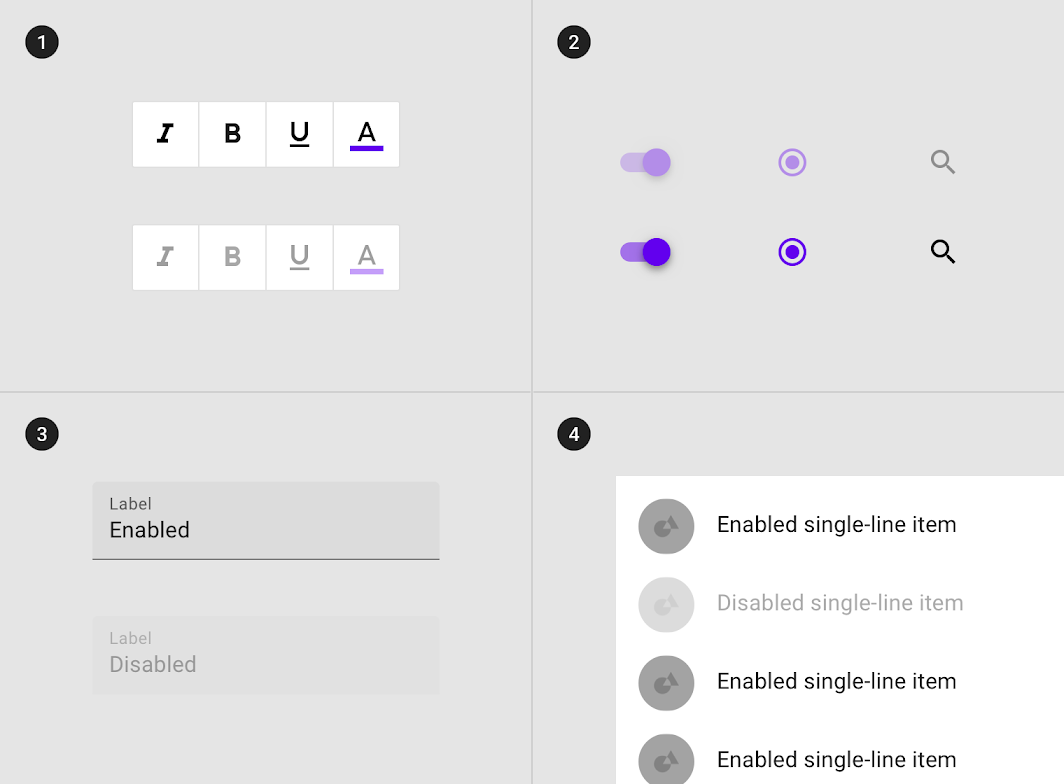
Схема: кнопки-переключатели, элементы управления выбором, текстовые поля и элемент списка, наследующие недоступное состояние
(1) Кнопки-переключатели, (2) элементы управления выбором, (3) текстовые поля и (4) элемент списка, наследующие недоступное состояние.

Недоступное состояние не может наследоваться следующими компонентами: плавающими кнопками действия (FAB), нижними и боковыми панелями, диалоговыми окнами, меню, всплывающими подсказками и предупреждениями, а также навигационными компонентами (такими как панели приложения, вкладки, нижняя навигация и степперы). Если действие, которое представляет плавающая кнопка действия, недоступно, такая кнопка не должна отображаться в макете.
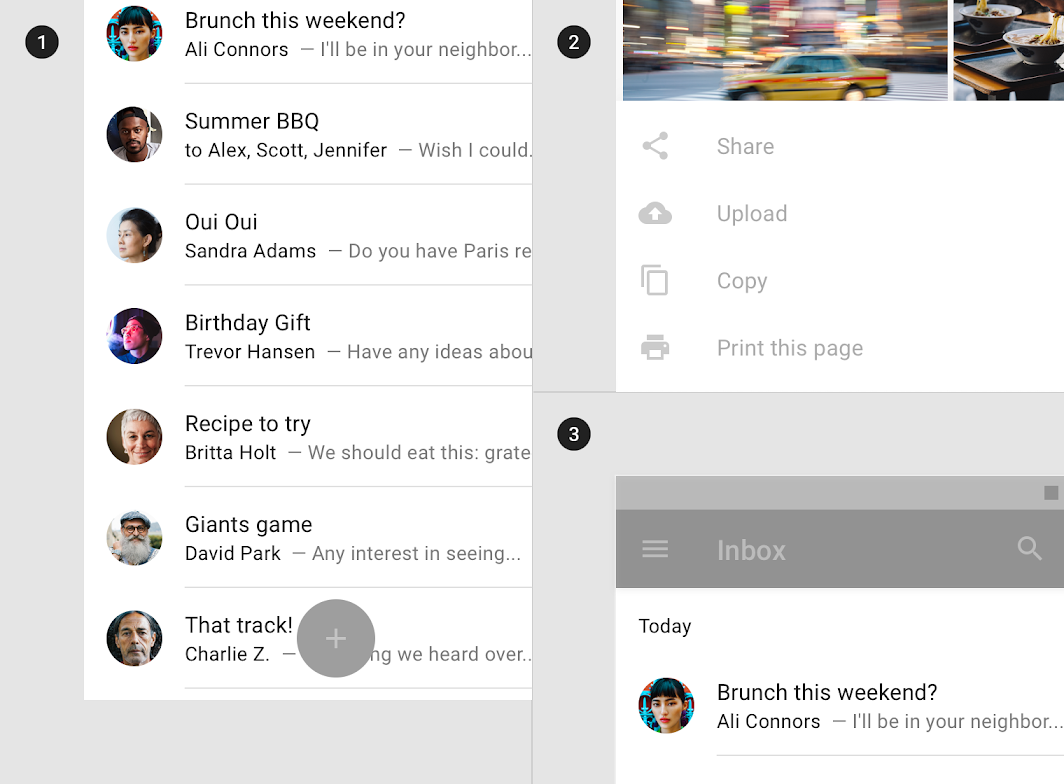
Схема: плавающие кнопки действия, нижние панели и панели приложения не могут наследовать недоступное состояние

Не рекомендуется

(1) Плавающие кнопки действия, (2) нижние панели и (3) панели приложения не могут наследовать недоступное состояние.

Поведение ​

Недоступные компоненты не меняют состояние при касании или наведении курсора.
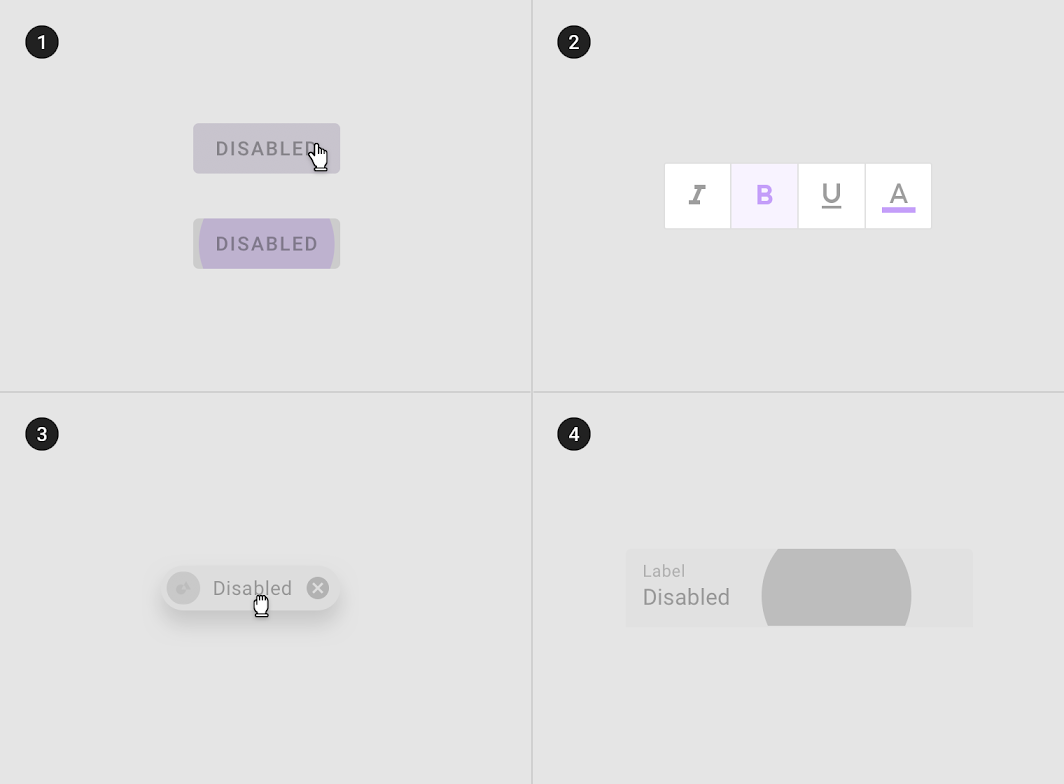
На недоступные компоненты можно навести курсор, но при этом не изменится ни состояние компонента, ни вид курсора.
Недоступные компоненты не меняют состояние при касании.

Не рекомендуется: недоступные компоненты не могут находиться в состояниях (1) наведения, (2) фокуса, (3) перетаскивания или (4) нажатия

Не рекомендуется

Недоступные компоненты не могут находиться в состояниях (1) наведения, (2) фокуса, (3) перетаскивания или (4) нажатия.

Макет может не содержать ни одного недоступного компонента, а может содержать один или несколько.
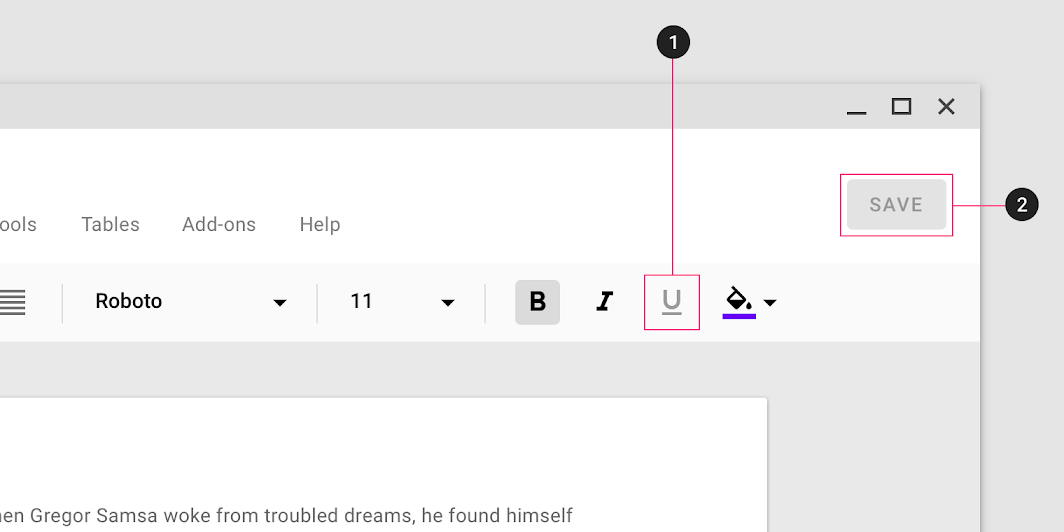
Схема: недоступная кнопка-переключатель и недоступная кнопка в одном макете
(1) Недоступная кнопка-переключатель и (2) недоступная кнопка в одном макете.

Состояние наведения ​

Использование ​

Состояние наведения возникает, когда пользователь наводит и удерживает курсор на интерактивном элементе. Оно может применяться ко всем интерактивным компонентам и должно быть приглушено, чтобы не отвлекать от контента.

Состояние наведения обозначается наложением. Оно может применяться ко всему компоненту, к элементам внутри компонента или в виде круга поверх части компонента.
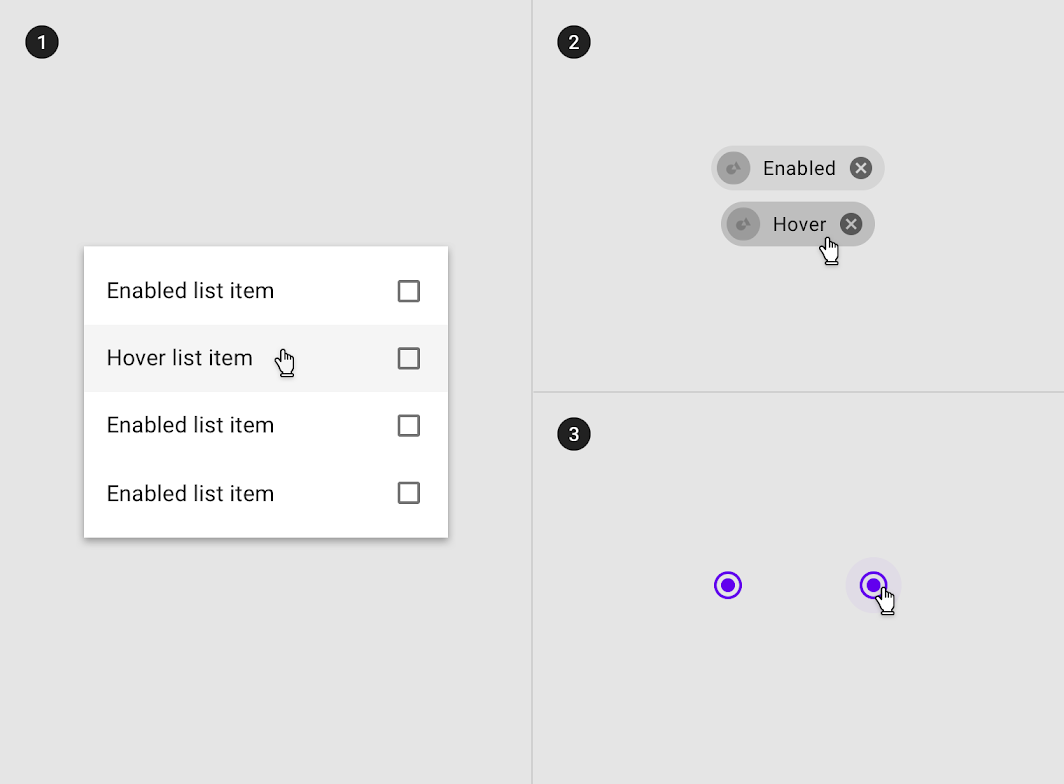
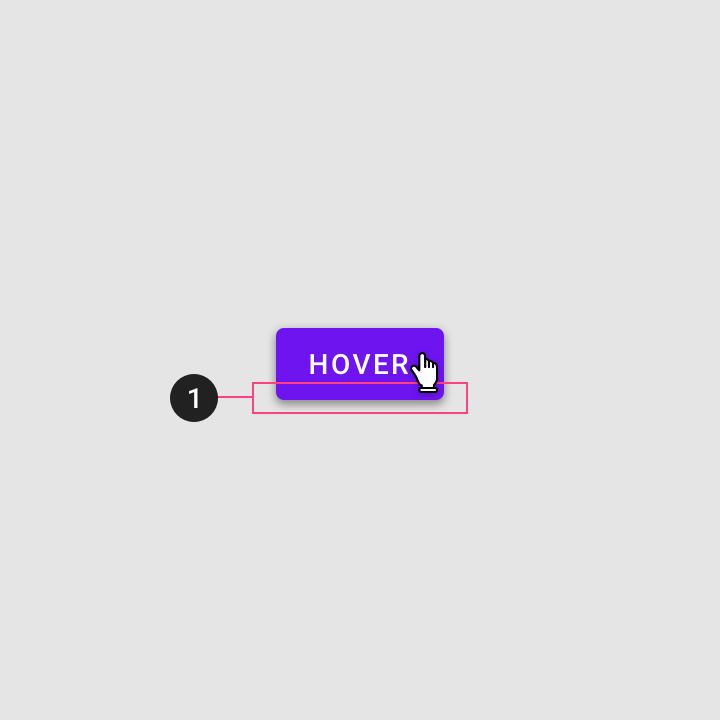
Наложение, применяемое к (1) отдельным элементам компонента, (2) компоненту целиком или (3) в форме круга
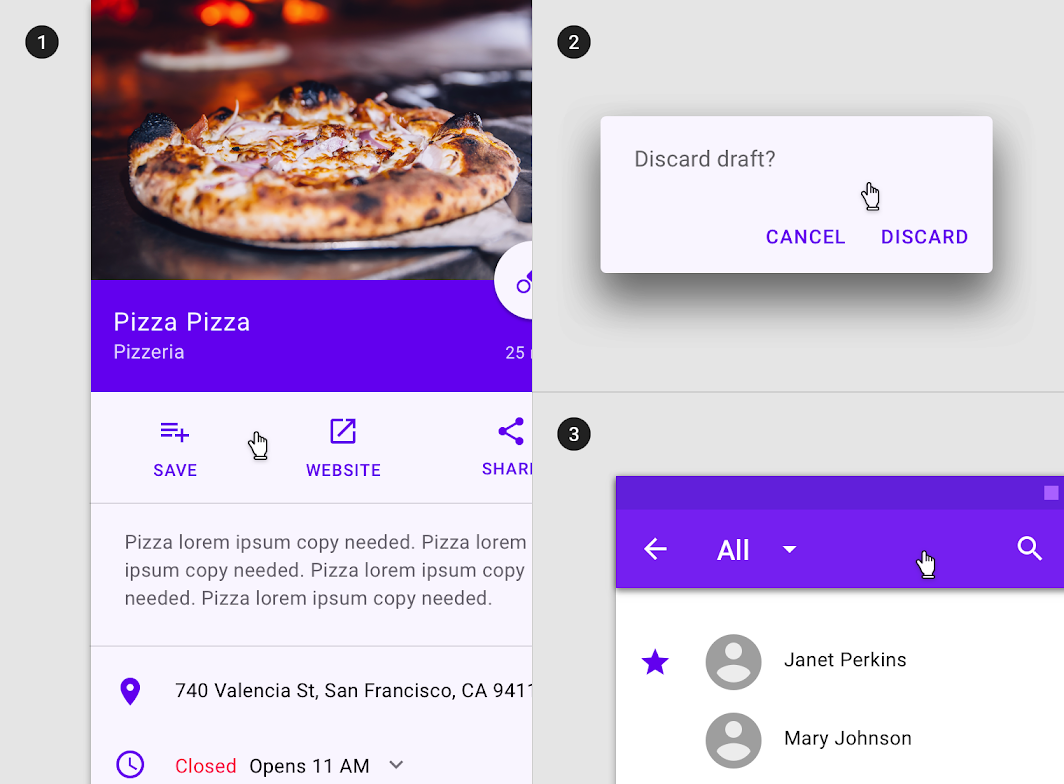
Наложение, применяемое к (1) отдельным элементам компонента, (2) компоненту целиком или (3) в форме круга.

Некоторые компоненты, такие как кнопки или карточки, могут приобретать (1) возвышение, обозначающее состояние наведения
Некоторые компоненты, такие как кнопки или карточки, могут приобретать (1) возвышение, обозначающее состояние наведения.
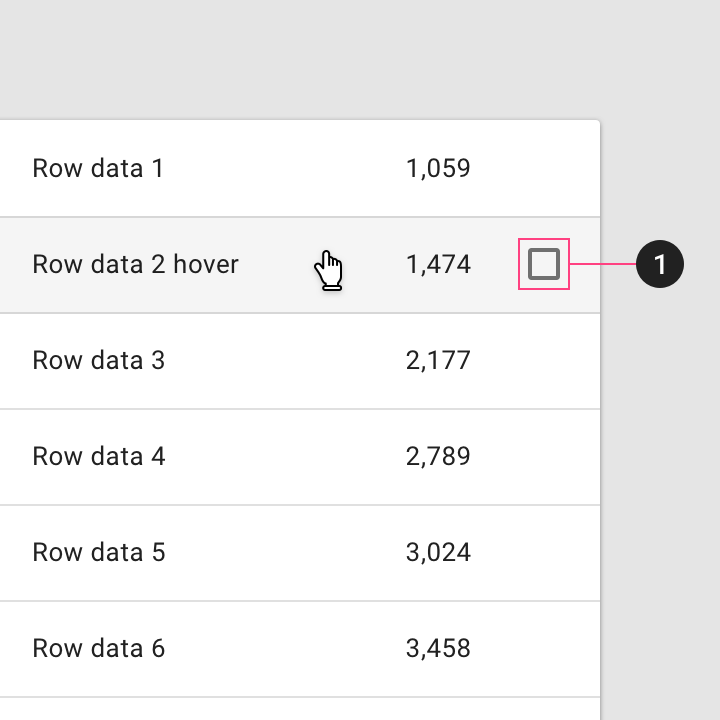
При наведении могут появляться дополнительные элементы управления
(1) При наведении могут появляться дополнительные элементы управления.

Наследование состояния наведения ​

Состояние наведения могут наследовать следующие компоненты: кнопки, плавающие кнопки действия, кнопки-переключатели, элементы управления выбором, элементы плиточных списков, элементы списков, карточки, чипы, текстовые поля и значки.

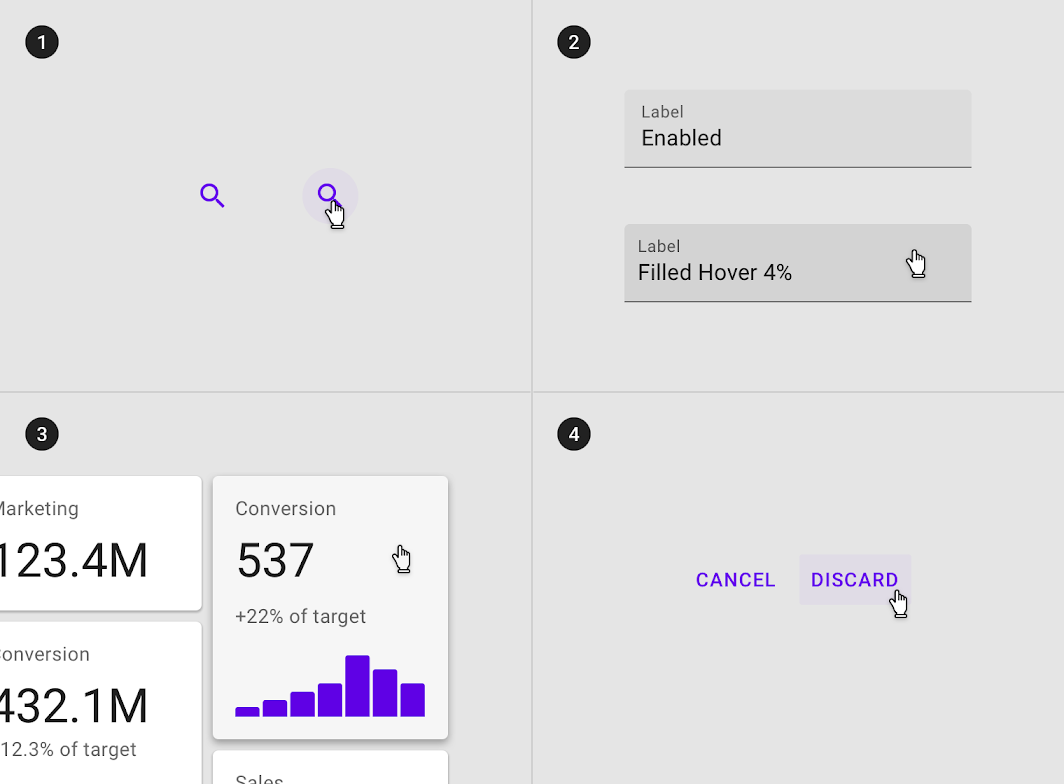
Компоненты целиком, такие как (1) значки, (2) текстовые поля, (3) карточки и (4) кнопки, могут наследовать состояние наведения
Компоненты целиком, такие как (1) значки, (2) текстовые поля, (3) карточки и (4) кнопки, могут наследовать состояние наведения.

Состояние наведения могут наследовать интерактивные элементы или сегменты внутри компонентов.

Состояние наведения могут наследовать интерактивные элементы или сегменты внутри компонентов, например (1) значки на панели приложения
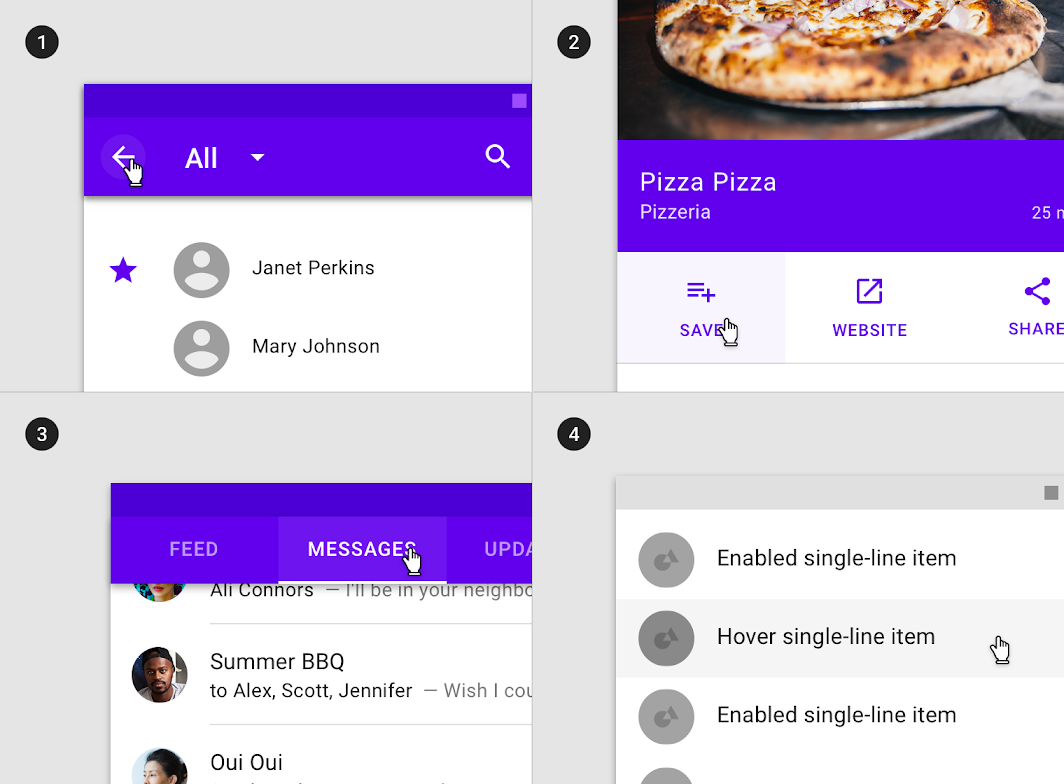
Состояние наведения могут наследовать интерактивные элементы или сегменты внутри компонентов, такие как (1) значки на панели приложения, (2) действия на панелях, (3) элементы вкладок и (4) элементы списков.

Состояние наведения не может наследоваться следующими компонентами: панелями приложения, вкладками, нижней навигацией, панелями, диалоговыми окнами, предупреждениями, меню и степперами.

Схема: панели, панели приложения и диалоговые окна не могут наследовать состояние наведения

Не рекомендуется

(1) Панели, (2) панели приложения и (3) диалоговые окна не могут наследовать состояние наведения.

Поведение ​

Состояние наведения возникает, когда пользователь наводит и удерживает курсор на интерактивном элементе.

Состояния наведения появляются и исчезают с помощью ненавязчивой анимации плавного затухания.

Состояние наведения может сочетаться с состояниями фокуса, активации, выбора или нажатия.

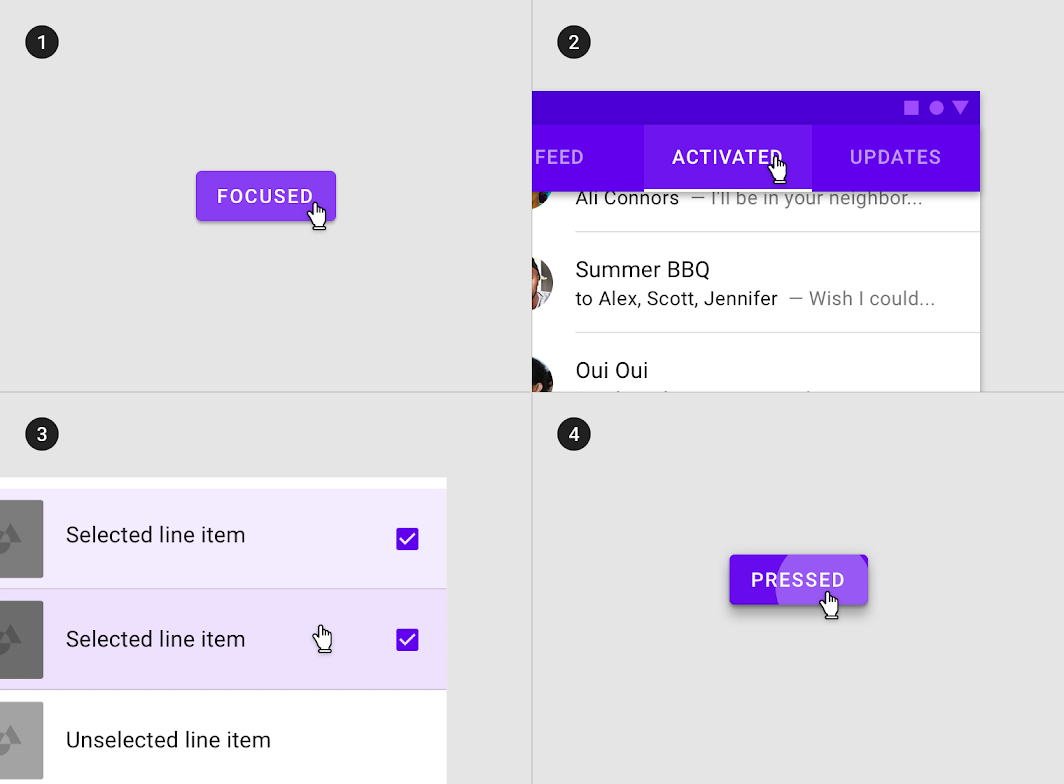
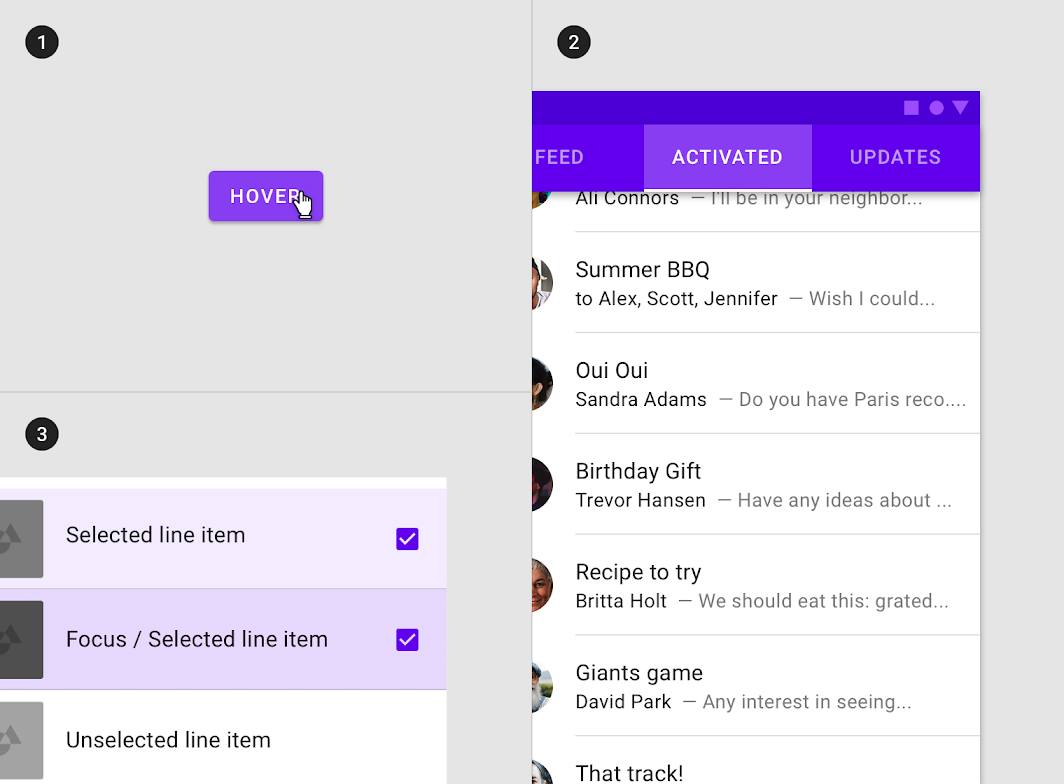
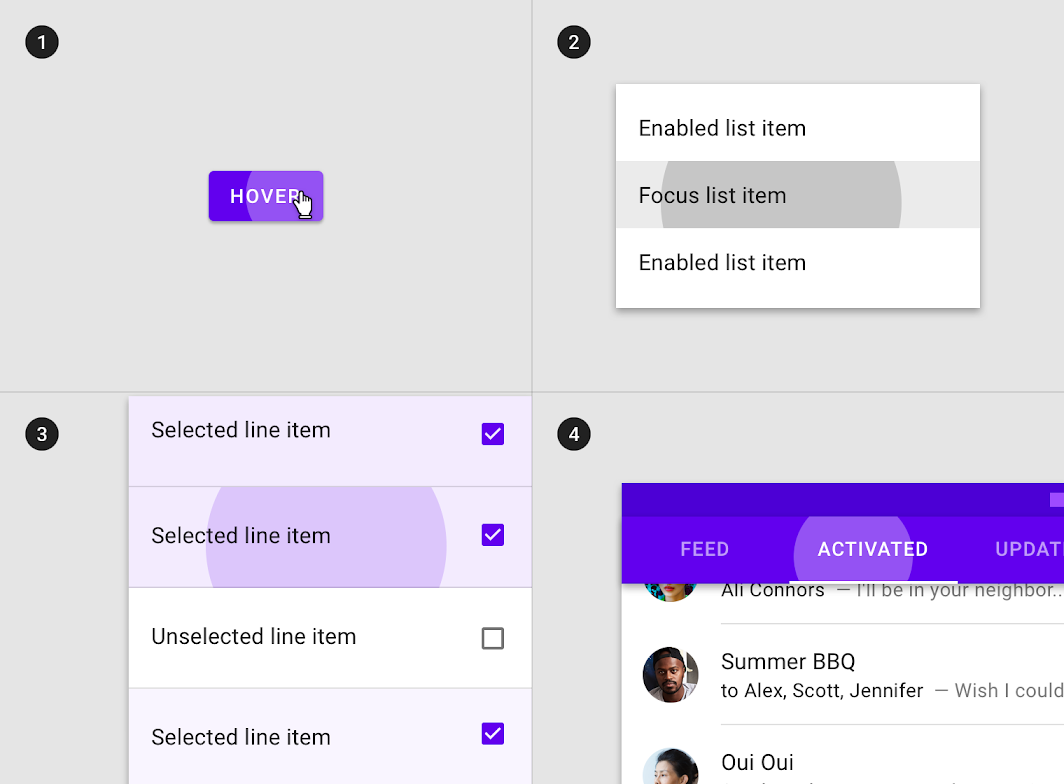
Состояние наведения в сочетании с состояниями (1) фокуса, (2) активации, (3) выбора и (4) нажатия
Состояние наведения в сочетании с состояниями (1) фокуса, (2) активации, (3) выбора и (4) нажатия.

В макете одновременно может быть только одно состояние наведения.

В зависимости от положения курсора состояние наведения одновременно может присутствовать только на одном элементе.

Значения непрозрачности наложения ​

Значение непрозрачности наложения следует корректировать для каждой конкретной комбинации текста и поверхности, чтобы обеспечить надлежащую видимость и доступный цветовой контраст. Наложения состояния наведения должны иметь меньшую непрозрачность, чтобы не отвлекать от контента.

Схема: поверхность: 100% #FFFFFF, поверхность: 100% #6200EE, поверхность: изображение
(1) Поверхность: 100% #FFFFFF
Чернила: 100% #000000
Наложение: 4% #000000

(2) Поверхность: 100% #6200EE
Чернила: 100% #FFFFFF
Наложение: 8% #FFFFFF

(3) Поверхность: изображение
Наложение: 12% #000000

Состояние фокуса ​

Использование ​

Состояние фокуса указывает на то, что пользователь выделил элемент с помощью клавиатуры или голосового ввода. Состояния фокуса применяются ко всем интерактивным компонентам.

Таким состояниям следует придавать сильный акцент, поскольку никакие другие визуальные признаки их не обозначают.

Состояние фокуса обозначается наложением. Оно может применяться ко всему компоненту, к элементам внутри компонента или в виде круга, покрывающего часть компонента.

Наложения могут применяться (1) к отдельным элементам компонента, (2) к компоненту целиком или (3) в форме круга
Наложения могут применяться (1) к отдельным элементам компонента, (2) к компоненту целиком или (3) в форме круга.

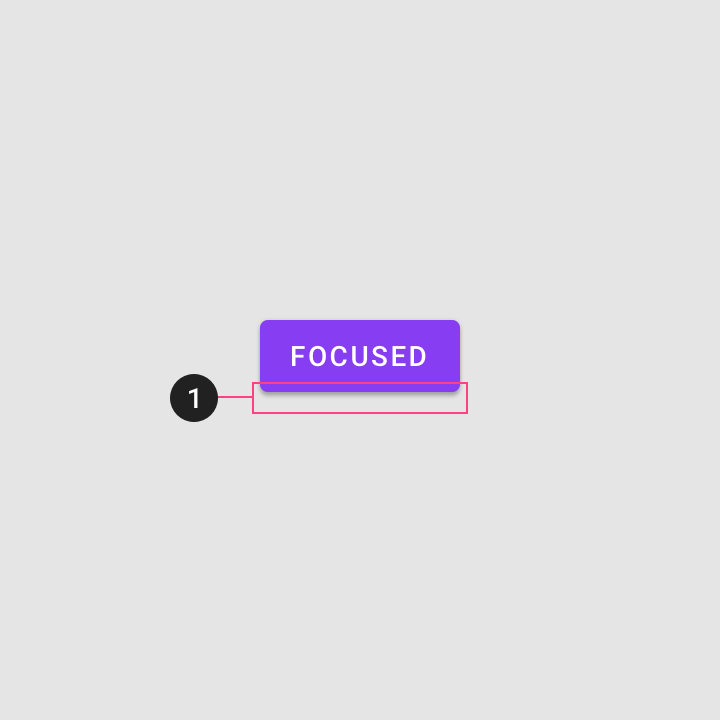
Некоторые компоненты, такие как кнопки, чипы или карточки, могут приобретать (1) возвышение, обозначающее состояние фокуса
Некоторые компоненты, такие как кнопки, чипы или карточки, могут приобретать (1) возвышение, обозначающее состояние фокуса.
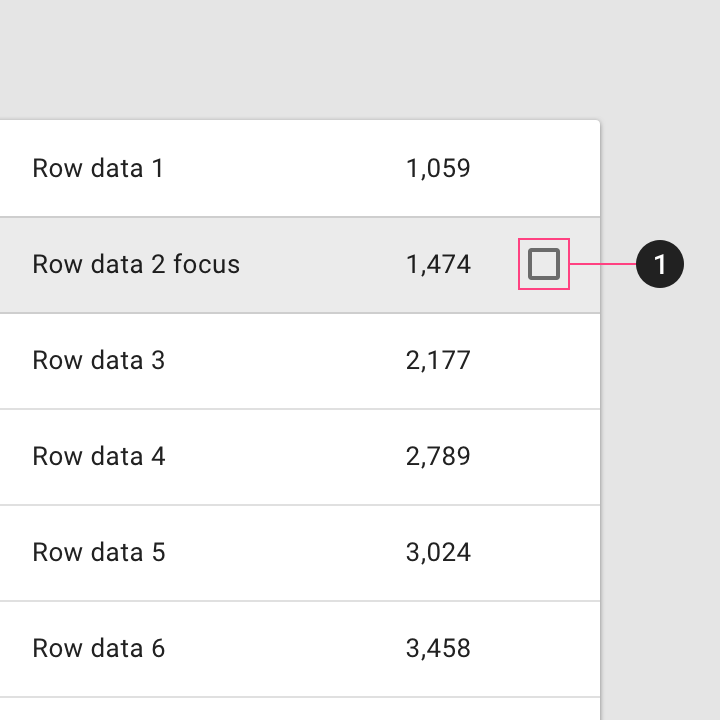
При получении фокуса могут появляться элементы управления
(1) При получении фокуса могут появляться элементы управления.

Наследование состояния фокуса ​

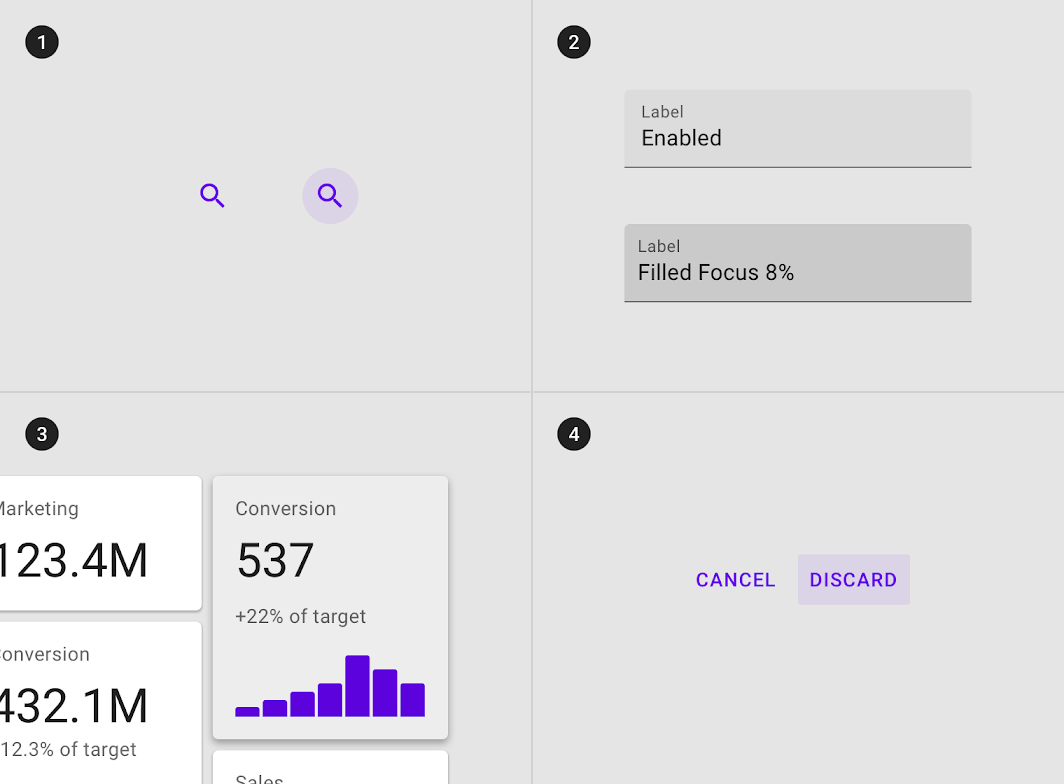
Состояние фокуса могут наследовать следующие компоненты: кнопки, плавающие кнопки действия, кнопки-переключатели, элементы управления выбором, элементы плиточных списков, элементы списков, карточки, чипы, текстовые поля и значки.

Компоненты целиком, такие как (1) значки, (2) текстовые поля, (3) карточки и (4) кнопки, могут наследовать состояние фокуса
Компоненты целиком, такие как (1) значки, (2) текстовые поля, (3) карточки и (4) кнопки, могут наследовать состояние фокуса.

Интерактивные элементы внутри компонентов могут наследовать состояние фокуса, например (1) значки на панели приложения
Состояние фокуса могут наследовать интерактивные элементы внутри компонентов, такие как (1) значки на панели приложения, (2) действия на панелях, (3) элементы вкладок и (4) элементы списков.

Не рекомендуется: компоненты, которые не могут наследовать состояние фокуса: (1) панели целиком, (2) панели приложения целиком и (3) диалоговые окна целиком

Не рекомендуется

Состояние фокуса не может наследоваться следующими компонентами: (1) панелями целиком, (2) панелями приложения целиком и (3) диалоговыми окнами целиком.

Поведение ​

Состояния фокуса вызываются, когда пользователь выделяет интерактивный элемент с помощью клавиатуры или голосового ввода, и сохраняются, пока пользователь не завершит голосовое или клавиатурное действие.

Состояния фокуса появляются и исчезают с помощью анимации затухания.
Состояния фокуса появляются в порядке чтения, определяемом макетом.

Состояния фокуса могут отображаться в сочетании с состояниями наведения, активации или выбора.

Состояние фокуса в сочетании с состояниями (1) наведения, (2) активации и (3) выбора
Состояние фокуса в сочетании с состояниями (1) наведения, (2) активации и (3) выбора.

На экране одновременно может присутствовать только одно состояние фокуса.

Состояние фокуса одновременно может присутствовать только на одном элементе.

Значения непрозрачности наложения ​

Чтобы обеспечить надлежащую видимость и доступный цветовой контраст, значение непрозрачности наложения следует корректировать для каждой конкретной комбинации текста и поверхности. Наложения состояния фокуса должны иметь большую непрозрачность, поскольку фокус не обозначается другими визуальными признаками.

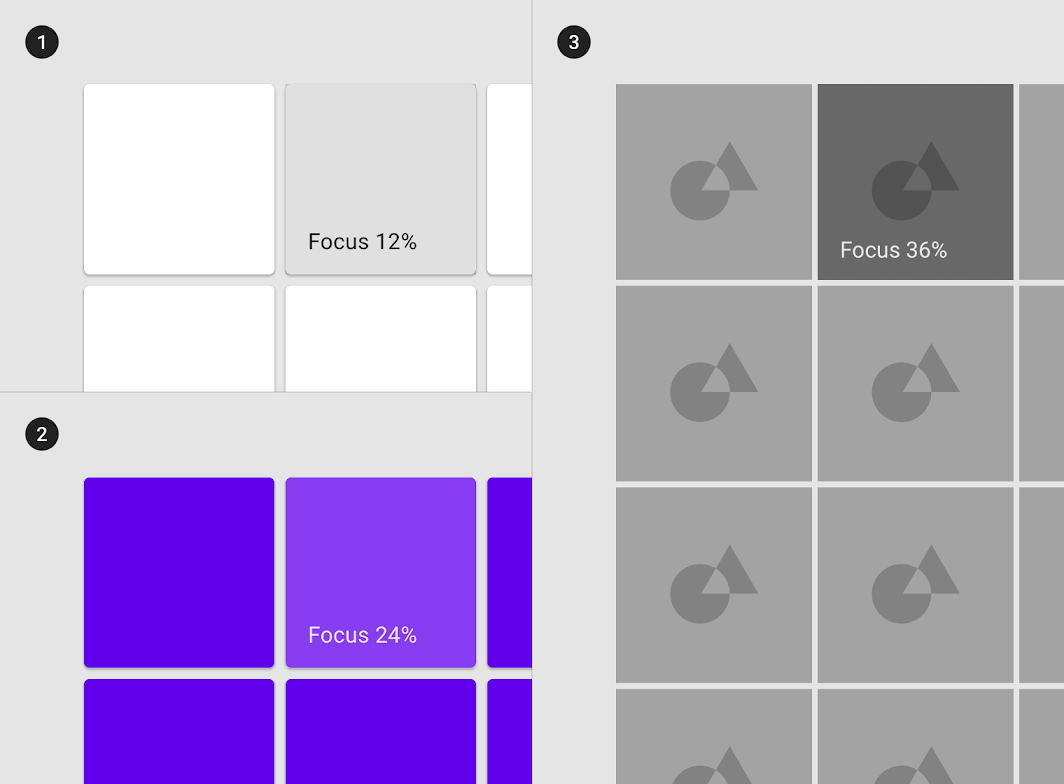
Схема: поверхность: 100% #FFFFFF, поверхность: 100% #6200EE, поверхность: изображение
(1) Поверхность: 100% #FFFFFF
Чернила: 100% #000000
Наложение: 12% #000000

(2) Поверхность: 100% #6200EE
Чернила: 100% #FFFFFF
Наложение: 24% #FFFFFF

(3) Поверхность: изображение
Наложение: 36% #000000

Выбранное состояние ​

Использование ​

Выбранное состояние указывает на выбор пользователем вариантов с помощью одного из следующих способов ввода: касание, щелчок указателем, клавиатура или голосовой ввод. Выбранным состояниям следует придавать средний акцент, чтобы их было легко распознать и при этом они не отвлекали.

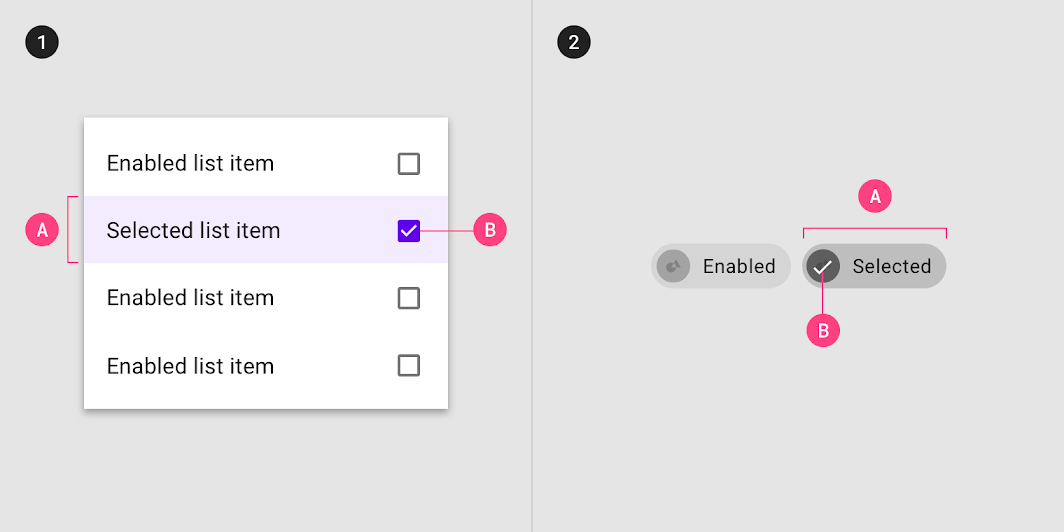
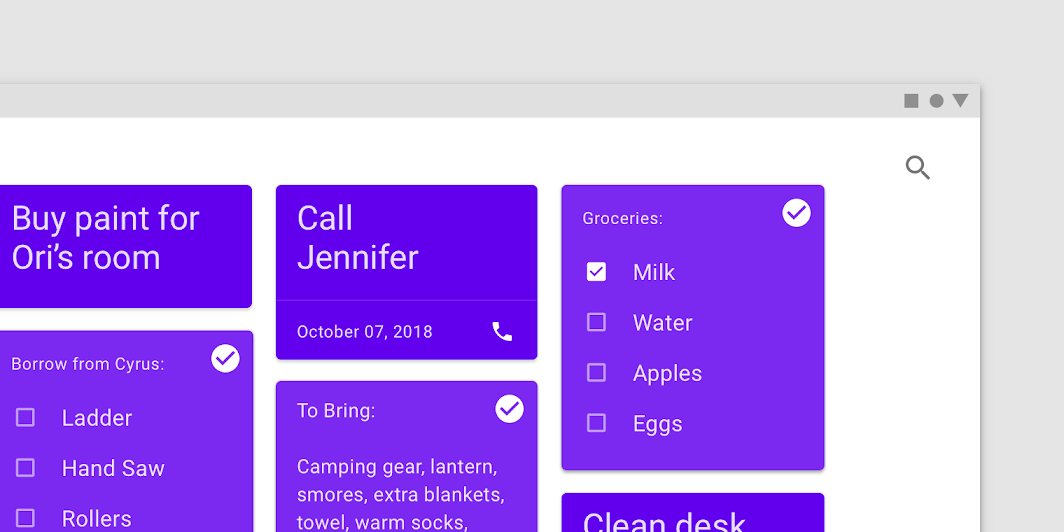
Состояние выбора обозначается наложением. Оно может применяться к элементам внутри компонента или ко всему компоненту.

Наложение может применяться к (1) отдельным элементам компонента и (2) компоненту целиком
Наложение может применяться к (1) отдельным элементам компонента и (2) компоненту целиком. Выбор может обозначаться (A) наложением и (B) значками.

Наследование выбранного состояния ​

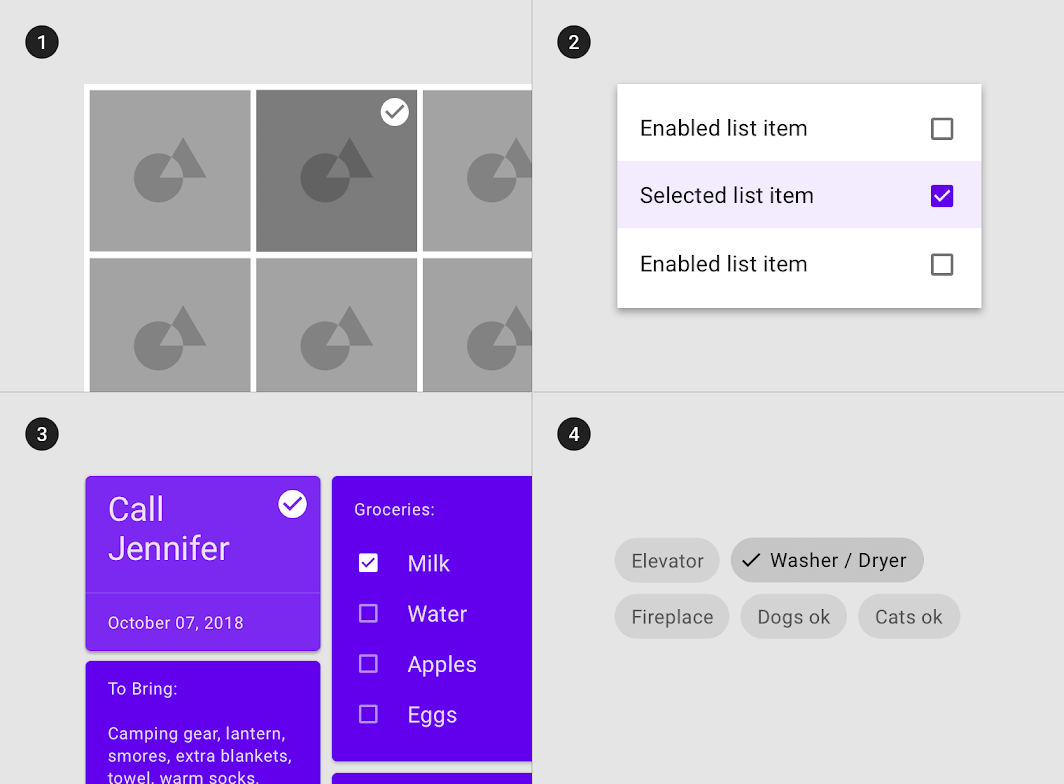
Выбранное состояние могут наследовать следующие компоненты: элементы списка изображений, элементы списков, чипы, карточки, таблицы данных, пункты меню и компоненты выбора.

Схема: элементы плиточных списков, элементы списков, карточки и чипы могут наследовать выбранное состояние
(1) Элементы плиточных списков, (2) элементы списков, (3) карточки и (4) чипы могут наследовать выбранное состояние.

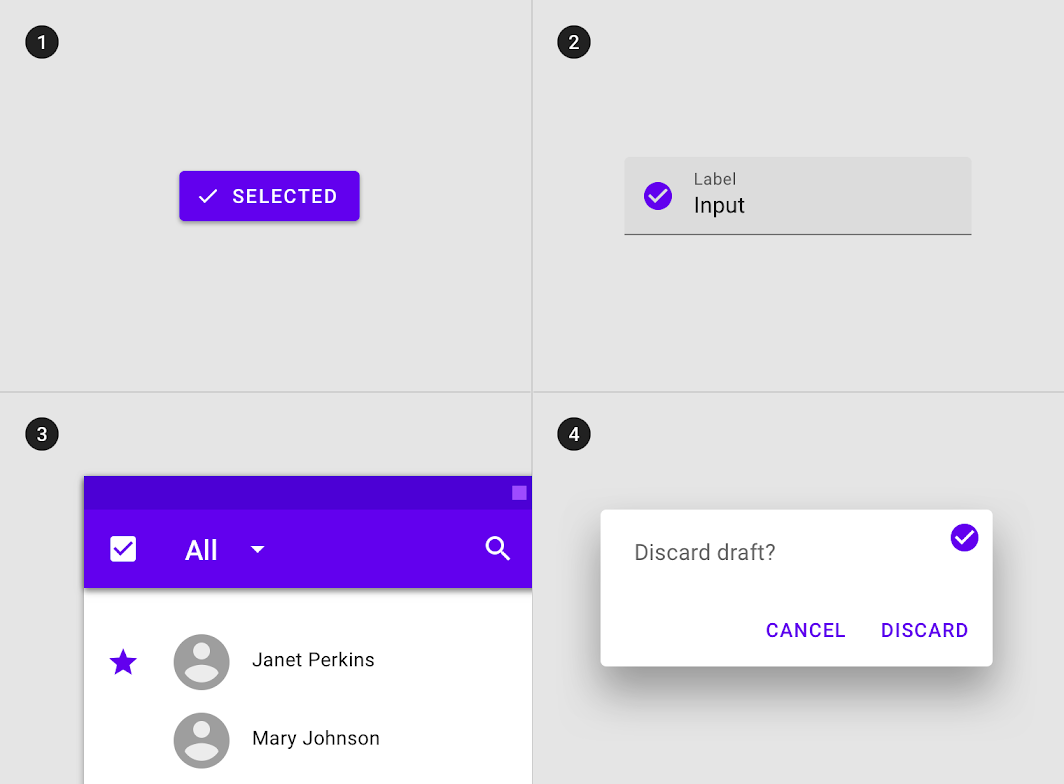
Выбранное состояние не может наследоваться следующими компонентами: панелями приложения, бэкдропом, нижней навигацией, панелями, кнопками, диалоговыми окнами, разделителями, раскрывающимися панелями, предупреждениями, снекбарами, вкладками, текстовыми полями и всплывающими подсказками.

Схема: кнопки, текстовые поля, панели приложения и диалоговые окна не могут наследовать выбранное состояние

Не рекомендуется

(1) Кнопки, (2) текстовые поля, (3) панели приложения и (4) диалоговые окна не могут наследовать выбранное состояние.

Поведение ​

Выбранные состояния возникают, когда пользователь выбирает один или несколько вариантов.

Выбранные состояния появляются и исчезают с помощью анимации затухания.
Выбранные состояния появляются в порядке, определяемом действиями пользователя.

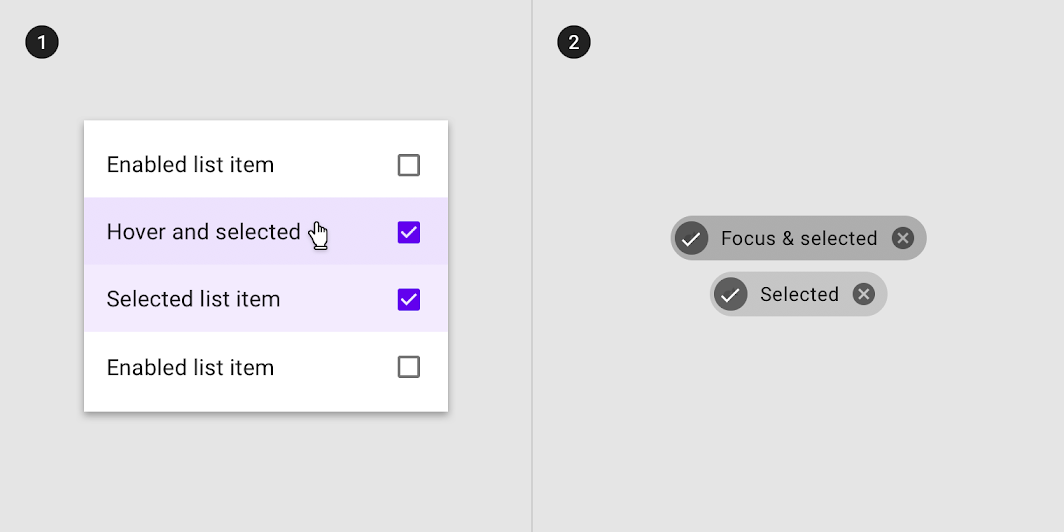
Выбранные состояния могут отображаться в сочетании с состояниями наведения, фокуса, нажатия или перетаскивания.

Выбранное состояние в сочетании с состояниями (1) наведения и (2) фокуса
Выбранное состояние в сочетании с состояниями (1) наведения и (2) фокуса.

В макете одновременно может присутствовать несколько выбранных состояний.

Поведение: несколько выбранных состояний
Несколько выбранных состояний

Значения непрозрачности наложения ​

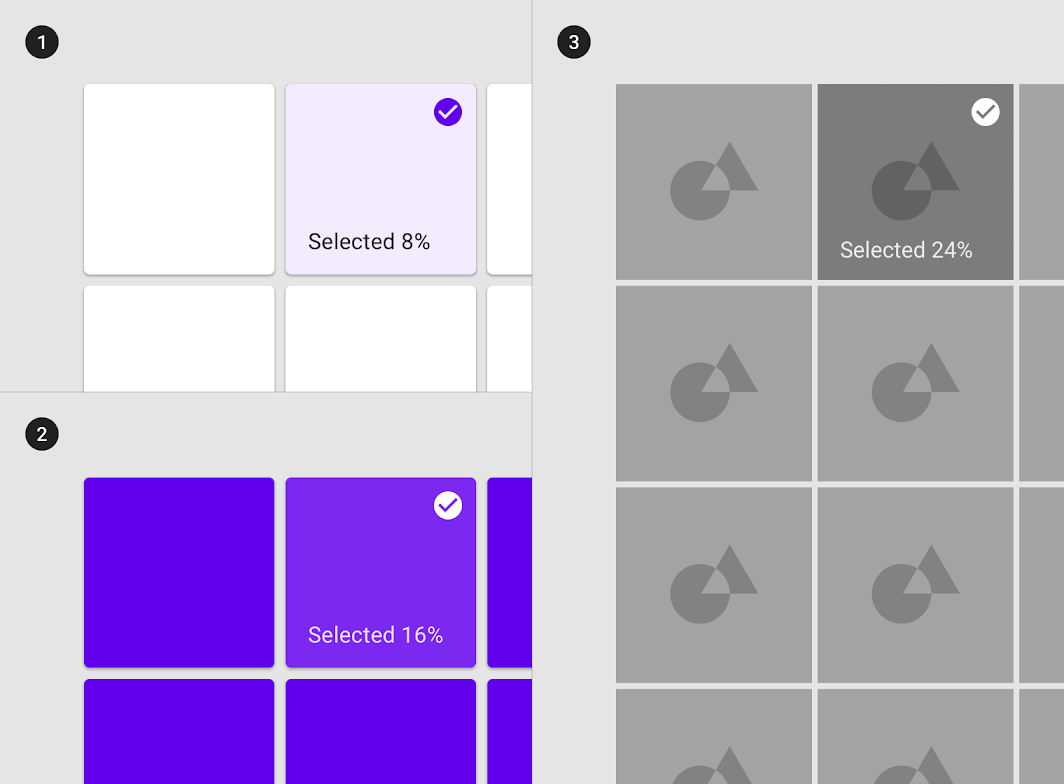
Чтобы обеспечить надлежащую видимость и доступный цветовой контраст, непрозрачность наложения следует корректировать для каждой конкретной комбинации текста и поверхности. Наложения состояния выбора должны иметь средний акцент, чтобы их было легко распознать и при этом они не отвлекали.

Схема: поверхность: 100% #FFFFFF, поверхность: 100% #6200EE, поверхность: изображение
(1) Поверхность: 100% #FFFFFF
Чернила: 100% #6200EE
Наложение: 8% #6200EE

(2) Поверхность: 100% #6200EE
Чернила: 100% #FFFFFF
Наложение: 16% #FFFFFF

(3) Поверхность: изображение
Наложение: 24% #000000

Активированное состояние ​

Использование ​

Активированные состояния указывают, какой элемент из набора вариантов является текущим. Они задаются по умолчанию или выбираются пользователем с помощью таких способов ввода, как касание, щелчок указателем, клавиатура или голосовой ввод. Это состояние должно быть сильно акцентировано.

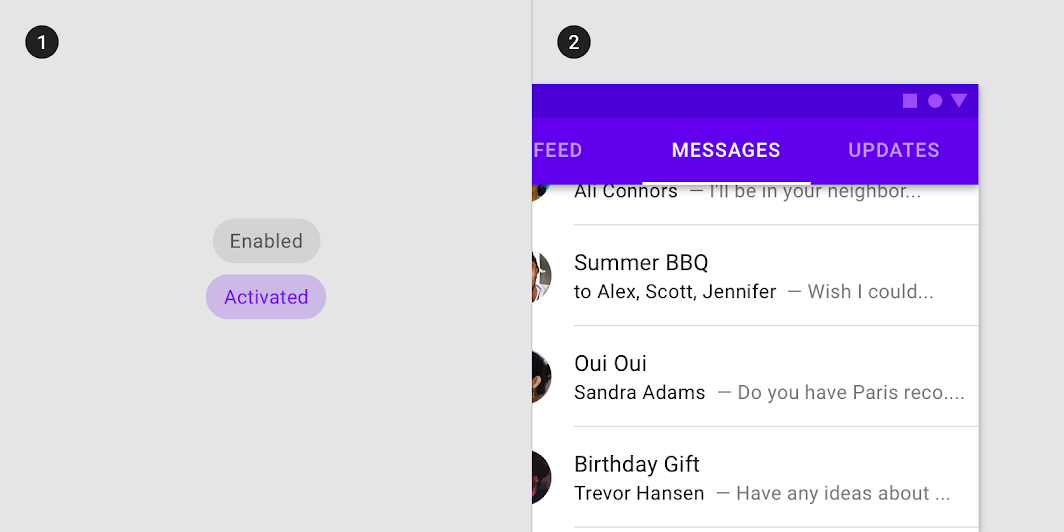
Активированные состояния обозначаются наложением, изменением цвета или другими средствами визуального оформления, применяемыми к элементам или сегментам внутри компонента.

Схема: наложение как признак активированного состояния, линия-индикатор как признак активированного состояния
(1) Наложение как признак активированного состояния. (2) Линия-индикатор как признак активированного состояния.

Наследование активированного состояния ​

Активированное состояние отличается от выбранного тем, что указывает на выделенный целевой пункт навигации.

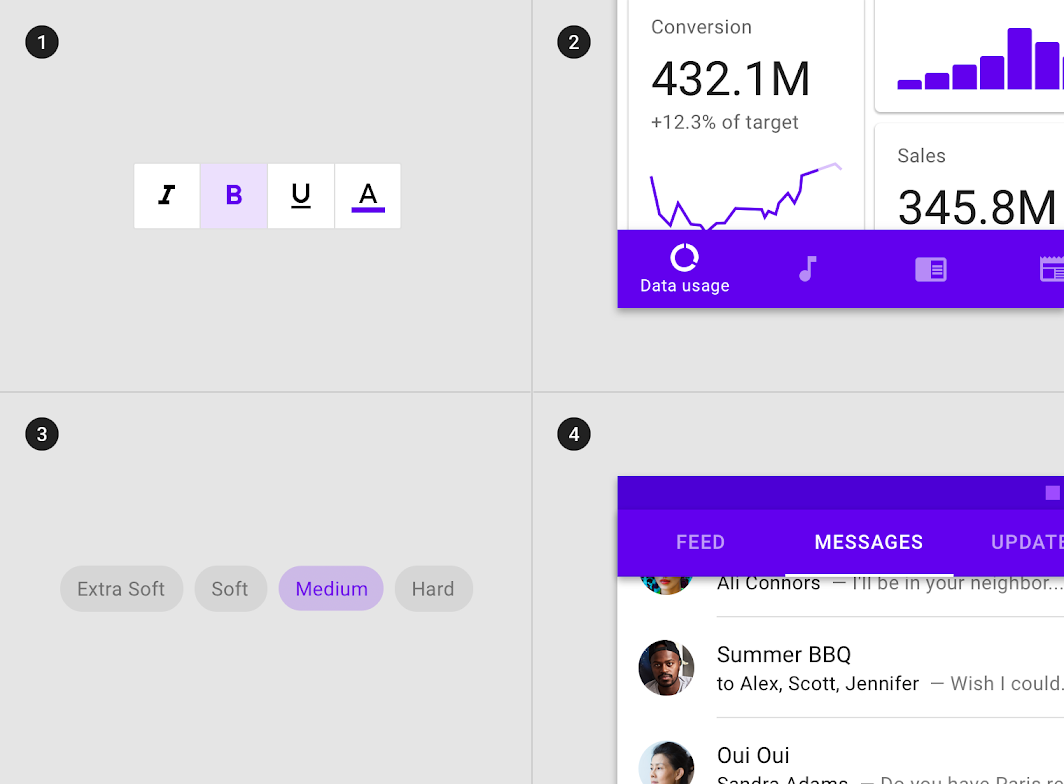
Состояние активации могут наследовать следующие компоненты: элементы навигационных списков, элементы вкладок, элементы нижней навигации, элементы степперов, чипы выбора и кнопки-переключатели.

Схема: кнопки-переключатели, элементы нижней навигации, чипы выбора и элементы вкладок могут наследовать активированное состояние
(1) Кнопки-переключатели, (2) элементы нижней навигации, (3) чипы выбора и (4) элементы вкладок могут наследовать активированное состояние.

Состояние активации не может наследоваться следующими компонентами: кнопками, плавающими кнопками действия, элементами управления выбором, ползунками, панелями приложения, нижними и боковыми панелями, диалоговыми окнами и предупреждениями.

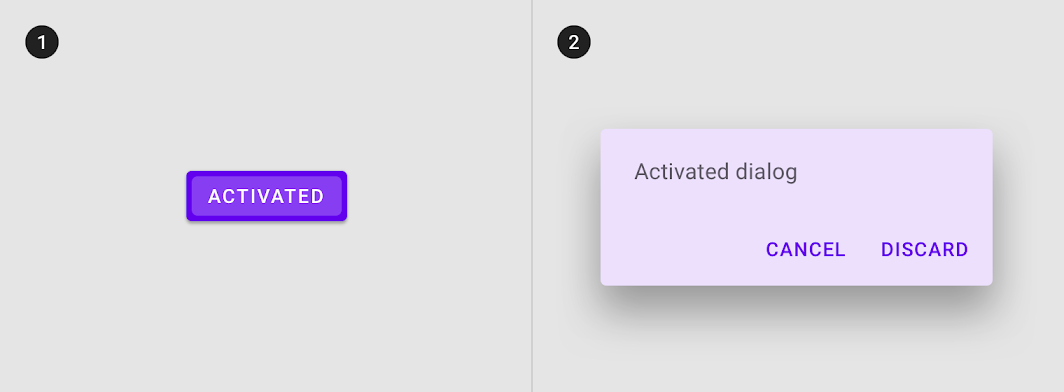
Схема: кнопки и диалоговые окна не могут наследовать активированное состояние

Не рекомендуется

(1) Кнопки и (2) диалоговые окна не могут наследовать активированное состояние.

Поведение ​

Активированные состояния задаются по умолчанию или выбираются пользователем.

Активированные состояния появляются и исчезают с помощью анимации затухания.
Активированные состояния появляются в порядке, определяемом действиями пользователя.

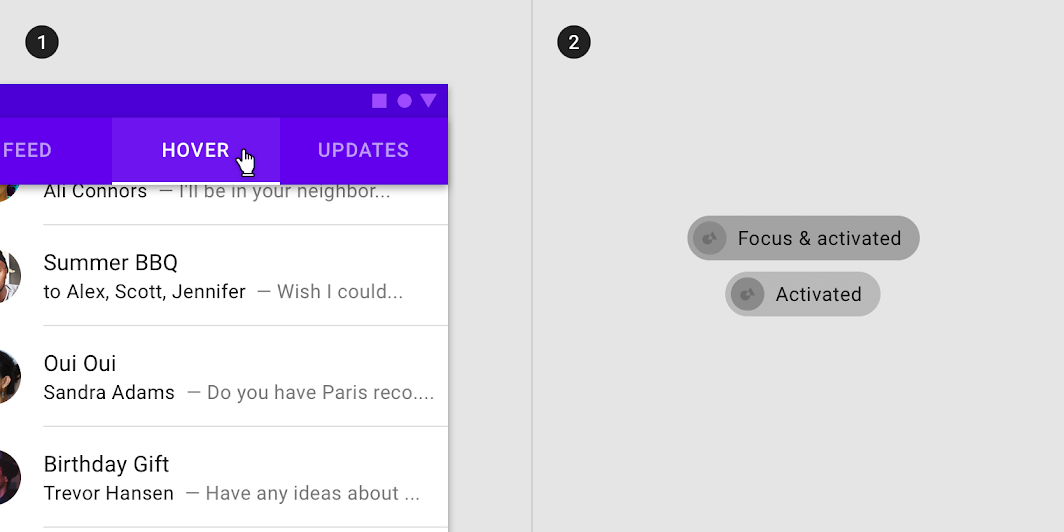
Активированные состояния могут отображаться в сочетании с состояниями наведения и фокуса.

Активированные состояния могут отображаться в сочетании с (1) наведением и (2) фокусом
Активированные состояния могут отображаться в сочетании с (1) наведением и (2) фокусом.

В пределах одного набора вариантов одновременно может присутствовать только одно активированное состояние.

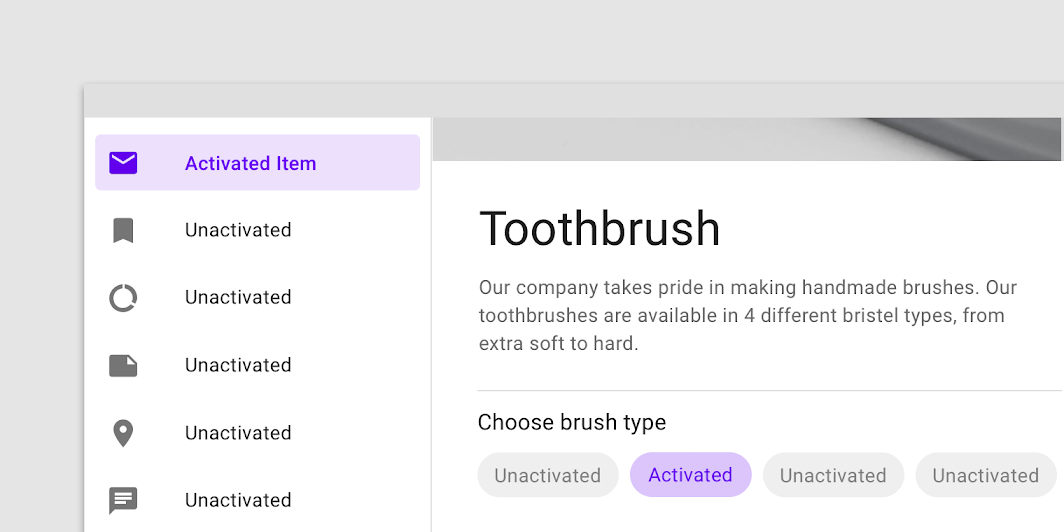
Этот навигационный список содержит активированный элемент в том же макете, что и чип выбора с активированным элементом
Этот навигационный список содержит активированный элемент, находящийся в одном макете с чипом выбора, который также содержит активированный элемент.

Значения непрозрачности наложения ​

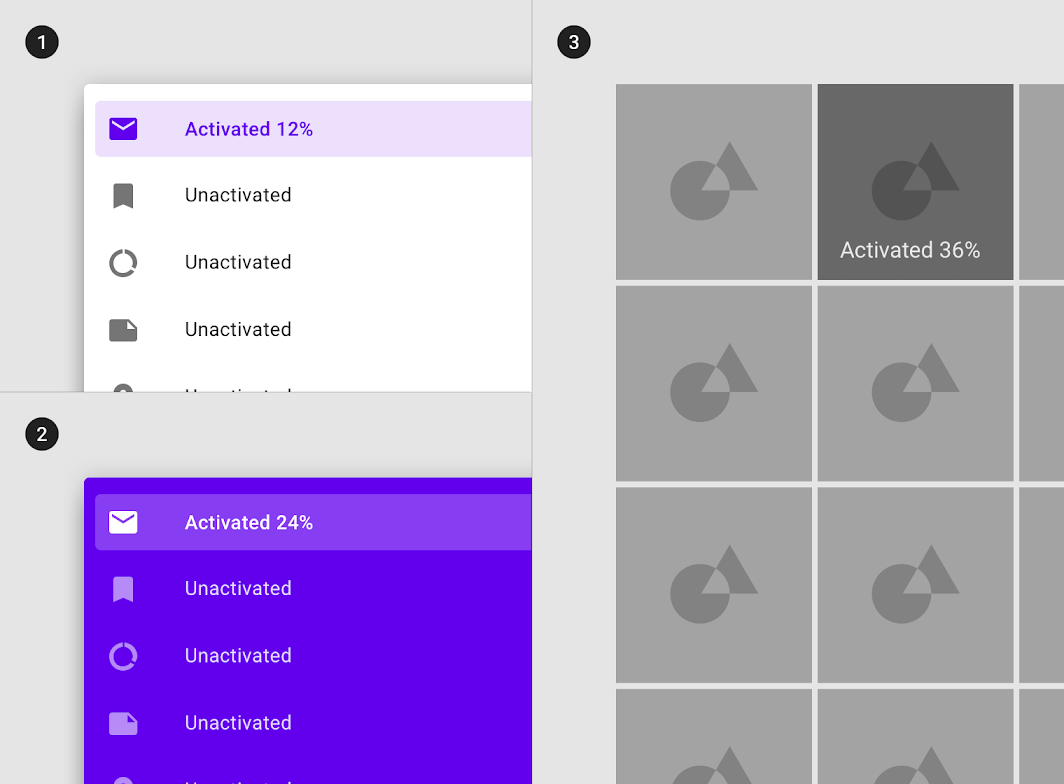
Чтобы обеспечить надлежащую видимость и доступный цветовой контраст, непрозрачность наложения следует корректировать для каждой конкретной комбинации текста и поверхности. Наложения состояния активации должны иметь большую непрозрачность, поскольку это состояние задаётся не только действиями пользователя.

Схема: поверхность: 100% #FFFFFF, поверхность: 100% #6200EE, поверхность: изображение
(1) Поверхность: 100% #FFFFFF
Чернила: 100% #6200EE
Наложение: 12% #6200EE

(2) Поверхность: 100% #6200EE
Чернила: 100% #FFFFFF
Наложение: 24% #FFFFFF

(3) Поверхность: изображение
Наложение: 36% #000000

Нажатое состояние ​

Использование ​

Нажатое состояние указывает на касание или щелчок, инициированные пользователем с помощью курсора, клавиатуры или голосового ввода. Это состояние применяется ко всем интерактивным компонентам.

Нажатые состояния приводят к изменению макета и должны быть сильно акцентированы.

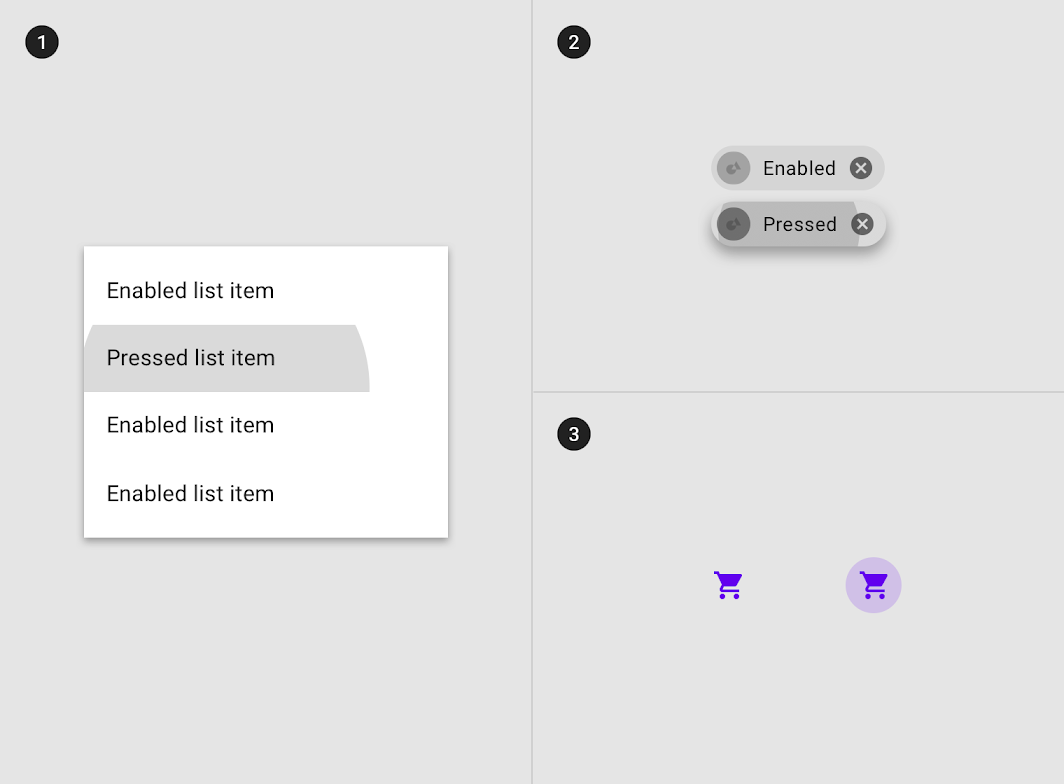
Нажатое состояние обозначается наложением в виде волны. Оно может применяться ко всему компоненту, к элементам внутри компонента или в виде круга поверх части компонента.
Наложение в виде волны, применяемое к (1) элементам компонента, (2) компоненту целиком или (3) в форме круга
Наложение в виде волны, применяемое к (1) элементам компонента, (2) компоненту целиком или (3) в форме круга.

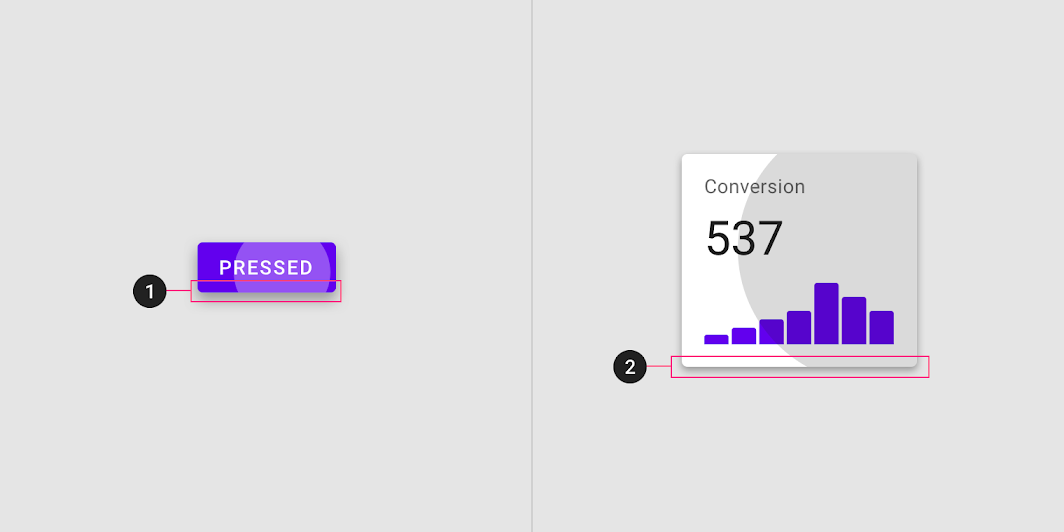
Некоторые компоненты, такие как кнопки или карточки, могут приобретать возвышение, обозначающее нажатое состояние.

Возвышение, применяемое к (1) нажатой кнопке и (2) карточке
Возвышение, применяемое к (1) нажатой кнопке и (2) карточке.

Наследование нажатого состояния ​

Нажатое состояние могут наследовать следующие компоненты: кнопки, плавающие кнопки действия, кнопки-переключатели, элементы управления выбором, элементы плиточных списков, элементы списков, карточки, чипы, текстовые поля и значки.
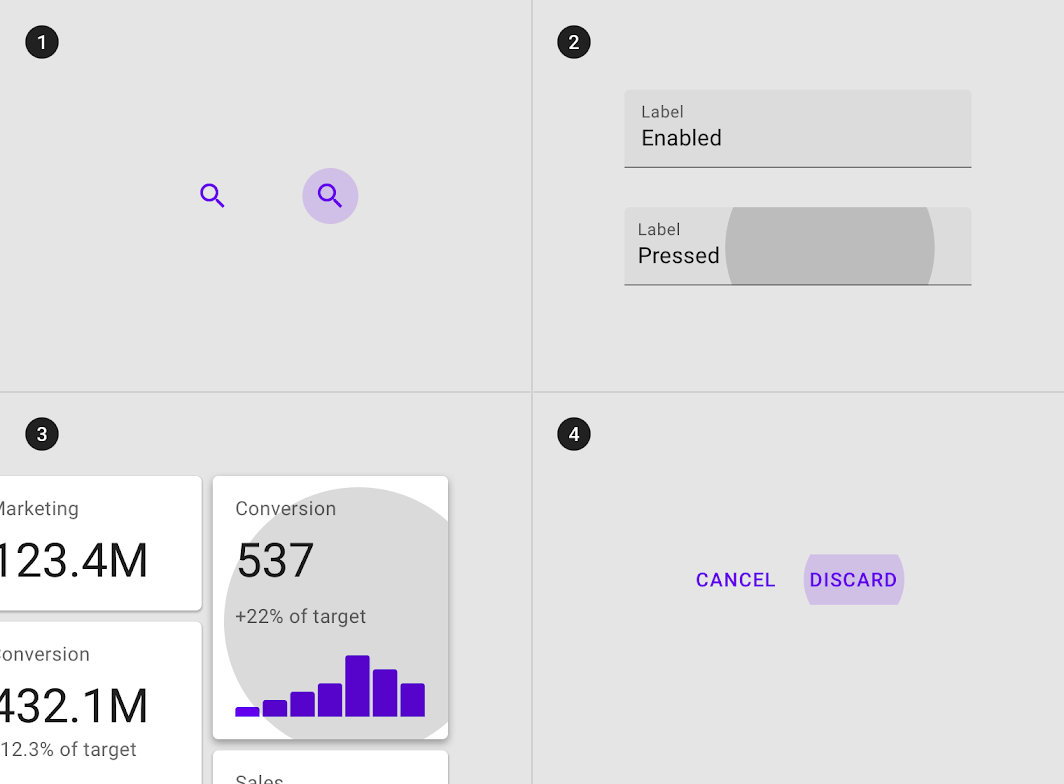
Компоненты целиком, такие как (1) значки, (2) текстовые поля, (3) карточки и (4) кнопки, могут наследовать нажатое состояние
Компоненты целиком, такие как (1) значки, (2) текстовые поля, (3) карточки и (4) кнопки, могут наследовать нажатое состояние.

Нажатое состояние могут наследовать интерактивные элементы или сегменты внутри компонентов.
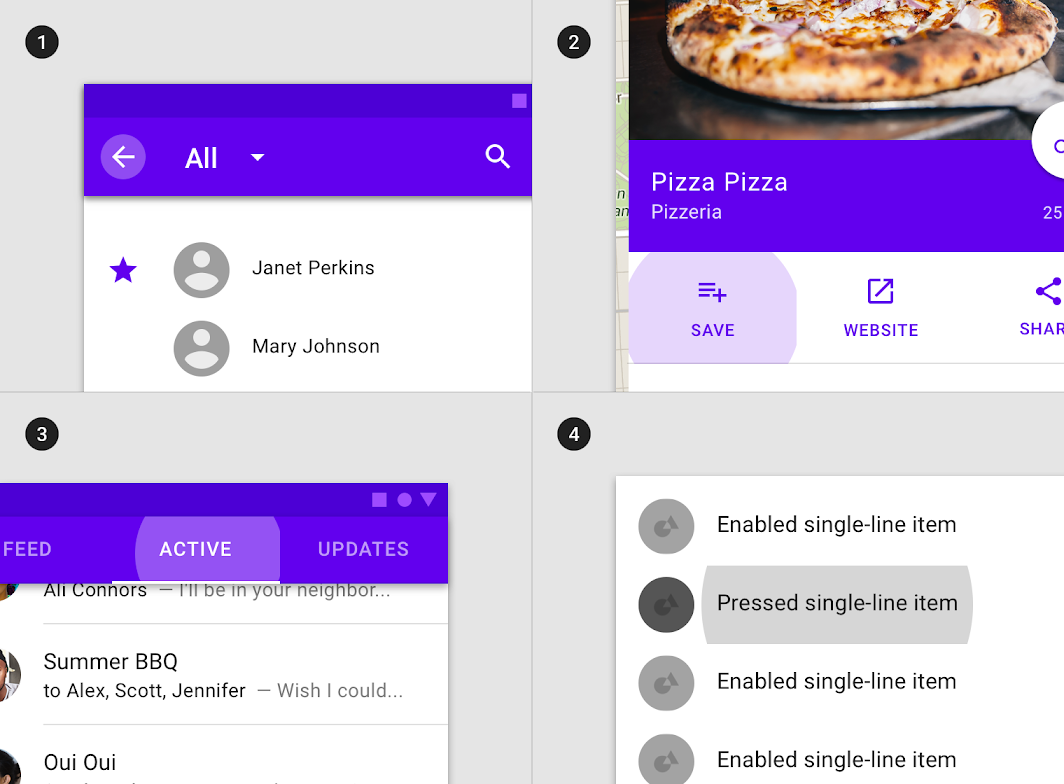
Интерактивные элементы или сегменты внутри компонентов, такие как (1) значки на панели приложения, (2) действия на панелях, (3) элементы вкладок и (4) элементы списков, могут наследовать нажатое состояние
Интерактивные элементы или сегменты внутри компонентов, такие как (1) значки на панели приложения, (2) действия на панелях, (3) элементы вкладок и (4) элементы списков, могут наследовать нажатое состояние.

Нажатое состояние не может наследоваться следующими компонентами: панелями приложения, вкладками, нижней навигацией, панелями, диалоговыми окнами, предупреждениями, меню и степперами.
Не рекомендуется: такие компоненты, как (1) панели, (2) панели приложения или (3) диалоговые окна, не могут наследовать нажатое состояние

Не рекомендуется

Такие компоненты, как (1) панели, (2) панели приложения или (3) диалоговые окна, не могут наследовать нажатое состояние.

Поведение ​

Нажатые состояния вызываются, когда пользователь взаимодействует с интерактивным элементом с помощью клавиатуры или голосового ввода.

Нажатые состояния появляются и исчезают с помощью анимации волны.

Нажатые состояния могут сочетаться с состояниями наведения, фокуса, активации или выбора.

Нажатое состояние в сочетании с состояниями (1) наведения, (2) фокуса, (3) выбора и (4) активации
Нажатое состояние в сочетании с состояниями (1) наведения, (2) фокуса, (3) выбора и (4) активации.

В макете одновременно может быть только одно нажатое состояние.

Значения непрозрачности наложения ​

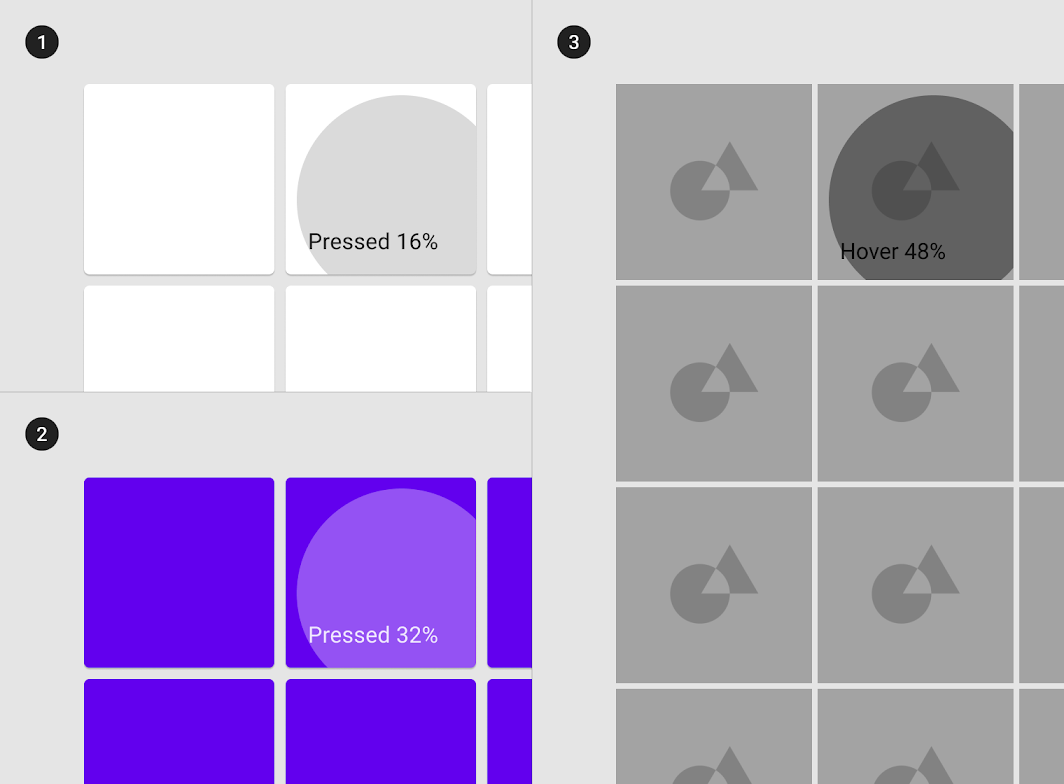
Чтобы обеспечить надлежащую видимость, непрозрачность наложения следует корректировать для каждой конкретной комбинации текста и поверхности. Наложения нажатого состояния должны иметь большую непрозрачность, поскольку они приводят к изменению макета.

Схема: поверхность: 100% #FFFFFF, поверхность: 100% #6200EE, поверхность: изображение
(1) Поверхность: 100% #FFFFFF
Чернила: 100% #000000
Наложение: 16% #000000

(2) Поверхность: 100% #6200EE
Чернила: 100% #FFFFFF
Наложение: 32% #FFFFFF

(3) Поверхность: изображение
Наложение: 48% #000000

Состояние перетаскивания ​

Использование ​

Состояние перетаскивания возникает, когда пользователь нажимает на элемент или компонент и перемещает его. Состояния перетаскивания должны быть слабо акцентированы, чтобы не отвлекать пользователей от задачи.

Состояние перетаскивания обозначается наложением. Оно может применяться ко всему компоненту или к элементам внутри компонента.

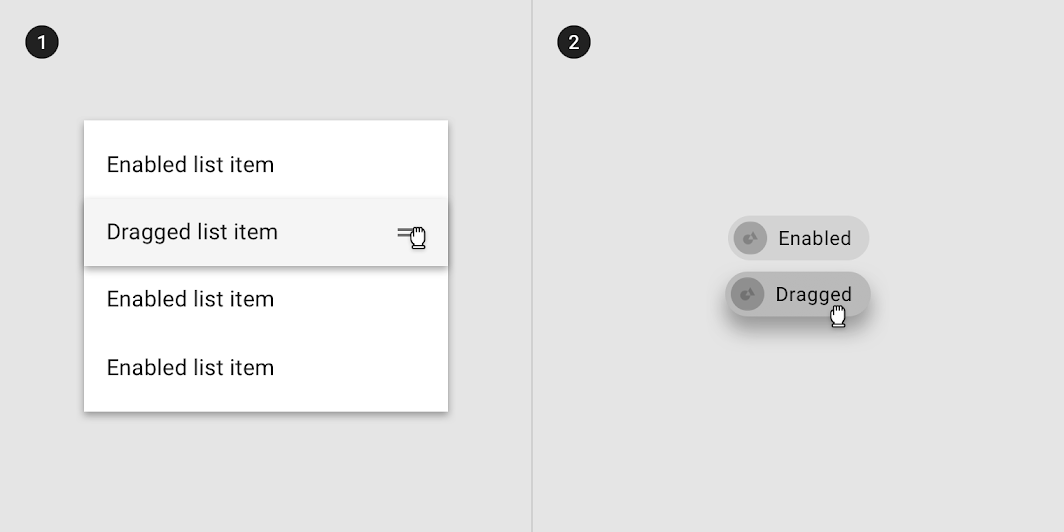
Наложение, применяемое к (1) элементам компонента или (2) компоненту целиком
Наложение, применяемое к (1) элементам компонента или (2) компоненту целиком.

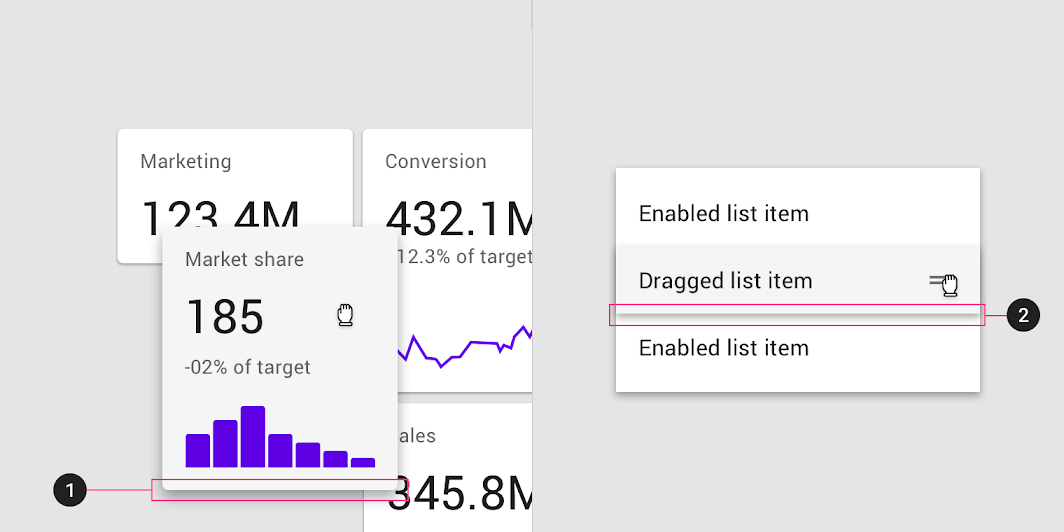
Некоторые компоненты, такие как элементы списков, чипы или карточки, могут приобретать возвышение, обозначающее состояние перетаскивания.

Возвышение, применяемое к (1) карточке и (2) элементу списка

Наследование состояния перетаскивания ​

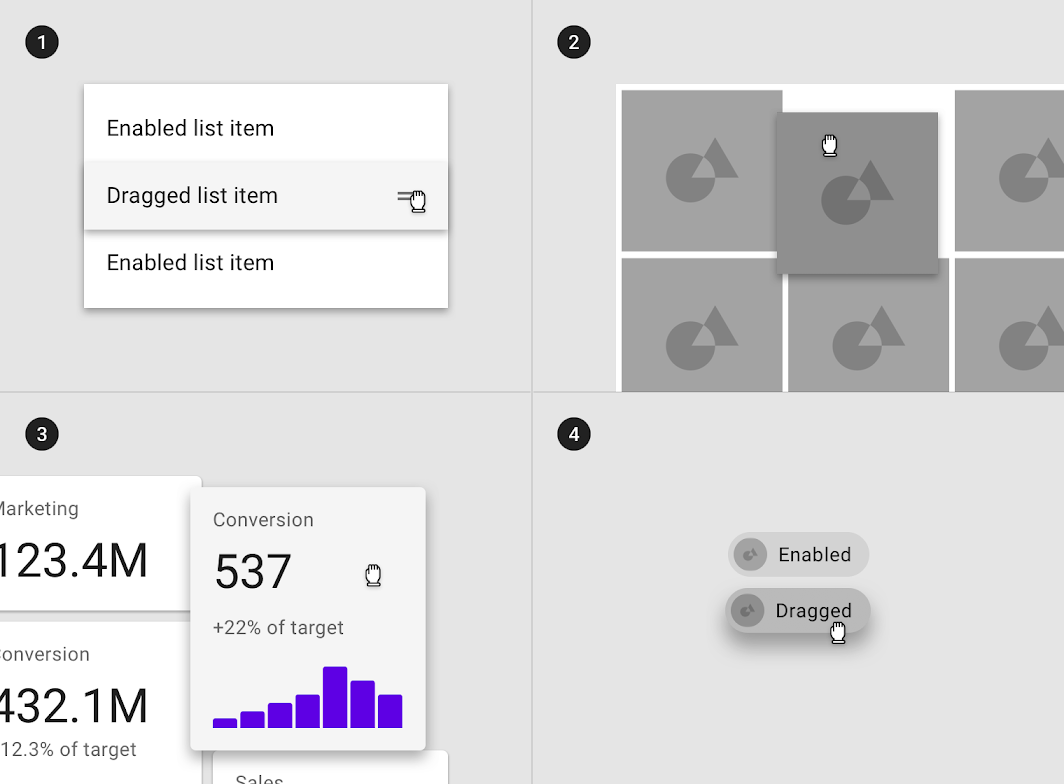
Состояние перетаскивания могут наследовать следующие компоненты: элементы плиточных списков, элементы списков, карточки и чипы.

Схема: элементы списков, элементы плиточных списков, карточки и чипы могут наследовать состояние перетаскивания
(1) Элементы списков, (2) элементы плиточных списков, (3) карточки и (4) чипы могут наследовать состояние перетаскивания.

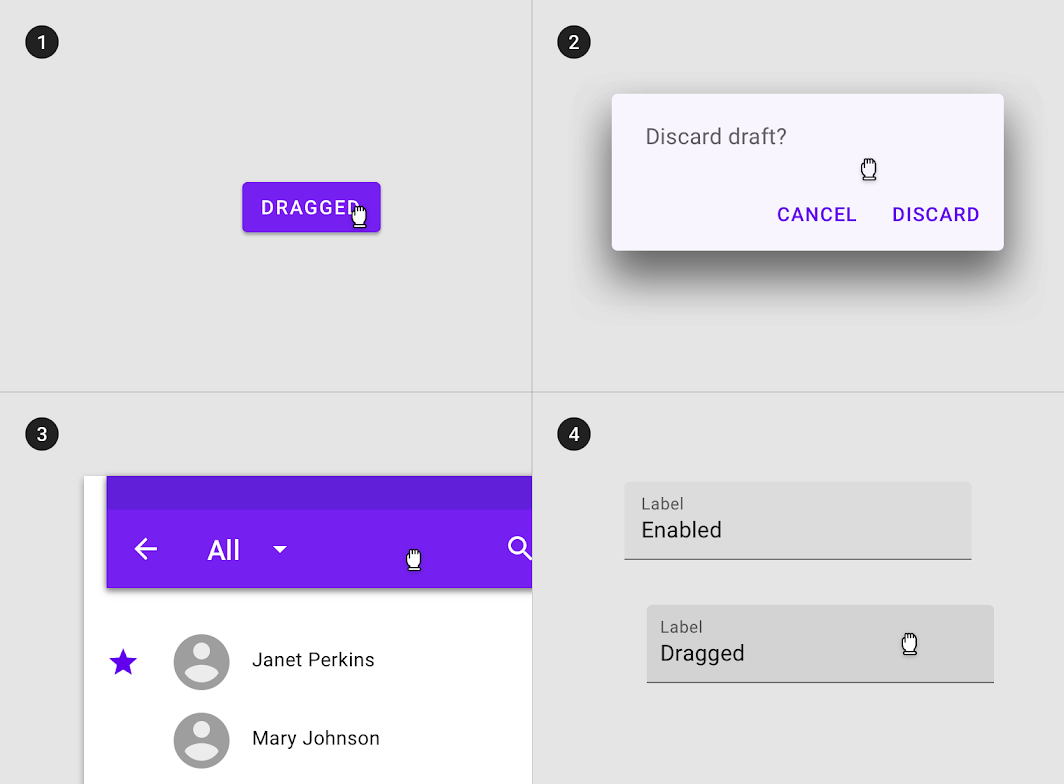
Состояние перетаскивания не может наследоваться следующими компонентами: панелями приложения, кнопками, нижней навигацией, диалоговыми окнами, предупреждениями, меню и степперами.

Не рекомендуется: такие компоненты, как (1) кнопки, (2) панели приложения, (3) диалоговые окна или (4) текстовые поля, не могут наследовать состояние перетаскивания

Не рекомендуется

Такие компоненты, как (1) кнопки, (2) панели приложения, (3) диалоговые окна или (4) текстовые поля, не могут наследовать состояние перетаскивания.

Поведение ​

Состояния перетаскивания возникают, когда пользователь касается элемента и удерживает его, используя такой способ ввода, как касание или щелчок мышью.

Состояние перетаскивания возникает после нажатого состояния; его появление и исчезновение сопровождаются анимацией затухания.
Перемещение перетаскиваемого элемента должно напрямую управляться касанием пользователя.

В пределах макета одновременно может быть только одно состояние перетаскивания.

Единственное состояние перетаскивания

Значения непрозрачности наложения ​

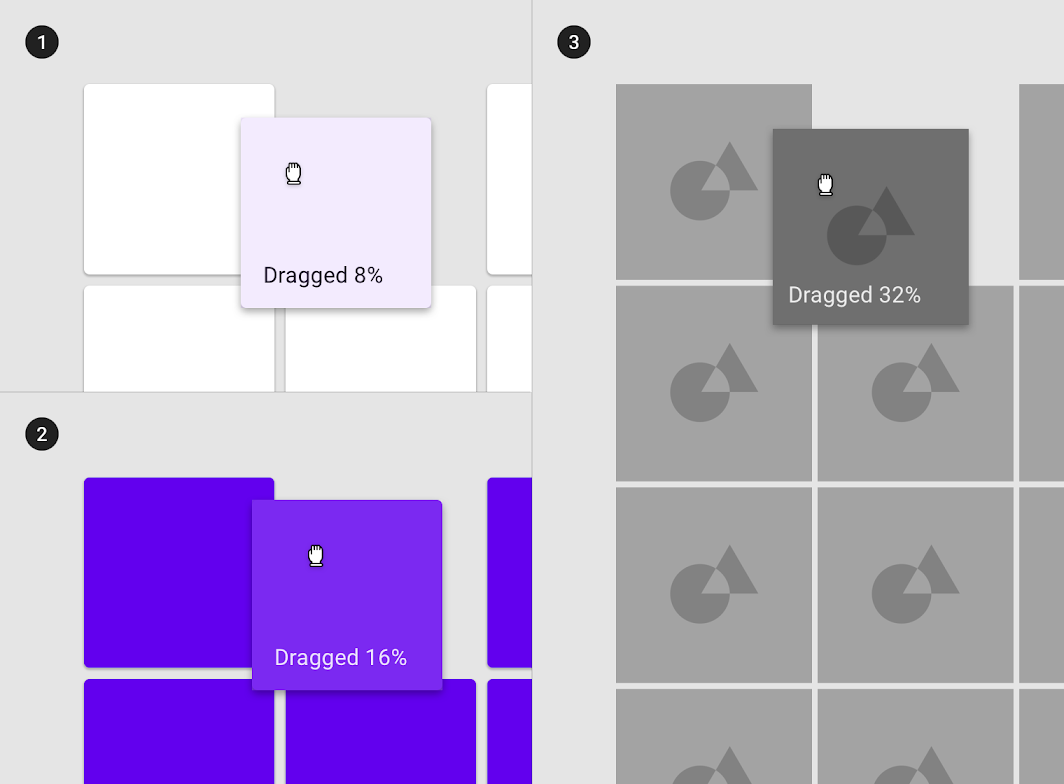
Чтобы обеспечить надлежащую видимость, непрозрачность наложения следует корректировать для каждой конкретной комбинации текста и поверхности. Наложения состояния перетаскивания должны иметь меньшую непрозрачность, чтобы не отвлекать от контента.
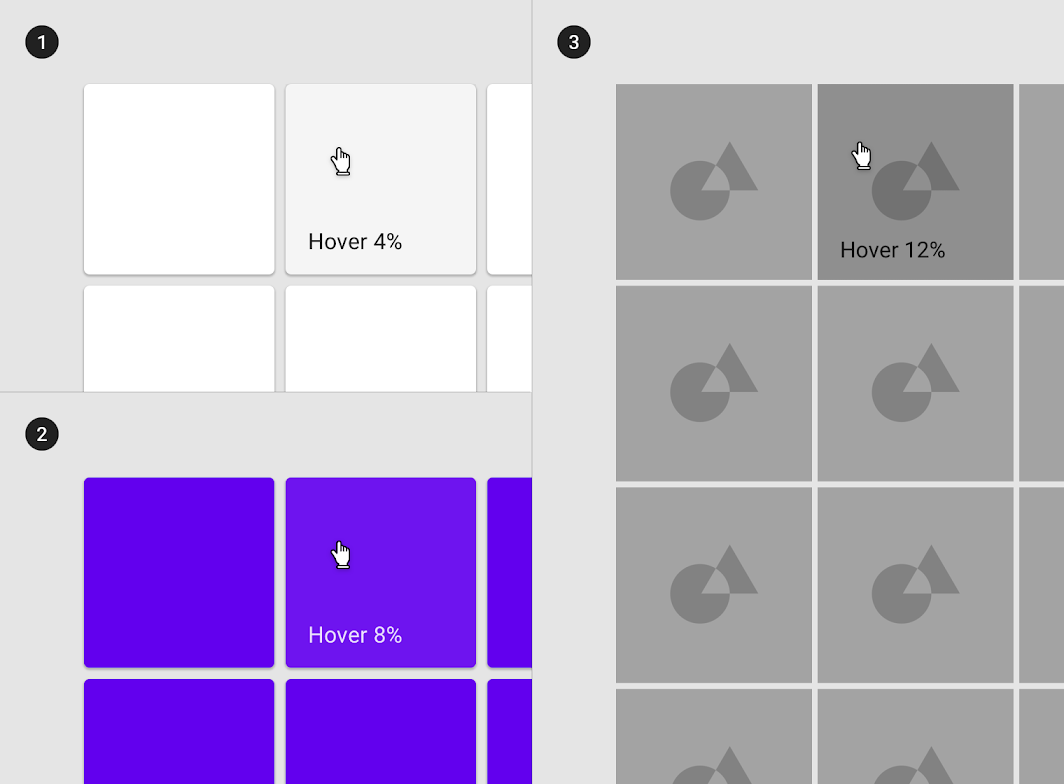
Схема: поверхность: 100% #FFFFFF, поверхность: 100% #6200EE, поверхность: изображение
(1) Поверхность: 100% #FFFFFF
Чернила: 100% #000000
Наложение: 8% #000000

(2) Поверхность: 100% #6200EE
Чернила: 100% #FFFFFF
Наложение: 16% #FFFFFF

(3) Поверхность: изображение
Наложение: 32% #000000
Pager
Предыдущая страницаВыделение
Следующая страницаПодтверждение и уведомление

Выпущено на условиях лицензии Apache-2.0.

Авторские права © 2018-Present Google

https://m2.material.io/design/interaction/states.html

Выпущено на условиях лицензии Apache-2.0.

Авторские права © 2018-Present Google