Skip to content
Material Design 3
Main Navigation
v3
v2
v1

日本語

English
简体中文
繁體中文
Español
Français
Русский
Português – Brasil
Deutsch
한국어
Italiano
Polski
Türkçe
čeština
magyar

日本語

English
简体中文
繁體中文
Español
Français
Русский
Português – Brasil
Deutsch
한국어
Italiano
Polski
Türkçe
čeština
magyar

外観

Sidebar Navigation

基礎

アクセシビリティ

概要: 原則

概要:支援技術

デザイン: 概要

デザイン: 色のコントラスト

デザイン: 構造

フローの設計

デザイン: 要素

ライティングとテキスト: ベストプラクティス

ライティングとテキスト: テキストの切り捨て

ライティングとテキスト:テキストのサイズ変更

すべての人のために構築する:ユーザーニーズ

すべての人のためのものづくり:コーデザイン

コンテンツデザイン

概要

代替テキスト

グローバルライティング:概要

グローバルライティング: 言葉の選択

通知

スタイルガイド: UXライティングのベストプラクティス

スタイルガイド: 語句の選択

スタイルガイド: 文法と句読点

Materialのカスタマイズ

デバイス

ウォッチ向けデザイン:概要

ウォッチ向けデザイン: 基礎

ウォッチ向けデザイン: スタイル

ウォッチ向けデザイン: レイアウト

XR

イマーシブ XR の設計: 概要

没入型 XR のデザイン: インタラクション

没入型 XR のデザイン: レイアウト

イマーシブXRのデザイン:アクセシビリティ

XR コンポーネント:概要

XR コンポーネント: アプリバー

XR コンポーネント: ダイアログ

XR コンポーネント: ナビゲーションバー

XR コンポーネント: ナビゲーションレール

XR コンポーネント: ツールバー

デザイントークン:概要

デザイントークン:トークンの使用方法

インタラクション

ジェスチャー

入力: 基礎

選択: 概要

状態:概要

状態:ステートレイヤー

状態: 状態の適用

レイアウト

レイアウトの概要: 概要

レイアウトの概要: レイアウトの構成要素

レイアウトの概要:アダプティブデザイン

スキャフォールド:概要

スキャフォールド:バー

スキャフォールド: レール

スキャフォールド:ペイン

グリッドとスペーシング:概要

グリッドとスペーシング: グリッド

グリッドとスペーシング: スペーシング

グリッドとスペーシング: 密度

ブレークポイント:概要

ブレークポイント: コンパクト

ブレークポイント:ミディアム

ブレークポイント: Expanded

ブレークポイント: ラージおよびエクストララージ

双方向対応と RTL

標準レイアウト例:概要

カノニカルレイアウトの例:フィード

標準レイアウト例:リスト詳細

標準レイアウト例:サポートペイン

ユーザビリティ:概要

ユーザビリティ: M3 Expressive の適用

Material A-Z

スタイル

カラー

カラーシステム: 概要

カラーシステム:システムの仕組み

カラーロール

カラースキーム

カラースキームの選択

静的カラースキーム:ベースライン

静的カラースキーム: カスタムブランド

ダイナミックカラースキーム:ソースの選択

ダイナミックカラースキーム: ユーザー生成ソース

ダイナミックカラースキーム: コンテンツベースのソース

高度なカスタマイズ: 概要

高度なカスタマイズ: 色を適用する

高度なカスタマイズ: 新しいカラーを定義する

高度なカスタマイズ: 既存の色を調整

カラーリソース

エレベーション: 概要

エレベーション: エレベーションの適用

エレベーション: トークン

アイコン: 概要

アイコン:アイコンのデザイン

アイコン: アイコンの適用

モーション

モーション物理システム:仕組み

モーション物理システム:仕様

イージングとデュレーション:イージングとデュレーションの適用

イージングとデュレーション: トークンと仕様

トランジション: トランジションパターン

トランジション: トランジションの適用

シェイプ: 概要と原則

シェイプ: コーナー半径スケール

シェイプ: シェイプモーフ

スペーシング: 概要

スペーシング:スペーシングの適用

スペーシング:トークン

タイポグラフィ:概要

タイポグラフィ:フォント

タイポグラフィ:タイプスケールとトークン

タイポグラフィ: タイプの適用

タイポグラフィ: エディトリアル・トリートメント

コンポーネント

アプリバー: 概要

アプリバー: 仕様

アプリバー: ガイドライン

アプリバー: アクセシビリティ

バッジ: 概要

バッジ:仕様

バッジ: ガイドライン

バッジ: アクセシビリティ

ボタン

すべてのボタン

ボタングループ:概要

ボタングループ: 仕様

ボタングループ:ガイドライン

ボタングループ:アクセシビリティ

ボタン:概要

ボタン: 仕様

ボタン: ガイドライン

ボタン: アクセシビリティ

拡張 FAB:概要

拡張 FAB: 仕様

拡張FAB: ガイドライン

拡張 FAB: アクセシビリティ

FAB メニュー:概要

FAB メニュー:仕様

FAB メニュー: ガイドライン

FABメニュー: アクセシビリティ

フローティングアクションボタン(FAB):概要

フローティングアクションボタン(FAB):仕様

フローティングアクションボタン(FAB):ガイドライン

フローティングアクションボタン(FAB):アクセシビリティ

アイコンボタン:概要

アイコンボタン:仕様

アイコンボタン:ガイドライン

アイコンボタン: アクセシビリティ

セグメントボタン:概要

セグメントボタン:仕様

セグメントボタン:ガイドライン

セグメントボタン: アクセシビリティ

分割ボタン:概要

分割ボタン: 仕様

分割ボタン: ガイドライン

分割ボタン:アクセシビリティ

カード: 概要

カード:仕様

カード:ガイドライン

カード: アクセシビリティ

カルーセル:概要

カルーセル: 仕様

カルーセル: ガイドライン

カルーセル: アクセシビリティ

チェックボックス:概要

チェックボックス: 仕様

チェックボックス: ガイドライン

チェックボックス:アクセシビリティ

チップ: 概要

チップ: 仕様

チップ:ガイドライン

チップ: アクセシビリティ

日付ピッカーと時刻ピッカー

日付ピッカー: 概要

日付ピッカー:仕様

日付ピッカー:ガイドライン

日付ピッカー: アクセシビリティ

時刻ピッカー:概要

時刻ピッカー:仕様

時刻ピッカー:ガイドライン

時刻ピッカー: アクセシビリティ

ダイアログ:概要

ダイアログ:仕様

ダイアログ:ガイドライン

ダイアログ: アクセシビリティ

ディバイダー:概要

ディバイダー: 仕様

ディバイダー:ガイドライン

ディバイダー:アクセシビリティ

リスト: 概要

リスト:仕様

リスト:ガイドライン

リスト: アクセシビリティ

ローディングと進行状況

ローディングインジケーター: 概要

ローディングインジケーター: 仕様

ローディングインジケーター: ガイドライン

ローディングインジケーター: アクセシビリティ

プログレスインジケーター:概要

プログレスインジケーター:仕様

プログレスインジケーター: ガイドライン

プログレスインジケーター:アクセシビリティ

メニュー:概要

メニュー:仕様

メニュー:ガイドライン

メニュー: アクセシビリティ

ナビゲーション

ナビゲーションバー:概要

ナビゲーションバー: 仕様

ナビゲーションバー: ガイドライン

ナビゲーションバー:アクセシビリティ

ナビゲーションドロワー:概要

ナビゲーションドロワー:仕様

ナビゲーションドロワー:ガイドライン

ナビゲーションドロワー: アクセシビリティ

ナビゲーションレール: 概要

ナビゲーションレール: 仕様

ナビゲーションレール: ガイドライン

ナビゲーションレール:アクセシビリティ

ラジオボタン:概要

ラジオボタン:仕様

ラジオボタン:ガイドライン

ラジオボタン: アクセシビリティ

検索: 概要

検索: 仕様

検索:ガイドライン

検索: アクセシビリティ

シート

ボトムシート:概要

ボトムシート: 仕様

ボトムシート: ガイドライン

ボトムシート: アクセシビリティ

サイドシート:概要

サイドシート:仕様

サイドシート:ガイドライン

サイドシート:アクセシビリティ

スライダー: 概要

スライダー:仕様

スライダー: ガイドライン

スライダー: アクセシビリティ

スナックバー:概要

スナックバー:仕様

スナックバー:ガイドライン

スナックバー:アクセシビリティ

スイッチ: 概要

スイッチ:仕様

スイッチ:ガイドライン

スイッチ:アクセシビリティ

タブ: 概要

タブ: 仕様

タブ: ガイドライン

タブ: アクセシビリティ

テキストフィールド:概要

テキストフィールド:仕様

テキストフィールド:ガイドライン

テキストフィールド: アクセシビリティ

ツールバー:概要

ツールバー: 仕様

ツールバー:ガイドライン

ツールバー:アクセシビリティ

ツールチップ: 概要

ツールチップ:仕様

ツールチップ: ガイドライン

ツールチップ: アクセシビリティ

このページの内容

タイポグラフィ:タイプスケールとトークン ​

タイポグラフィを使用して、コンテンツを読みやすく、より魅力的にします


タイプスケール ​

タイプスケールとは、プロダクト全体で一貫性を確保するために使用される一連のタイプスタイルです。

M3 タイプスケール ​

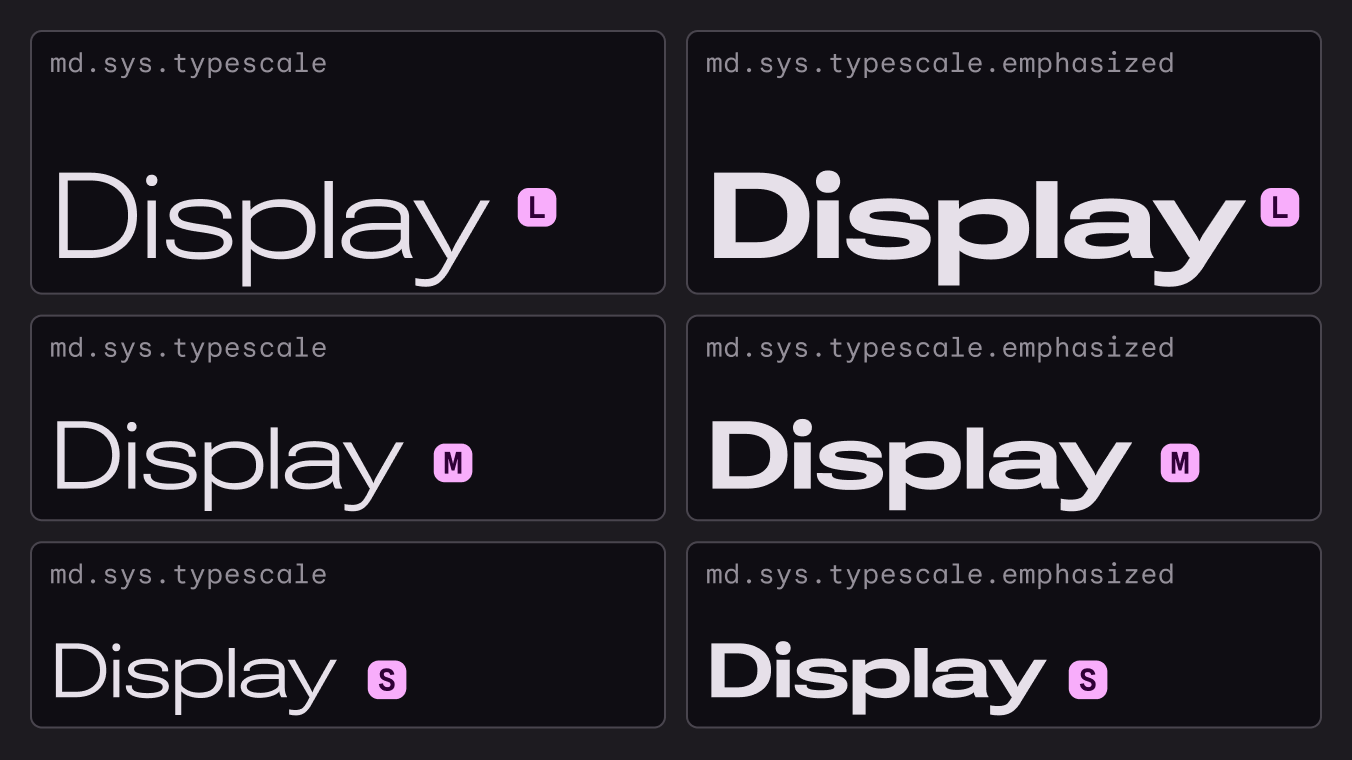
Material 3 のタイプスケールは 1 つで、ベースライン 15 種と強調 15 種の 2 セットのタイプスタイルを含みます。どちらのセットも、Display Large から Label Small まで同じスケールに従います。

強調スタイルは、Expressive アップデートExpressive アップデートは Material 3 の大規模なアップデートであり、視覚的に印象的な機能、コンポーネント、バリアントを追加し、シェイプ、モーション、タイポグラフィのシステムも更新します。M3 Expressive の詳細で追加されました。ベースラインスタイルよりもウェイトが高く、その他の細かな調整も施されているため、太字部分や選択状態など、特に強調したい箇所に適しています。ベースラインスタイルと強調スタイルは併用することを想定しています。
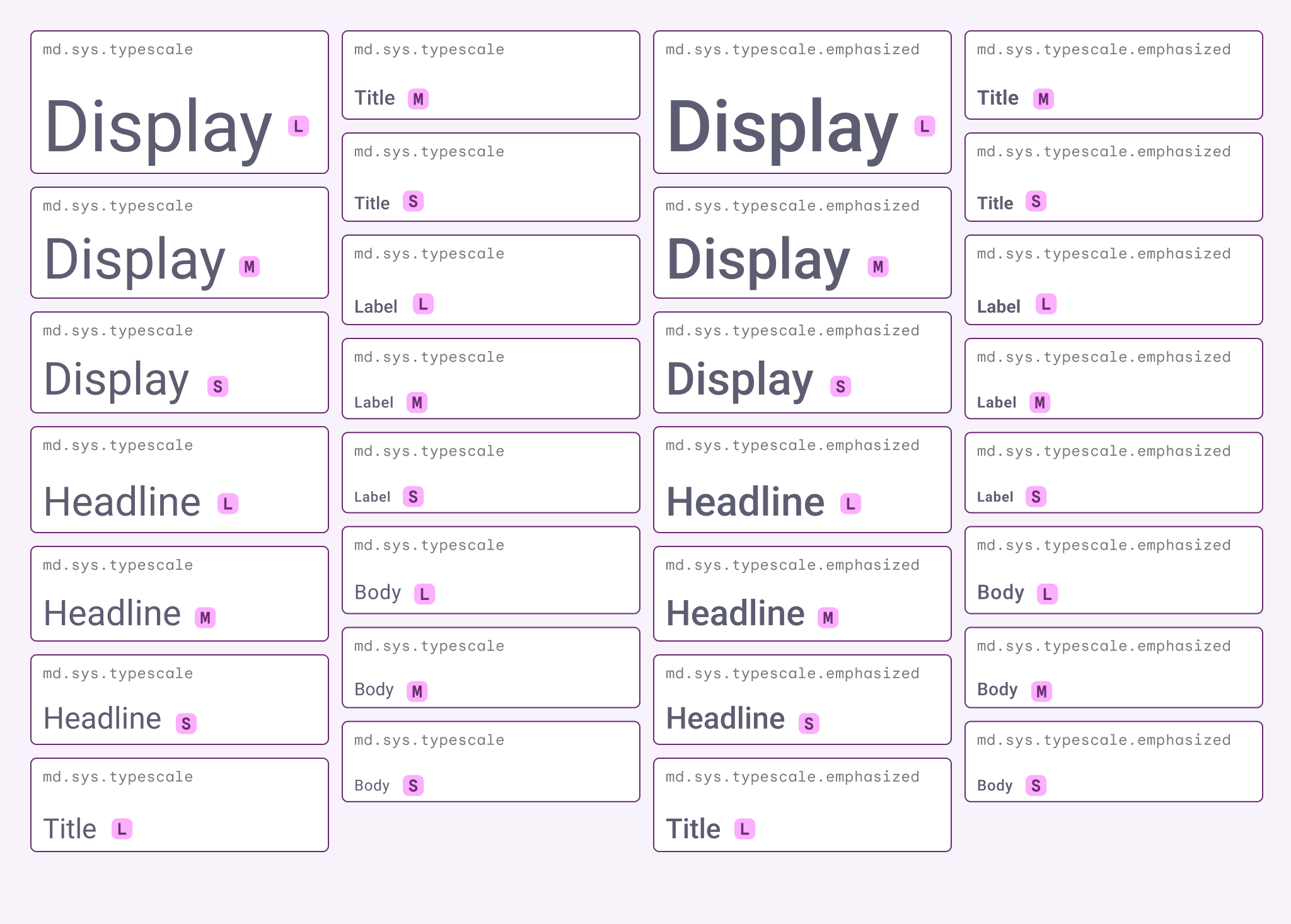
M3 タイプスケールの図。
スケールは、さまざまなプロダクトのコンテキストやコンテンツのニーズに対応する、コントラストの付いたスタイル群です。単一のプロダクトですべてのスタイルを使用することは通常ありません。スケールの中から、最も適切なスタイルを選択します。

タイプスケールのトークン ​

30 種類の各スタイルには、デフォルトのプロパティ全体を表す単一のトークンデザイントークンは、すべての UI 要素の構成要素です。同じトークンがデザイン、ツール、コードで使用されます。トークンの詳細があります。トークンはベースラインセットと強調セットに分かれています。フォント、行の高さ、サイズ、トラッキング、ウェイトなどの各軸およびプロパティにも、より細かくカスタマイズするための個別トークンがあります。デザイントークンの詳細を見る

ベースラインタイプスタイルのトークン ​

強調タイプスタイル ​

M3 タイプスケールには 15 種類の強調タイプスタイルがあります。表現力豊かな体験を実現するには、ベースラインと強調のタイプスタイルを併用します。Material では、選択状態、アクション、見出し、その他のエディトリアルトリートメントに強調スタイルを使用することを推奨しています。

強調タイプスタイルのトークン ​

強調スタイルを使用できる場所 ​

コンポーネント ​

コンポーネントで使用すると、強調タイプスタイルによって、アクティブまたは選択中のコンポーネントや未読メッセージなど、階層や重要度を伝えることができます。強調スタイルは次の用途に適しています:

  • バッジ
  • ボタン(プライマリアクション用)
  • 拡張FAB
  • 選択されたリスト項目
  • 選択されたメニュー項目

Material コンポーネントはデフォルトでは強調タイプスタイルを使用しません。強調タイプスタイルを使用するには、ベースライントークンを同じスタイルの強調トークンに置き換えます。例:

  • ベースライン:md.sys.typescale.display-large
  • 強調:md.sys.typescale.emphasized.display-large

ウェイト

ウェイト(medium、bold など)によって階層を伝えているテキストに、強調スタイルを適用します。

コンテキスト

選択状態、未読メッセージ、主要なインタラクションなど、コンポーネントの特定の部分に注意を引くために強調スタイルを使用します。

コンテキストによる強調とウェイトによる強調は併用できます。
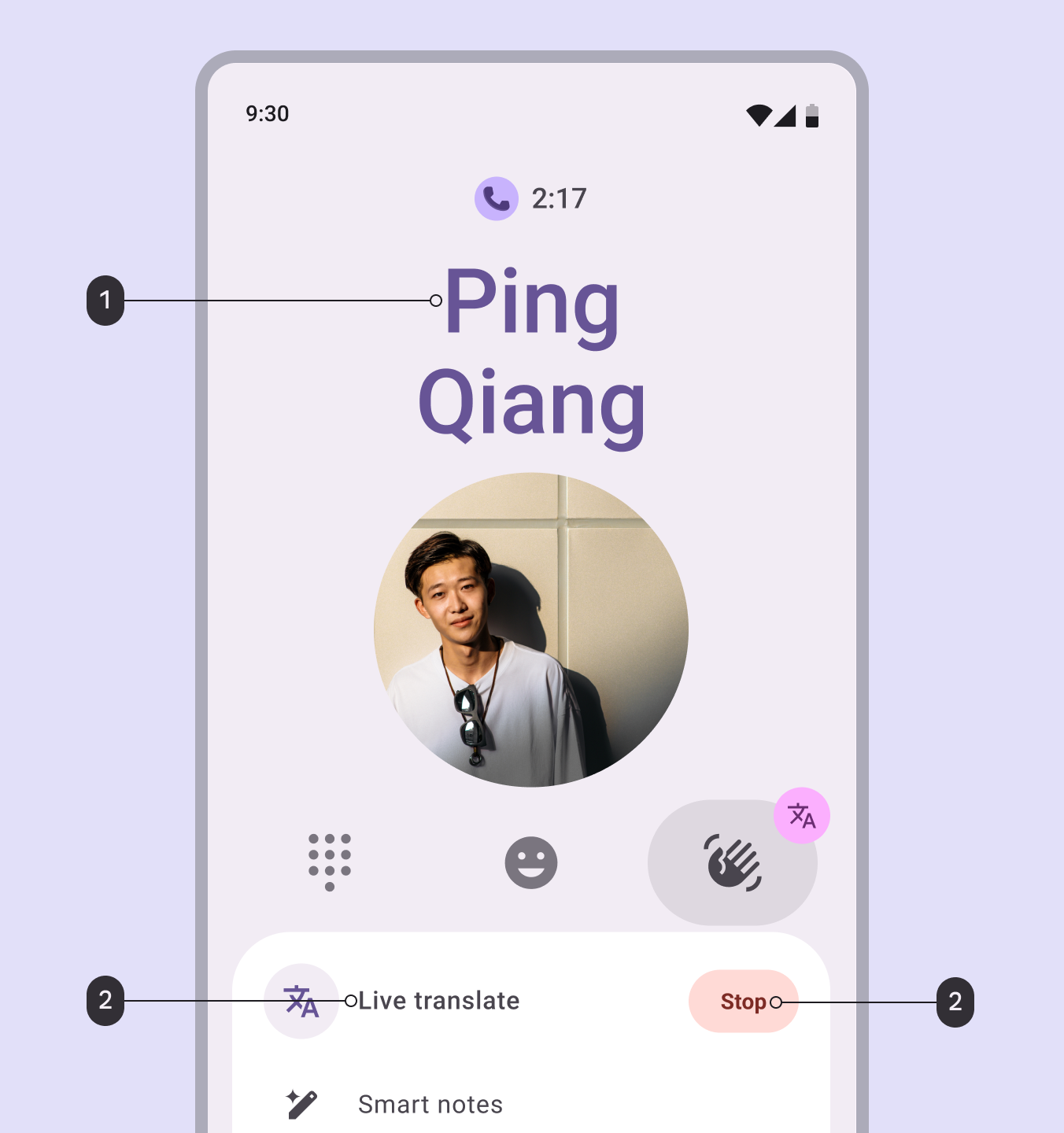
ライブ翻訳がオンの通話中 UI に強調スタイルが適用されていることを示す図。
  1. ウェイト:表現力豊かなスタイルにするため、すでに太字のテキストに強調スタイルを適用します
  2. コンテキスト:階層や状態をより的確に伝えるため、必要な箇所に絞って強調スタイルを適用します

書体をカスタマイズする ​

M3 タイプスケールでは、タイプスタイルのサイズに応じて異なる書体を設定できます。

  • ブランド書体は、Headline や Display などの大きなタイプスタイルに使用し、表現力に重点を置きます。
  • プレーン書体は、Body や Label などの小さなタイプスタイルに使用し、読みやすさに重点を置きます。
  • どちらの書体もデフォルトは Roboto です。

プロダクトのブランド表現を高めるには、Roboto を別の書体に置き換えることを検討してください。強調スタイルでは、書体を置き換えることで重要なテキストをさらに目立たせることができます。
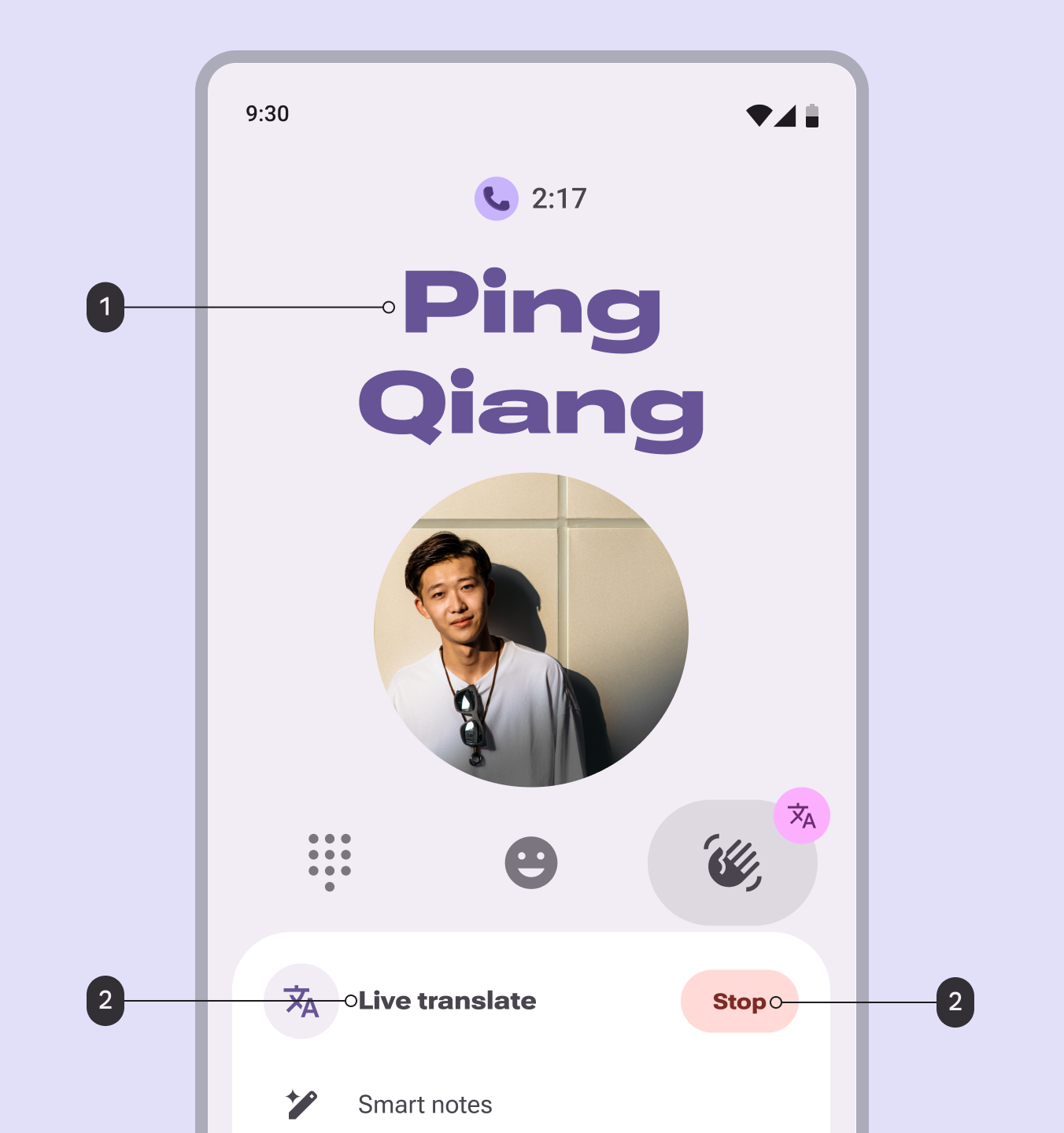
ライブ翻訳がオンの通話中 UI に強調スタイルが適用されていることを示す図。
Roboto は、Roboto Flex などの別のフォントに置き換えられます

ブランド書体とプレーン書体のトークン ​

言語の高さのサポート ​

タイプスケールは、言語の高さカテゴリ(Small、Medium、Large、Extra Large)に基づいて行の高さを自動的に調整できます。

開発上の考慮事項:

  • ほとんどの言語は Medium に該当するため、デフォルトをMedium の言語高さとし、検出された言語に基づいて他のサイズに切り替えることをおすすめします。
  • 垂直パディングを使用する Material コンポーネントは、言語の高さに自動的に対応する必要があります。固定の高さを持つコンポーネントはSmall の値を前提に作られているため、デフォルトでは対応しない場合があります。
  • 言語の高さを無視すると、テキストの重なりや UI 要素の崩れが発生し、重大な国際化の問題を引き起こしたり、読みやすさの基準を満たせなかったりする可能性があります。
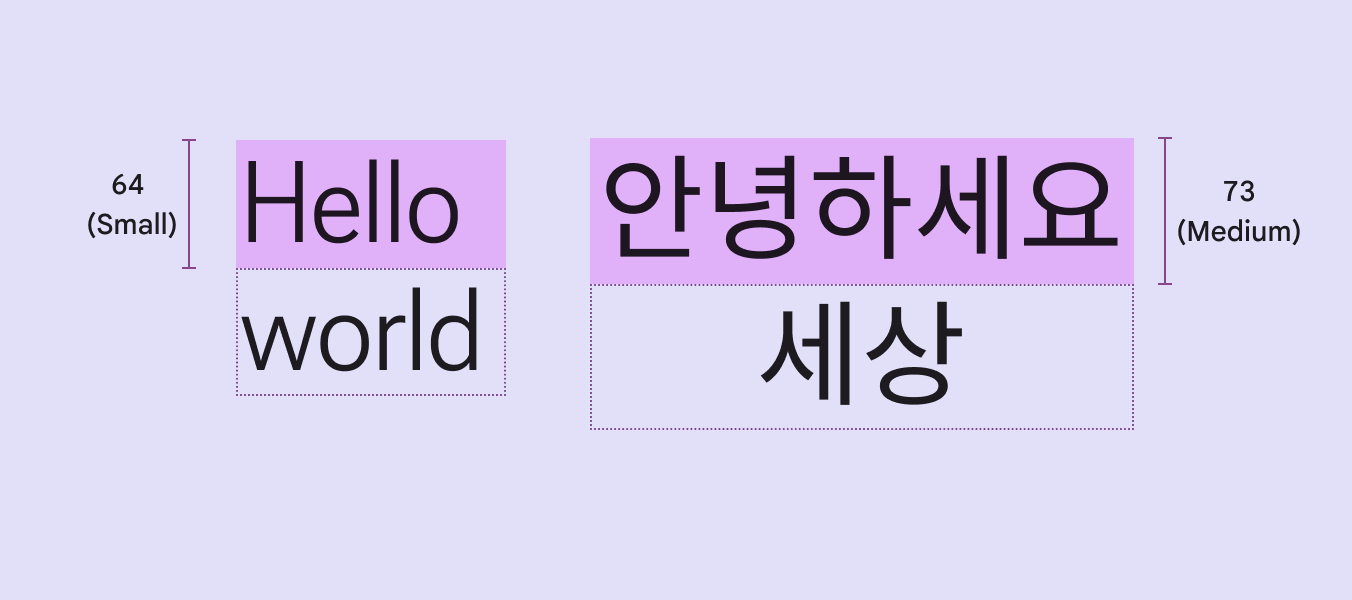
Google Sans Flex によって生成された異なるフォントスタイル。
Display Large などのスタイルの行の高さは、言語の高さカテゴリに応じて自動的に調整できます

言語の文字体系カテゴリ ​

  • Small(ベース):キリル文字、ギリシャ文字、ヘブライ文字、ラテン文字ベースの言語(ベトナム語を除く)。
  • Medium(行の高さが約 7% 高い):アムハラ語、アラビア語、アルメニア語、ベンガル語、中国語、グジャラート語、ヒンディー語、日本語、カンナダ語、クメール語、韓国語、ラオ語、マラヤーラム語、オディア語、パンジャブ語、シンハラ語、タミル語、タイ語、ベトナム語、その他のほとんどの言語。
  • Large(行の高さが約 30% 高い):ビルマ語、テルグ語。
  • Extra Large(行の高さが約 100% 高い):ナスタアリーク体。

言語の高さのトークン ​

言語の高さのトークンを表示するには:

  • 「行の高さ」フォルダーを開きます(注:フォントやウェイトなどの他のトークンも同じトークンセットに含まれます)。
  • トークンモジュールの上部で、言語の高さのコンテキストを変更します。
言語の高さ

タイプスタイルをカスタマイズする ​

既存のタイプスタイルをカスタマイズするには、次の手順に従います:

  1. 異なる書体を使用する場合は、ブランド書体とプレーン書体のトークンを変更します。
  2. 見た目を整えるために、行の高さや文字間隔などのプロパティを調整します。タイプサイズは変更しないでください。コンポーネントのレンダリングやリフローに影響する可能性があります。
  3. ベースラインと強調の両方のタイプスタイルについて同じ手順を繰り返します。強調スタイルは、すべてベースラインより幅広にするなど、視覚的な一貫性を保つようにしてください。

ウェイトの重いフォントでは、より広い文字間隔が必要になる場合があります。一方、長いアセンダー(上部突出部)とディセンダー(下部突出部)を持つフォントでは、異なる行の高さが必要になります。必要に応じて、可変軸をさらに調整できます。

注: M3 タイプスケールまたは個々のスタイルをカスタマイズすると、Material からのタイポグラフィトークンの更新を受け取れなくなる場合があります。
カスタム書体とウェイトを使用したタイプスケールの例。
Roboto Flex などのフォントをカスタマイズするには、ウェイトや幅などの可変軸を調整します

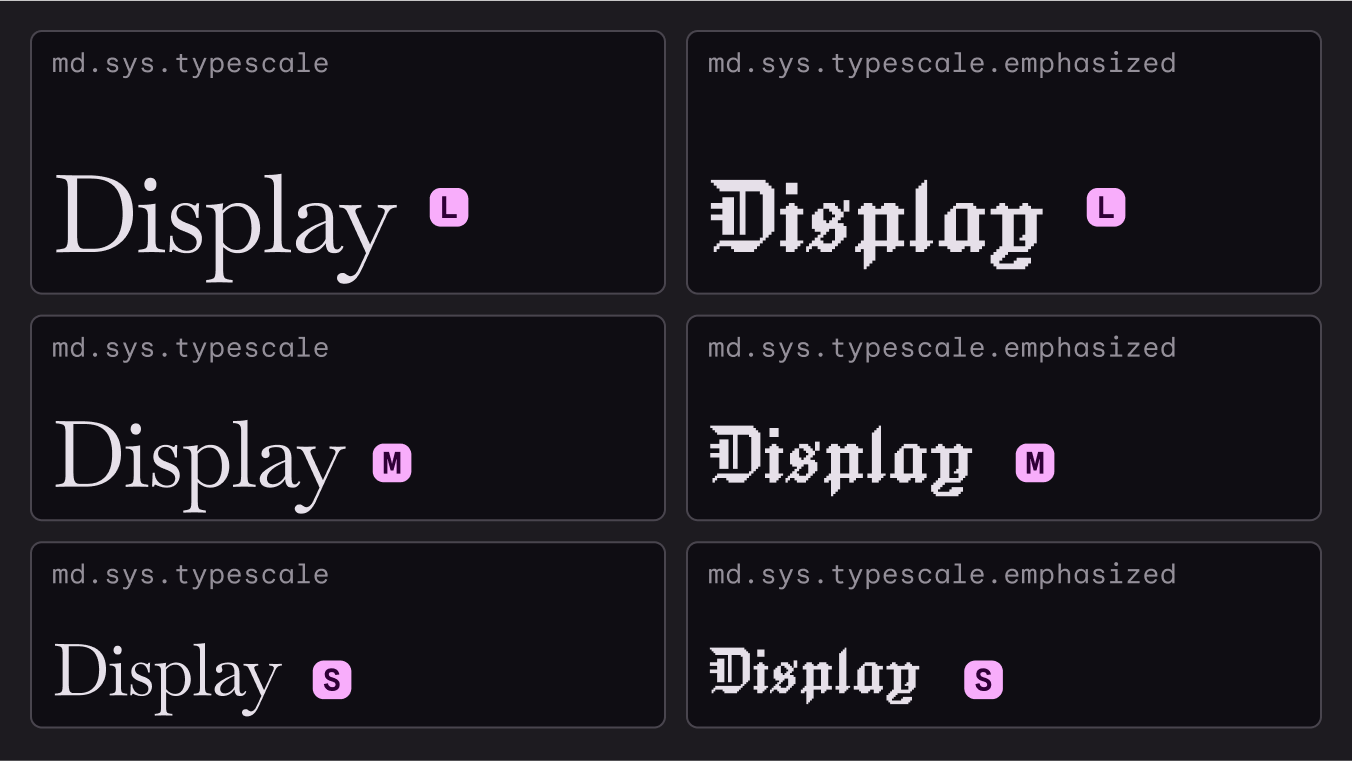
ベースラインと強調のタイプスタイルに異なる書体を使用できます。

カスタム書体とウェイトを使用したタイプスケールの例。
Baskervville や Jacquard など、カスタム書体を組み合わせて使用できます

タイプスケールをカスタマイズする ​

異なるデバイス向けなどでデフォルトとは異なるサイズが必要な場合は、スタイルの追加・削除や、Roboto を好みのフォントに置き換えることで、タイプスケールをカスタマイズできます。

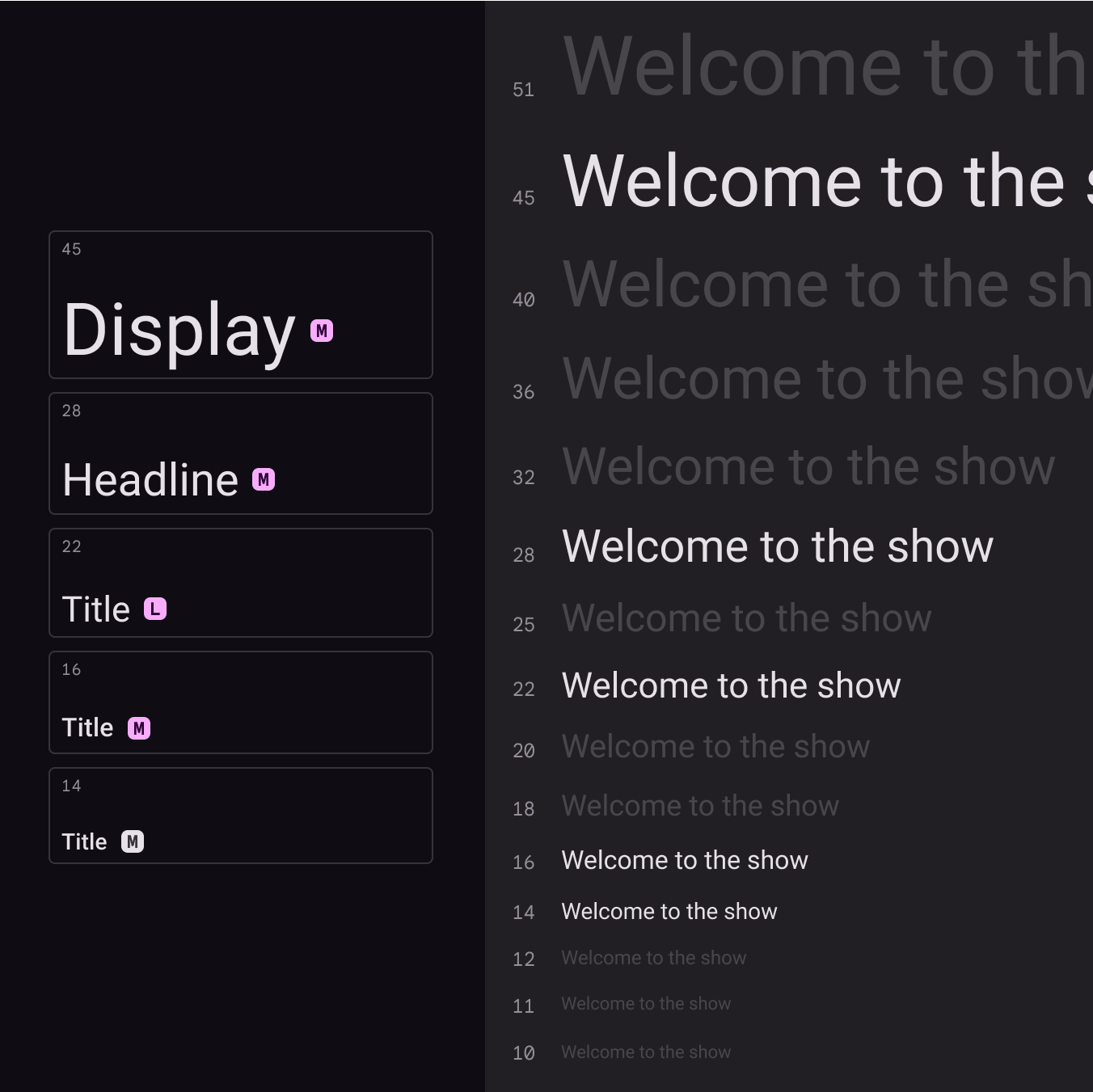
Material Design は、基準となるベースサイズを 14 とする Major Second タイプスケールを使用しています。この基準サイズは、本文で最もよく使用される主要なスタイルに相当します。
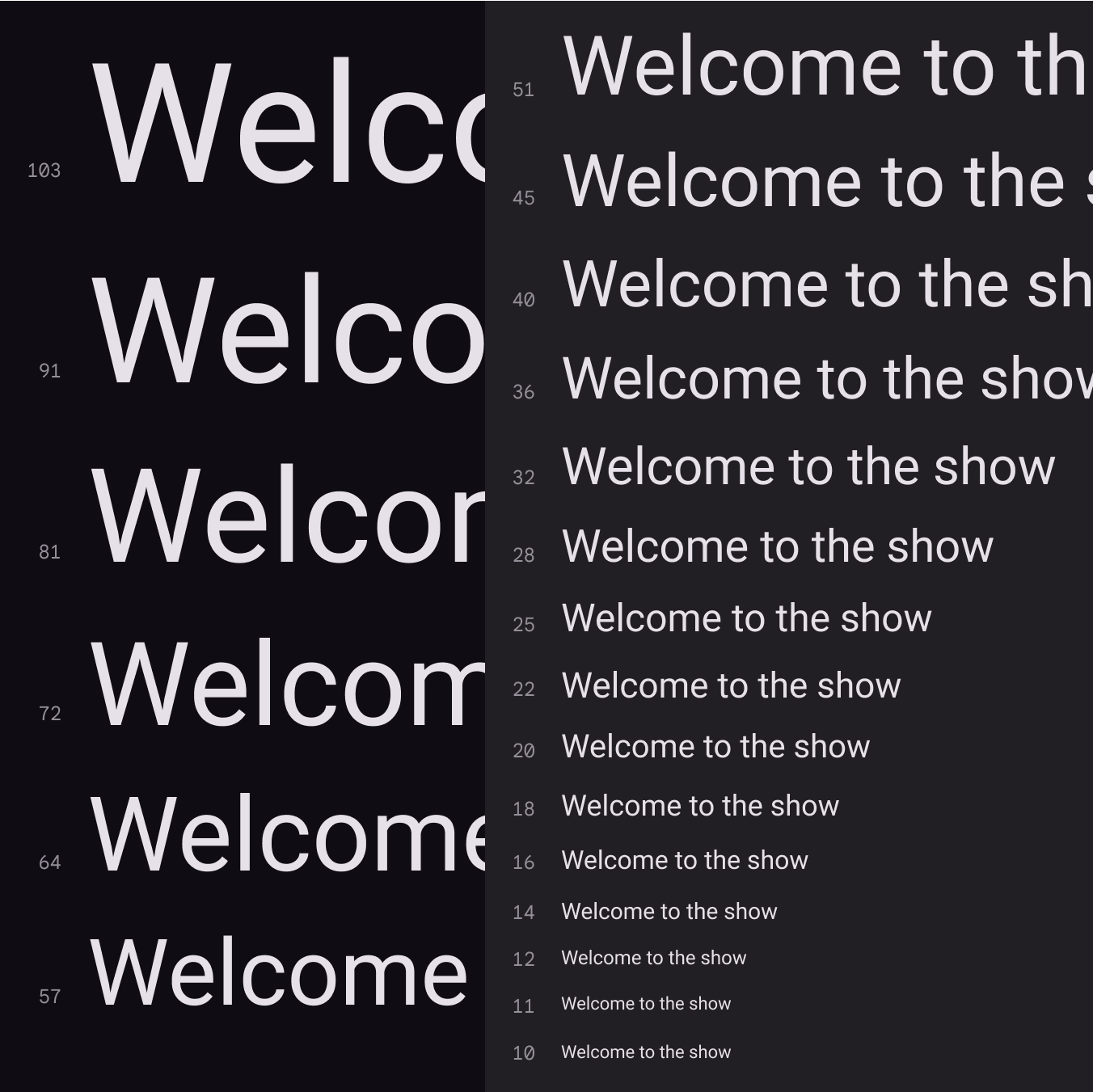
Material Design のデフォルトタイプスケール。Major Second タイプスケールの横に Display、Headline、Title のサイズを示しています。
Material Design のタイプスケールは Major Second スケール(1.125)を使用しています

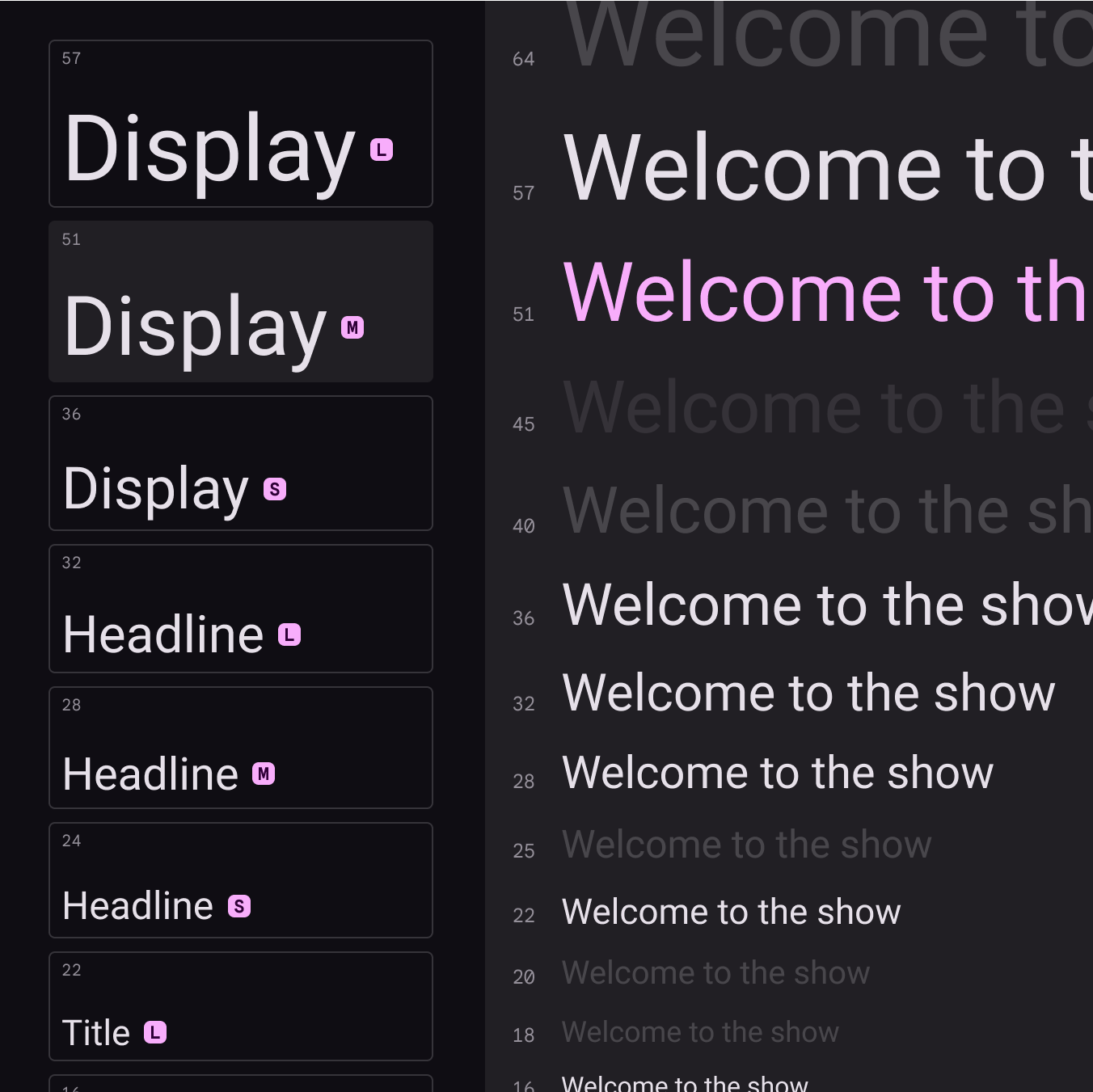
タイプスケールのサイズを設計する際は、サイズ間の差が小さくなりすぎないようにし、各サイズ間に十分なコントラストを確保することを目指してください。
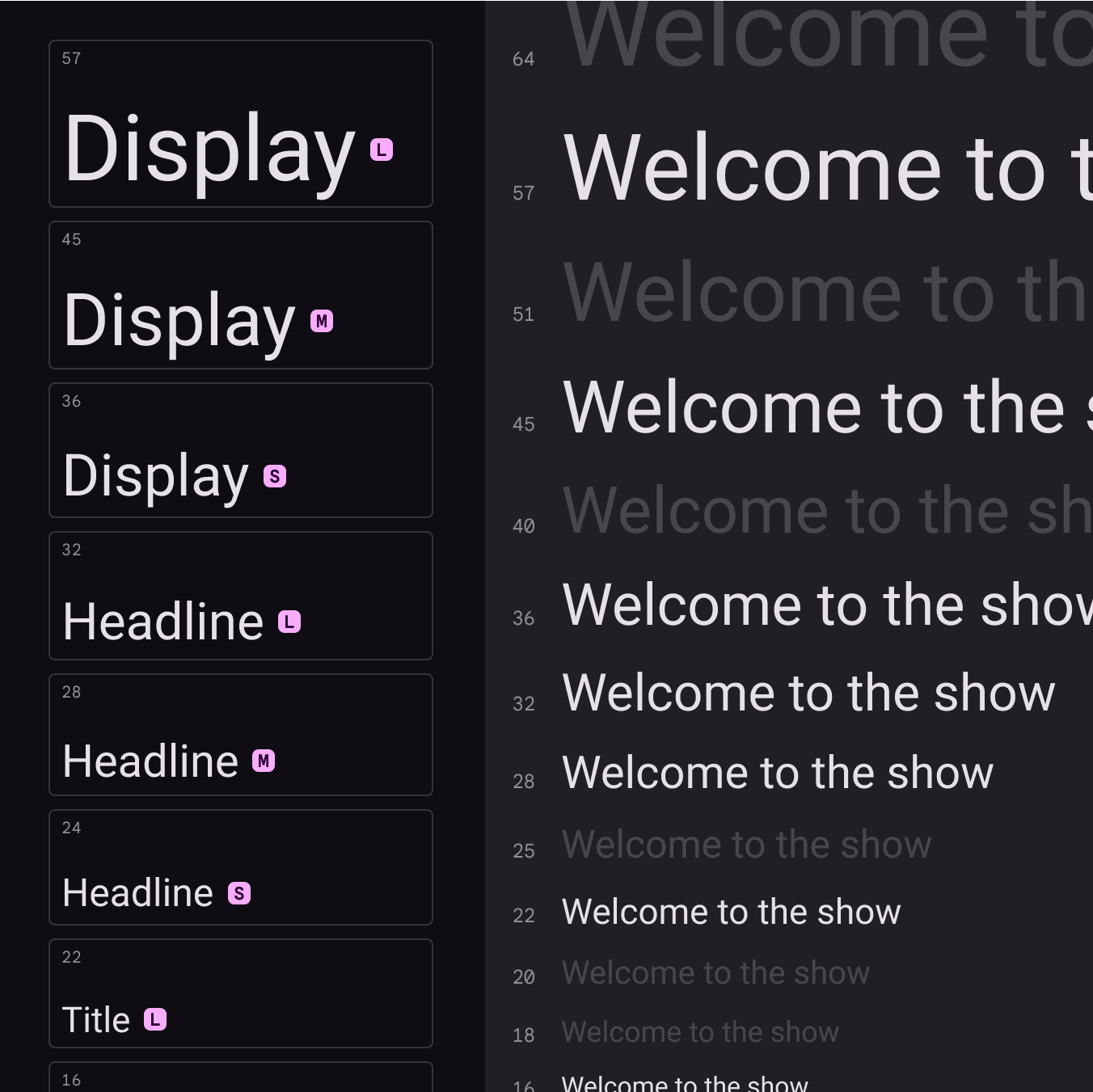
Material Design のデフォルトタイプスケール。Major Second タイプスケールの横に Display、Headline、Title のサイズを示しています
Material のデフォルト 15 種類のスタイルは、それぞれを明確に区別できるように設計されています
Major Second タイプスケールの横に Display、Headline、Title のサイズを示しています。
プロダクトで Material Design タイプスケールの 15 種類のデフォルトスタイルすべてが必要になるとは限りません。この例では、縮小セットとして 5 つのサイズを選択し、残りを削除しています。
Material Design のデフォルトタイプスケールをサイズ変更したもので、Display Medium が元のスケールより大きいサイズになっています。
Material Design タイプスケールのデフォルトサイズがニーズに合わない場合は、値を変更することもできます。ここでは、Display Medium のデフォルトサイズを Major Second タイプスケールの別の段階のサイズに調整しています。

フォントサイズの単位 ​

Android とウェブでフォントサイズを表すには、次の単位を使用します。

プラットフォームAndroidウェブ
フォントサイズの単位sprem
換算比率1.00.0625

ウェブブラウザは、ルート要素のサイズを基準に rem(root em)を計算します。最新のウェブブラウザではルート要素のデフォルトサイズが 16px であるため、換算式は SP_SIZE/16 = rem です。

換算例 ​

Androidウェブ
10sp0.625rem
12sp0.75rem
24sp1.5rem
60sp3.75rem

文字間隔の単位 ​

UI で文字間隔を設定する際は、次の単位を使用します。

プラットフォームAndroidウェブ
文字間隔の単位emrem
換算方法(px 単位のトラッキング値 / sp 単位のフォントサイズ)= 文字間隔(em)(px 単位のトラッキング値 / px 単位のフォントサイズ)= 文字間隔(rem)

文字間隔の例 ​

Androidウェブ
(トラッキング 0.2 / フォントサイズ 16sp)= 0.0125 em(トラッキング 0.2 / フォントサイズ 16px)= 0.0125 rem
Pager
前のページタイポグラフィ:フォント
次のページタイポグラフィ: タイプの適用

Apache 2.0 ライセンス または CC BY 4.0 の下で公開されています。

Copyright © 2018-Present Google

https://m3.material.io/styles/typography/type-scale-tokens

Apache 2.0 ライセンス または CC BY 4.0 の下で公開されています。

Copyright © 2018-Present Google