Skip to content
Material Design 3
Main Navigation
v3
v2
v1

Deutsch

English
简体中文
繁體中文
Español
Français
Русский
Português – Brasil
日本語
한국어
Italiano
Polski
Türkçe
čeština
magyar

Deutsch

English
简体中文
繁體中文
Español
Français
Русский
Português – Brasil
日本語
한국어
Italiano
Polski
Türkçe
čeština
magyar

Aussehen

Sidebar Navigation

Grundlagen

Barrierefreiheit

Überblick: Prinzipien

Überblick: Assistive Technologie

Gestaltung: Überblick

Gestaltung: Farbkontrast

Gestaltung: Struktur

Gestaltung: Interaktionsabläufe

Gestaltung: Elemente

Bewährte Methoden für Schreiben und Text

Schreiben und Text: Textkürzung

Texte und Schrift: Textskalierung

Für alle gestalten: Nutzerbedürfnisse

Für alle entwickeln: Co-Design

Inhaltsdesign

Überblick

Alternativtext

Globales Schreiben: Überblick

Globales Schreiben: Wortwahl

Benachrichtigungen

Styleguide: Best Practices für UX-Writing

Styleguide: Wortwahl

Styleguide: Grammatik und Zeichensetzung

Material anpassen

Geräte

Design für Smartwatches: Überblick

Design für Uhren: Grundlagen

Design für Uhren: Stile

Design für Smartwatches: Layout

XR

Design für immersive XR: Überblick

Design für immersives XR: Interaktion

Design für immersives XR: Layout

Design für immersives XR: Barrierefreiheit

XR-Komponenten: Überblick

XR-Komponenten: App-Leisten

XR-Komponenten: Dialoge

XR-Komponenten: Navigationsleiste

XR-Komponenten: Navigationsschiene

XR-Komponenten: Toolbars

Design-Tokens: Überblick

Design-Tokens: So verwenden Sie Tokens

Interaktion

Gesten

Eingabegeräte: Grundlagen

Auswahl: Überblick

Zustände: Überblick

Status: Statusebenen

Zustände: Zustände anwenden

Layout

Layout: Überblick

Layout-Überblick: Bestandteile des Layouts

Layout-Überblick: Adaptives Design

Scaffold: Überblick

Scaffold: Leisten

Scaffold: Rail-Bereiche

Scaffold: Bereiche

Raster & Abstände: Überblick

Raster & Abstände: Raster

Raster und Abstände: Abstände

Raster & Abstände: Dichte

Breakpoints: Überblick

Breakpoints: Kompakt

Breakpoints: Mittel

Breakpoints: Erweitert

Breakpoints: Large & Extra-Large

Bidirektionalität & RTL

Canonical-Layout-Beispiele: Überblick

Kanonische Layoutbeispiele: Feed

Kanonische Layoutbeispiele: List-Detail

Kanonische Layoutbeispiele: Supporting-Bereich

Usability: Überblick

Usability: M3 Expressive anwenden

Material von A bis Z

Stile

Farbe

Farbsystem: Überblick

Farbsystem: So funktioniert das System

Farbrollen

Farbschemata

Farbschema auswählen

Statische Farbschemata: Baseline

Statische Farbschemata: Eigene Markenfarben

Dynamische Farbschemata: Auswahl einer Quelle

Dynamische Farbschemata: Benutzergenerierte Quelle

Dynamische Farbschemata: Inhaltsbasierte Quelle

Erweiterte Anpassungen: Überblick

Erweiterte Anpassungen: Farben anwenden

Erweiterte Anpassungen: Neue Farben definieren

Erweiterte Anpassungen: Vorhandene Farben anpassen

Farbressourcen

Elevation: Überblick

Elevation: Anwendung der Elevation

Elevation: Tokens

Symbole: Überblick

Symbole: Gestaltung von Symbolen

Symbole: Symbole einsetzen

Bewegung

Motion-Physik-System: So funktioniert es

Bewegungsphysiksystem: Spezifikationen

Easing und Dauer: Anwendung von Easing und Dauer

Easing und Dauer: Tokens & Spezifikationen

Übergänge: Übergangsmuster

Übergänge: Anwendung von Übergängen

Form: Überblick & Prinzipien

Form: Eckenradius-Skala

Form: Form-Morphing

Abstände: Überblick

Abstände: Anwendung des Abstandssystems

Abstände: Tokens

Typografie: Überblick

Typografie: Schriftarten

Typografie: Typografieskala & Tokens

Typografie: Schrift anwenden

Typografie: Editorial-Treatments

Komponenten

App-Leisten: Überblick

App-Leisten: Spezifikationen

App-Leisten: Richtlinien

App-Leisten: Barrierefreiheit

Badges: Überblick

Badges: Spezifikationen

Badges: Richtlinien

Badges: Barrierefreiheit

Schaltflächen

Alle Schaltflächen

Schaltflächengruppen: Überblick

Schaltflächengruppen: Spezifikationen

Schaltflächengruppen: Richtlinien

Schaltflächengruppen: Barrierefreiheit

Schaltflächen: Überblick

Schaltflächen: Spezifikationen

Schaltflächen: Richtlinien

Schaltflächen: Barrierefreiheit

Erweiterte FABs: Überblick

Extended FABs: Spezifikationen

Erweiterte FABs: Richtlinien

Extended FABs: Barrierefreiheit

FAB-Menü: Überblick

FAB-Menü: Spezifikationen

FAB-Menü: Richtlinien

FAB-Menü: Barrierefreiheit

Floating-Action-Buttons (FABs): Überblick

Floating Action Buttons (FABs): Spezifikationen

Floating Action Buttons (FABs): Richtlinien

Floating Action Buttons (FABs): Barrierefreiheit

Symbolschaltflächen: Überblick

Symbolschaltflächen: Spezifikationen

Symbolschaltflächen: Richtlinien

Symbolschaltflächen: Barrierefreiheit

Segmentierte Schaltflächen: Überblick

Segmentierte Schaltflächen: Spezifikationen

Segmentierte Schaltflächen: Richtlinien

Segmentierte Schaltflächen: Barrierefreiheit

Split-Schaltflächen: Überblick

Split-Schaltflächen: Spezifikationen

Split-Schaltflächen: Richtlinien

Split-Schaltflächen: Barrierefreiheit

Karten: Überblick

Karten: Spezifikationen

Karten: Richtlinien

Karten: Barrierefreiheit

Karussell: Überblick

Karussell: Spezifikationen

Karussell: Richtlinien

Karussell: Barrierefreiheit

Kontrollkästchen: Überblick

Kontrollkästchen: Spezifikationen

Kontrollkästchen: Richtlinien

Kontrollkästchen: Barrierefreiheit

Chips: Überblick

Chips: Spezifikationen

Chips: Richtlinien

Chips: Barrierefreiheit

Datums- und Uhrzeitauswahl

Datumsauswahl: Überblick

Datumsauswahlen: Spezifikationen

Datumsauswahl: Richtlinien

Datumsauswahlen: Barrierefreiheit

Uhrzeitauswahl: Überblick

Uhrzeitauswahl: Spezifikationen

Uhrzeitauswahl: Richtlinien

Uhrzeitauswahl: Barrierefreiheit

Dialoge: Überblick

Dialoge: Spezifikationen

Dialoge: Richtlinien

Dialoge: Barrierefreiheit

Trennlinie: Überblick

Trennlinie: Spezifikationen

Trennlinien: Richtlinien

Trennlinie: Barrierefreiheit

Listen: Überblick

Listen: Spezifikationen

Listen: Richtlinien

Listen: Barrierefreiheit

Lade- und Fortschrittsanzeigen

Ladeindikator: Überblick

Ladeindikator: Spezifikationen

Ladeindikator: Richtlinien

Ladeindikator: Barrierefreiheit

Fortschrittsanzeigen: Überblick

Fortschrittsanzeigen: Spezifikationen

Fortschrittsanzeigen: Richtlinien

Fortschrittsanzeigen: Barrierefreiheit

Menüs: Überblick

Menüs: Spezifikationen

Menüs: Richtlinien

Menüs: Barrierefreiheit

Navigation

Navigationsleiste: Überblick

Navigationsleiste: Spezifikationen

Navigationsleiste: Richtlinien

Navigationsleiste: Barrierefreiheit

Navigation-Drawer: Überblick

Navigation-Drawer: Spezifikationen

Navigation-Drawer: Richtlinien

Navigation-Drawer: Barrierefreiheit

Navigationsschiene: Überblick

Navigationsschiene: Spezifikationen

Navigationsschiene: Richtlinien

Navigationsschiene: Barrierefreiheit

Optionsfeld: Überblick

Optionsfeld: Spezifikationen

Optionsfeld: Richtlinien

Optionsfeld: Barrierefreiheit

Suche: Überblick

Suche: Spezifikationen

Suche: Richtlinien

Suche: Barrierefreiheit

Sheets

Bottom Sheets: Überblick

Bottom Sheets: Spezifikationen

Bottom Sheets: Richtlinien

Bottom Sheets: Barrierefreiheit

Side Sheets: Überblick

Side Sheets: Spezifikationen

Seitenbereiche: Richtlinien

Side Sheets: Barrierefreiheit

Schieberegler: Überblick

Schieberegler: Spezifikationen

Schieberegler: Richtlinien

Schieberegler: Barrierefreiheit

Snackbar: Überblick

Snackbar: Spezifikationen

Snackbar: Richtlinien

Snackbar: Barrierefreiheit

Schalter: Überblick

Schalter: Spezifikationen

Schalter: Richtlinien

Schalter: Barrierefreiheit

Tabs: Überblick

Tabs: Spezifikationen

Tabs: Richtlinien

Tabs: Barrierefreiheit

Textfelder: Überblick

Textfelder: Spezifikationen

Textfelder: Richtlinien

Textfelder: Barrierefreiheit

Toolbars: Überblick

Toolbars: Spezifikationen

Toolbars: Richtlinien

Toolbars: Barrierefreiheit

Tooltips: Überblick

Tooltips: Spezifikationen

Tooltips: Richtlinien

Tooltips: Barrierefreiheit

Auf dieser Seite

Typografie: Typografieskala & Tokens ​

Setzen Sie Typografie ein, um Inhalte lesbar und ansprechend zu gestalten


Typografieskala ​

Eine Typografieskala ist eine Auswahl von Textstilen, die produktweit verwendet werden, um Konsistenz zu gewährleisten.

M3-Typografieskala ​

Material 3 definiert eine Typografieskala mit zwei Gruppen von Textstilen: 15 Baseline und 15 Emphasized-Stile. Beide Stilgruppen folgen derselben Skala von Display Large bis Beschriftung Small.

Die Emphasized-Stile wurden mit dem Expressive-UpdateDas Expressive-Update ist eine umfangreiche Aktualisierung für Material 3, die visuell beeindruckende Funktionen, Komponenten und Varianten sowie Aktualisierungen der Systeme für Form, Bewegung und Typografie einführt.Mehr zu M3 Expressive eingeführt. Im Vergleich zu den Baseline-Stilen haben sie eine höhere Schriftstärke und weitere kleinere Anpassungen; sie eignen sich besonders für fett formatierten Text, Auswahlzustände und andere hervorgehobene Bereiche. Baseline- und Emphasized-Stile sind für die gemeinsame Verwendung vorgesehen.
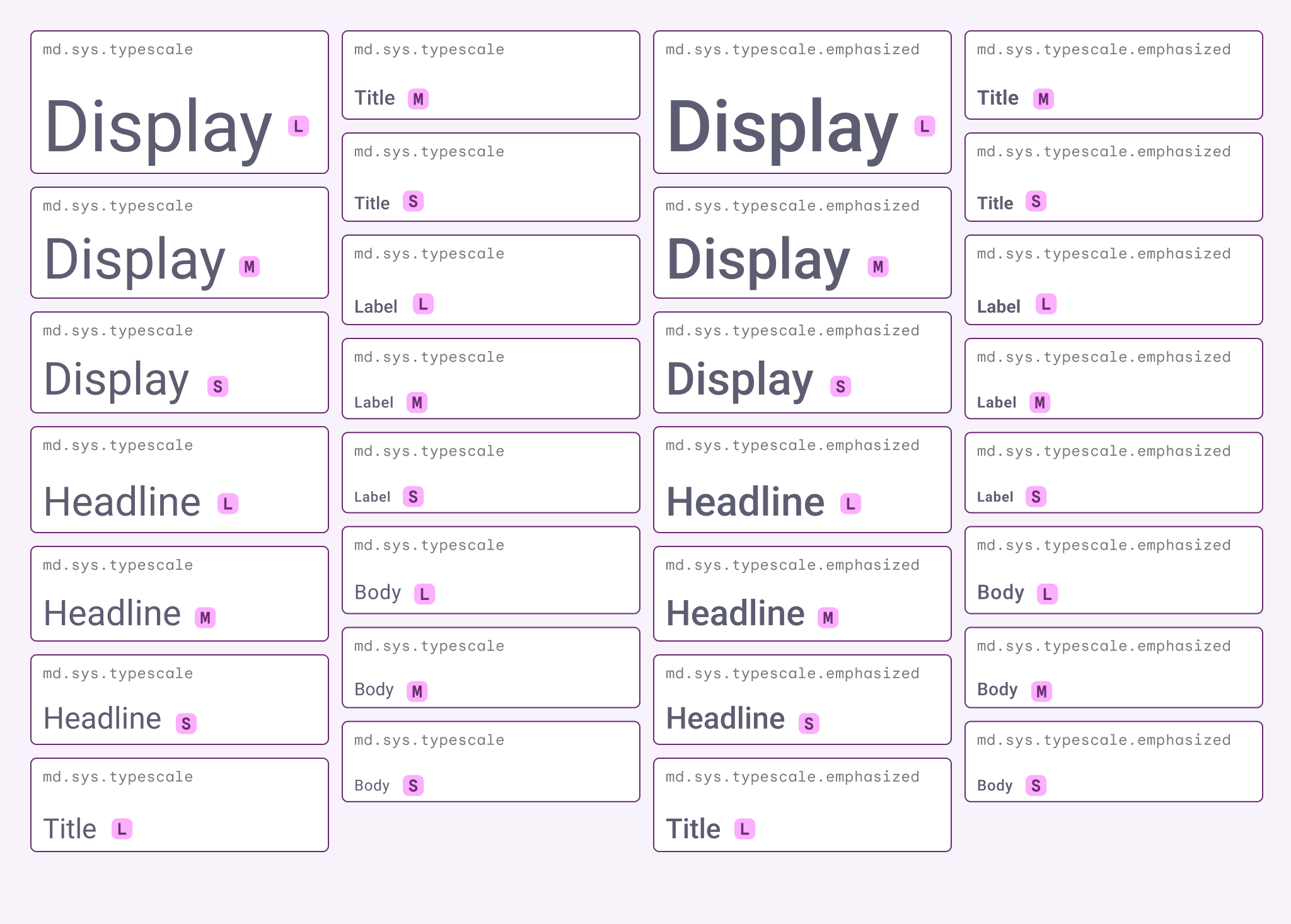
Diagramm der M3-Typografieskala.
Die Skala umfasst eine Reihe kontrastierender Stile, die den Anforderungen verschiedener Produktkontexte und Inhalte gerecht werden. Kein einzelnes Produkt verwendet alle Stile. Wählen Sie stattdessen die am besten geeigneten Stile aus der Skala aus.

Tokens der Typografieskala ​

Jeder der 30 Stile besitzt genau ein TokenDesign-Tokens sind die Bausteine aller UI-Elemente. Dieselben Tokens werden in Designs, Tools und Code verwendet.Mehr zu Tokens, das alle Standardeigenschaften enthält. Tokens sind in Baseline- und **Emphasized-**Sets unterteilt. Darüber hinaus verfügt jede Achse und jede Eigenschaft – etwa Schriftart, Zeilenhöhe, Größe, Laufweite und Schriftstärke – über ein eigenes Token für weitergehende Anpassungen. Weitere Informationen zu Design-Tokens

Tokens für Baseline-Textstile ​

Emphasized-Textstile ​

Die M3-Typografieskala umfasst 15 Emphasized-Textstile. Verwenden Sie Baseline- und Emphasized-Textstile gemeinsam, um ausdrucksstarke Erlebnisse zu erzielen. Material empfiehlt Emphasized-Stile für Auswahlzustände, Aktionen, Überschriften und andere editoriale Gestaltungen.

Tokens für Emphasized-Textstile ​

Einsatzmöglichkeiten für Emphasized-Stile ​

Komponenten ​

In Komponenten können Emphasized-Textstile Hierarchie oder Wichtigkeit vermitteln, etwa bei einer aktiven oder ausgewählten Komponente oder einer ungelesenen Nachricht. Sie eignen sich besonders für:

  • Badges
  • Schaltflächen (für primäre Aktionen)
  • Extended FAB
  • Ausgewählte Listenelemente
  • Ausgewählte Menüelemente

Material-Komponenten verwenden Emphasized-Textstile standardmäßig nicht. Um einen Emphasized-Textstil zu verwenden, ersetzen Sie das Baseline-Token durch das Emphasized-Token desselben Stils. Beispiele:

  • Baseline: md.sys.typescale.display-large
  • Emphasized: md.sys.typescale.emphasized.display-large

Schriftstärke

Setzen Sie Emphasized-Stile für Text ein, der bereits mit einer Schriftstärke wie Medium oder Bold formatiert ist, um Hierarchie zu vermitteln.

Kontext

Verwenden Sie Emphasized-Stile, um die Aufmerksamkeit auf bestimmte Aspekte von Komponenten zu lenken, etwa auf Auswahlzustände, ungelesene Nachrichten oder zentrale Interaktionen.

Emphasized-Kontext und -Schriftstärke können gleichzeitig verwendet werden.
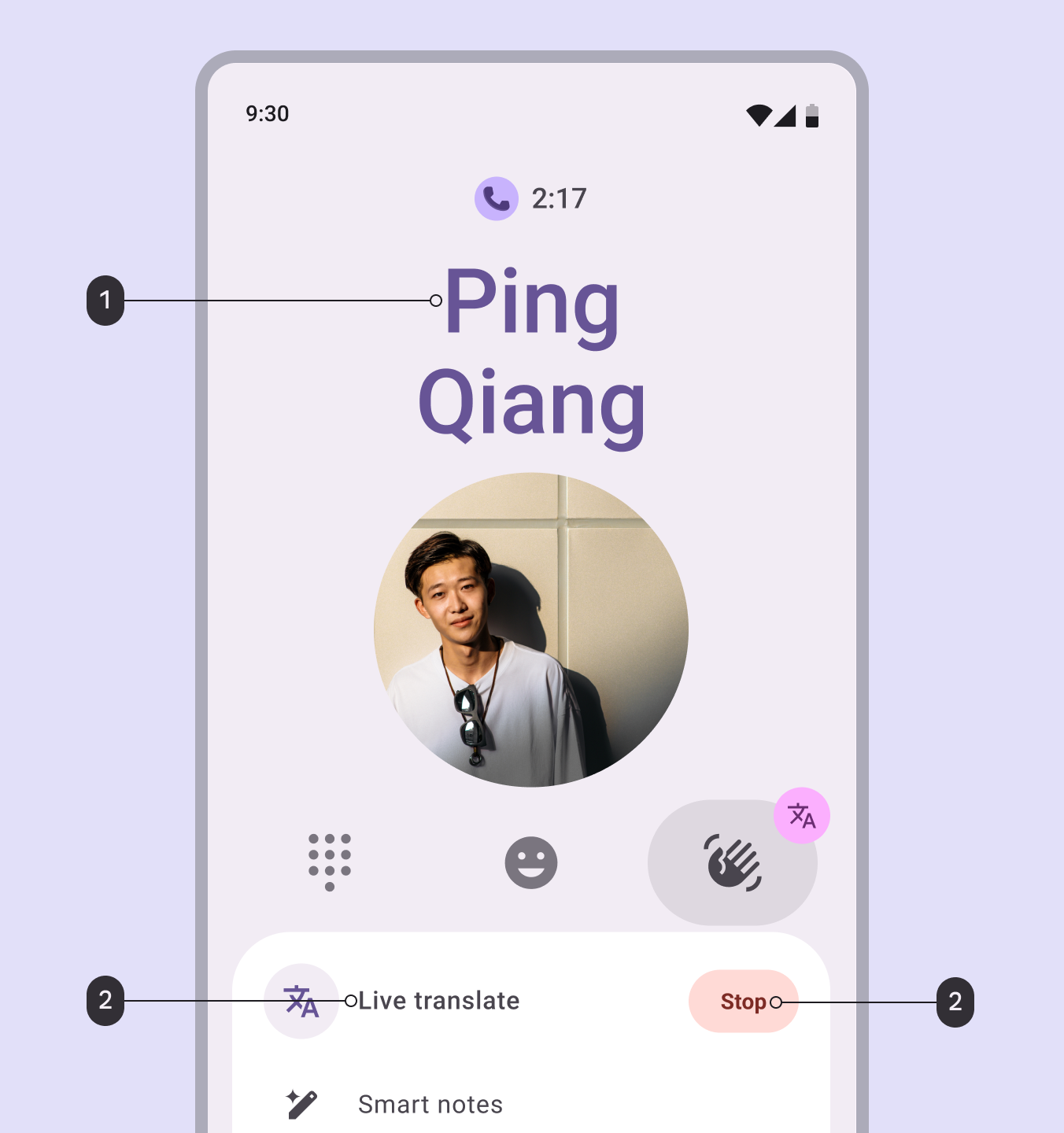
Diagramm, das zeigt, wie Emphasized-Stile in einer Benutzeroberfläche eines aktiven Anrufs mit aktivierter Live-Übersetzung angewendet werden.
  1. Schriftstärke: Wenden Sie Emphasized-Stile auf bereits fett formatierten Text an, um einen ausdrucksstarken Stil zu erzielen.
  2. Kontext: Wenden Sie Emphasized-Stile gezielt auf ausgewählte Textstellen an, um Hierarchie oder Zustand besser zu vermitteln.

Schriftart anpassen ​

Mit der M3-Typografieskala können Sie für unterschiedliche Größen unterschiedliche Schriftarten festlegen.

  • Die Brand-Schriftart wird für größere Textstile wie Headline und Display verwendet, um die Ausdruckskraft in den Vordergrund zu stellen.
  • Die Plain-Schriftart wird für kleinere Textstile wie Body und Beschriftung verwendet, um die Lesbarkeit zu priorisieren.
  • Roboto ist die Standardeinstellung für beide.

Erwägen Sie, Roboto durch andere Schriftarten zu ersetzen, um den Markenausdruck Ihres Produkts zu stärken. Bei Emphasized-Stilen können Sie wichtigen Text dadurch noch stärker hervorheben.
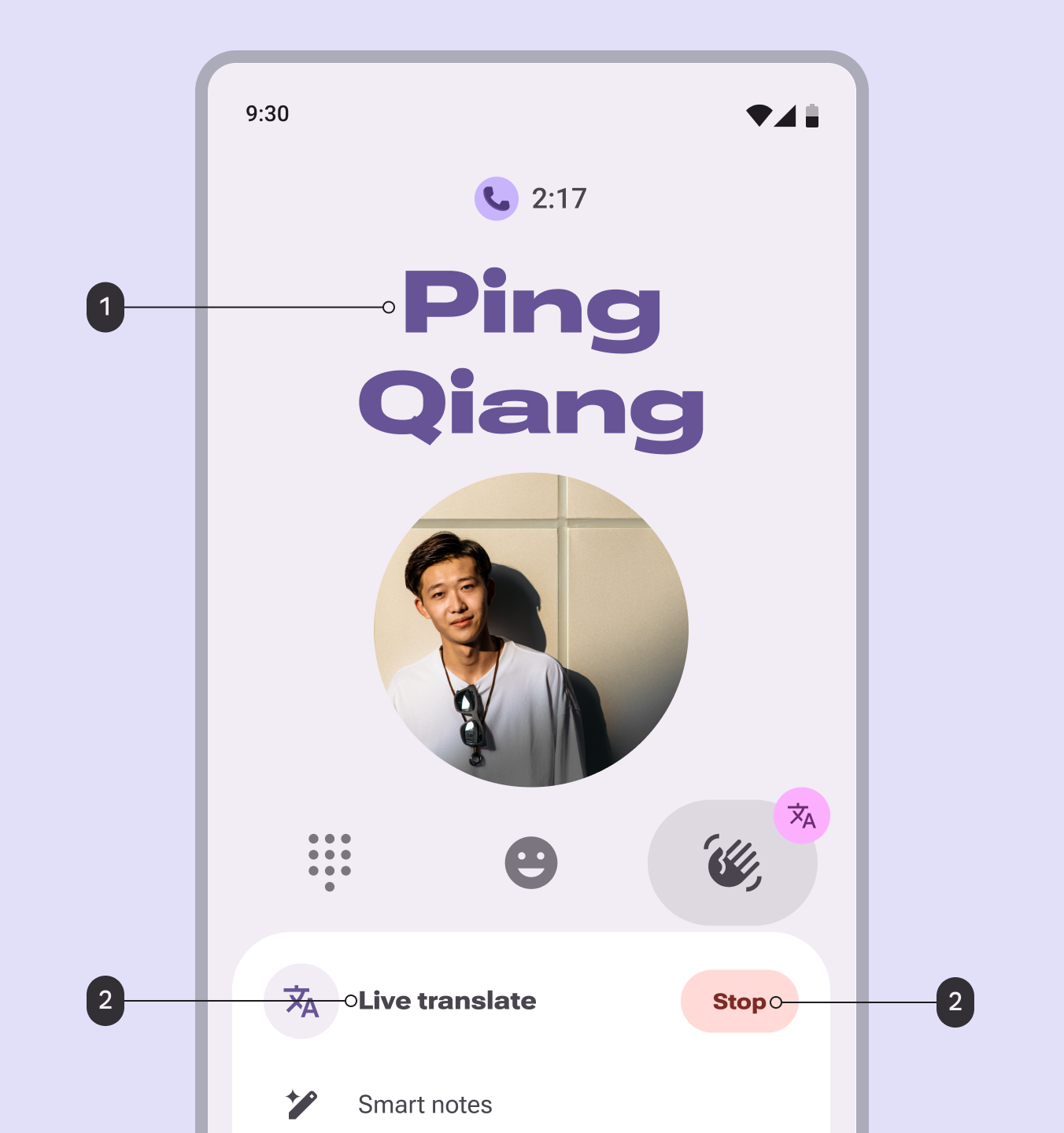
Diagramm, das zeigt, wie Emphasized-Stile in einer Benutzeroberfläche eines aktiven Anrufs mit aktivierter Live-Übersetzung angewendet werden.
Roboto kann durch eine andere Schriftart wie Roboto Flex ersetzt werden

Tokens für Brand- und Plain-Schriftart ​

Unterstützung sprachabhängiger Zeilenhöhen ​

Die Typografieskala kann die Zeilenhöhe automatisch an die Language-Height-Kategorie anpassen: Small, Medium, Large und Extra Large.

Hinweise für die Implementierung:

  • Es wird empfohlen, standardmäßig Medium (Language Height) zu verwenden, da die meisten Sprachen in diese Kategorie fallen, und je nach erkannter Sprache auf andere Language-Height-Kategorien umzuschalten.
  • Material-Komponenten mit vertikalem Innenabstand sollten sich automatisch an die Language Height anpassen. Komponenten mit festen Höhen sind für Small-Werte ausgelegt und passen sich standardmäßig möglicherweise nicht an.
  • Wird die Language Height ignoriert, kann es zu überlappendem Text kommen, und UI-Elemente können fehlerhaft dargestellt werden. Dies führt zu erheblichen Internationalisierungsproblemen und dazu, dass Lesbarkeitsstandards nicht erfüllt werden.
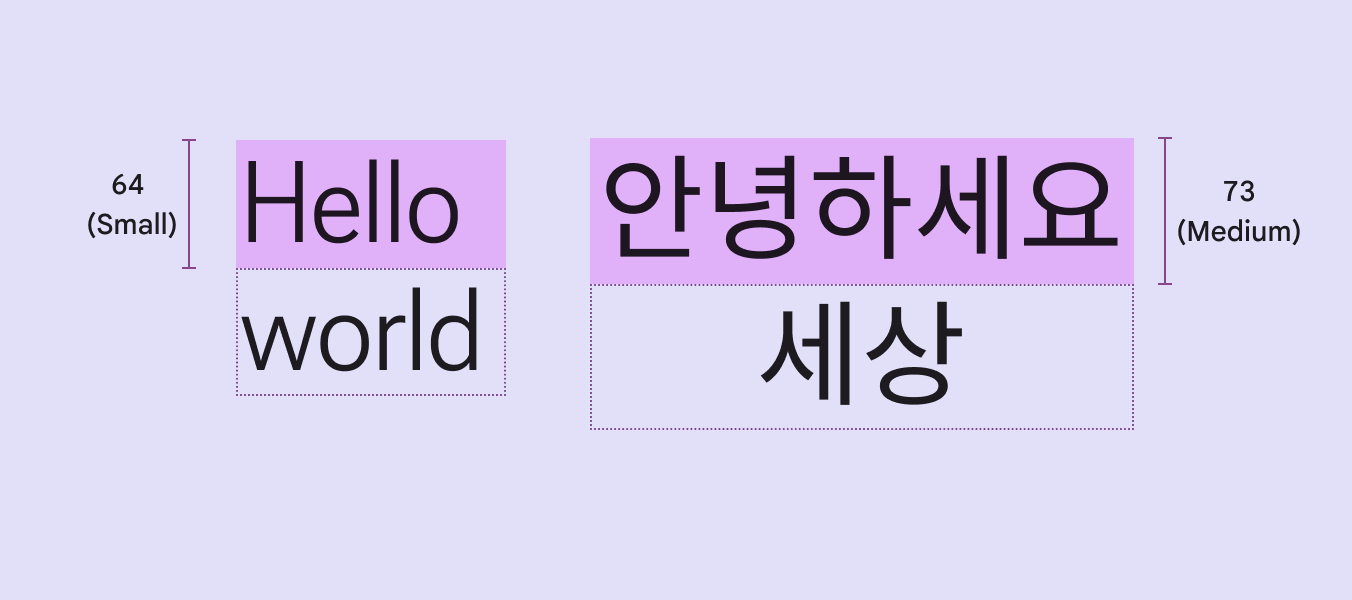
Verschiedene Schriftstile mit Google Sans Flex.
Zeilenhöhen für Stile wie Display Large können sich automatisch an die Language-Height-Kategorie anpassen

Schriftsystem-Kategorien ​

  • Small (Basis): Kyrillisch, Griechisch, Hebräisch, lateinbasierte Sprachen (außer Vietnamesisch)
  • Medium (ca. 7 % größer): Amharisch, Arabisch, Armenisch, Bengalisch, Chinesisch, Gujarati, Hindi, Japanisch, Kannada, Khmer, Koreanisch, Laotisch, Malayalam, Odia, Punjabi, Singhalesisch, Tamil, Thailändisch, Vietnamesisch, die meisten anderen Sprachen.
  • Large (ca. 30 % größer): Birmanisch, Telugu
  • Extra Large (ca. 100 % größer): Nastaliq

Tokens für Language Height ​

So zeigen Sie die Language-Height-Tokens an:

  • Öffnen Sie den Ordner „Zeilenhöhe“ (Hinweis: Andere Tokens wie Schriftarten und Schriftstärken befinden sich im selben Token-Set.)
  • Ändern Sie den Language-Height-Kontext oben im Token-Modul.
Sprachhöhe

Textstile anpassen ​

Gehen Sie zum Anpassen vorhandener Textstile wie folgt vor:

  1. Wenn Sie eine andere Schriftart verwenden, ändern Sie die Brand- und Plain-Schriftart-Tokens.
  2. Passen Sie Eigenschaften wie Zeilenhöhe und Buchstabenabstand an, um das Erscheinungsbild zu verfeinern. Vermeiden Sie Änderungen der Schriftgröße, da sie die Darstellung von Komponenten und den Layoutumbruch beeinflussen können.
  3. Wiederholen Sie dies für Baseline- und Emphasized-Textstile. Achten Sie darauf, Emphasized-Stile visuell konsistent zu halten, z. B. alle breiter als die entsprechenden Baseline-Stile.

Schriftarten mit höherer Schriftstärke benötigen möglicherweise einen größeren Buchstabenabstand, während Schriftarten mit langen Ober- und Unterlängen andere Zeilenhöhen erfordern. Variable Achsen lassen sich bei Bedarf weiter anpassen.

Hinweis: Wenn Sie die M3-Typografieskala oder einzelne Stile anpassen, erhalten Sie möglicherweise keine Aktualisierungen der Typografie-Tokens von Material.
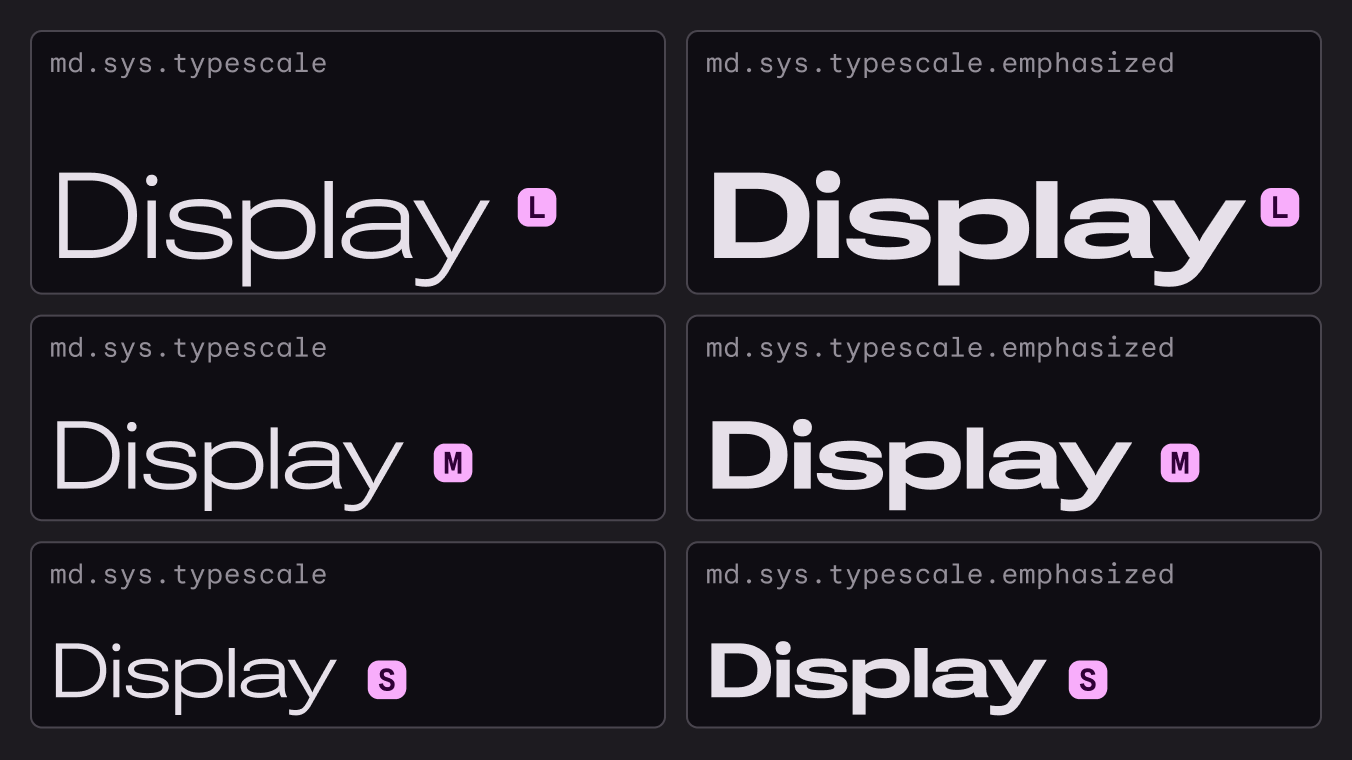
Beispiele für Typografieskalen mit benutzerdefinierten Schriftarten und Schriftstärken.
Passen Sie variable Schriftachsen wie Schriftstärke und Breite an, um Schriftarten wie Roboto Flex individuell einzustellen

Für Baseline- und Emphasized-Textstile können unterschiedliche Schriftarten verwendet werden.
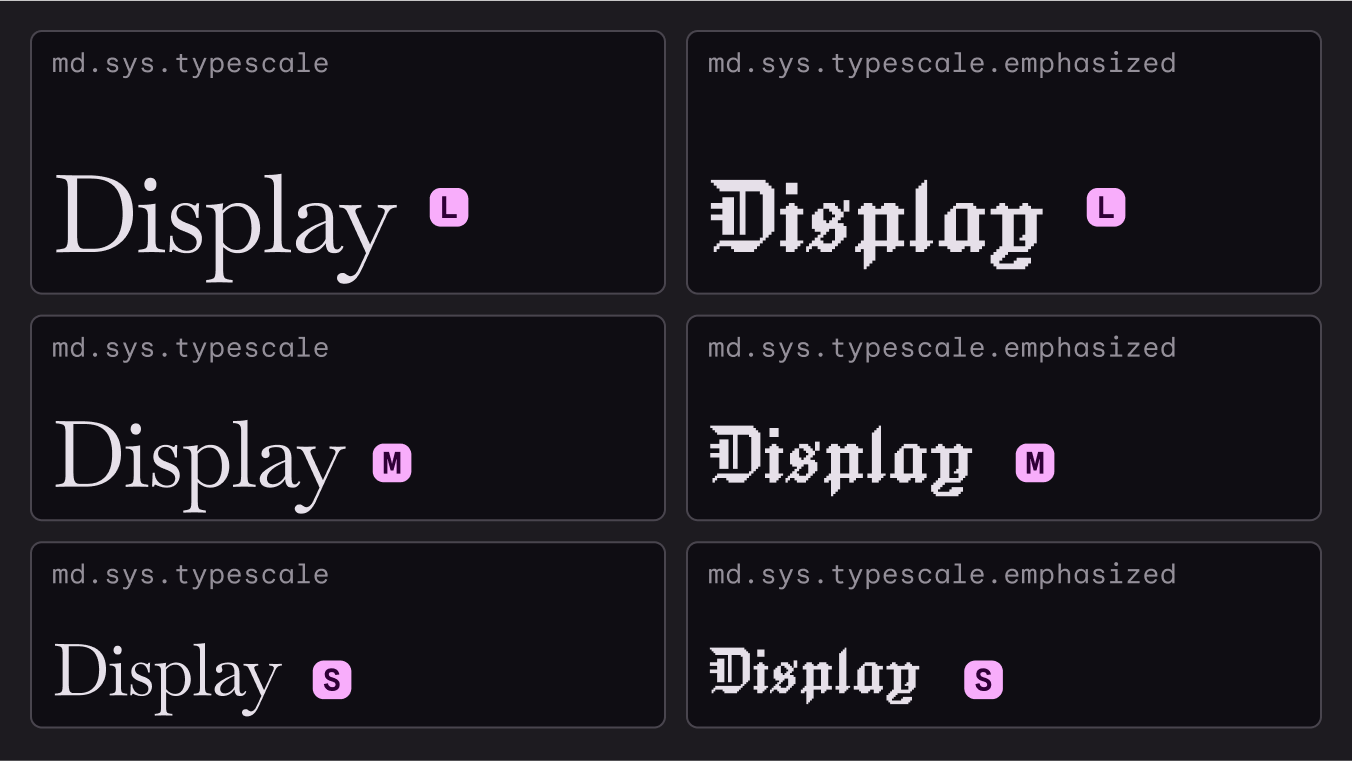
Beispiele für Typografieskalen mit benutzerdefinierten Schriftarten und Schriftstärken.
Benutzerdefinierte Schriftarten können kombiniert werden, etwa Baskervville und Jacquard

Typografieskala anpassen ​

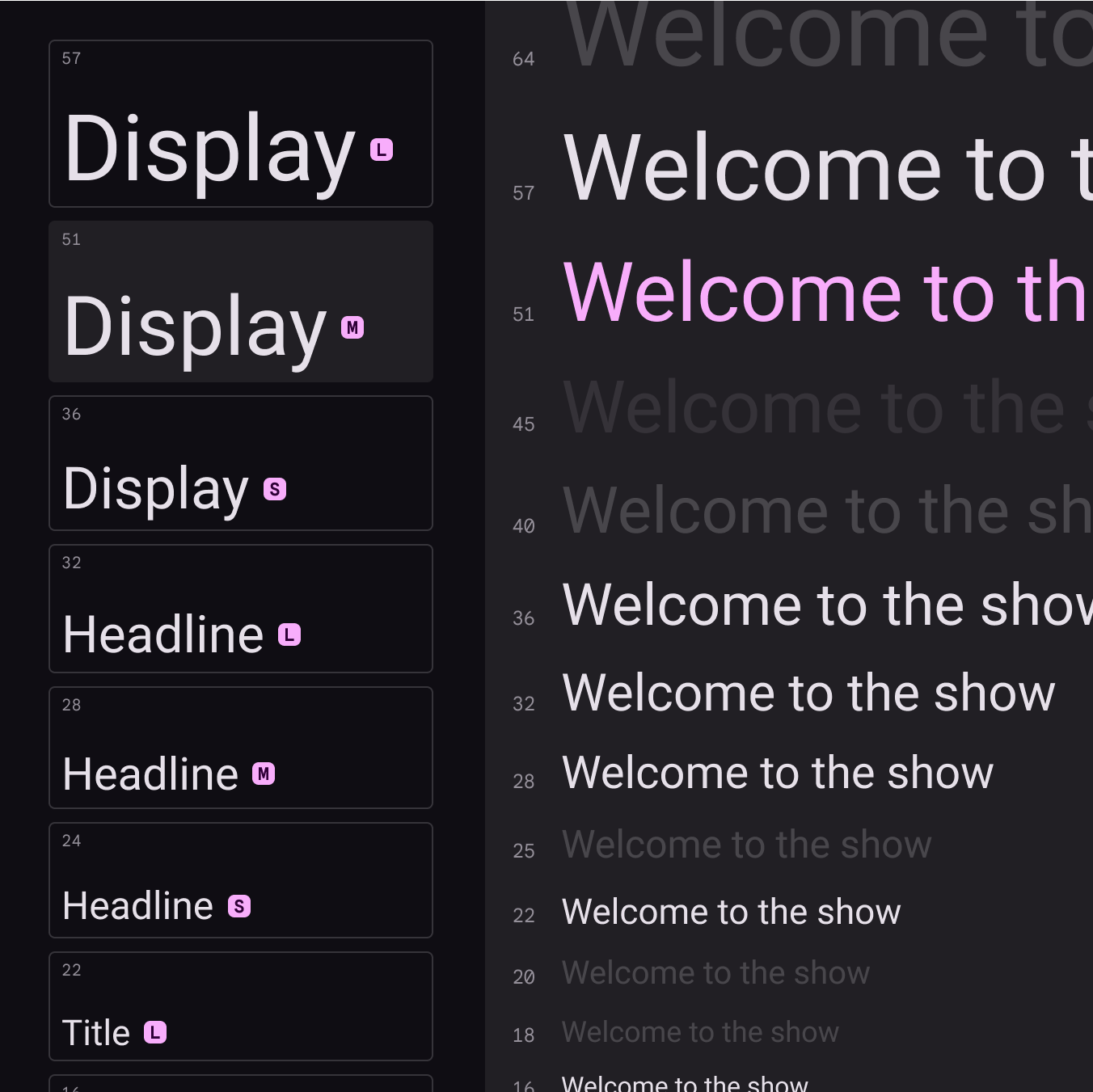
Wenn Sie andere als die Standardgrößen benötigen, etwa für verschiedene Geräte, können Sie die Typografieskala anpassen, indem Sie Stile hinzufügen oder entfernen und sogar Roboto durch eine Schriftart Ihrer Wahl ersetzen.

Material Design verwendet die Typografieskala Major Second mit der Basisgröße 14. Diese Basisgröße orientiert sich an dem grundlegendsten Stil, der am häufigsten für das Setzen von Fließtext verwendet wird.
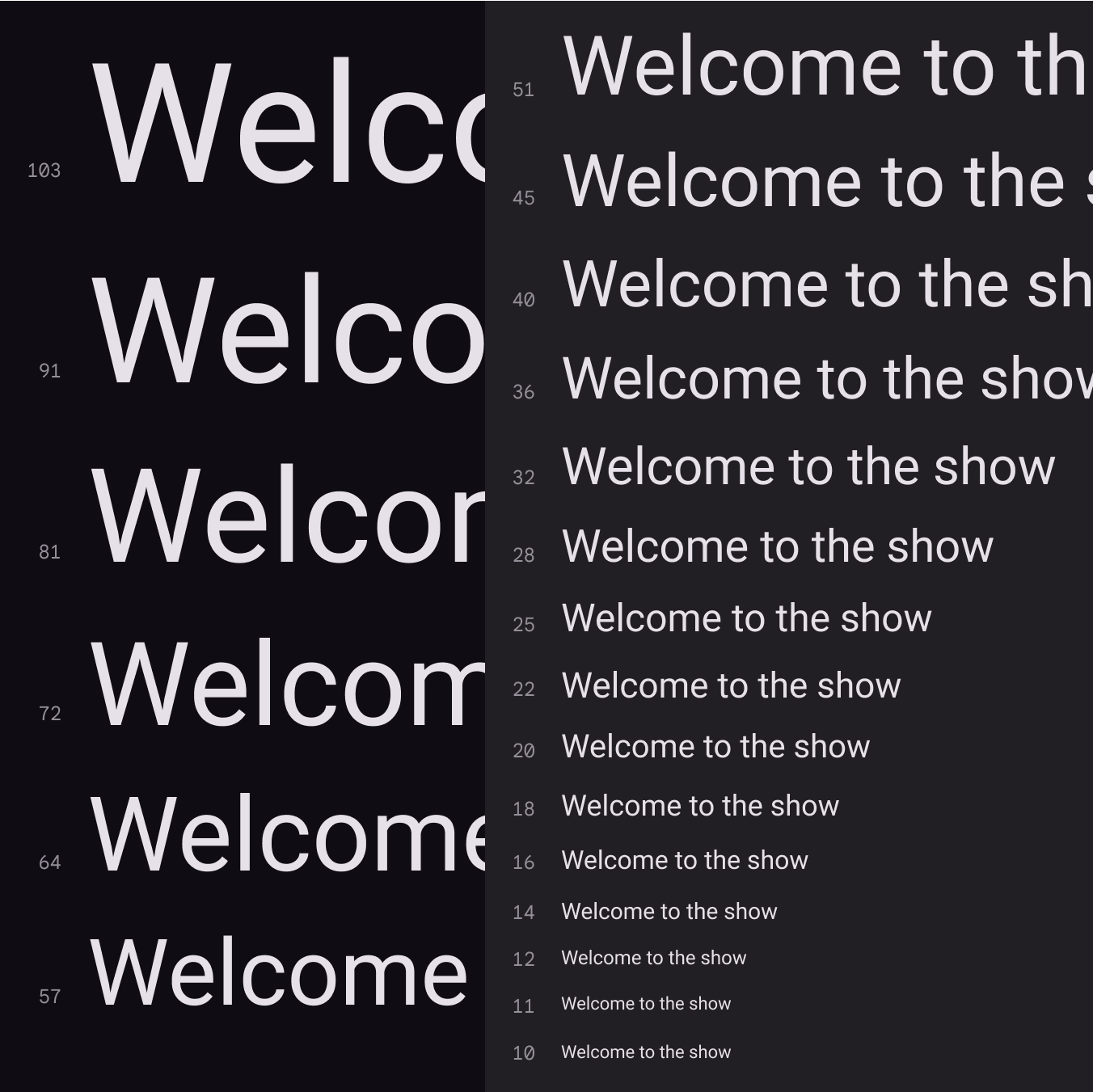
Die Standard-Typografieskala von Material Design; Display-, Headline- und Title-Größen neben der Typografieskala „Major Second“.
Die Typografieskala von Material Design verwendet die Skala „Major Second“ (1.125)

Wählen Sie die Größen der gerenderten Typografieskala so, dass zwischen den Größen ein deutlicher Kontrast entsteht; vermeiden Sie kleine Unterschiede.
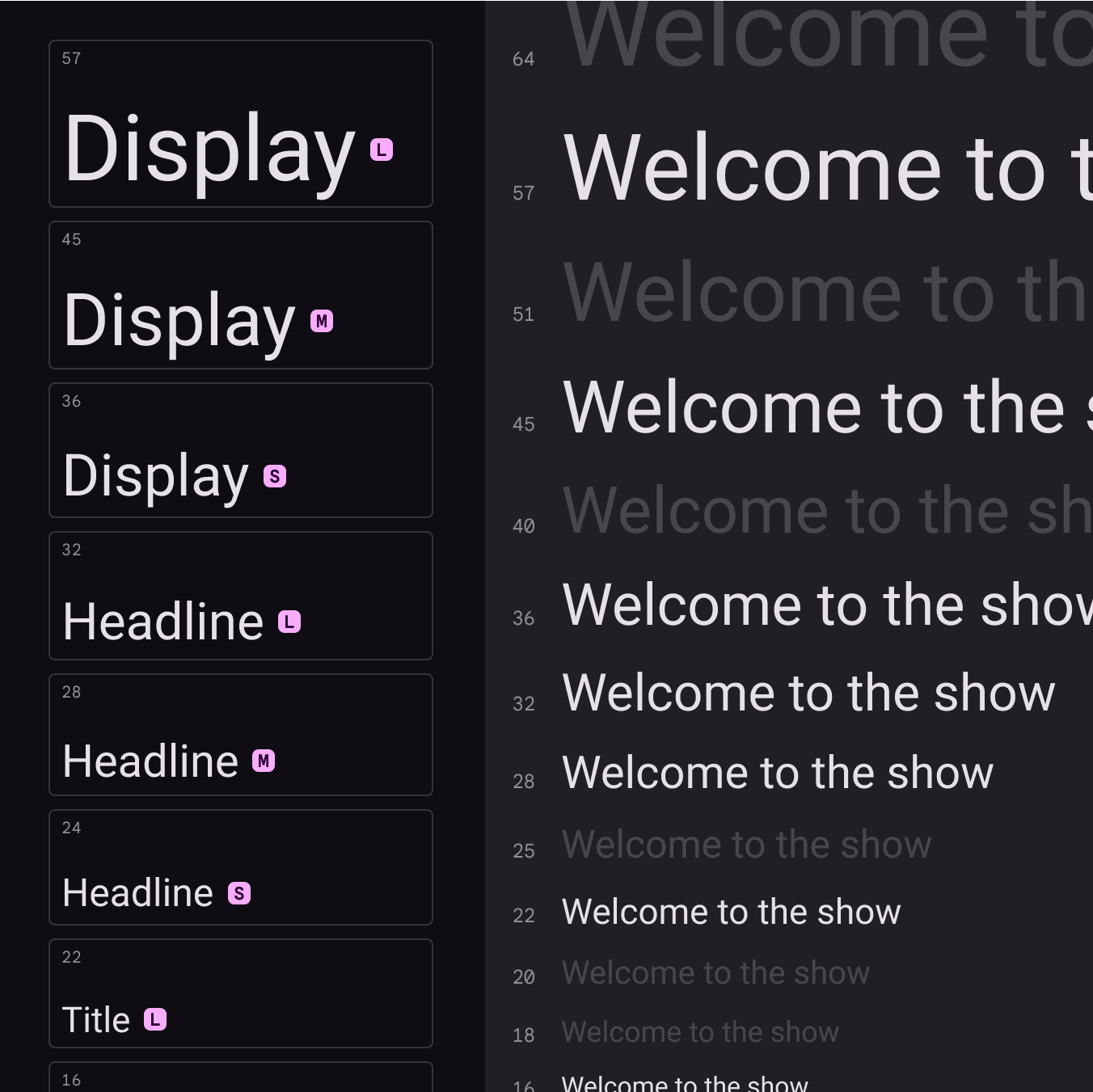
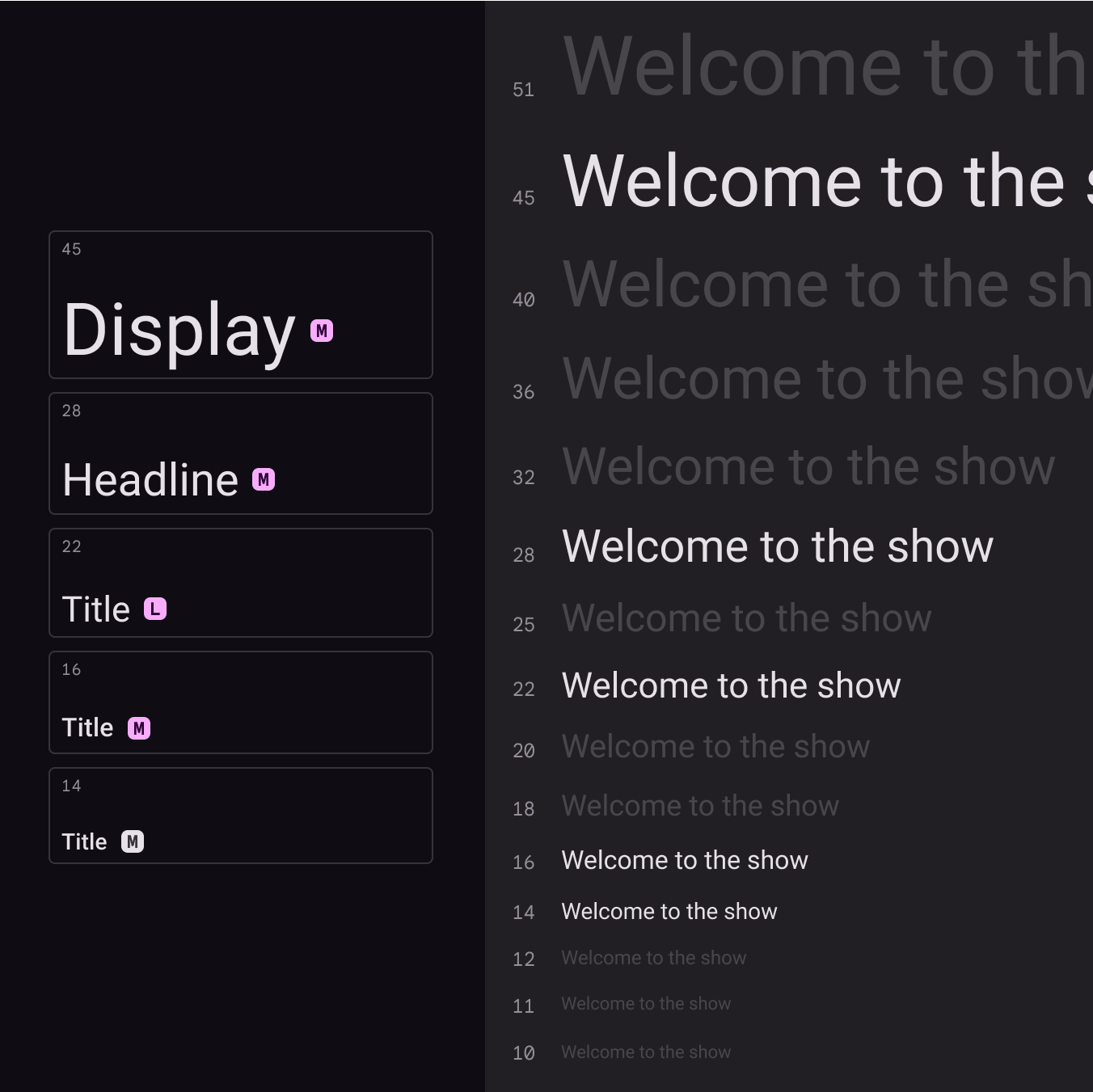
Die Standard-Typografieskala von Material Design; Display-, Headline- und Title-Größen neben der Typografieskala „Major Second“
Die Standard-Typografieskala von Material mit 15 Stilen ermöglicht eine Unterscheidung der einzelnen Stile
Display-, Headline- und Title-Größen neben der Typografieskala „Major Second“.
Ihr Produkt wird wahrscheinlich nicht alle 15 Standardstile der Material Design-Typografieskala benötigen. In diesem Beispiel wurden fünf Größen für eine reduzierte Skala ausgewählt; die übrigen wurden entfernt.
Eine Größenänderung der Standard-Typografieskala von Material Design, bei der Display Medium größer als in der ursprünglichen Skala ist.
Wenn die Standardgrößen der Material Design-Typografieskala Ihren Anforderungen nicht entsprechen, können stattdessen Werte geändert werden. Hier wurde die Standardgröße von Display Medium auf eine andere Größe aus der Skala „Major Second“ angepasst.

Einheiten für die Schriftgröße ​

Die folgenden Einheiten werden verwendet, um Schriftgrößen unter Android und im Web auszudrücken.

PlattformAndroidWeb
Einheit der Schriftgrößesprem
Umrechnungsfaktor1.00.0625

Webbrowser berechnen den REM-Wert (Root-Em-Größe) anhand der Größe des Wurzelelements. Der Standardwert moderner Webbrowser beträgt 16 px; daher gilt: SP_SIZE / 16 = rem.

Beispielumrechnungen ​

AndroidWeb
10 sp0.625rem
12 sp0.75rem
24 sp1.5rem
60 sp3.75rem

Einheiten für den Buchstabenabstand ​

Die folgenden Einheiten werden für den Buchstabenabstand in einer Benutzeroberfläche verwendet.

PlattformAndroidWeb
Einheit des Buchstabenabstandsemrem
Umrechnungsformel(Tracking-Wert in px / Schriftgröße in sp) = Buchstabenabstand in em(Tracking-Wert in px / Schriftgröße in px) = Buchstabenabstand in rem

Beispiele für den Buchstabenabstand ​

AndroidWeb
(0.2 Tracking / Schriftgröße 16 sp) = 0.0125 em(0.2 Tracking / Schriftgröße 16 px) = 0.0125 rem
Pager
Vorherige SeiteTypografie: Schriftarten
Nächste SeiteTypografie: Schrift anwenden

Veröffentlicht unter der Apache-2.0-Lizenz oder CC BY 4.0.

Copyright © 2018-Present Google

https://m3.material.io/styles/typography/type-scale-tokens

Veröffentlicht unter der Apache-2.0-Lizenz oder CC BY 4.0.

Copyright © 2018-Present Google