Skip to content
Material Design 3
Main Navigation
v3
v2
v1

Português – Brasil

English
简体中文
繁體中文
Español
Français
Русский
Deutsch
日本語
한국어
Italiano
Polski
Türkçe
čeština
magyar

Português – Brasil

English
简体中文
繁體中文
Español
Français
Русский
Deutsch
日本語
한국어
Italiano
Polski
Türkçe
čeština
magyar

Aparência

Sidebar Navigation

Fundamentos

Acessibilidade

Visão geral: Princípios

Visão geral: Tecnologia assistiva

Design: Visão geral

Design: Contraste de cores

Design: Estrutura

Design: Fluxo

Design: Elementos

Escrita e texto: Práticas recomendadas

Escrita e texto: Truncamento de texto

Escrita e texto: Redimensionamento de texto

Criar para todos: Necessidades do usuário

Construindo para todos: Cocriação

Design de conteúdo

Visão geral

Texto alternativo

Redação global: Visão geral

Redação global: Escolha de palavras

Notificações

Guia de estilo: Boas práticas de redação de UX

Guia de estilo: Escolha de palavras

Guia de estilo: Gramática e pontuação

Personalizando o Material

Dispositivos

Design para smartwatches: Visão geral

Design para relógios inteligentes: Fundamentos

Design para relógios: Estilos

Design para relógios: Layout

XR

Design para XR imersiva: Visão geral

Design para XR imersiva: Interação

Design para XR imersivo: Layout

Design para XR imersiva: Acessibilidade

Componentes XR: Visão geral

Componentes XR: Barras de aplicativo

Componentes XR: Diálogos

Componentes XR: Barra de navegação

Componentes XR: Trilho de navegação

Componentes XR: Barras de ferramentas

Tokens de design: Visão geral

Tokens de design: Como usar tokens

Interação

Gestos

Dispositivos de entrada: Fundamentos

Seleção: Visão geral

Estados: Visão geral

Estados: Camadas de estado

Estados: Aplicando estados

Layout

Visão geral do layout: Visão geral

Visão geral do layout: Partes do layout

Visão geral de layout: Design adaptativo

Scaffold: Visão geral

Scaffold: Barras

Scaffold: Trilhos

Scaffold: Painéis

Grades e espaçamento: Visão geral

Grades e espaçamento: Grades

Grades e espaçamento: Espaçamento

Grids e espaçamento: Densidade

Breakpoints: Visão geral

Breakpoints: Compacto

Breakpoints: Médio

Breakpoints: Expandidos

Breakpoints: Grandes e extra grandes

Bidirecionalidade e RTL

Exemplos de layouts canônicos: Visão geral

Exemplos de layouts canônicos: Feed

Exemplos de layouts canônicos: Lista-detalhe

Exemplos de layouts canônicos: Painel de suporte

Usabilidade: Visão geral

Usabilidade: Aplicando o M3 Expressive

Material de A a Z

Estilos

Cor

Sistema de cores: Visão geral

Sistema de cores: Como o sistema funciona

Funções de cor

Esquemas de cores

Escolhendo um esquema

Esquemas de cores estáticos: Baseline

Esquemas de cores estáticos: Marca personalizada

Esquemas de cores dinâmicas: Como escolher uma origem

Esquemas dinâmicos de cores: Origem gerada pelo usuário

Esquemas dinâmicos de cores: Origem baseada em conteúdo

Personalizações avançadas: Visão geral

Personalizações avançadas: Aplicar cores

Personalizações avançadas: Definir novas cores

Personalizações avançadas: Ajustar cores existentes

Recursos de cores

Elevação: Visão geral

Elevação: Aplicando elevação

Elevação: Tokens

Ícones: Visão geral

Ícones: Como criar ícones

Ícones: Como aplicar ícones

Movimento

Sistema de física de movimento: Como funciona

Sistema de física do movimento: Especificações

Easing e duração: Como aplicar easing e duração

Easing e duração: Tokens e especificações

Transições: Padrões de transição

Transições: Aplicação de transições

Forma: Visão geral e princípios

Forma: Escala de raio de canto

Forma: Transformação de forma

Espaçamento: Visão geral

Espaçamento: Como aplicar o espaçamento

Espaçamento: Tokens

Tipografia: Visão geral

Tipografia: Fontes

Tipografia: Escala tipográfica e tokens

Tipografia: Aplicação de tipos

Tipografia: Tratamentos editoriais

Componentes

Barras de aplicativo: Visão geral

Barras de aplicativo: Especificações

Barras de aplicativo: Diretrizes

Barras de aplicativo: Acessibilidade

Badges: Visão geral

Badges: Especificações

Badges: Diretrizes

Badges: Acessibilidade

Botões

Todos os botões

Grupos de botões: Visão geral

Grupos de botões: Especificações

Grupos de botões: Diretrizes

Grupos de botões: Acessibilidade

Botões: Visão geral

Botões: Especificações

Botões: Diretrizes

Botões: Acessibilidade

FABs estendidos: Visão geral

FABs estendidos: Especificações

FABs estendidos: Diretrizes

FABs estendidos: Acessibilidade

Menu do FAB: Visão geral

Menu do FAB: Especificações

Menu do FAB: Diretrizes

Menu do FAB: Acessibilidade

Botões de ação flutuantes (FABs): Visão geral

Botões de ação flutuantes (FABs): Especificações

Botões de ação flutuantes (FABs): Diretrizes

Botões de ação flutuantes (FABs): Acessibilidade

Botões de ícone: Visão geral

Botões de ícone: Especificações

Botões de ícone: Diretrizes

Botões de ícone: Acessibilidade

Botões segmentados: Visão geral

Botões segmentados: Especificações

Botões segmentados: Diretrizes

Botões segmentados: Acessibilidade

Botões divididos: Visão geral

Botões divididos: Especificações

Botões divididos: Diretrizes

Botões divididos: Acessibilidade

Cartões: Visão geral

Cartões: Especificações

Cartões: Diretrizes

Cartões: Acessibilidade

Carrossel: Visão geral

Carrossel: Especificações

Carrossel: Diretrizes

Carrossel: Acessibilidade

Caixa de seleção: Visão geral

Caixa de seleção: Especificações

Caixas de seleção: Diretrizes

Caixa de seleção: Acessibilidade

Chips: Visão geral

Chips: Especificações

Chips: Diretrizes

Chips: Acessibilidade

Seletores de data e hora

Seletores de data: Visão geral

Seletores de data: Especificações

Seletores de data: Diretrizes

Seletores de data: Acessibilidade

Seletores de horário: Visão geral

Seletores de horário: Especificações

Seletores de horário: Diretrizes

Seletores de horário: Acessibilidade

Diálogos: Visão geral

Diálogos: Especificações

Diálogos: Diretrizes

Diálogos: Acessibilidade

Divisor: Visão geral

Divisor: Especificações

Divisor: Diretrizes

Divisor: Acessibilidade

Listas: Visão geral

Listas: Especificações

Listas: Diretrizes

Listas: Acessibilidade

Carregamento e progresso

Indicador de carregamento: Visão geral

Indicador de carregamento: Especificações

Indicador de carregamento: Diretrizes

Indicador de carregamento: Acessibilidade

Indicadores de progresso: Visão geral

Indicadores de progresso: Especificações

Indicadores de progresso: Diretrizes

Indicadores de progresso: Acessibilidade

Menus: Visão geral

Menus: Especificações

Menus: Diretrizes

Menus: Acessibilidade

Navegação

Barra de navegação: Visão geral

Barra de navegação: Especificações

Barra de navegação: Diretrizes

Barra de navegação: Acessibilidade

Gaveta de navegação: Visão geral

Gaveta de navegação: Especificações

Gaveta de navegação: Diretrizes

Gaveta de navegação: Acessibilidade

Trilho de navegação: Visão geral

Trilho de navegação: Especificações

Trilho de navegação: Diretrizes

Trilho de navegação: Acessibilidade

Botão de opção: Visão geral

Botão de opção: Especificações

Botão de opção: Diretrizes

Botão de opção: Acessibilidade

Pesquisa: Visão geral

Pesquisa: Especificações

Pesquisa: Diretrizes

Pesquisa: Acessibilidade

Folhas

Folhas inferiores: Visão geral

Folhas inferiores: Especificações

Folhas inferiores: Diretrizes

Folhas inferiores: Acessibilidade

Painéis laterais: Visão geral

Painéis laterais: Especificações

Painéis laterais: Diretrizes

Painéis laterais: Acessibilidade

Controles deslizantes: Visão geral

Controles deslizantes: Especificações

Controles deslizantes: Diretrizes

Controles deslizantes: Acessibilidade

Snackbar: Visão geral

Snackbar: Especificações

Snackbar: Diretrizes

Snackbar: Acessibilidade

Interruptor: Visão geral

Interruptor: Especificações

Interruptor: Diretrizes

Interruptor: Acessibilidade

Abas: Visão geral

Abas: Especificações

Abas: Diretrizes

Abas: Acessibilidade

Campos de texto: Visão geral

Campos de texto: Especificações

Campos de texto: Diretrizes

Campos de texto: Acessibilidade

Barras de ferramentas: Visão geral

Barras de ferramentas: Especificações

Barras de ferramentas: Diretrizes

Barras de ferramentas: Acessibilidade

Tooltips: Visão geral

Tooltips: Especificações

Tooltips: Diretrizes

Tooltips: Acessibilidade

Nesta página

Tipografia: Escala tipográfica e tokens ​

Use tipografia para tornar o conteúdo legível e visualmente agradável


Escala tipográfica ​

Uma escala tipográfica é uma seleção de estilos tipográficos usados em um produto para garantir consistência.

Escala tipográfica do M3 ​

O Material 3 possui uma escala tipográfica contendo dois conjuntos de estilos tipográficos: 15 base e 15 enfatizados. Ambos os conjuntos seguem a mesma escala, de Display Large a Label Small.

Os estilos enfatizados foram adicionados na atualização expressivaA atualização expressiva é uma atualização importante do Material 3 que adiciona recursos, componentes e variantes visualmente impressionantes, além de atualizações nos sistemas de forma, movimento e tipografia.Mais sobre M3 Expressive. Esses estilos têm um peso de fonte maior e pequenos ajustes adicionais em comparação com os estilos base, e são mais adequados para texto em negrito, estados de seleção e outras áreas de ênfase. Os estilos base e enfatizados devem ser usados em conjunto.
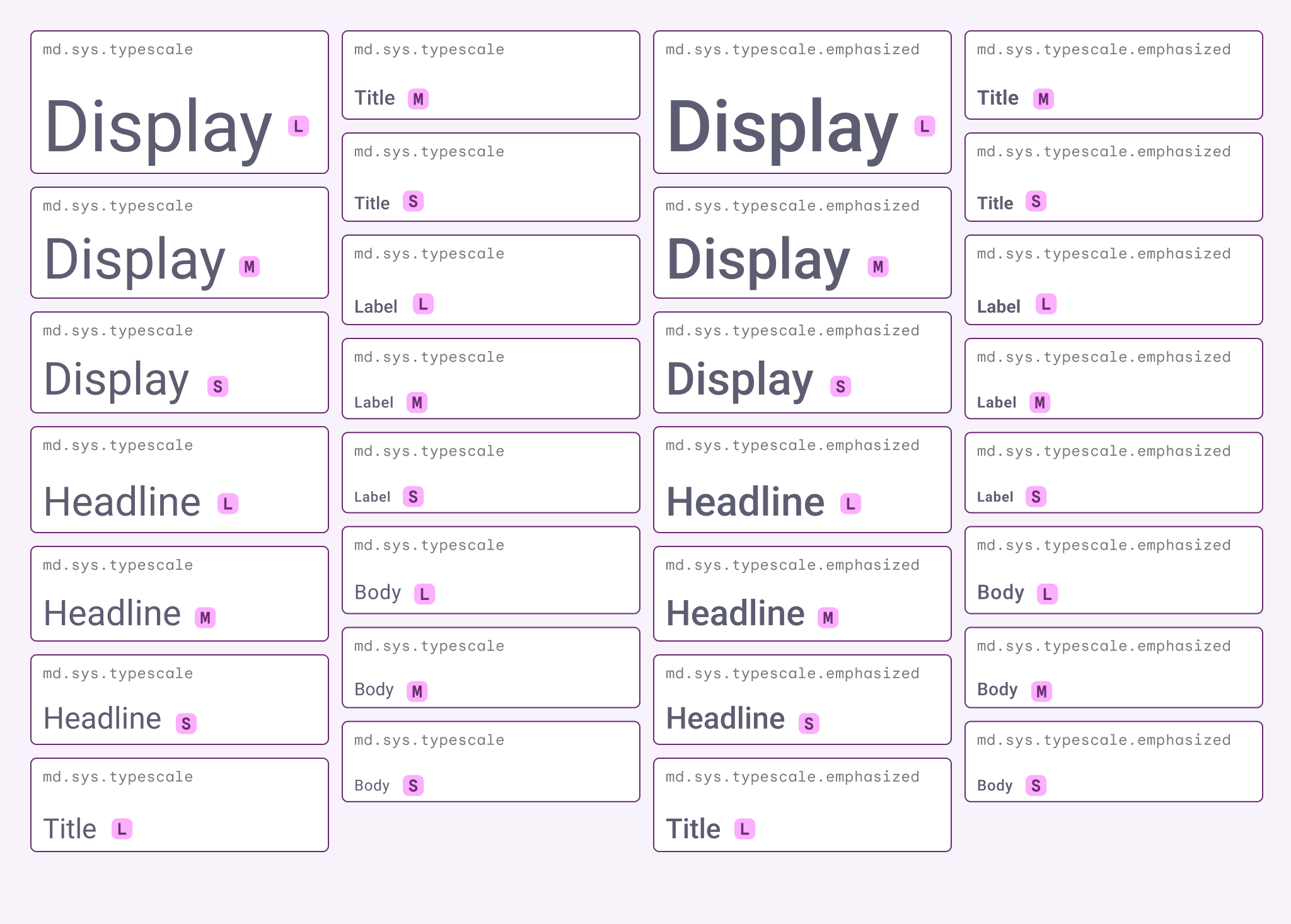
Diagrama da escala tipográfica do M3.
A escala é uma gama de estilos contrastantes que atende às necessidades de diversos contextos de produto e conteúdo. Nenhum produto usará todos os estilos; selecione, na escala, os mais apropriados para cada caso.

Tokens da escala tipográfica ​

Cada um dos 30 estilos tem um único tokenOs tokens de design são os blocos de construção de todos os elementos de UI. Os mesmos tokens são usados em designs, ferramentas e código.Mais sobre tokens que captura todas as propriedades padrão. Os tokens são organizados nos conjuntos base e enfatizados. Cada eixo e cada propriedade, como família tipográfica, altura de linha, tamanho, tracking e peso, também possui um token individual para permitir maior personalização. Saiba mais sobre tokens de design

Tokens de estilos tipográficos base ​

Estilos tipográficos enfatizados ​

A escala tipográfica do M3 tem 15 estilos tipográficos enfatizados. Combine os estilos tipográficos base e enfatizados para criar experiências expressivas. O Material recomenda usar estilos enfatizados para estados de seleção, ações, títulos e outros tratamentos editoriais.

Tokens de estilos tipográficos enfatizados ​

Onde os estilos enfatizados podem ser usados ​

Componentes ​

Quando aplicados a componentes, os estilos tipográficos enfatizados podem comunicar hierarquia ou importância — por exemplo, em um componente ativo ou selecionado, ou em uma mensagem não lida. Os estilos enfatizados funcionam bem com:

  • Badges
  • Botões (para ações primárias)
  • FAB estendido
  • Itens de lista selecionados
  • Itens de menu selecionados

Os componentes do Material não usam estilos tipográficos enfatizados por padrão. Para usar um estilo tipográfico enfatizado, substitua o token base pelo token enfatizado do mesmo estilo. Por exemplo:

  • Base: md.sys.typescale.display-large
  • Enfatizado: md.sys.typescale.emphasized.display-large

Peso

Use estilos enfatizados em textos que já utilizam peso de fonte (como Medium ou Bold) para comunicar hierarquia.

Contexto

Use estilos enfatizados para chamar a atenção para aspectos específicos de componentes, como estados selecionados, mensagens não lidas ou interações principais.

O contexto enfatizado e o peso enfatizado podem ser combinados.
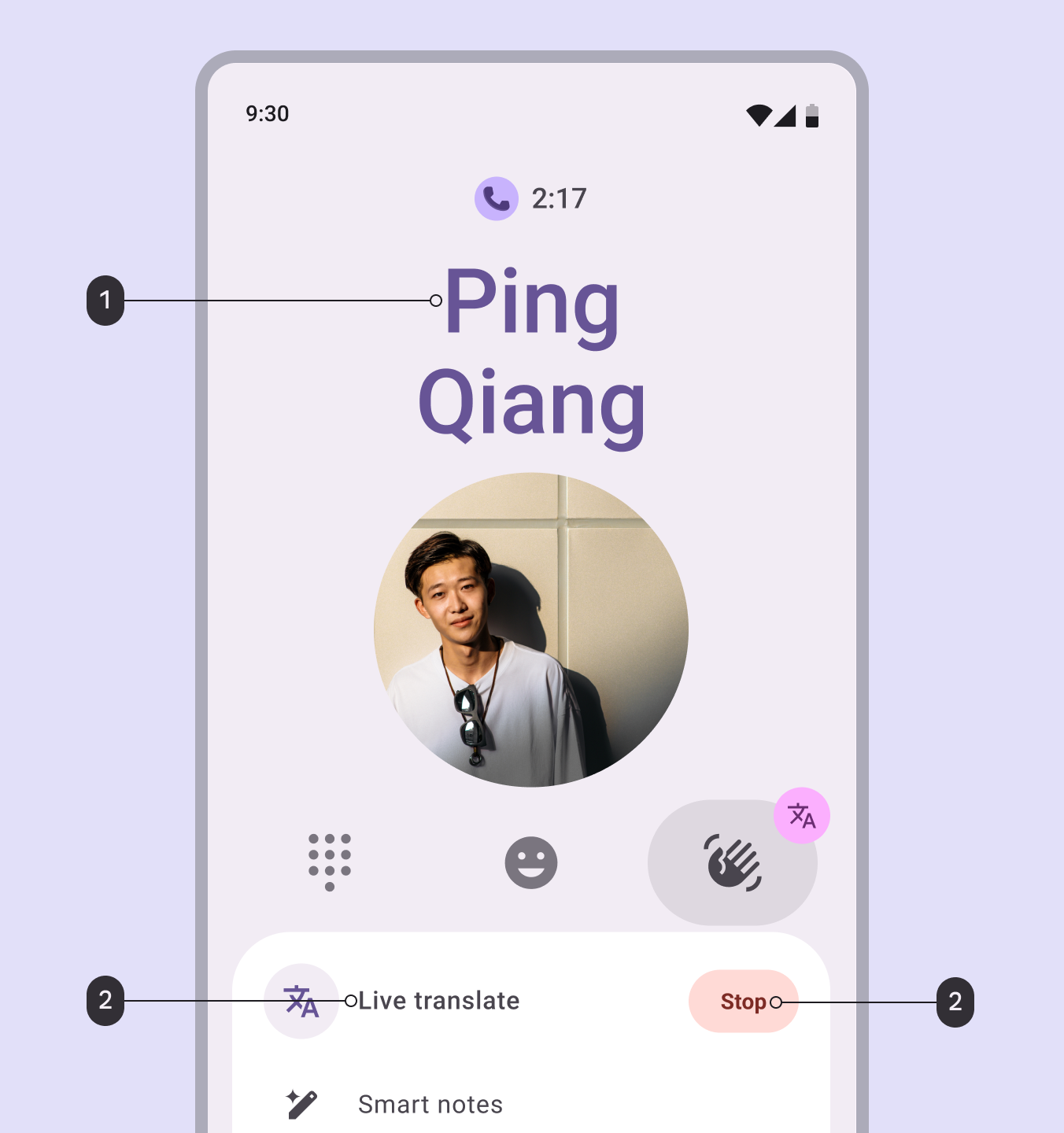
Diagrama com estilos enfatizados aplicados à interface de uma chamada ativa com tradução ao vivo ativada.
  1. Peso: Aplique estilos enfatizados a textos já em negrito para obter um estilo expressivo
  2. Contexto: Aplique estilos enfatizados em pontos específicos do texto para comunicar melhor a hierarquia ou o estado

Personalize a família tipográfica ​

A escala tipográfica do M3 permite definir diferentes famílias tipográficas em tamanhos diferentes.

  • A família tipográfica brand é usada para estilos tipográficos maiores, como Headline e Display, com foco na expressividade.
  • A família tipográfica plain é usada para estilos tipográficos menores, como Body e Label, com foco na legibilidade.
  • Roboto é o padrão para ambas as famílias tipográficas.

Considere substituir Roboto por outras famílias tipográficas para reforçar a expressão da marca no produto. Nos estilos enfatizados, isso pode fazer textos importantes se destacarem ainda mais.
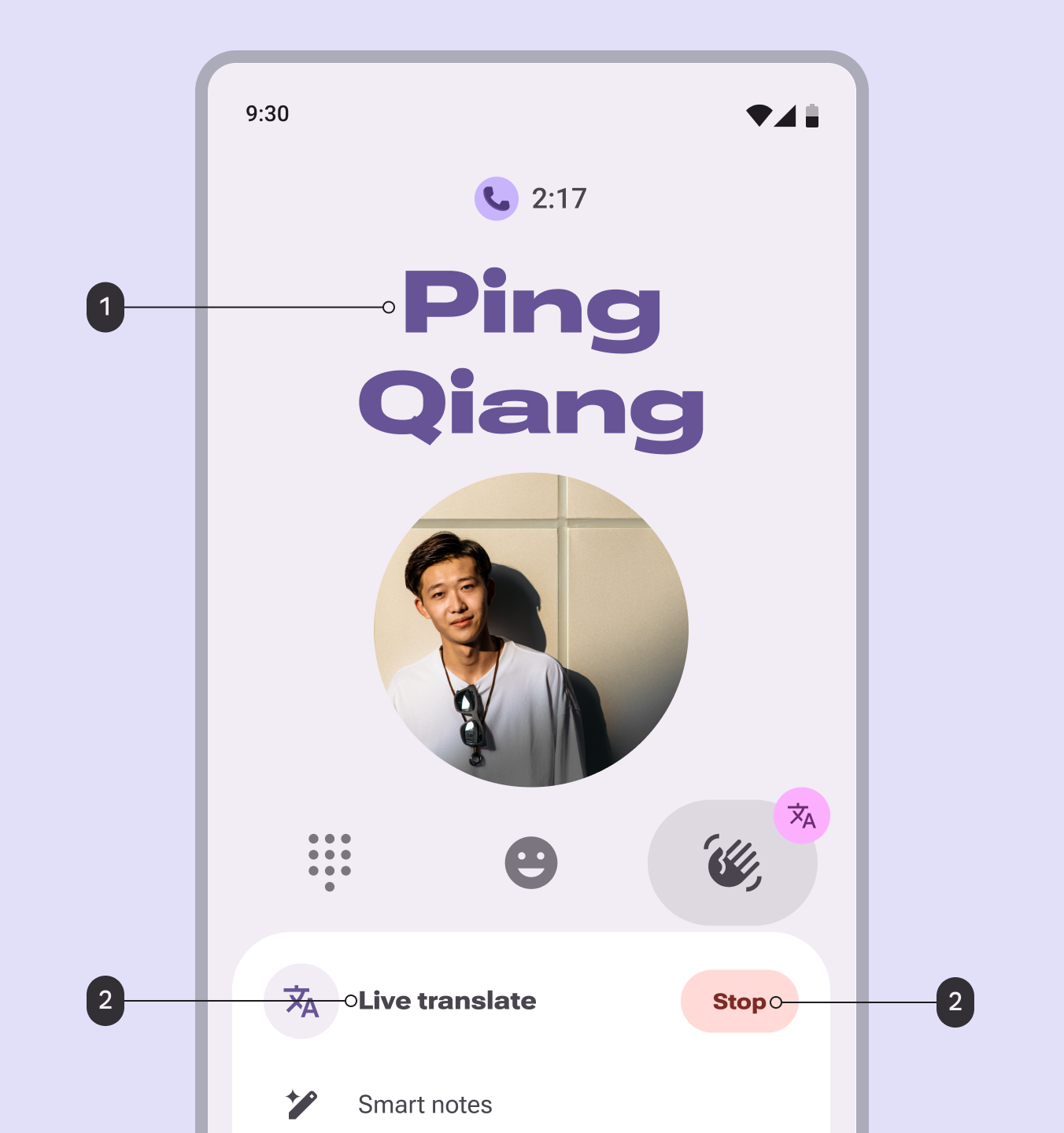
Diagrama com estilos enfatizados aplicados à interface de uma chamada ativa com tradução ao vivo ativada.
Roboto pode ser substituído por outra família tipográfica, como Roboto Flex

Tokens das famílias tipográficas brand e plain ​

Suporte à altura de idioma ​

A escala tipográfica pode ajustar automaticamente a altura de linha com base na categoria de altura de idioma: pequena, média, grande e extra grande.

Considerações para desenvolvimento:

  • Recomenda-se definir a altura média de idioma como padrão, pois a maioria dos idiomas se enquadra nessa categoria, e alternar para as demais categorias conforme o idioma detectado.
  • Componentes do Material que usam preenchimento vertical (padding) devem se adaptar automaticamente à altura de idioma. Componentes com alturas fixas são construídos para valores pequenos e podem não se adaptar por padrão.
  • Ignorar a altura de idioma pode causar sobreposição de texto e elementos de interface quebrados, resultando em problemas graves de internacionalização e no descumprimento dos padrões de legibilidade.
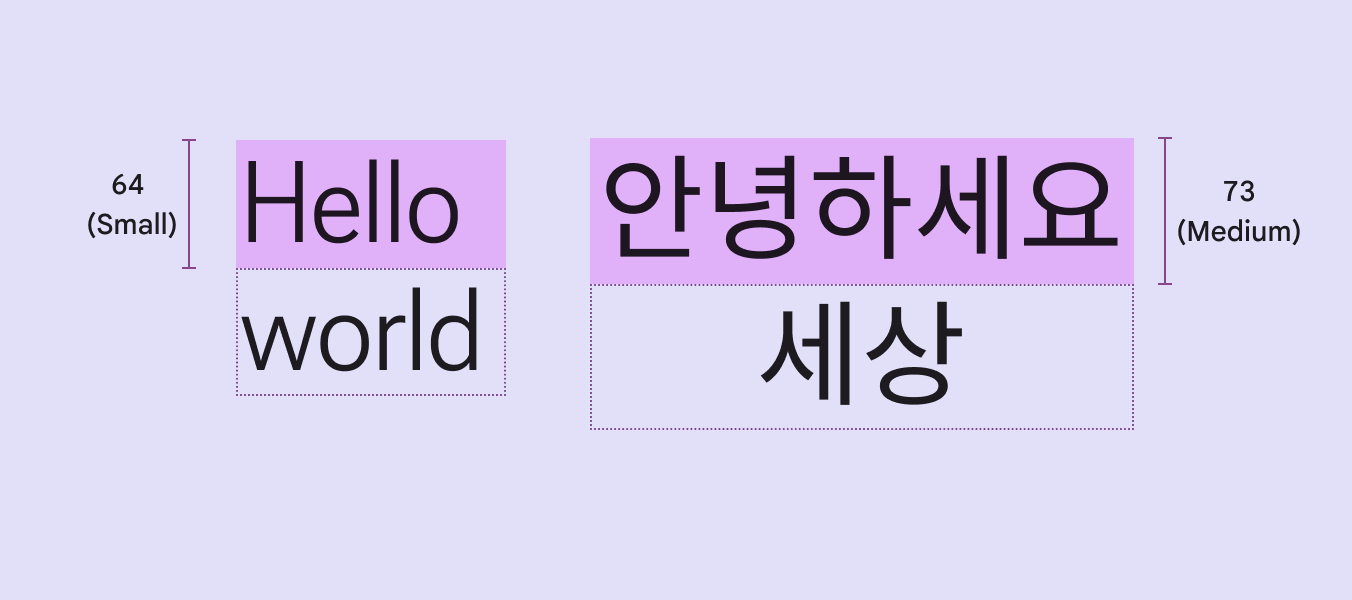
Diferentes estilos de fonte produzidos pelo Google Sans Flex.
As alturas de linha para estilos como Display Large podem se adaptar automaticamente à categoria de altura de idioma

Categorias de sistemas de escrita ​

  • Pequena (base): cirílico, grego, hebraico e idiomas baseados no alfabeto latino (exceto o vietnamita)
  • Média (aproximadamente 7% mais alta): amárico, árabe, armênio, bengali, chinês, guzerate, híndi, japonês, canarês, khmer, coreano, lao, malaiala, oriá, panjabi, cingalês, tâmil, tailandês, vietnamita e a maioria dos demais idiomas.
  • Grande (aproximadamente 30% mais alta): birmanês, telugo
  • Extra grande (aproximadamente 100% mais alta): nastaliq

Tokens de altura de idioma ​

Para visualizar os tokens de altura de idioma:

  • Abra a pasta Altura de linha (Observação: outros tokens, como famílias tipográficas e pesos, estão no mesmo conjunto de tokens)
  • Altere o contexto de altura de idioma na parte superior do módulo de tokens
Altura do idioma

Personalizando estilos tipográficos ​

Para personalizar estilos tipográficos existentes, siga estas etapas:

  1. Se estiver usando uma família tipográfica diferente, altere os tokens das famílias tipográficas brand e plain.
  2. Ajuste propriedades como altura de linha e espaçamento entre letras para refinar a aparência. Evite alterar o tamanho da fonte; isso pode afetar a renderização e o rearranjo dos componentes.
  3. Repita o processo para os estilos tipográficos base e enfatizados. Tente manter os estilos enfatizados visualmente consistentes entre si — por exemplo, todos mais largos que os estilos base.

Fontes com peso maior podem exigir mais espaçamento entre letras, enquanto fontes com ascendentes e descendentes longos exigirão alturas de linha diferentes. Os eixos podem ser ajustados ainda mais conforme necessário.

Observação: Personalizar a escala tipográfica do M3 ou estilos individuais pode impedir o recebimento de atualizações de tokens de tipografia do Material.
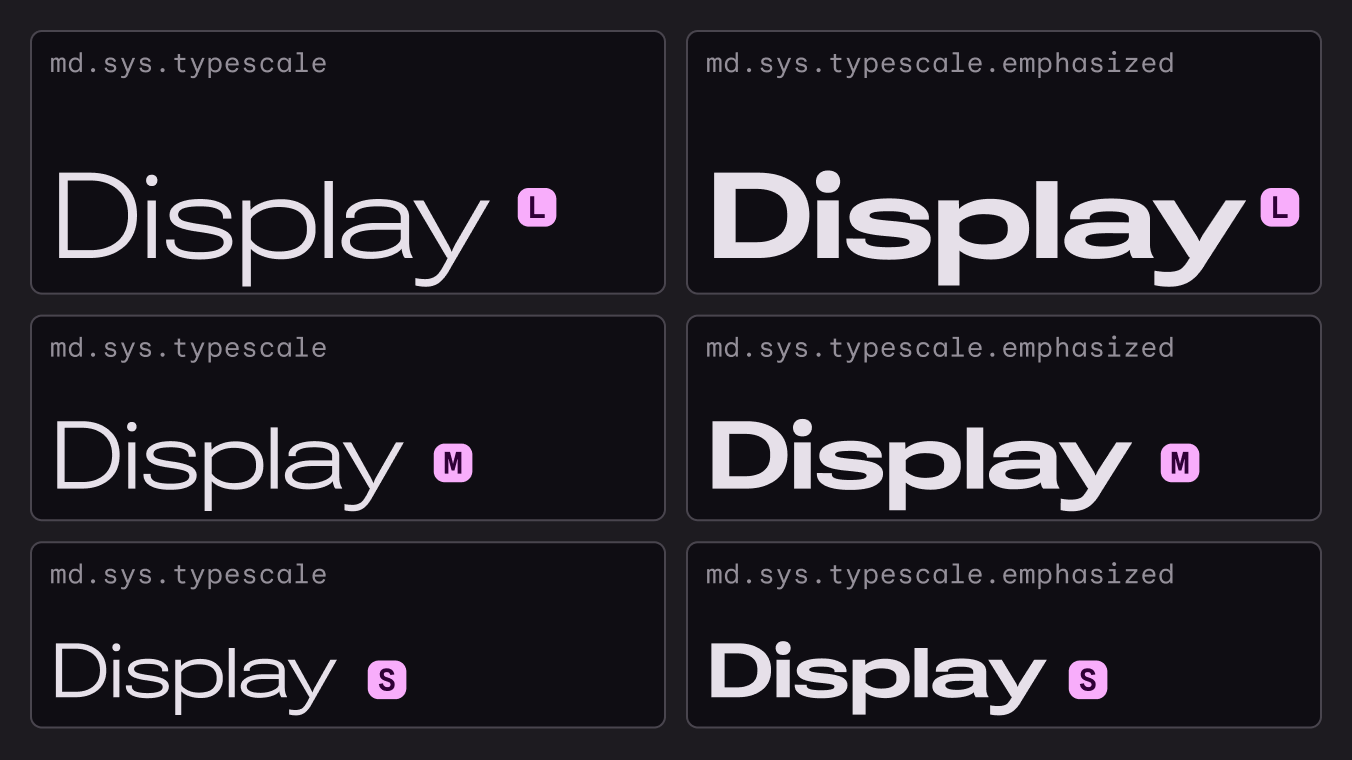
Exemplos de escalas tipográficas com famílias tipográficas e pesos personalizados.
Ajuste eixos variáveis, como peso e largura, para personalizar famílias tipográficas como Roboto Flex

Diferentes famílias tipográficas podem ser usadas para estilos tipográficos base e enfatizados.
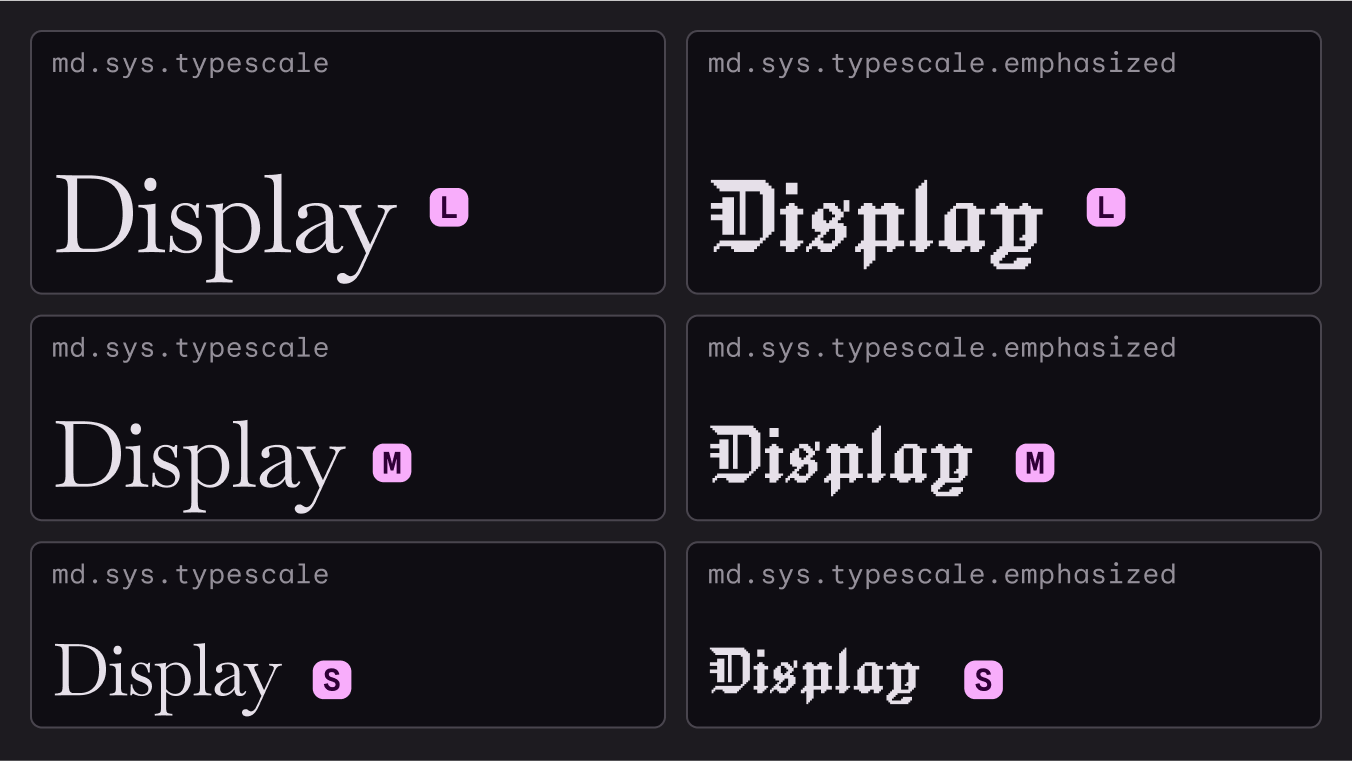
Exemplos de escalas tipográficas com famílias tipográficas e pesos personalizados.
Famílias tipográficas personalizadas podem ser combinadas, como Baskervville e Jacquard

Personalizando sua escala tipográfica ​

Quando forem necessários tamanhos diferentes dos valores padrão — por exemplo, para dispositivos diferentes — você pode personalizar a escala tipográfica adicionando ou removendo estilos e até substituindo Roboto por uma família tipográfica de sua escolha.

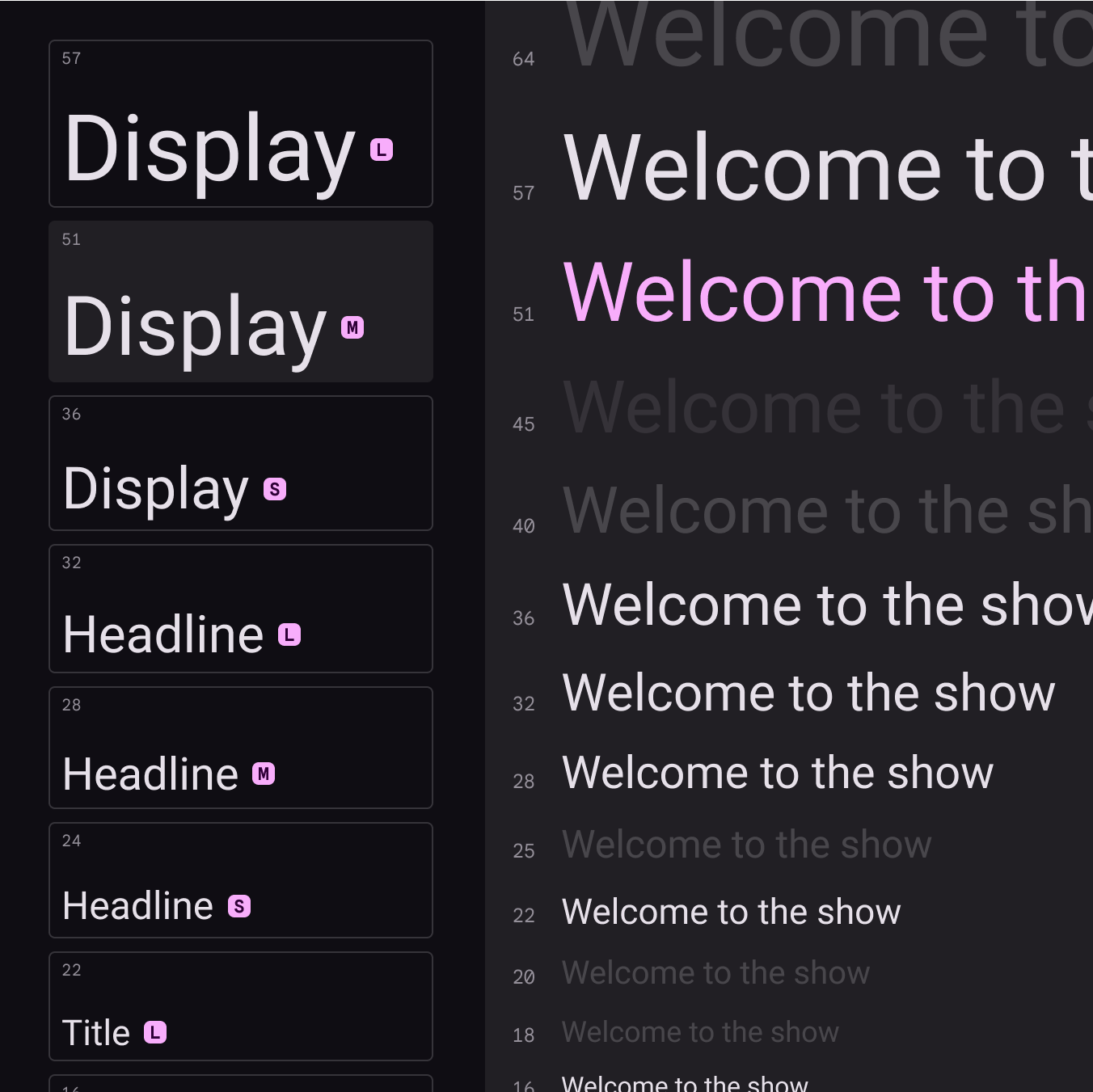
O Material Design usa a escala tipográfica Major Second, com 14 como tamanho base principal. Esse valor se baseia no estilo mais essencial, usado com maior frequência na composição de texto corrido.
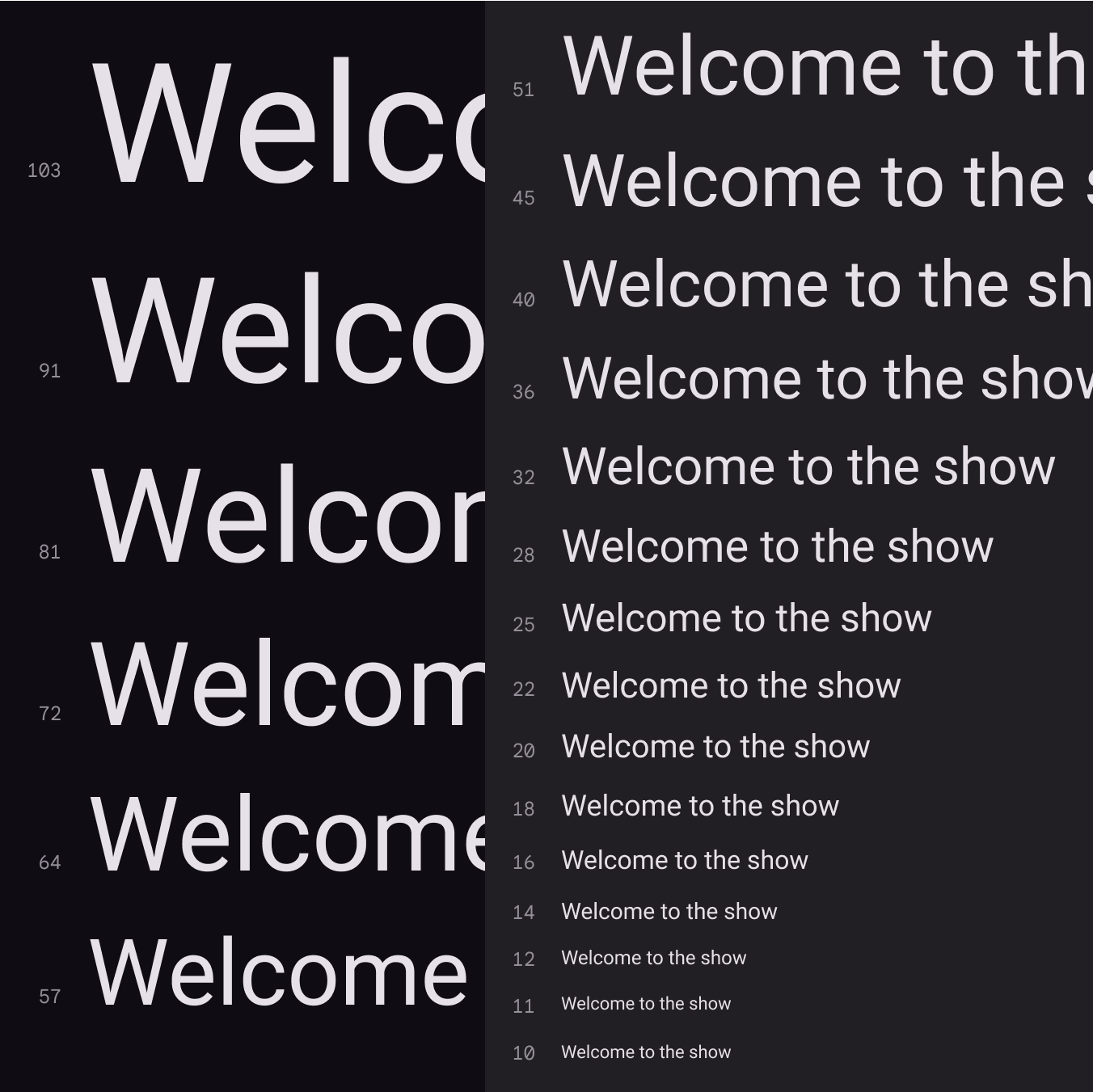
Escala tipográfica padrão do Material Design; com tamanhos Display, Headline e Title ao lado da escala tipográfica Major Second.
A escala tipográfica do Material Design usa a proporção Major Second (1.125)

Os tamanhos na escala tipográfica renderizada devem proporcionar contraste marcante entre si, evitando diferenças pequenas.
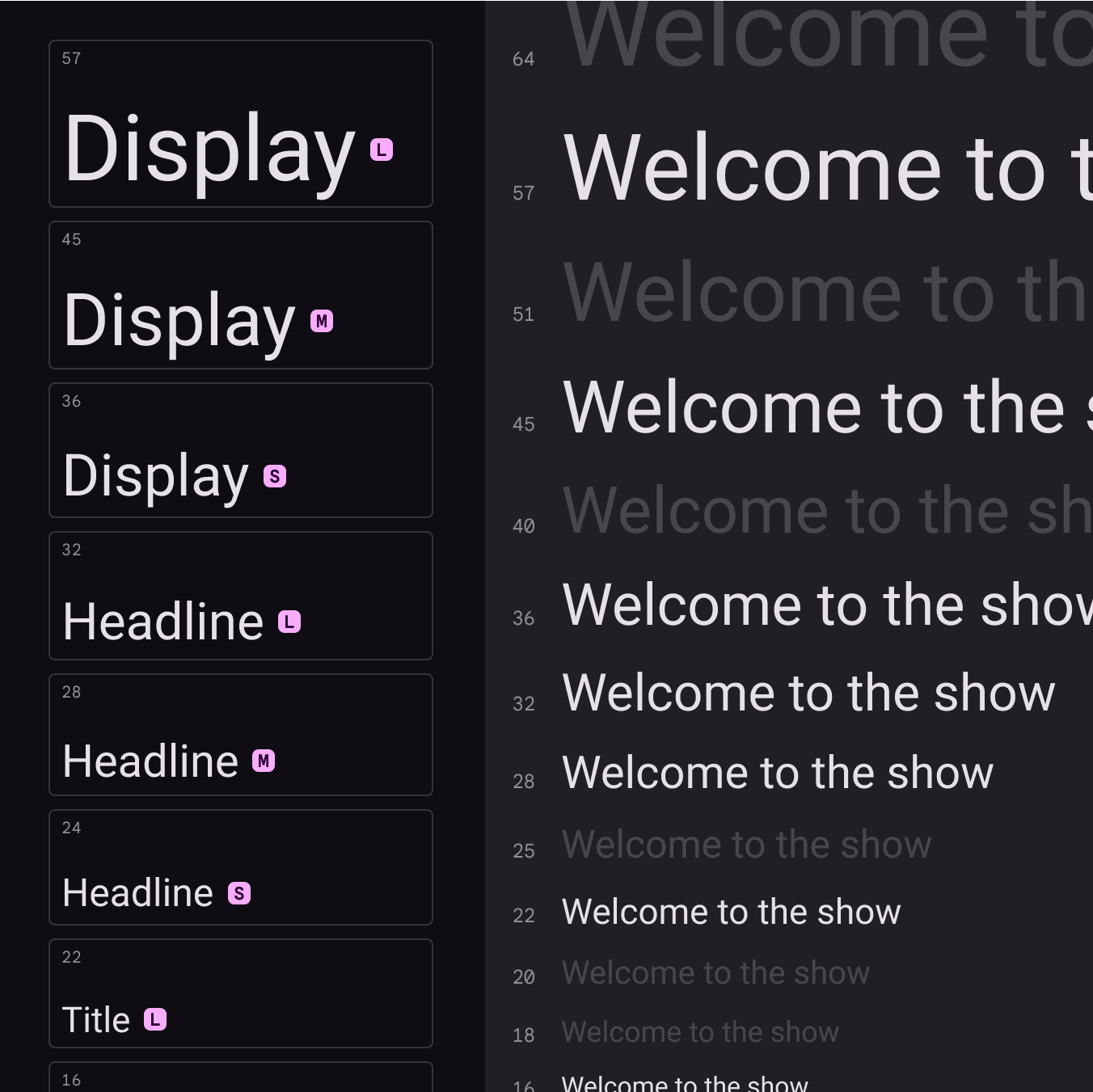
Escala tipográfica padrão do Material Design; com tamanhos Display, Headline e Title ao lado da escala tipográfica Major Second
A escala tipográfica padrão do Material, com 15 estilos, permite distinguir cada estilo
Tamanhos Display, Headline e Title ao lado da escala tipográfica Major Second.
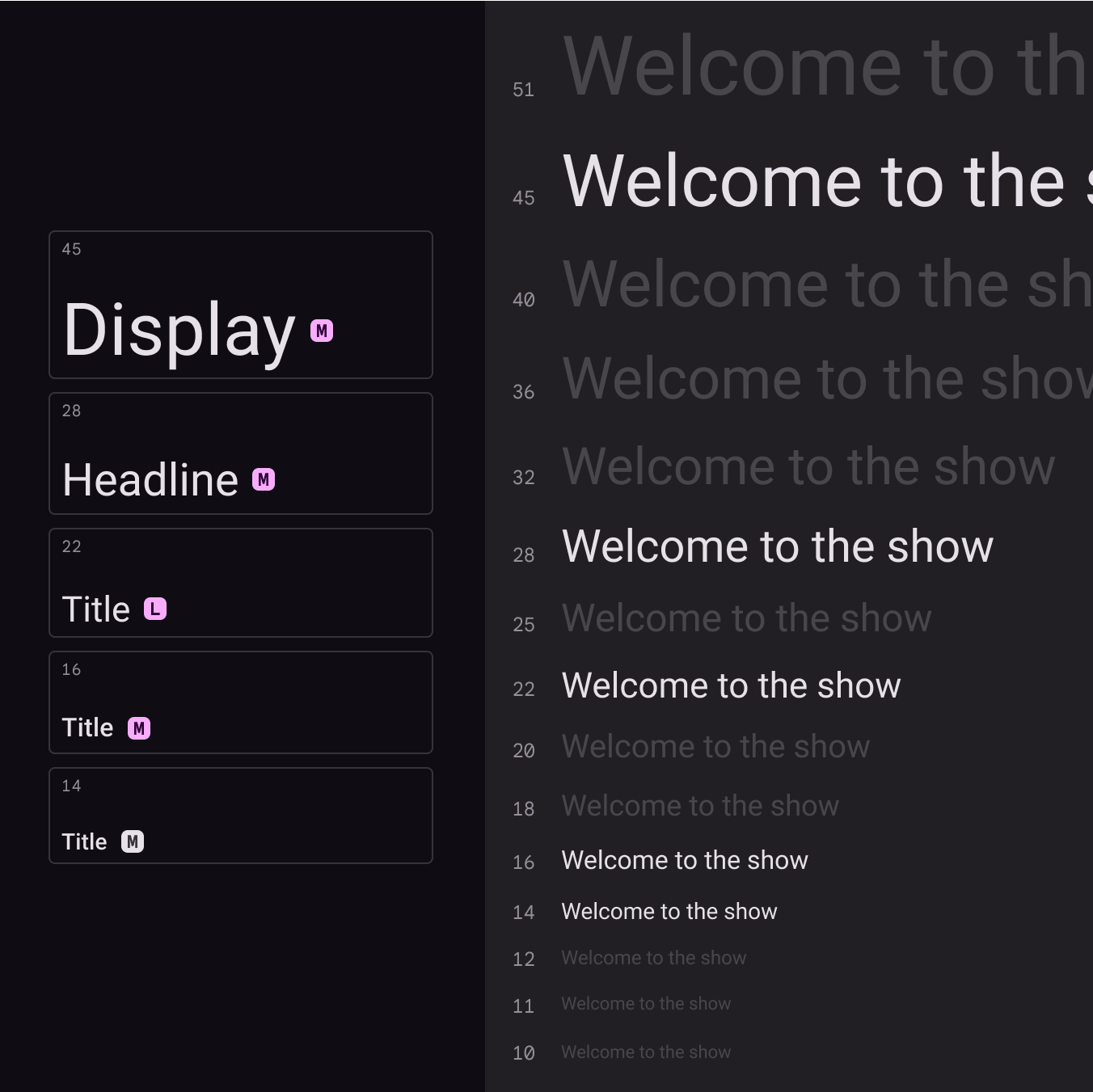
Seu produto provavelmente não precisará de todos os 15 estilos padrão da escala tipográfica do Material Design. Neste exemplo, cinco tamanhos são selecionados para um conjunto reduzido, enquanto os demais são removidos.
Uma modificação de tamanho da escala tipográfica padrão do Material Design, em que display medium é um tamanho maior que o da escala original.
Se os tamanhos padrão da escala tipográfica do Material Design não atenderem às suas necessidades, os valores podem ser alterados. Aqui, o tamanho padrão de Display Medium é ajustado para outro tamanho da escala Major Second.

Unidades de tamanho de fonte ​

As unidades a seguir são usadas para expressar o tamanho da fonte no Android e na web.

PlataformaAndroidWeb
Unidade de tamanho de fontesprem
Fator de conversão1.00.0625

Os navegadores web calculam o REM (root em, o tamanho do em da raiz) com base no tamanho do elemento raiz. O padrão nos navegadores modernos é 16px; portanto, a conversão é SP_SIZE/16 = rem.

Exemplos de conversão ​

AndroidWeb
10sp0.625rem
12sp0.75rem
24sp1.5rem
60sp3.75rem

Unidades de espaçamento entre letras ​

As unidades a seguir são usadas para o espaçamento entre letras em uma interface.

PlataformaAndroidWeb
Unidade de espaçamento entre letrasemrem
Fator de conversão(Valor de tracking em px / tamanho da fonte em sp) = espaçamento entre letras(Valor de tracking em px / tamanho da fonte em sp) = espaçamento entre letras

Exemplos de espaçamento entre letras ​

AndroidWeb
(0.2 de tracking / tamanho da fonte de 16sp) = 0.0125 em(0.2 de tracking / tamanho da fonte de 16px) = 0.0125 rem
Pager
AnteriorTipografia: Fontes
PróximoTipografia: Aplicação de tipos

Distribuído sob a Licença Apache 2.0 ou CC BY 4.0.

Copyright © 2018-Present Google

https://m3.material.io/styles/typography/type-scale-tokens

Distribuído sob a Licença Apache 2.0 ou CC BY 4.0.

Copyright © 2018-Present Google