Skip to content
Material Design 3
Main Navigation
v3
v2
v1

magyar

English
简体中文
繁體中文
Español
Français
Русский
Português – Brasil
Deutsch
日本語
한국어
Italiano
Polski
Türkçe
čeština

magyar

English
简体中文
繁體中文
Español
Français
Русский
Português – Brasil
Deutsch
日本語
한국어
Italiano
Polski
Türkçe
čeština

Megjelenés

Sidebar Navigation

Alapok

Akadálymentesség

Áttekintés: Alapelvek

Áttekintés: Kisegítő technológia

Tervezés: Áttekintés

Tervezés: Színkontraszt

Tervezés: Szerkezet

Tervezés: Folyamatáramlás

Tervezés: Elemek

Írás és szöveg: bevált gyakorlatok

Írás és szöveg: Szöveg csonkítása

Írás és szöveg: Szöveg átméretezése

Fejlesztés mindenki számára: felhasználói igények

Tervezés mindenkinek: Közös tervezés

Tartalomtervezés

Áttekintés

Alternatív szöveg

Globális szövegírás: Áttekintés

Globális szövegírás: Szóhasználat

Értesítések

Stílusútmutató: UX-szövegírási bevált gyakorlatok

Stílusútmutató: Szóhasználat

Stílusútmutató: Nyelvtan és írásjelek

A Material testreszabása

Eszközök

Okosórák tervezése: Áttekintés

Az okosórák tervezése: Alapok

Okosórák tervezése: Stílusok

Okosórák tervezése: Elrendezés

XR

Immerzív XR tervezése: Áttekintés

Tervezés magával ragadó XR-élményhez: Interakció

Immerzív XR tervezése: Elrendezés

Immerzív XR-tervezés: Akadálymentesség

XR-komponensek: Áttekintés

XR-komponensek: Alkalmazássávok

XR-összetevők: Párbeszédablakok

XR-komponensek: Navigációs sáv

XR-komponensek: Navigációs sín

XR-összetevők: Eszköztárak

Design tokenek: áttekintés

Design tokenek: A tokenek használata

Interakció

Gesztusok

Beviteli eszközök: Alapok

Kijelölés: Áttekintés

Állapotok: Áttekintés

Állapotok: Állapotrétegek

Állapotok: Az állapotok alkalmazása

Elrendezés

Elrendezés: áttekintés

Elrendezés áttekintése: Az elrendezés részei

Elrendezés áttekintése: Adaptív tervezés

Scaffold: Áttekintés

Scaffold: Sávok

Scaffold: Oldalsávok

Scaffold: Panelek

Rács és térköz: Áttekintés

Rácsok és térközök: Rácsok

Rácsok és térközök: Térközök

Rácsok és térközök: Sűrűség

Töréspontok: Áttekintés

Töréspontok: Kompakt

Töréspontok: Közepes

Breakpointok: Kibővített

Töréspontok: Nagy és extra nagy

Kétirányúság és RTL

Kanonikus elrendezési példák: Áttekintés

Kanonikus elrendezési példák: Hírfolyam

Kanonikus elrendezési példák: Lista–részlet

Kanonikus elrendezési példák: Támogató panel

Használhatóság: Áttekintés

Használhatóság: Az M3 Expressive alkalmazása

Material A–Z

Stílusok

Szín

Színrendszer: Áttekintés

Színrendszer: Hogyan működik a rendszer

Színszerepek

Színsémák

Színséma kiválasztása

Statikus színsémák: Baseline

Statikus színsémák: Egyéni márka

Dinamikus színsémák: Forrás kiválasztása

Dinamikus színsémák: Felhasználó által generált forrás

Dinamikus színsémák: Tartalomalapú forrás

Speciális testreszabások: Áttekintés

Haladó testreszabások: Színek alkalmazása

Speciális testreszabások: Új színek meghatározása

Speciális testreszabások: Meglévő színek módosítása

Színforrások

Eleváció: Áttekintés

Eleváció: Az eleváció alkalmazása

Kiemelés: Tokenek

Ikonok: Áttekintés

Ikonok: Ikontervezés

Ikonok alkalmazása

Mozgás

Mozgásfizikai rendszer: hogyan működik

Mozgásfizikai rendszer: Specifikációk

Easing és időtartam: Az easing és az időtartam alkalmazása

Easing és időtartam: Tokenek és specifikációk

Átmenetek: Átmeneti minták

Átmenetek: Az átmenetek alkalmazása

Alak: Áttekintés és alapelvek

Alak: Sarokrádiusz-skála

Alak: Alakátalakulás

Térköz: Áttekintés

Térköz: A térközök alkalmazása

Térköz: Tokenek

Tipográfia: Áttekintés

Tipográfia: Betűtípusok

Tipográfia: Típusskála és tokenek

Tipográfia: A tipográfia alkalmazása

Tipográfia: Szerkesztői tipográfiai megoldások

Komponensek

Alkalmazássávok: Áttekintés

Alkalmazássávok: Specifikációk

Alkalmazássávok: irányelvek

Alkalmazássávok: Akadálymentesség

Jelvények: Áttekintés

Jelvények: Specifikációk

Jelvények: irányelvek

Jelvények: Akadálymentesség

Gombok

Az összes gomb

Gombcsoportok: Áttekintés

Gombcsoportok: specifikációk

Gombcsoportok: Irányelvek

Gombcsoportok: Akadálymentesség

Gombok: Áttekintés

Gombok: Specifikációk

Gombok: irányelvek

Gombok: Akadálymentesség

Kiterjesztett FAB-ok: Áttekintés

Kiterjesztett FAB-ok: Specifikációk

Kiterjesztett FAB-ok: irányelvek

Kiterjesztett FAB-ok: Akadálymentesség

FAB-menü: Áttekintés

FAB-menü: Specifikációk

FAB-menü: Útmutató

FAB-menü: Akadálymentesség

Lebegő műveletgombok (FAB-ok): Áttekintés

Lebegő műveletgombok (FAB-ok): Specifikációk

Lebegő műveletgombok (FAB-ok): Útmutató

Lebegő műveletgombok (FAB-ok): Akadálymentesség

Ikongombok: Áttekintés

Ikongombok: Specifikációk

Ikongombok: Irányelvek

Ikongombok: Akadálymentesség

Szegmentált gombok: áttekintés

Szegmentált gombok: specifikációk

Szegmentált gombok: irányelvek

Szegmentált gombok: Akadálymentesség

Osztott gombok: Áttekintés

Osztott gombok: Specifikációk

Osztott gombok: Irányelvek

Osztott gombok: Akadálymentesség

Kártyák: Áttekintés

Kártyák: specifikációk

Kártyák: Útmutató

Kártyák: Akadálymentesség

Körhinta: Áttekintés

Körhinta: specifikációk

Körhinta: Irányelvek

Körhinta: Akadálymentesség

Jelölőnégyzet: Áttekintés

Jelölőnégyzet: Specifikációk

Jelölőnégyzet: Irányelvek

Jelölőnégyzet: Akadálymentesség

Chipek: Áttekintés

Chipek: Specifikációk

Chipek: Irányelvek

Chipek: Akadálymentesség

Dátum- és időválasztók

Dátumválasztók: Áttekintés

Dátumválasztók: Specifikációk

Dátumválasztók: Útmutató

Dátumválasztók: Akadálymentesség

Időválasztók: Áttekintés

Időválasztók: Specifikációk

Időválasztók: Irányelvek

Időválasztók: akadálymentesség

Párbeszédablakok: Áttekintés

Párbeszédablakok: specifikációk

Párbeszédablakok: Irányelvek

Párbeszédablakok: akadálymentesség

Elválasztó: Áttekintés

Elválasztó: specifikációk

Elválasztó: irányelvek

Elválasztó: Akadálymentesség

Listák: Áttekintés

Listák: Specifikációk

Listák: Irányelvek

Listák: Akadálymentesség

Betöltés- és folyamatjelzők

Betöltésjelző: Áttekintés

Betöltésjelző: Specifikációk

Betöltésjelző: Irányelvek

Betöltésjelző: Akadálymentesség

Folyamatjelzők: Áttekintés

Folyamatjelzők: Specifikációk

Folyamatjelzők: Irányelvek

Folyamatjelzők: Akadálymentesség

Menük: áttekintés

Menük: Specifikációk

Menük: Irányelvek

Menük: Akadálymentesség

Navigáció

Navigációs sáv: Áttekintés

Navigációs sáv: Specifikációk

Navigációs sáv: irányelvek

Navigációs sáv: Akadálymentesség

Navigációs fiók: Áttekintés

Navigációs fiók: specifikációk

Navigációs fiók: Útmutató

Navigációs fiók: Akadálymentesség

Navigációs sín: Áttekintés

Navigációs sín: Specifikációk

Navigációs sín: Irányelvek

Navigációs sín: Akadálymentesség

Választógomb: Áttekintés

Választógomb: specifikációk

Választógomb: Irányelvek

Választógomb: Akadálymentesség

Keresés: Áttekintés

Keresés: Specifikációk

Keresés: Irányelvek

Keresés: Akadálymentesség

Panelek

Alsó lapok: Áttekintés

Alsó lapok: Specifikációk

Alsó lapok: Irányelvek

Alsó lapok: Akadálymentesség

Oldalsó lapok: Áttekintés

Oldalsó lapok: specifikációk

Oldalsó lapok: Irányelvek

Oldalsó lapok: Akadálymentesség

Csúszkák: Áttekintés

Csúszkák: Specifikációk

Csúszkák: Irányelvek

Csúszkák: Akadálymentesség

Snackbar: Áttekintés

Snackbar: Specifikációk

Snackbar: Irányelvek

Snackbar: Akadálymentesség

Kapcsoló: áttekintés

Kapcsoló: Specifikációk

Kapcsoló: Irányelvek

Kapcsoló: Akadálymentesség

Fülek: Áttekintés

Fülek: specifikációk

Fülek: irányelvek

Fülek: Akadálymentesség

Szövegmezők: áttekintés

Szövegmezők: specifikációk

Szövegmezők: Irányelvek

Szövegmezők: Akadálymentesség

Eszköztárak: Áttekintés

Eszköztárak: Specifikációk

Eszköztárak: Irányelvek

Eszköztárak: Akadálymentesség

Eszköztippek: Áttekintés

Eszköztippek: Specifikációk

Eszköztippek: Irányelvek

Eszköztippek: Akadálymentesség

Ezen az oldalon

Tipográfia: Típusskála és tokenek ​

A tipográfia segít, hogy a tartalom olvasható és esztétikus legyen.


Típusskála ​

A típusskála a termékben használt típusstílusok választéka, amely biztosítja a konzisztenciát.

M3 típusskála ​

A Material 3 egy típusskálával rendelkezik, amely két típusstíluskészletet tartalmaz: 15 alapszintű és 15 kiemelt stílust. Mindkét stíluskészlet ugyanazt a skálát követi a Display Large-tól a Label Small-ig.

A kiemelt stílusok az expresszív frissítésAz expresszív frissítés a Material 3 jelentős frissítése, amely vizuálisan lenyűgöző funkciókat, komponenseket és változatokat ad hozzá, valamint frissíti az alak-, mozgás- és tipográfiai rendszereket.További információ az M3 Expressive-ről részeként jelentek meg. Az alapszintű stílusokhoz képest vastagabbak, és más kisebb módosításokat is tartalmaznak; leginkább félkövér szövegeknél, kijelöléseknél és egyéb kiemelt területeken érdemes alkalmazni őket. Az alapszintű és kiemelt stílusokat együttes használatra tervezték.
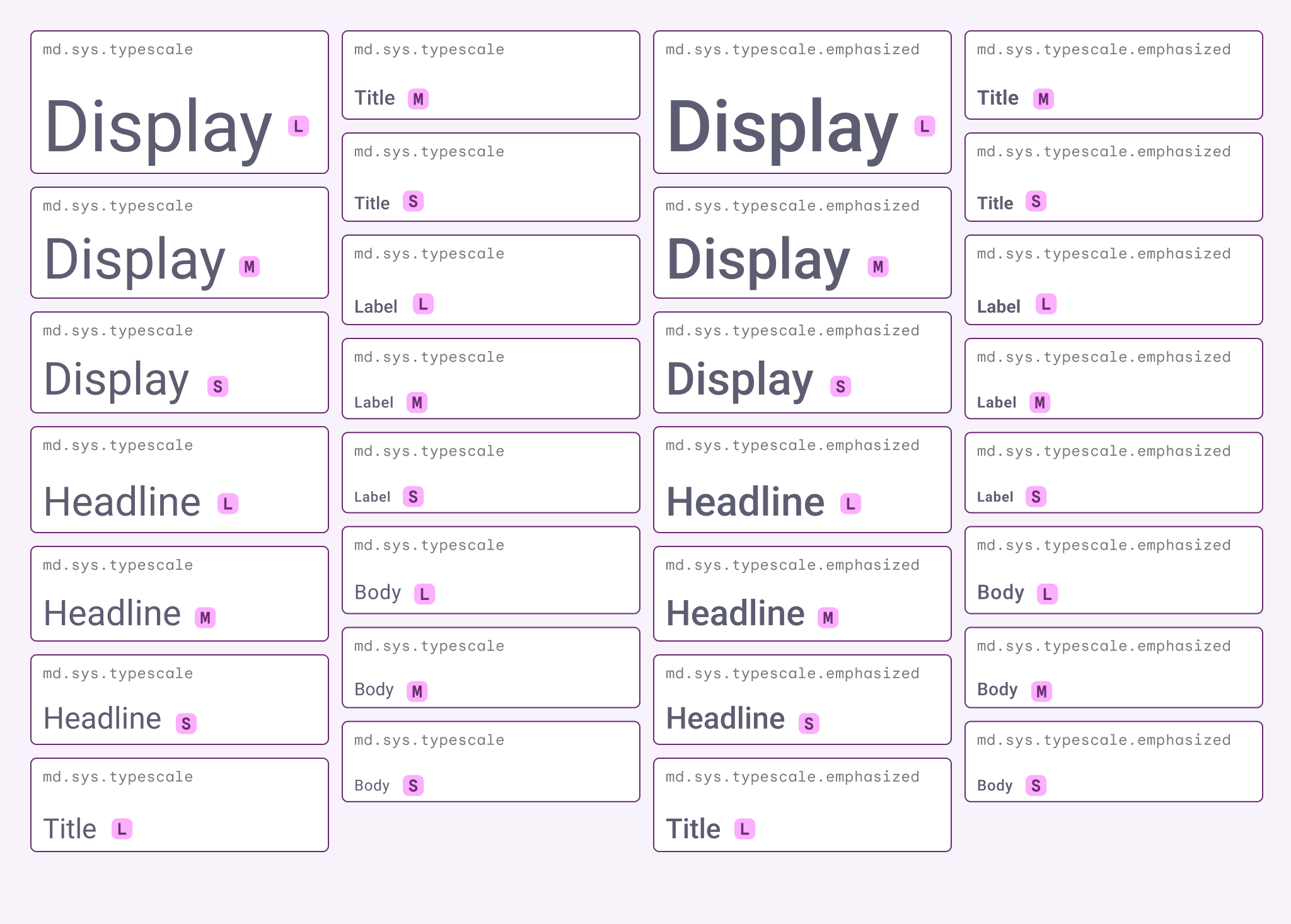
Az M3 típusskála diagramja.
A skála különböző kontrasztú stílusok választéka, amelyek különböző termékkontextusok és tartalmak igényeit támogatják. Egyetlen termék sem használja majd az összes stílust; válassza ki a skálából az igényeinek legmegfelelőbb stílusokat.

Típusskála-tokenek ​

A 30 stílus mindegyikét egy-egy tokenA design tokenek minden felhasználói felületi elem építőkövei. Ugyanazokat a tokeneket használják a tervekben, eszközökben és kódban.További információ a tokenekről írja le, amely az összes alapértelmezett tulajdonságot tartalmazza. A tokenek alapszintű és kiemelt készletekre vannak osztva. A különböző tengelyek és tulajdonságok – például a betűtípus, a sormagasság, a méret, a betűköz és a vastagság – külön tokenekkel is rendelkeznek a nagyobb fokú testreszabhatóság érdekében. Bővebben a design tokenekről

Alapszintű típusstílus-tokenek ​

Kiemelt típusstílusok ​

Az M3 típusskála 15 kiemelt típusstílust tartalmaz. Használja az alapszintű és kiemelt típusstílusokat együtt az expresszív élmények létrehozásához. A Material a kiemelt stílusok használatát javasolja kijelölések, műveletek, címsorok és egyéb szerkesztőségi tipográfiai megoldások esetén.

Kiemelt típusstílus-tokenek ​

Hol használhatók a kiemelt stílusok ​

Komponensek ​

Amikor komponensekben használja őket, a kiemelt típusstílusok hierarchiát vagy fontosságot közvetíthetnek, például egy aktív vagy kijelölt komponens, illetve olvasatlan üzenet esetében. A kiemelt stílusok jól alkalmazhatók a következő esetekben:

  • Jelvények
  • Gombok (elsődleges műveletekhez)
  • Kiterjesztett FAB
  • Kijelölt listaelemek
  • Kijelölt menüelemek

A Material komponensei alapértelmezés szerint nem használnak kiemelt típusstílusokat. Ha kiemelt típusstílust szeretne használni, cserélje ki az alap tokent az adott stílus kiemelt tokenjére. Például:

  • Alapszintű: md.sys.typescale.display-large
  • Kiemelt: md.sys.typescale.emphasized.display-large

Betűvastagság

A kiemelt stílusokat olyan szövegekre alkalmazza, amelyek már használnak betűvastagságot (például közepes, félkövér), így fejezve ki a hierarchiát.

Kontextus

A kiemelt stílusokat a komponensek bizonyos aspektusai – például kijelölt állapotok, olvasatlan üzenetek vagy kulcsfontosságú interakciók – kiemelésére használja.

A kiemelt stílusokat a kontextus és a betűvastagság alapján együttesen is alkalmazhatja.
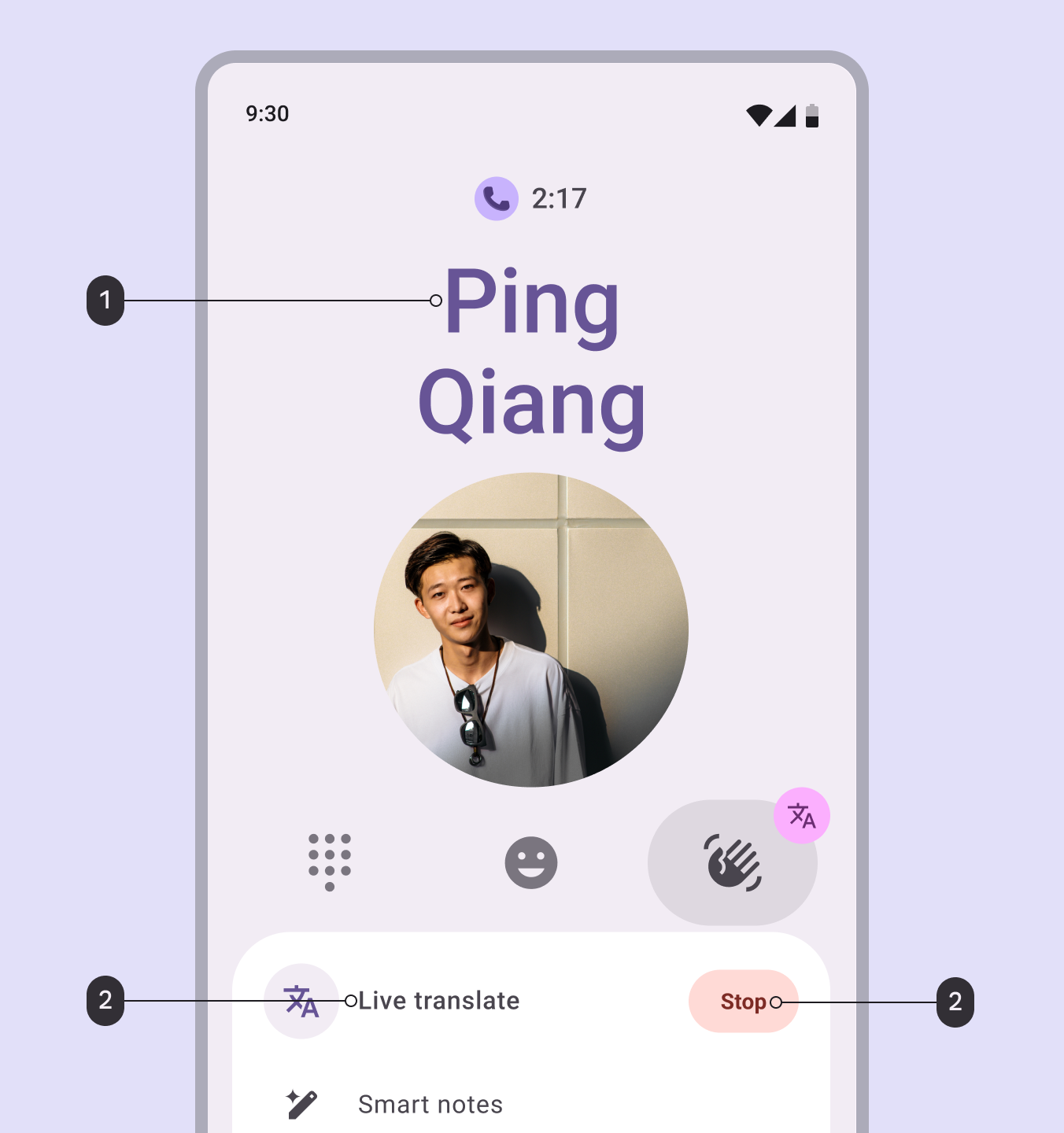
Diagram, amely a kiemelt stílusok alkalmazását mutatja egy aktív hívás felületén, bekapcsolt élő fordítás mellett.
  1. Betűvastagság: Alkalmazzon kiemelt stílusokat már félkövér szövegekre, hogy azok még expresszívebbek legyenek
  2. Kontextus: Alkalmazzon kiemelt stílusokat a szöveg gondosan megválasztott helyein, hogy egyértelműbben jelezze a hierarchiát vagy az állapotot

A betűtípus testreszabása ​

Az M3 típusskála lehetőséget ad arra, hogy különböző méreteknél különböző betűtípusokat állítson be.

  • A márkabetűtípus a nagyobb típusstílusokhoz – például Headline és Display – használható, az expresszivitásra összpontosítva.
  • A normál betűtípus a kisebb típusstílusokhoz – például Body és Label – használható, az olvashatóságra összpontosítva.
  • A Roboto mindkét betűtípus alapértelmezettje.

Fontolja meg a Roboto más betűtípusokkal való helyettesítését, hogy növelje a márka expresszivitását a termékben. A kiemelt stílusoknál ez segíthet abban, hogy a fontos szöveg jobban kiemelkedjen.
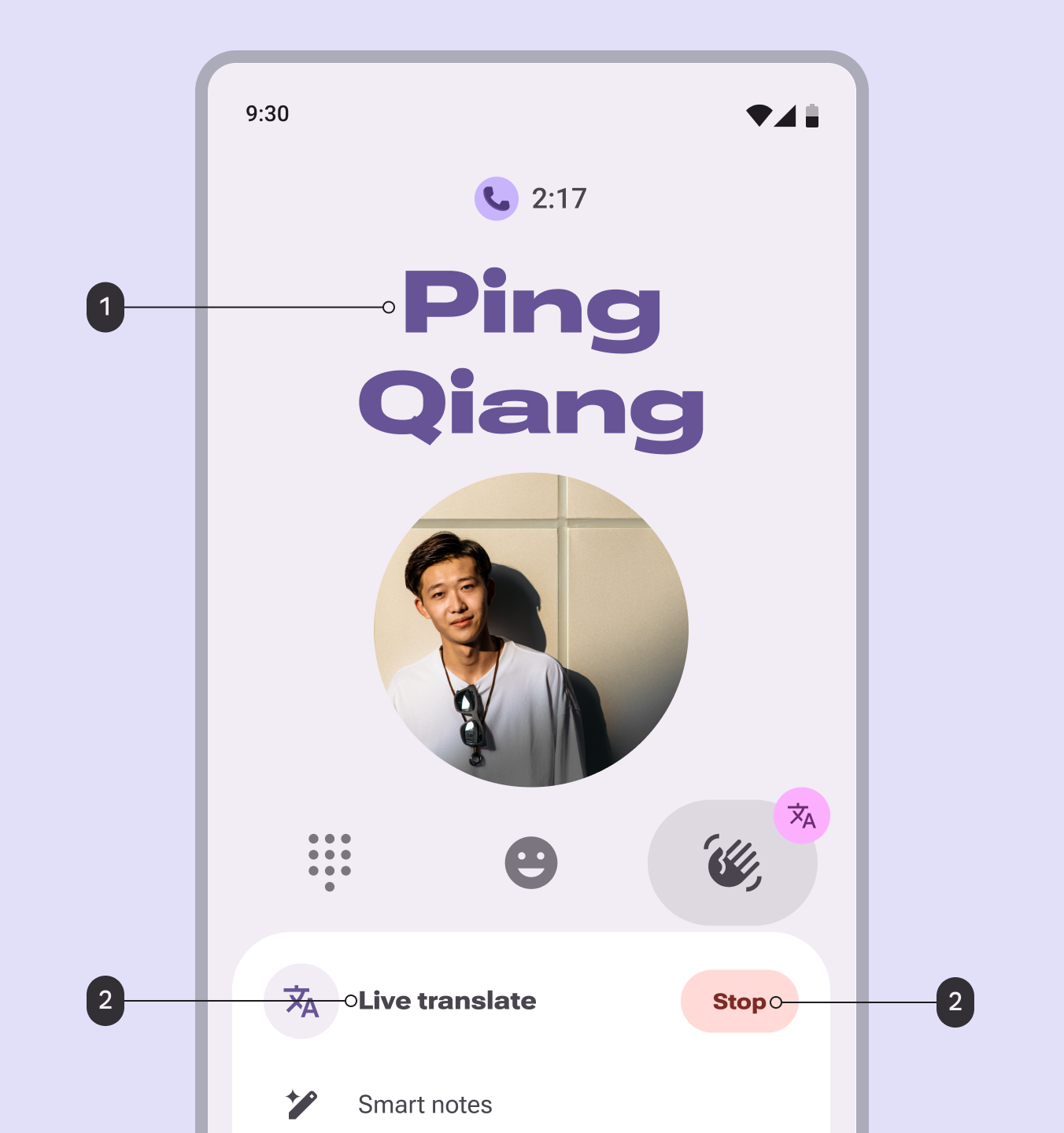
Diagram, amely a kiemelt stílusok alkalmazását mutatja egy aktív hívás felületén, bekapcsolt élő fordítás mellett.
A Roboto helyettesíthető más betűtípussal, például a Roboto Flex-szel

Márka- és normál betűtípus-tokenek ​

Nyelvi magasság támogatása ​

A típusskála automatikusan a nyelvi magasságkategóriához igazíthatja a sormagasságot: kicsi, közepes, nagy és extra nagy.

Fejlesztési szempontok:

  • Alapértelmezésként a közepes nyelvi magasság beállítása javasolt, mivel a legtöbb nyelv ebbe a kategóriába tartozik; az észlelt nyelv alapján érdemes a megfelelő méretre váltani.
  • A függőleges belső margót használó Material-komponenseknek automatikusan alkalmazkodniuk kell a nyelvi magassághoz. A rögzített magasságú komponensek a kicsi értékekhez készültek, és alapértelmezés szerint nem biztos, hogy alkalmazkodnak.
  • A nyelvi magasság figyelmen kívül hagyása átfedő szöveget és hibás felhasználói felületi elemeket eredményezhet, ami jelentős nemzetköziesítési problémákhoz vezethet, és nem felel meg az olvashatósági szabványoknak.
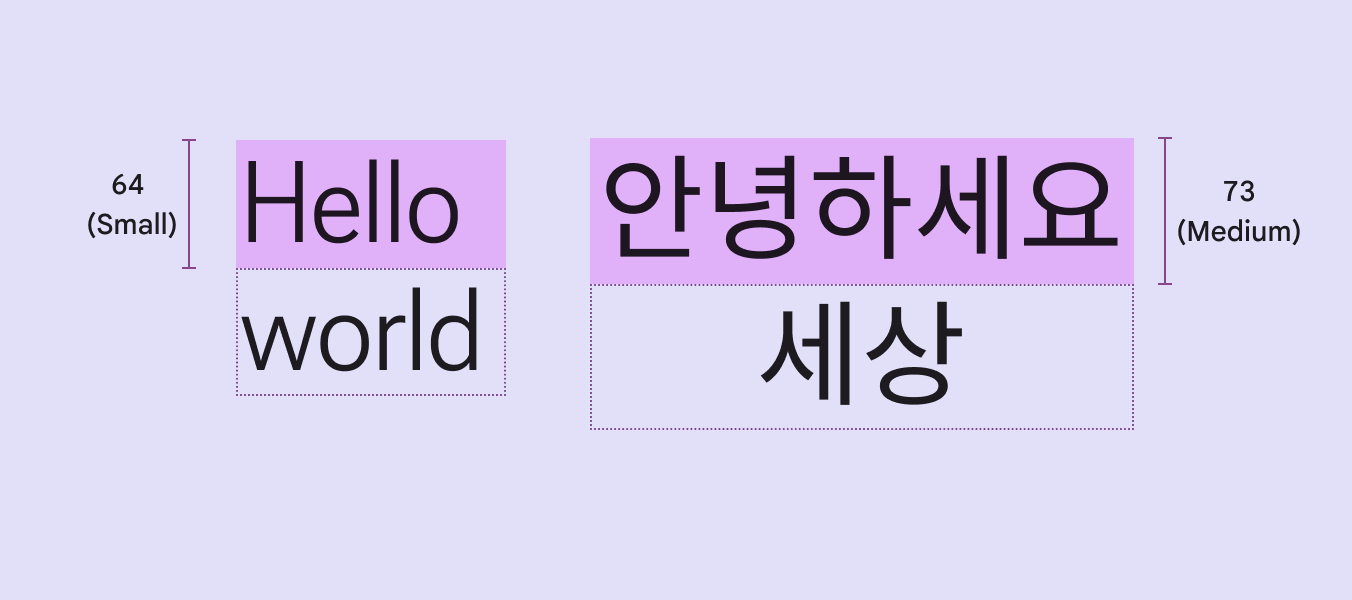
A Google Sans Flex által előállított különböző betűstílusok.
A display large-hoz hasonló stílusok sormagassága automatikusan alkalmazkodhat a nyelvi magasságkategóriához

Nyelvi írásrendszer-kategóriák ​

  • Kicsi (alap): cirill, görög, héber, latin alapú nyelvek (a vietnámi kivételével)
  • Közepes (~7%-kal magasabb): amhara, arab, örmény, bengáli, kínai, gudzsaráti, hindi, japán, kannada, khmer, koreai, lao, malajalam, odia, pandzsábi, szingaléz, tamil, thai, vietnámi, valamint a legtöbb más nyelv.
  • Nagy (~30%-kal magasabb): burmai, telugu
  • Extra nagy (~100%-kal magasabb): Nastaliq

Nyelvi magasság-tokenek ​

A nyelvi magasság-tokenek megtekintéséhez:

  • Nyissa meg a sormagasság mappáját (Megjegyzés: más tokenek, például a betűtípusok és a vastagságok, ugyanabban a tokenkészletben találhatók)
  • Módosítsa a nyelvi magasság kontextusát a tokenmodul elején.
Nyelvi magasság

Típusstílusok testreszabása ​

A meglévő típusstílusok testreszabásához kövesse az alábbi lépéseket:

  1. Ha más betűtípust használ, módosítsa a márka és normál betűtípus-tokeneket.
  2. Igazítsa a tulajdonságokat, például a sormagasságot és a betűközt, hogy finomítsa a megjelenést. Kerülje a betűméret módosítását, mert ez befolyásolhatja a komponensek megjelenítését és elrendezését.
  3. Ismételje meg ugyanezt az alapszintű és a kiemelt típusstílusoknál is. Igyekezzen a kiemelt stílusokat vizuálisan konzisztensen tartani – például úgy, hogy mindegyik kiemelt stílus szélesebb legyen az alapszintűnél.

A vastagabb (nagyobb vastagságú) betűtípusok szélesebb betűközt igényelhetnek, míg a hosszú felső és alsó szárakkal rendelkező betűtípusok eltérő sormagasságot igényelnek. A tengelyek szükség szerint tovább módosíthatók.

Megjegyzés: Ha az M3 típusskálát vagy az egyes stílusokat testreszabja, előfordulhat, hogy nem kapja meg a Material tipográfiai tokenjeinek frissítéseit.
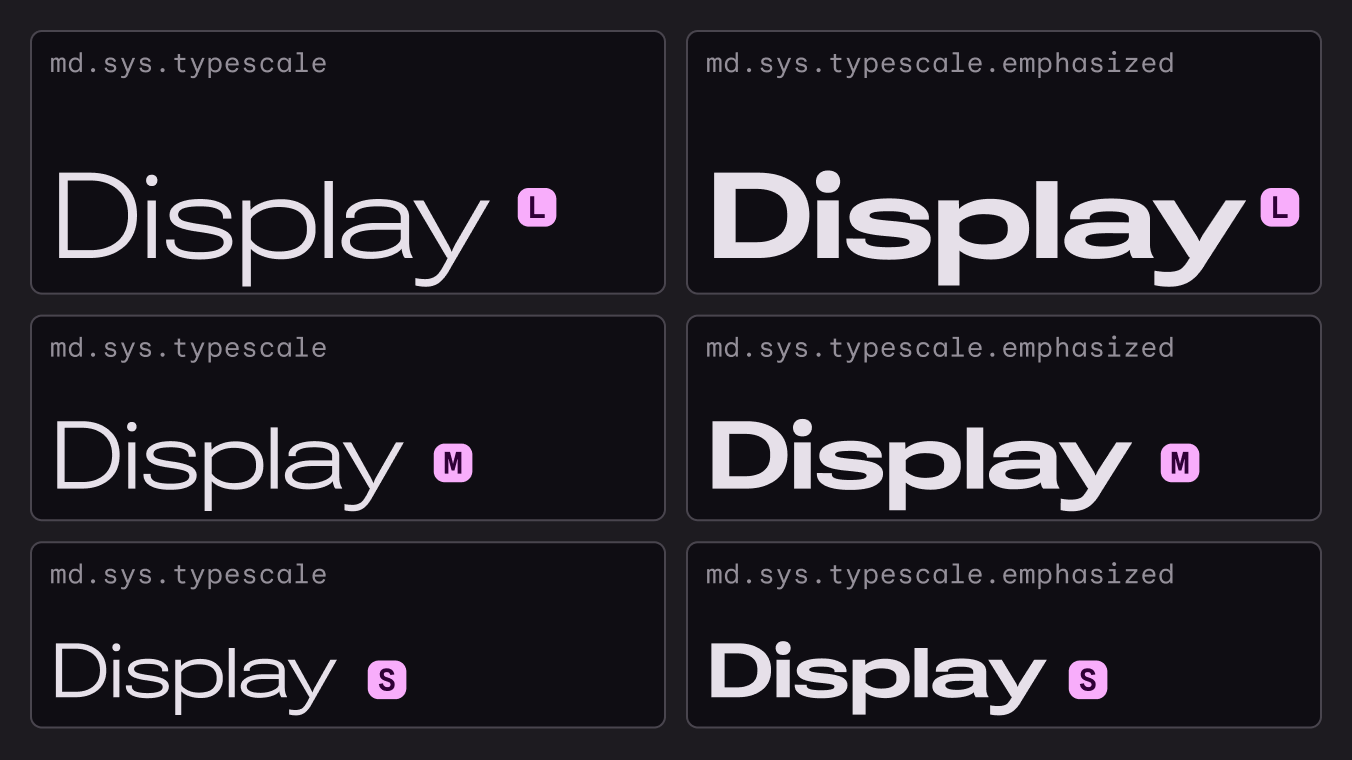
Példa típusskálákra testreszabott betűtípusokkal és vastagságokkal.
Módosítsa a variálható tengelyeket, például a vastagságot és a szélességet, hogy testreszabja az olyan betűtípusokat, mint a Roboto Flex

Az alapszintű és kiemelt típusstílusokhoz különböző betűtípusok használhatók.
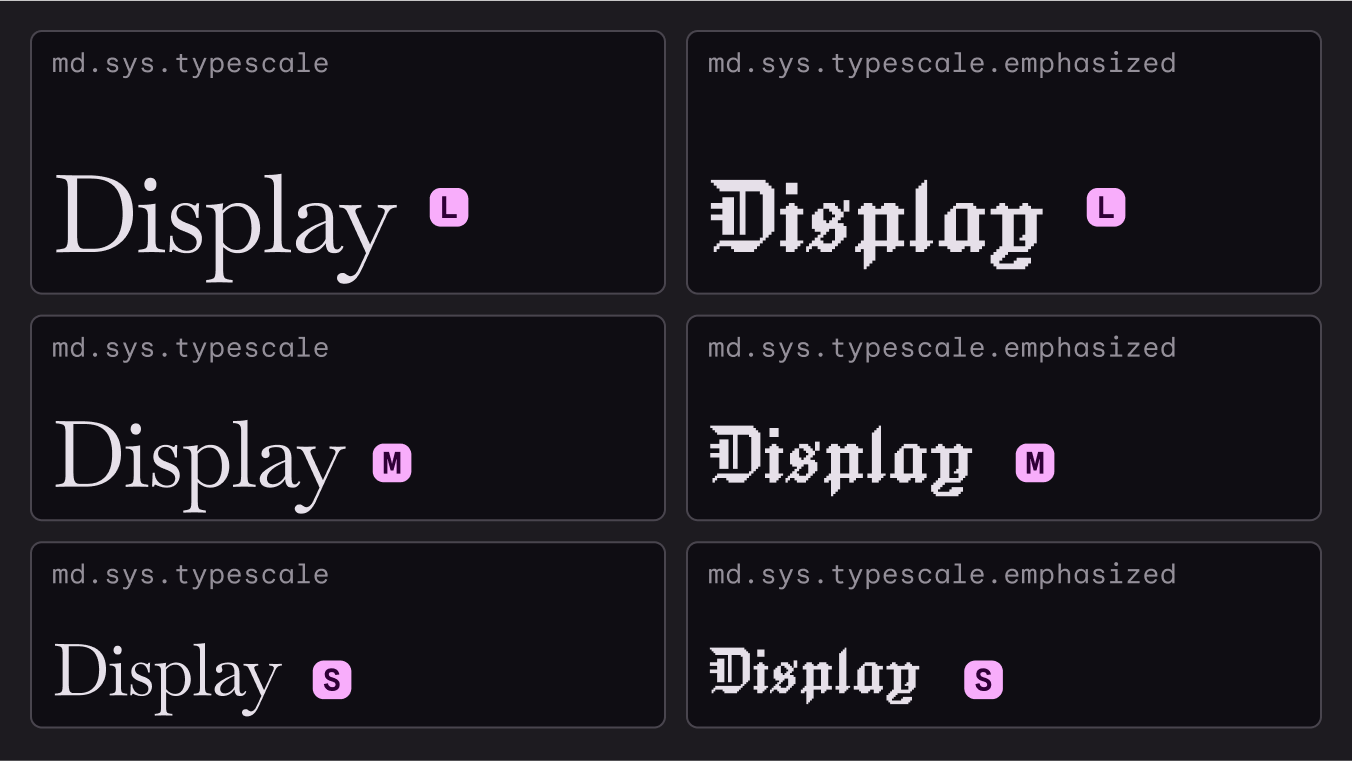
Példa típusskálákra testreszabott betűtípusokkal és vastagságokkal.
A testreszabott betűtípusok együtt is használhatók, például a Baskervville és a Jacquard

A típusskála testreszabása ​

Ha az alapértelmezettől eltérő méretekre van szüksége – például különböző eszközök esetén –, testreszabhatja a típusskálát stílusok hozzáadásával vagy eltávolításával, illetve a Roboto helyett más betűtípust is választhat.

A Material Design a Major Second típusskálát használja, amelynek alapmérete 14. Ez a törzsszöveghez leggyakrabban használt, legfontosabb stílusnak felel meg.
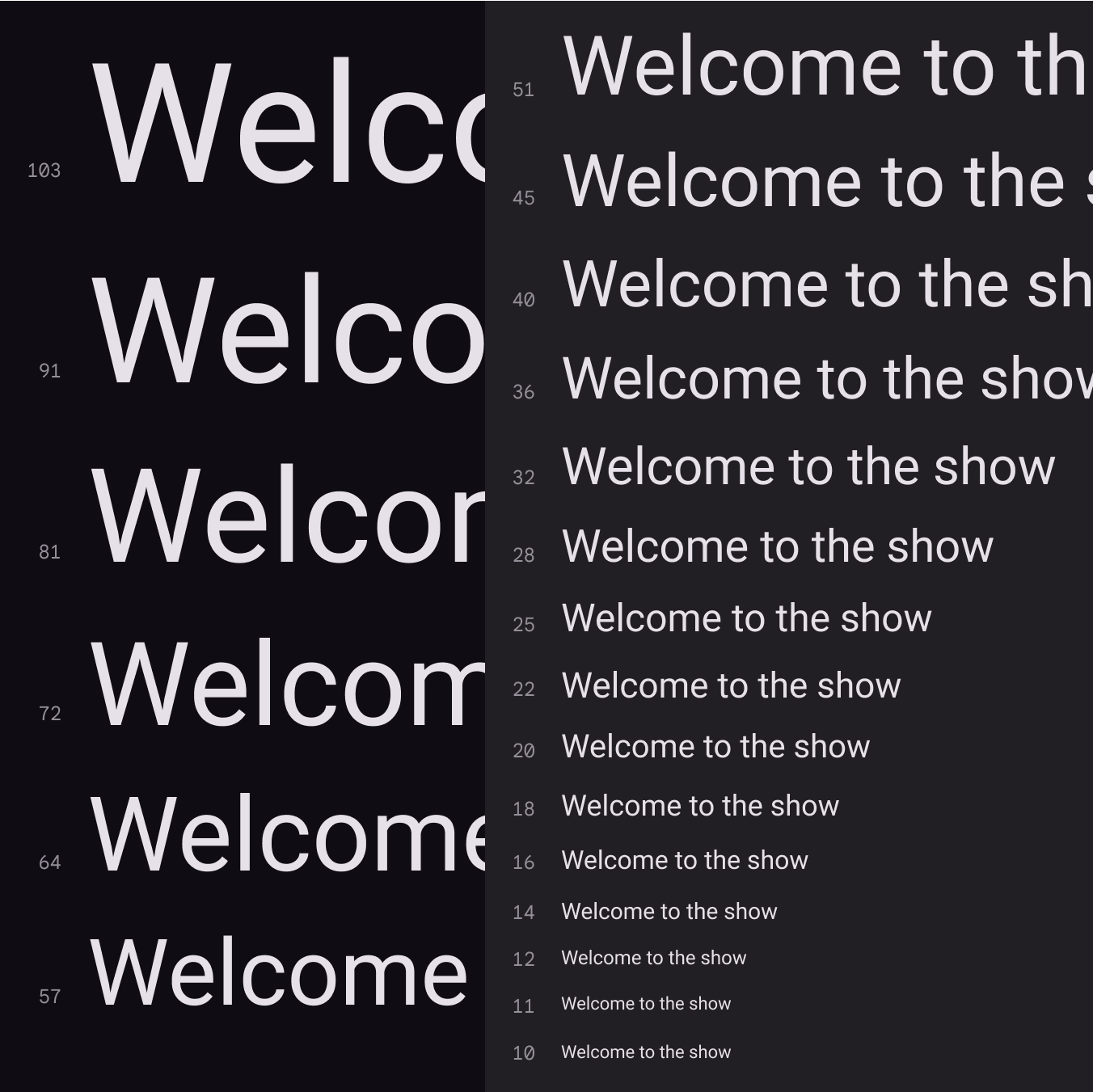
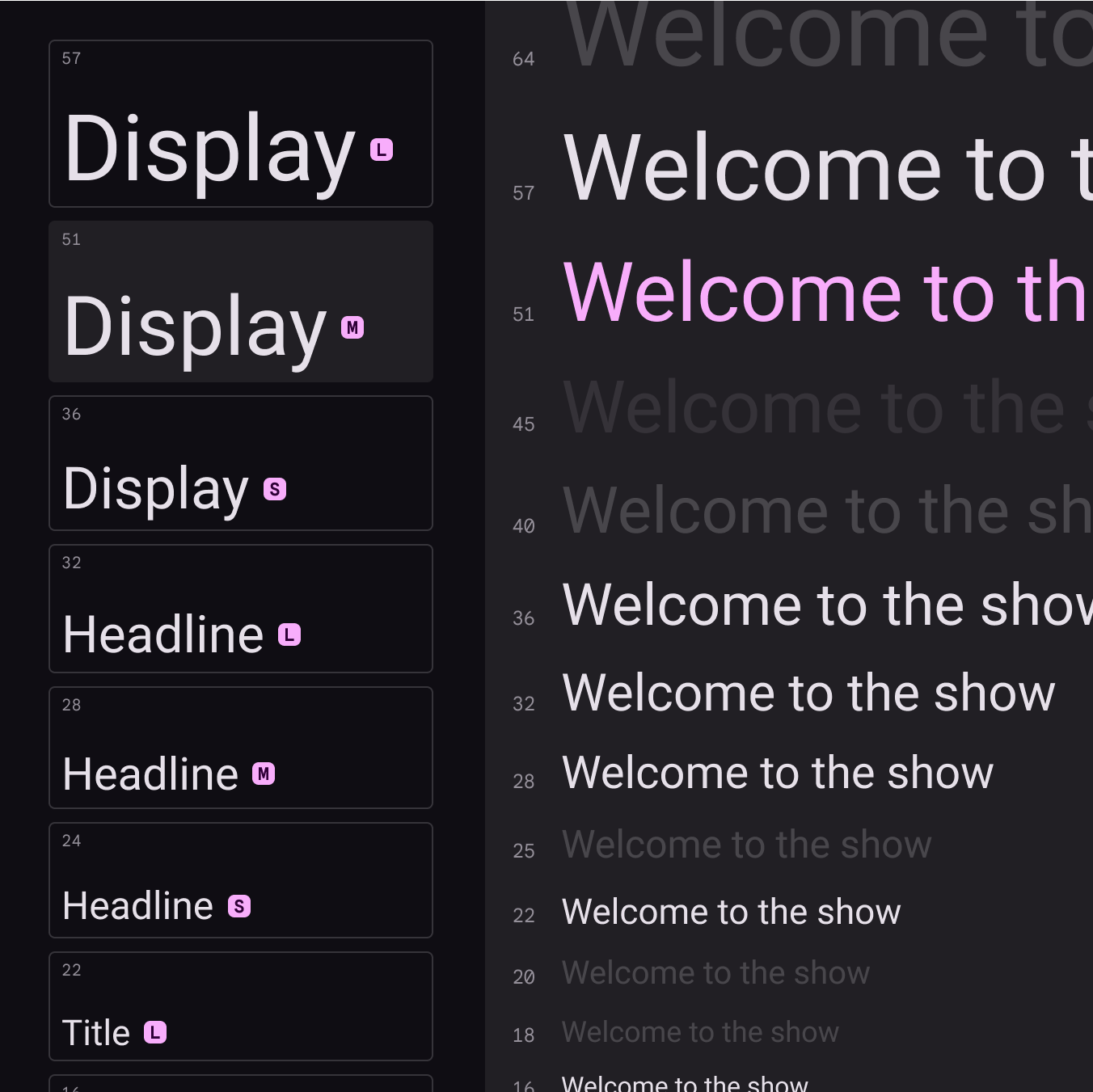
A Material Design alapértelmezett típusskálája; a display, headline és title méretek a Major Second típusskála mellett láthatók.
A Material Design típusskála a Major Second skálát (1,125) használja

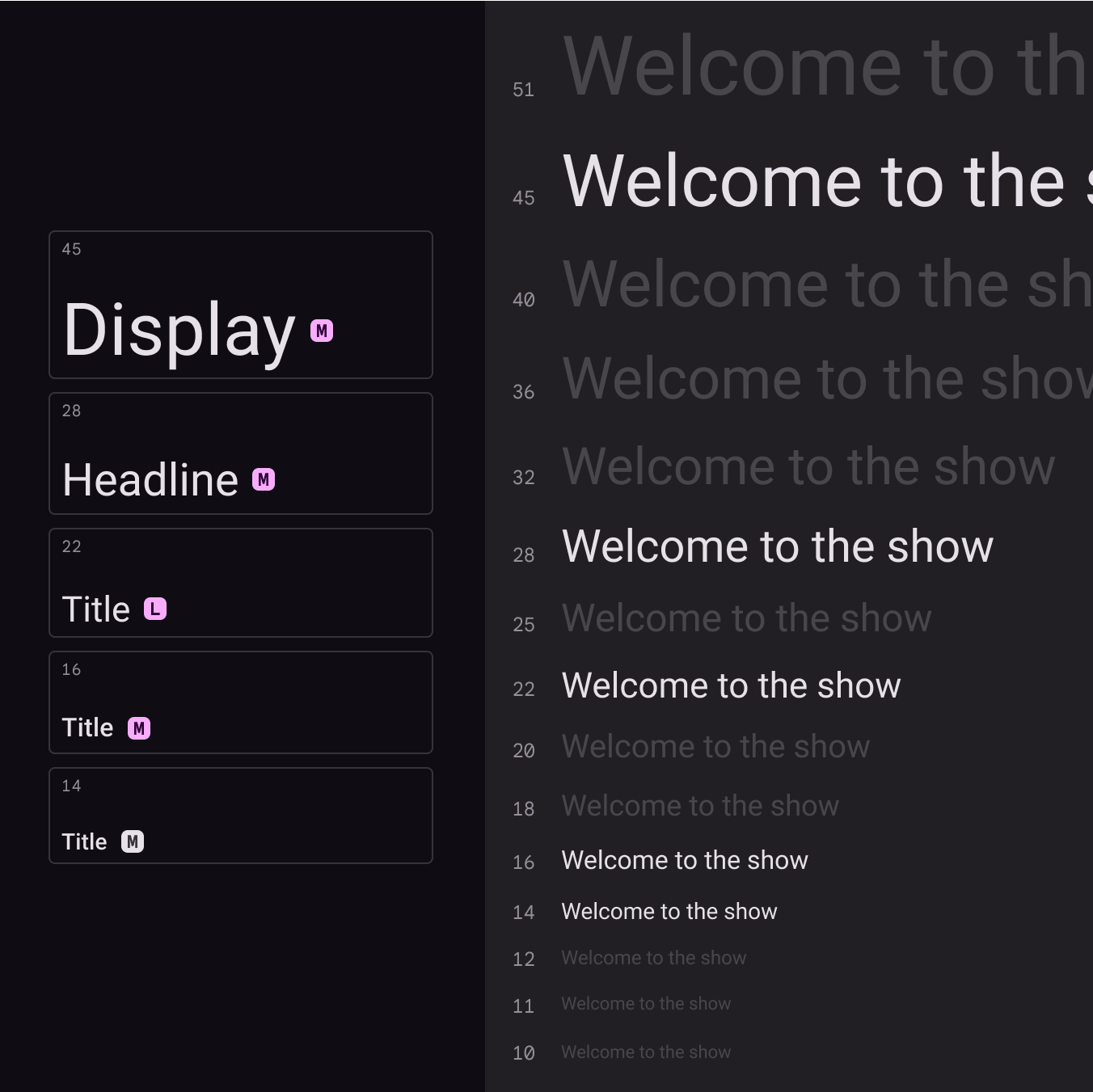
A típusskálán a méretlépéseknek markáns kontrasztot kell nyújtaniuk; kerülje a túl kicsi eltéréseket.
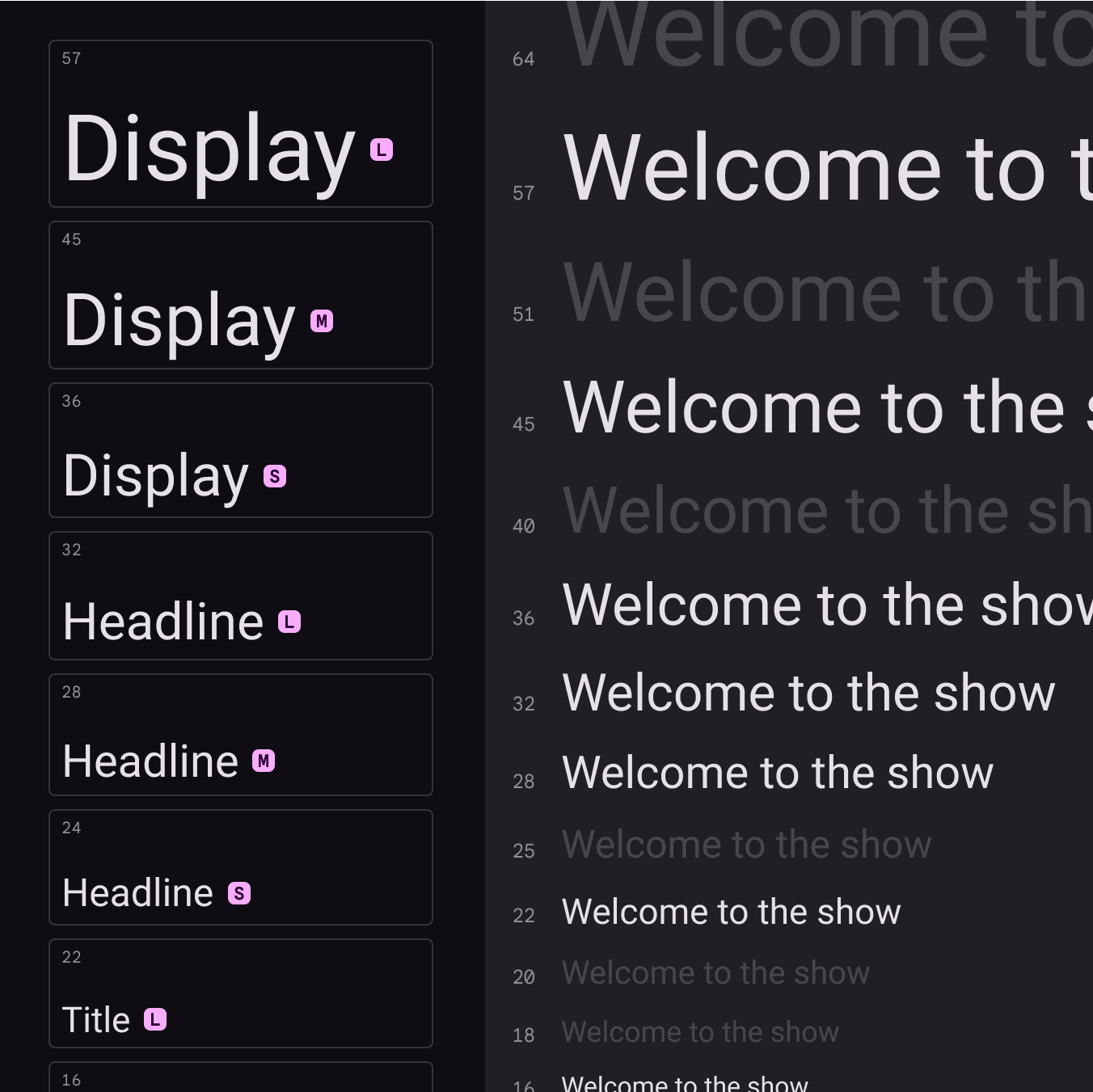
A Material Design alapértelmezett típusskálája; a display, headline és title méretek a Major Second típusskála mellett láthatók
A Material alapértelmezett, 15 stílusból álló típusskálája lehetővé teszi az egyes stílusok megkülönböztetését
A display, headline és title méretek a Major Second típusskála mellett láthatók.
Terméke valószínűleg nem igényli a Material Design típusskála mind a 15 alapértelmezett stílusát. Ebben a példában öt méretet megtartottak egy szűkített készletben, a többit pedig eltávolították.
A Material Design alapértelmezett típusskálájának méretmódosítása, ahol a display medium nagyobb az eredeti skálánál.
Ha a Material Design típusskála alapértelmezett méretei nem felelnek meg az igényeinek, az értékek módosíthatók. Itt a display medium alapértelmezett méretét a Major Second típusskála egy másik méretére állították be.

Betűméret mértékegységei ​

Androidon és a weben a betűméret kifejezésére a következő mértékegységeket használják.

PlatformAndroidWeb
Betűméret mértékegységesprem
Átváltási arány1,00,0625

A webböngészők a rem (root em) értékét a gyökérelem betűméretéből számítják ki. A modern webböngészők alapértelmezett értéke 16 px, ezért az átváltás: SP_SIZE/16 = rem.

Átváltási példák ​

AndroidWeb
10 sp0,625 rem
12 sp0,75 rem
24 sp1,5 rem
60 sp3,75 rem

Betűköz mértékegységei ​

A felhasználói felületen a betűköz (a betűk közötti térköz) kifejezésére a következő mértékegységek szolgálnak.

PlatformAndroidWeb
Betűköz mértékegységeemrem
Átváltási arány(trackingérték px-ben / betűméret sp-ben) = betűköz (em)(trackingérték px-ben / betűméret px-ben) = betűköz (rem)

Példák a betűközre ​

AndroidWeb
(0,2 trackingérték / 16 sp betűméret) = 0,0125 em(0,2 trackingérték / 16 px betűméret) = 0,0125 rem
Pager
Előző oldalTipográfia: Betűtípusok
Következő oldalTipográfia: A tipográfia alkalmazása

Az Apache 2.0 licenc vagy a CC BY 4.0 feltételei szerint kiadva.

Copyright © 2018-Present Google

https://m3.material.io/styles/typography/type-scale-tokens

Az Apache 2.0 licenc vagy a CC BY 4.0 feltételei szerint kiadva.

Copyright © 2018-Present Google