Skip to content
Material Design 3
Main Navigation
v3
v2
v1

čeština

English
简体中文
繁體中文
Español
Français
Русский
Português – Brasil
Deutsch
日本語
한국어
Italiano
Polski
Türkçe
magyar

čeština

English
简体中文
繁體中文
Español
Français
Русский
Português – Brasil
Deutsch
日本語
한국어
Italiano
Polski
Türkçe
magyar

Vzhled

Sidebar Navigation

Základy

Přístupnost

Přehled: Principy

Přehled: Asistivní technologie

Navrhování: Přehled

Navrhování: Kontrast barev

Navrhování: Struktura

Návrh: Tok

Navrhování: Prvky

Psaní a text: Osvědčené postupy

Psaní a text: Zkracování textu

Psaní a text: Změna velikosti textu

Navrhování pro všechny: Potřeby uživatelů

Tvorba pro všechny: Společné navrhování

Obsahový design

Přehled

Alternativní text

Globální psaní: Přehled

Psaní pro globální publikum: Volba slov

Oznámení

Příručka stylu: Osvědčené postupy pro tvorbu textů v UX

Průvodce stylem: Volba slov

Příručka stylu: Gramatika a interpunkce

Přizpůsobení Materialu

Zařízení

Design pro hodinky: Přehled

Design hodinek: Základy

Design pro hodinky: Styly

Design pro hodinky: Rozvržení

XR

Design pro imerzivní XR: Přehled

Design pro imerzivní XR: Interakce

Navrhování pro imerzivní XR: Rozvržení

Design pro imerzivní XR: Přístupnost

Přehled komponent XR

Komponenty XR: Panely aplikace

Komponenty XR: Dialogy

Komponenty XR: Navigační lišta

Komponenty XR: Navigační kolejnice

Komponenty XR: Panely nástrojů

Designové tokeny: Přehled

Designové tokeny: Jak je používat

Interakce

Gesta

Vstupy: Základy

Výběr: Přehled

Stavy: Přehled

Stavy: Vrstvy stavu

Stavy: Použití stavů

Rozvržení

Přehled rozvržení: Přehled

Přehled rozvržení: Části rozvržení

Přehled rozvržení: Adaptivní design

Scaffold: Přehled

Scaffold: Lišty

Scaffold: Kolejnice

Scaffold: Panely

Mřížky a rozestupy: Přehled

Mřížky a rozestupy: Mřížky

Mřížky a rozestupy: Rozestupy

Mřížky a rozestupy: Hustota

Body zlomu: Přehled

Body zlomu: Kompaktní

Body zlomu: střední

Body zlomu: Rozšířené

Body zlomu: velké a extra velké

Obousměrnost a RTL

Kanonické příklady rozvržení: Přehled

Kanonické příklady rozvržení: Feed

Kanonické příklady rozvržení: Seznam–detail

Kanonické příklady rozvržení: Podpůrný panel

Použitelnost: Přehled

Použitelnost: Využití M3 Expressive

Material A-Z

Styly

Barva

Systém barev: Přehled

Systém barev: Jak systém funguje

Barevné role

Barevná schémata

Výběr schématu

Statická barevná schémata: Baseline

Statická barevná schémata: Vlastní barvy značky

Dynamická barevná schémata: Volba zdroje

Dynamická barevná schémata: uživatelem generovaný zdroj

Dynamická barevná schémata: Zdroj založený na obsahu

Pokročilá přizpůsobení: přehled

Pokročilé úpravy: Použití barev

Pokročilé úpravy: Definování nových barev

Pokročilé přizpůsobení: Úprava stávajících barev

Barevné zdroje

Elevace: Přehled

Elevace: Použití elevace

Elevace: Tokeny

Ikony: Přehled

Ikony: Navrhování ikon

Ikony: Jak používat ikony

Pohyb

Systém fyziky pohybu: Jak funguje

Systém fyziky pohybu: Specifikace

Zjemnění a trvání: Použití zjemnění a trvání

Easing a trvání: Tokeny a specifikace

Přechody: Vzory přechodů

Přechody: Použití přechodů

Tvar: Přehled a principy

Tvar: Stupnice poloměrů zaoblení

Tvar: Morfování tvarů

Rozestupy: Přehled

Rozestupy: Použití rozestupů

Rozestupy: Tokeny

Typografie: Přehled

Typografie: Písma

Typografie: Typografická škála a tokeny

Typografie: Použití písma

Typografie: editoriální úpravy

Komponenty

Panely aplikace: Přehled

Panely aplikace: Specifikace

Panely aplikace: Pokyny

Panely aplikace: Přístupnost

Odznaky: Přehled

Odznaky: Specifikace

Odznaky: Pokyny

Odznaky: Přístupnost

Tlačítka

Všechna tlačítka

Skupiny tlačítek: Přehled

Skupiny tlačítek: Specifikace

Skupiny tlačítek: Pokyny

Skupiny tlačítek: Přístupnost

Tlačítka: Přehled

Tlačítka: Specifikace

Tlačítka: Pokyny

Tlačítka: Přístupnost

Rozšířené FAB: Přehled

Rozšířené FAB: Specifikace

Rozšířené FAB: Pokyny

Rozšířené FAB: Přístupnost

FAB menu: Přehled

FAB menu: Specifikace

FAB menu: Pokyny

FAB menu: Přístupnost

Plovoucí akční tlačítka (FAB): Přehled

Plovoucí akční tlačítka (FAB): Specifikace

Plovoucí akční tlačítka (FAB): Pokyny

Plovoucí akční tlačítka (FAB): Přístupnost

Tlačítka s ikonou: Přehled

Tlačítka s ikonou: Specifikace

Tlačítka s ikonou: Pokyny

Tlačítka s ikonou: Přístupnost

Segmentová tlačítka: Přehled

Segmentová tlačítka: Specifikace

Segmentová tlačítka: Pokyny

Segmentová tlačítka: Přístupnost

Rozdělená tlačítka: Přehled

Rozdělená tlačítka: Specifikace

Rozdělená tlačítka: Pokyny

Rozdělená tlačítka: Přístupnost

Karty: Přehled

Karty: Specifikace

Karty: Pokyny

Karty: Přístupnost

Karusel: Přehled

Karusel: Specifikace

Karusel: Pokyny

Karusel: Přístupnost

Zaškrtávací políčko: Přehled

Zaškrtávací políčko: Specifikace

Zaškrtávací políčko: Pokyny

Zaškrtávací políčko: Přístupnost

Čipy: Přehled

Čipy: Specifikace

Čipy: Pokyny

Čipy: Přístupnost

Výběr data a času

Výběr data: Přehled

Výběr data: Specifikace

Výběr data: Pokyny

Výběr data: Přístupnost

Výběr času: Přehled

Výběr času: Specifikace

Výběr času: Pokyny

Výběr času: Přístupnost

Dialogy: Přehled

Dialogy: Specifikace

Dialogy: Pokyny

Dialogy: Přístupnost

Oddělovač: Přehled

Oddělovač: Specifikace

Oddělovač: Pokyny

Oddělovač: Přístupnost

Seznamy: Přehled

Seznamy: Specifikace

Seznamy: Pokyny

Seznamy: Přístupnost

Načítání a průběh

Ukazatel načítání: Přehled

Ukazatel načítání: Specifikace

Ukazatel načítání: Pokyny

Ukazatel načítání: Přístupnost

Ukazatele průběhu: Přehled

Ukazatele průběhu: Specifikace

Ukazatele průběhu: Pokyny

Ukazatele průběhu: Přístupnost

Nabídky: Přehled

Nabídky: Specifikace

Nabídky: Pokyny

Nabídky: Přístupnost

Navigace

Navigační lišta: Přehled

Navigační lišta: Specifikace

Navigační lišta: Pokyny

Navigační lišta: Přístupnost

Navigační panel: Přehled

Navigační panel: Specifikace

Navigační panel: Pokyny

Navigační panel: Přístupnost

Navigační kolejnice: Přehled

Navigační kolejnice: Specifikace

Navigační kolejnice: Pokyny

Navigační kolejnice: Přístupnost

Radio tlačítko: Přehled

Radio tlačítko: Specifikace

Radio tlačítko: Pokyny

Radio tlačítko: Přístupnost

Vyhledávání: Přehled

Vyhledávání: Specifikace

Vyhledávání: Pokyny

Vyhledávání: Přístupnost

Panely

Spodní panely: Přehled

Spodní panely: Specifikace

Spodní panely: Pokyny

Spodní panely: Přístupnost

Boční panely: Přehled

Boční panely: Specifikace

Boční panely: Pokyny

Boční panely: Přístupnost

Posuvníky: Přehled

Posuvníky: Specifikace

Posuvníky: Pokyny

Posuvníky: Přístupnost

Snackbar: Přehled

Snackbar: Specifikace

Snackbar: Pokyny

Snackbar: Přístupnost

Přepínač: Přehled

Přepínač: Specifikace

Přepínač: Pokyny

Přepínač: Přístupnost

Taby: Přehled

Taby: Specifikace

Taby: Pokyny

Taby: Přístupnost

Textová pole: Přehled

Textová pole: Specifikace

Textová pole: Pokyny

Textová pole: Přístupnost

Panely nástrojů: Přehled

Panely nástrojů: Specifikace

Panely nástrojů: Pokyny

Panely nástrojů: Přístupnost

Tooltipy: Přehled

Tooltipy: Specifikace

Tooltipy: Pokyny

Tooltipy: Přístupnost

Na této stránce

Typografie: Typografická škála a tokeny ​

Použijte typografii, aby byl obsah čitelný a vizuálně příjemný.


Typografická škála ​

Typografická škála je sada typografických stylů používaných v celém produktu k zajištění konzistence.

Typografická škála M3 ​

Material 3 má jednu typografickou škálu, která obsahuje dvě sady typografických stylů: 15 základních a 15 zdůrazněných. Obě sady vycházejí ze stejné škály od Display Large po Label Small.

Zdůrazněné styly byly přidány v rámci aktualizace M3 ExpressiveAktualizace M3 Expressive je významná aktualizace Materialu 3, která přináší vizuálně úchvatné funkce, komponenty a varianty a také aktualizace systémů tvarů, pohybu a typografie.Více o M3 Expressive. Jsou tučnější a mají další drobné úpravy ve srovnání se základními styly; nejlépe se používají pro tučný text, výběr a další oblasti zdůraznění. Základní a zdůrazněné styly jsou určeny ke společnému použití.
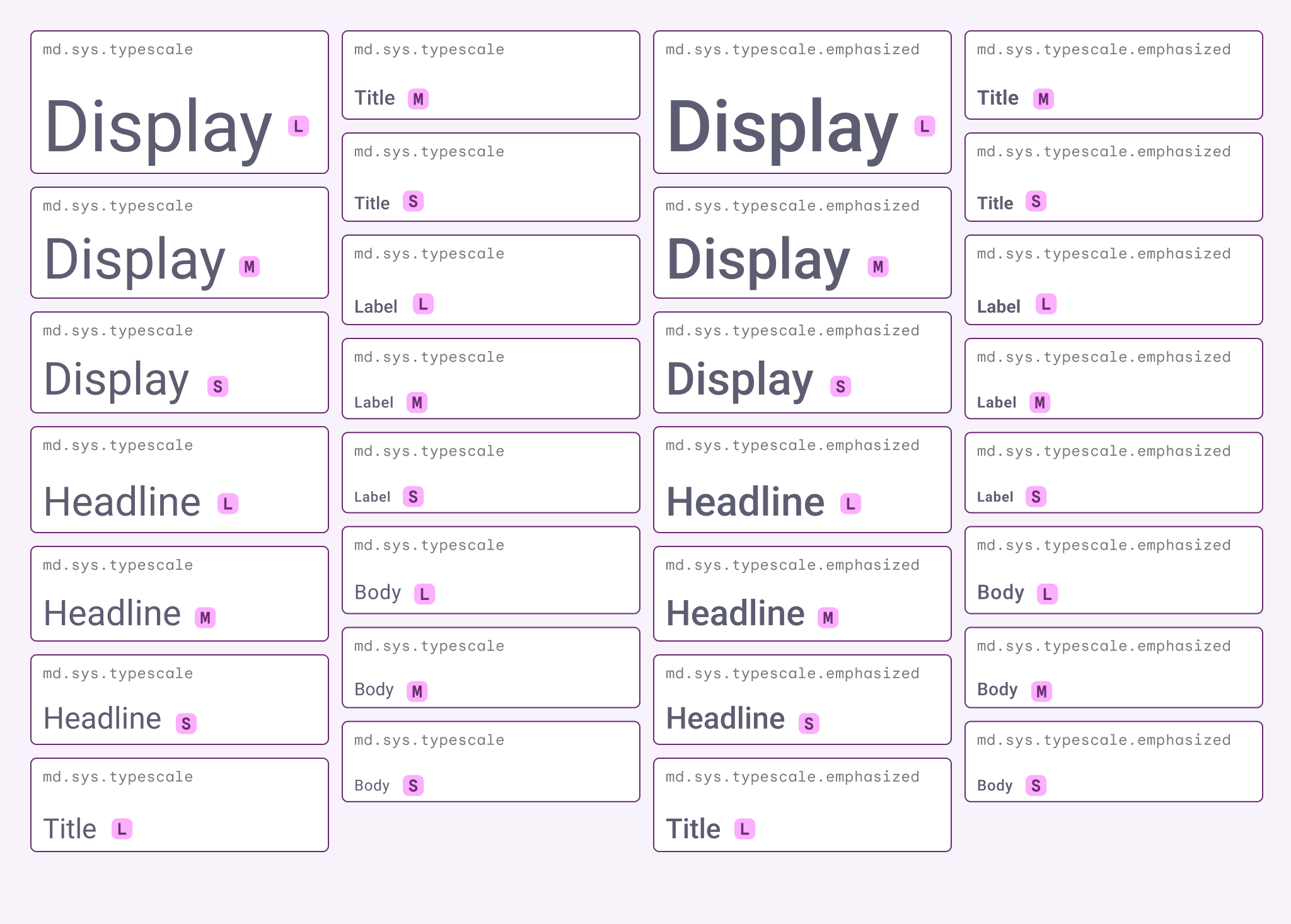
Diagram typografické škály M3.
Škála představuje rozsah kontrastních stylů, které pokrývají potřeby různých kontextů produktu a obsahu. Žádný produkt nepoužívá všechny styly; vyberte ze škály pouze ty nejvhodnější.

Tokeny typografické škály ​

Každý z 30 stylů má jeden tokenDesignové tokeny jsou stavebními prvky všech UI prvků. Stejné tokeny se používají v návrzích, nástrojích a kódu.Více o tokenech, který definuje jeho výchozí vlastnosti. Tokeny jsou rozděleny do sad základní a zdůrazněné. Každá osa proměnného písma a každá vlastnost, jako je písmo, výška řádku, velikost, rozestup písmen a tučnost, má také samostatný token pro větší možnosti úprav. Zjistěte více o designových tokenech

Tokeny základních typografických stylů ​

Zdůrazněné typografické styly ​

Typografická škála M3 má 15 zdůrazněných typografických stylů. Používejte základní i zdůrazněné styly společně k dosažení expresivního uživatelského zážitku. Material doporučuje používat zdůrazněné styly pro výběr, akce, nadpisy a další editoriální úpravy.

Tokeny zdůrazněných typografických stylů ​

Kde lze zdůrazněné styly použít ​

Komponenty ​

U komponent mohou zdůrazněné typografické styly vyjadřovat hierarchii nebo důležitost, například u aktivní nebo vybrané komponenty či nepřečtené zprávy. Zdůrazněné styly se dobře hodí pro:

  • Odznaky
  • Tlačítka (pro primární akce)
  • Rozšířené FAB
  • Vybrané položky seznamu
  • Vybrané položky menu

Komponenty systému Material ve výchozím nastavení zdůrazněné typografické styly nepoužívají. Chcete-li použít zdůrazněný typografický styl, vyměňte základní token za zdůrazněný token stejného stylu. Například:

  • Základní: md.sys.typescale.display-large
  • Zdůrazněné: md.sys.typescale.emphasized.display-large

Tučnost

Použijte zdůrazněné styly u textu, který již používá určitou tučnost (např. medium, bold), abyste vyjádřili hierarchii.

Kontext

Použijte zdůrazněné styly k upoutání pozornosti na konkrétní aspekty komponent, jako jsou vybrané stavy, nepřečtené zprávy nebo klíčové interakce.

Zdůrazněný kontext i tučnost lze kombinovat.
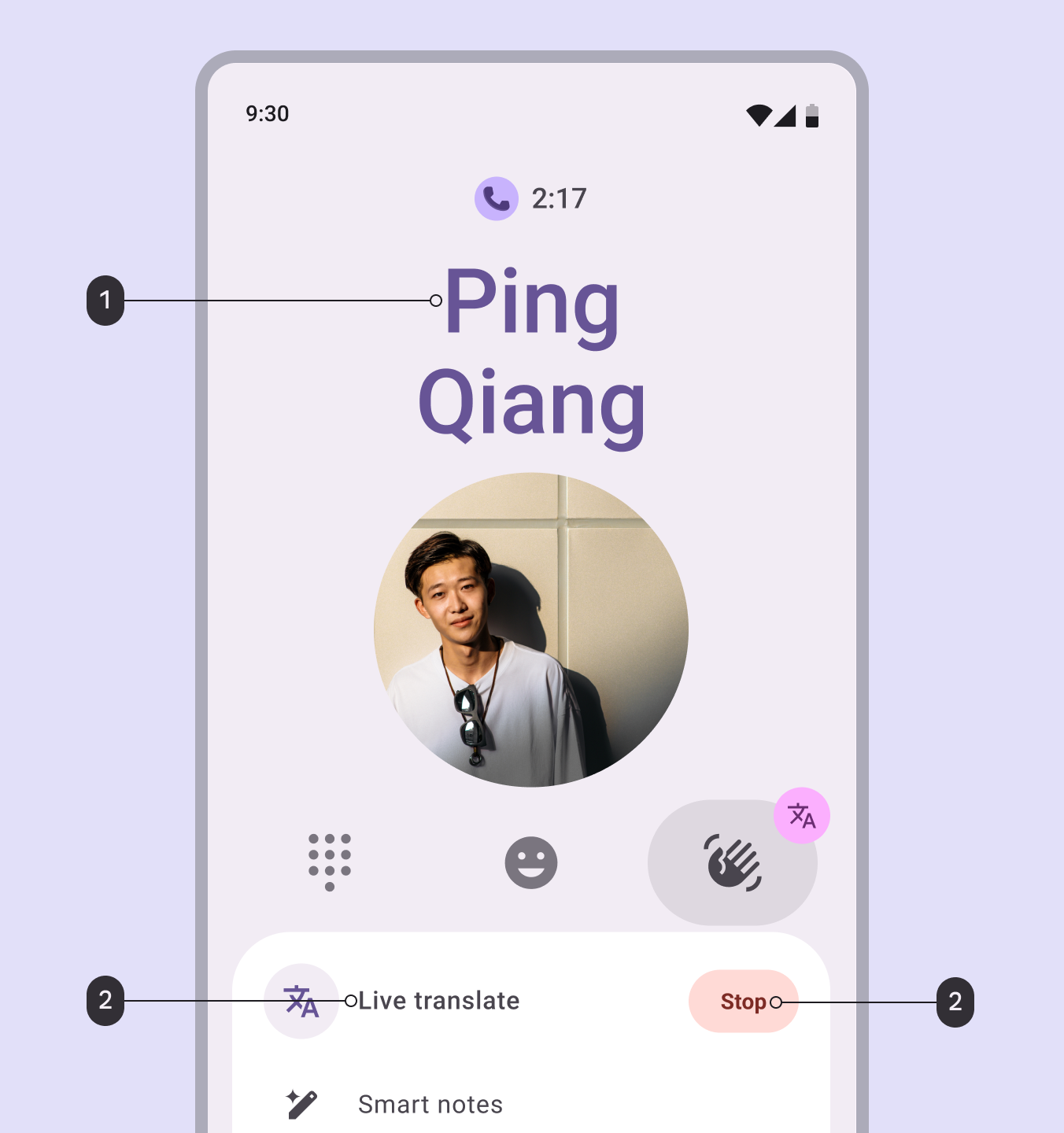
Diagram zobrazující zdůrazněné styly použité v UI aktivního hovoru se zapnutým živým překladem.
  1. Tučnost: Použijte zdůrazněné styly na text, který je již tučný, abyste dosáhli expresivního vzhledu.
  2. Kontext: Použijte zdůrazněné styly pro text na vybraných místech, abyste lépe vyjádřili hierarchii nebo stav.

Přizpůsobení písma ​

Typografická škála M3 umožňuje nastavit různá písma pro různé velikosti.

  • Značkové písmo (brand) se používá pro větší typografické styly, jako jsou Headline a Display, aby zdůrazňovalo výraznost.
  • Prosté písmo (plain) se používá pro menší typografické styly, jako jsou Body a Label, aby upřednostňovalo čitelnost.
  • Roboto je výchozí volbou pro obě písma.

Zvažte nahrazení písma Roboto jinými písmy, abyste posílili vyjádření značky ve vašem produktu. U zdůrazněných stylů může nahrazení pomoci důležitému textu ještě více vyniknout.
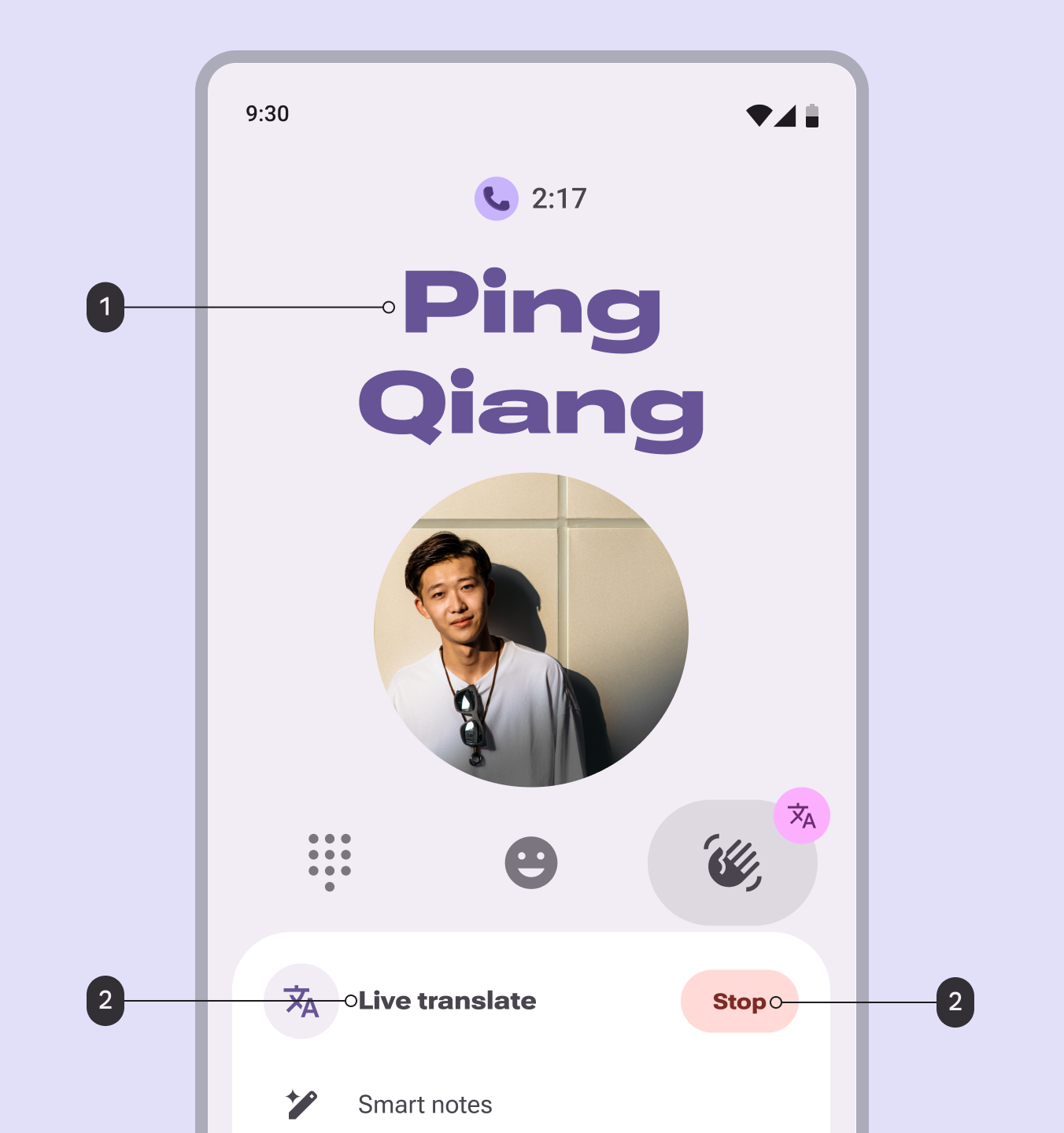
Diagram zobrazující zdůrazněné styly použité v UI aktivního hovoru se zapnutým živým překladem.
Písmo Roboto lze nahradit jiným písmem, například Roboto Flex.

Tokeny značkového a prostého písma ​

Podpora výšky jazyka ​

Typografická škála dokáže automaticky upravit výšku řádku podle kategorie výšky jazyka (malá, střední, velká a extra velká).

Pokyny pro vývoj:

  • Doporučuje se ve výchozím nastavení používat střední výšku jazyka, protože do této kategorie spadá většina jazyků, a podle rozpoznaného jazyka přepnout na příslušnou kategorii.
  • Komponenty systému Material, které používají svislé vnitřní odsazení, by se měly automaticky přizpůsobovat výšce jazyka. Komponenty s pevnou výškou jsou navrženy pro malé hodnoty a ve výchozím nastavení se nemusí přizpůsobit.
  • Ignorování výšky jazyka může vést k překrývání textu a narušení prvků UI, což způsobuje závažné problémy s internacionalizací a nesplnění standardů čitelnosti.
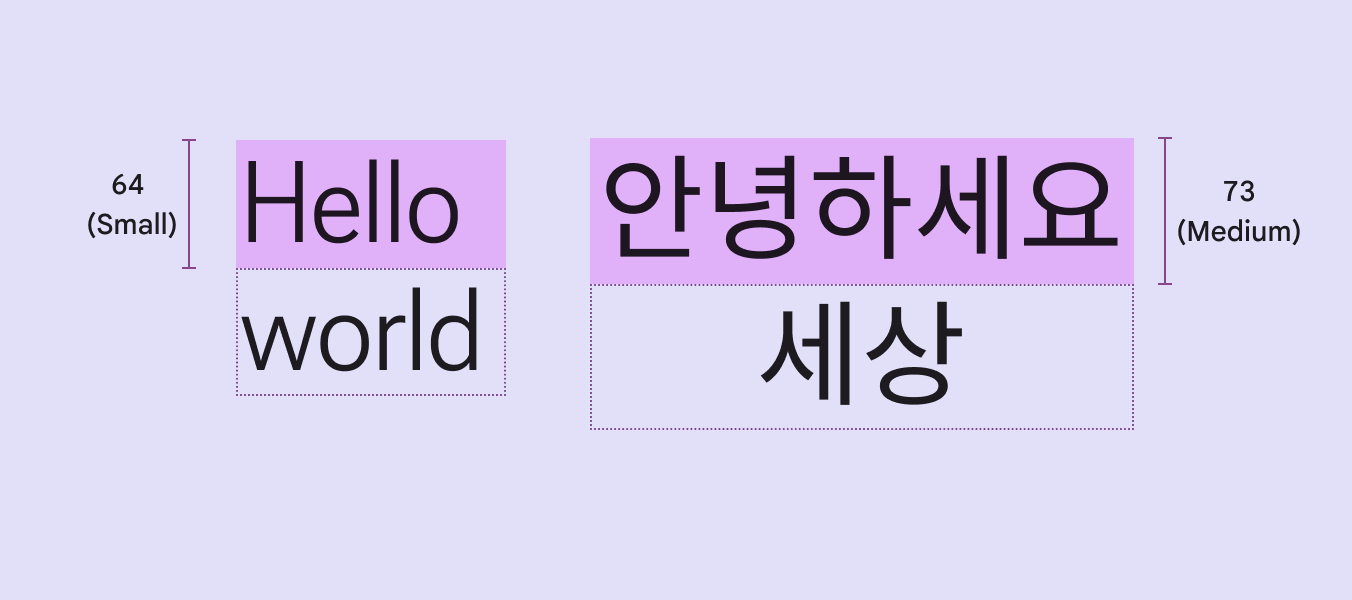
Různé styly písma vytvořené pomocí Google Sans Flex.
Výšky řádků pro styly, jako je display large, se mohou automaticky přizpůsobit kategorii výšky jazyka.

Kategorie jazykových písemných systémů ​

  • Malá (základní): cyrilice, řecké písmo, hebrejské písmo, jazyky používající latinku (kromě vietnamštiny)
  • Střední (přibližně o 7 % vyšší): amharština, arabština, arménština, bengálština, čínština, gudžarátština, hindština, japonština, kannadština, khmerština, korejština, laoština, malajálamština, odijština, paňdžábština, sinhálština, tamilština, thajština, vietnamština, většina ostatních jazyků.
  • Velká (přibližně o 30 % vyšší): barmština, telugština
  • Extra velká (přibližně o 100 % vyšší): Nastaliq

Tokeny výšky podle jazyka ​

Chcete-li zobrazit tokeny výšky podle jazyka:

  • Otevřete složku výšky řádku (Poznámka: další tokeny, jako jsou písma a tučnosti, jsou ve stejné sadě tokenů).
  • V horní části modulu s tokeny změňte kontext výšky jazyka.
Výška jazyka

Přizpůsobení typografických stylů ​

K úpravě existujících typografických stylů postupujte takto:

  1. Pokud používáte jiné písmo, změňte tokeny značkového a prostého písma.
  2. Upravte vlastnosti, jako je výška řádku a rozestup písmen, abyste doladili vzhled. Vyhněte se změnám velikosti písma, protože mohou ovlivnit vykreslování komponent a jejich přeformátování (reflow).
  3. Postup opakujte pro základní i zdůrazněné typografické styly. Pokuste se udržet zdůrazněné styly vizuálně konzistentní, například aby všechny byly širší než základní styly.

Tučnější písma mohou vyžadovat větší rozestup písmen, zatímco písma s dlouhými horními a dolními tahy (ascendery a descendery) mohou vyžadovat jiné výšky řádků. Proměnné osy lze podle potřeby dále upravovat.

Poznámka: Pokud přizpůsobíte typografickou škálu M3 nebo jednotlivé styly, nemusíte nadále dostávat aktualizace typografických tokenů od systému Material.
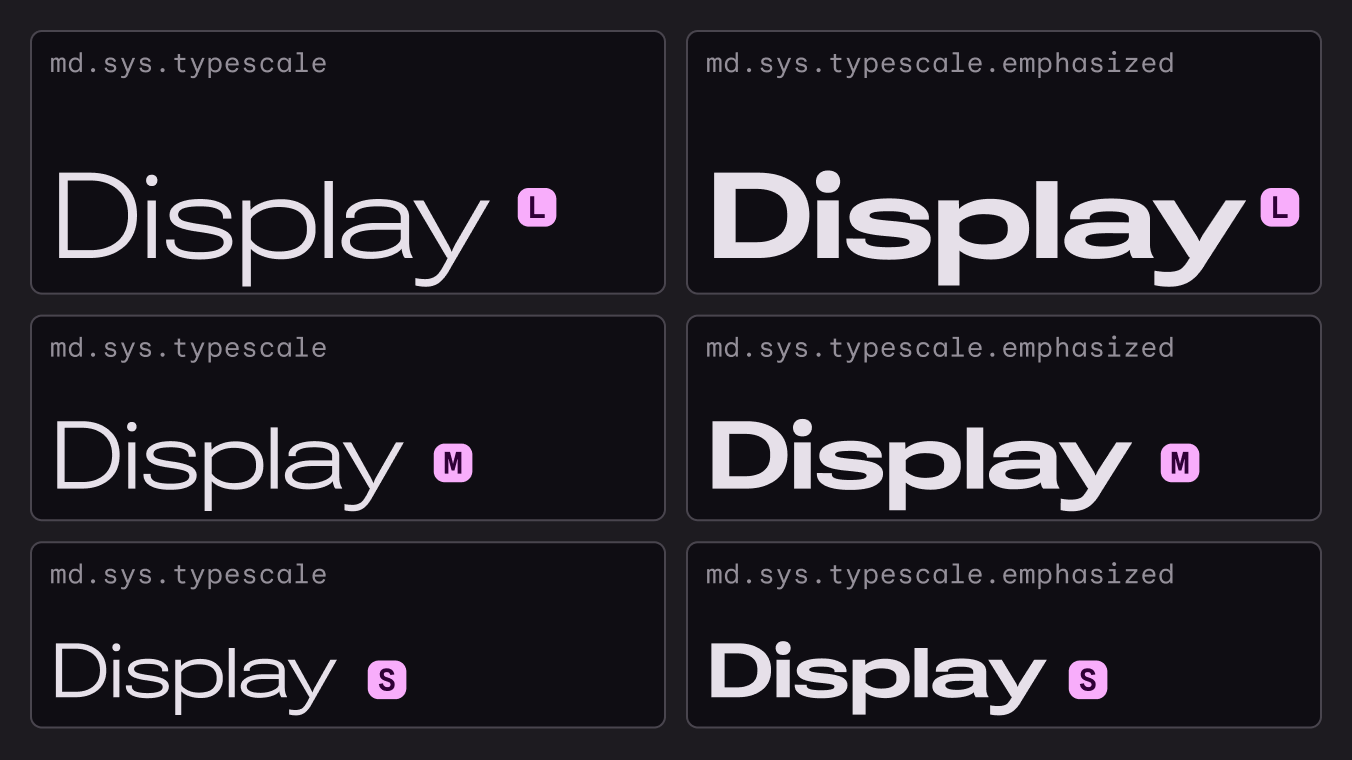
Příklady typografických škál s vlastními písmy a tučností.
Upravte variabilní osy, jako je tučnost a šířka, abyste přizpůsobili písma, jako je Roboto Flex.

Pro základní a zdůrazněné typografické styly lze použít různá písma.
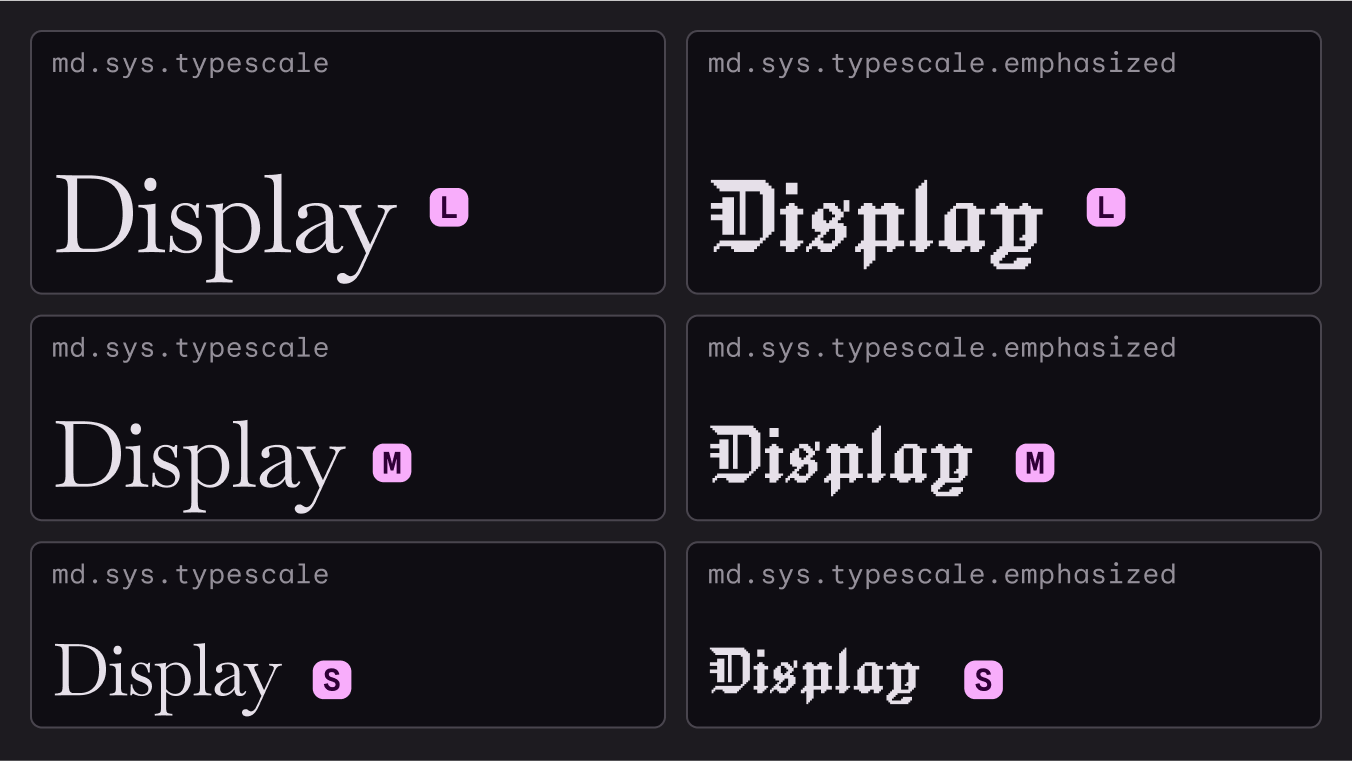
Příklady typografických škál s vlastními písmy a tučností.
Vlastní písma lze kombinovat, například Baskervville a Jacquard.

Přizpůsobení typografické škály ​

Pokud potřebujete jiné velikosti, než jsou výchozí, například pro různá zařízení, můžete typografickou škálu přizpůsobit přidáním nebo odebráním stylů a dokonce nahradit písmo Roboto písmem podle vlastního výběru.

Material Design používá typografickou škálu Major Second s klíčovou základní velikostí 14. Ta vychází z nejdůležitějšího stylu, který se nejčastěji používá pro sazbu hlavního textu (body text).
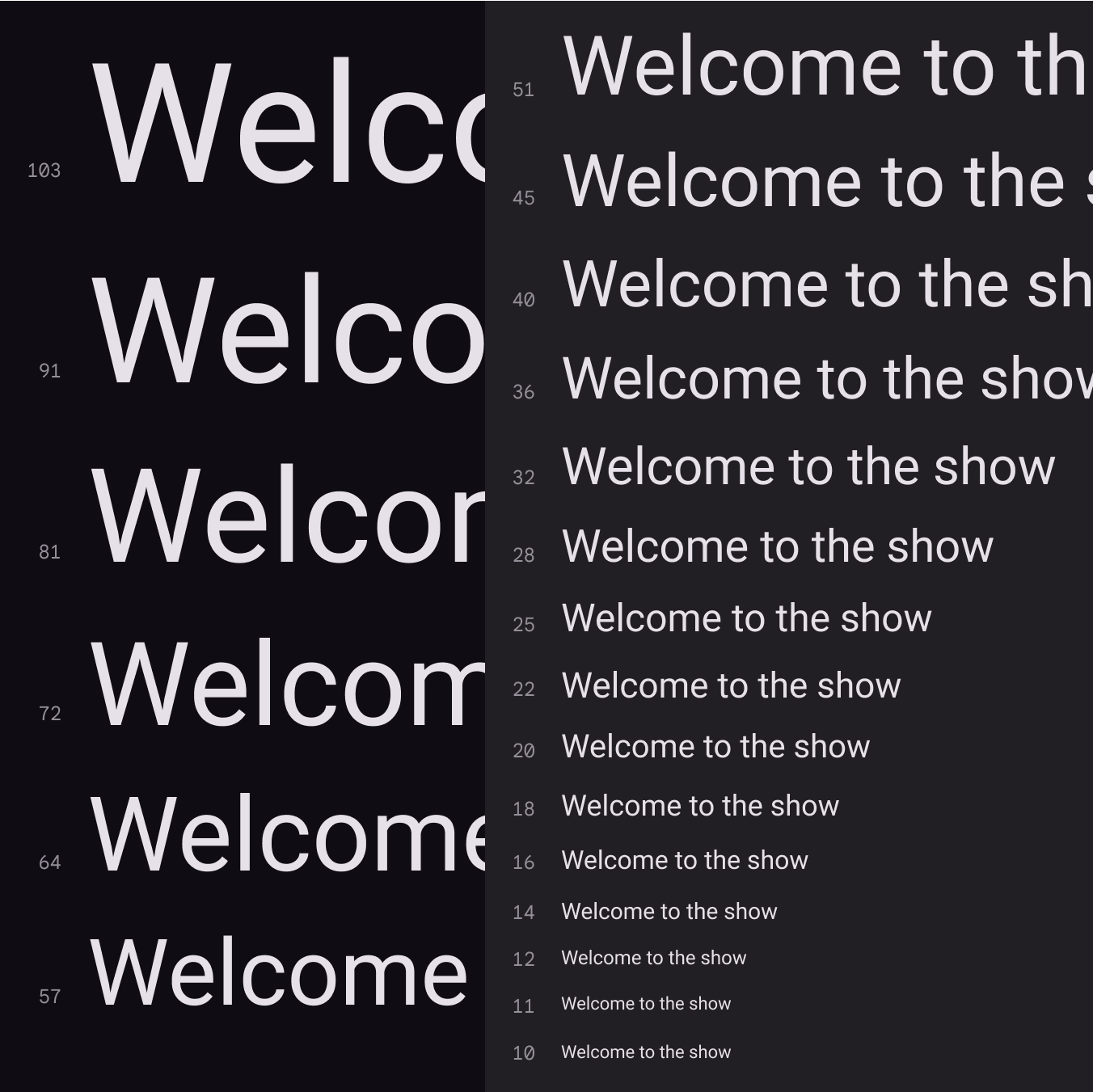
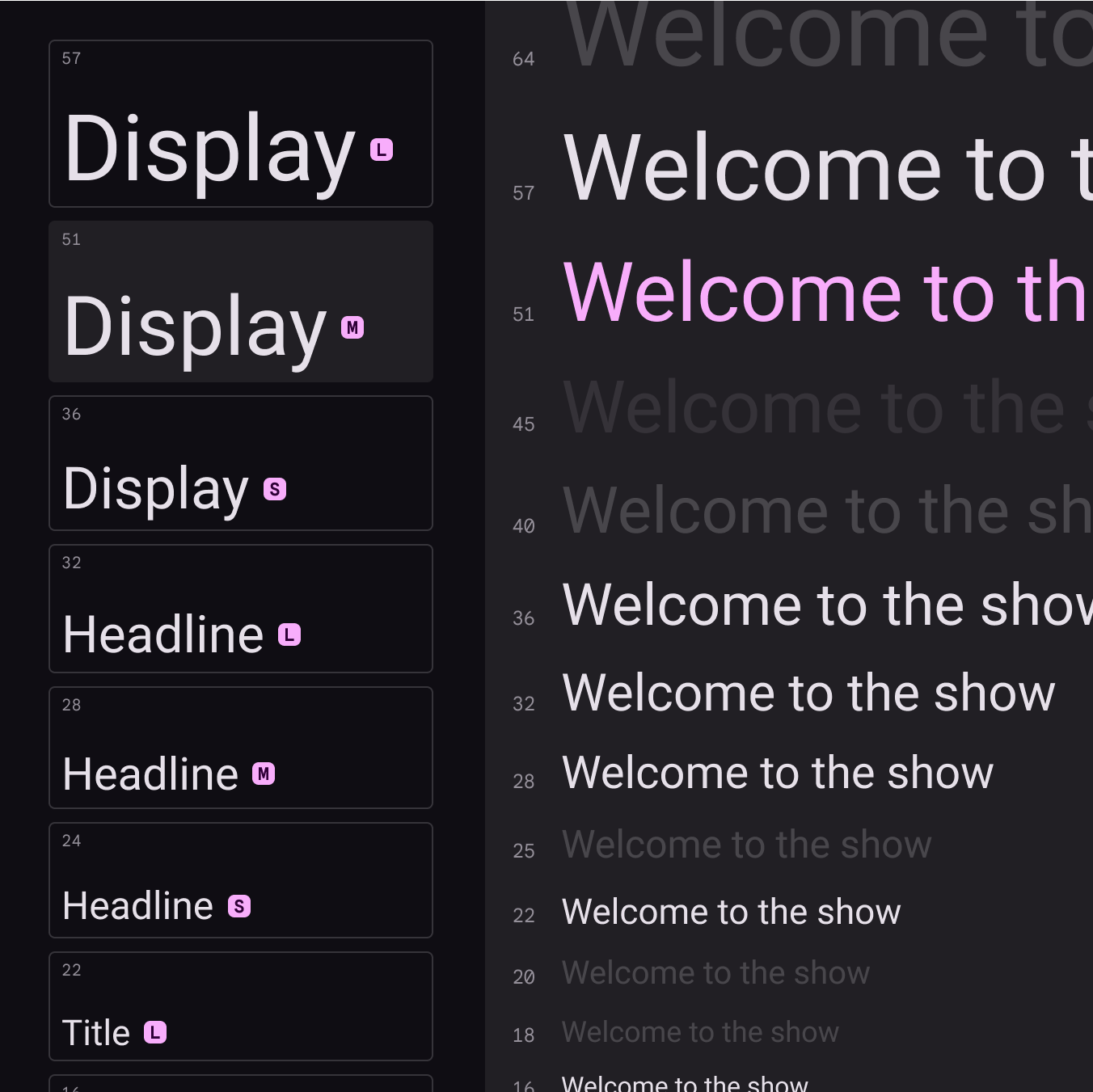
Výchozí typografická škála Material Design; zobrazuje velikosti display, headline a title vedle typografické škály Major Second.
Typografická škála Material Design používá škálu Major Second (1.125).

Velikosti ve výsledné typografické škále by měly být navzájem výrazně kontrastní; malým rozdílům je třeba se vyhnout.
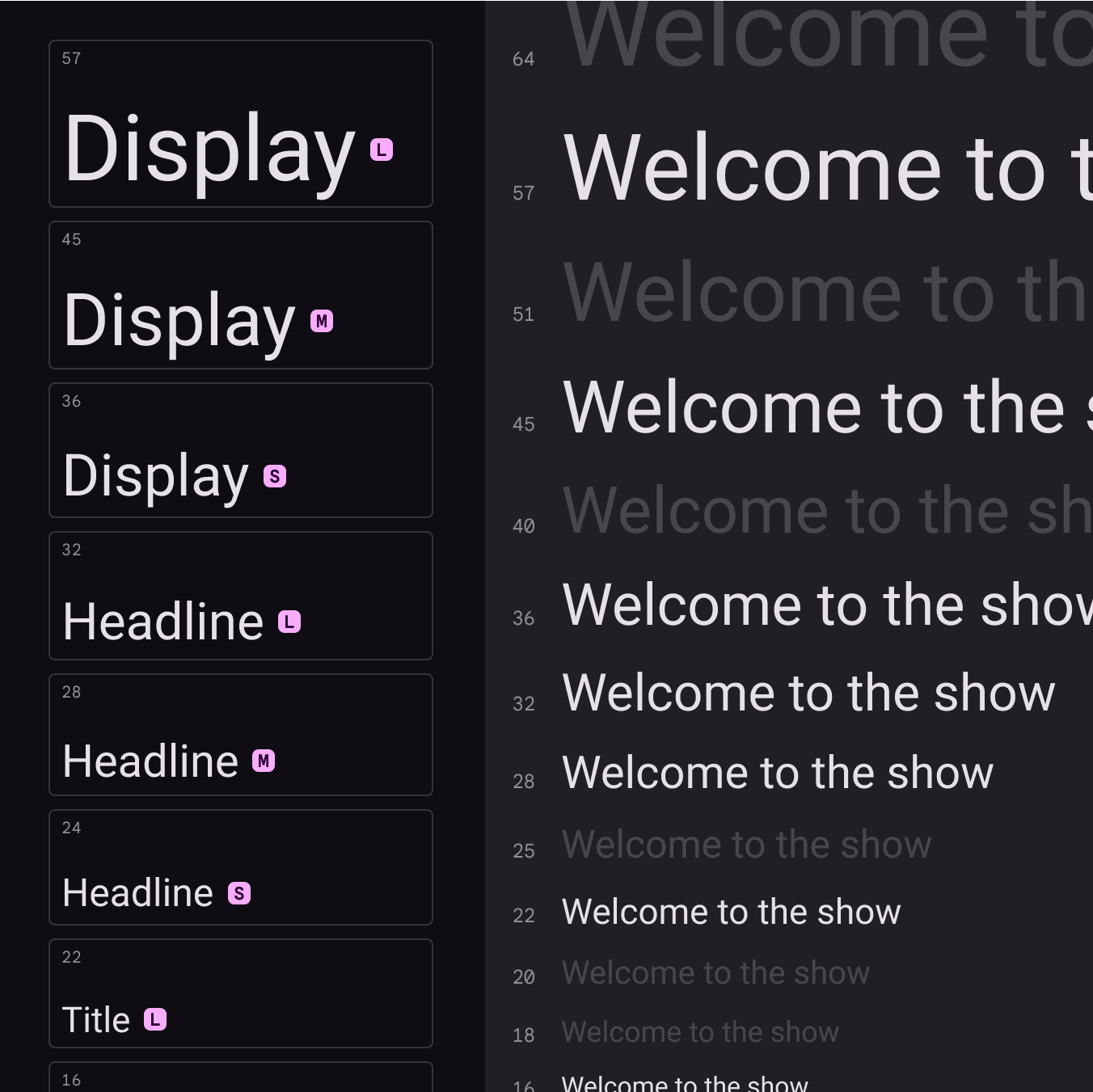
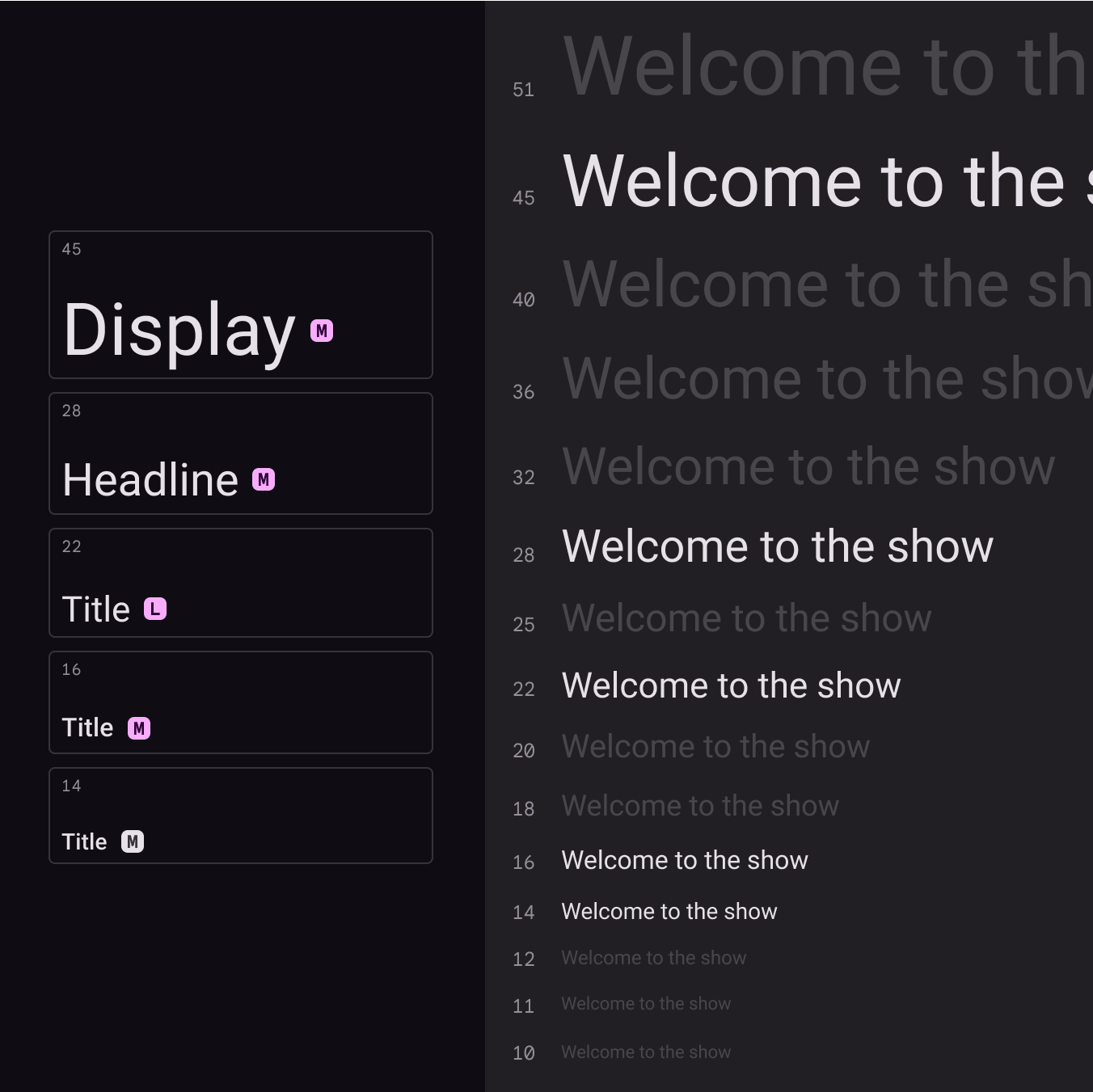
Výchozí typografická škála Material Design; zobrazuje velikosti display, headline a title vedle typografické škály Major Second
Výchozí typografická škála systému Material s 15 styly umožňuje jasně rozlišit jednotlivé styly.
Velikosti display, headline a title zobrazené vedle typografické škály Major Second.
Váš produkt pravděpodobně nebude potřebovat všech 15 výchozích stylů z typografické škály Material Design. V tomto příkladu bylo pro zmenšenou sadu vybráno pět velikostí a ostatní byly vynechány.
Úprava velikosti výchozí typografické škály Material Design, kde je display medium větší než v původní škále.
Pokud vám výchozí velikosti z typografické škály Material Design nevyhovují, můžete hodnoty upravit. Zde je výchozí velikost display medium upravena na jinou velikost z typografické škály Major Second.

Jednotky velikosti písma ​

Následující jednotky se používají k vyjádření velikosti písma na Androidu a webu.

PlatformaAndroidWeb
Jednotka velikosti písmasprem
Převodní poměr1.00.0625

Webové prohlížeče počítají rem (root em) na základě velikosti kořenového prvku. Výchozí hodnota v moderních prohlížečích je 16 px, proto převod probíhá jako SP_SIZE / 16 = rem.

Příklady převodů ​

AndroidWeb
10sp0.625rem
12sp0.75rem
24sp1.5rem
60sp3.75rem

Jednotky rozestupu písmen ​

Následující jednotky slouží k nastavení rozestupu písmen v UI.

PlatformaAndroidWeb
Jednotka rozestupu písmenemrem
Převodní poměr(Hodnota rozestupu v px / velikost písma ve sp) = rozestup v em(Hodnota rozestupu v px / velikost písma v px) = rozestup v rem

Příklady rozestupu písmen ​

AndroidWeb
(0,2 px rozestupu / velikost písma 16 sp) = 0,0125 em(0,2 px rozestupu / velikost písma 16 px) = 0,0125 rem
Pager
Předchozí stránkaTypografie: Písma
Další stránkaTypografie: Použití písma

Vydáno pod licencí Apache 2.0 nebo CC BY 4.0.

Copyright © 2018-Present Google

https://m3.material.io/styles/typography/type-scale-tokens

Vydáno pod licencí Apache 2.0 nebo CC BY 4.0.

Copyright © 2018-Present Google