Skip to content
Material Design 3
Main Navigation
v3
v2
v1

Français

English
简体中文
繁體中文
Español
Русский
Português – Brasil
Deutsch
日本語
한국어
Italiano
Polski
Türkçe
čeština
magyar

Français

English
简体中文
繁體中文
Español
Русский
Português – Brasil
Deutsch
日本語
한국어
Italiano
Polski
Türkçe
čeština
magyar

Apparence

Sidebar Navigation

Fondements

Accessibilité

Vue d’ensemble : principes

Vue d’ensemble : technologies d’assistance

Conception : vue d’ensemble

Conception : contraste des couleurs

Conception : structure

Conception : flux

Conception : éléments

Rédaction et texte : bonnes pratiques

Écriture et texte : troncature du texte

Rédaction et texte : redimensionnement du texte

Concevoir pour tous : besoins des utilisateurs

Concevoir pour tous : la co-conception

Conception de contenu

Vue d’ensemble

Texte alternatif

Rédaction globale : vue d’ensemble

Rédaction pour un public international : choix des mots

Notifications

Guide de style : bonnes pratiques de rédaction UX

Guide de style : choix des mots

Guide de style : grammaire et ponctuation

Personnalisation de Material

Appareils

Design pour montres : vue d’ensemble

Conception pour les montres connectées : fondamentaux

Conception pour les montres : styles

Conception pour montres connectées : mise en page

XR

Conception d’expériences XR immersives : vue d’ensemble

Conception pour la XR immersive : interaction

Conception pour la XR immersive : mise en page

Conception pour la XR immersive : accessibilité

Composants XR : vue d’ensemble

Composants XR : barres d’application

Composants XR : boîtes de dialogue

Composants XR : barre de navigation

Composants XR : rail de navigation

Composants XR : barres d’outils

Jetons de design : vue d’ensemble

Jetons de design : comment utiliser les jetons

Interaction

Gestes

Dispositifs d’entrée : fondements

Sélection : vue d’ensemble

États : vue d’ensemble

États : couches d’état

États : application des états

Mise en page

Présentation de la mise en page : vue d’ensemble

Aperçu de la mise en page : éléments constitutifs

Présentation de la mise en page : conception adaptative

Scaffold : vue d’ensemble

Scaffold : barres

Scaffold : rails

Scaffold : volets

Grilles et espacement : vue d’ensemble

Grilles et espacement : grilles

Grilles et espacement : espacement

Grilles et espacement : densité

Points d’arrêt : vue d’ensemble

Points d’arrêt : Compact

Points d’arrêt : taille moyenne

Points d’arrêt : étendus

Points d’arrêt : taille large et taille extra-large

Bidirectionnalité et RTL

Exemples de mises en page canoniques : vue d’ensemble

Exemples de mises en page canoniques : flux

Exemples de mises en page canoniques : liste-détails

Exemples de mises en page canoniques : volet d’accompagnement

Utilisabilité : vue d’ensemble

Utilisabilité : appliquer M3 Expressive

Material de A à Z

Styles

Couleur

Système de couleurs : vue d’ensemble

Système de couleurs : principes de fonctionnement

Rôles de couleur

Schémas de couleurs

Choisir un schéma de couleurs

Schémas de couleurs statiques : Baseline

Schémas de couleurs statiques : marque personnalisée

Schémas de couleurs dynamiques : choisir une source

Schémas de couleurs dynamiques : source générée par l’utilisateur

Schémas de couleurs dynamiques : source basée sur le contenu

Personnalisations avancées : vue d’ensemble

Personnalisations avancées : appliquer des couleurs

Personnalisations avancées : définir de nouvelles couleurs

Personnalisation avancée : ajuster les couleurs existantes

Ressources de couleurs

Élévation : vue d’ensemble

Élévation : appliquer l’élévation

Élévation : jetons

Icônes : vue d’ensemble

Icônes : concevoir des icônes

Icônes : utilisation des icônes

Animation

Fonctionnement du système d’animation physique

Système de physique de l'animation : spécifications

Courbes d’accélération et durées : mise en œuvre

Courbes d’accélération et durée : jetons et spécifications

Transitions : modèles de transition

Transitions : appliquer des transitions

Formes : aperçu et principes

Forme : échelle des rayons d’angle

Forme : morphing de formes

Espacement : vue d’ensemble

Espacement : application de l’espacement

Espacement : jetons

Typographie : vue d’ensemble

Typographie : polices

Typographie : échelle typographique et jetons

Typographie : application de la typographie

Typographie : traitements éditoriaux

Composants

Barres d’application : vue d’ensemble

Barres d’application : spécifications

Barres d’application : lignes directrices

Barres d’application : accessibilité

Badges : vue d’ensemble

Badges : spécifications

Badges : lignes directrices

Badges : accessibilité

Boutons

Tous les boutons

Groupes de boutons : vue d’ensemble

Groupes de boutons : spécifications

Groupes de boutons : lignes directrices

Groupes de boutons : accessibilité

Boutons : vue d’ensemble

Boutons : spécifications

Boutons : lignes directrices

Boutons : accessibilité

FAB étendus : vue d’ensemble

FAB étendus : spécifications

FAB étendus : lignes directrices

FAB étendus : accessibilité

Menu FAB : vue d’ensemble

Menu FAB : spécifications

Menu FAB : lignes directrices

Menu FAB : accessibilité

Boutons d’action flottants (FAB) : vue d’ensemble

Boutons d’action flottants (FAB) : spécifications

Boutons d’action flottants (FAB) : lignes directrices

Boutons d’action flottants (FAB) : accessibilité

Boutons d’icône : vue d’ensemble

Boutons d’icône : spécifications

Boutons d’icône : lignes directrices

Boutons d’icône : accessibilité

Boutons segmentés : vue d’ensemble

Boutons segmentés : spécifications

Boutons segmentés : lignes directrices

Boutons segmentés : accessibilité

Boutons divisés : vue d’ensemble

Boutons divisés : spécifications

Boutons divisés : lignes directrices

Boutons divisés : accessibilité

Cartes : vue d’ensemble

Cartes : spécifications

Cartes : lignes directrices

Cartes : accessibilité

Carrousel : vue d’ensemble

Carrousel : spécifications

Carrousel : lignes directrices

Carrousel : accessibilité

Case à cocher : vue d’ensemble

Case à cocher : spécifications

Case à cocher : lignes directrices

Case à cocher : accessibilité

Puces : vue d’ensemble

Puces : spécifications

Puces : lignes directrices

Puces : accessibilité

Sélecteurs de date et d’heure

Sélecteurs de date : vue d’ensemble

Sélecteurs de date : spécifications

Sélecteurs de date : lignes directrices

Sélecteurs de date : accessibilité

Sélecteurs d’heure : vue d’ensemble

Sélecteurs d’heure : spécifications

Sélecteurs d’heure : lignes directrices

Sélecteurs d’heure : accessibilité

Boîtes de dialogue : vue d’ensemble

Boîtes de dialogue : spécifications

Boîtes de dialogue : lignes directrices

Boîtes de dialogue : accessibilité

Séparateur : vue d’ensemble

Séparateur : spécifications

Séparateur : lignes directrices

Séparateur : accessibilité

Listes : vue d’ensemble

Listes : spécifications

Listes : lignes directrices

Listes : accessibilité

Chargement et progression

Indicateur de chargement : vue d’ensemble

Indicateur de chargement : spécifications

Indicateur de chargement : lignes directrices

Indicateur de chargement : accessibilité

Indicateurs de progression : vue d’ensemble

Indicateurs de progression : spécifications

Indicateurs de progression : lignes directrices

Indicateurs de progression : accessibilité

Menus : vue d’ensemble

Menus : spécifications

Menus : lignes directrices

Menus : accessibilité

Navigation

Barre de navigation : vue d’ensemble

Barre de navigation : spécifications

Barre de navigation : lignes directrices

Barre de navigation : accessibilité

Tiroir de navigation : vue d’ensemble

Tiroir de navigation : spécifications

Tiroir de navigation : lignes directrices

Tiroir de navigation : accessibilité

Rail de navigation : vue d’ensemble

Rail de navigation : spécifications

Rail de navigation : lignes directrices

Rail de navigation : accessibilité

Bouton radio : vue d’ensemble

Bouton radio : spécifications

Bouton radio : lignes directrices

Bouton radio : accessibilité

Recherche : vue d’ensemble

Recherche : spécifications

Recherche : lignes directrices

Recherche : accessibilité

Feuilles

Feuilles inférieures : vue d’ensemble

Feuilles inférieures : spécifications

Feuilles inférieures : lignes directrices

Feuilles inférieures : accessibilité

Panneaux latéraux : vue d’ensemble

Panneaux latéraux : spécifications

Panneaux latéraux : lignes directrices

Panneaux latéraux : accessibilité

Curseurs : vue d’ensemble

Curseurs : spécifications

Curseurs : lignes directrices

Curseurs : accessibilité

Snackbar : vue d’ensemble

Snackbar : spécifications

Snackbar : lignes directrices

Snackbar : accessibilité

Commutateur : vue d’ensemble

Commutateur : spécifications

Commutateur : lignes directrices

Commutateur : accessibilité

Onglets : vue d’ensemble

Onglets : spécifications

Onglets : lignes directrices

Onglets : accessibilité

Champs de texte : vue d’ensemble

Champs de texte : spécifications

Champs de texte : lignes directrices

Champs de texte : accessibilité

Barres d’outils : vue d’ensemble

Barres d’outils : spécifications

Barres d’outils : lignes directrices

Barres d’outils : accessibilité

Infobulles : vue d’ensemble

Infobulles : spécifications

Infobulles : lignes directrices

Infobulles : accessibilité

Sur cette page

Typographie : échelle typographique et jetons ​

La typographie permet de rendre le contenu lisible et esthétique.


Échelle typographique ​

Une échelle typographique est un ensemble de styles typographiques utilisé dans un produit afin de garantir la cohérence.

Échelle typographique M3 ​

Material 3 propose une échelle typographique composée de deux ensembles de styles typographiques : 15 styles de base et 15 styles d’emphase. Ces deux ensembles suivent la même progression, de Display Large à Label Small.

Les styles d’emphase ont été introduits avec la mise à jour expressiveLa mise à jour expressive est une évolution majeure de Material 3 : elle ajoute des fonctionnalités, des composants et des variantes visuellement remarquables, ainsi que des mises à jour des systèmes de forme, d’animation et de typographie.En savoir plus sur M3 Expressive. Par rapport aux styles de base, ils présentent une graisse plus forte et quelques ajustements mineurs. Ils sont particulièrement adaptés aux textes en gras, aux sélections et aux autres zones qui doivent attirer l’attention. Les styles de base et les styles d’emphase sont conçus pour être utilisés ensemble.
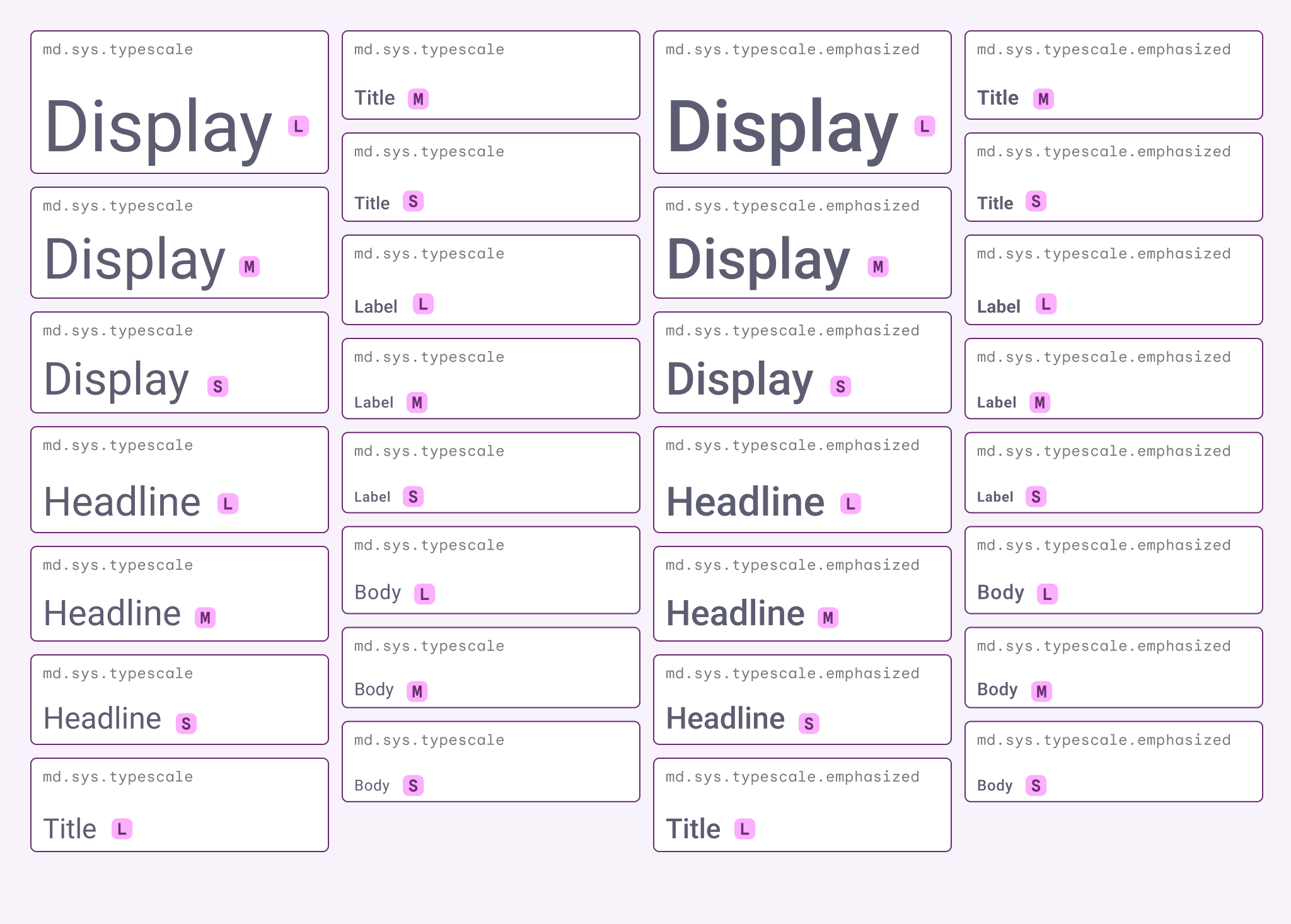
Schéma de l’échelle typographique M3.
L’échelle propose une gamme de styles contrastés adaptés à des contextes produit et à des contenus variés. Aucun produit n’utilisera l’ensemble des styles. Choisissez plutôt, dans l’échelle, les styles les plus appropriés.

Jetons de l’échelle typographique ​

Chacun des 30 styles possède un jetonLes jetons de design sont les éléments constitutifs de tous les éléments d’interface. Les mêmes jetons sont utilisés dans les maquettes, les outils et le code.En savoir plus sur les jetons unique qui regroupe toutes les propriétés par défaut. Les jetons se répartissent en ensembles de base et d’emphase. Chaque axe et chaque propriété, comme la police, la hauteur de ligne, la taille, l’interlettrage et la graisse, dispose également d’un jeton individuel pour une personnalisation plus poussée. En savoir plus sur les jetons de design

Jetons des styles typographiques de base ​

Styles typographiques d’emphase ​

L’échelle typographique M3 comprend 15 styles typographiques d’emphase. Combinez les styles de base et les styles d’emphase pour créer des expériences expressives. Material recommande d’utiliser les styles d’emphase pour les sélections, les actions, les titres et d’autres traitements éditoriaux.

Jetons des styles typographiques d’emphase ​

Cas d’utilisation des styles d’emphase ​

Composants ​

Lorsqu’ils sont utilisés dans des composants, les styles typographiques d’emphase servent à exprimer une hiérarchie ou un niveau d’importance, par exemple pour un composant actif ou sélectionné, ou pour un message non lu. Les styles d’emphase fonctionnent bien avec :

  • Badges
  • Boutons (pour les actions principales)
  • FAB étendus
  • Éléments de liste sélectionnés
  • Éléments de menu sélectionnés

Par défaut, les composants Material n’utilisent pas les styles typographiques d’emphase. Pour utiliser un style d’emphase, remplacez le jeton de base par le jeton d’emphase correspondant. Par exemple :

  • De base : md.sys.typescale.display-large
  • Emphase : md.sys.typescale.emphasized.display-large

Graisse

Utilisez les styles d’emphase sur du texte déjà en medium ou en gras afin d’exprimer la hiérarchie.

Contexte

Utilisez les styles d’emphase pour attirer l’attention sur des aspects précis des composants, comme les états sélectionnés, les messages non lus ou les interactions clés.

L’emphase liée au contexte et celle liée à la graisse peuvent être combinées.
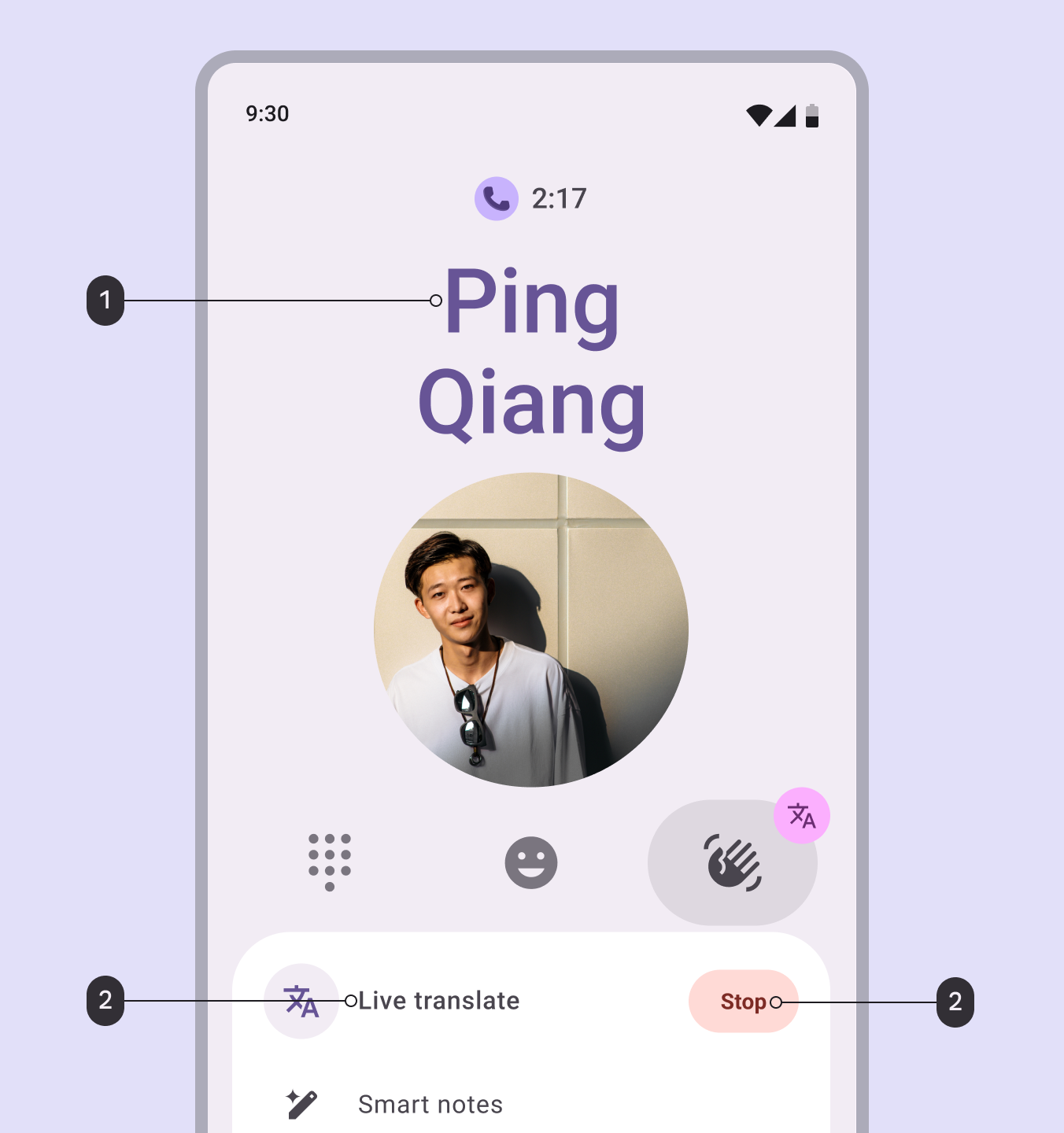
Schéma montrant des styles d’emphase appliqués dans une interface d’appel actif avec la traduction en direct activée.
  1. Graisse : appliquez les styles d’emphase à du texte déjà en gras pour obtenir un style expressif
  2. Contexte : appliquez les styles d’emphase à des éléments ciblés pour mieux exprimer la hiérarchie ou l’état

Personnalisation de la police de caractères ​

L’échelle typographique M3 permet d’associer différentes polices de caractères à des styles de tailles différentes.

  • La police de marque est utilisée pour les styles typographiques plus grands, comme Headline et Display, afin de privilégier l’expression.
  • La police neutre est utilisée pour les styles typographiques plus petits, comme Body et Label, afin de privilégier la lisibilité.
  • Roboto est la police par défaut dans les deux cas.

Envisagez de remplacer Roboto par une autre police de caractères afin de renforcer l’expression de votre marque dans votre produit. Appliqué aux styles d’emphase, ce remplacement permet de faire ressortir encore davantage les textes importants.
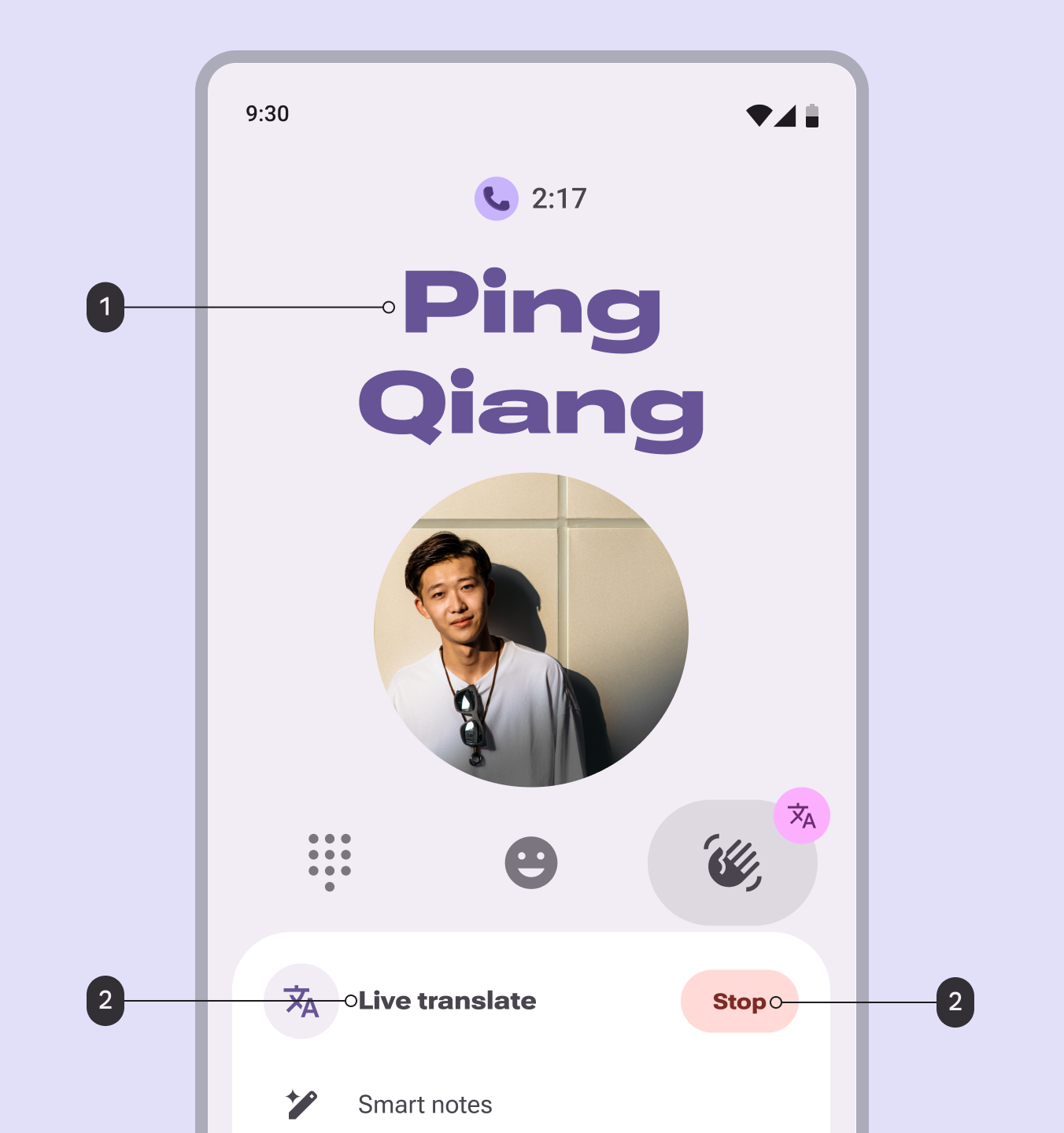
Exemple de personnalisation de la police avec Roboto Flex.
Roboto peut être remplacée par une autre police, comme Roboto Flex

Jetons des polices de marque et neutres ​

Prise en charge des hauteurs de langue ​

L’échelle typographique peut adapter automatiquement la hauteur de ligne selon la catégorie de hauteur de langue : petite, moyenne, grande ou très grande.

Points à prendre en compte lors du développement :

  • Il est recommandé d’utiliser la hauteur de langue moyenne par défaut, car la plupart des langues appartiennent à cette catégorie, puis de passer à d’autres tailles en fonction de la langue détectée.
  • Les composants Material qui utilisent une marge intérieure verticale (padding vertical) doivent s’adapter automatiquement à la hauteur de langue. Les composants à hauteur fixe sont dimensionnés pour la catégorie petite et peuvent ne pas s’adapter automatiquement.
  • Ignorer la hauteur de langue peut entraîner des chevauchements de texte et des éléments d’interface défectueux, compromettant ainsi l’internationalisation et le respect des normes de lisibilité.
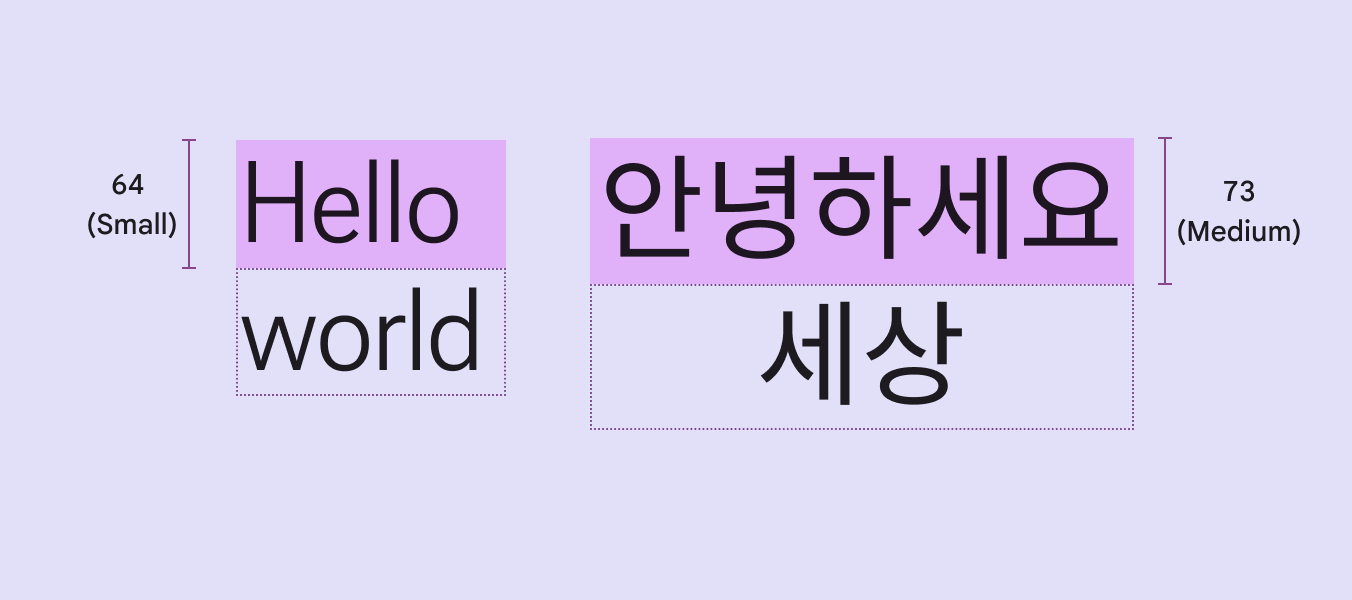
Schéma comparant les hauteurs de ligne selon les catégories de hauteur de langue.
Les hauteurs de ligne de styles comme Display Large peuvent s’adapter automatiquement à la catégorie de hauteur de langue

Catégories de systèmes d’écriture ​

  • Petite (base) : cyrillique, grec, hébreu, langues utilisant l’alphabet latin (sauf le vietnamien)
  • Moyenne (hauteur supérieure d’environ 7 %) : amharique, arabe, arménien, bengali, chinois, gujarati, hindi, japonais, kannada, khmer, coréen, lao, malayalam, odia, pendjabi, cinghalais, tamoul, thaï, vietnamien et la plupart des autres langues
  • Grande (hauteur supérieure d’environ 30 %) : birman, télougou
  • Très grande (hauteur supérieure d’environ 100 %) : nastaliq

Jetons de hauteur de langue ​

Pour afficher les jetons de hauteur de langue :

  • Ouvrez le dossier Hauteur de ligne (Remarque : les autres jetons, comme ceux des polices et des graisses, se trouvent dans le même ensemble)
  • Modifiez le contexte de hauteur de langue en haut du module de jetons
Hauteur de langue

Personnalisation des styles typographiques ​

Pour personnaliser des styles typographiques existants, procédez comme suit :

  1. Si vous utilisez une autre police de caractères, modifiez les jetons des polices de marque et neutres.
  2. Ajustez des propriétés comme la hauteur de ligne et l’interlettrage pour affiner l’apparence. Évitez de modifier la taille de police, car cela peut affecter le rendu des composants et le recalcul de leur mise en page.
  3. Répétez l’opération pour les styles typographiques de base et d’emphase. Efforcez-vous de conserver une cohérence visuelle entre les styles d’emphase, par exemple en les rendant tous plus larges que les styles de base.

Les polices plus grasses peuvent nécessiter un interlettrage plus large, tandis que celles qui possèdent de longues hampes et de longs jambages peuvent nécessiter des hauteurs de ligne différentes. Les axes peuvent être ajustés plus finement si nécessaire.

Remarque : personnaliser l’échelle typographique M3 ou des styles individuels peut vous empêcher de recevoir les mises à jour des jetons de typographie de Material.
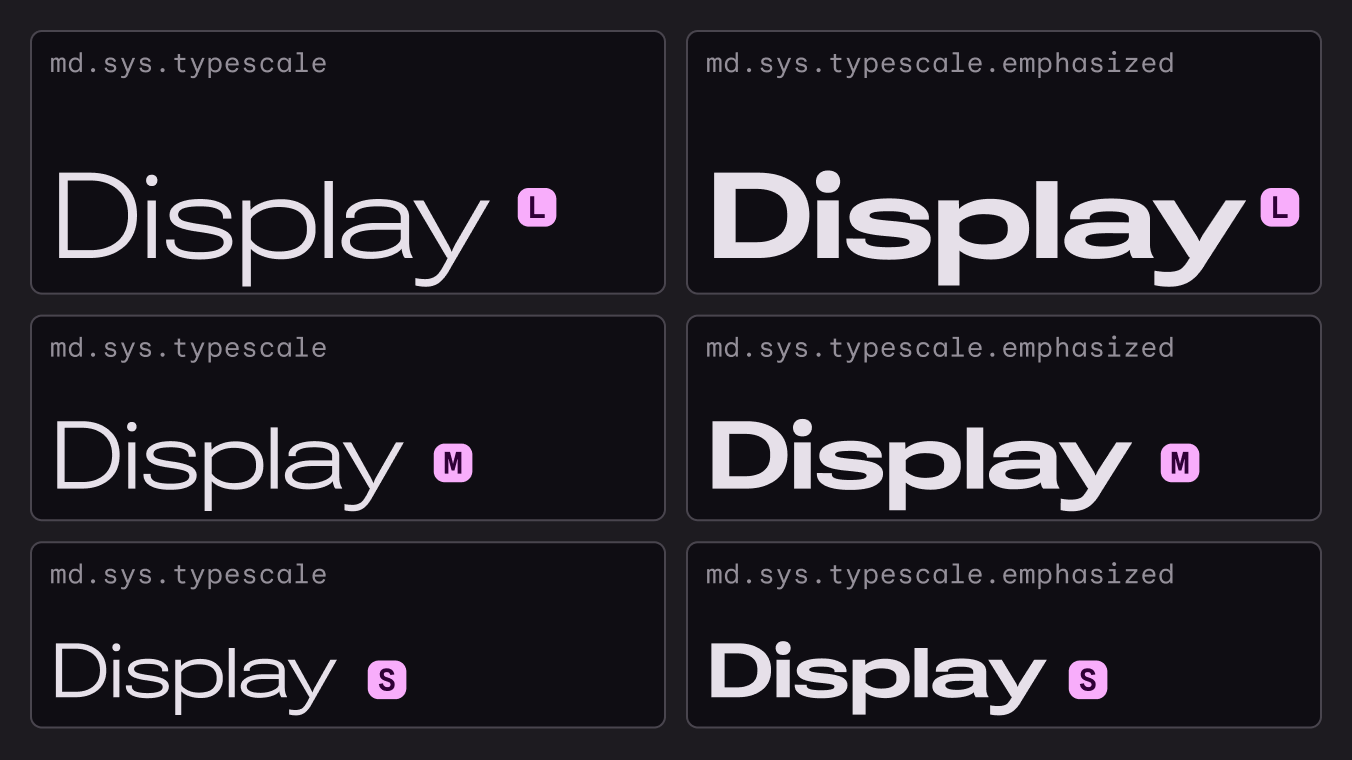
Exemples d’échelles typographiques avec des polices et des graisses personnalisées.
Ajustez les axes variables, comme la graisse et la largeur, pour personnaliser des polices telles que Roboto Flex

Différentes polices de caractères peuvent être utilisées pour les styles typographiques de base et d’emphase.
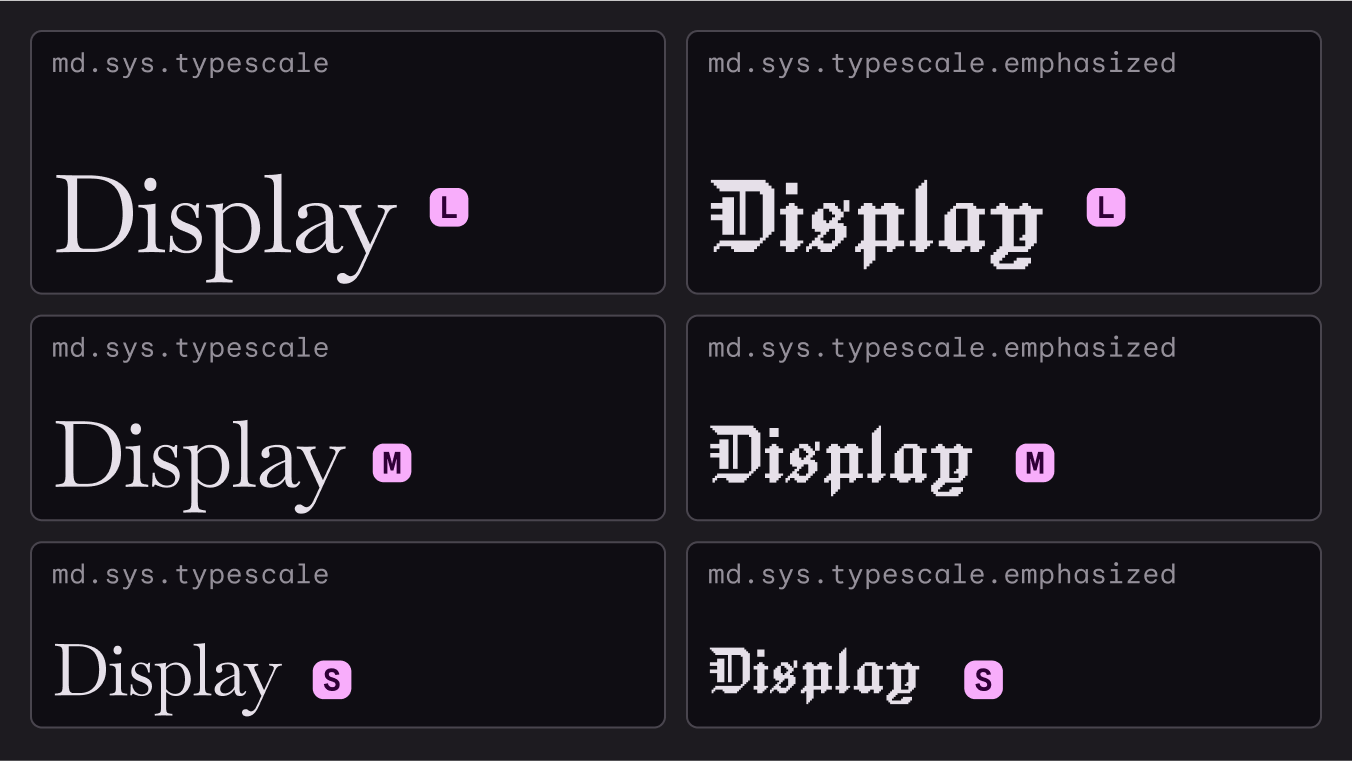
Exemple de combinaison de polices personnalisées, Baskervville et Jacquard.
Des polices de caractères personnalisées peuvent être combinées, comme Baskervville et Jacquard

Personnalisation de votre échelle typographique ​

Si vous avez besoin de tailles différentes de celles par défaut, par exemple pour différents appareils, vous pouvez personnaliser l’échelle typographique en ajoutant ou en supprimant des styles, voire en remplaçant Roboto par une police de votre choix.

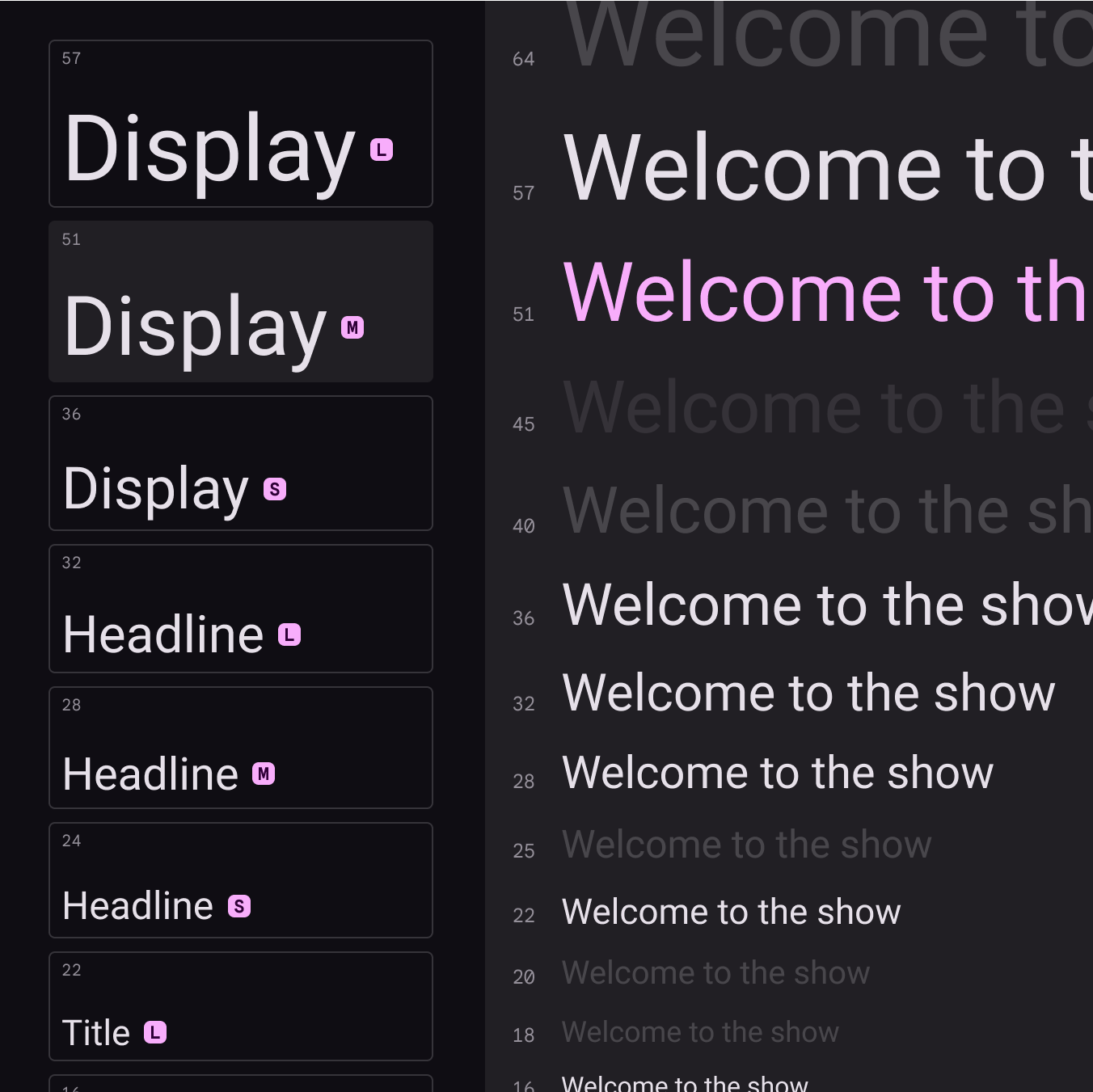
Material Design utilise l’échelle typographique Major Second, dont la taille de base de référence est 14. Cette échelle prend pour point d’ancrage le style le plus essentiel, celui qui est le plus souvent utilisé pour composer le corps du texte.
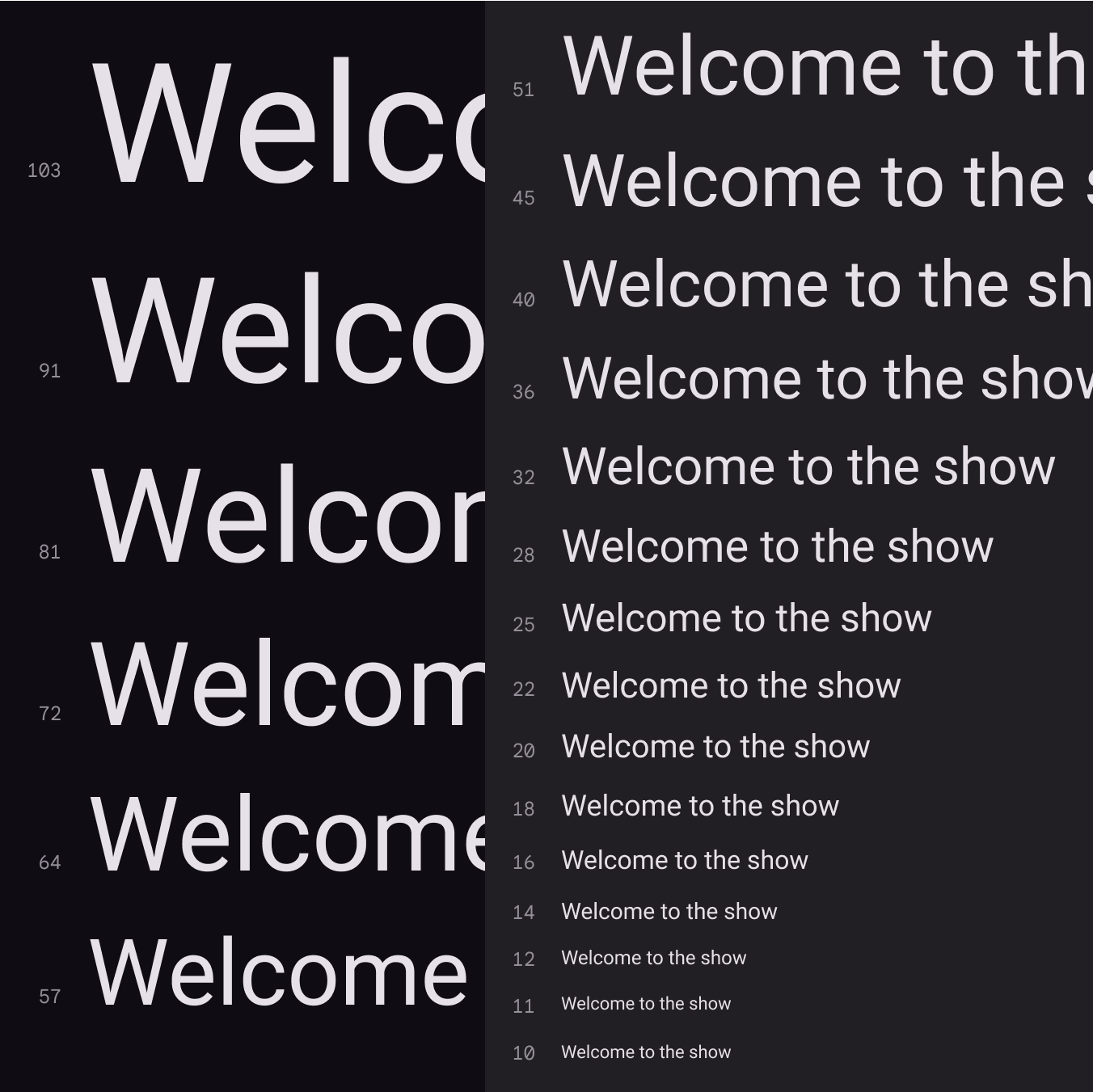
L’échelle typographique par défaut de Material Design ; les tailles display, headline et title sont présentées à côté de l’échelle typographique Major Second.
L’échelle typographique Material Design repose sur l’échelle Major Second (1,125)

Les tailles de l’échelle typographique doivent créer un contraste marqué entre les niveaux, en évitant les écarts trop faibles.
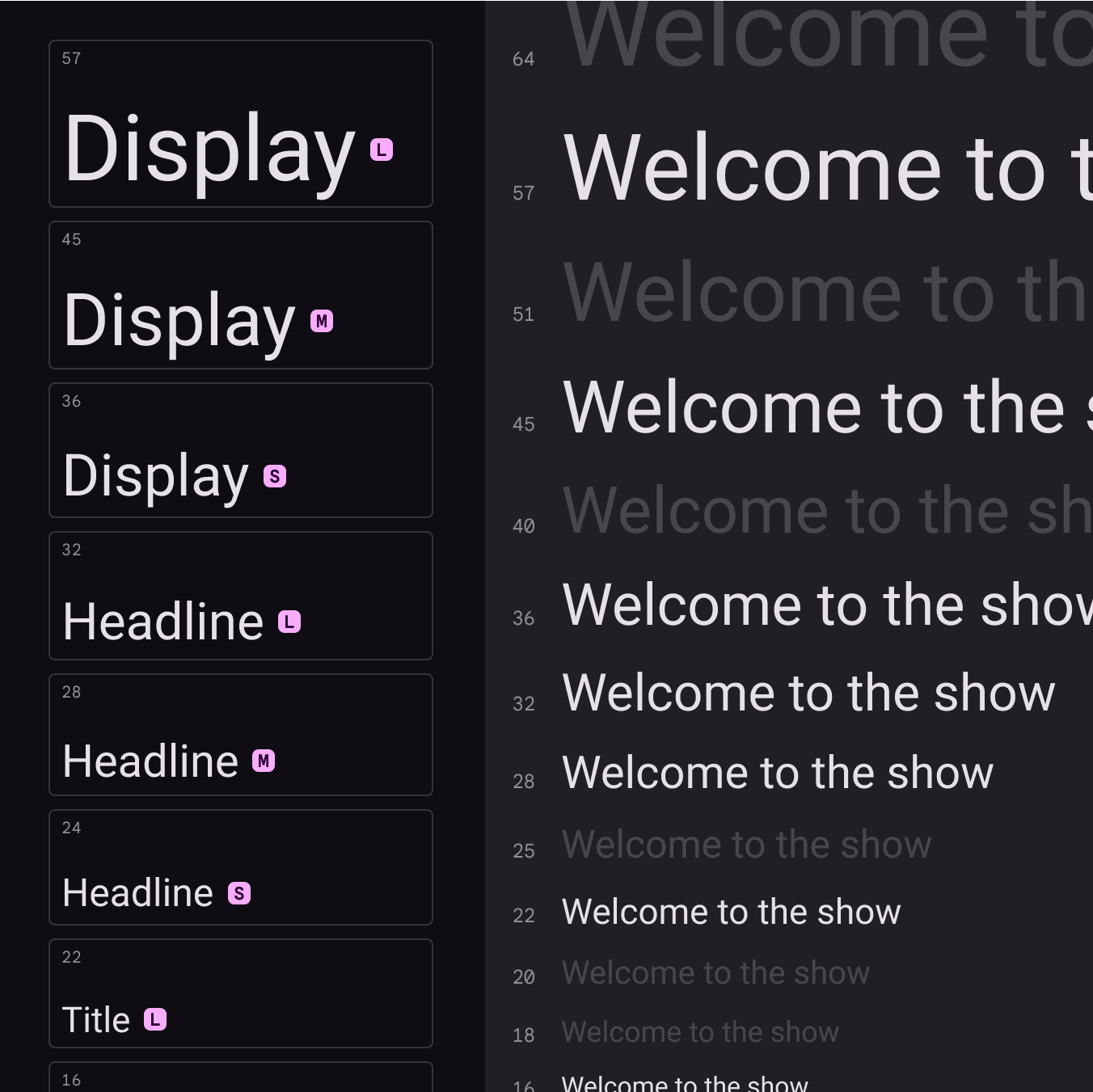
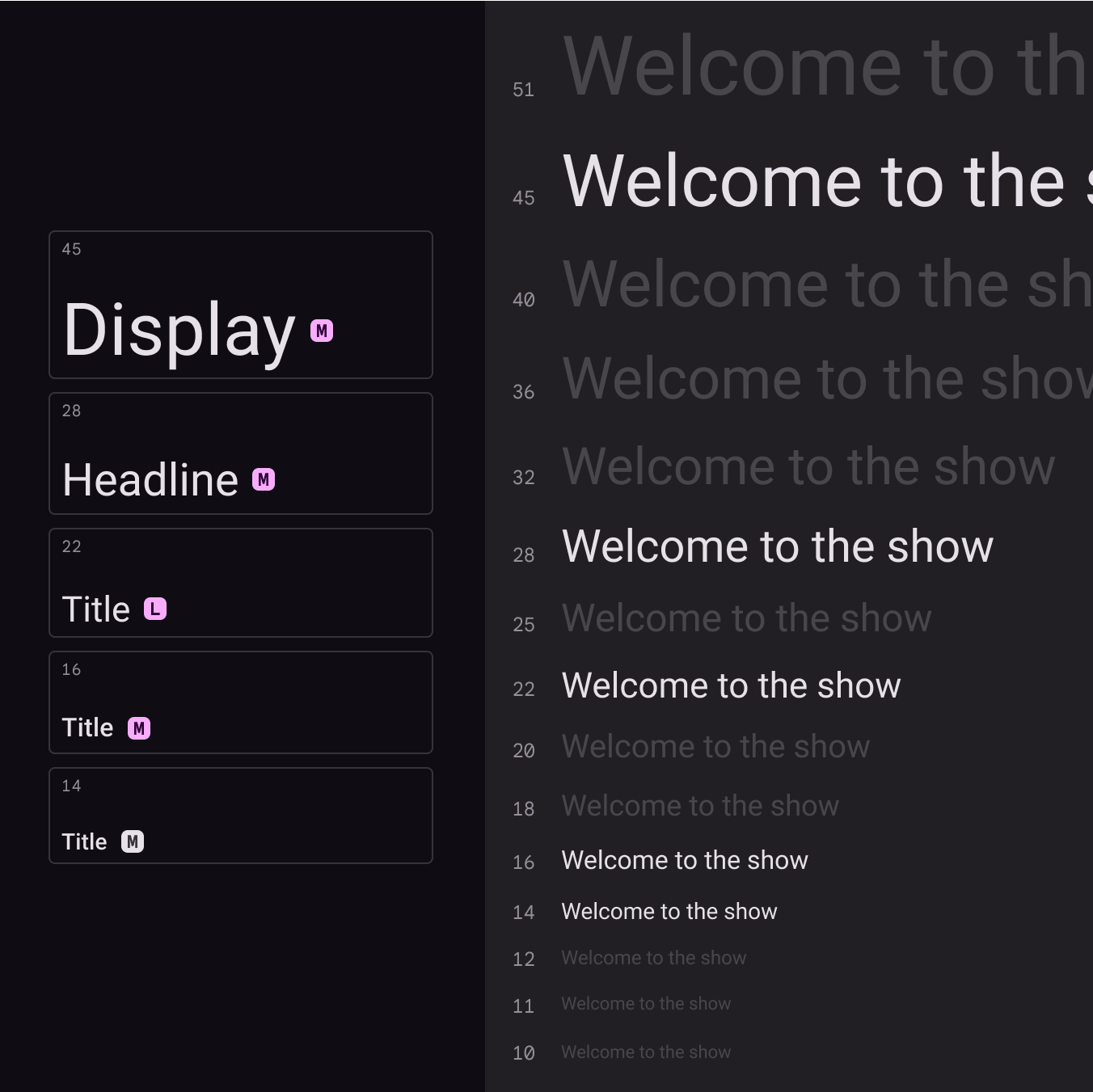
L’échelle typographique par défaut de Material Design ; les tailles display, headline et title sont présentées à côté de l’échelle typographique Major Second
L’échelle typographique par défaut de Material, composée de 15 styles, permet de distinguer chacun d’eux.
Tailles display, headline et title présentées à côté de l’échelle typographique Major Second.
Il est peu probable que votre produit ait besoin des 15 styles par défaut de l’échelle typographique Material Design. Dans cet exemple, cinq tailles forment un ensemble réduit, les autres étant supprimées.
Une modification de taille de l’échelle typographique par défaut de Material Design, où Display Medium est d’une taille supérieure à celle de l’échelle d’origine.
Si les tailles par défaut de l’échelle typographique Material Design ne répondent pas à vos besoins, vous pouvez modifier les valeurs. Ici, la taille par défaut de Display Medium est ajustée à une autre valeur de l’échelle typographique Major Second.

Unités de taille de police ​

Les unités suivantes servent à exprimer la taille de police sur Android et sur le web.

PlateformeAndroidWeb
Unité de taille de policesprem
Coefficient de conversion1,00,0625

Sur le web, le REM (root em) correspond à la taille de police de l’élément racine. La taille par défaut des navigateurs web modernes est de 16 px ; la conversion s’exprime donc ainsi : SP_SIZE/16 = rem.

Exemples de conversion ​

AndroidWeb
10sp0.625rem
12sp0.75rem
24sp1.5rem
60sp3.75rem

Unités d’interlettrage ​

Les unités suivantes servent à définir l’interlettrage dans une interface.

PlateformeAndroidWeb
Unité d’interlettrageemrem
Formule de conversion(Valeur d’interlettrage en px / taille de police en sp) = interlettrage(Valeur d’interlettrage en px / taille de police en px) = interlettrage

Exemples d’interlettrage ​

AndroidWeb
(interlettrage de 0,2 px / taille de police de 16 sp) = 0,0125 em(interlettrage de 0,2 px / taille de police de 16 px) = 0,0125 rem
Pager
Page précédenteTypographie : polices
Page suivanteTypographie : application de la typographie

Publié sous la licence Apache 2.0 ou CC BY 4.0.

Copyright © 2018-Present Google

https://m3.material.io/styles/typography/type-scale-tokens

Publié sous la licence Apache 2.0 ou CC BY 4.0.

Copyright © 2018-Present Google