Skip to content
Material Design 3
Main Navigation
v3
v2
v1

Español

English
简体中文
繁體中文
Français
Русский
Português – Brasil
Deutsch
日本語
한국어
Italiano
Polski
Türkçe
čeština
magyar

Español

English
简体中文
繁體中文
Français
Русский
Português – Brasil
Deutsch
日本語
한국어
Italiano
Polski
Türkçe
čeština
magyar

Apariencia

Sidebar Navigation

Fundamentos

Accesibilidad

Descripción general: Principios

Descripción general: Tecnología asistiva

Diseño: Descripción general

Diseño: contraste de color

Diseño: Estructura

Diseño: Flujo

Diseño: Elementos

Redacción y texto: prácticas recomendadas

Redacción y texto: Truncamiento de texto

Redacción y texto: Cambio de tamaño del texto

Diseñar para todos: necesidades de los usuarios

Crear para todas las personas: Codiseño

Diseño de contenido

Descripción general

Texto alternativo

Redacción global: descripción general

Redacción global: elección de palabras

Notificaciones

Guía de estilo: mejores prácticas de redacción de UX

Guía de estilo: elección de palabras

Guía de estilo: Gramática y puntuación

Personalizar Material

Dispositivos

Diseño para relojes inteligentes: descripción general

Diseño para relojes: Fundamentos

Diseño para relojes: Estilos

Diseño para relojes: Layout

XR

Diseño para XR inmersiva: descripción general

Diseño para XR inmersiva: Interacción

Diseño para XR inmersiva: Layout

Diseño para XR inmersiva: Accesibilidad

Componentes de XR: Descripción general

Componentes XR: Barras de aplicaciones

Componentes de XR: Diálogos

Componentes de XR: barra de navegación

Componentes XR: Riel de navegación

Componentes de XR: Barras de herramientas

Tokens de diseño: Descripción general

Tokens de diseño: cómo usar los tokens

Interacción

Gestos

Dispositivos de entrada: Fundamentos

Selección: Descripción general

Estados: Descripción general

Estados: Capas de estado

Estados: Aplicación de estados

Diseño

Descripción general del diseño: Panorama general

Descripción general del diseño: Partes del diseño

Descripción general de la disposición: Diseño adaptable

Scaffold: Descripción general

Scaffold: Barras

Scaffold: Rieles

Scaffold: Paneles

Cuadrículas y espaciado: Descripción general

Cuadrículas y espaciado: Cuadrículas

Cuadrículas y espaciado: Espaciado

Cuadrículas y espaciado: Densidad

Puntos de interrupción: Descripción general

Puntos de interrupción: compacto

Puntos de interrupción: tamaño medio

Puntos de interrupción: expandidos

Puntos de interrupción: grandes y extragrandes

Bidireccionalidad y RTL

Ejemplos de diseños canónicos: Descripción general

Ejemplos de diseños canónicos: Feed

Ejemplos de diseños canónicos: lista-detalle

Ejemplos de diseño canónico: panel complementario

Usabilidad: Descripción general

Usabilidad: Cómo aplicar M3 Expressive

Material de la A a la Z

Estilos

Color

Sistema de color: Descripción general

Sistema de color: Cómo funciona el sistema

Roles de color

Esquemas de color

Cómo elegir un esquema

Esquemas de color estáticos: Baseline

Esquemas de color estáticos: marca personalizada

Esquemas de color dinámicos: Elegir un origen de color

Esquemas de colores dinámicos: Origen generado por el usuario

Esquemas de color dinámicos: Origen basado en contenido

Personalizaciones avanzadas: Descripción general

Personalizaciones avanzadas: Aplicar colores

Personalizaciones avanzadas: definir nuevos colores

Personalizaciones avanzadas: Ajustar colores existentes

Recursos de color

Elevación: Descripción general

Elevación: Cómo aplicar la elevación

Elevación: Tokens

Iconos: Descripción general

Iconos: Cómo diseñar iconos

Iconos: Uso de iconos

Movimiento

Sistema de física del movimiento: Cómo funciona

Sistema de física del movimiento: especificaciones

Suavizado y duración: cómo aplicar el suavizado y la duración

Suavizado y duración: Tokens y especificaciones

Transiciones: Patrones de transición

Transiciones: Aplicación de transiciones

Forma: Descripción general y principios

Forma: escala de radios de esquina

Forma: Transformación de formas (shape morph)

Espaciado: descripción general

Espaciado: Aplicación del espaciado

Espaciado: tokens

Tipografía: Descripción general

Tipografía: Fuentes

Tipografía: escala tipográfica y tokens

Tipografía: aplicación de estilos tipográficos

Tipografía: Tratamientos editoriales

Componentes

Barras de aplicaciones: Descripción general

Barras de aplicaciones: especificaciones

Barras de aplicaciones: Pautas

Barras de aplicaciones: Accesibilidad

Insignias: Descripción general

Insignias: especificaciones

Insignias: Directrices

Insignias: Accesibilidad

Botones

Todos los botones

Grupos de botones: Descripción general

Grupos de botones: Especificaciones

Grupos de botones: Directrices

Grupos de botones: Accesibilidad

Botones: Descripción general

Botones: Especificaciones

Botones: Pautas

Botones: Accesibilidad

FAB extendidos: Descripción general

FAB extendidos: Especificaciones

FAB extendidos: Directrices

FAB extendidos: Accesibilidad

Menú de FAB: Descripción general

Menú de FAB: especificaciones

Menú de FAB: Pautas

Menú de FAB: Accesibilidad

Botones de acción flotantes (FAB): Descripción general

Botones de acción flotantes (FAB): especificaciones

Botones de acción flotantes (FAB): Pautas

Botones de acción flotantes (FAB): Accesibilidad

Botones de icono: Descripción general

Botones de icono: Especificaciones

Botones de icono: Directrices

Botones de icono: Accesibilidad

Botones segmentados: Descripción general

Botones segmentados: Especificaciones

Botones segmentados: Directrices

Botones segmentados: accesibilidad

Botones divididos: Descripción general

Botones divididos: Especificaciones

Botones divididos: Directrices

Botones divididos: Accesibilidad

Tarjetas: Descripción general

Tarjetas: Especificaciones

Tarjetas: Directrices

Tarjetas: Accesibilidad

Carrusel: Descripción general

Carrusel: Especificaciones

Carrusel: Directrices

Carrusel: Accesibilidad

Casilla de verificación: Descripción general

Casilla de verificación: especificaciones

Casilla de verificación: Pautas

Casilla de verificación: Accesibilidad

Chips: Descripción general

Chips: Especificaciones

Chips: Directrices

Chips: Accesibilidad

Selectores de fecha y hora

Selectores de fecha: Descripción general

Selectores de fecha: Especificaciones

Selectores de fecha: Pautas

Selectores de fecha: Accesibilidad

Selectores de hora: Descripción general

Selectores de hora: especificaciones

Selectores de hora: Pautas

Selectores de hora: Accesibilidad

Diálogos: Descripción general

Diálogos: especificaciones

Diálogos: Directrices

Diálogos: Accesibilidad

Divisor: Descripción general

Divisor: especificaciones

Divisor: Directrices

Divisor: Accesibilidad

Listas: Descripción general

Listas: Especificaciones

Listas: Directrices

Listas: Accesibilidad

Carga y progreso

Indicador de carga: Descripción general

Indicador de carga: especificaciones

Indicador de carga: Pautas

Indicador de carga: Accesibilidad

Indicadores de progreso: Descripción general

Indicadores de progreso: Especificaciones

Indicadores de progreso: Directrices

Indicadores de progreso: Accesibilidad

Menús: Descripción general

Menús: especificaciones

Menús: Pautas

Menús: Accesibilidad

Navegación

Barra de navegación: Descripción general

Barra de navegación: Especificaciones

Barra de navegación: Directrices

Barra de navegación: Accesibilidad

Panel lateral de navegación: Descripción general

Panel de navegación: Especificaciones

Panel lateral de navegación: Pautas

Panel de navegación: Accesibilidad

Riel de navegación: Descripción general

Riel de navegación: Especificaciones

Riel de navegación: Directrices

Riel de navegación: Accesibilidad

Botón de opción: Descripción general

Botón de opción: especificaciones

Botón de opción: Pautas

Botón de opción: Accesibilidad

Búsqueda: Descripción general

Búsqueda: Especificaciones

Búsqueda: Pautas

Búsqueda: Accesibilidad

Hojas

Hojas inferiores: Descripción general

Hojas inferiores: Especificaciones

Hojas inferiores: Pautas

Hojas inferiores: Accesibilidad

Hojas laterales: Descripción general

Hojas laterales: especificaciones

Hojas laterales: Pautas

Hojas laterales: Accesibilidad

Controles deslizantes: Descripción general

Controles deslizantes: Especificaciones

Controles deslizantes: Directrices

Controles deslizantes: Accesibilidad

Snackbar: Descripción general

Snackbar: especificaciones

Snackbar: Pautas

Snackbar: Accesibilidad

Interruptor: Descripción general

Interruptor: Especificaciones

Interruptor: Directrices

Interruptor: accesibilidad

Pestañas: descripción general

Pestañas: especificaciones

Pestañas: Directrices

Pestañas: Accesibilidad

Campos de texto: Descripción general

Campos de texto: Especificaciones

Campos de texto: Pautas

Campos de texto: Accesibilidad

Barras de herramientas: Descripción general

Barras de herramientas: Especificaciones

Barras de herramientas: Directrices

Barras de herramientas: Accesibilidad

Tooltips: descripción general

Tooltips: especificaciones

Directrices para tooltips

Tooltips: Accesibilidad

En esta página

Tipografía: escala tipográfica y tokens ​

Utiliza la tipografía para que el contenido sea legible y atractivo


Escala tipográfica ​

Una escala tipográfica es una selección de estilos tipográficos utilizados en un producto para garantizar la coherencia.

Escala tipográfica de M3 ​

Material 3 tiene una escala tipográfica que contiene dos conjuntos de estilos tipográficos: 15 estilos base y 15 estilos enfatizados. Ambos conjuntos siguen la misma escala, desde Display Large hasta Label Small.

Los estilos enfatizados se añadieron en la actualización M3 ExpressiveLa actualización M3 Expressive es una actualización importante de Material 3 que añade funciones, componentes y variantes visualmente impactantes, además de actualizaciones en los sistemas de forma, movimiento y tipografía.Más sobre M3 Expressive. Tienen un mayor grosor y otros ajustes menores en comparación con los estilos base, y resultan más adecuados para texto en negrita, selecciones y otras áreas que requieren énfasis. Los estilos base y enfatizados están pensados para usarse juntos.
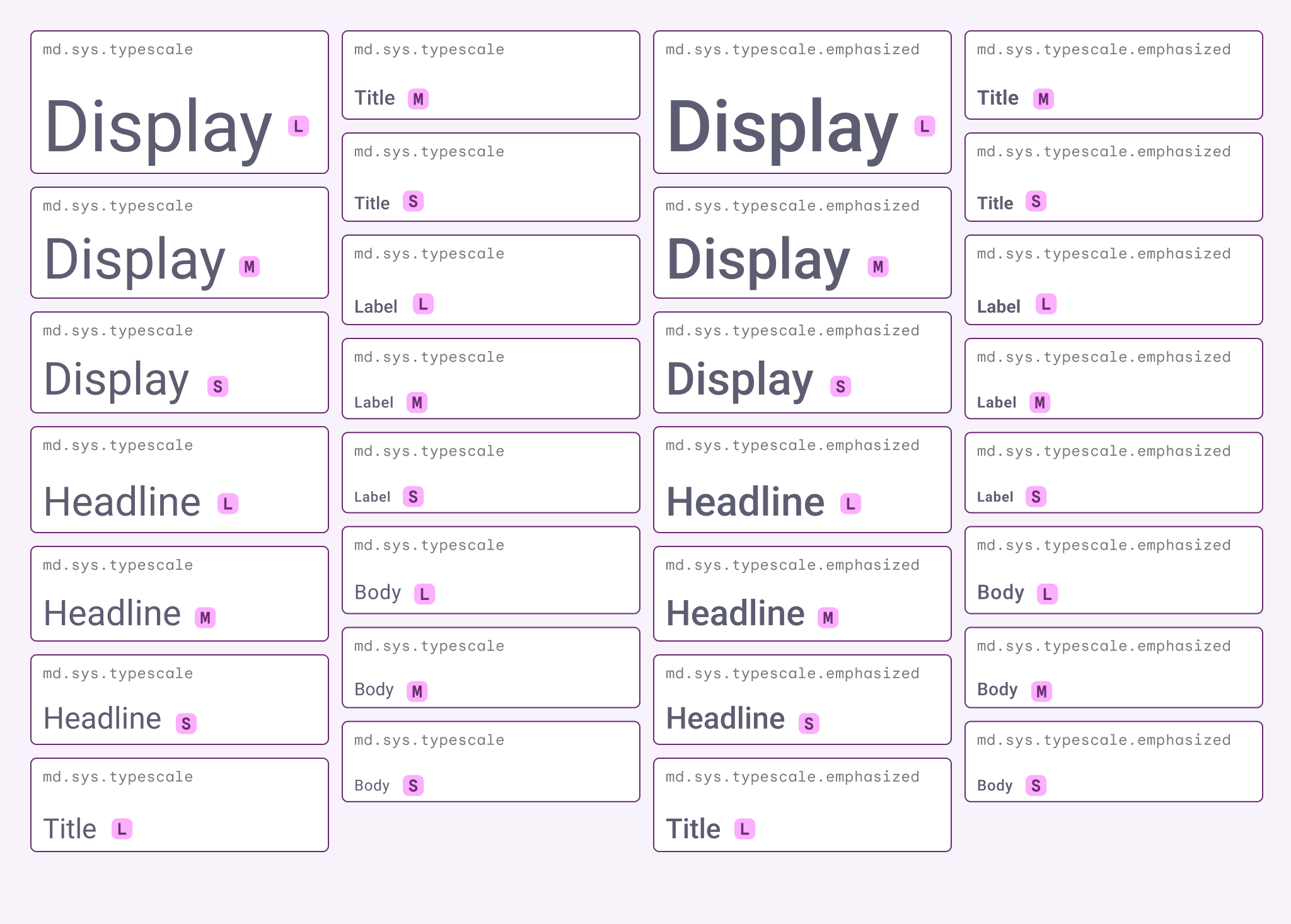
Diagrama de la escala tipográfica de M3.
La escala tipográfica es una gama de estilos contrastantes que satisfacen las necesidades de diversos contextos de producto y contenido. Ningún producto utilizará todos los estilos. En su lugar, selecciona los estilos de la escala que sean más apropiados.

Tokens de escala tipográfica ​

Cada uno de los 30 estilos tiene un único tokenLos tokens de diseño son los bloques de construcción de todos los elementos de la interfaz de usuario. Se utilizan los mismos tokens en diseños, herramientas y código.Más sobre tokens que agrupa todas las propiedades predeterminadas. Los tokens se dividen en los conjuntos base y enfatizados. Cada eje y propiedad, como la fuente, la altura de línea, el tamaño, el interletraje y el grosor, también tiene un token individual para una mayor personalización. Obtén más información sobre los tokens de diseño

Tokens de estilos tipográficos base ​

Estilos tipográficos enfatizados ​

La escala tipográfica de M3 tiene 15 estilos tipográficos enfatizados. Combina los estilos tipográficos base y enfatizados para lograr experiencias expresivas. Material recomienda usar estilos enfatizados para selecciones, acciones, titulares y otros tratamientos editoriales.

Tokens de estilos tipográficos enfatizados ​

Dónde se pueden usar los estilos enfatizados ​

Componentes ​

Cuando se usan en componentes, los estilos tipográficos enfatizados pueden comunicar jerarquía o importancia, como en un componente activo o seleccionado, o en un mensaje no leído. Los estilos enfatizados funcionan bien con:

  • Insignias
  • Botones (para acciones principales)
  • FAB extendido
  • Elementos de lista seleccionados
  • Elementos de menú seleccionados

Los componentes de Material no usan estilos tipográficos enfatizados de forma predeterminada. Para usar un estilo tipográfico enfatizado, sustituye el token base por el token enfatizado del mismo estilo. Por ejemplo:

  • Base: md.sys.typescale.display-large
  • Enfatizado: md.sys.typescale.emphasized.display-large

Grosor

Usa estilos enfatizados en texto que ya tiene un grosor (como medium o negrita) para comunicar jerarquía.

Contexto

Usa estilos enfatizados para llamar la atención sobre aspectos concretos de los componentes, como estados seleccionados, mensajes no leídos o interacciones clave.

El contexto y el grosor enfatizados pueden usarse al mismo tiempo.
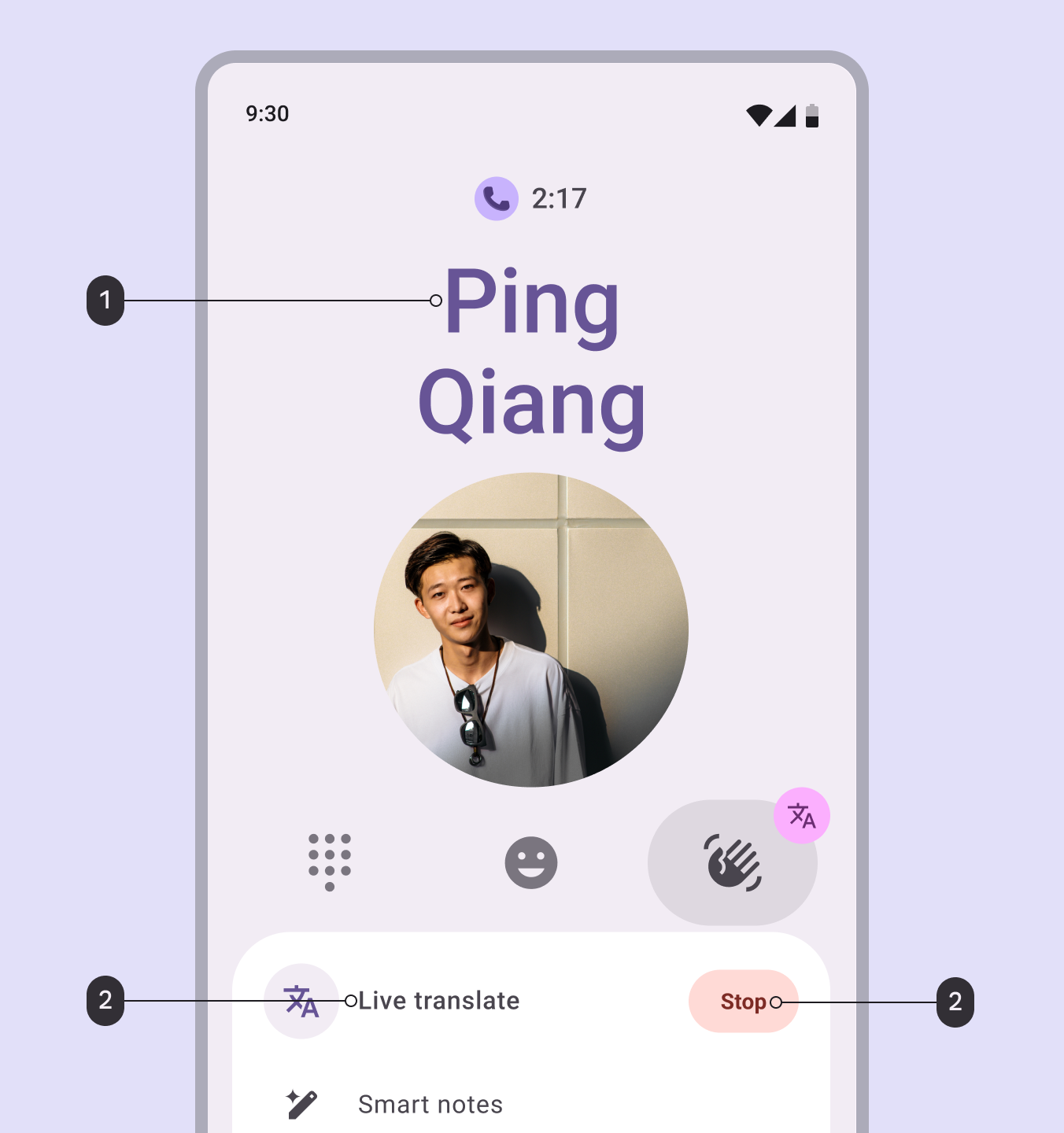
Diagrama que muestra estilos enfatizados aplicados en una interfaz de usuario de una llamada activa con traducción en directo activada.
  1. Grosor: aplica estilos enfatizados al texto que ya está en negrita para lograr un estilo expresivo
  2. Contexto: aplica estilos enfatizados al texto en lugares concretos para comunicar mejor la jerarquía o el estado

Personalizar la tipografía ​

La escala tipográfica de M3 permite usar tipografías distintas según el tamaño.

  • La tipografía de marca se usa para estilos tipográficos más grandes, como Headline y Display, para dar prioridad a la expresividad.
  • La tipografía neutra se usa para estilos tipográficos más pequeños, como Body y Label, para dar prioridad a la legibilidad.
  • Roboto es la tipografía predeterminada para ambas.

Considera sustituir Roboto por otras tipografías para reforzar la expresión de marca en tu producto. En los estilos enfatizados, esto puede ayudar a que el texto importante destaque aún más.
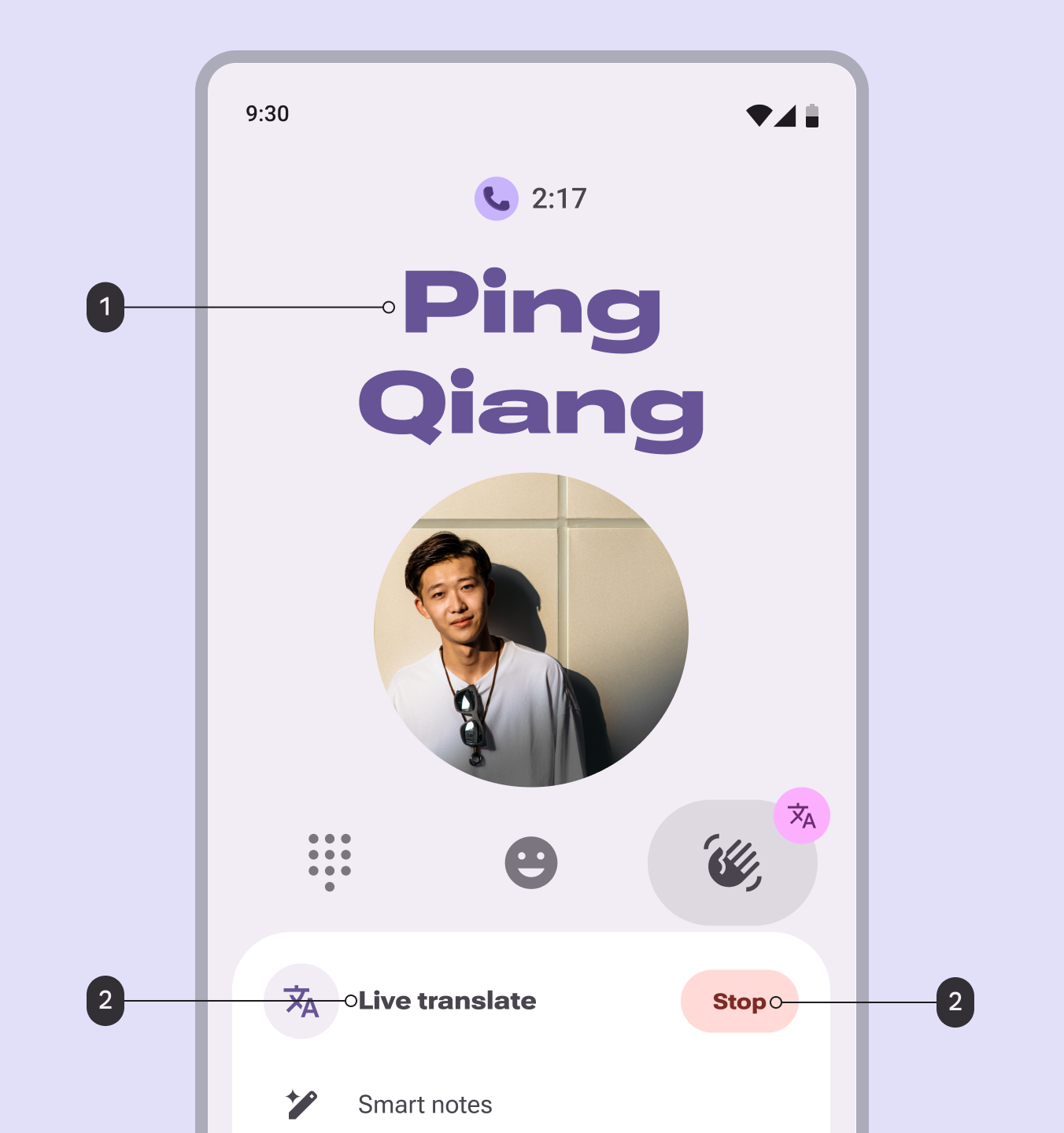
Diagrama que muestra estilos enfatizados aplicados en una interfaz de usuario de una llamada activa con traducción en directo activada.
Roboto puede sustituirse por otra tipografía, como Roboto Flex

Tokens de tipografía de marca y neutra ​

Compatibilidad con la altura del idioma ​

La escala tipográfica puede ajustar la altura de línea automáticamente según la categoría de altura del idioma: pequeña, mediana, grande y extra grande.

Consideraciones de desarrollo:

  • Se recomienda usar la altura del idioma mediana de forma predeterminada, ya que la mayoría de los idiomas pertenecen a esa categoría, y cambiar a otras alturas según el idioma detectado.
  • Los componentes de Material que usan relleno vertical deben ajustarse automáticamente a la altura del idioma. Los componentes con alturas fijas están diseñados para valores pequeños de altura del idioma y puede que no se adapten de forma predeterminada.
  • Ignorar la altura del idioma puede provocar superposición de texto y componentes de interfaz defectuosos o con errores, lo que genera problemas importantes de internacionalización e incumplimiento de los estándares de legibilidad.
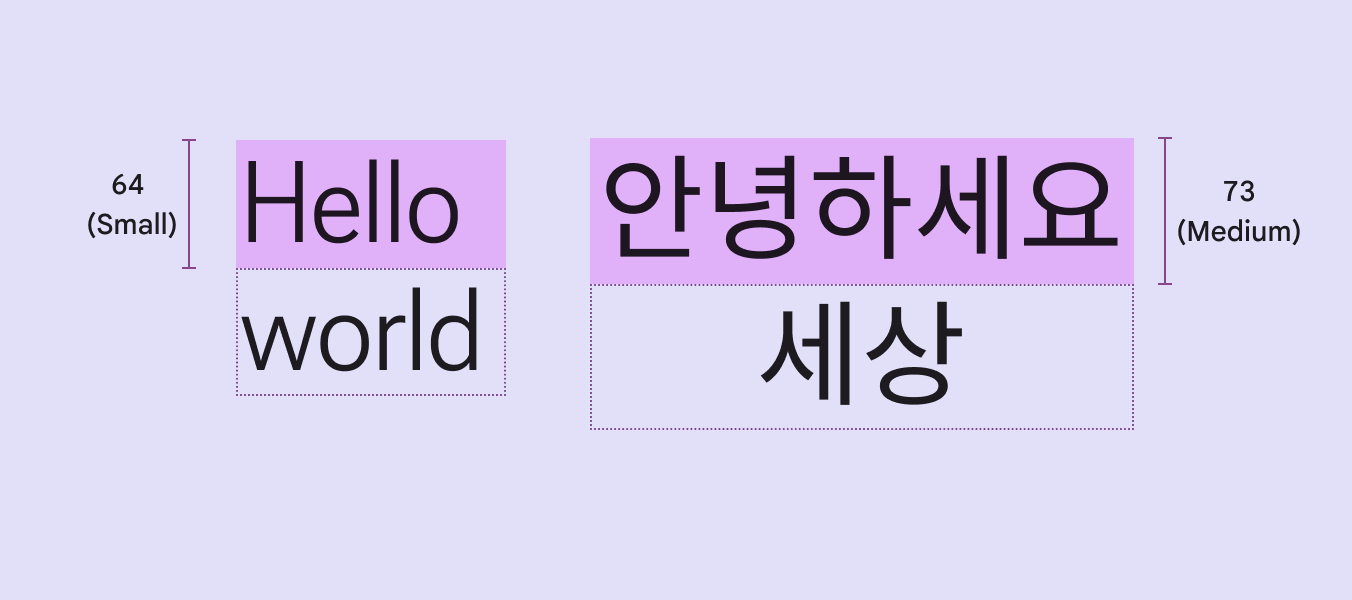
Diferentes estilos tipográficos producidos por Google Sans Flex.
La altura de línea de estilos como display large puede adaptarse automáticamente a la categoría de altura del idioma

Categorías de sistemas de escritura ​

  • Pequeña (base): cirílico, griego, hebreo, idiomas con escritura latina (excepto el vietnamita)
  • Mediana (~7 % más alta): amárico, árabe, armenio, bengalí, chino, guyaratí, hindi, japonés, canarés, jemer, coreano, lao, malayalam, odia, punyabí, cingalés, tamil, tailandés, vietnamita y la mayoría de los demás idiomas.
  • Grande (~30 % más alta): birmano, telugu
  • Extra grande (~100 % más alta): nastaliq

Tokens de altura del idioma ​

Para ver los tokens de altura del idioma:

  • Abre la carpeta de altura de línea (Nota: otros tokens, como tipografías y grosores, están en el mismo conjunto de tokens)
  • Cambia el contexto de altura del idioma en la parte superior del módulo de tokens.
Altura del idioma

Personalizar estilos tipográficos ​

Para personalizar los estilos tipográficos existentes, sigue estos pasos:

  1. Si usas una tipografía distinta, cambia los tokens de tipografía de marca y neutra.
  2. Ajusta propiedades como la altura de línea y el interletraje para refinar la apariencia. Evita cambiar el tamaño de letra; esto puede afectar a cómo se representan y se reajustan los componentes.
  3. Repite el proceso para los estilos tipográficos base y enfatizados. Intenta mantener la coherencia visual de los estilos enfatizados; por ejemplo, que todos sean más anchos que los base.

Las tipografías con mayor grosor pueden requerir un interletraje más amplio, mientras que las tipografías con ascendentes y descendentes largos requerirán alturas de línea diferentes. Los ejes pueden ajustarse aún más según sea necesario.

Nota: Personalizar la escala tipográfica de M3 o estilos individuales puede impedir que recibas actualizaciones de tokens de tipografía de Material.
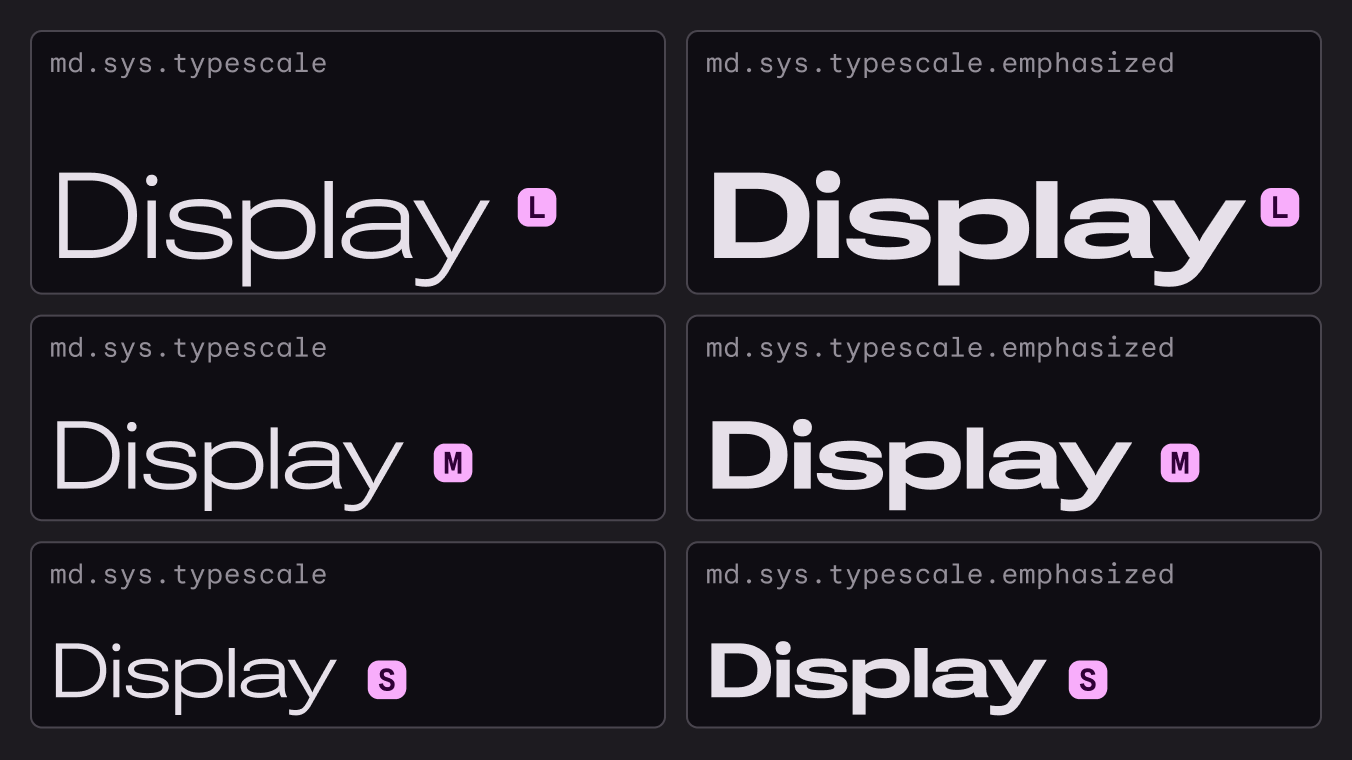
Ejemplos de escalas tipográficas con tipografías y grosores personalizados.
Ajusta los ejes variables, como el grosor y el ancho, para personalizar tipografías como Roboto Flex

Se pueden usar tipografías distintas para los estilos tipográficos base y enfatizados.
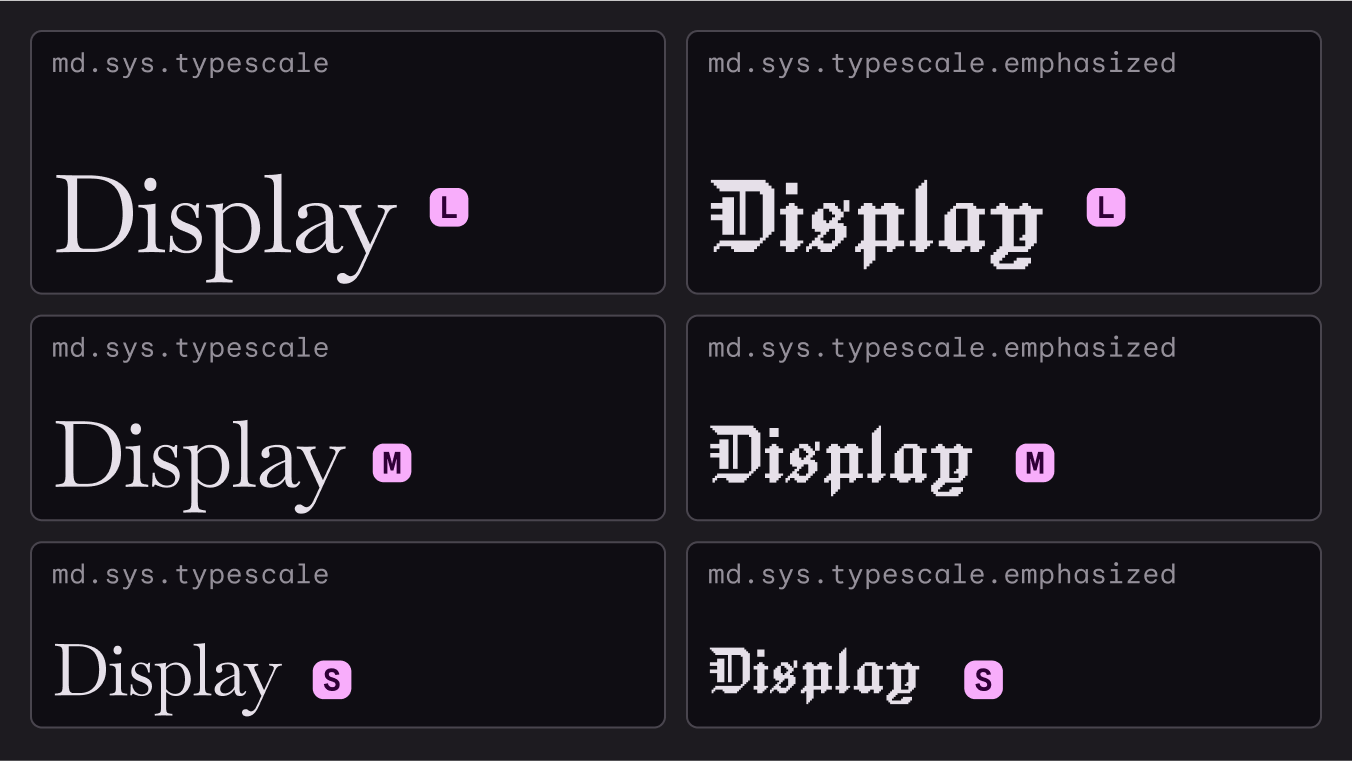
Ejemplos de escalas tipográficas con tipografías y grosores personalizados.
Se pueden combinar tipografías personalizadas, como Baskervville y Jacquard

Personalizar tu escala tipográfica ​

Cuando se necesiten tamaños distintos de los predeterminados, como para dispositivos diferentes, puedes personalizar la escala tipográfica añadiendo o eliminando estilos, e incluso sustituyendo Roboto por una tipografía de tu elección.

Material Design utiliza la escala tipográfica Major Second con 14 como tamaño base de referencia. Esto se ancla al estilo más esencial, que se usa con mayor frecuencia para componer el texto principal.
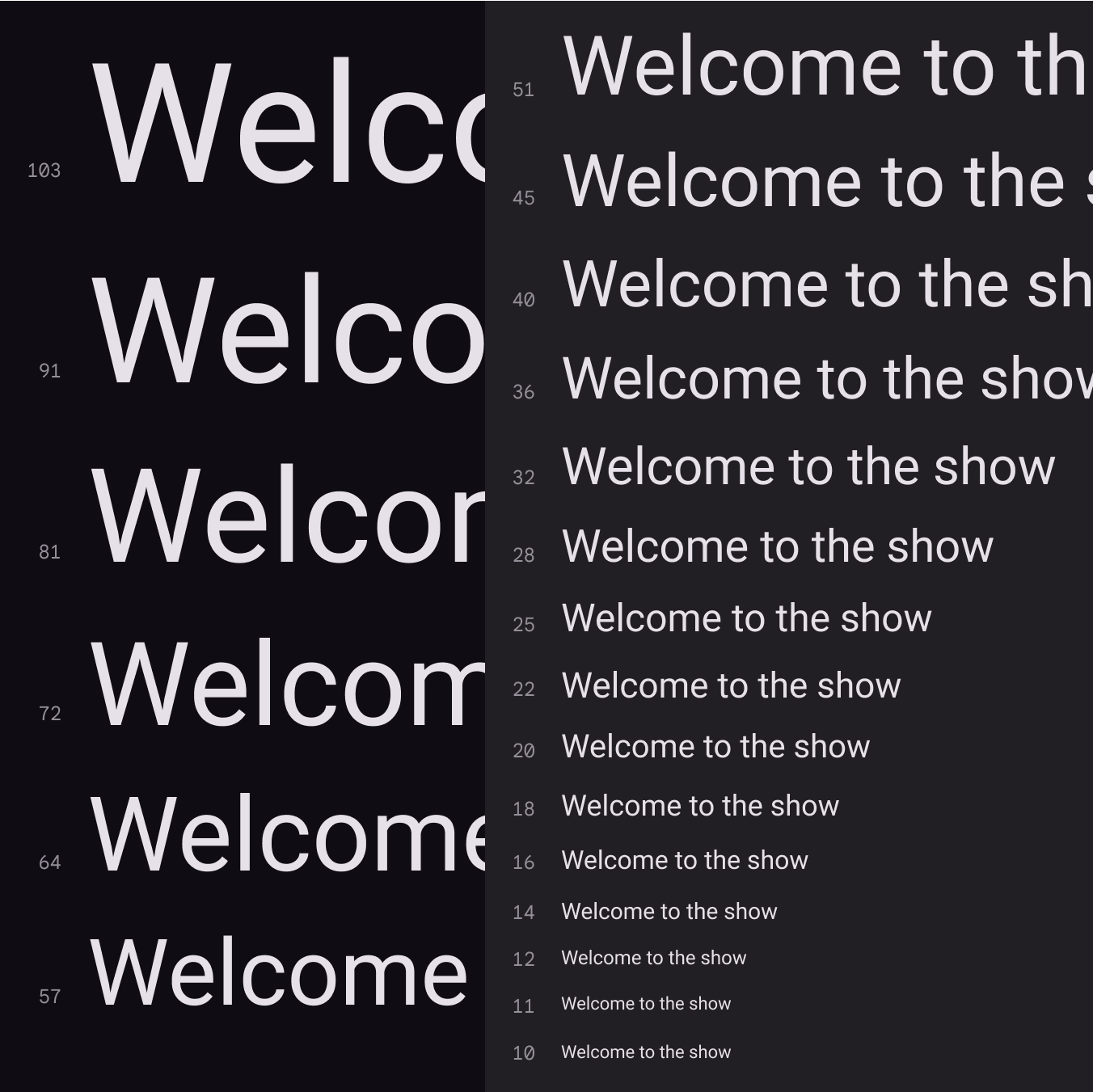
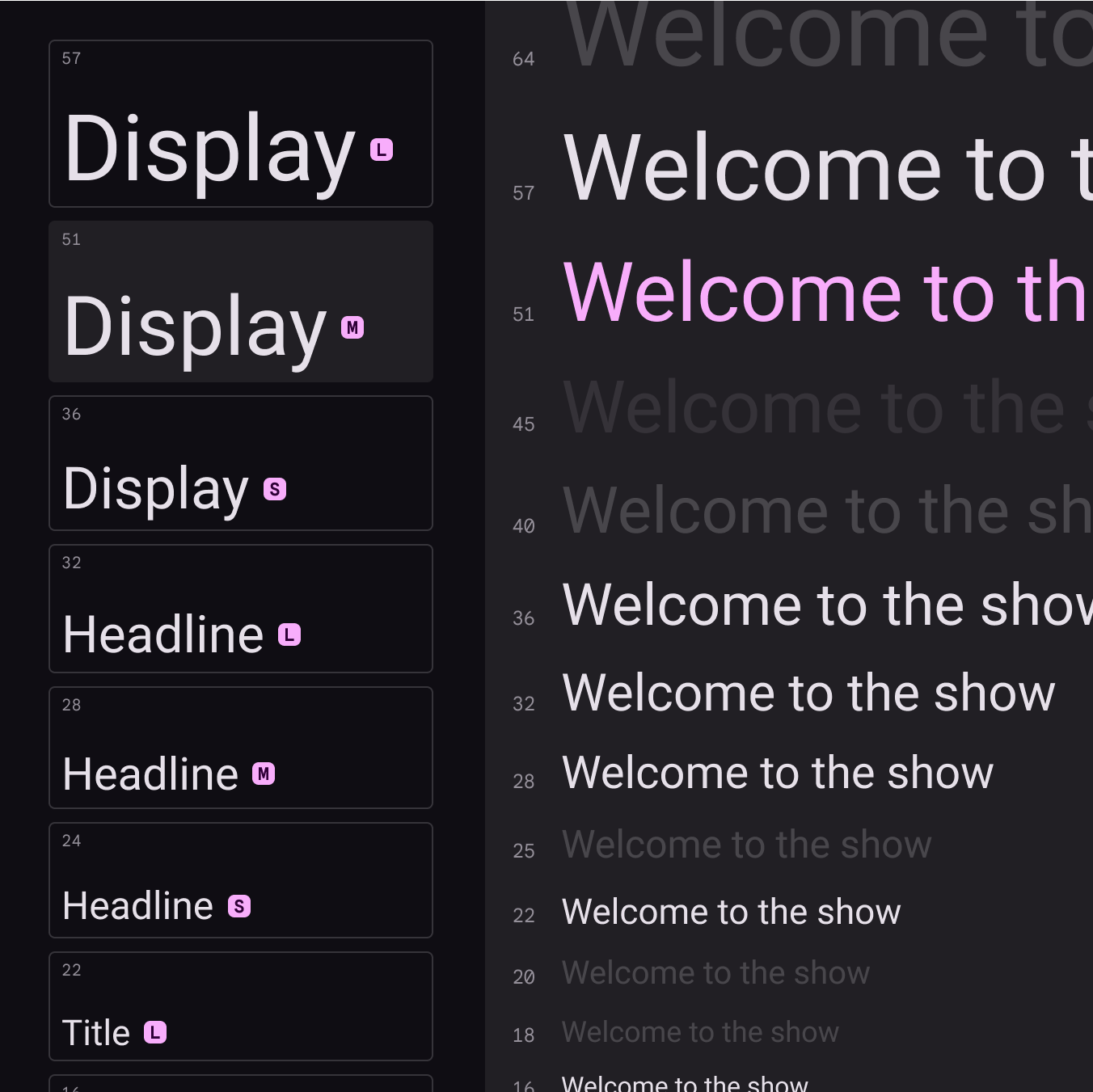
Escala tipográfica predeterminada de Material Design; se muestran los tamaños display, headline y title junto a la escala tipográfica Major Second.
La escala tipográfica de Material Design utiliza la escala Major Second (1,125)

Los tamaños de la escala tipográfica deben ofrecer un contraste claro entre sí y evitar diferencias demasiado pequeñas.
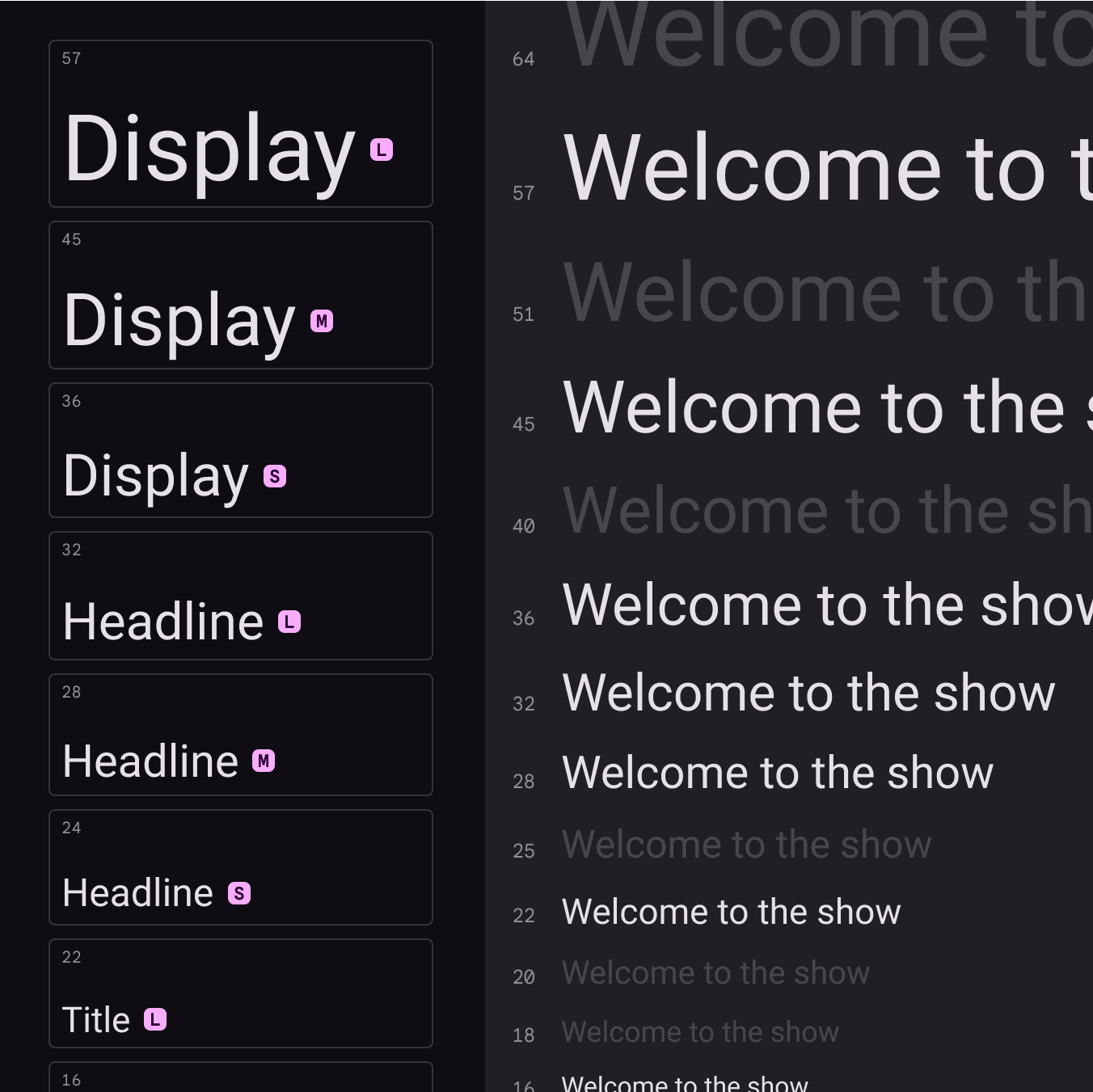
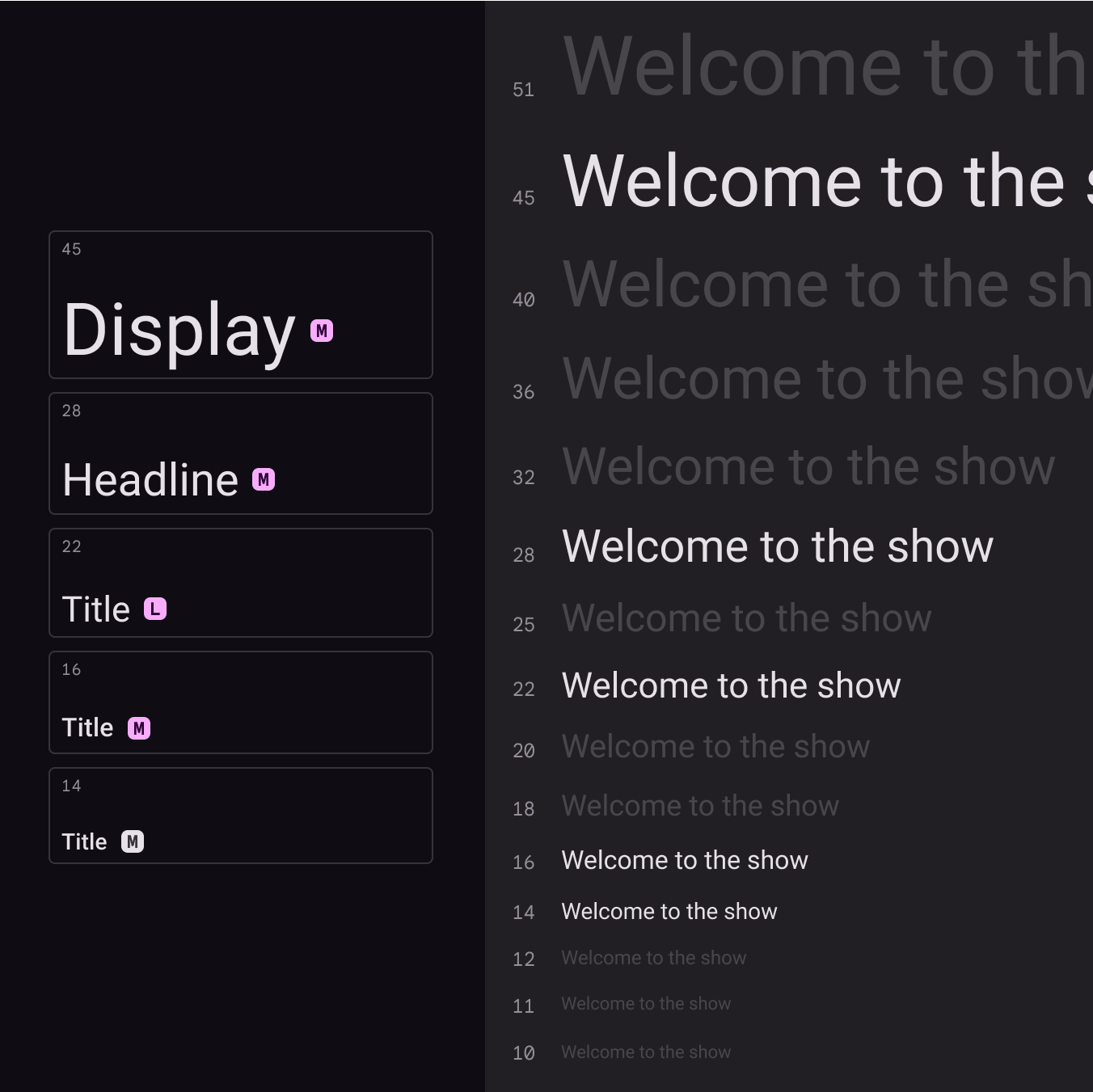
Escala tipográfica predeterminada de Material Design; se muestran los tamaños display, headline y title junto a la escala tipográfica Major Second
La escala tipográfica predeterminada de Material, con 15 estilos, permite distinguir cada estilo.
Tamaños display, headline y title mostrados junto a la escala tipográfica Major Second.
Es probable que tu producto no necesite los 15 estilos predeterminados de la escala tipográfica de Material Design. En este ejemplo, se eligen cinco tamaños para formar un conjunto reducido y se elimina el resto.
Una modificación de tamaño de la escala tipográfica predeterminada de Material Design donde display medium es un tamaño mayor que en la escala original.
Si los tamaños predeterminados de la escala tipográfica de Material Design no satisfacen tus necesidades, puedes cambiar los valores. Aquí, el tamaño predeterminado de display medium se ajusta a otro tamaño de la escala tipográfica Major Second.

Unidades de tamaño de fuente ​

Las siguientes unidades se utilizan para expresar el tamaño de fuente en Android y en la web.

PlataformaAndroidWeb
Unidad de tamaño de fuentesprem
Relación de conversión1,00,0625

Los navegadores web calculan el REM (el tamaño em de la raíz) a partir del tamaño del elemento raíz. El valor predeterminado en los navegadores web modernos es 16 px, por lo que la conversión es SP_SIZE/16 = rem.

Ejemplos de conversión ​

AndroidWeb
10 sp0,625 rem
12 sp0,75 rem
24 sp1,5 rem
60 sp3,75 rem

Unidades de interletraje ​

Las siguientes unidades se utilizan para el interletraje en una interfaz de usuario.

PlataformaAndroidWeb
Unidad de interletrajeemrem
Relación de conversión(Valor de interletraje en px / tamaño de fuente en sp) = interletraje(Valor de interletraje en px / tamaño de fuente en px) = interletraje

Ejemplos de interletraje ​

AndroidWeb
(interletraje de 0,2 / tamaño de fuente de 16 sp) = 0,0125 em(interletraje de 0,2 / tamaño de fuente de 16 px) = 0,0125 rem
Pager
AnteriorTipografía: Fuentes
SiguienteTipografía: aplicación de estilos tipográficos

Publicado bajo la licencia Apache 2.0 o CC BY 4.0.

Copyright © 2018-Present Google

https://m3.material.io/styles/typography/type-scale-tokens

Publicado bajo la licencia Apache 2.0 o CC BY 4.0.

Copyright © 2018-Present Google