Skip to content
Material Design 2
Main Navigation
v3
v2
v1

日本語

English
简体中文
繁體中文
Español
Français
Русский
Português – Brasil
Deutsch
한국어
Italiano
Polski
Türkçe
čeština
magyar

日本語

English
简体中文
繁體中文
Español
Français
Русский
Português – Brasil
Deutsch
한국어
Italiano
Polski
Türkçe
čeština
magyar

外観

Sidebar Navigation

Material システム

はじめに

Material スタディ

Material スタディについて

Basil

Crane

Fortnightly

Owl

Rally

Reply

Shrine

Material 基礎

環境

サーフェス

エレベーション

光と影

レイアウト

レイアウトの理解

ピクセル密度

レスポンシブレイアウトグリッド

スペーシング手法

コンポーネントの動作

密度の適用

ナビゲーション

ナビゲーションについて

ナビゲーショントランジション

検索

カラー

カラーシステム

UI へのカラーの適用

カラーの使用方法

テキストの視認性

ダークテーマ

タイポグラフィ

タイプシステム

タイポグラフィの理解

言語サポート

サウンド

サウンドについて

UIへのサウンドの適用

サウンドの属性

サウンドコレオグラフィー

アイコノグラフィ

プロダクトアイコン

システムアイコン

アニメーションアイコン

シェイプ

シェイプについて

シェイプと階層

シェイプによる表現

シェイプとモーション

UI へのシェイプの適用

モーション

モーションの理解

モーションシステム

速度

コレオグラフィー

カスタマイズ

インタラクション

ジェスチャー

選択

状態

コミュニケーション

確認と通知

データ形式

データの可視化

空の状態

ヘルプとフィードバック

画像

起動画面

オンボーディング

オフライン状態

ライティング

機械学習

機械学習パターン

物体検出:ライブカメラ

オブジェクト検出: 静的画像

バーコードスキャン

Material ガイドライン

マテリアルテーマ設定

概要

テーマの適用

ユーザビリティ

アクセシビリティ

双方向性

プラットフォーム ガイドライン

Android バー

Android の指紋認証

Android ハプティクス

Android アイコン

Android アプリ間のナビゲーション

Android の通知

Android の権限

Android スライス

Android の分割画面

Android のスワイプで更新

Android テキスト選択ツールバー

Android ウィジェット

クロスプラットフォームへの対応

コンポーネント

アプリバー:ボトム

トップアプリバー

バックドロップ

バナー

ボトムナビゲーション

ボタン

ボタン:フローティングアクションボタン

カード

チェックボックス

チップ

データテーブル

日付ピッカー

ダイアログ

ディバイダー

画像リスト

リスト

メニュー

ナビゲーションドロワー

ナビゲーションレール

進行状況インジケーター

ラジオボタン

シート: ボトムシート

シート:サイド

スライダー

スナックバー

スイッチ

タブ

テキストフィールド

時刻ピッカー

ツールチップ

このページの内容

起動画面 ​

起動画面は、ユーザーがアプリを最初に体験する画面です。

使用方法 ​

起動画面は、ホーム画面からアプリを起動してから読み込みが完了するまでの間に、空白の画面の代わりに表示できます。起動画面を表示することで、読み込み時間が長く感じられるのを軽減できるほか、ユーザー体験に喜びをもたらすこともできます。

アプリがすでに起動している場合は、起動画面を表示すべきではありません。

起動画面の種類 ​

起動画面には、次の2種類があります。

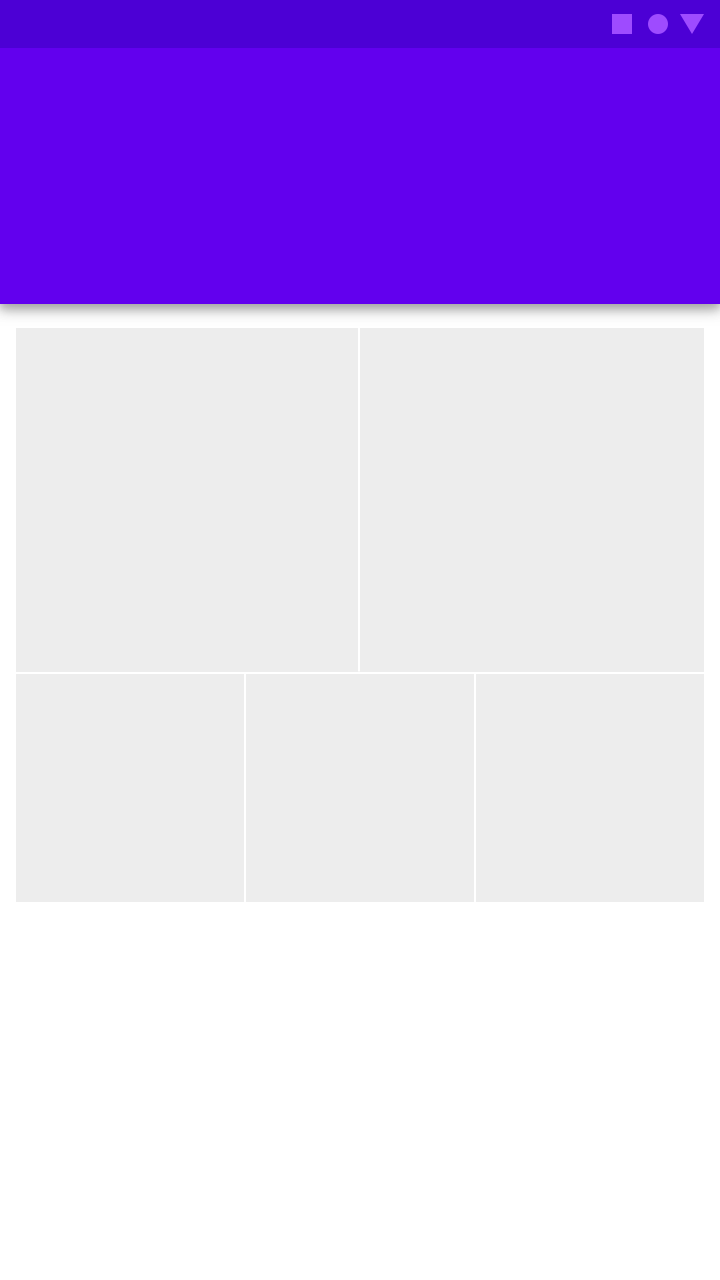
  • プレースホルダー UI 起動画面は、アプリの実際の UI を模した、操作できないプレビューを表示します。この起動画面は、アプリの起動時にも、アプリ内のアクティビティ間の遷移にも適しています。
  • ブランド起動画面は、ブランドを一瞬だけ表示する画面です。

起動画面の種類:ブランド起動画面
ブランド起動画面
起動画面の種類:プレースホルダー UI
プレースホルダー UI

プレースホルダー UI ​

使用方法 ​


読み込み時間が短いアプリや、ブランドをアピールしないアプリでは、プレースホルダー UI を使用することで、起動画面から実際のアプリ画面への切り替わりを最小限に抑えられます。また、体感的な応答速度がより速く感じられます。
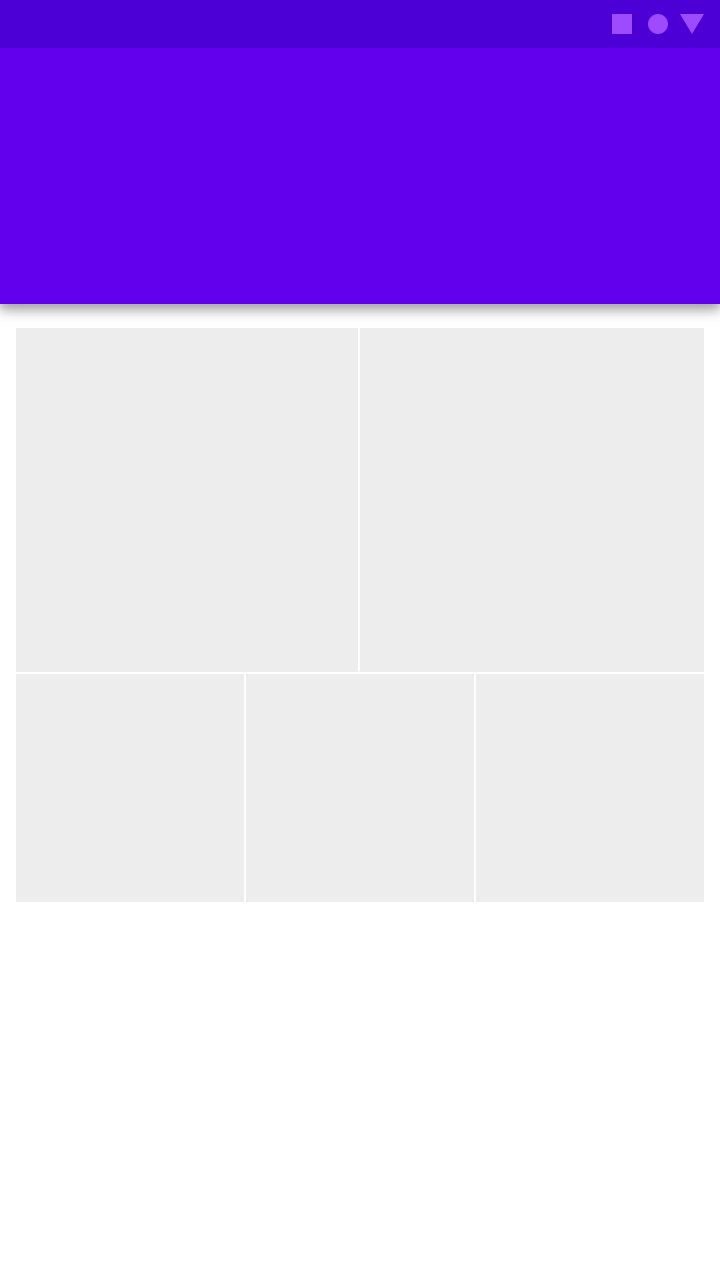
使用方法:プレースホルダー UI
プレースホルダー UI

動作 ​

起動時には、ステータスバーやアプリバー、ボトムシートといった主要な構造要素が、アプリの読み込みが完了するまでコンテンツなしで表示されます。

プレースホルダー要素は、コンテンツが読み込まれる位置に、控えめなアニメーションとともに表示する必要があります。

推奨

プレースホルダー UI が読み込まれるまでの間、ブランドのインジケーターが表示されます。コンテンツは、控えめなフェードトランジションで読み込まれます。

非推奨

複数の進行状況インジケーターを表示しないでください。ユーザーの注意を散漫にしてしまいます。

プレースホルダー要素は、予期しない位置のずれを避けるため、コンテンツが読み込まれる位置に配置したままにしておく必要があります。

非推奨

読み込み時にコンテンツが突然再配置されるような表示はしないでください。不快な体験につながる可能性があります。

ブランド起動画面 ​

使用方法 ​

ブランド起動画面は、ロゴなどブランド認知を高める要素を表示することで、アプリの読み込み中にブランディングを表現します。この画面では、自社のロゴと、該当する場合のタグライン以外のテキストは使用しないでください。

ブランド起動画面の例 ​
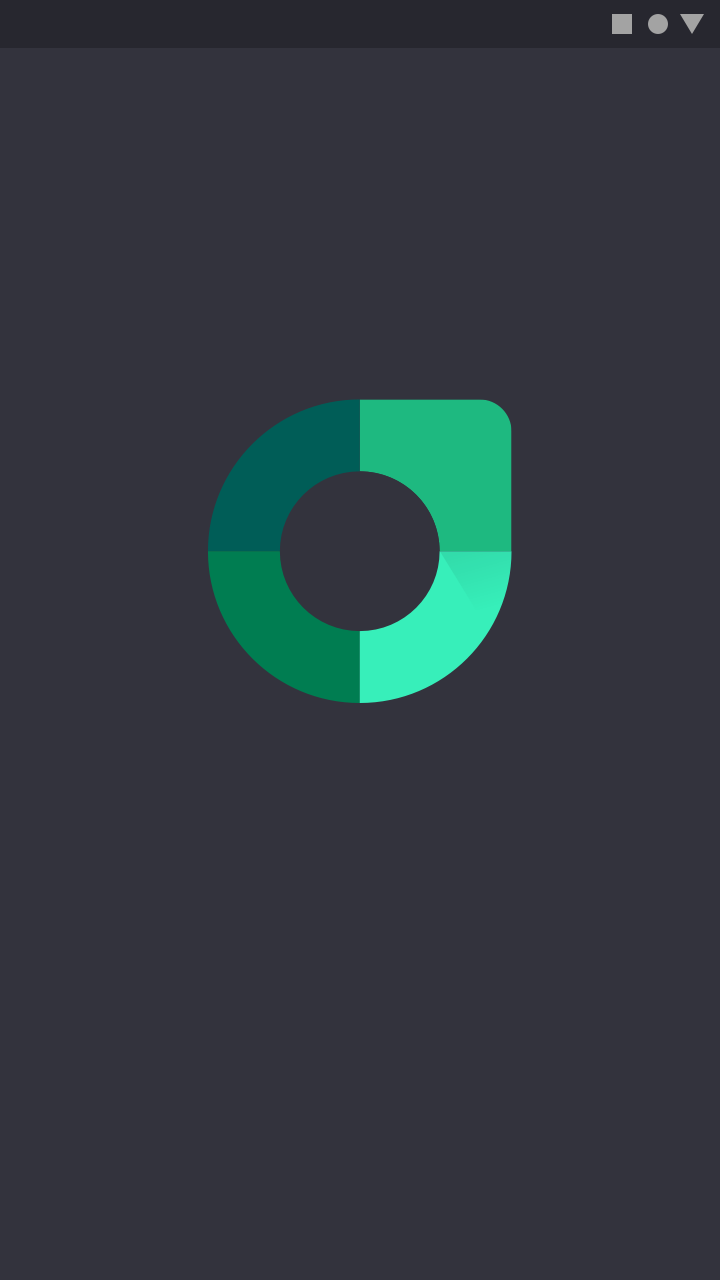

ブランド起動画面の例

ブランド起動画面の例

ブランド起動画面の例
Pager
前のページ画像
次のページオンボーディング

Apache-2.0 ライセンス の下で公開されています。

Copyright © 2018-Present Google

https://m2.material.io/design/communication/launch-screen.html

Apache-2.0 ライセンス の下で公開されています。

Copyright © 2018-Present Google