Skip to content
Material Design 2
Main Navigation
v3
v2
v1

日本語

English
简体中文
繁體中文
Español
Français
Русский
Português – Brasil
Deutsch
한국어
Italiano
Polski
Türkçe
čeština
magyar

日本語

English
简体中文
繁體中文
Español
Français
Русский
Português – Brasil
Deutsch
한국어
Italiano
Polski
Türkçe
čeština
magyar

外観

Sidebar Navigation

Material システム

はじめに

Material スタディ

Material スタディについて

Basil

Crane

Fortnightly

Owl

Rally

Reply

Shrine

Material 基礎

環境

サーフェス

エレベーション

光と影

レイアウト

レイアウトの理解

ピクセル密度

レスポンシブレイアウトグリッド

スペーシング手法

コンポーネントの動作

密度の適用

ナビゲーション

ナビゲーションについて

ナビゲーショントランジション

検索

カラー

カラーシステム

UI へのカラーの適用

カラーの使用方法

テキストの視認性

ダークテーマ

タイポグラフィ

タイプシステム

タイポグラフィの理解

言語サポート

サウンド

サウンドについて

UIへのサウンドの適用

サウンドの属性

サウンドコレオグラフィー

アイコノグラフィ

プロダクトアイコン

システムアイコン

アニメーションアイコン

シェイプ

シェイプについて

シェイプと階層

シェイプによる表現

シェイプとモーション

UI へのシェイプの適用

モーション

モーションの理解

モーションシステム

速度

コレオグラフィー

カスタマイズ

インタラクション

ジェスチャー

選択

状態

コミュニケーション

確認と通知

データ形式

データの可視化

空の状態

ヘルプとフィードバック

画像

起動画面

オンボーディング

オフライン状態

ライティング

機械学習

機械学習パターン

物体検出:ライブカメラ

オブジェクト検出: 静的画像

バーコードスキャン

Material ガイドライン

マテリアルテーマ設定

概要

テーマの適用

ユーザビリティ

アクセシビリティ

双方向性

プラットフォーム ガイドライン

Android バー

Android の指紋認証

Android ハプティクス

Android アイコン

Android アプリ間のナビゲーション

Android の通知

Android の権限

Android スライス

Android の分割画面

Android のスワイプで更新

Android テキスト選択ツールバー

Android ウィジェット

クロスプラットフォームへの対応

コンポーネント

アプリバー:ボトム

トップアプリバー

バックドロップ

バナー

ボトムナビゲーション

ボタン

ボタン:フローティングアクションボタン

カード

チェックボックス

チップ

データテーブル

日付ピッカー

ダイアログ

ディバイダー

画像リスト

リスト

メニュー

ナビゲーションドロワー

ナビゲーションレール

進行状況インジケーター

ラジオボタン

シート: ボトムシート

シート:サイド

スライダー

スナックバー

スイッチ

タブ

テキストフィールド

時刻ピッカー

ツールチップ

このページの内容

チップ ​

チップは、入力、属性、またはアクションを表すコンパクトな要素です。

チップのヒーロー画像

使用方法 ​

チップを使用すると、ユーザーは情報を入力したり、選択したり、コンテンツをフィルタリングしたり、アクションを実行したりできます。ボタンは、なじみのある行動喚起(CTA)を伴い、一貫した予測可能な形で表示されることが期待されます。一方、チップは、複数のインタラクティブな要素からなるグループとして動的に表示されるべきです。

原則 ​

チップの原則:コンパクト

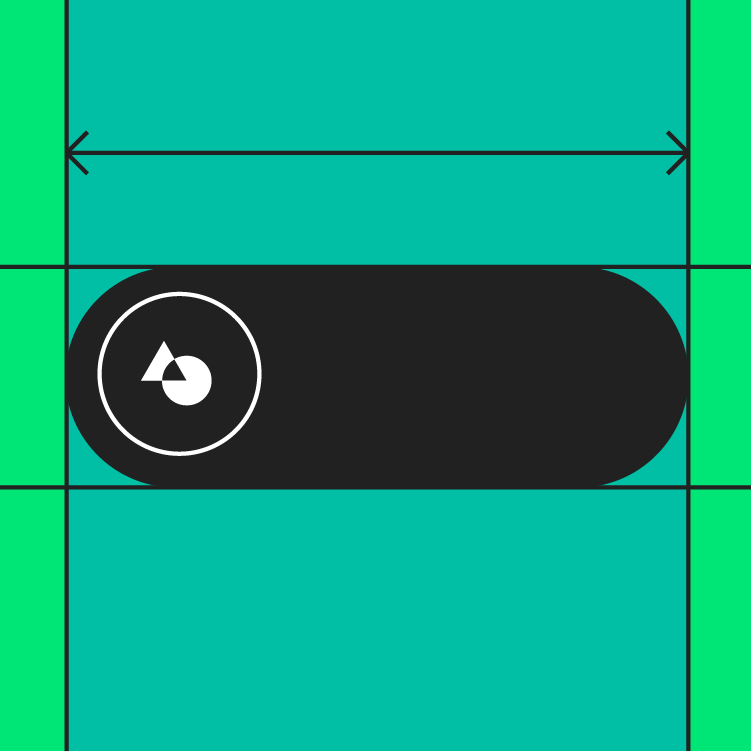
コンパクト

チップは、個々の情報を表すコンパクトなコンポーネントです。

チップの原則:関連性

関連性

チップは、そのチップが表すコンテンツやタスクと、明確で有用な関係にあるべきです。
チップの原則:焦点

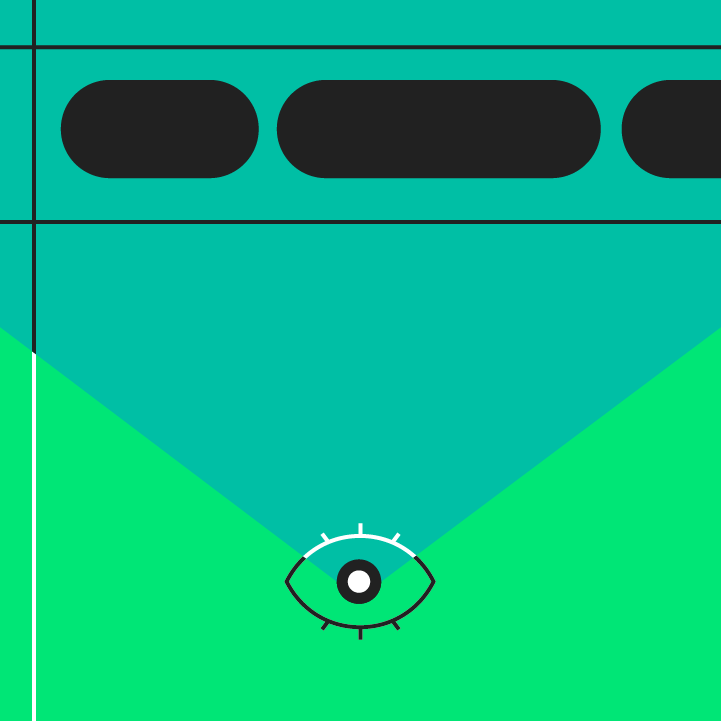
焦点

チップは、タスクの完了やコンテンツの分類を容易にするものであるべきです。

タイプ ​
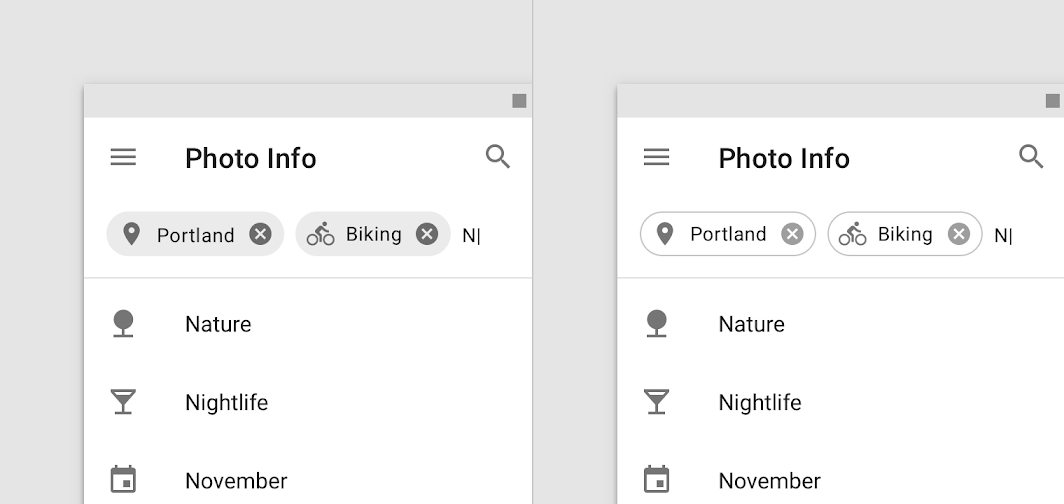

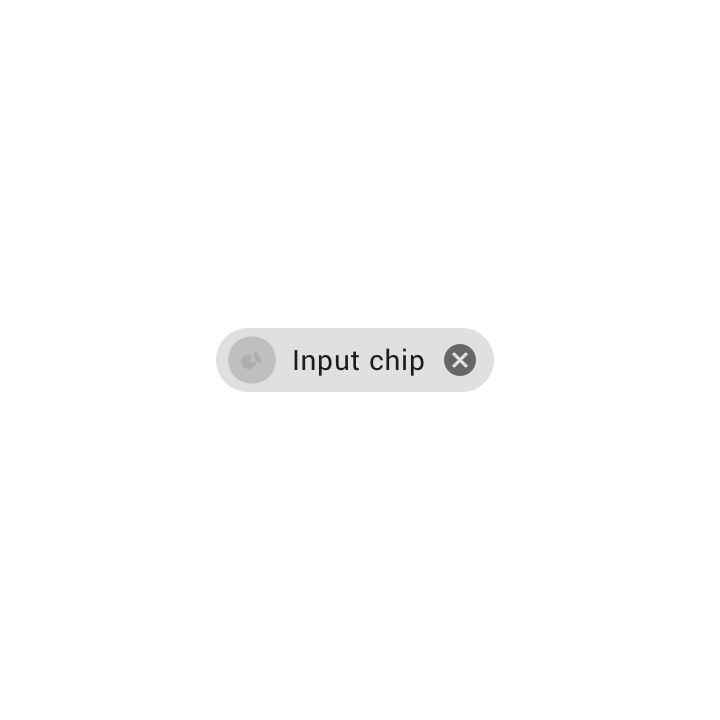
入力チップは、エンティティやさまざまな属性など、フィールドで使用される情報を表します
入力チップ
入力チップは、エンティティやさまざまな属性など、フィールドで使用される情報を表します。
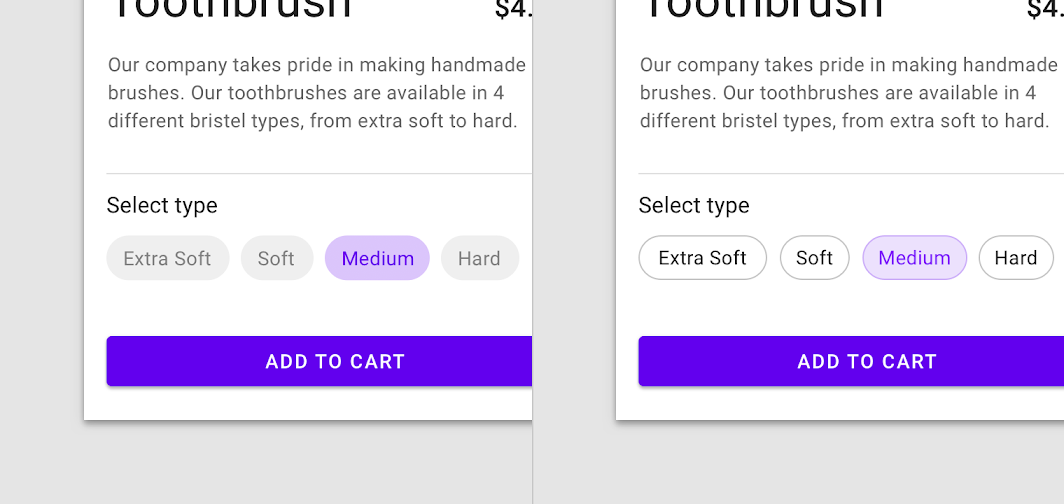
2 つ以上の選択肢を含むセットでは、選択チップは単一の選択を表します
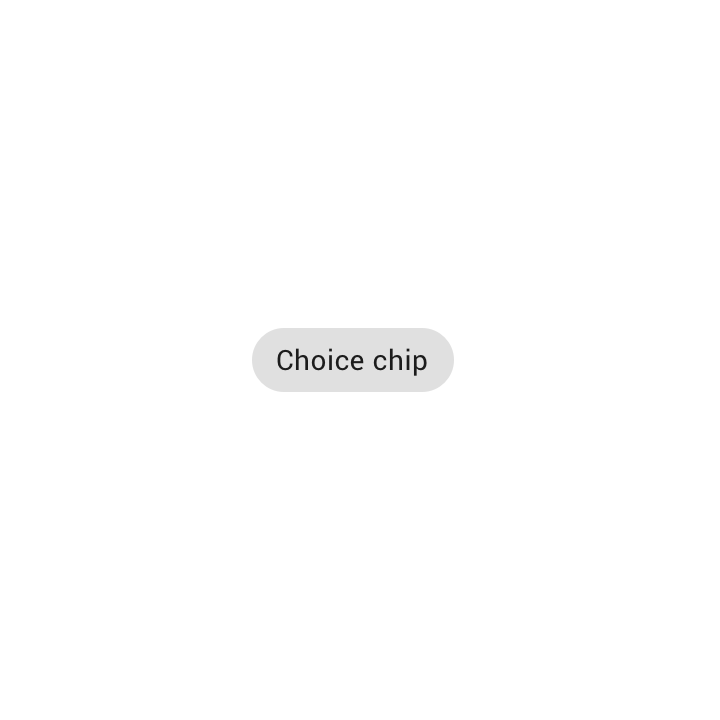
選択チップ
選択チップは、2 つ以上の選択肢を含むセットで単一の選択を表します。

フィルタチップはコレクションのフィルタを表します
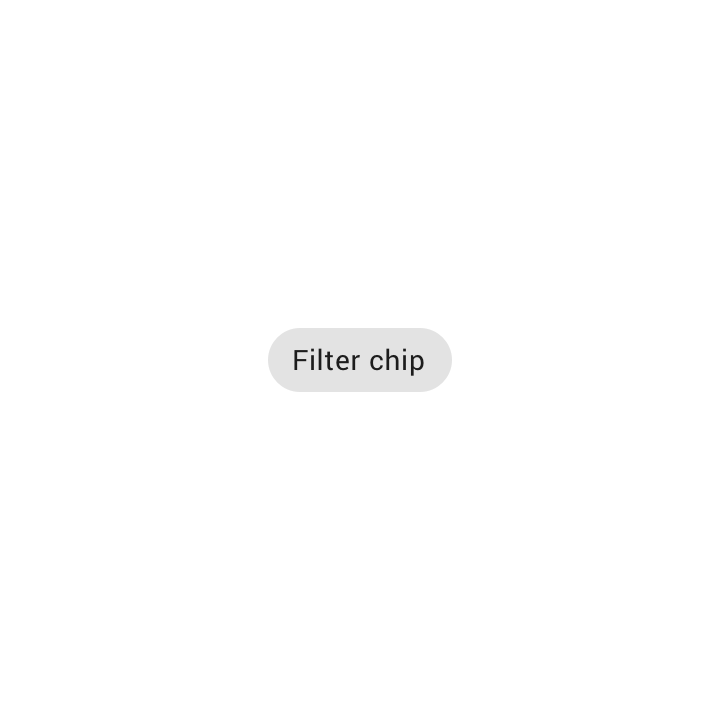
フィルターチップ
フィルターチップは、コレクションのフィルタを表します。

アクションチップはメインコンテンツに関連するアクションを実行します
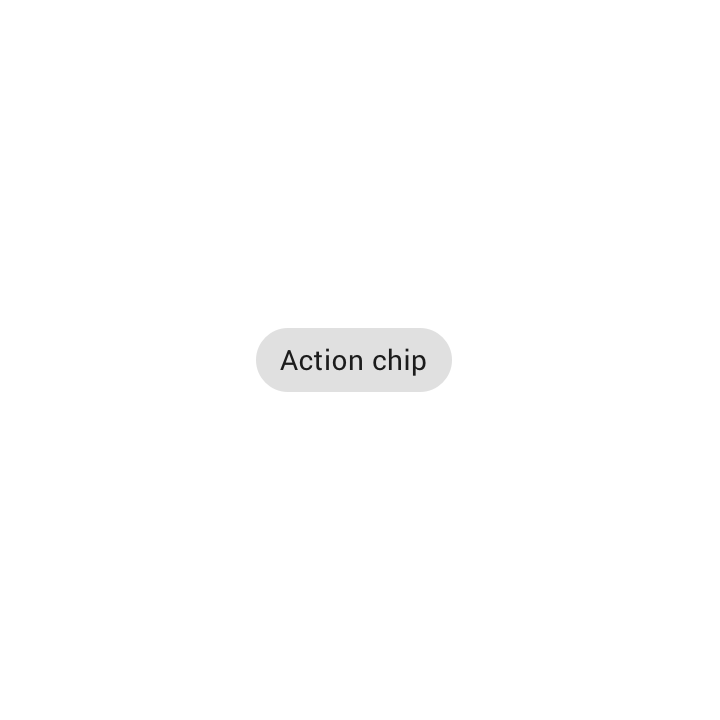
アクションチップ
アクションチップは、メインコンテンツに関連するアクションを実行します。

構造 ​
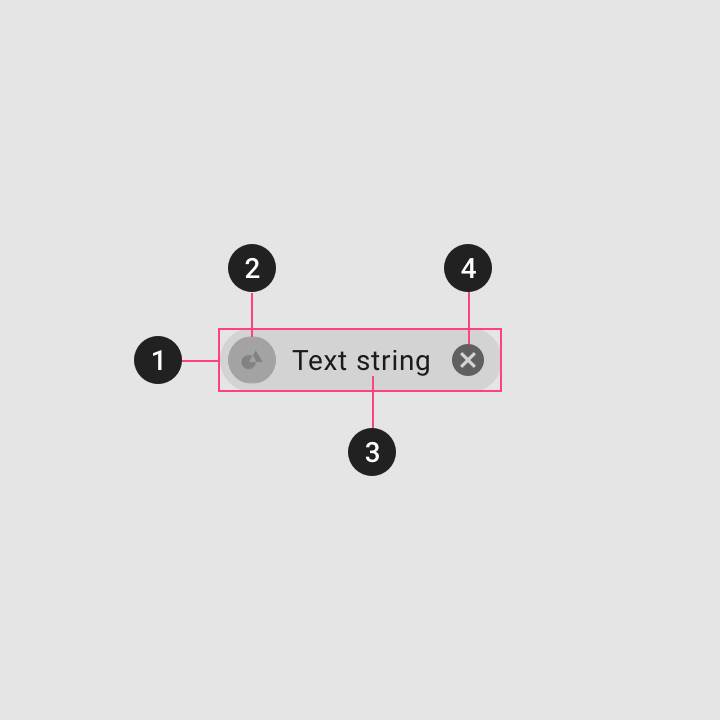
チップの構成

1. コンテナ
チップのコンテナは、すべてのチップ要素を含み、そのサイズはこれらの要素によって決まります。コンテナにはストローク(枠線)を付けることもできます。

2. サムネイル [省略可能]
サムネイルは、アバター、ロゴ、アイコンを表示することで、エンティティ(個人など)を識別します。

3. テキスト
チップのテキストは、エンティティの名前、説明、タグ、アクション、または会話文です。

4. 削除アイコン [省略可能]
入力チップには、削除アイコンを含めることができます。

入力チップ ​

使用方法 ​

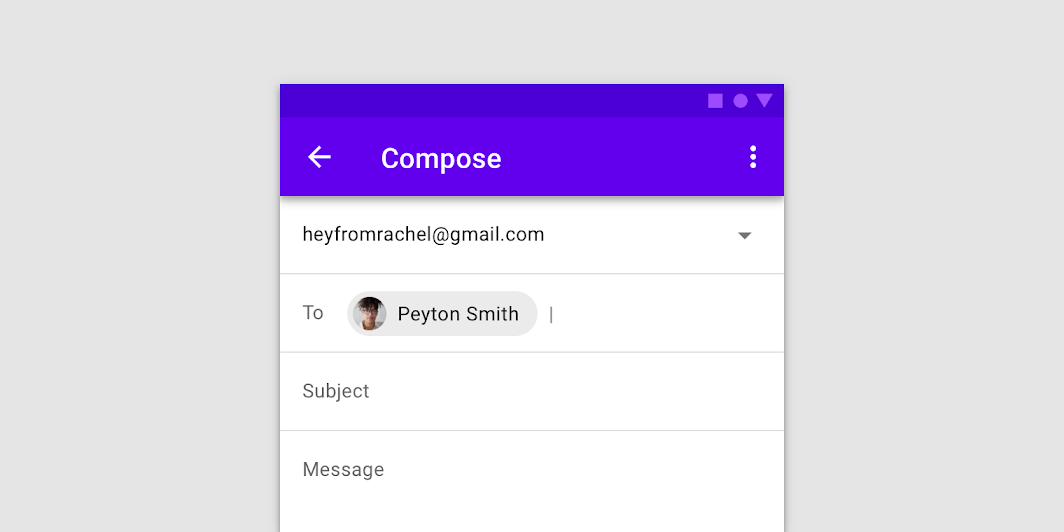
入力チップは、エンティティ(人、場所、物など)やテキストなどの複雑な情報をコンパクトな形で表します。ユーザーの入力を可能にし、テキストをチップに変換することでその入力を検証します。
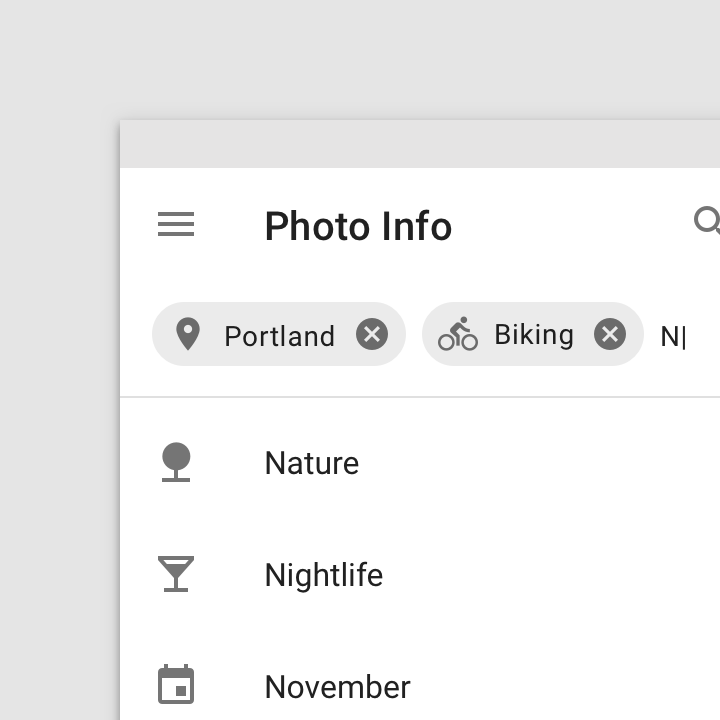
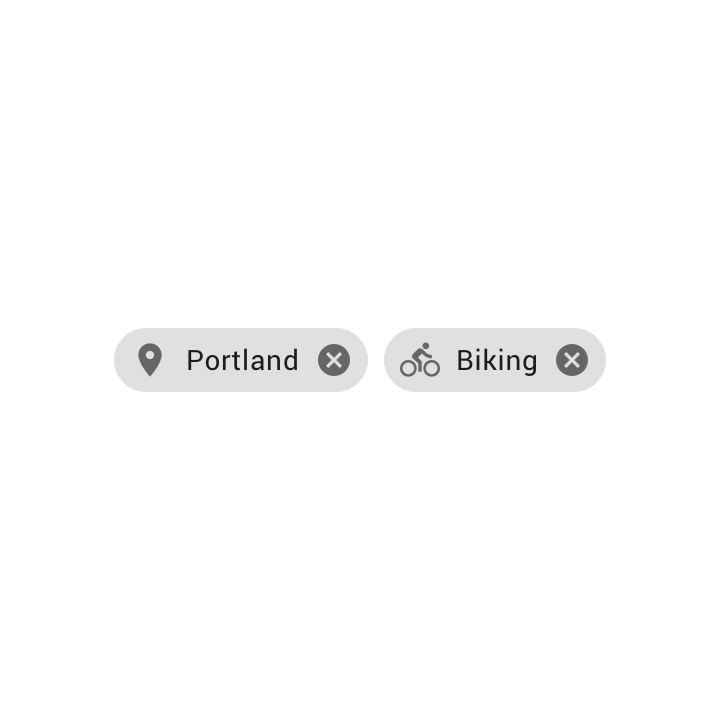
エンティティを示す入力チップ
エンティティを示す入力チップ。
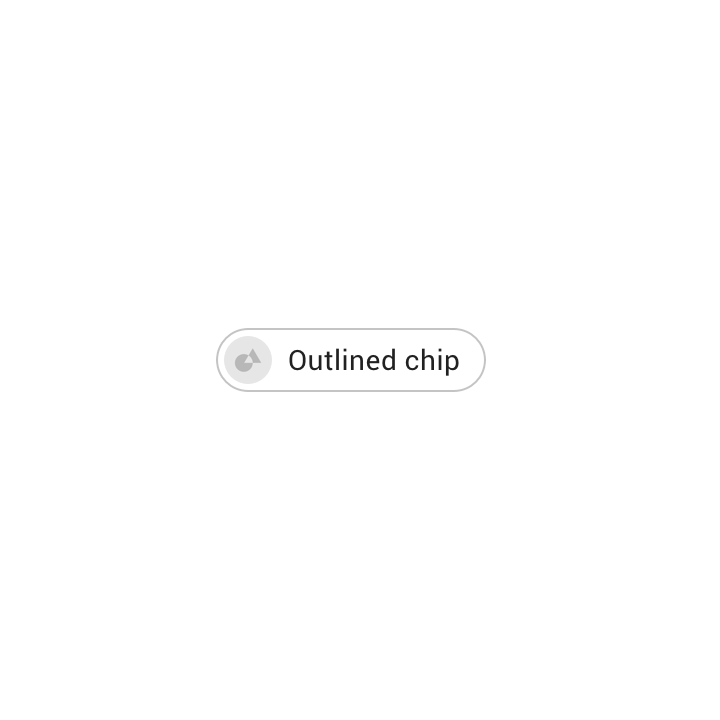
エンティティを示すアウトライン形式の入力チップ
エンティティを示すアウトライン形式の入力チップ。

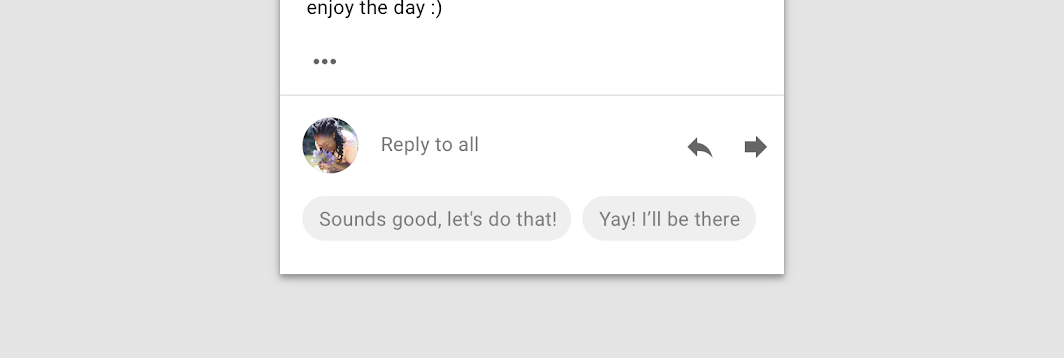
入力チップは、提案された応答を提供できます
入力チップは、提案された応答を提供できます。

動作 ​

変換 ​

入力チップは、ユーザーの入力に基づいてテキストを変換します。

テキストが入力チップに変換される様子。

編集可能 ​

入力チップのテキストは、メールの送信など、ユーザーがそのチップでアクションを実行するまで編集できます。テキストを編集するには、チップをタップします。

タップすると、入力チップが編集可能になります。

情報提供 ​

入力チップは、システムがテキスト入力を認識できない場合にエラー状態を表示できます。
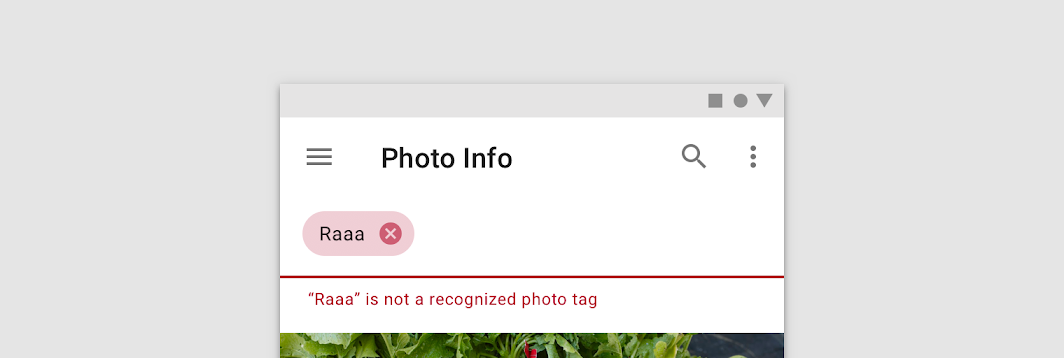
入力チップはエラー状態を表すことができます
入力チップはエラー状態を表すことができます。

複数

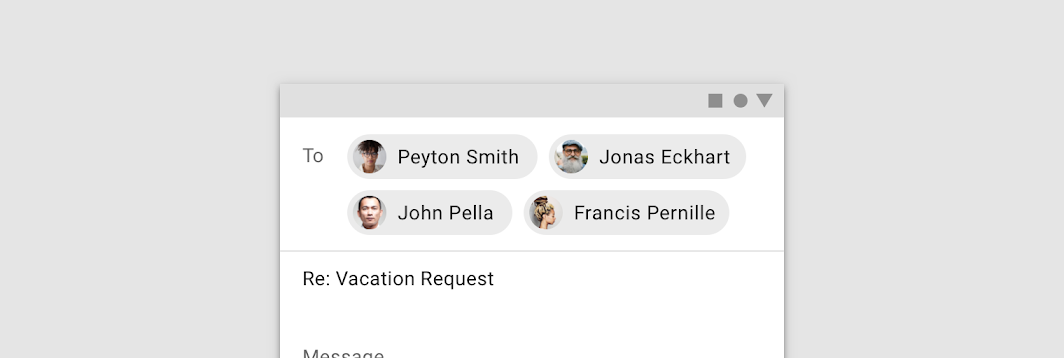
1 つのフィールドに複数の入力チップを含めることができます。

複数の入力チップ

移動可能

入力チップは、並べ替えや他のフィールドへの移動が可能です。

移動可能な入力チップ

展開可能 ​

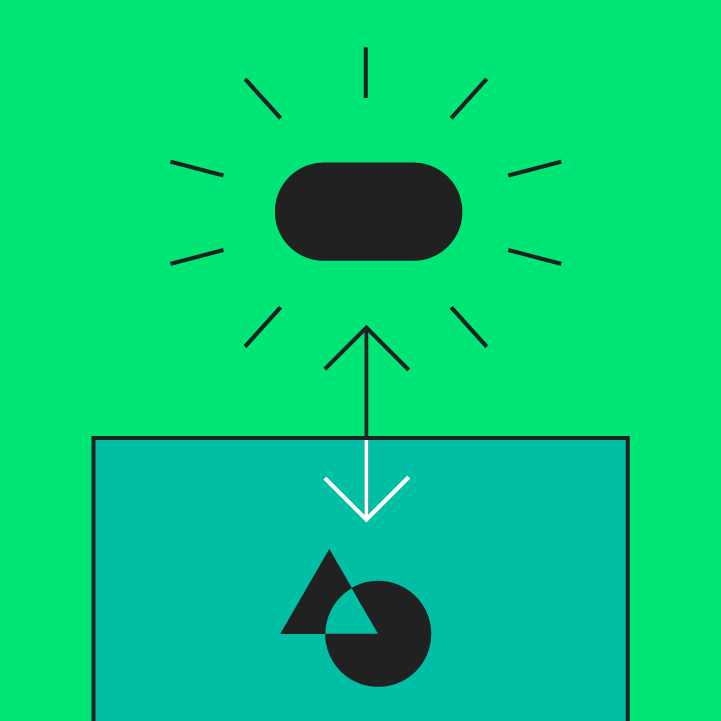
入力チップは展開して、より多くの情報やオプションを表示できます。追加のコンテンツを表示する際には、コンテナ変換のトランジションパターンを使用します。

展開可能な入力チップ

コンテナ変換

コンテナを含む UI 要素間のトランジションに使用されます

関連記事

配置 ​

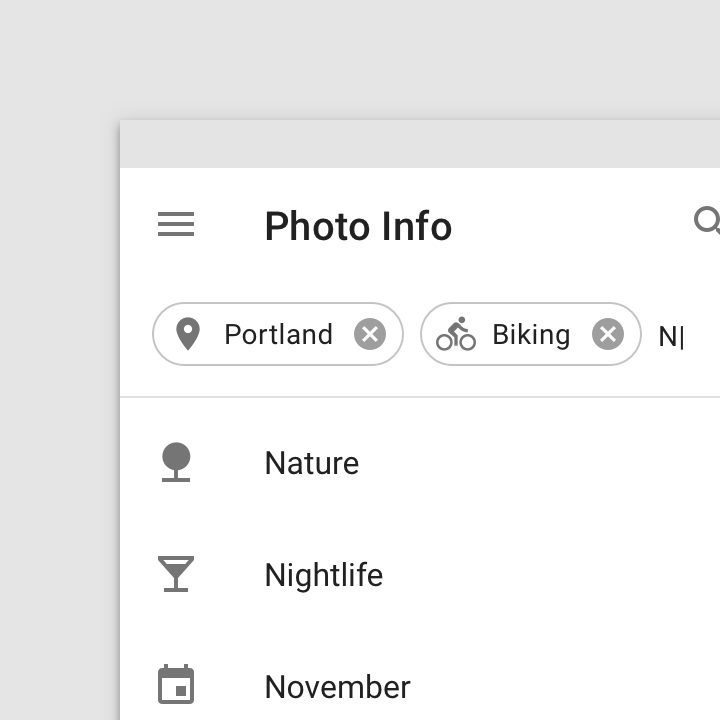
入力チップは、他のコンポーネントに組み込むことができます。次のように表示できます:

  • フィールド内で、テキスト入力カーソルと同じ行に
  • 積み重ねたリスト内で
  • 水平方向にスクロール可能なリスト内で
すべてのチップを表示する必要がある場合、入力チップは新しい行に折り返すことができます
すべてのチップを表示する必要がある場合、入力チップは新しい行に折り返すことができます。

水平方向にスクロールする入力チップ。

構成

オーバーレイは、状態を示すために要素の上に重ねられる半透明の覆いです。オーバーレイを使用すると、不透明度の値によって状態を体系的に視覚化できます。

関連リンク

状態 ​


配置:入力チップ

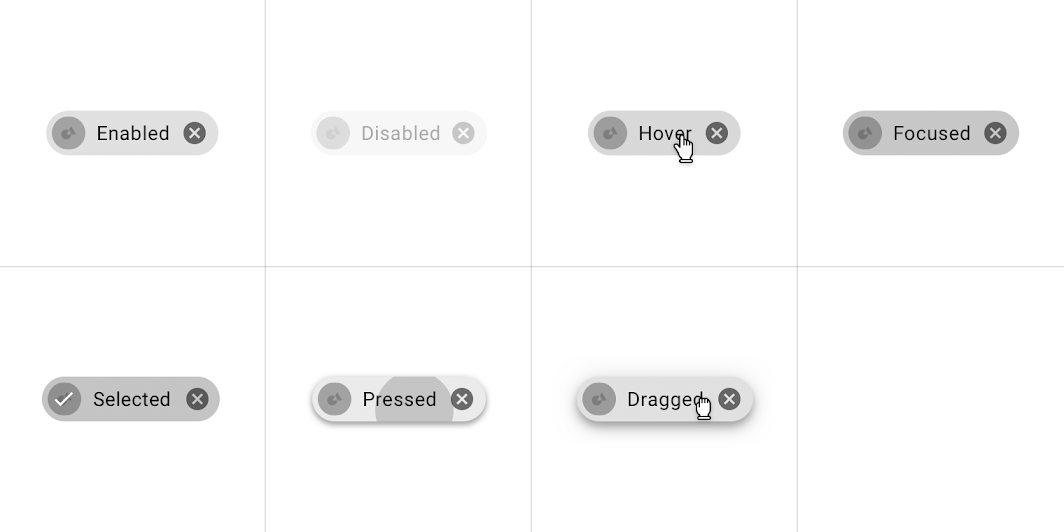
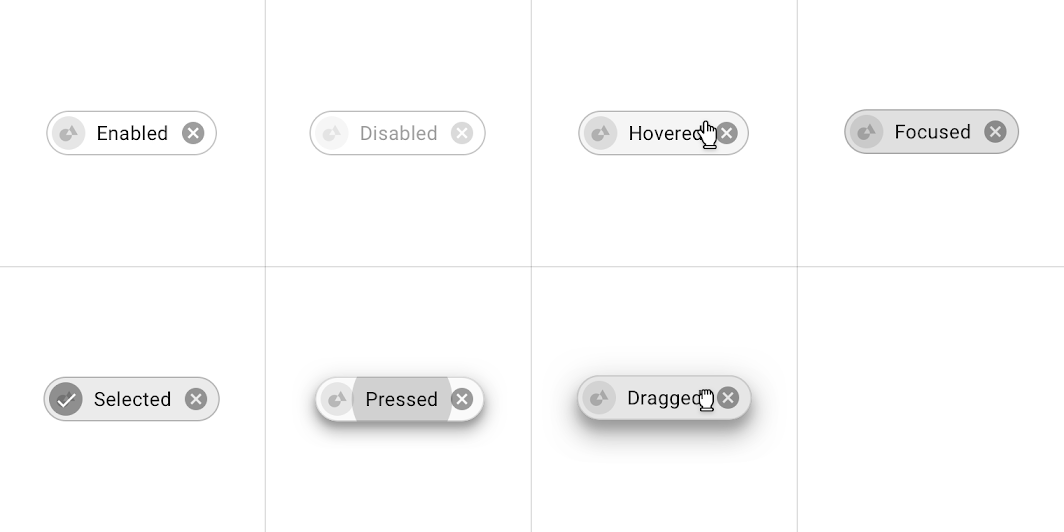
入力チップの状態
入力チップの状態

選択チップ ​

使用方法 ​

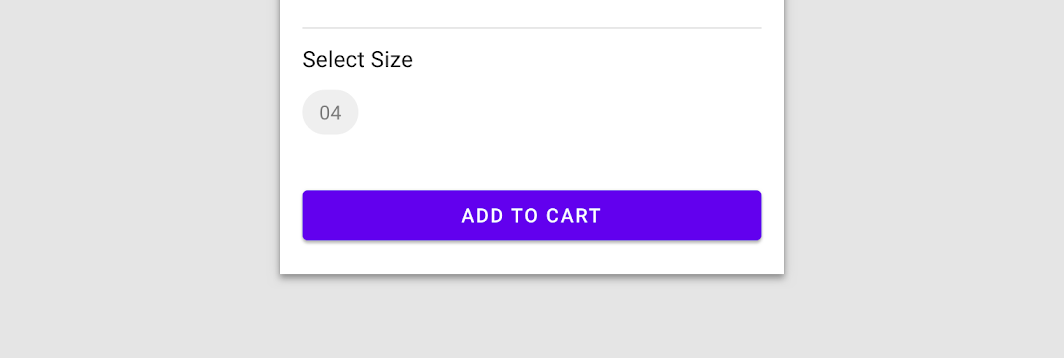
選択チップを使用すると、選択肢のセットから 1 つのチップを選択できます。

選択チップは、コンパクトな領域内で選択肢を明確に区別して表示します。トグルボタン、ラジオボタン、単一選択メニューの有効な代替手段となります。
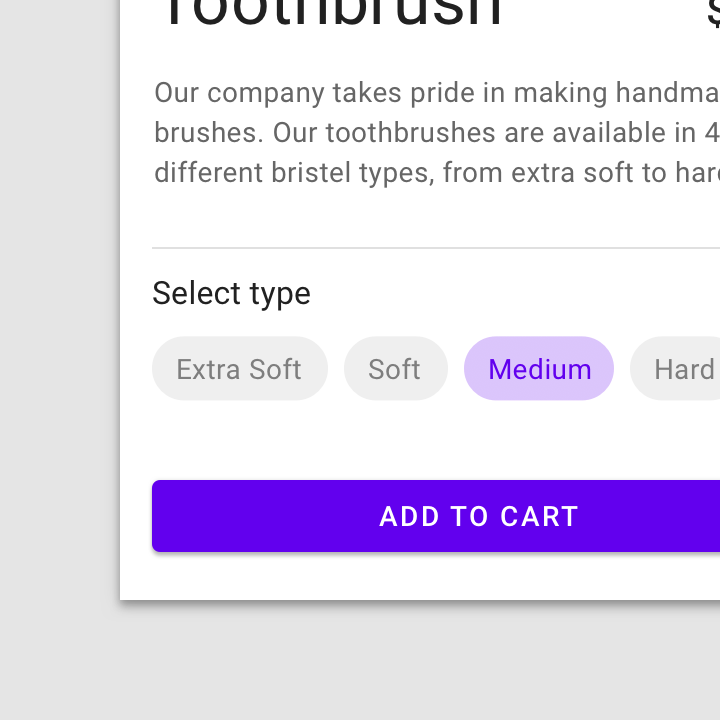
選択チップのセット
選択チップのセット
アウトライン形式の選択チップのセット
アウトライン形式の選択チップのセット

トグルボタン

ボタンを使用すると、ユーザーは 1 回のタップでアクションを実行したり、選択を行ったりできます。

関連記事

ラジオボタン

ラジオボタンを使用すると、ユーザーはセットから 1 つのオプションを選択できます。

関連記事

メニュー

メニューは、一時的なサーフェス上に選択肢のリストを表示します。

関連記事

動作 ​

選択チップを 1 つ選択すると、セット内の他のすべてのチップの選択が自動的に解除されます。

選択チップを選択すると、他のチップの選択が解除されます

配置 ​

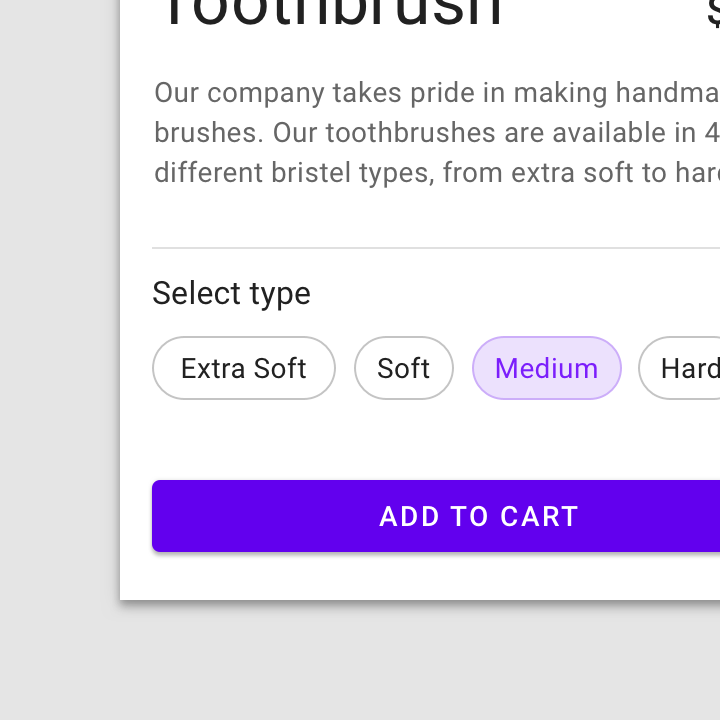
選択チップは、選択チップのセットの一部として表示されます。通常は水平方向に 1 列に並べて表示します。
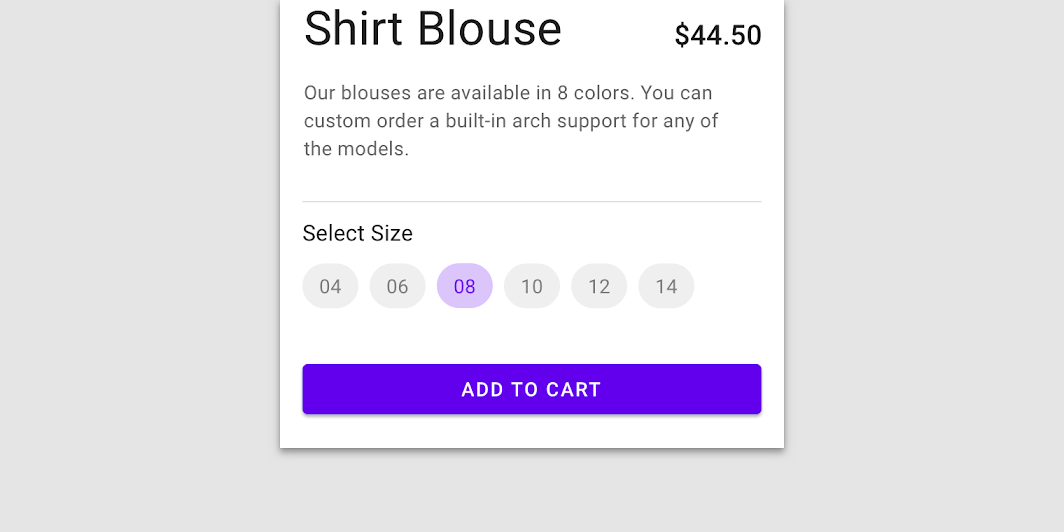
推奨:選択チップを水平方向に配置する

推奨

選択チップを水平方向に配置する

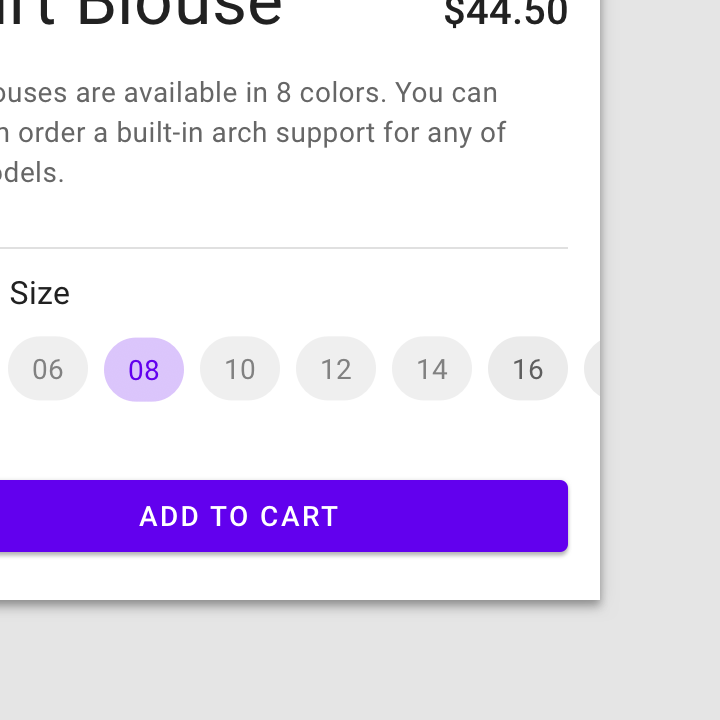
推奨:選択チップは水平方向にスクロールできる

推奨

選択チップは水平方向にスクロールできます。
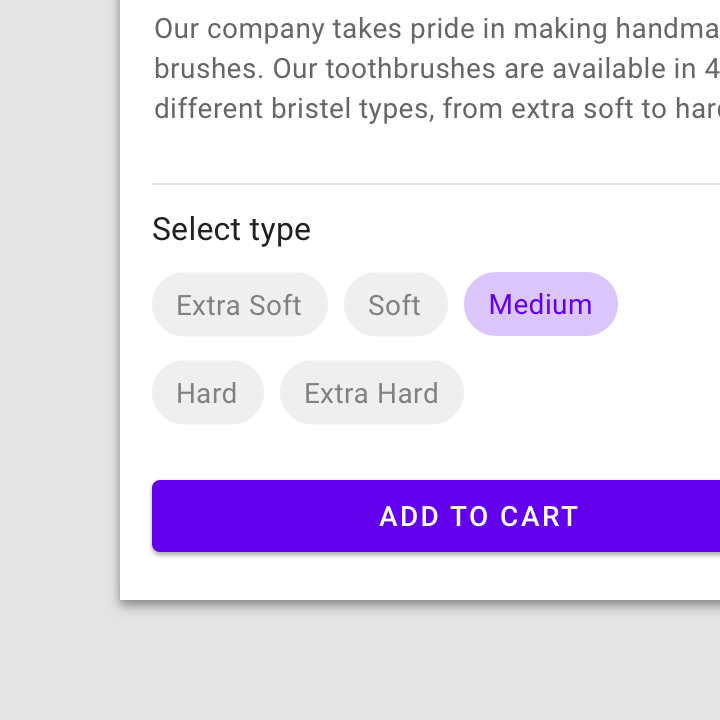
注意:選択チップは新しい行に折り返すことができる

注意

選択チップは新しい行に折り返すことができます。ただし、選択チップが 2 行以上にわたると、各チップを確認しにくくなります。

非推奨:選択チップで選択肢を 1 つだけ表示すべきではない

非推奨

選択チップで選択肢を 1 つだけ表示すべきではありません。

構成

オーバーレイは、状態を示すために要素の上に重ねられる半透明の覆いです。オーバーレイを使用すると、不透明度の値によって状態を体系的に視覚化できます。

関連リンク

状態 ​


配置:選択チップ

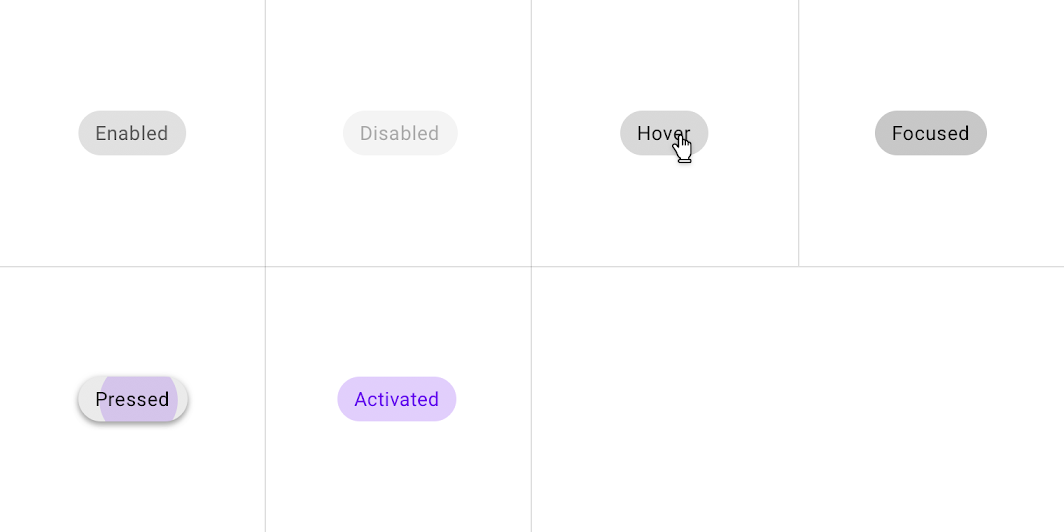
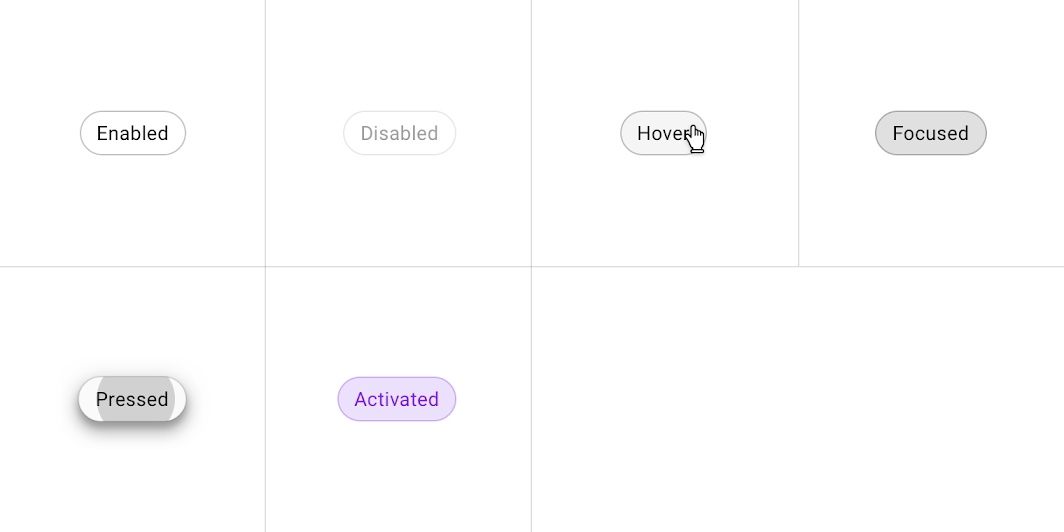
選択チップの状態
選択チップの状態

フィルターチップ ​

使用方法 ​

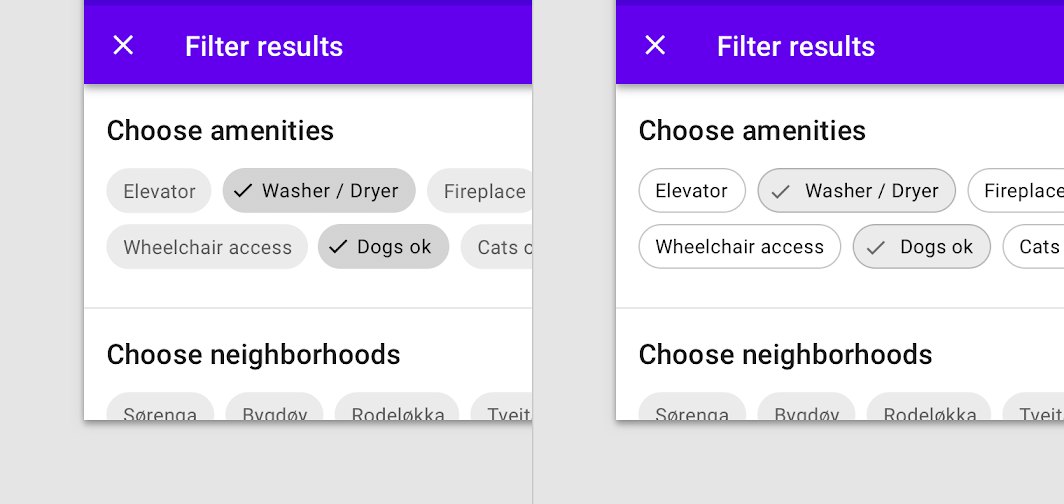
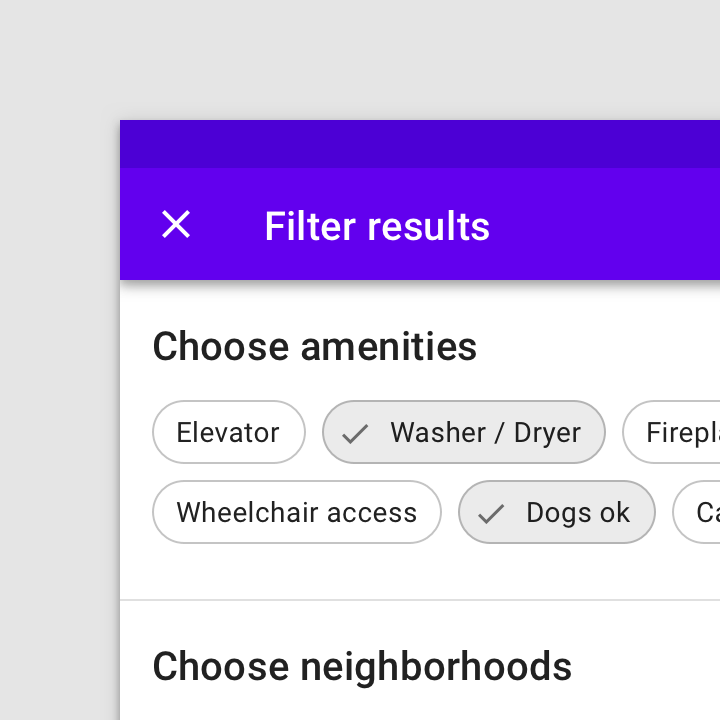
フィルターチップは、タグや説明的な文言を使用してコンテンツをフィルタリングします。

フィルターチップは、コンパクトな領域内で選択肢を明確に区別して表示します。トグルボタンやチェックボックスの有効な代替手段となります。
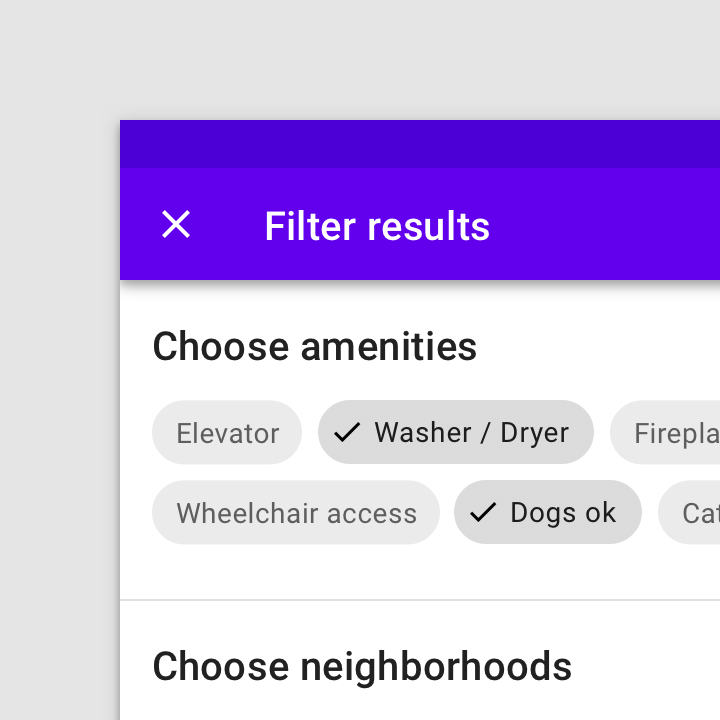
使い方:フィルタチップ
フィルターチップ
アウトライン形式のフィルタチップ
アウトライン形式のフィルターチップ

トグルボタン

ボタンを使用すると、ユーザーは 1 回のタップでアクションを実行したり、選択を行ったりできます。

関連記事

チェックボックス

チェックボックスを使用すると、ユーザーはセットから 1 つ以上の項目を選択できます。

関連記事

動作 ​

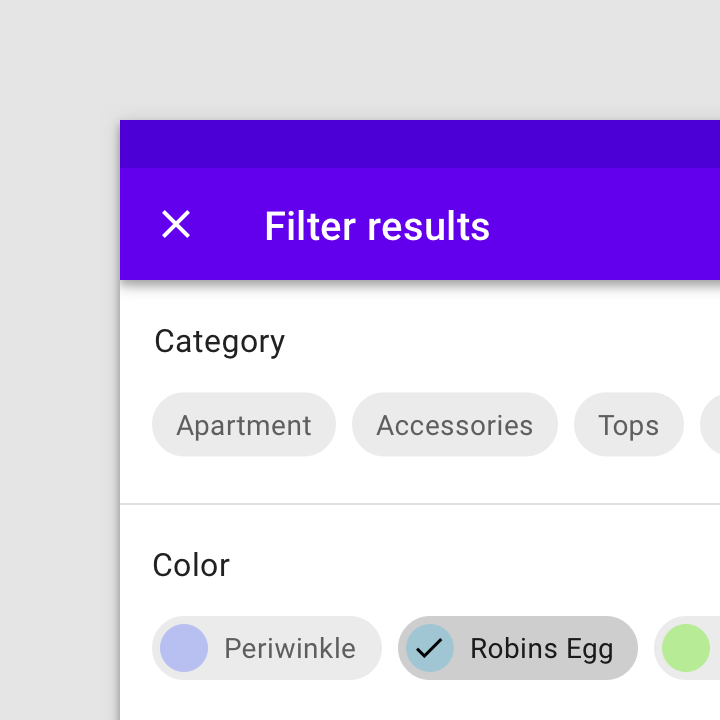
チップをタップして選択します。複数のチップを選択したり、選択を解除したりできます。

フィルターチップには、選択状態を示すアイコンを含めることができます。

ユーザーがフィルタを選択し始めると、提示されるフィルターチップの候補が動的に変化することがあります。

配置 ​


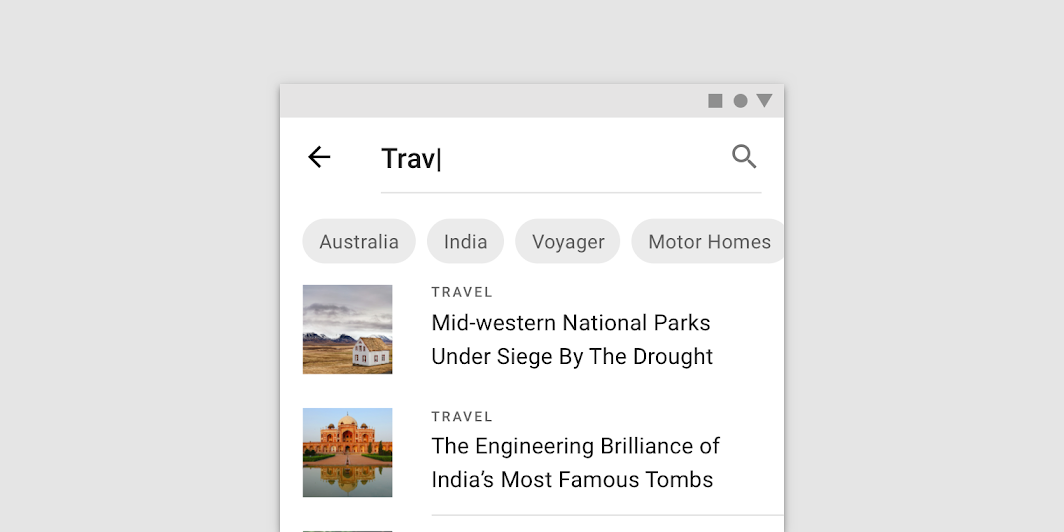
フィルタチップは検索フィールドの下に表示できる
フィルターチップは検索フィールドの下に表示できます。

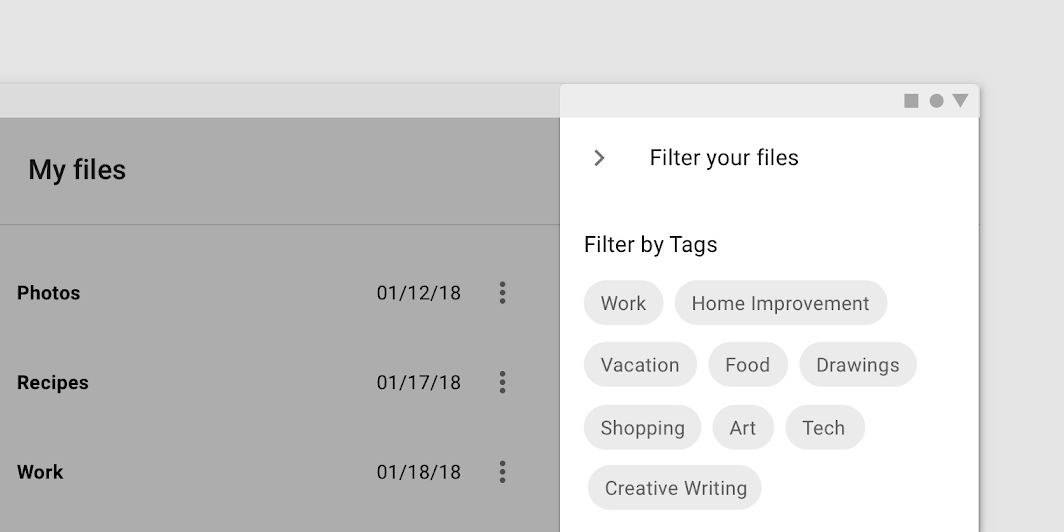
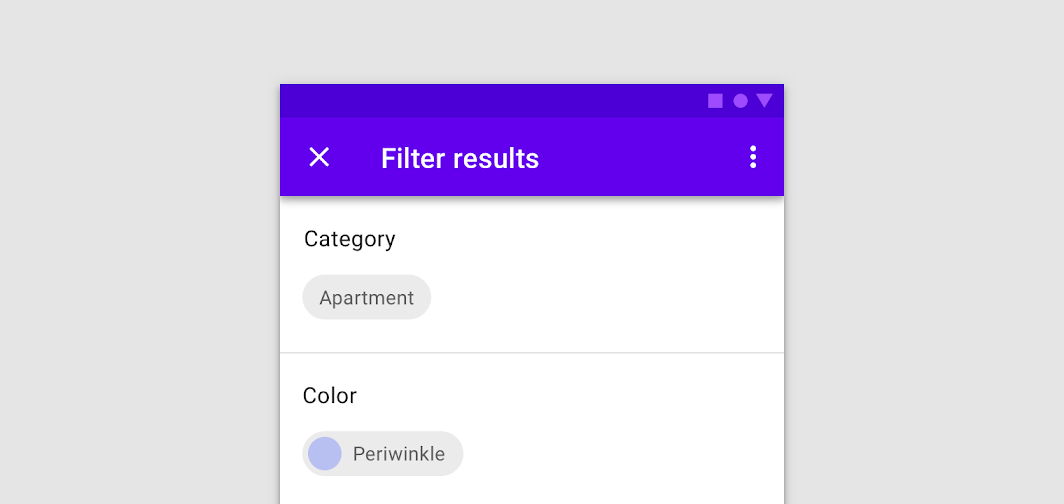
サイドシートに複数のフィルタセットを表示できます
サイドシートに複数のフィルタセットを表示できます。

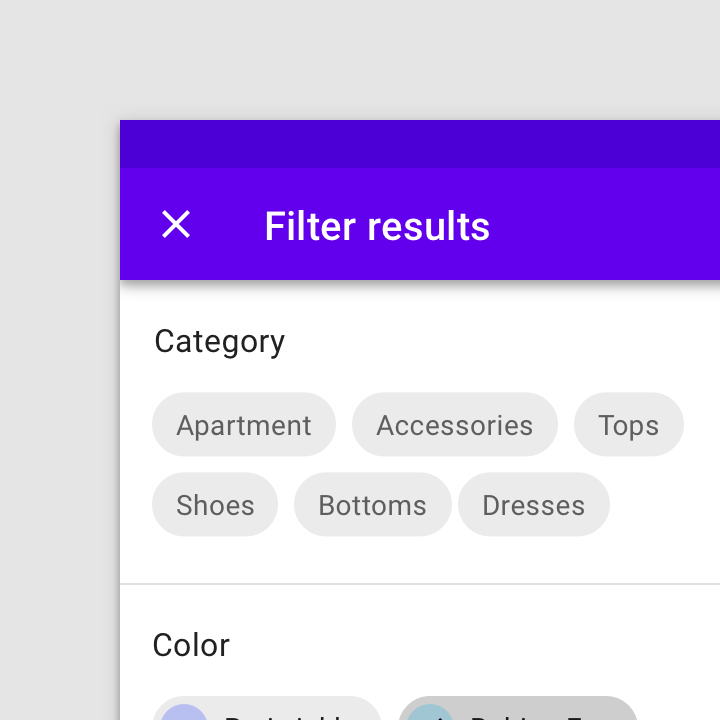
フィルタチップは新しい行に折り返すことができます
フィルターチップは新しい行に折り返すことができます。2 行を超える場合は、水平方向のスクロールですべてのチップにアクセスすることを検討してください。
フィルタチップは水平方向にスクロールして制限なくオプションを表示できる
フィルターチップは水平方向にスクロールして、制限なくオプションを表示できます。

非推奨:フィルタチップで選択肢を 1 つだけ表示すべきではない

非推奨

フィルターチップで選択肢を 1 つだけ表示すべきではありません。

サイドシート

画面の左端または右端に固定される、補足コンテンツを含むサーフェス。

関連記事

状態

コンポーネントやインタラクティブな要素の状態を伝えるために使用される視覚表現。

関連記事

状態 ​


配置:フィルタチップ

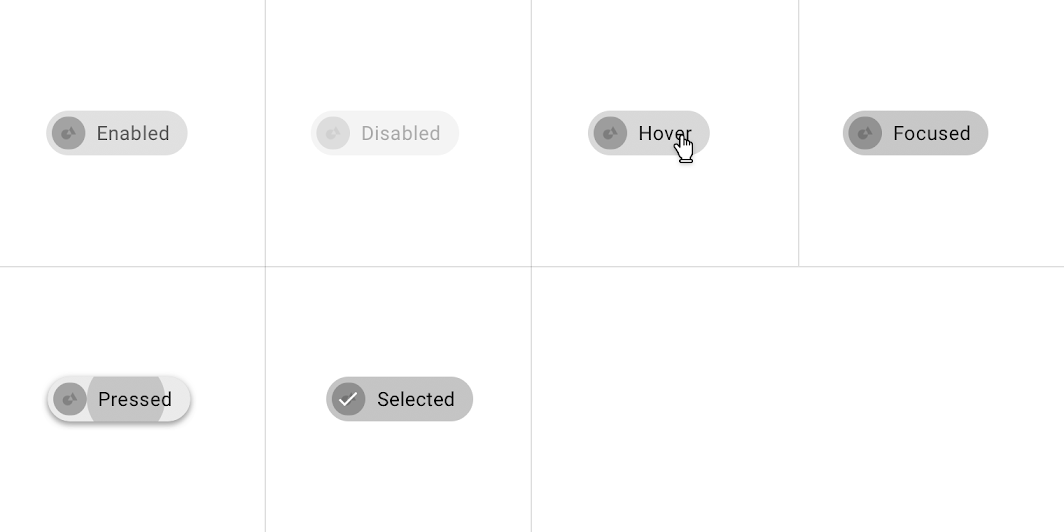
フィルタチップの状態
フィルターチップの状態

アクションチップ ​

使用方法 ​

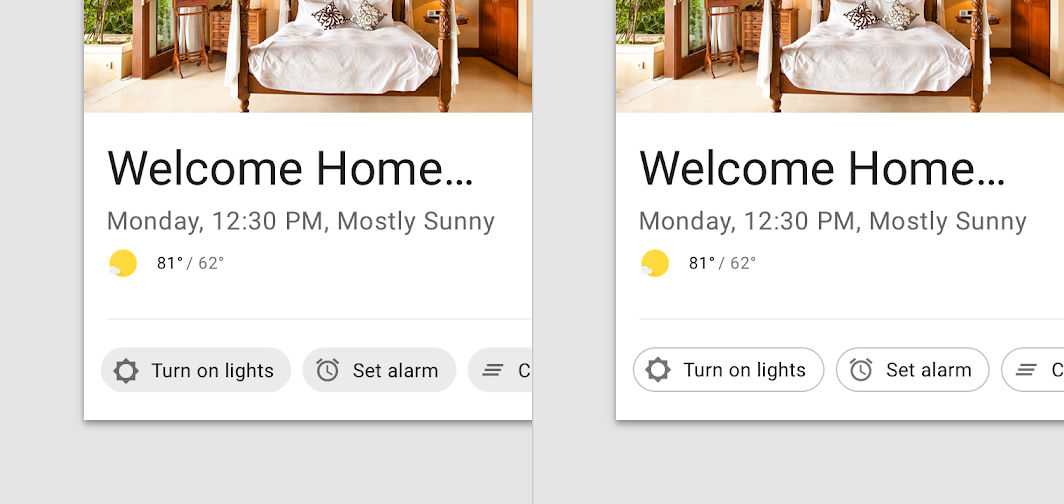
アクションチップは、メインコンテンツに関連するアクションを提供します。UI 内では、コンテキストに応じて動的に表示されるべきです。

アクションチップの代替手段となるのがボタンで、ボタンは常時、一貫して表示されるべきです。
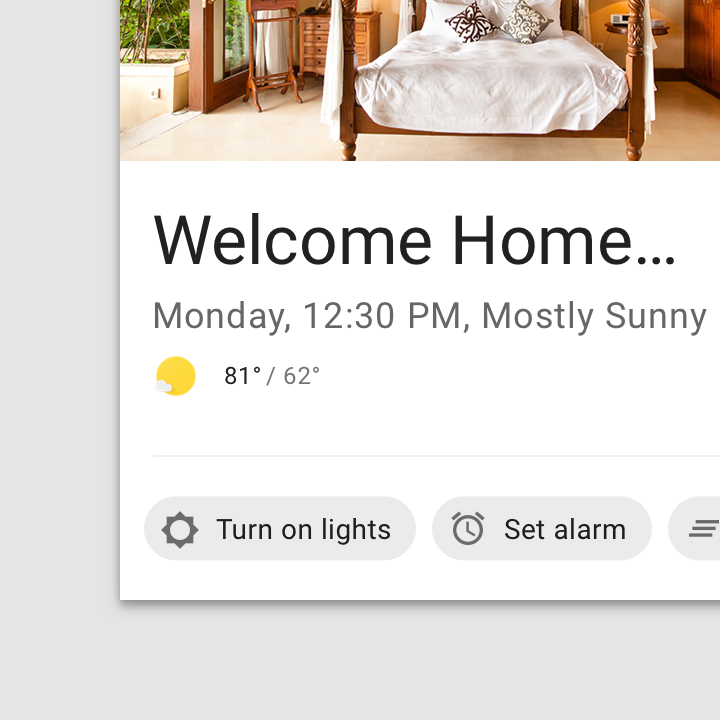
使い方:アクションチップ
アクションチップ
アウトライン形式のアクションチップ
アウトライン形式のアクションチップ

コンテインドボタン

ボタンを使用すると、ユーザーは 1 回のタップでアクションを実行したり、選択を行ったりできます。

関連記事

動作 ​

アクションチップは、アクションを実行したり、進行状況や確認フィードバックを表示したりできます。

アクションチップをタップすると、コンテキストに応じたアクションが実行されます。

アクションチップは、進行状況や確認フィードバックを表示できます。

配置 ​

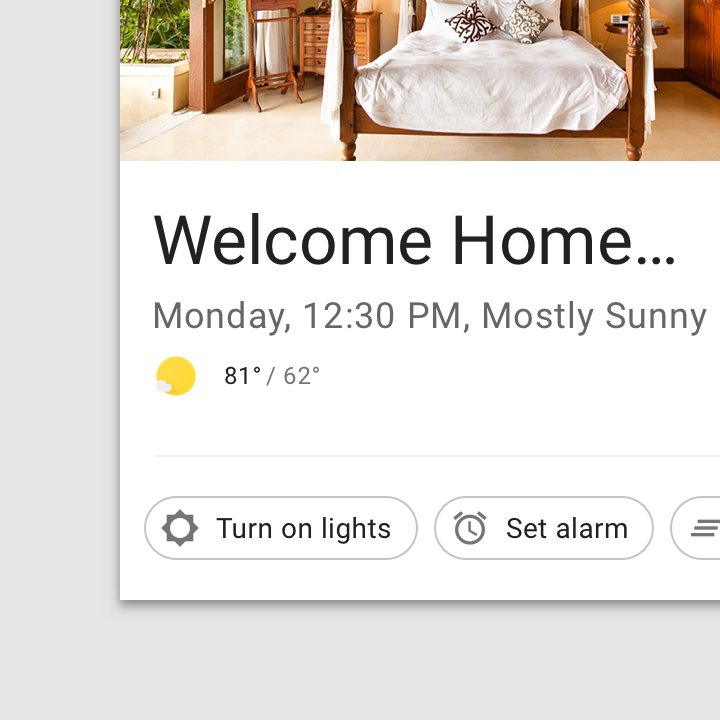
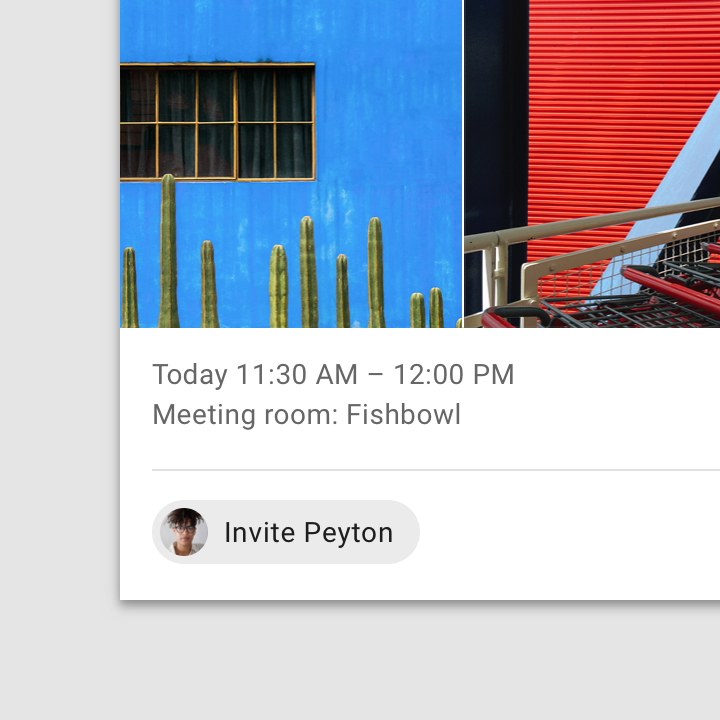
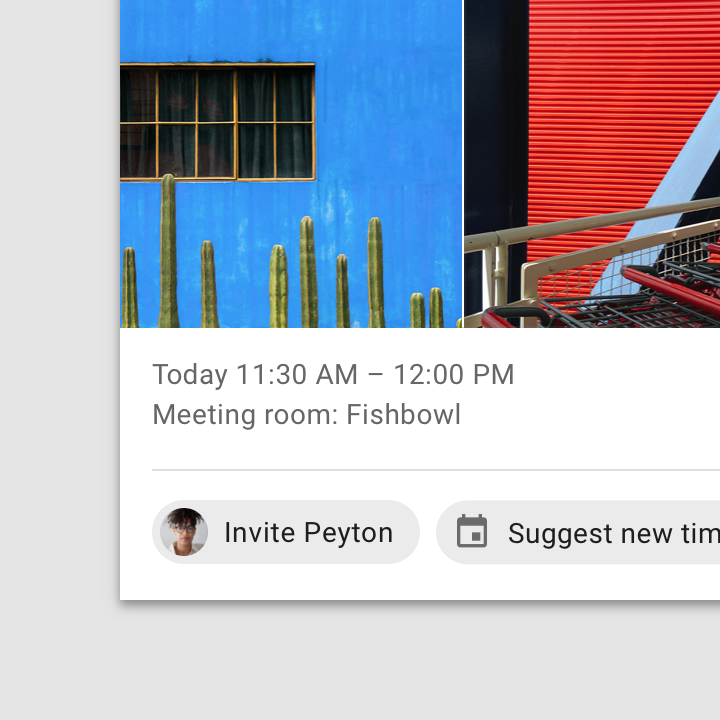
アクションチップは、カードの下など、メインコンテンツの後に表示します。または、画面の下部に常時表示する場合もあります。
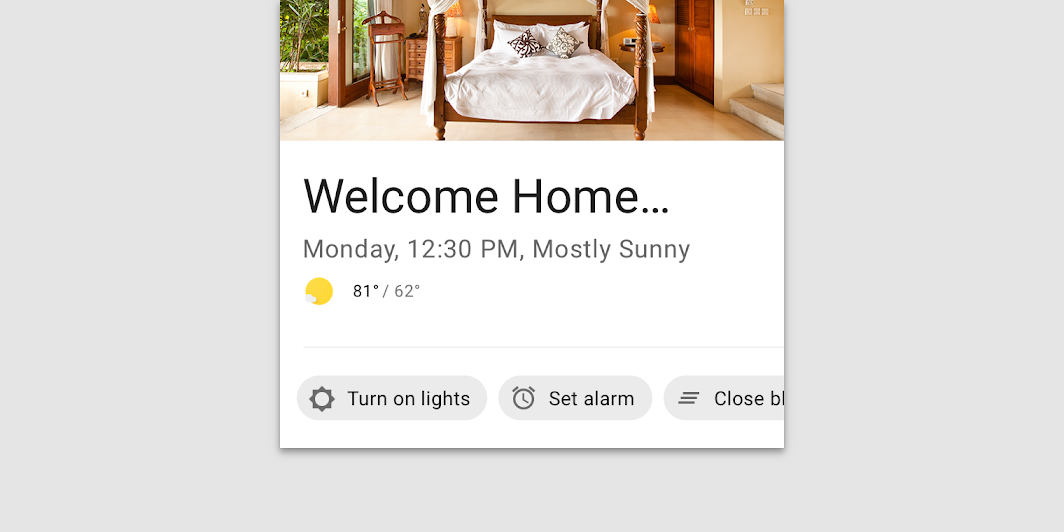
アクションチップはメインコンテンツの下に表示すべきです
アクションチップはメインコンテンツの下に表示すべきです。

注意:アクションチップはセットで表示すべきです

注意

アクションチップはセットで表示すべきです。
推奨:アクションチップは水平方向にスクロールできます

推奨

アクションチップは水平方向にスクロールできます。

ボタン

ボタンを使用すると、ユーザーは 1 回のタップでアクションを実行できます。

関連記事

状態

コンポーネントやインタラクティブな要素の状態を伝えるために使用される視覚表現。

関連記事

状態 ​


配置:アクションチップ

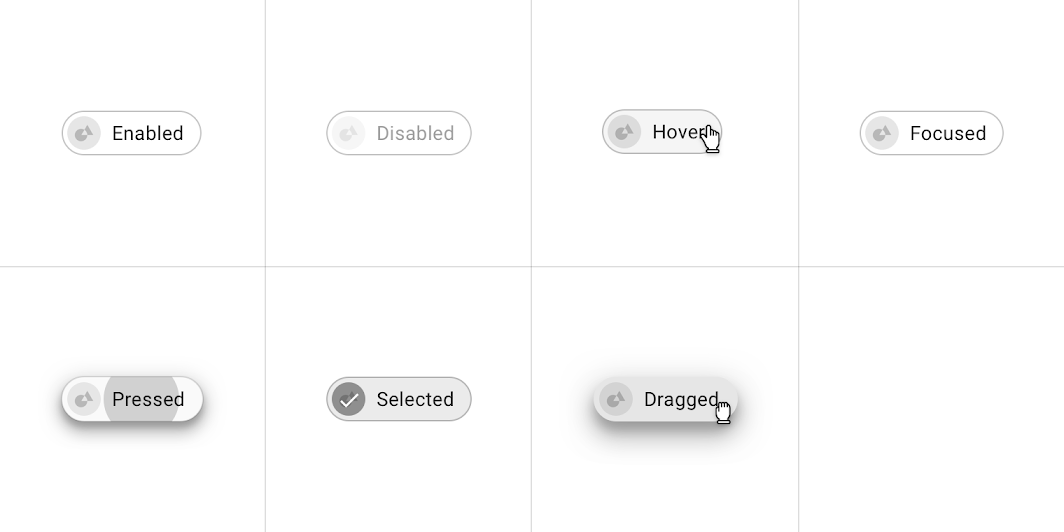
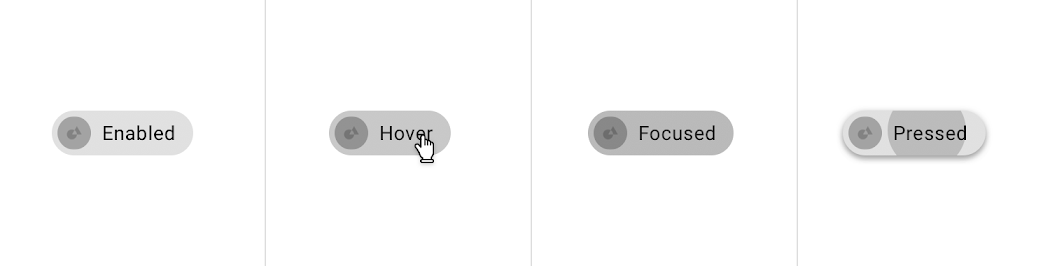
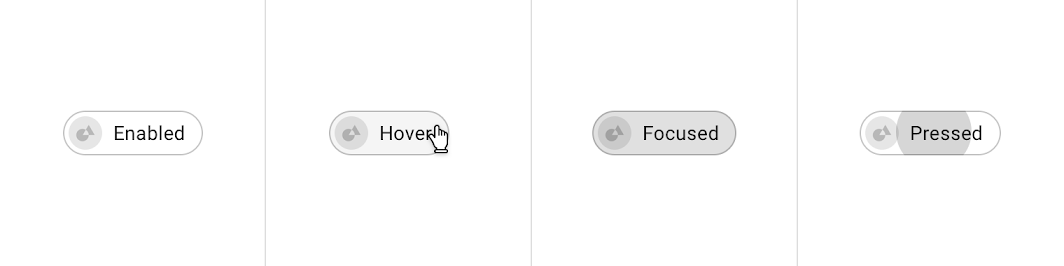
アクションチップの状態
アクションチップの状態

テーマ設定 ​

Reply マテリアルテーマ ​

メールアプリ Reply の入力チップは、マテリアルテーマ設定 を使用してカスタマイズされています。カスタマイズの対象は、色、タイポグラフィ、シェイプです。
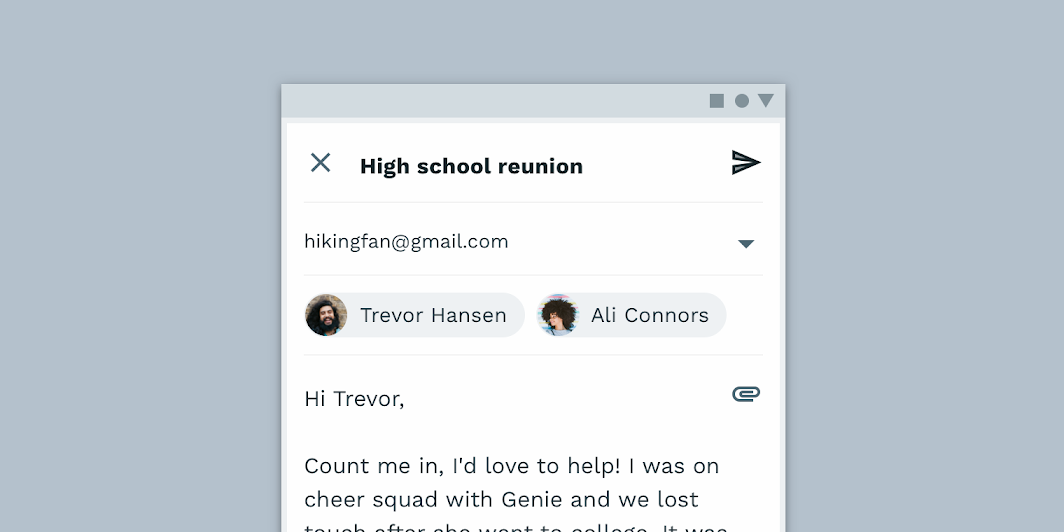
Reply のカスタマイズされた入力チップ

Reply

Reply は、Material Design コンポーネントと マテリアルテーマ設定 を使用して、ブランドに沿ったコミュニケーション体験を作り出すメールアプリです。

関連記事

カラーシステム

ブランドやスタイルを反映したカラーテーマを作成する

関連記事

UI へのカラーの適用

UI における色は、意味を持たせることからルック&フィールを表現することまで、さまざまな役割を担います。

関連記事

色 ​

Reply の入力チップは、テキストとコンテナの 2 つの要素にカスタムカラーを使用しています。
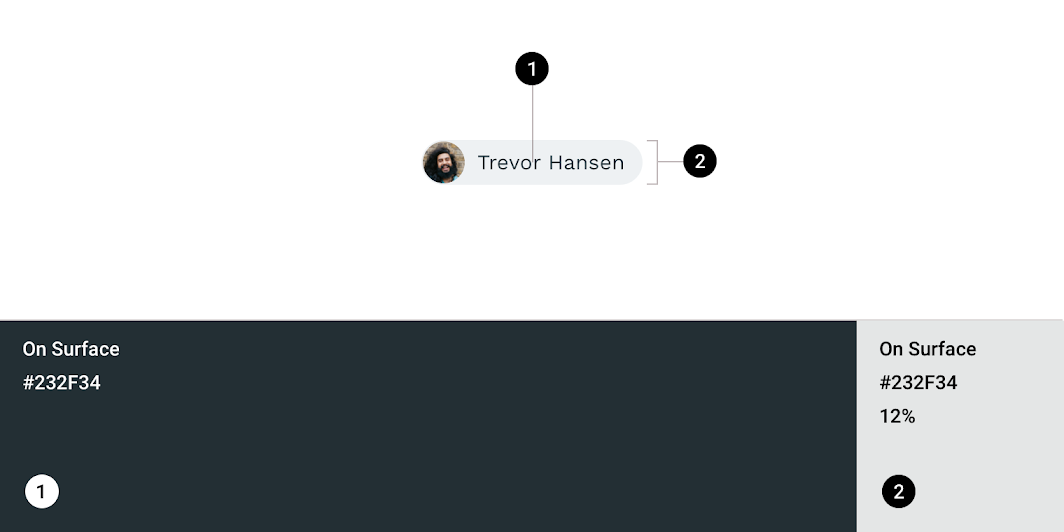
Reply マテリアルテーマ:色
要素カテゴリ属性値
テキストオンサーフェス色
不透明度
#232F34
100%
コンテナオンサーフェス色
不透明度
#232F34
12%

タイポグラフィの理解

タイポグラフィは、効果的なデジタル体験を支える階層の構築とブランドの存在感の表現において重要です。

関連記事

タイポグラフィ ​

Reply の入力チップは、テキストにカスタムタイポグラフィを使用しています。
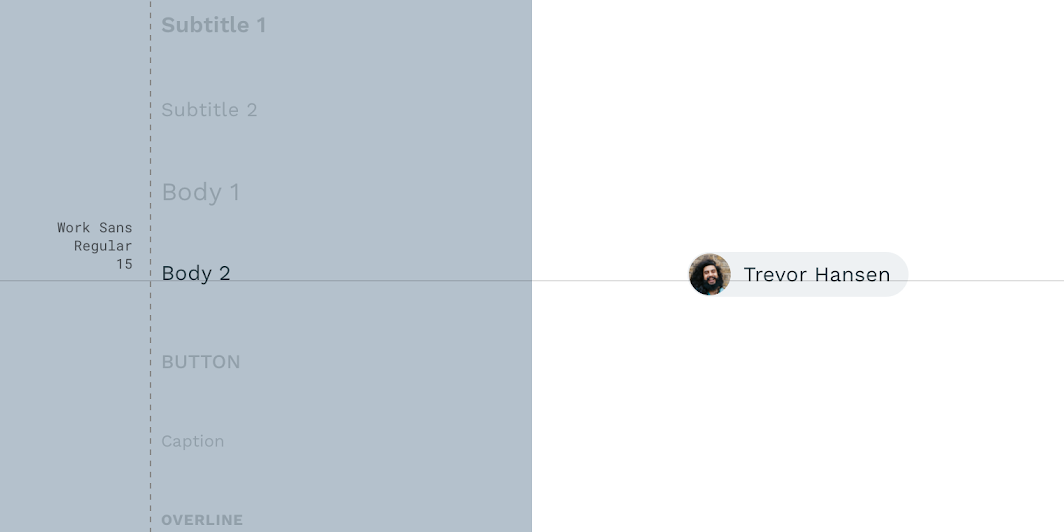
Reply マテリアルテーマ:タイポグラフィ
要素カテゴリ属性値
テキストBody 2書体
フォント
サイズ
文字ケース
Work Sans
Regular
15
センテンスケース

シェイプについて

注意を喚起し、コンポーネントを識別し、状態を伝え、ブランドを表現する

関連リンク

シェイプ ​

Reply の入力チップのコンテナには、カスタムのコーナーシェイプが使用されています。
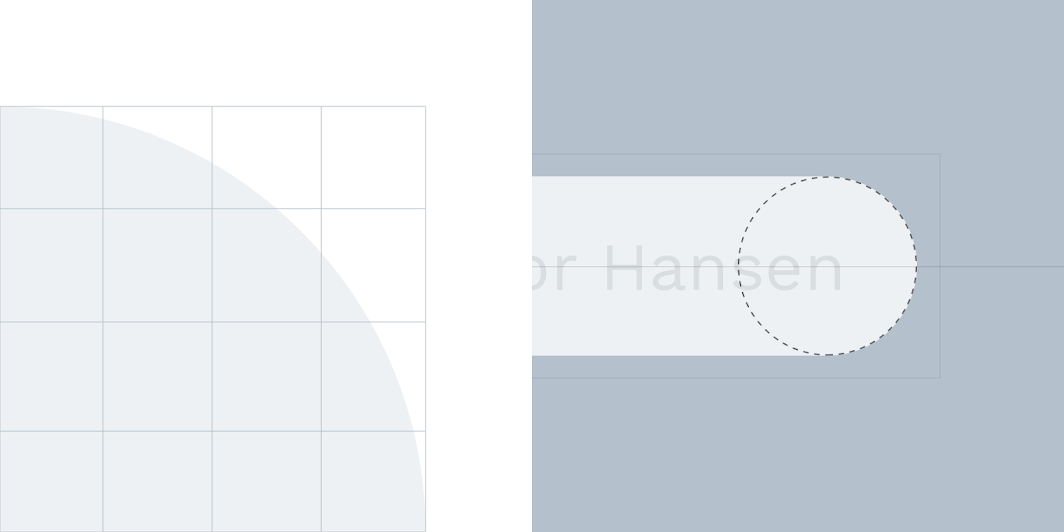
Reply マテリアルテーマ:シェイプ
要素カテゴリ属性値
コンテナ小型コンポーネントファミリー
サイズ
角丸
50%

Shrine マテリアルテーマ ​

小売アプリ Shrine の選択チップは、マテリアルテーマ設定 を使用してカスタマイズされています。カスタマイズの対象は、色、タイポグラフィ、シェイプです。
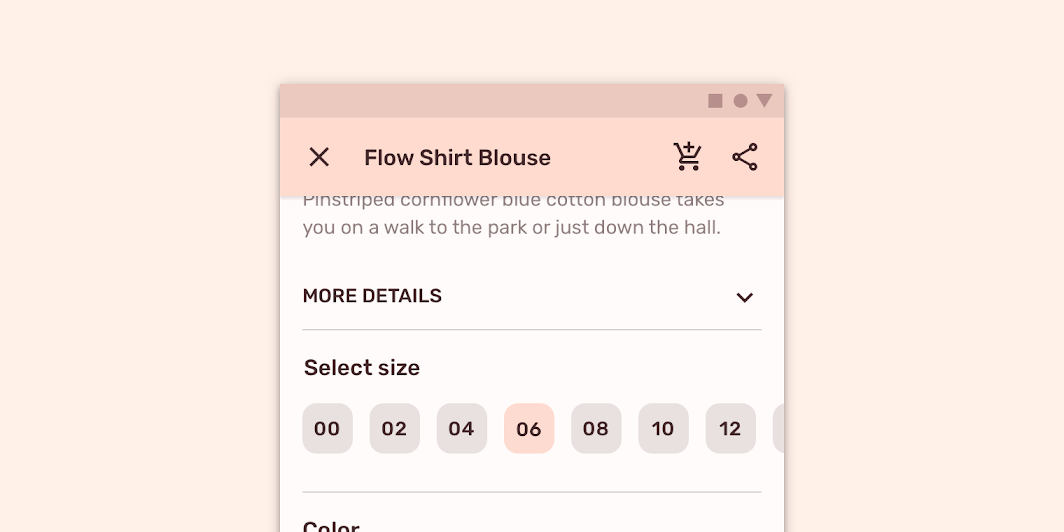
Shrine のカスタマイズされた選択チップ

Shrine

Shrine は、Material Design を E コマースでどのように活用できるかを示す、ライフスタイル&ファッションブランドです。

関連記事

カラーシステム

ブランドやスタイルを反映したカラーテーマを作成する

関連記事

UI へのカラーの適用

UI における色は、意味を持たせることからルック&フィールを表現することまで、さまざまな役割を担います。

関連記事

色 ​

Shrine の選択チップは、選択状態のコンテナ、選択状態のテキスト、非選択状態のコンテナ、非選択状態のテキストの 4 つの要素にカスタムカラーを使用しています。
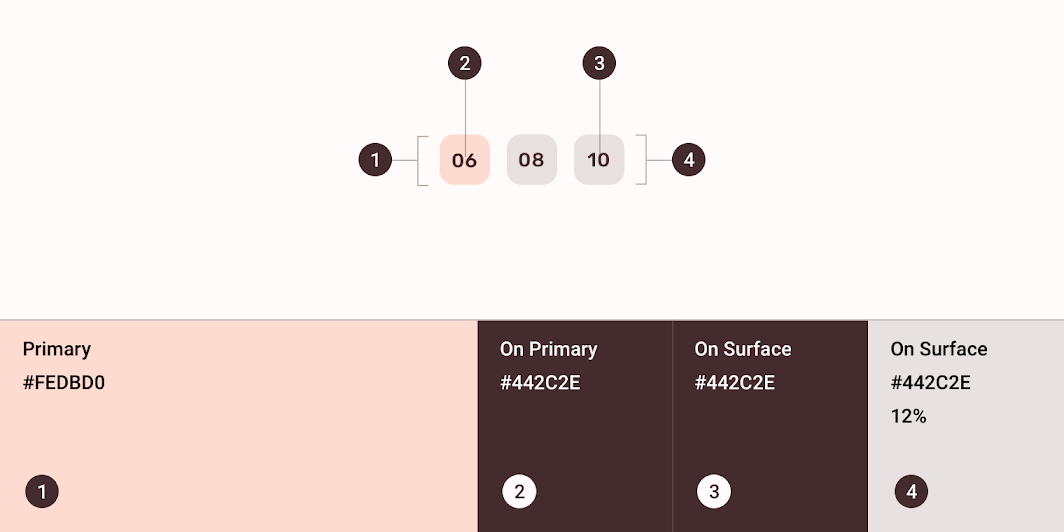
Shrine マテリアルテーマ:色
要素カテゴリ属性値
選択状態のコンテナプライマリ色
不透明度
#FEDBD0
100%
選択状態のテキストオンプライマリ色
不透明度
#442C2E
100%
非選択状態のテキストオンサーフェス色
不透明度
#442C2E
100%
非選択状態のコンテナオンサーフェス色
不透明度
#442C2E
12%

タイポグラフィの理解

タイポグラフィは、効果的なデジタル体験を支える階層の構築とブランドの存在感の表現において重要です。

関連記事

タイポグラフィ ​

Shrine の選択チップは、テキストにカスタムタイポグラフィを使用しています。
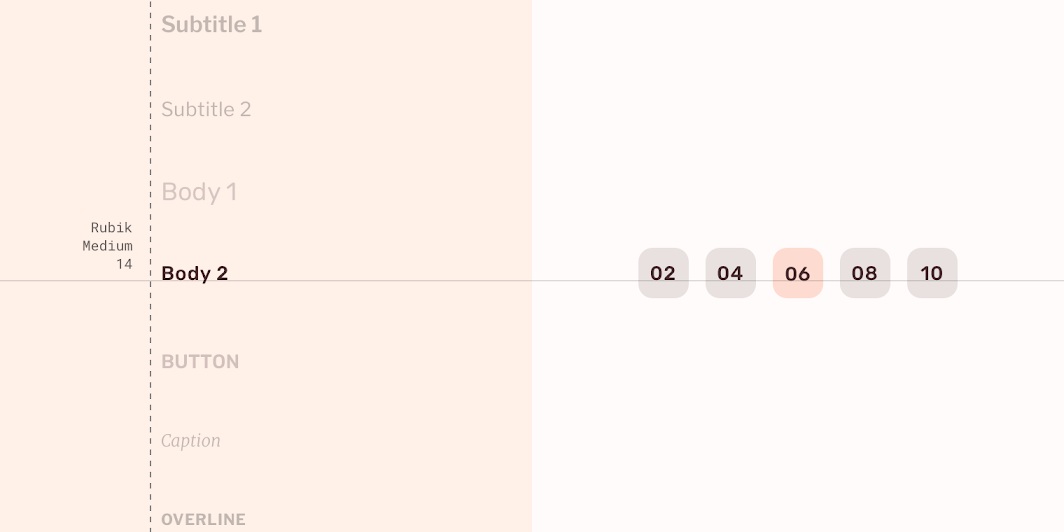
Shrine マテリアルテーマ:タイポグラフィ
要素カテゴリ属性値
テキストBody 2書体
フォント
サイズ
文字ケース
Rubik
Medium
14
センテンスケース

シェイプについて

注意を喚起し、コンポーネントを識別し、状態を伝え、ブランドを表現する

関連リンク

シェイプ ​

Shrine の選択チップのコンテナには、カスタムのコーナーシェイプが使用されています。Shrine のチップは、小型コンポーネントのシェイプカテゴリについて、ファミリーとサイズの値をオーバーライドしています。
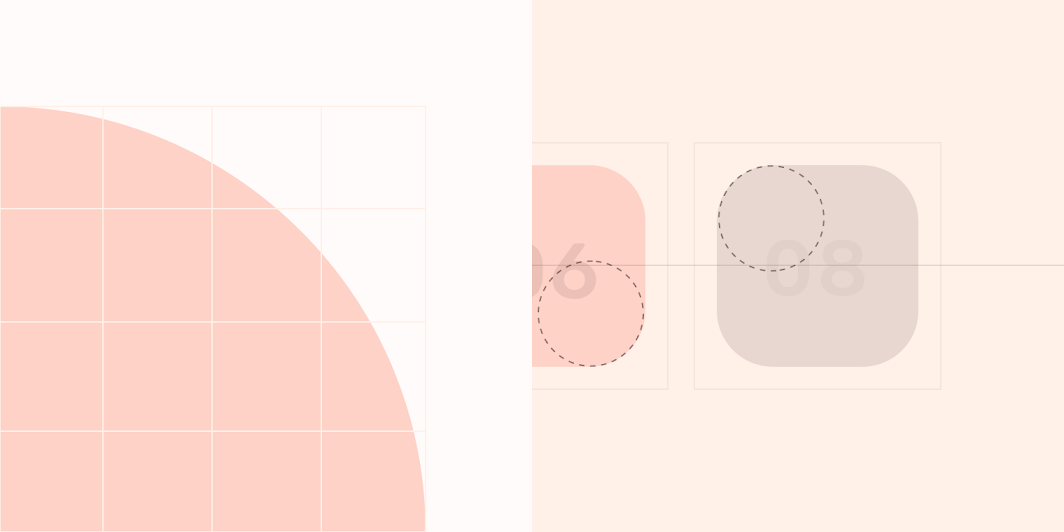
Shrine マテリアルテーマ:シェイプ
要素カテゴリ属性値
コンテナオーバーライド*ファミリー
サイズ
角丸
4dp;4dp;4dp;4dp

Fortnightly マテリアルテーマ ​

ニュースアプリ Fortnightly のフィルターチップは、マテリアルテーマ設定 を使用してカスタマイズされています。カスタマイズの対象は、色、タイポグラフィ、シェイプです。
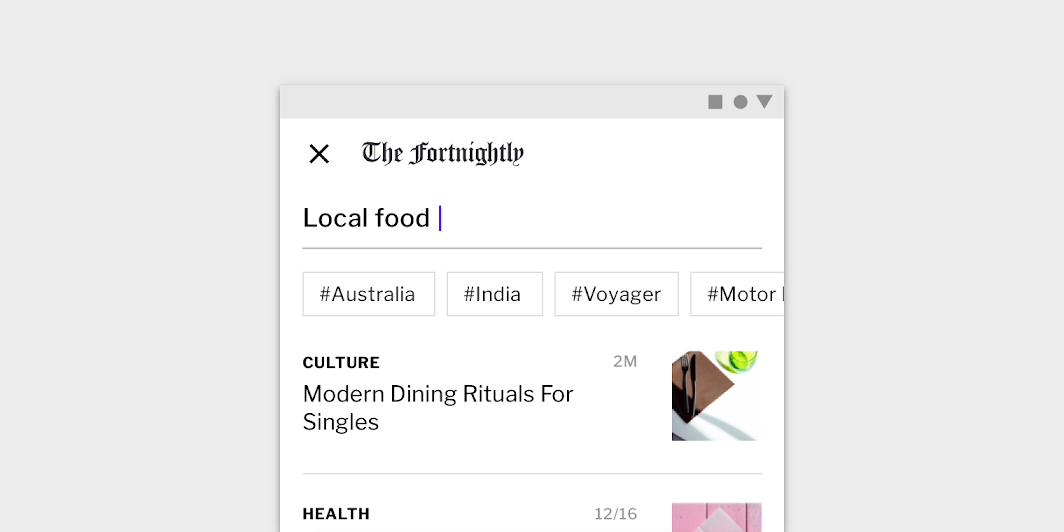
Fortnightly のカスタマイズされたフィルタチップ
Fortnightly のカスタマイズされたフィルターチップ。

Fortnightly

Material Design コンポーネントと マテリアルテーマ設定 を使用して、ブランドに沿ったコンテンツ中心の体験を作り出すニュースアプリ。

関連記事

カラーシステム

ブランドやスタイルを反映したカラーテーマを作成する

関連記事

UI へのカラーの適用

UI における色は、意味を持たせることからルック&フィールを表現することまで、さまざまな役割を担います。

関連記事

色 ​

Fortnightly のフィルターチップは、テキストとコンテナのストロークの 2 つの要素にカスタムカラーを使用しています。
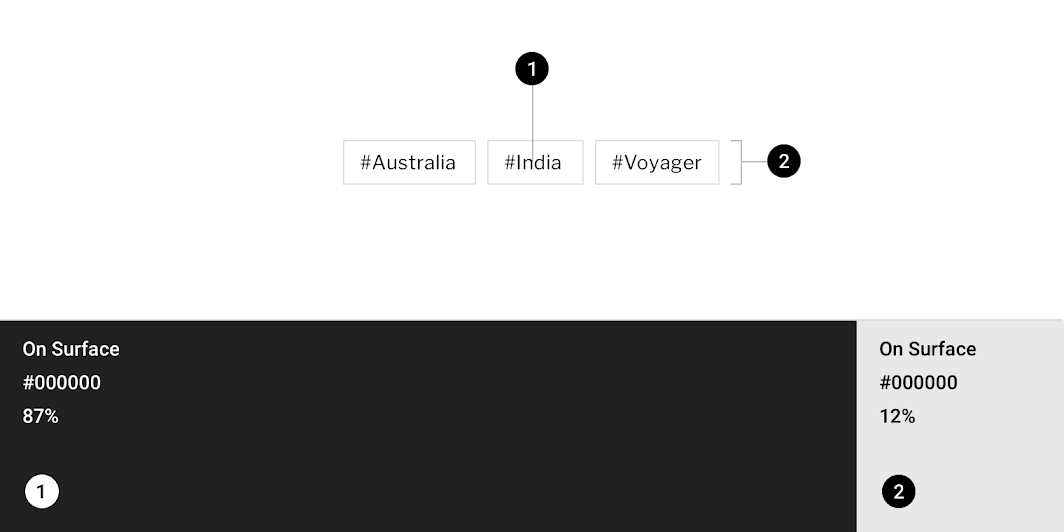
Fortnightly マテリアルテーマ:色
要素カテゴリ属性値
テキストオンサーフェス色
不透明度
#000000
87%
コンテナのストロークオンサーフェス色
不透明度
#000000
12%

タイポグラフィの理解

タイポグラフィは、効果的なデジタル体験を支える階層の構築とブランドの存在感の表現において重要です。

関連記事

タイポグラフィ ​

Fortnightly のフィルターチップは、テキストにカスタムタイポグラフィを使用しています。
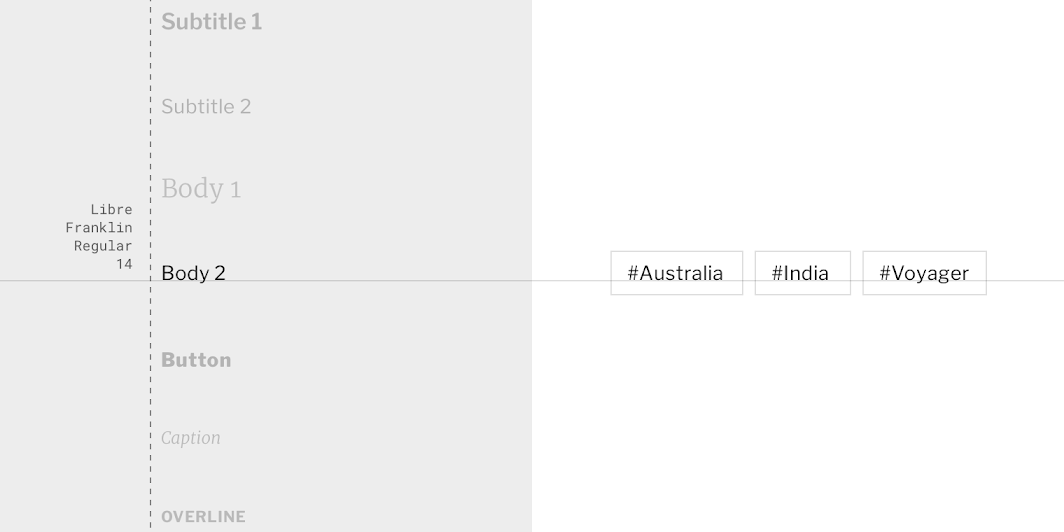
Fortnightly マテリアルテーマ:タイポグラフィ
要素カテゴリ属性値
テキストBody 2書体
フォント
サイズ
文字ケース
Libre Franklin
Regular
14
タイトルケース

シェイプについて

注意を喚起し、コンポーネントを識別し、状態を伝え、ブランドを表現する

関連リンク

シェイプ ​

Fortnightly のフィルターチップのコンテナには、0dp のカットコーナーを持つカスタムシェイプが使用されています。
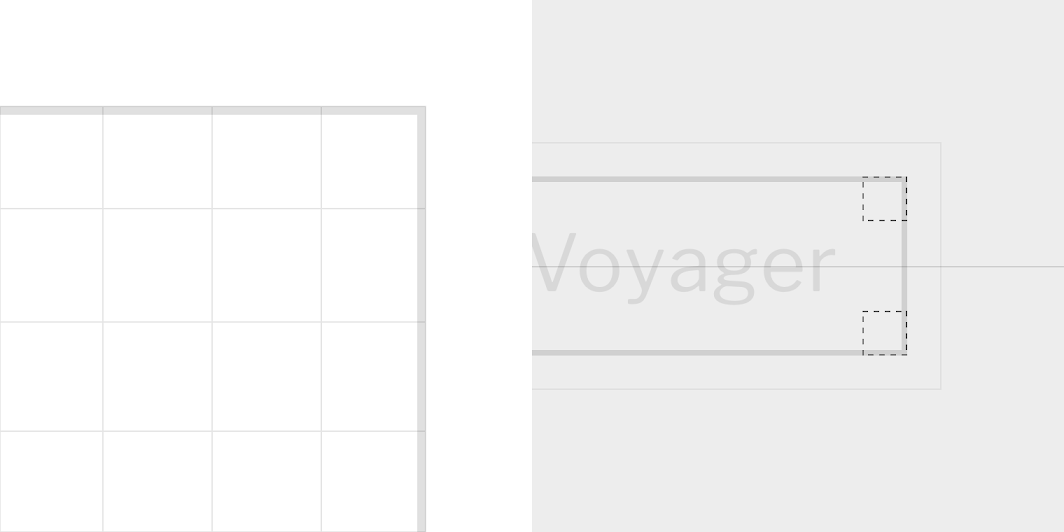
Fortnightly マテリアルテーマ:シェイプ
要素カテゴリ属性値
コンテナ小型コンポーネントファミリー
サイズ
カット
0dp;0dp;0dp;0dp

仕様 ​


アクションチップ


321212C

アウトライン形式のアクションチップ


412813224C

選択チップ


121232C

フィルターチップ


12C3212

入力チップ


4dp8832C24188

グループ内のチップ


8
Pager
前のページチェックボックス
次のページデータテーブル

Apache-2.0 ライセンス の下で公開されています。

Copyright © 2018-Present Google

https://m2.material.io/components/chips

Apache-2.0 ライセンス の下で公開されています。

Copyright © 2018-Present Google