Skip to content
Material Design 2
Main Navigation
v3
v2
v1

日本語

English
简体中文
繁體中文
Español
Français
Русский
Português – Brasil
Deutsch
한국어
Italiano
Polski
Türkçe
čeština
magyar

日本語

English
简体中文
繁體中文
Español
Français
Русский
Português – Brasil
Deutsch
한국어
Italiano
Polski
Türkçe
čeština
magyar

外観

Sidebar Navigation

Material システム

はじめに

Material スタディ

Material スタディについて

Basil

Crane

Fortnightly

Owl

Rally

Reply

Shrine

Material 基礎

環境

サーフェス

エレベーション

光と影

レイアウト

レイアウトの理解

ピクセル密度

レスポンシブレイアウトグリッド

スペーシング手法

コンポーネントの動作

密度の適用

ナビゲーション

ナビゲーションについて

ナビゲーショントランジション

検索

カラー

カラーシステム

UI へのカラーの適用

カラーの使用方法

テキストの視認性

ダークテーマ

タイポグラフィ

タイプシステム

タイポグラフィの理解

言語サポート

サウンド

サウンドについて

UIへのサウンドの適用

サウンドの属性

サウンドコレオグラフィー

アイコノグラフィ

プロダクトアイコン

システムアイコン

アニメーションアイコン

シェイプ

シェイプについて

シェイプと階層

シェイプによる表現

シェイプとモーション

UI へのシェイプの適用

モーション

モーションの理解

モーションシステム

速度

コレオグラフィー

カスタマイズ

インタラクション

ジェスチャー

選択

状態

コミュニケーション

確認と通知

データ形式

データの可視化

空の状態

ヘルプとフィードバック

画像

起動画面

オンボーディング

オフライン状態

ライティング

機械学習

機械学習パターン

物体検出:ライブカメラ

オブジェクト検出: 静的画像

バーコードスキャン

Material ガイドライン

マテリアルテーマ設定

概要

テーマの適用

ユーザビリティ

アクセシビリティ

双方向性

プラットフォーム ガイドライン

Android バー

Android の指紋認証

Android ハプティクス

Android アイコン

Android アプリ間のナビゲーション

Android の通知

Android の権限

Android スライス

Android の分割画面

Android のスワイプで更新

Android テキスト選択ツールバー

Android ウィジェット

クロスプラットフォームへの対応

コンポーネント

アプリバー:ボトム

トップアプリバー

バックドロップ

バナー

ボトムナビゲーション

ボタン

ボタン:フローティングアクションボタン

カード

チェックボックス

チップ

データテーブル

日付ピッカー

ダイアログ

ディバイダー

画像リスト

リスト

メニュー

ナビゲーションドロワー

ナビゲーションレール

進行状況インジケーター

ラジオボタン

シート: ボトムシート

シート:サイド

スライダー

スナックバー

スイッチ

タブ

テキストフィールド

時刻ピッカー

ツールチップ

このページの内容

状態 ​

状態とは、コンポーネントやインタラクティブな要素のステータスを伝えるための視覚的な表現です。

使用方法 ​

状態は、UI 要素のステータスをユーザーに伝えます。各状態は互いに視覚的に類似しており、コンポーネントの外観を大きく変えるべきではありませんが、他の状態や周囲のレイアウトと区別できる明確なアフォーダンスを持たなければなりません。
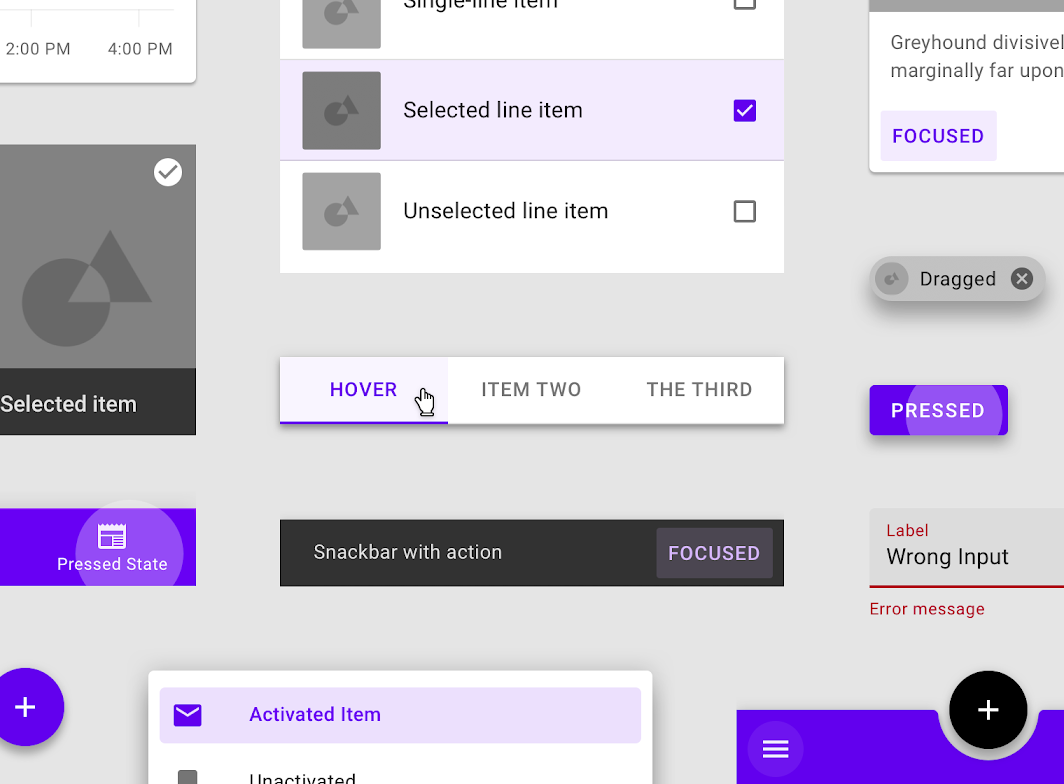
状態は互いに区別できる明確なアフォーダンスを持たなければならない
状態は、互いに区別できる明確なアフォーダンスを持たなければなりません。

原則 ​


状態の原則:区別性

区別性

状態は、他の状態や周囲の UI と区別できる明確なアフォーダンスを持ち、優先度のレベルに応じて強調される必要があります。
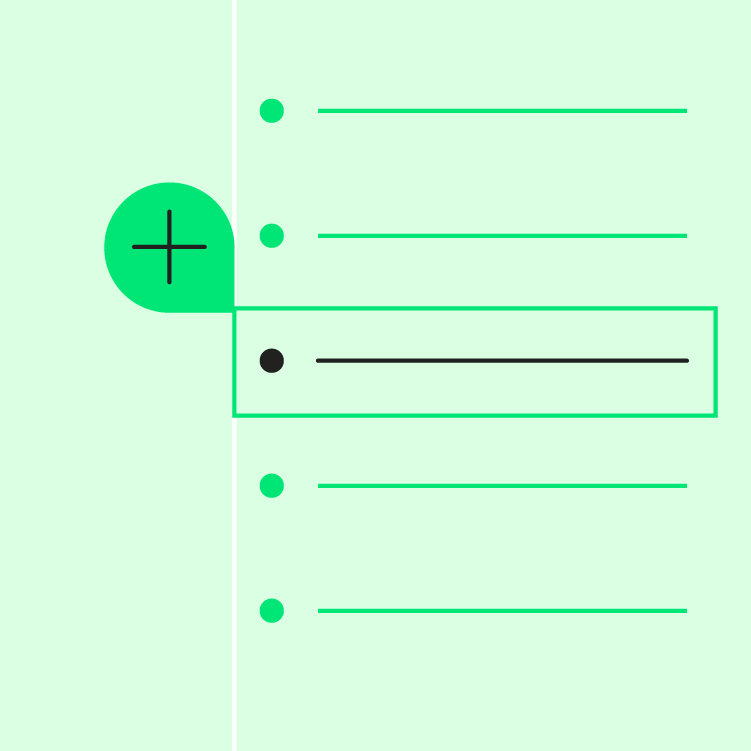
状態の原則:重ね合わせ

重ね合わせ

選択やホバーのように複数の状態が同時に発生した場合は、発生しているすべての状態に対応する状態インジケーターを表示する必要があります。
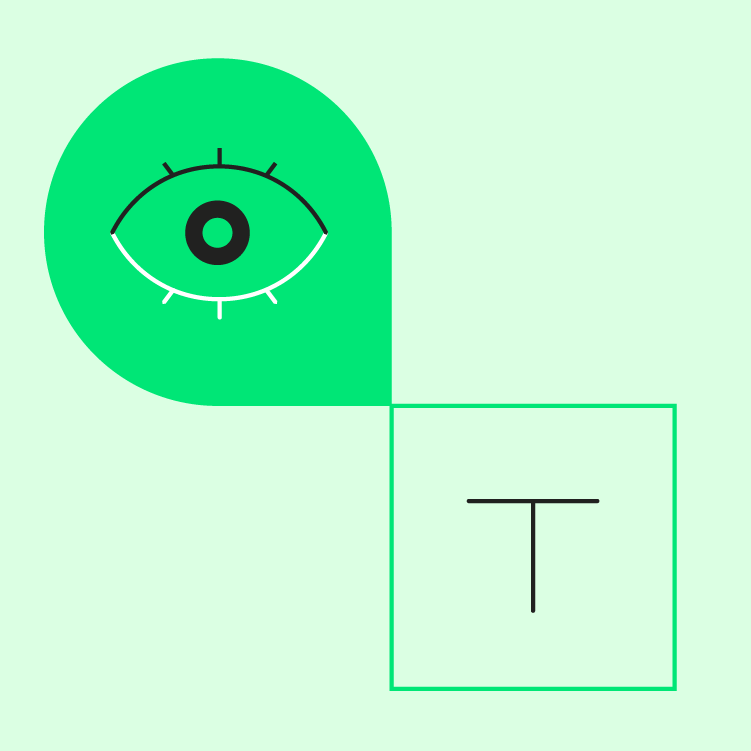
状態の原則:一貫性

一貫性

ユーザビリティを高めるために、状態はすべてのコンポーネント間で一貫して適用されるべきです。

状態の種類 ​
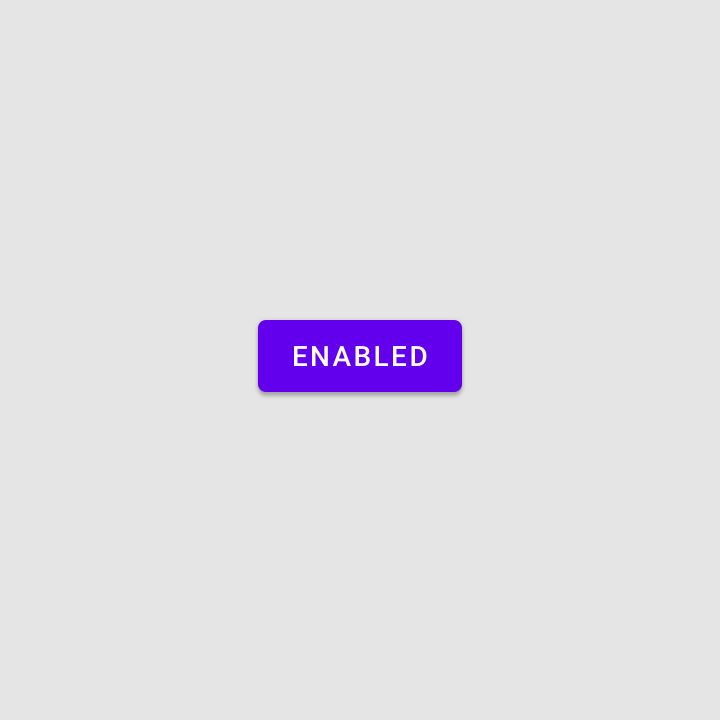

有効状態は、インタラクティブなコンポーネントや要素であることを伝える
有効
有効状態は、インタラクティブなコンポーネントや要素であることを伝えます。
無効状態は、インタラクティブでないコンポーネントや要素であることを伝える
無効
無効状態は、インタラクティブでないコンポーネントや要素であることを伝えます。
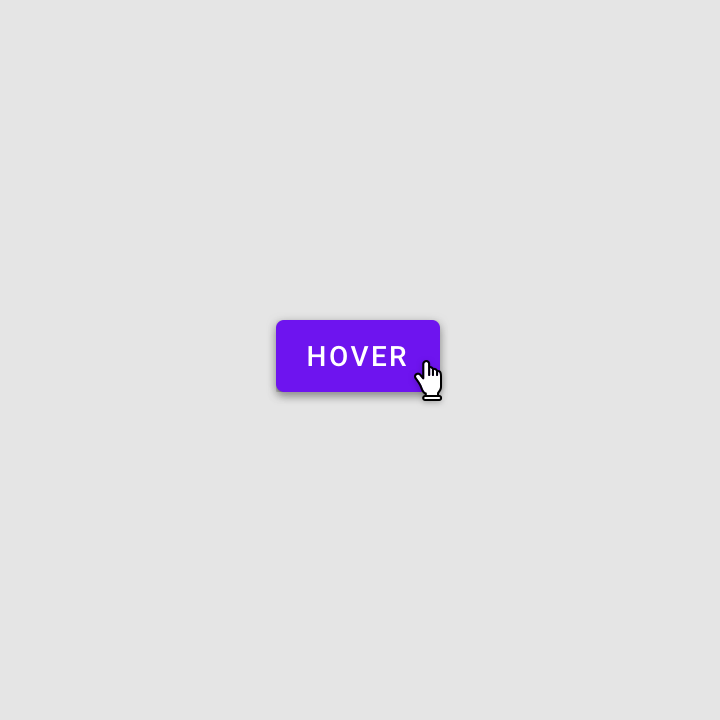
ホバー状態は、ユーザーがインタラクティブな要素の上にカーソルを移動したことを伝える
ホバー
ホバー状態は、ユーザーがインタラクティブな要素の上にカーソルを移動したことを伝えます。
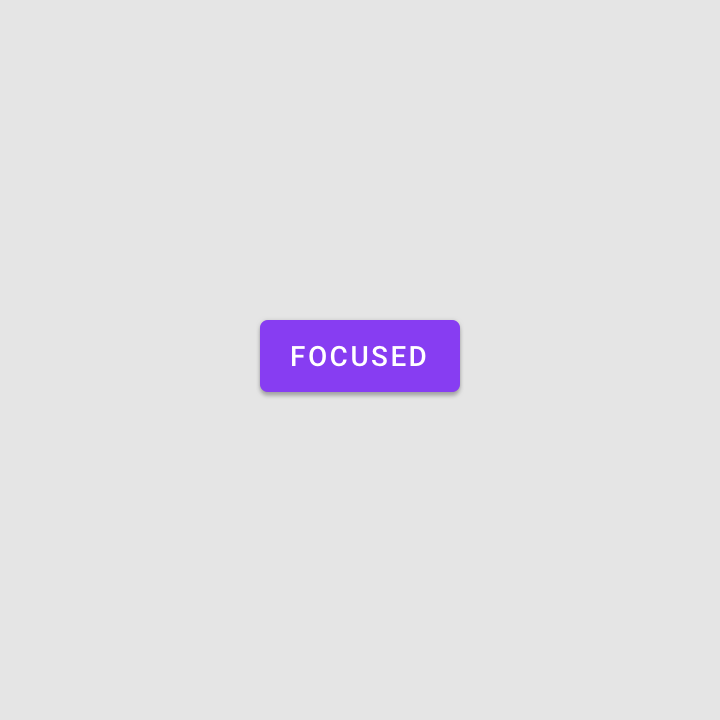
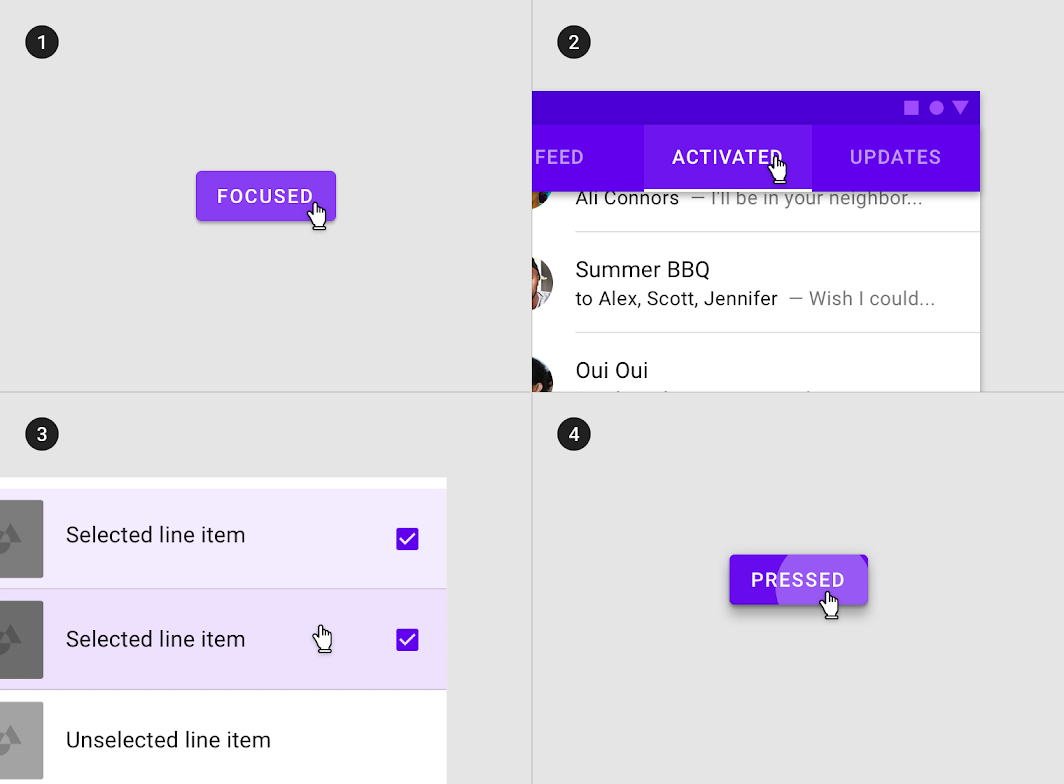
フォーカス状態は、ユーザーがキーボードや音声などの入力方法で要素をハイライトしたことを伝える
フォーカス
フォーカス状態は、ユーザーがキーボードや音声などの入力方法で要素をハイライトしたことを伝えます。
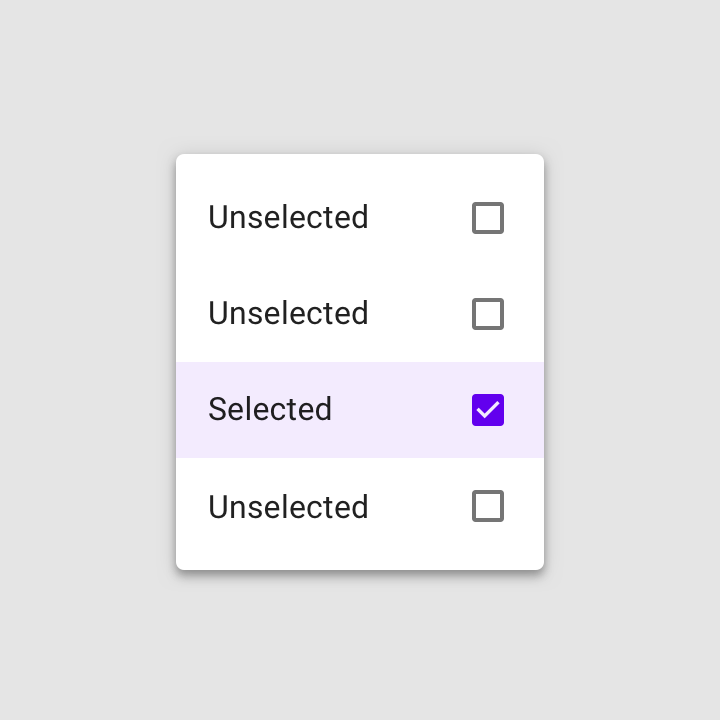
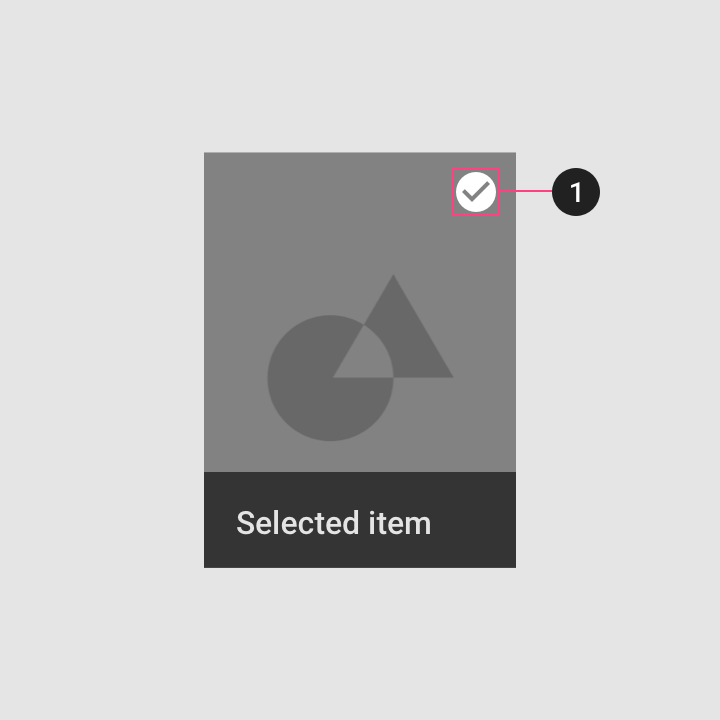
選択状態はユーザーの選択を伝える
選択
選択状態は、ユーザーの選択を伝えます。
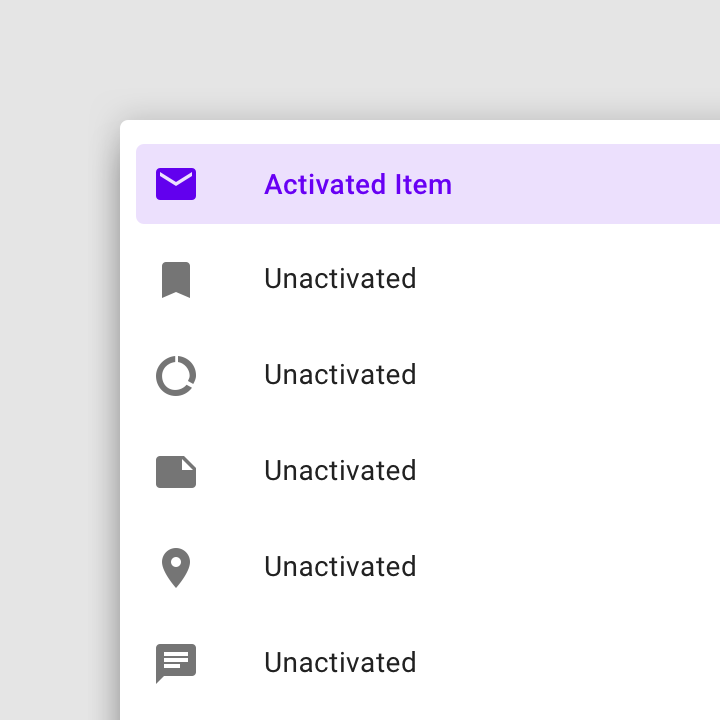
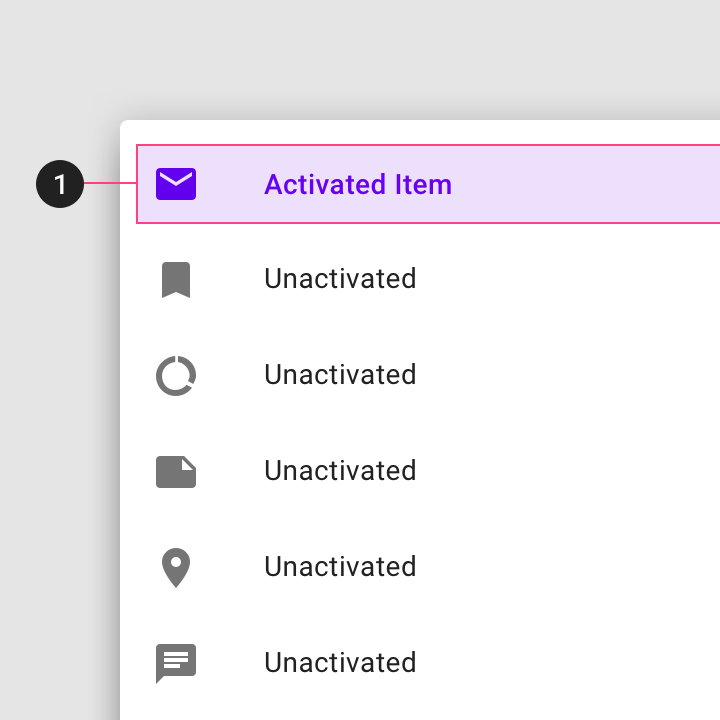
アクティブ状態は、ユーザーの操作またはデフォルトによって開始され、ハイライトされた遷移先を示す
アクティブ
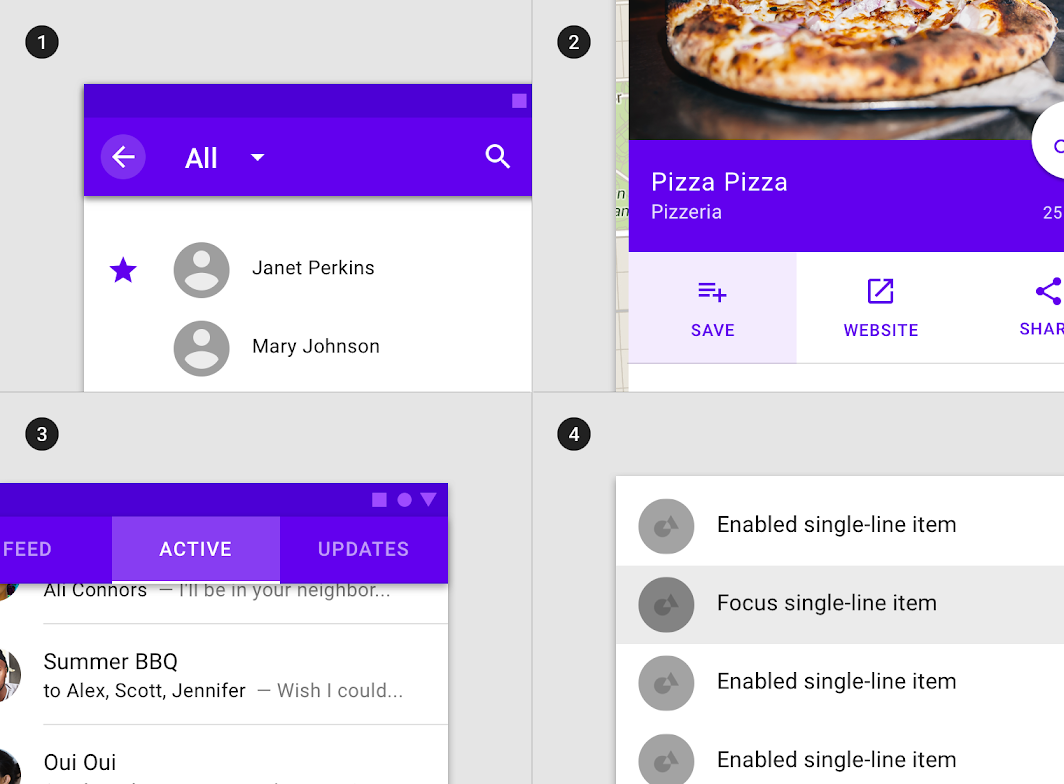
アクティブ状態は、ユーザーの操作またはデフォルトによって開始され、ハイライトされた遷移先を示します。
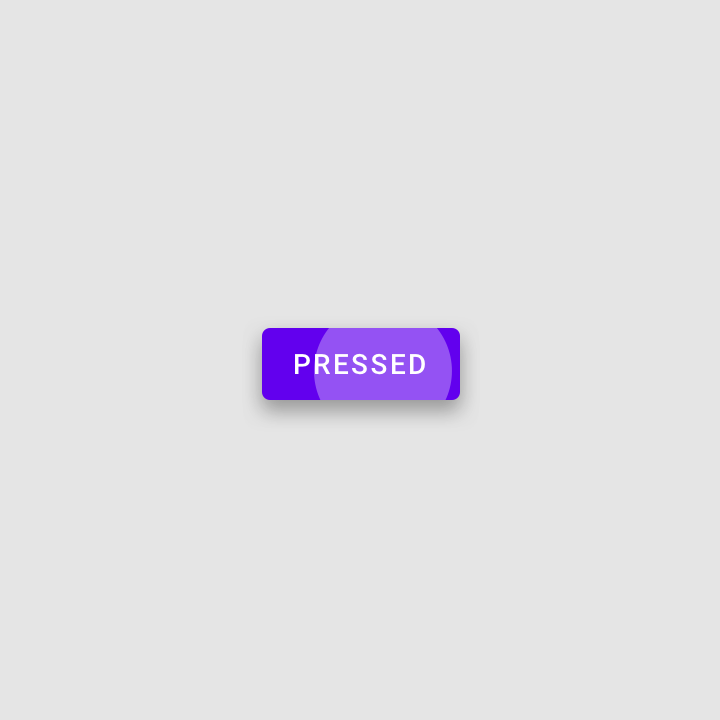
プレス状態は、ユーザーがタップしたことを伝える
プレス
プレス状態は、ユーザーがタップしたことを伝えます。
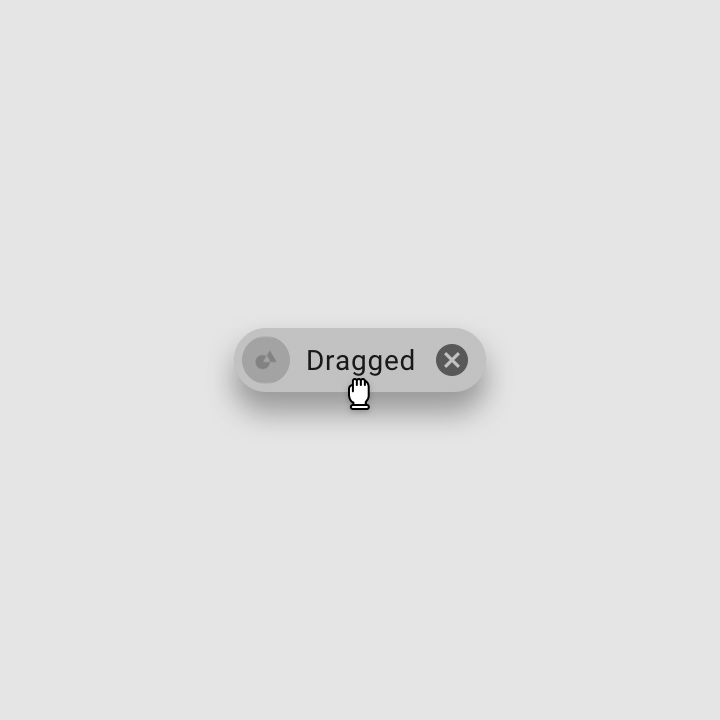
ドラッグ状態は、ユーザーが要素を押しながら移動したことを伝える
ドラッグ
ドラッグ状態は、ユーザーが要素を押しながら移動したことを伝えます。

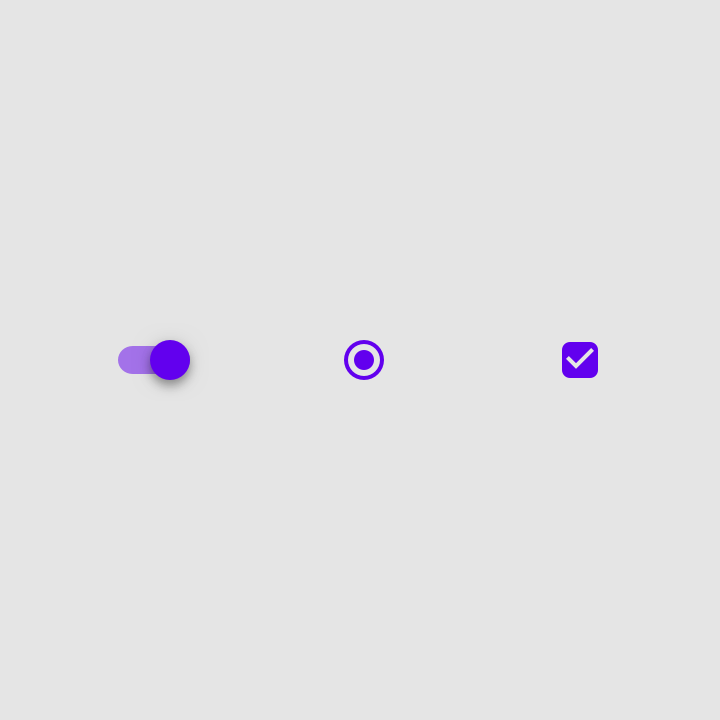
オン状態は、2 つのオプションの切り替え(トグル)を伝える
オン
オン状態は、2 つのオプションの切り替え(トグル)を伝えます。
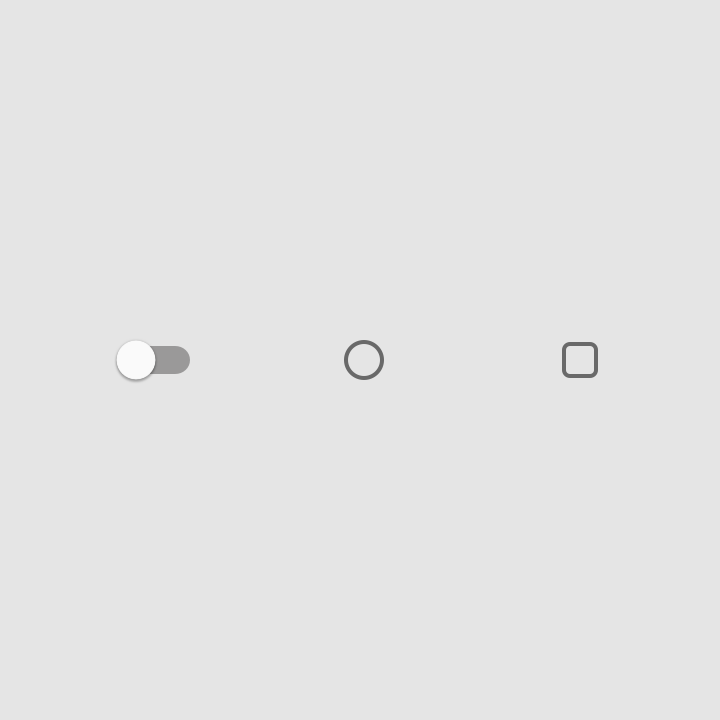
オフ状態は、2 つのオプションの切り替え(トグル)を伝える
オフ
オフ状態は、2 つのオプションの切り替え(トグル)を伝えます。

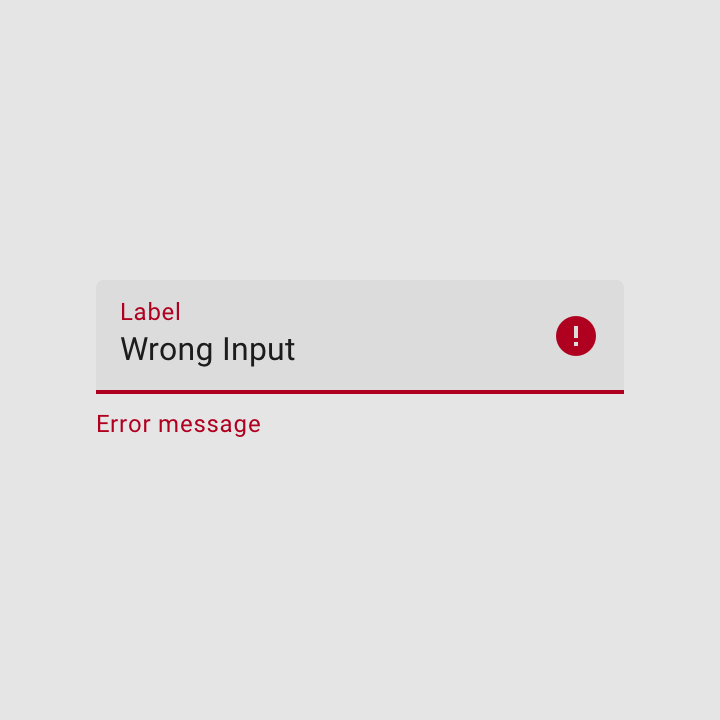
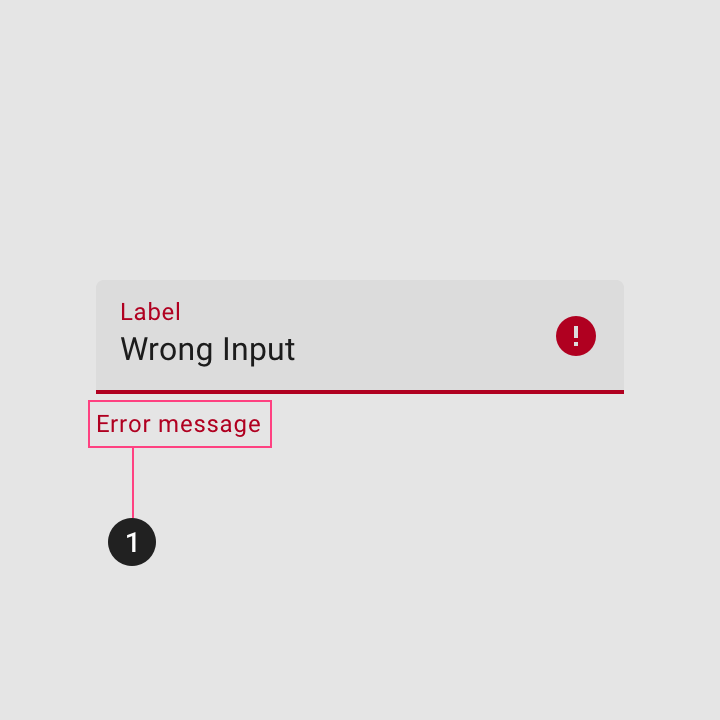
エラー状態はユーザーまたはシステムによるエラーを伝える
エラー
エラー状態は、ユーザーまたはシステムによるエラーを伝えます。

構造 ​

オーバーレイ ​

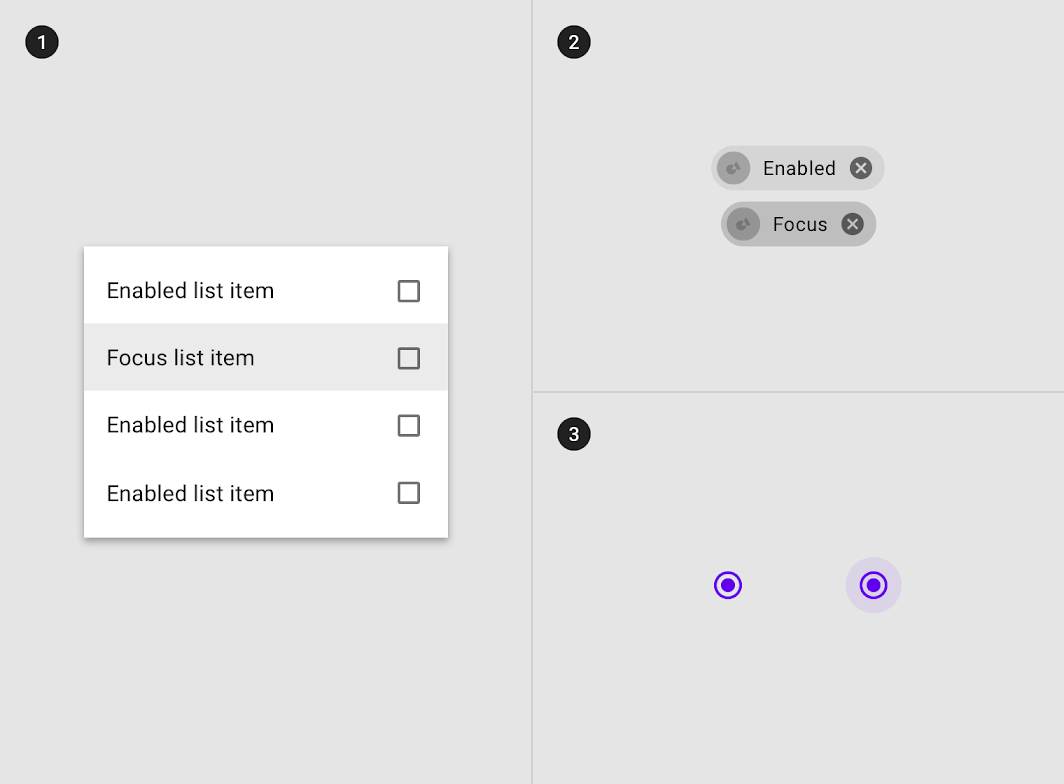
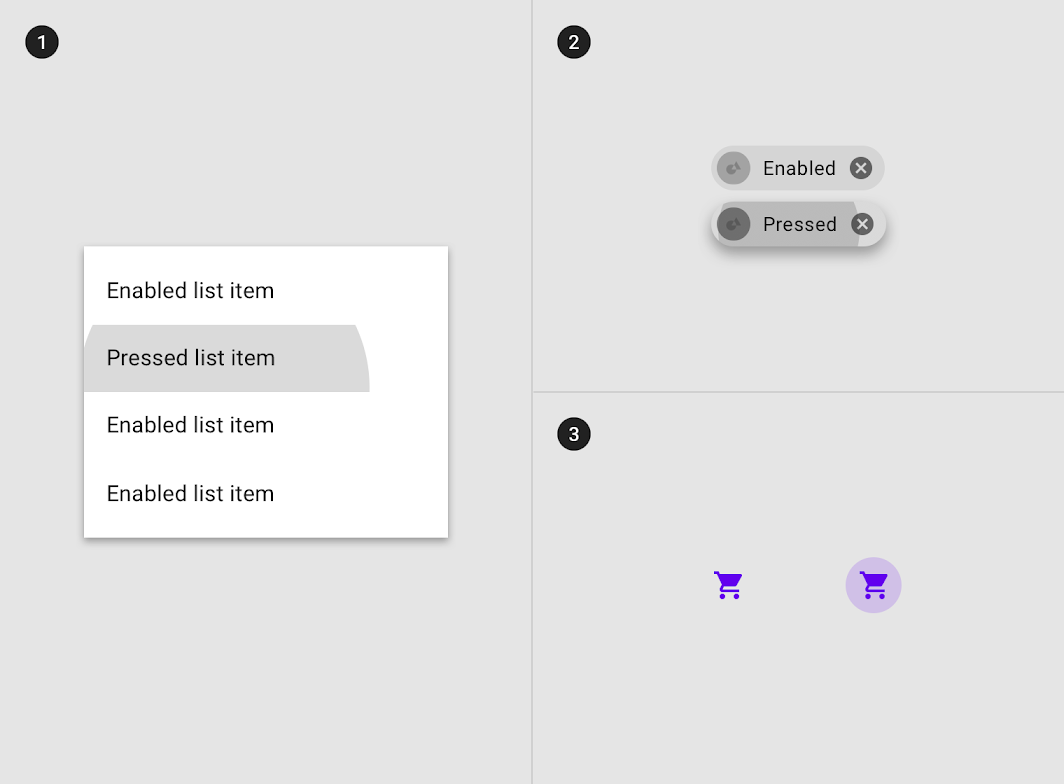
オーバーレイとは、要素の状態を示すために要素の上に重ねられる半透明のレイヤーです。オーバーレイを使うと、不透明度を用いて状態を統一的に視覚化できます。オーバーレイは、要素全体に適用することも、円形に適用することもできます。

オーバーレイの色は、適用対象の要素上のテキストまたはアイコンの色と一致します。状態の変化中にテキストやアイコンの色が変わる場合は、オーバーレイは変化後の色と一致させる必要があります。

一度に適用されるステートレイヤーは 1 つだけです。たとえば、要素が最初にフォーカスされ、その後にホバーされた場合、ホバーステートレイヤーはホバーが終了するまでの間のみ表示され、ホバー終了後に要素がまだフォーカスされていればフォーカスステートレイヤーに戻ります。
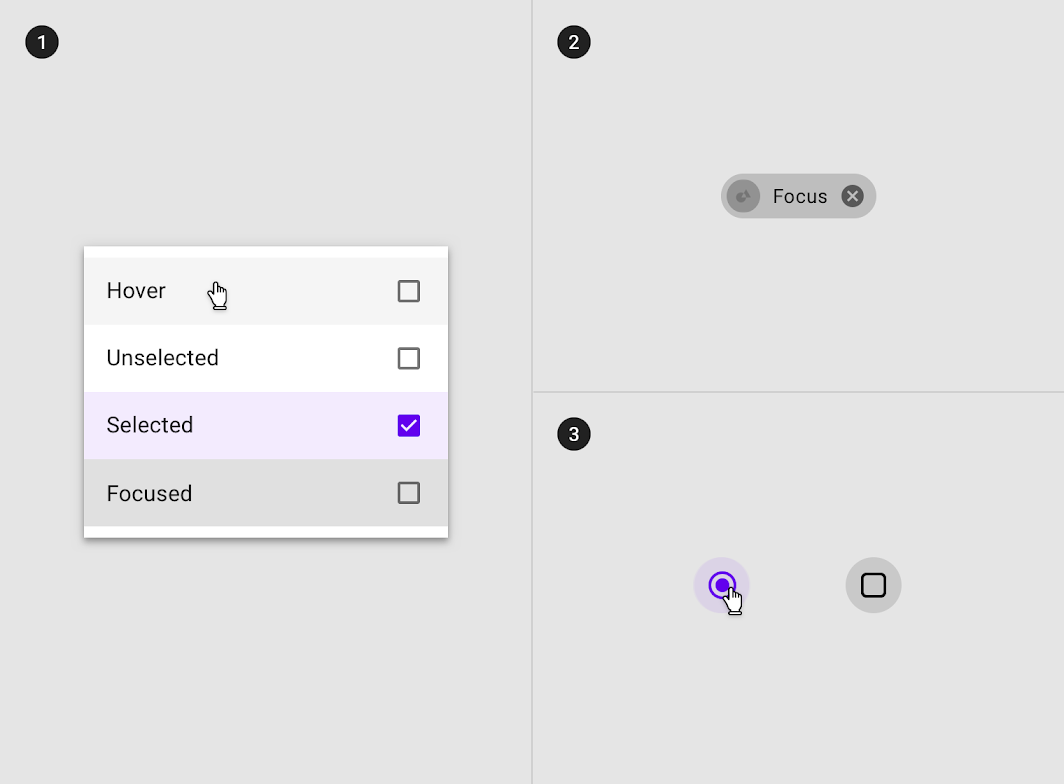
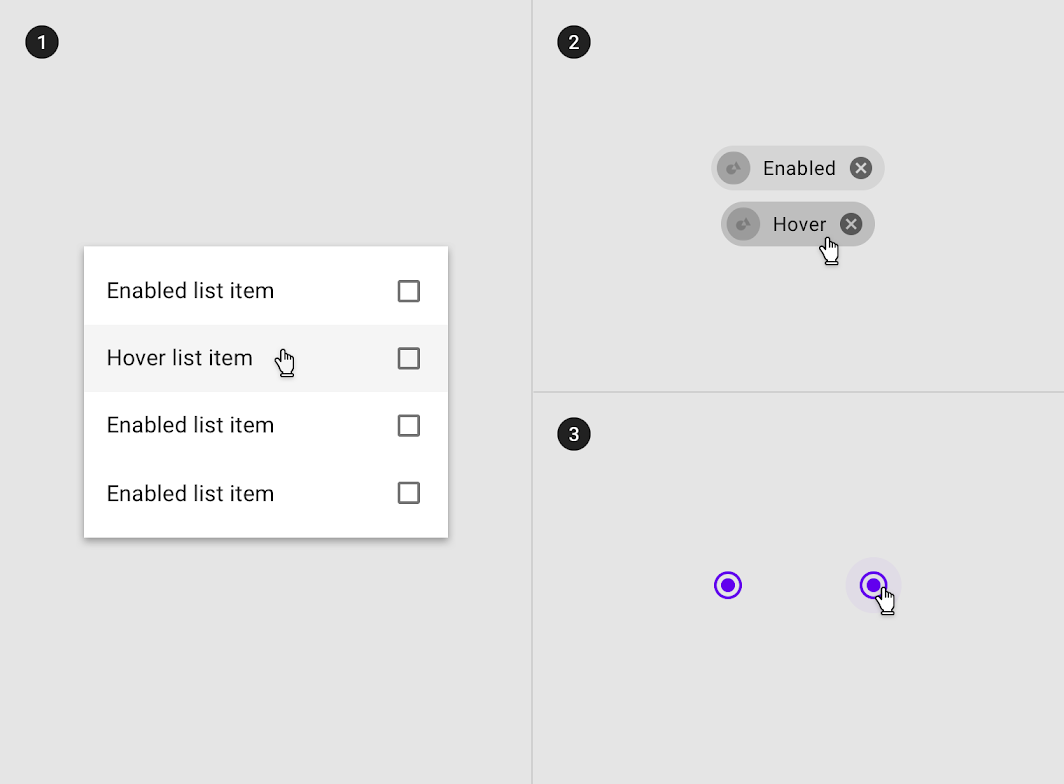
ラインアイテム上のオーバーレイ、チップ上のオーバーレイ、選択コントロール上のオーバーレイの図
(1) ラインアイテム上のオーバーレイ
(2) チップ上のオーバーレイ
(3) 選択コントロール上のオーバーレイ。
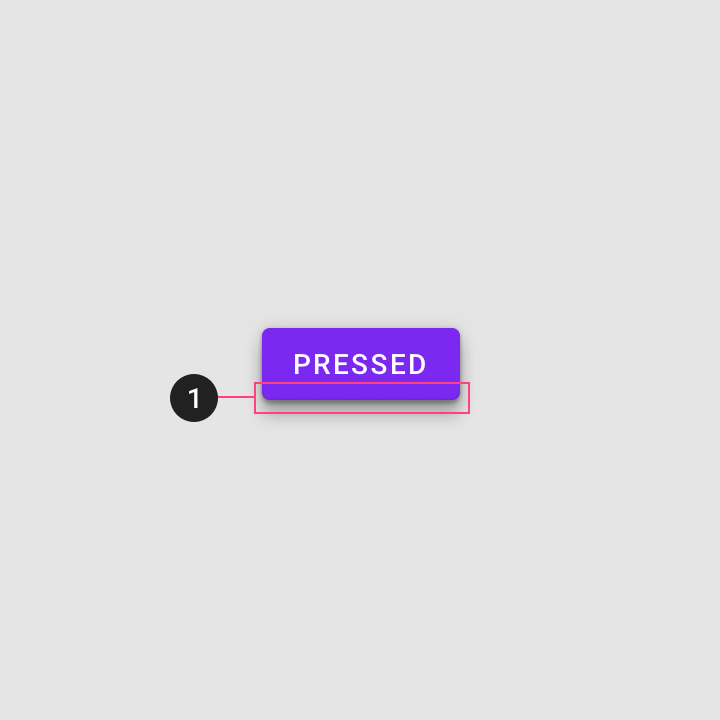
エレベーションはオーバーレイと組み合わせることで、一部のコンポーネントの状態を示すことができる
(1) エレベーションは、オーバーレイと組み合わせることで、一部のコンポーネントの状態を示すことができます。
色の変化は状態を示すことがある
(1) 色の変化は状態を示すことがあります。

アイコン表現はオーバーレイと組み合わせることで、一部のコンポーネントの状態を示すことができる
(1) アイコン表現は、オーバーレイと組み合わせることで、一部のコンポーネントの状態を示すことができます。
メッセージの表示は、状態を示す追加の手がかりとなることがある
(1) メッセージの表示は、状態を示す追加の手がかりとなることがあります。

オーバーレイの不透明度の値 ​

適切な視認性と、色のコントラストによるアクセシビリティを確保するために、サーフェスとテキストの色の組み合わせごとに、オーバーレイの不透明度の値を調整する必要があります。
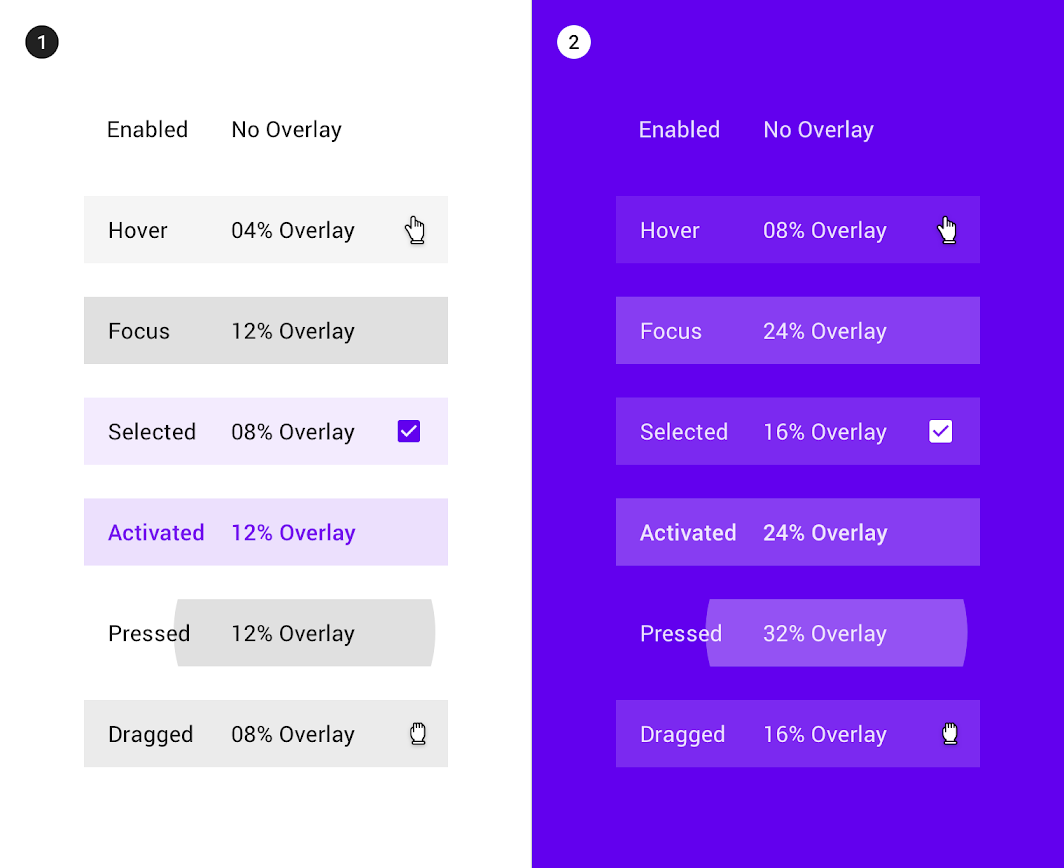
白いサーフェス上の #FFFFFF に対するオーバーレイの不透明度の値
(1) 白いサーフェス上の #FFFFFF に対するオーバーレイの不透明度の値。
(2) プライマリカラーで着色されたサーフェス上の #6200EE に対するオーバーレイの不透明度の値。

無効 ​

使用方法 ​

無効状態は、コンポーネントや要素がインタラクティブでないことを伝え、UI 内では目立たないように表示されるべきです。無効状態は、有効状態の 38% の不透明度で表示されます。

無効状態は、色の変更やエレベーションの低下によっても、インタラクティブでないことを示せます。
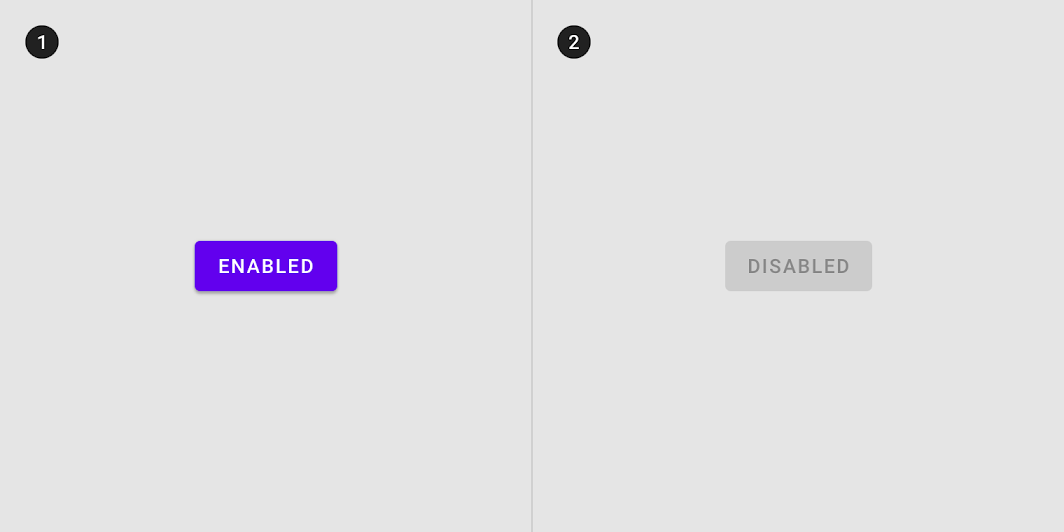
使用例:有効
(1) 有効なボタンと (2) 無効なボタンは、色とエレベーションの変化によって区別されます。

無効状態の継承 ​

無効状態を継承できるコンポーネントは次のとおりです:トグルボタン、選択コントロール、テキストフィールド、アイコン、グリッドリスト項目、リスト項目、カード、チップ、ボタン。
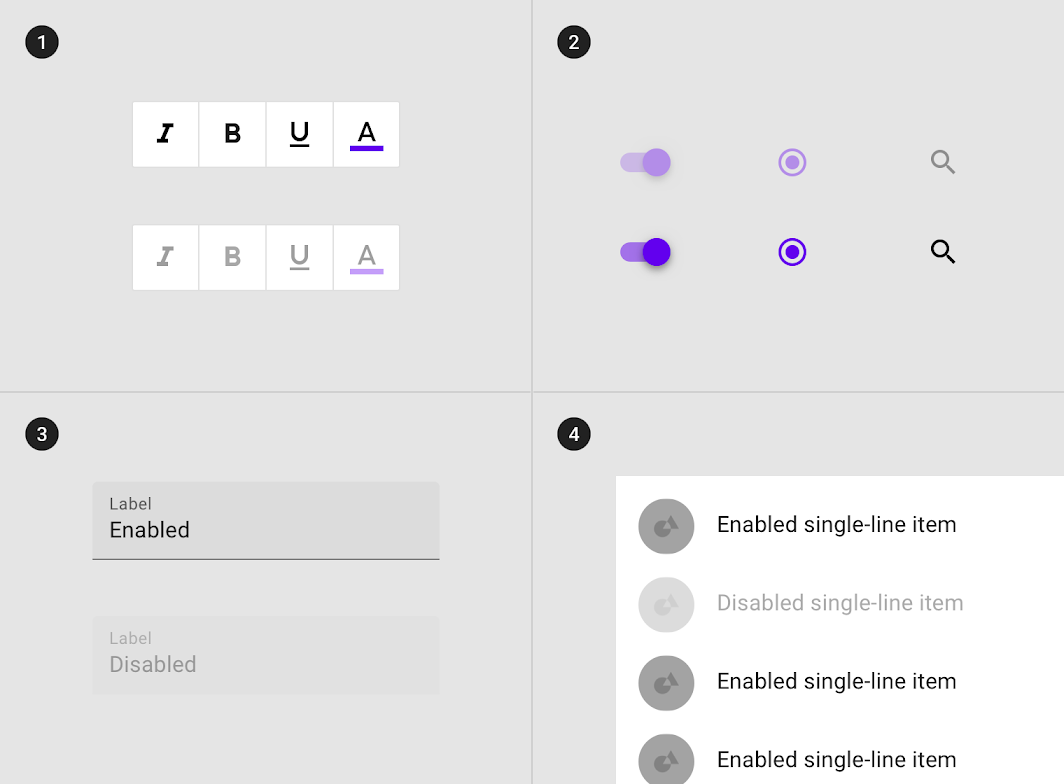
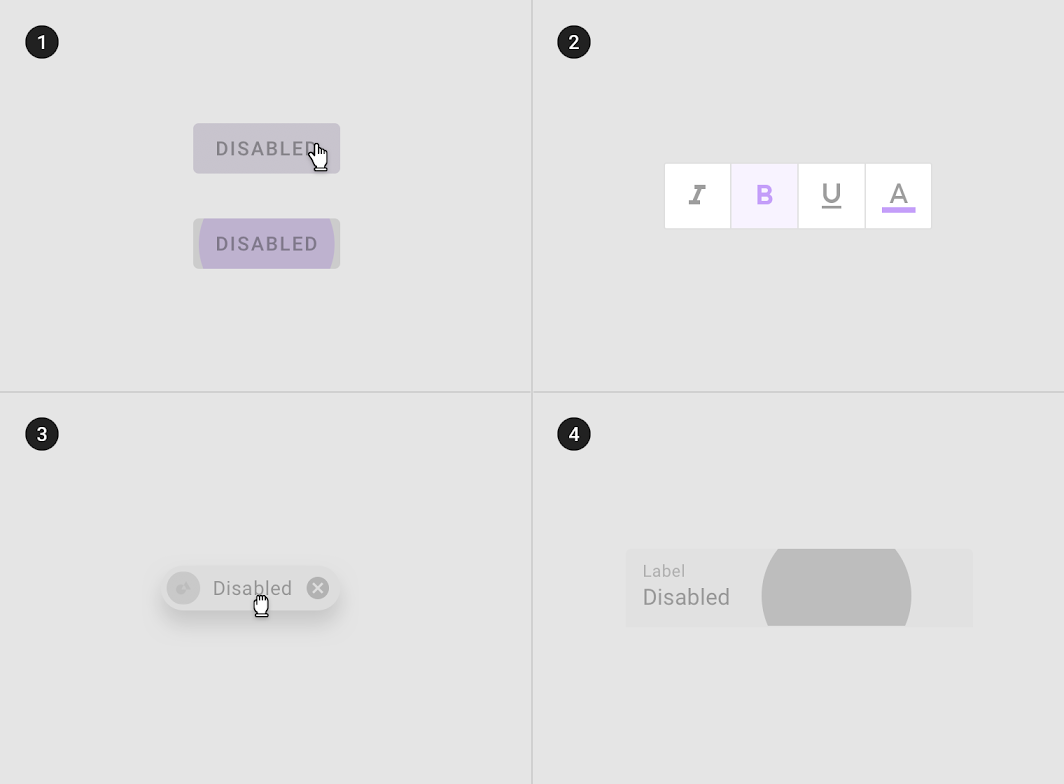
トグルボタン、選択コントロール、テキストフィールド、および無効状態を継承するリスト項目の図
(1) トグルボタン、(2) 選択コントロール、(3) テキストフィールド、および (4) リスト項目は、無効状態を継承できます。

無効状態を継承できないコンポーネントは次のとおりです:フローティングアクションボタン(FAB)、ボトムシート、サイドシート、ダイアログ、メニュー、ツールチップ、アラート、ナビゲーションコンポーネント(アプリバー、タブ、ボトムナビゲーション、ステッパーなど)。FAB が表すアクションが利用できない場合、FAB はレイアウト内に表示すべきではありません。
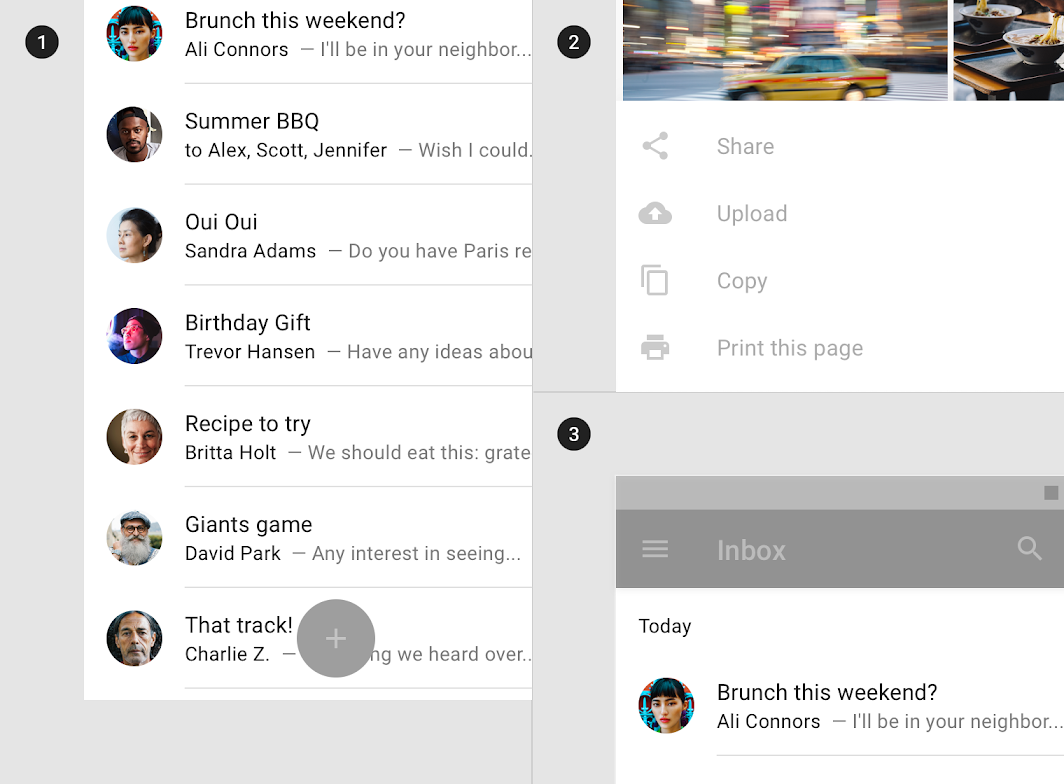
FAB、ボトムシート、アプリバーは無効状態を継承できないことを示す図

非推奨

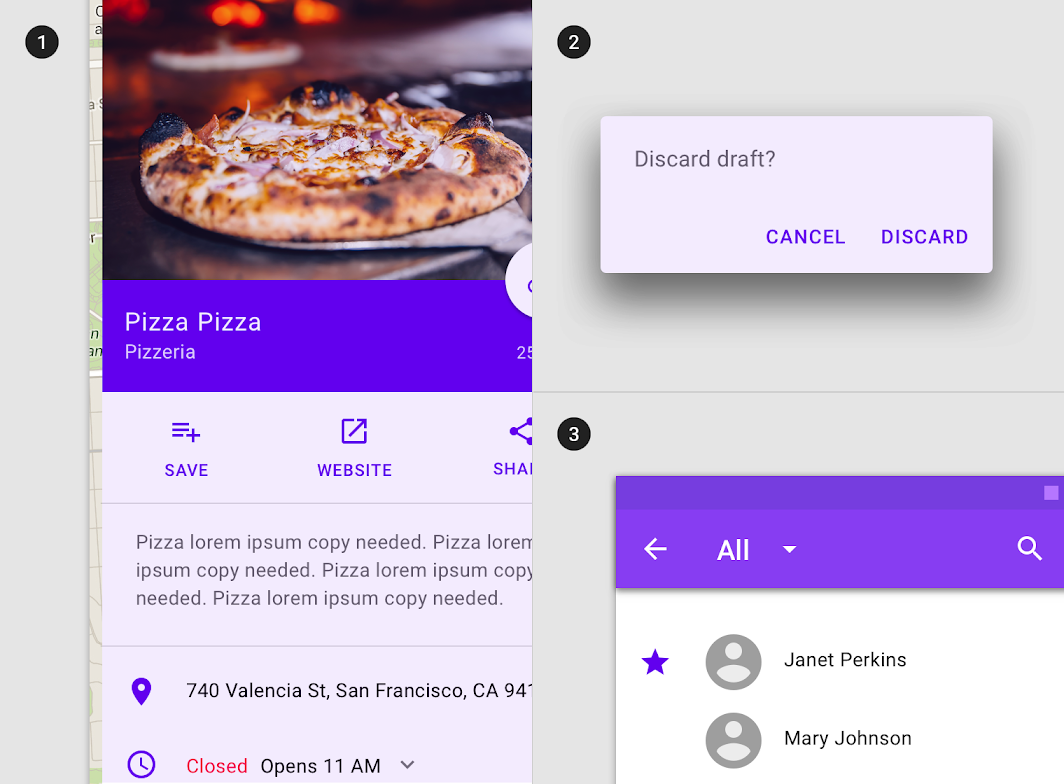
(1) FAB、(2) ボトムシート、(3) アプリバーは、無効状態を継承できません。

動作 ​

無効状態のコンポーネントは、タップやホバーをしても状態が変わりません。

無効状態のコンポーネントはホバーできますが、コンポーネントにもカーソルにも状態の変化は表示されません。
無効状態のコンポーネントは、タップしても状態が変わりません。

非推奨:無効状態のコンポーネントは (1) ホバー、(2) フォーカス、(3) ドラッグ、(4) プレスできません

非推奨

無効状態のコンポーネントは、(1) ホバー、(2) フォーカス、(3) ドラッグ、(4) プレスされることはありません。

1 つのレイアウトの中に、無効状態のコンポーネントが存在しない場合もあれば、1 つまたは複数存在する場合もあります。
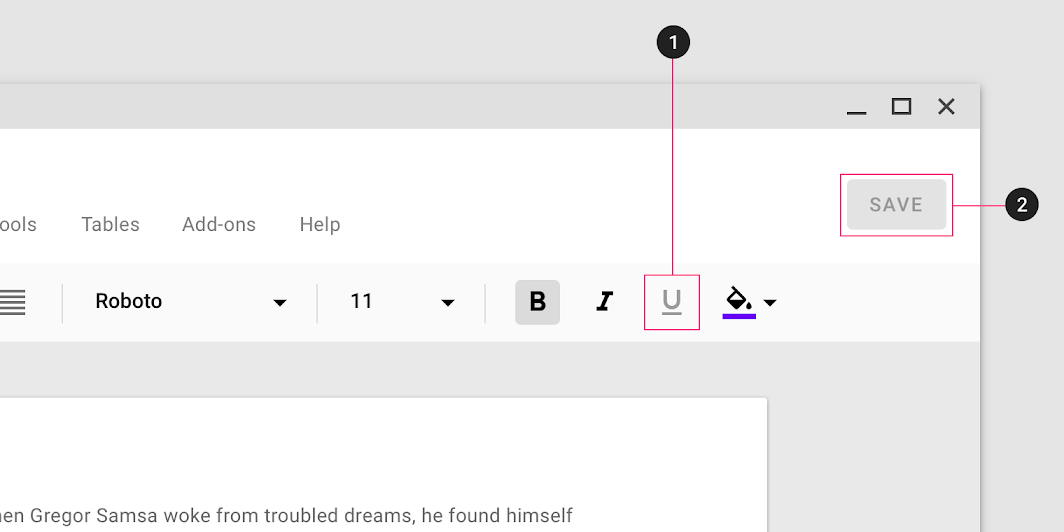
無効なトグルボタンと、1 つのレイアウト内の無効なボタンの図
(1) 無効なトグルボタン、(2) 1 つのレイアウト内の無効なボタン。

ホバー ​

使用方法 ​

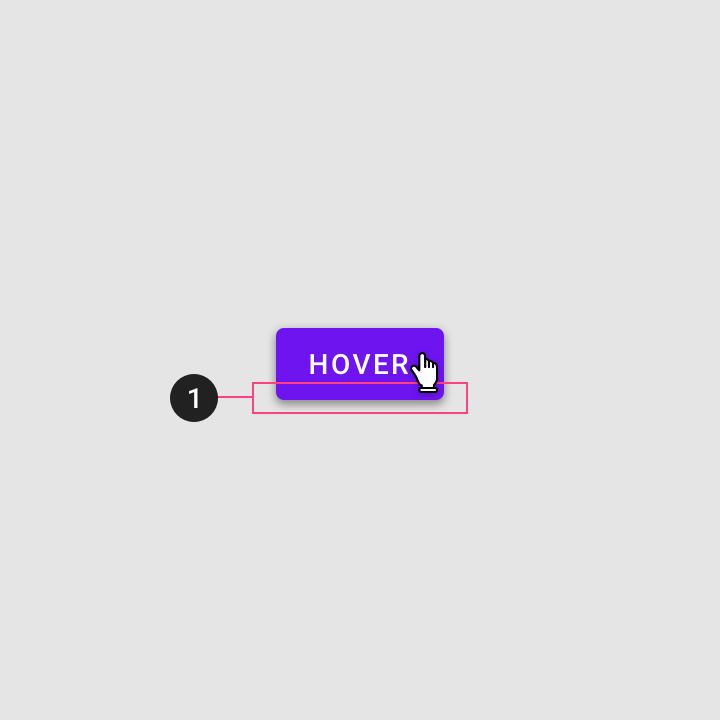
ホバー状態は、ユーザーがカーソルをインタラクティブな要素の上に合わせて静止することで開始されます。すべてのインタラクティブなコンポーネントに適用でき、ユーザーの注意がコンテンツから逸れないように、控えめに強調して表示する必要があります。

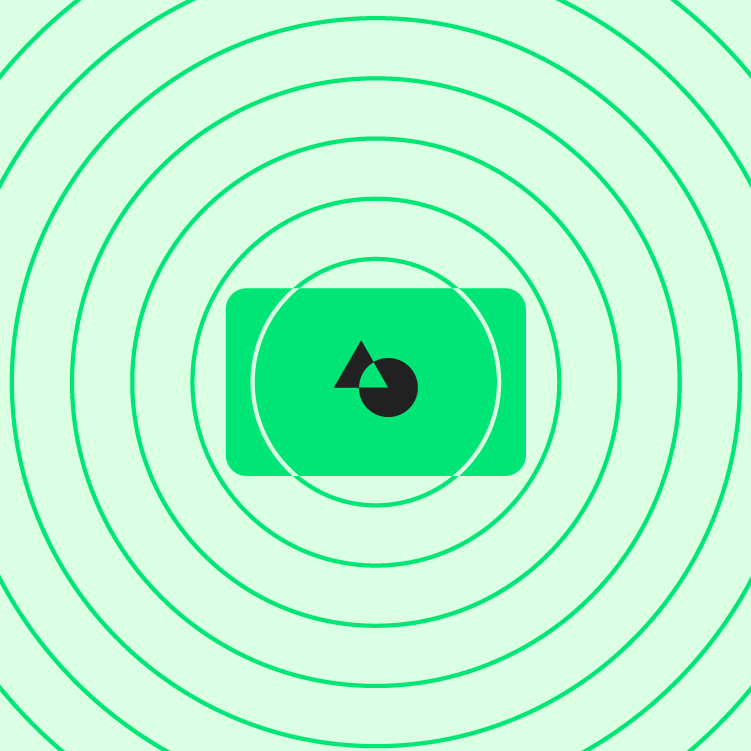
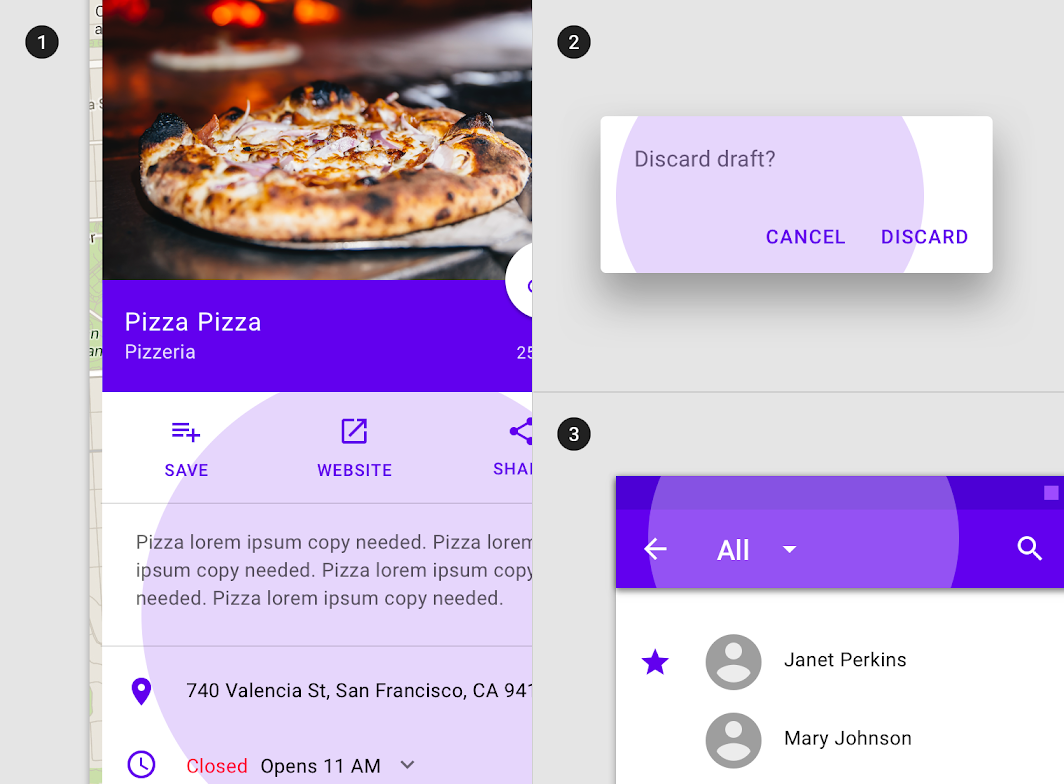
オーバーレイはホバー状態を示します。コンポーネント全体、コンポーネント内の要素、またはコンポーネントの一部に円形で適用できます。
オーバーレイが (1) コンポーネント内の特定の要素、(2) コンポーネント全体、(3) 円形に適用される
オーバーレイは、(1) コンポーネント内の特定の要素、(2) コンポーネント全体、または (3) 円形に適用されます。

ボタンやカードなどの一部のコンポーネントは、エレベーションの変化によってホバー状態を示せる
(1) ボタンやカードなどの一部のコンポーネントは、エレベーションの変化によってホバー状態を示すことができます。
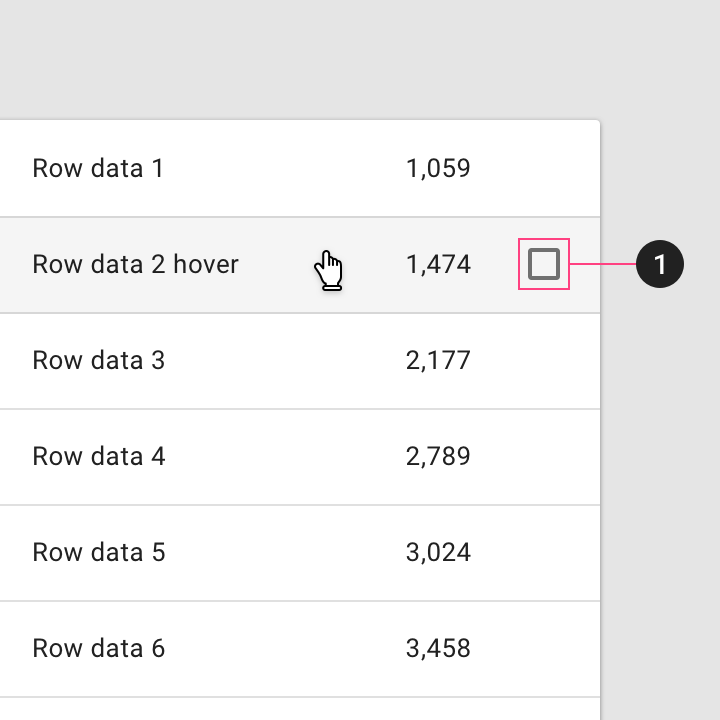
追加のコントロールはホバー時に表示されることがある
(1) 追加のコントロールは、ホバー時に表示されることがあります。

ホバー状態の継承 ​

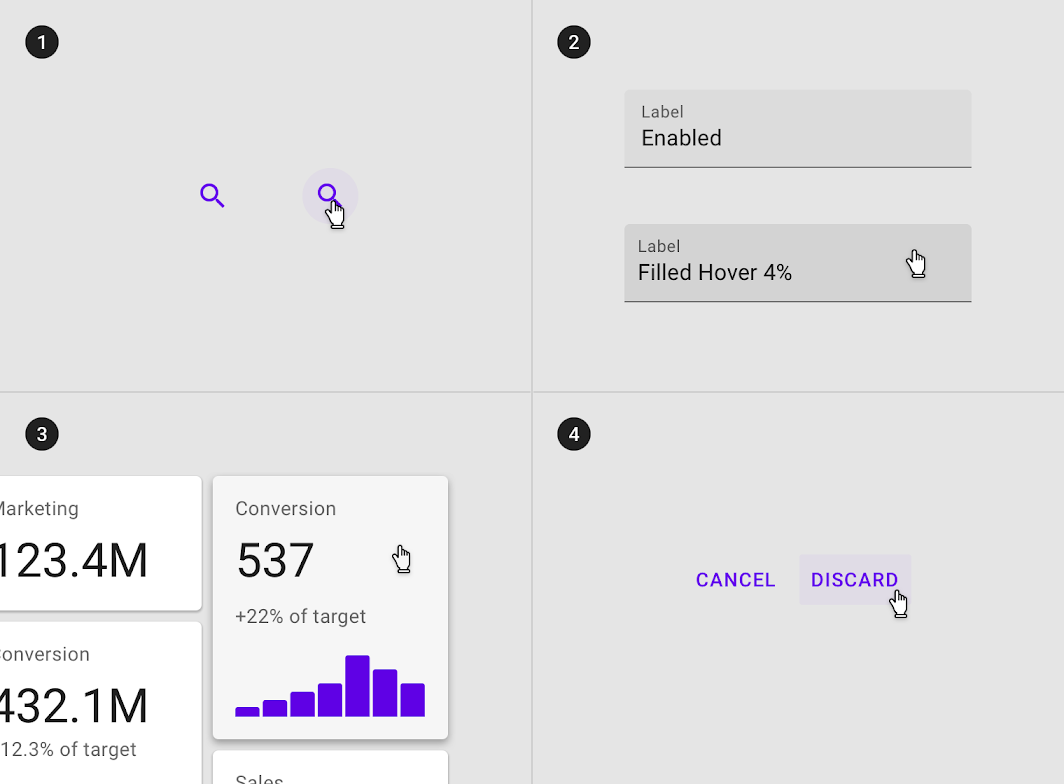
ホバー状態を継承できるコンポーネントは次のとおりです:ボタン、FAB、トグルボタン、選択コントロール、グリッドリスト項目、リスト項目、カード、チップ、テキストフィールド、アイコン。

(1) アイコン、(2) テキストフィールド、(3) カード、(4) ボタンなどのコンポーネント全体はホバー状態を継承できる
(1) アイコン、(2) テキストフィールド、(3) カード、(4) ボタンなどのコンポーネント全体は、ホバー状態を継承できます。

インタラクティブな要素は、ホバー状態を継承できます。

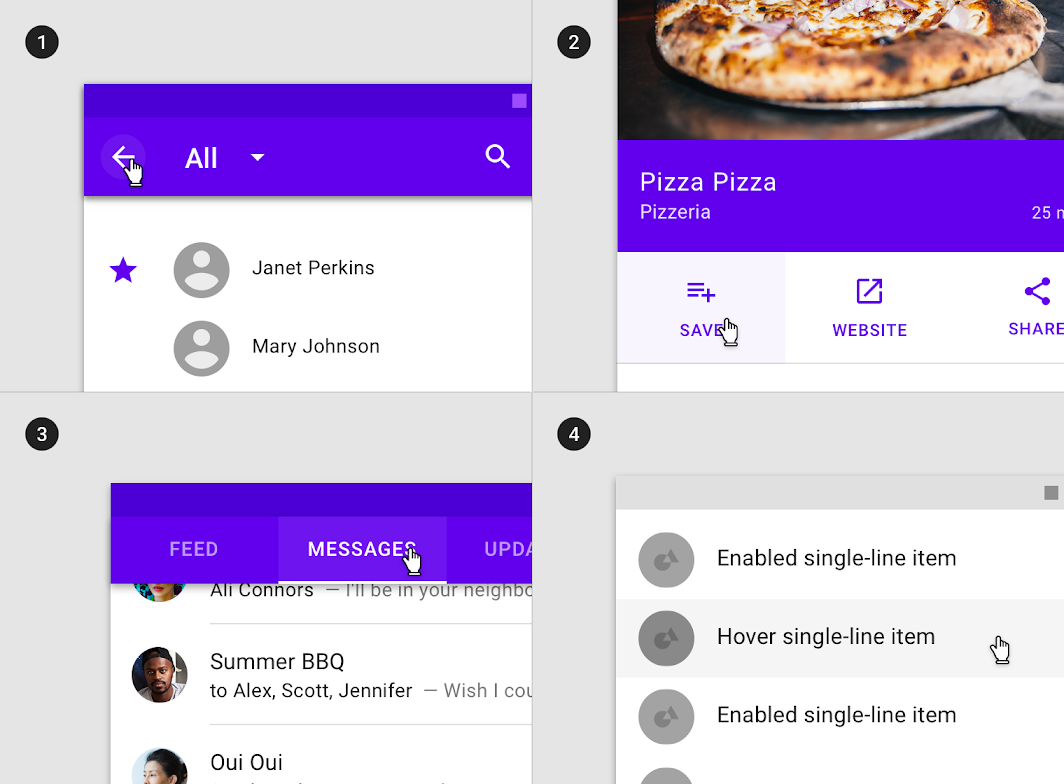
(1) アプリバーのアイコンなど、コンポーネント内のインタラクティブな要素やセグメントはホバー状態を継承できる
(1) アプリバーのアイコン、(2) シート内のアクション、(3) タブ項目、(4) リスト項目など、コンポーネント内のインタラクティブな要素やセグメントは、ホバー状態を継承できます。

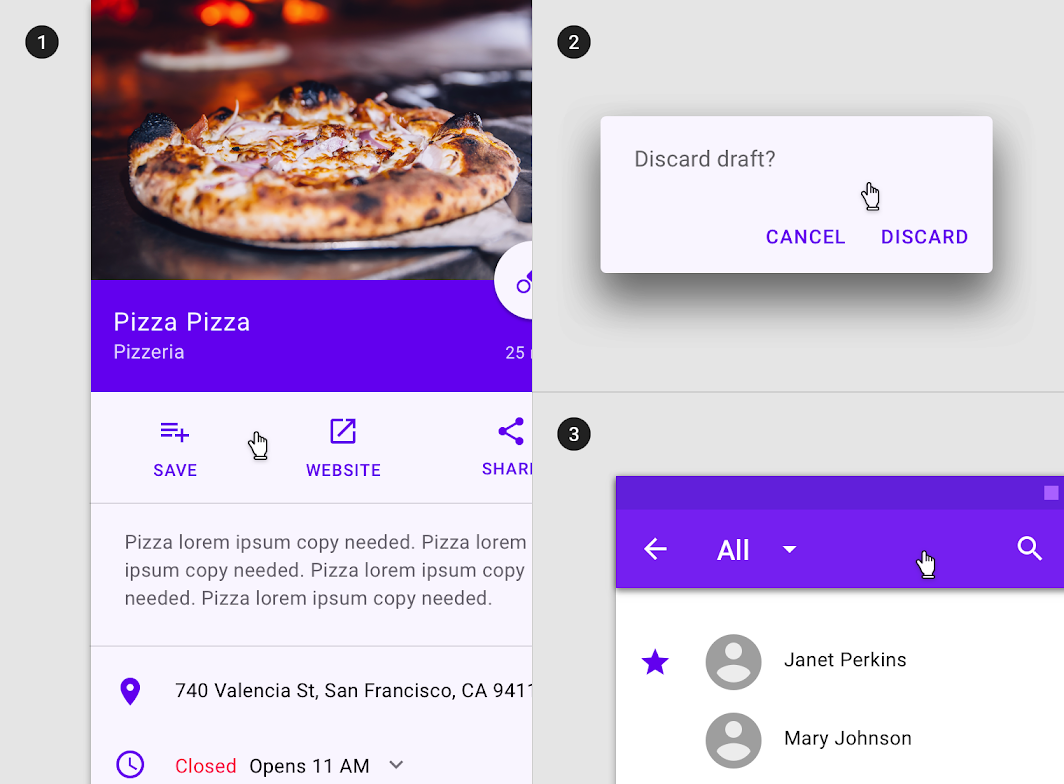
ホバー状態を継承できないコンポーネントは次のとおりです:アプリバー、タブ、ボトムナビゲーション、シート、ダイアログ、アラート、メニュー、ステッパー。

シート、アプリバー、ダイアログはホバー状態を継承できないことを示す図

非推奨

(1) シート、(2) アプリバー、(3) ダイアログは、ホバー状態を継承できません。

動作 ​

ホバー状態は、ユーザーがカーソルをインタラクティブな要素の上に合わせて静止することで開始されます。

ホバー状態は、控えめなフェードアニメーションで表示・非表示になります。

ホバー状態は、フォーカス、アクティブ、選択、またはプレス状態と組み合わせることができます。

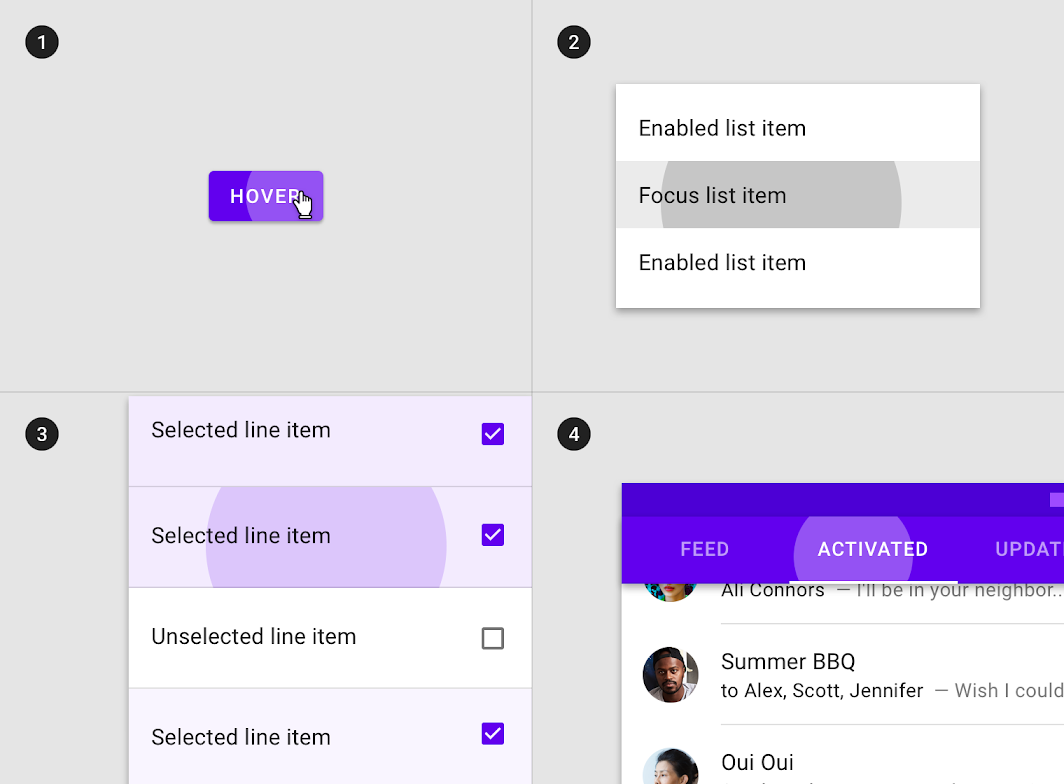
ホバー状態を (1) フォーカス、(2) アクティブ、(3) 選択、(4) プレス状態と組み合わせた例
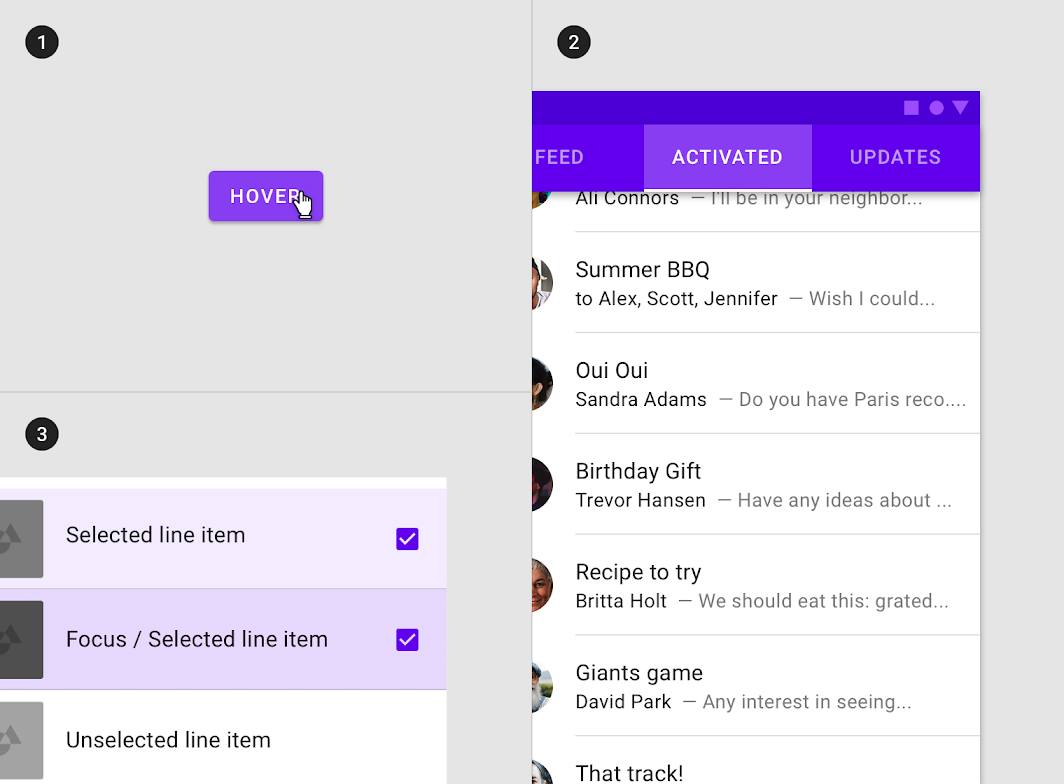
ホバー状態を (1) フォーカス、(2) アクティブ、(3) 選択、(4) プレス状態と組み合わせた例。

レイアウト内に同時に存在できるホバー状態は 1 つだけです。

ホバー状態は、カーソルの位置に基づいて、一度に 1 つの要素にのみ存在できます。

オーバーレイの不透明度の値 ​

適切な視認性と、色のコントラストによるアクセシビリティを確保するために、サーフェスとテキストの色の組み合わせごとに、オーバーレイの不透明度の値を調整する必要があります。ホバーオーバーレイは、ユーザーの注意がコンテンツから逸れないように、低めの不透明度にする必要があります。

サーフェス:100% #FFFFFF、サーフェス:100% #6200EE、サーフェス:画像の図
(1) サーフェス:100% #FFFFFF
インク:100% #000000
オーバーレイ:4% #000000

(2) サーフェス:100% #6200EE
インク:100% #FFFFFF
オーバーレイ:8% #FFFFFF

(3) サーフェス:画像
オーバーレイ:12% #000000

フォーカス ​

使用方法 ​

フォーカス状態は、ユーザーがキーボードまたは音声入力を使用して要素をハイライトしたことを伝えます。フォーカス状態は、すべてのインタラクティブなコンポーネントに適用されます。

他の視覚的な手がかりでは示されないため、強く強調して表示する必要があります。

オーバーレイはフォーカス状態を示します。コンポーネント全体、コンポーネント内の要素、またはコンポーネントの一部に円形で適用できます。
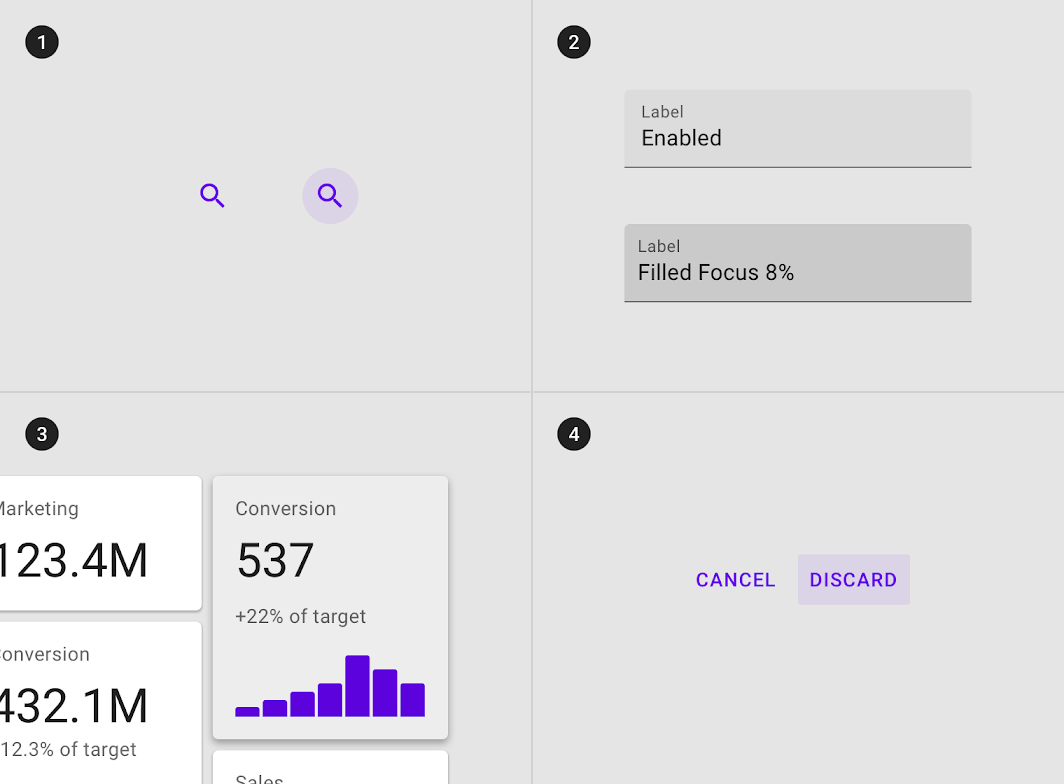
オーバーレイは (1) コンポーネント内の特定の要素、(2) コンポーネント全体、(3) 円形に適用できる
オーバーレイは、(1) コンポーネント内の特定の要素、(2) コンポーネント全体、または (3) 円形に適用できます。

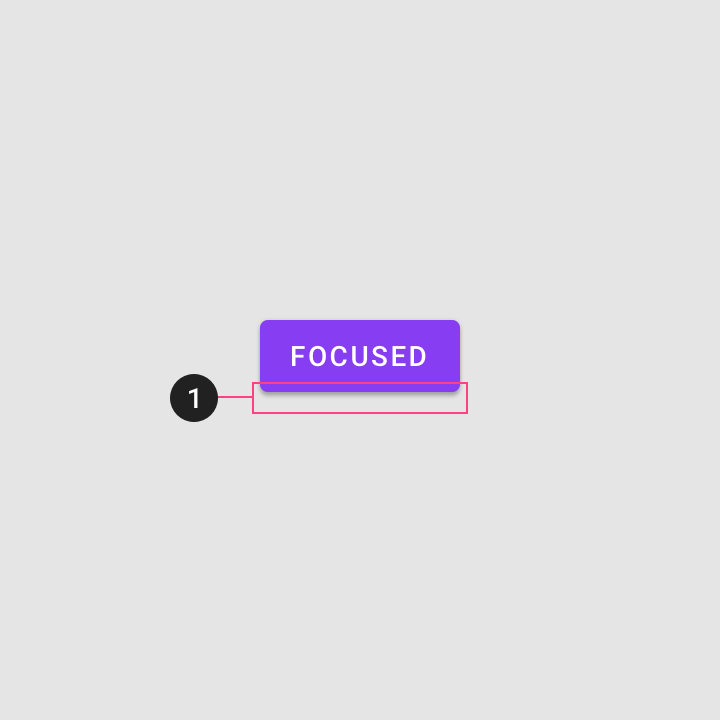
ボタン、チップ、カードなどの一部のコンポーネントは、エレベーションの変化によってフォーカス状態を示せる
(1) ボタン、チップ、カードなどの一部のコンポーネントは、エレベーションの変化によってフォーカス状態を示すことができます。
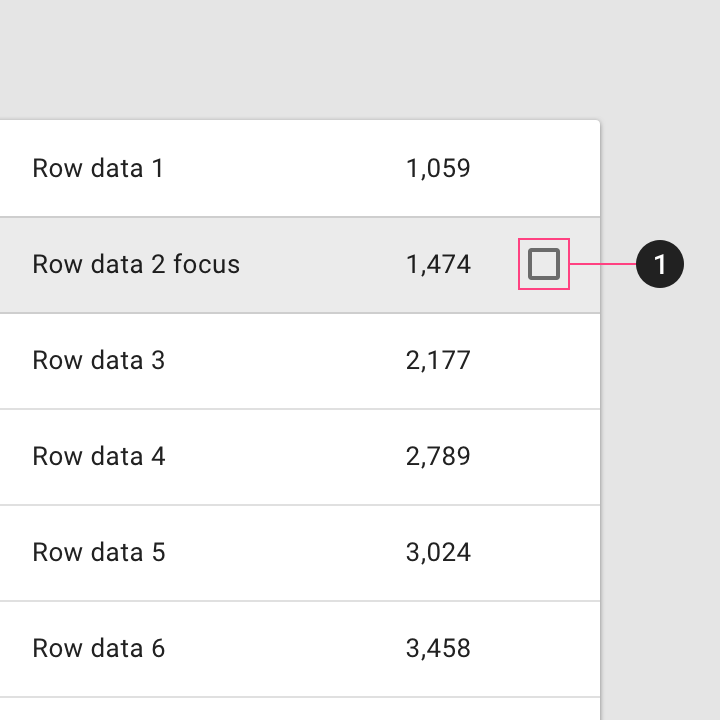
コントロールはフォーカス時に表示されることがある
(1) コントロールは、フォーカス時に表示されることがあります。

フォーカス状態の継承 ​

フォーカス状態を継承できるコンポーネントは次のとおりです:ボタン、FAB、トグルボタン、選択コントロール、グリッドリスト項目、リスト項目、カード、チップ、テキストフィールド、アイコン。

(1) アイコン、(2) テキストフィールド、(3) カード、(4) ボタンなどのコンポーネントはフォーカス状態を継承できる
(1) アイコン、(2) テキストフィールド、(3) カード、(4) ボタンなどのコンポーネントは、フォーカス状態を継承できます。

(1) アプリバーのアイコンなど、コンポーネント内のインタラクティブな要素はフォーカス状態を継承できる
(1) アプリバーのアイコン、(2) シート内のアクション、(3) タブ項目、(4) リスト項目など、コンポーネント内のインタラクティブな要素は、フォーカス状態を継承できます。

非推奨:フォーカス状態を継承できないコンポーネントには (1) シート全体、(2) アプリバー全体、(3) ダイアログ全体が含まれる

非推奨

フォーカス状態を継承できないコンポーネントには、(1) シート全体、(2) アプリバー全体、(3) ダイアログ全体が含まれます。

動作 ​

フォーカス状態は、インタラクティブな要素へのユーザーのキーボード入力または音声入力によって開始され、ユーザーがその操作を完了するまで継続します。

フォーカス状態は、フェードアニメーションで表示・非表示になります。
フォーカス状態は、レイアウトに応じた読み順で表示されます。

フォーカス状態は、ホバー、アクティブ、または選択状態と組み合わせて表現できます。

フォーカス状態を (1) ホバー、(2) アクティブ、(3) 選択状態と組み合わせた例
フォーカス状態を (1) ホバー、(2) アクティブ、(3) 選択状態と組み合わせた例。

画面上に同時に存在できるフォーカス状態は 1 つだけです。

フォーカス状態は、一度に 1 つの要素にのみ存在できます。

オーバーレイの不透明度の値 ​

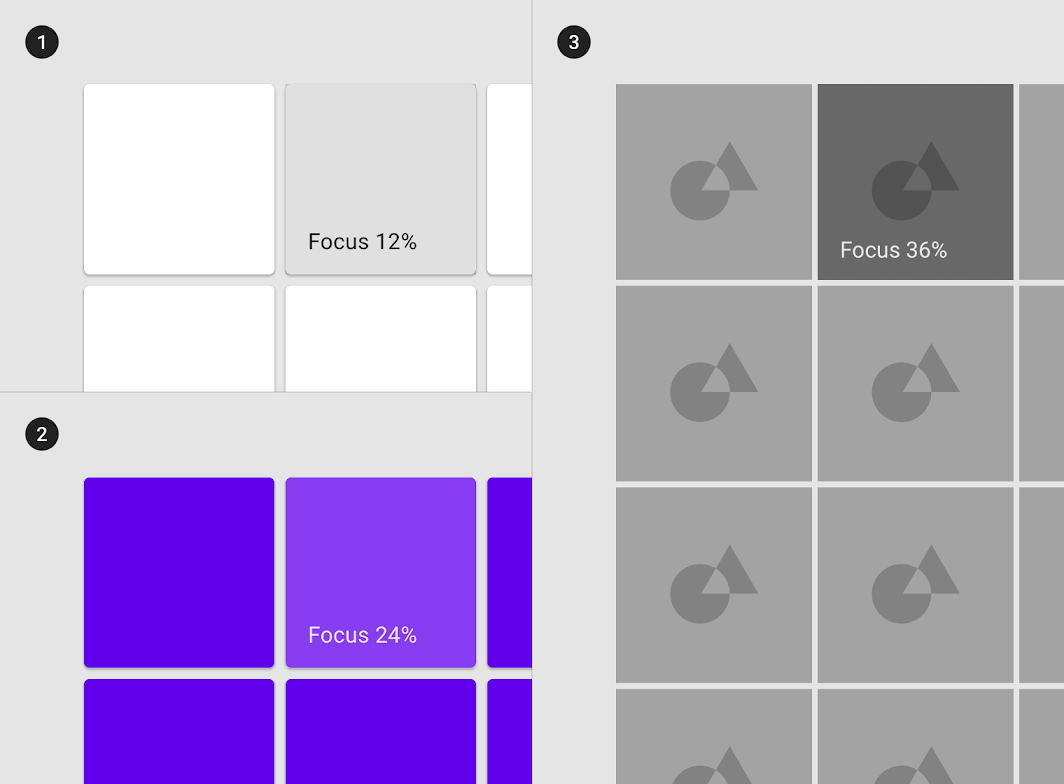
適切な視認性と、色のコントラストによるアクセシビリティを確保するために、サーフェスとテキストの色の組み合わせごとに、オーバーレイの不透明度の値を調整する必要があります。フォーカスオーバーレイは、他の視覚的な手がかりでは示されないため、高めの不透明度にする必要があります。

サーフェス:100% #FFFFFF、サーフェス:100% #6200EE、サーフェス:画像の図
(1) サーフェス:100% #FFFFFF
インク:100% #000000
オーバーレイ:12% #000000

(2) サーフェス:100% #6200EE
インク:100% #FFFFFF
オーバーレイ:24% #FFFFFF

(3) サーフェス:画像
オーバーレイ:36% #000000

選択 ​

使用方法 ​

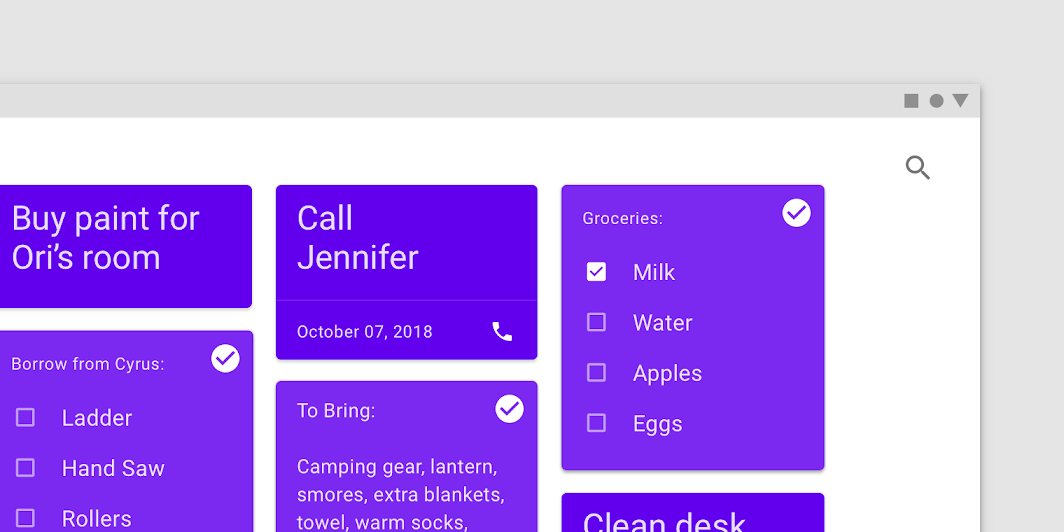
選択状態は、タップ、カーソル操作、キーボード操作、音声入力のいずれかの入力方法によって、ユーザーがオプションを選択したことを示します。選択状態は、簡単に識別できるように中程度に強調し、ユーザーの注意を逸らさないようにする必要があります。

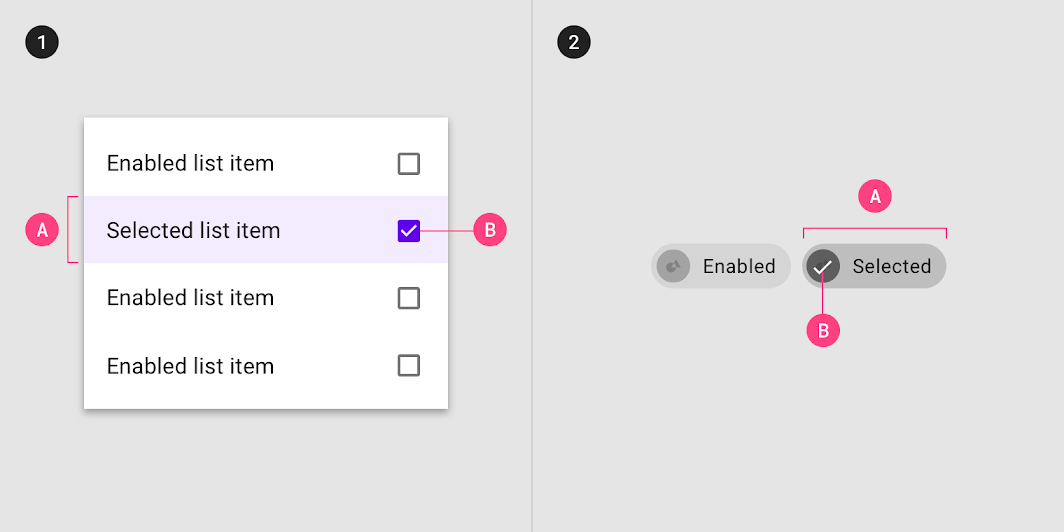
オーバーレイは選択状態を示します。コンポーネント内の要素またはコンポーネント全体に適用できます。

オーバーレイが (1) コンポーネント内の特定の要素、(2) コンポーネント全体に適用される
オーバーレイは、(1) コンポーネント内の特定の要素、(2) コンポーネント全体に適用できます。選択状態は、(A) オーバーレイと (B) アイコン表現によって示すことができます。

選択状態の継承 ​

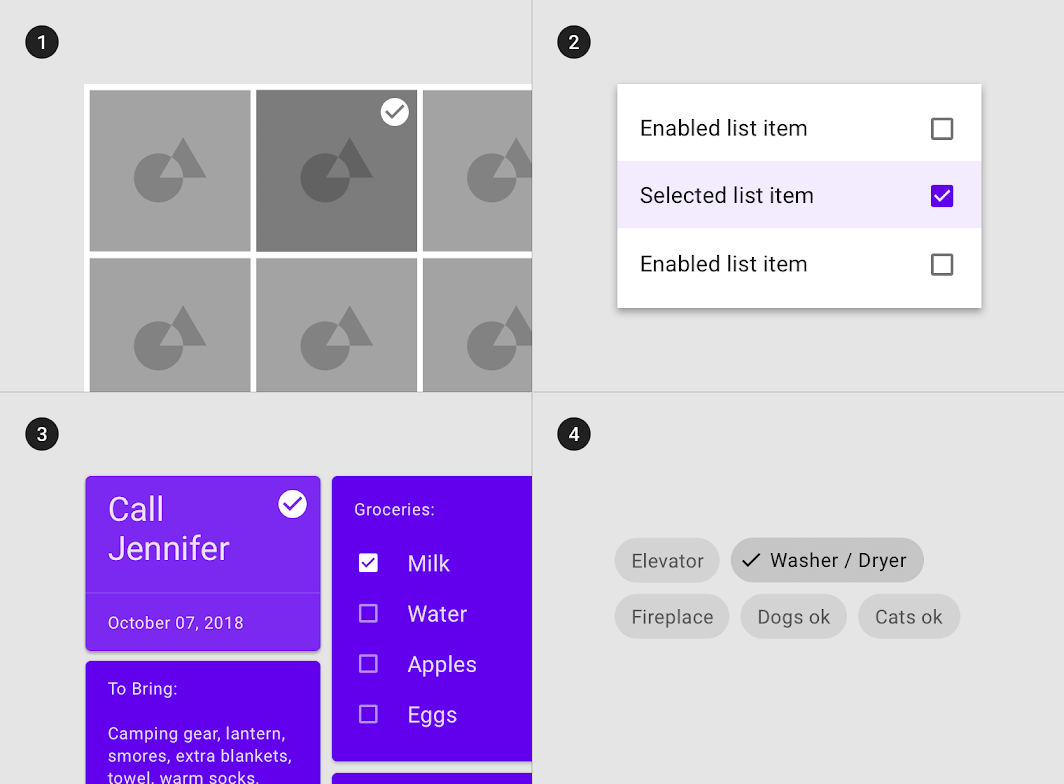
選択状態を継承できるコンポーネントは次のとおりです:画像リスト項目、リスト項目、チップ、カード、データテーブル、メニュー項目、ピッカー。

グリッドリスト項目、リスト項目、カード、チップが選択状態を継承できる図
(1) グリッドリスト項目、(2) リスト項目、(3) カード、(4) チップは、選択状態を継承できます。

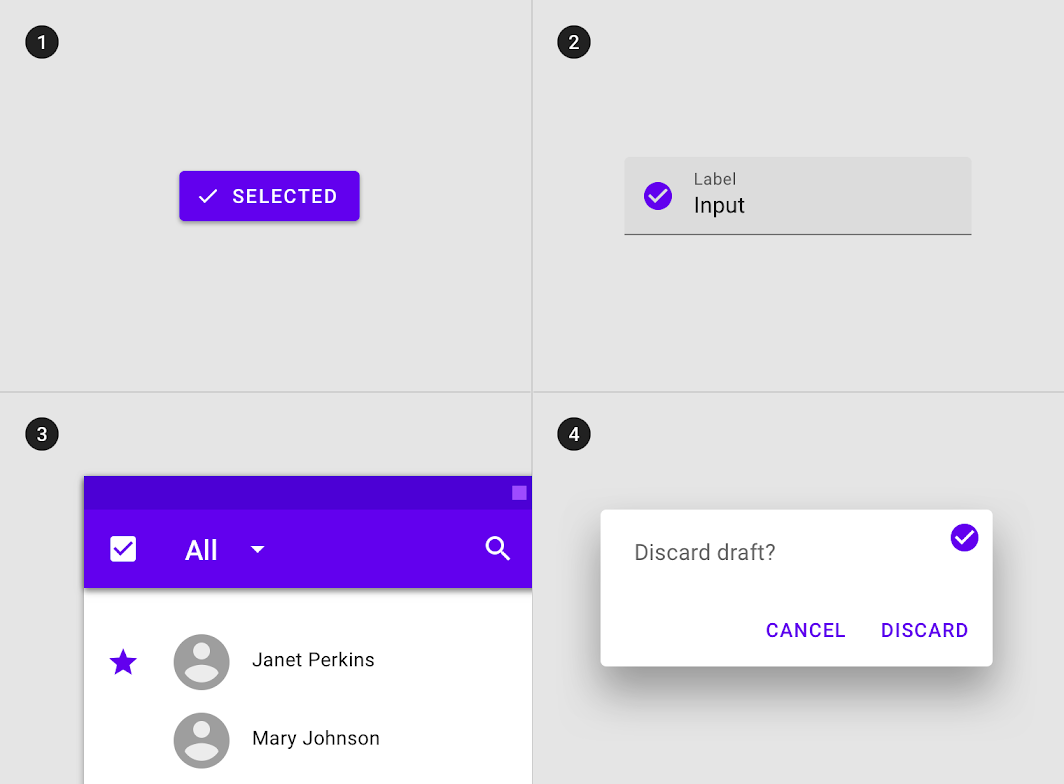
選択状態を継承できないコンポーネントは次のとおりです:アプリバー、バックドロップ、ボトムナビゲーション、シート、ボタン、ダイアログ、ディバイダー、拡張パネル、アラート、スナックバー、タブ、テキストフィールド、ツールチップ。

ボタン、テキストフィールド、アプリバー、ダイアログは選択状態を継承できないことを示す図

非推奨

(1) ボタン、(2) テキストフィールド、(3) アプリバー、(4) ダイアログは、選択状態を継承できません。

動作 ​

選択状態は、ユーザーが 1 つ以上のオプションを選択したときに開始されます。

選択状態は、フェードアニメーションで表示・非表示になります。
選択状態は、ユーザーが選択した順序で表示されます。

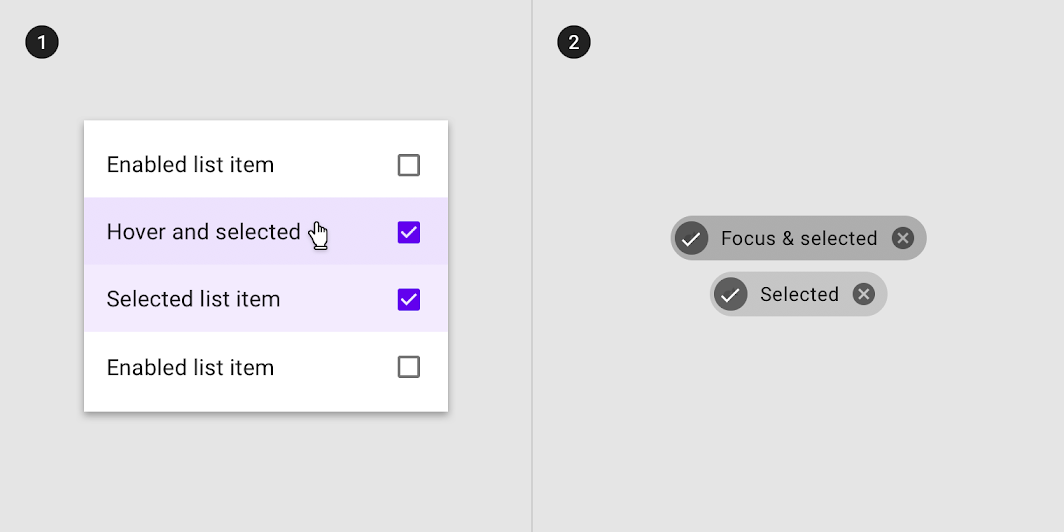
選択状態は、ホバー、フォーカス、プレス、またはドラッグ状態と組み合わせて表現できます。

選択状態を (1) ホバーと (2) フォーカス状態と組み合わせた例
選択状態を (1) ホバーと (2) フォーカス状態と組み合わせた例。

レイアウト内には、同時に複数の選択状態が存在する場合があります。

動作:複数の選択状態
複数の選択状態の例。

オーバーレイの不透明度の値 ​

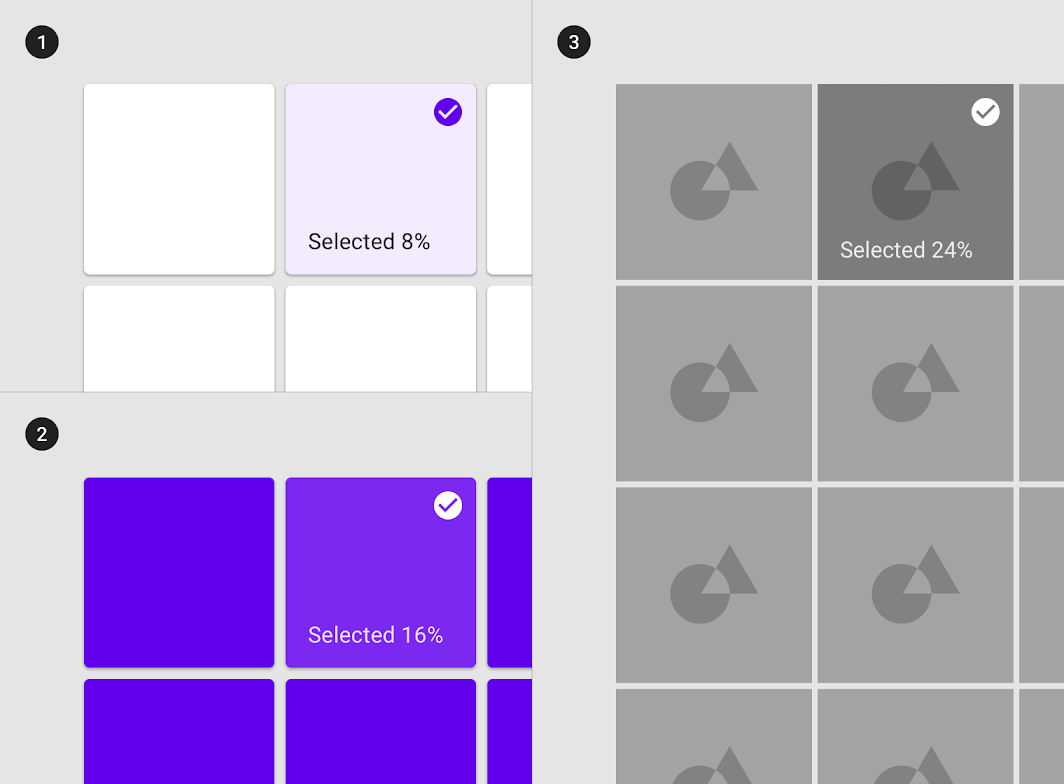
適切な視認性と、色のコントラストによるアクセシビリティを確保するために、サーフェスとテキストの色の組み合わせごとに、オーバーレイの不透明度の値を調整する必要があります。選択オーバーレイは、簡単に識別できるように中程度に強調し、ユーザーの注意を逸らさないようにする必要があります。

サーフェス:100% #FFFFFF、サーフェス:100% #6200EE、サーフェス:画像の図
(1) サーフェス:100% #FFFFFF
インク:100% #6200EE
オーバーレイ:8% #6200EE

(2) サーフェス:100% #6200EE
インク:100% #FFFFFF
オーバーレイ:16% #FFFFFF

(3) サーフェス:画像
オーバーレイ:24% #000000

アクティブ ​

使用方法 ​

アクティブ状態は、一連のオプションの中で、現在どの項目が表示されているかを示します。この状態は、タップ、カーソル操作、キーボード操作、音声入力などの入力方法によって、デフォルトまたはユーザーの選択により開始されます。この状態は、強く強調して表示する必要があります。

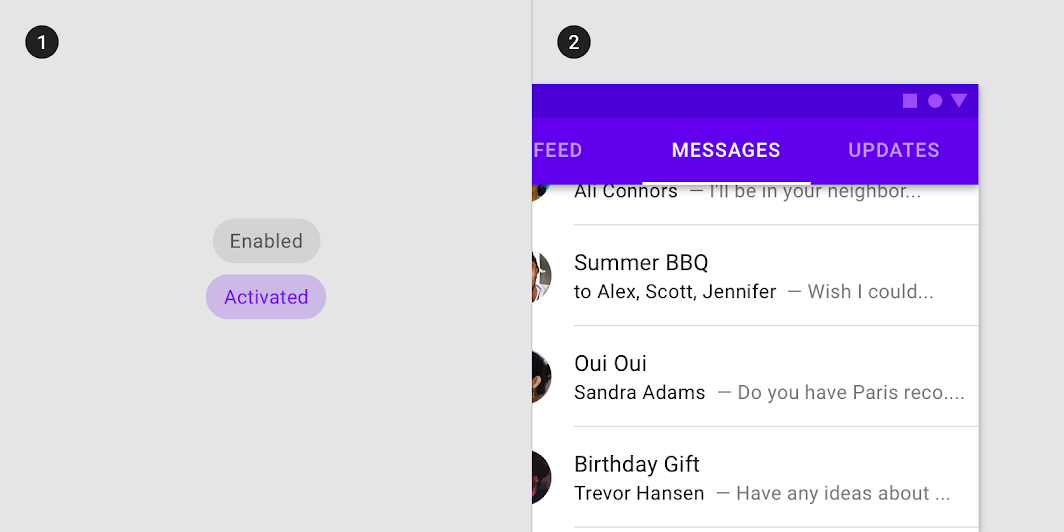
アクティブ状態は、コンポーネント内の要素やセグメントに適用されるオーバーレイ、色の変化、またはその他の視覚効果によって示されます。

オーバーレイによるアクティブ状態の表示、線要素によるアクティブ状態の表示の図
(1) オーバーレイによるアクティブ状態の表示。(2) 線要素によるアクティブ状態の表示。

アクティブ状態の継承 ​

アクティブ状態は、ハイライトされた遷移先を示すという点で、選択状態とは異なります。

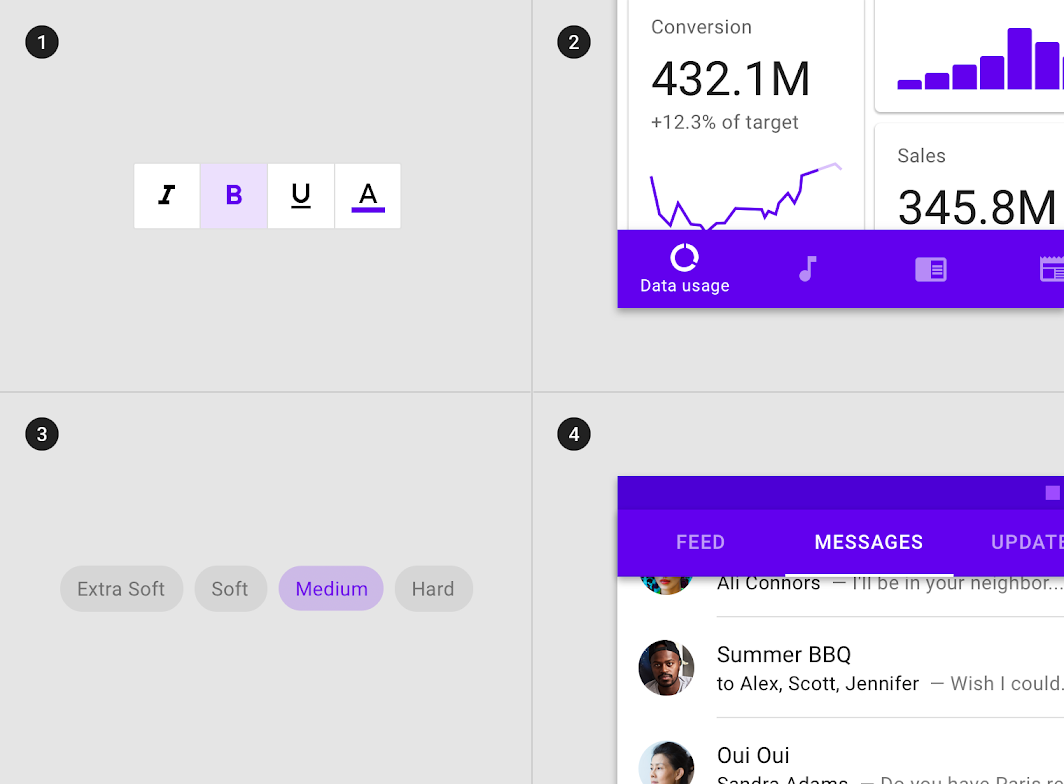
アクティブ状態を継承できるコンポーネントは次のとおりです:ナビゲーションリスト項目、タブ項目、ボトムナビゲーション項目、ステッパー項目、選択チップ、トグルボタン。

トグルボタン、ボトムナビゲーション項目、チョイスチップ、タブ項目がアクティブ状態を継承できる図
(1) トグルボタン、(2) ボトムナビゲーション項目、(3) 選択チップ、(4) タブ項目は、アクティブ状態を継承できます。

アクティブ状態を継承できないコンポーネントは次のとおりです:ボタン、FAB、選択コントロール、スライダー、アプリバー、ボトムシート、サイドシート、ダイアログ、アラート。

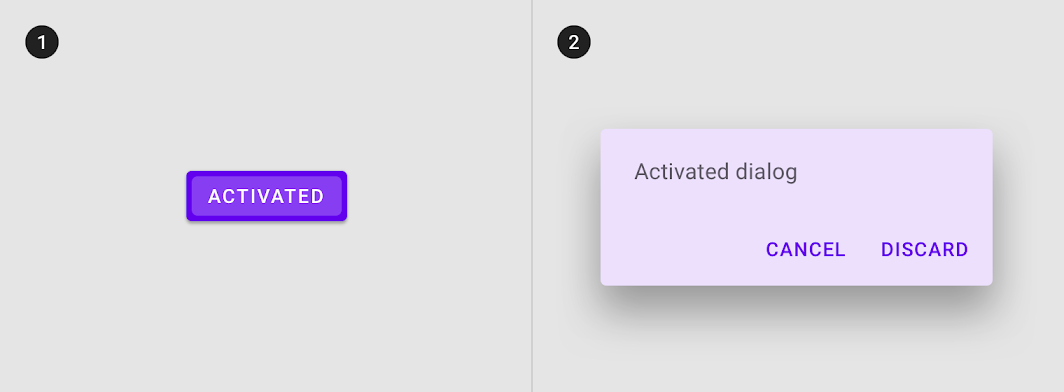
ボタンとダイアログはアクティブ状態を継承できないことを示す図

非推奨

(1) ボタンと (2) ダイアログは、アクティブ状態を継承できません。

動作 ​

アクティブ状態は、デフォルトまたはユーザーの選択によって開始されます。

アクティブ状態は、フェードアニメーションで表示・非表示になります。
アクティブ状態は、ユーザーが選択した順序で表示されます。

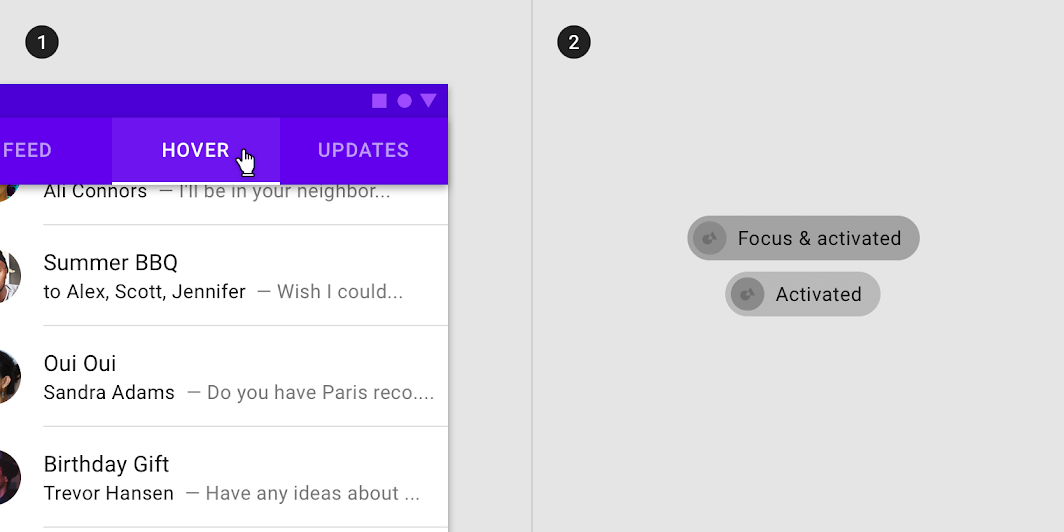
アクティブ状態は、ホバー状態やフォーカス状態と組み合わせて表現できます。

アクティブ状態を (1) ホバーと (2) フォーカスと組み合わせた例
アクティブ状態を (1) ホバーと (2) フォーカスと組み合わせた例。

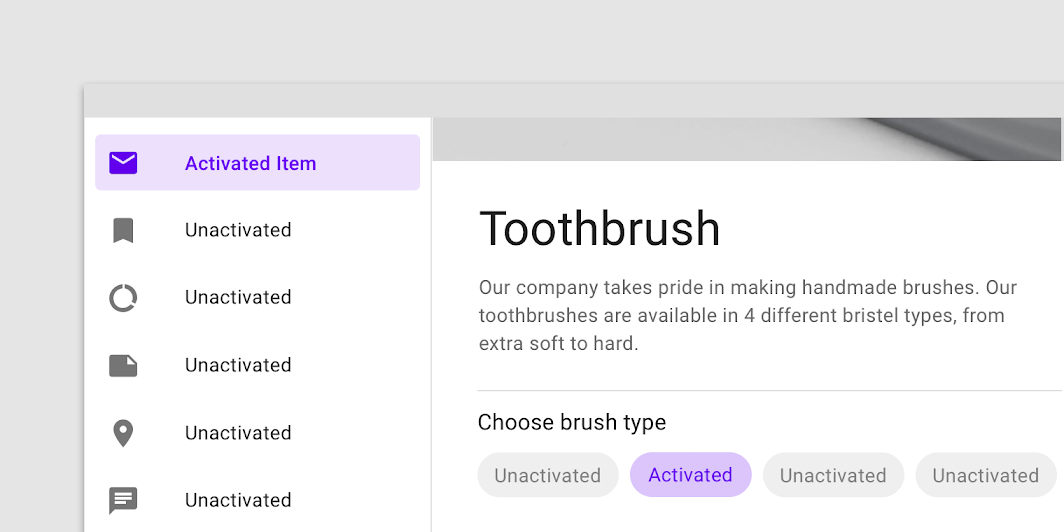
1 つのオプションのセット内では、同時に存在できるアクティブ状態は 1 つだけです。

ナビゲーションリストのアクティブな項目と、アクティブな項目を持つチョイスチップが同じレイアウト内に表示されている図
この例では、ナビゲーションリストのアクティブな項目と、アクティブな項目を持つ選択チップが同じレイアウト内に表示されています。

オーバーレイの不透明度の値 ​

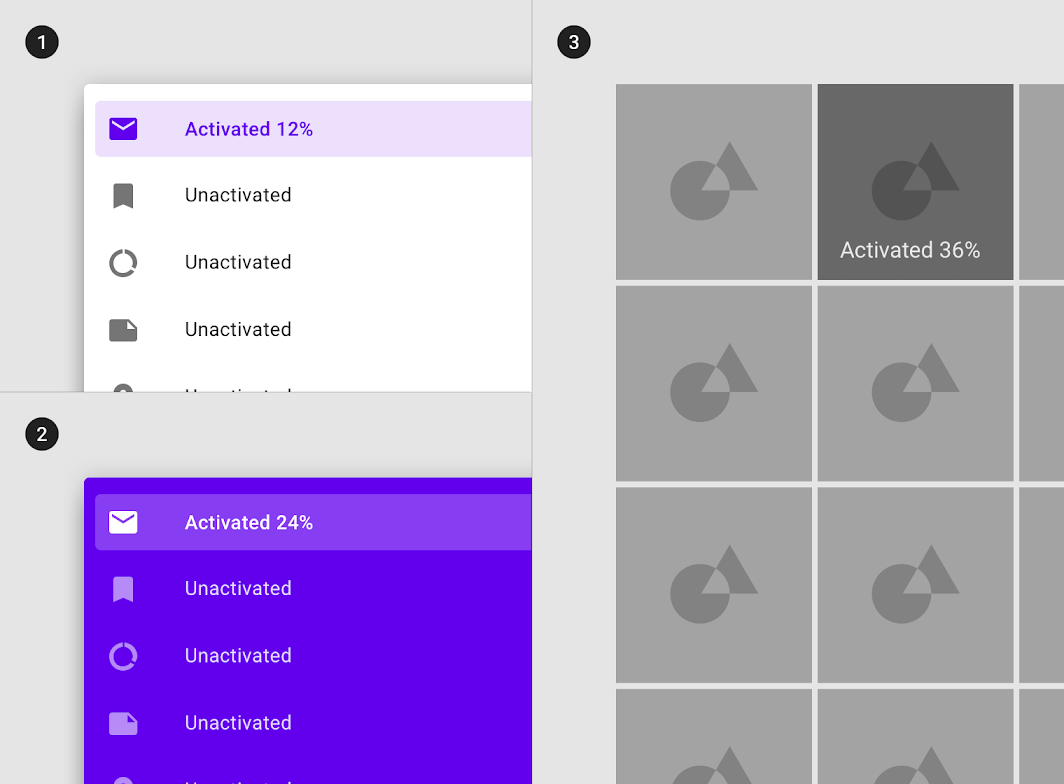
適切な視認性と、色のコントラストによるアクセシビリティを確保するために、サーフェスとテキストの色の組み合わせごとに、オーバーレイの不透明度の値を調整する必要があります。アクティブオーバーレイは、必ずしもユーザー操作によって開始されるとは限らないため、高めの不透明度にする必要があります。

サーフェス:100% #FFFFFF、サーフェス:100% #6200EE、サーフェス:画像の図
(1) サーフェス:100% #FFFFFF
インク:100% #6200EE
オーバーレイ:12% #6200EE

(2) サーフェス:100% #6200EE
インク:100% #FFFFFF
オーバーレイ:24% #FFFFFF

(3) サーフェス:画像
オーバーレイ:36% #000000

プレス ​

使用方法 ​

プレス状態は、カーソル、キーボード、音声などの入力方法によってユーザーが行うタップまたはクリックを示します。この状態は、すべてのインタラクティブなコンポーネントに適用されます。

プレス状態は、レイアウトの変化をもたらすため、強く強調して表示する必要があります。

リップルオーバーレイはプレス状態を示します。コンポーネント全体、コンポーネント内の要素、またはコンポーネントの一部に円形で適用できます。
リップルオーバーレイが (1) コンポーネント内の要素、(2) コンポーネント全体、(3) 円形に適用される
リップルオーバーレイは、(1) コンポーネント内の要素、(2) コンポーネント全体、または (3) 円形に適用されます。

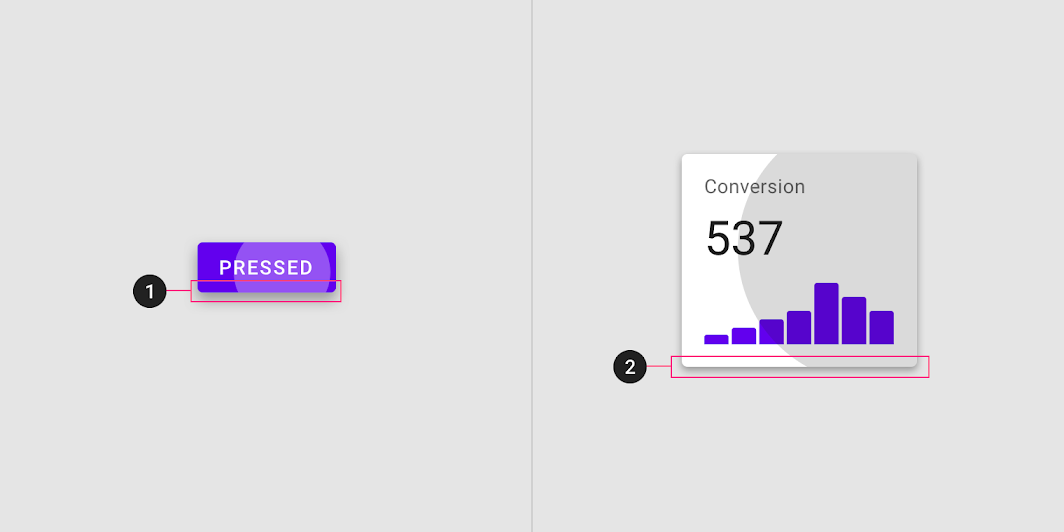
ボタンやカードなどの一部のコンポーネントは、エレベーションの変化によってプレス状態を示すことができます。

プレス状態の (1) ボタンと (2) カードに適用されたエレベーション
プレス状態の (1) ボタンと (2) カードに適用されたエレベーション。

プレス状態の継承 ​

プレス状態を継承できるコンポーネントは次のとおりです:ボタン、FAB、トグルボタン、選択コントロール、グリッドリスト項目、リスト項目、カード、チップ、テキストフィールド、アイコン。
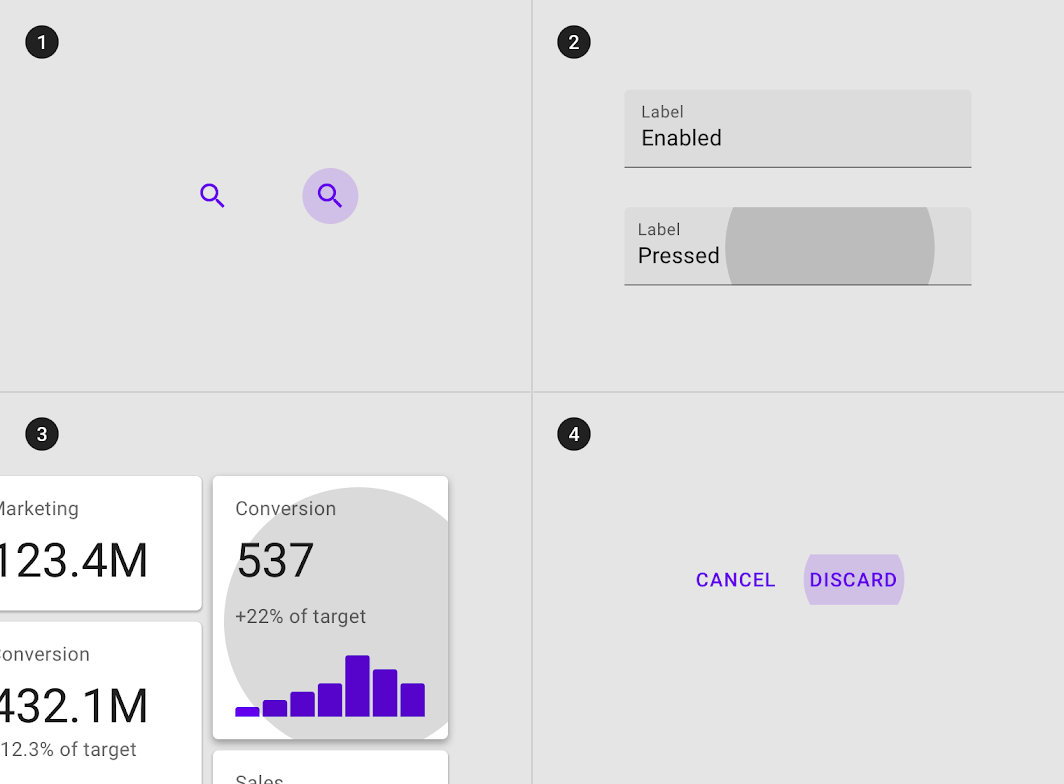
(1) アイコン、(2) テキストフィールド、(3) カード、(4) ボタンなどのコンポーネント全体はプレス状態を継承できる
(1) アイコン、(2) テキストフィールド、(3) カード、(4) ボタンなどのコンポーネント全体は、プレス状態を継承できます。

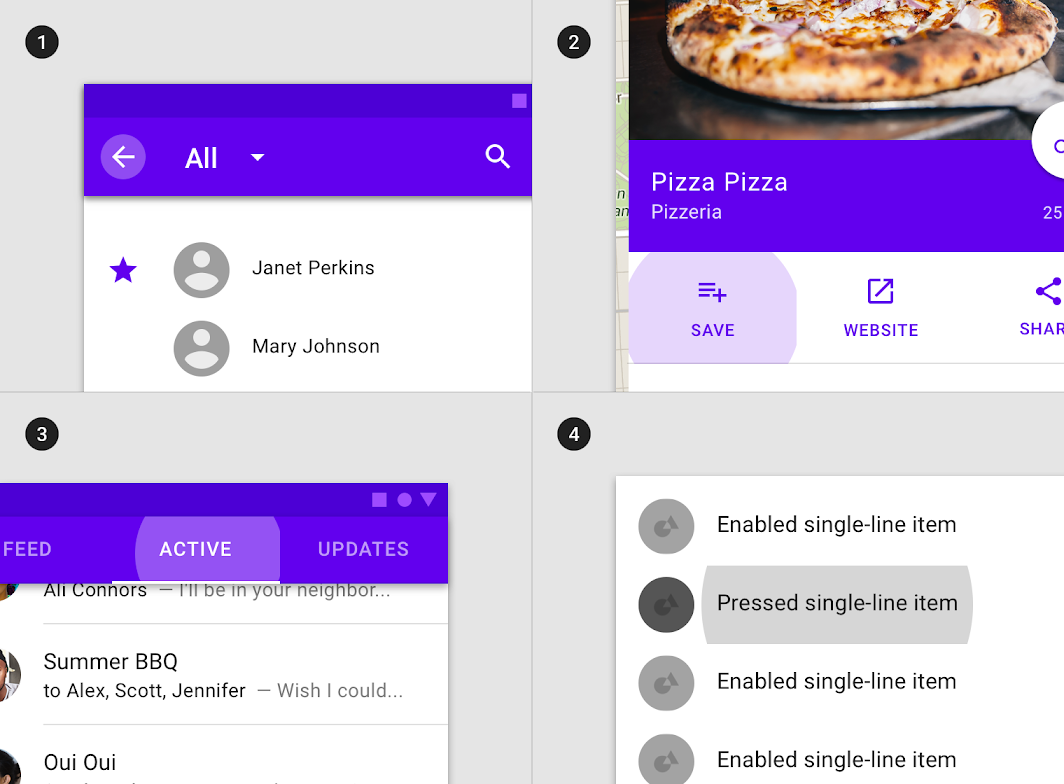
インタラクティブな要素は、プレス状態を継承できます。

(1) アプリバーのアイコンなど、コンポーネント内のインタラクティブな要素やセグメント
(1) アプリバーのアイコン、(2) シート内のアクション、(3) タブ項目、(4) リスト項目など、コンポーネント内のインタラクティブな要素やセグメントは、プレス状態を継承できます。

プレス状態を継承できないコンポーネントは次のとおりです:アプリバー、タブ、ボトムナビゲーション、シート、ダイアログ、アラート、メニュー、ステッパー。
非推奨:(1) シート、(2) アプリバー、(3) ダイアログなどのコンポーネントはプレス状態を継承できない

非推奨

(1) シート、(2) アプリバー、(3) ダイアログなどのコンポーネントは、プレス状態を継承できません。

動作 ​

プレス状態は、インタラクティブな要素へのユーザーのキーボード入力または音声入力によって開始されます。

プレス状態は、リップルアニメーションで表示・非表示になります。

プレス状態は、ホバー、フォーカス、アクティブ、または選択状態と組み合わせることができます。

プレス状態を (1) ホバー、(2) フォーカス、(3) 選択、(4) アクティブ状態と組み合わせた例
プレス状態を (1) ホバー、(2) フォーカス、(3) 選択、(4) アクティブ状態と組み合わせた例。

レイアウト内に同時に存在できるプレス状態は 1 つだけです。

オーバーレイの不透明度の値 ​

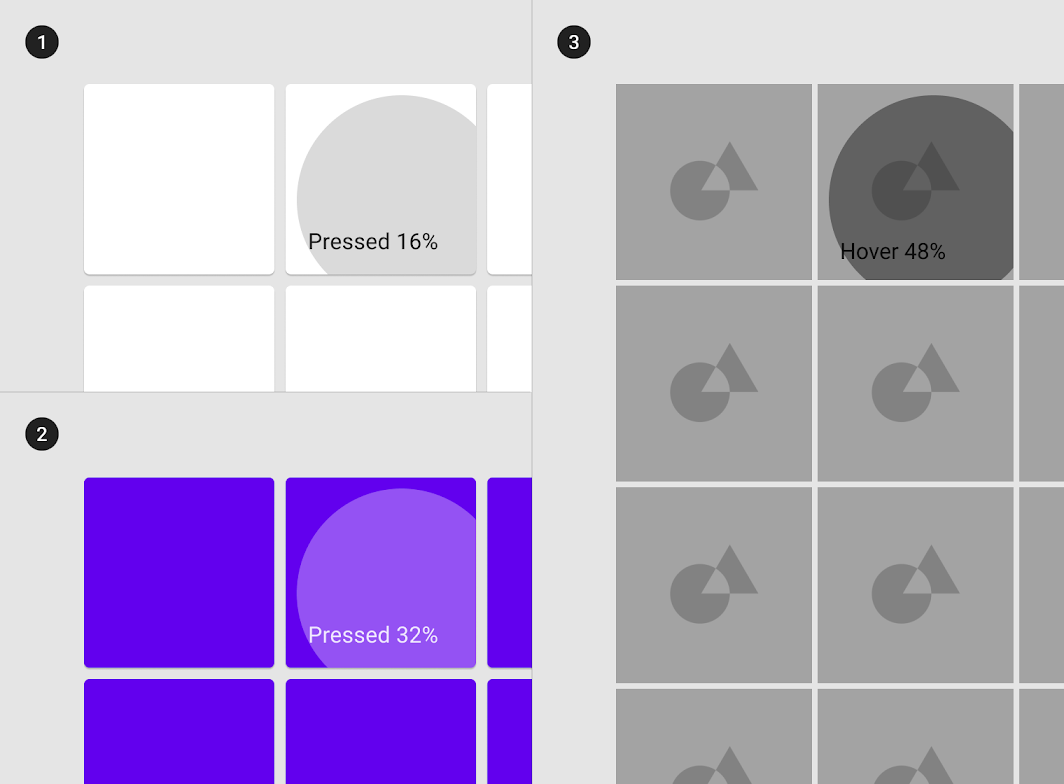
適切な視認性を確保するために、サーフェスとテキストの色の組み合わせごとに、オーバーレイの不透明度の値を調整する必要があります。プレスオーバーレイは、レイアウトの変化をもたらすため、高めの不透明度にする必要があります。

サーフェス:100% #FFFFFF、サーフェス:100% #6200EE、サーフェス:画像の図
(1) サーフェス:100% #FFFFFF
インク:100% #000000
オーバーレイ:16% #000000

(2) サーフェス:100% #6200EE
インク:100% #FFFFFF
オーバーレイ:32% #FFFFFF

(3) サーフェス:画像
オーバーレイ:48% #000000

ドラッグ ​

使用方法 ​

ドラッグ状態は、ユーザーが要素やコンポーネントを押しながら移動したときに発生します。ドラッグ状態は、ユーザーがタスクに集中できるように、控えめに強調して表示する必要があります。

オーバーレイはドラッグ状態を示します。コンポーネント全体またはコンポーネント内の要素に適用できます。

オーバーレイが (1) コンポーネント内の要素または (2) コンポーネント全体に適用される
オーバーレイは、(1) コンポーネント内の要素または (2) コンポーネント全体に適用されます。

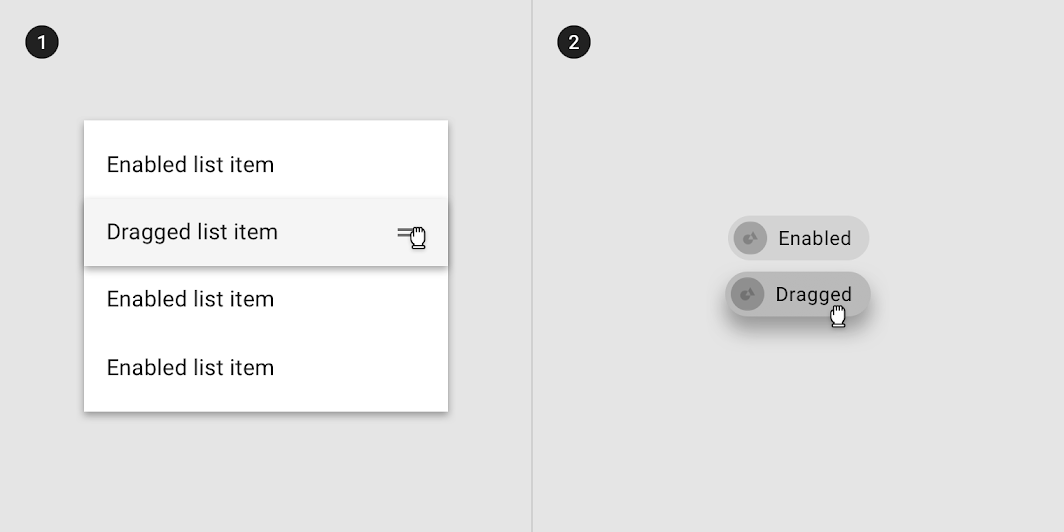
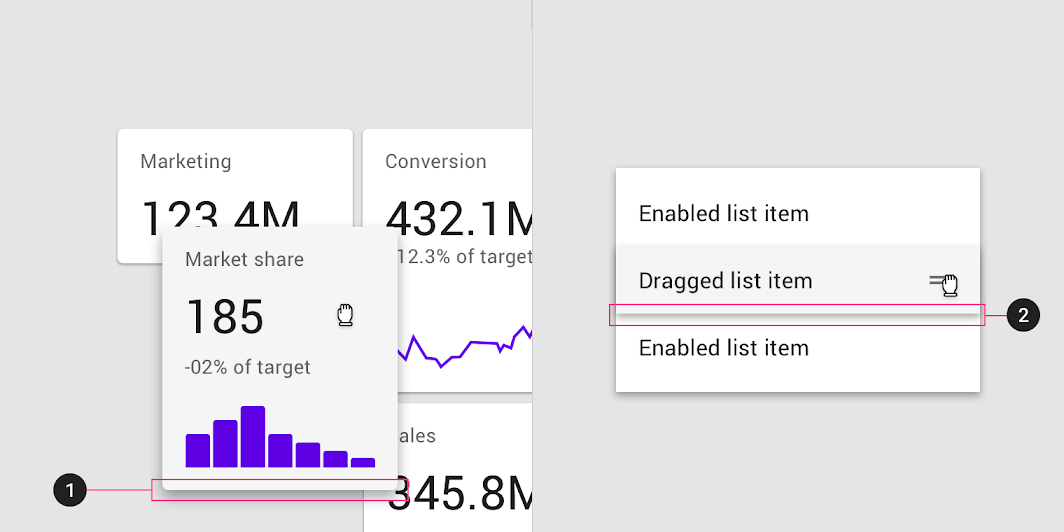
リスト項目、チップ、カードなどの一部のコンポーネントは、エレベーションの変化によってドラッグ状態を示すことができます。

(1) カードと (2) リスト項目に適用されたエレベーション
(1) カードと (2) リスト項目に適用されたエレベーションの例。

ドラッグ状態の継承 ​

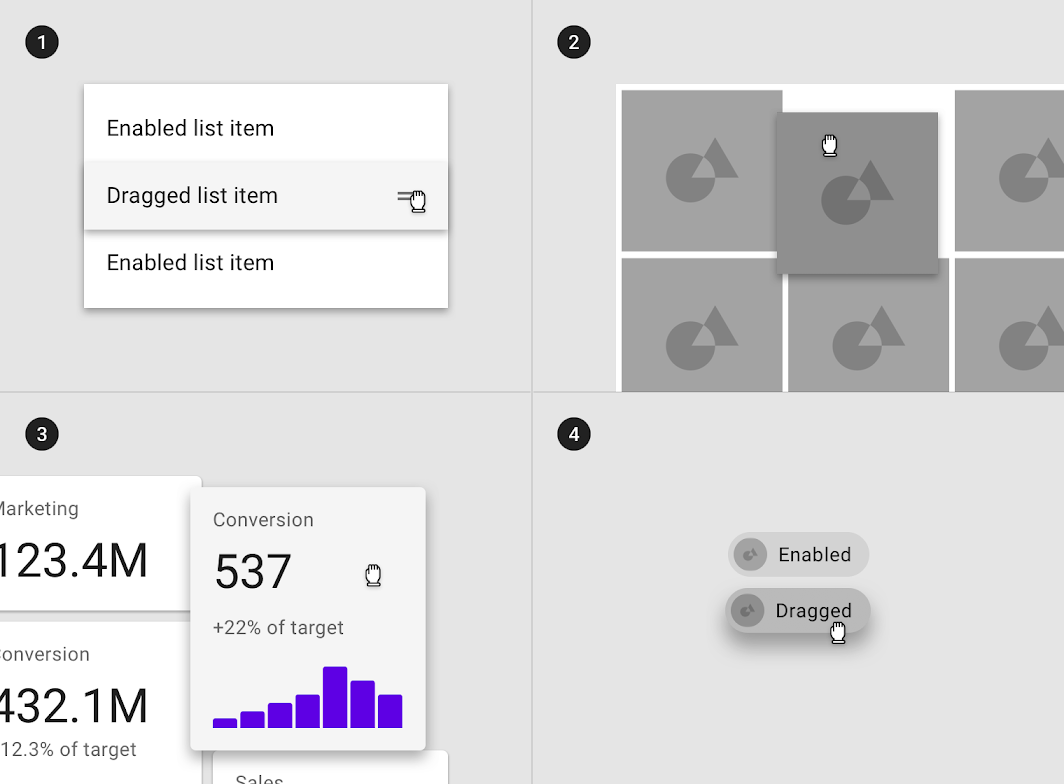
ドラッグ状態を継承できるコンポーネントは次のとおりです:グリッドリスト項目、リスト項目、カード、チップ。

リスト項目、グリッドリスト項目、カード、チップがドラッグ状態を継承できる図
(1) リスト項目、(2) グリッドリスト項目、(3) カード、(4) チップは、ドラッグ状態を継承できます。

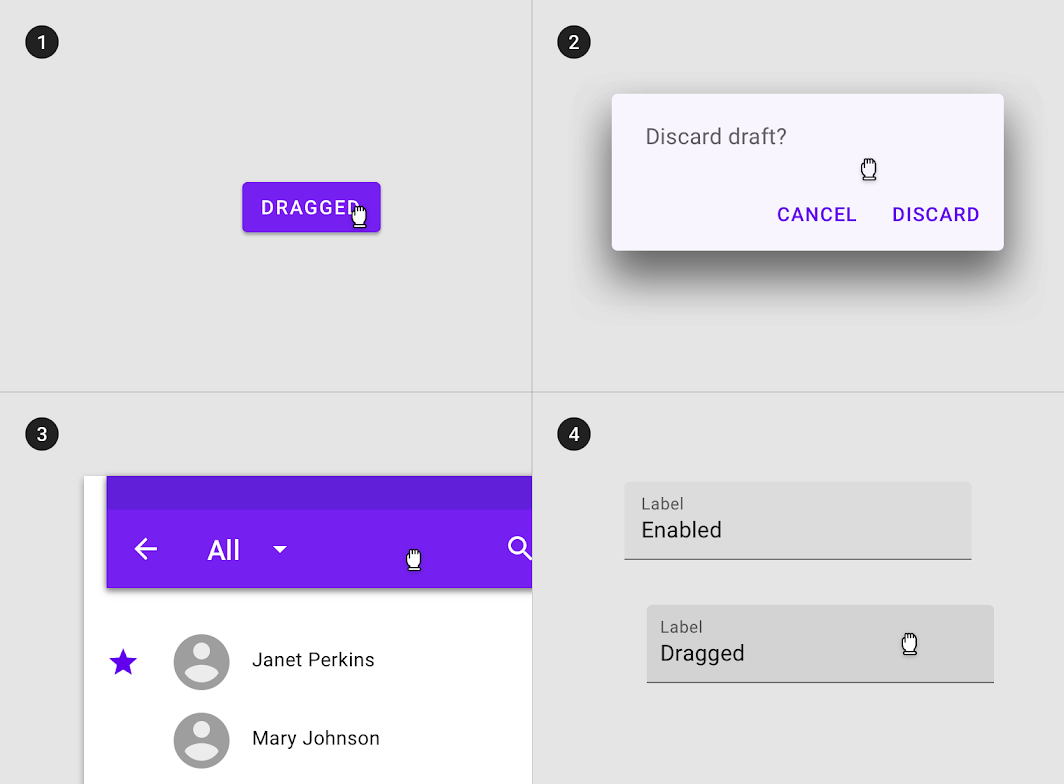
ドラッグ状態を継承できないコンポーネントは次のとおりです:アプリバー、ボタン、ボトムナビゲーション、ダイアログ、アラート、メニュー、ステッパー。

非推奨:(1) ボタン、(2) アプリバー、(3) ダイアログ、(4) テキストフィールドなどのコンポーネントはドラッグ状態を継承できない

非推奨

(1) ボタン、(2) アプリバー、(3) ダイアログ、(4) テキストフィールドなどのコンポーネントは、ドラッグ状態を継承できません。

動作 ​

ドラッグ状態は、ユーザーがタップやクリックなどの入力方法で要素にタッチし、押し続けたときに開始されます。

ドラッグ状態は、プレス状態の後に発生し、フェードアニメーションで表示・非表示になります。
ドラッグ中の要素の動きは、ユーザーのタッチ操作によって直接制御される必要があります。

レイアウト内に同時に存在できるドラッグ状態は 1 つだけです。

単一のドラッグ状態の例。

オーバーレイの不透明度の値 ​

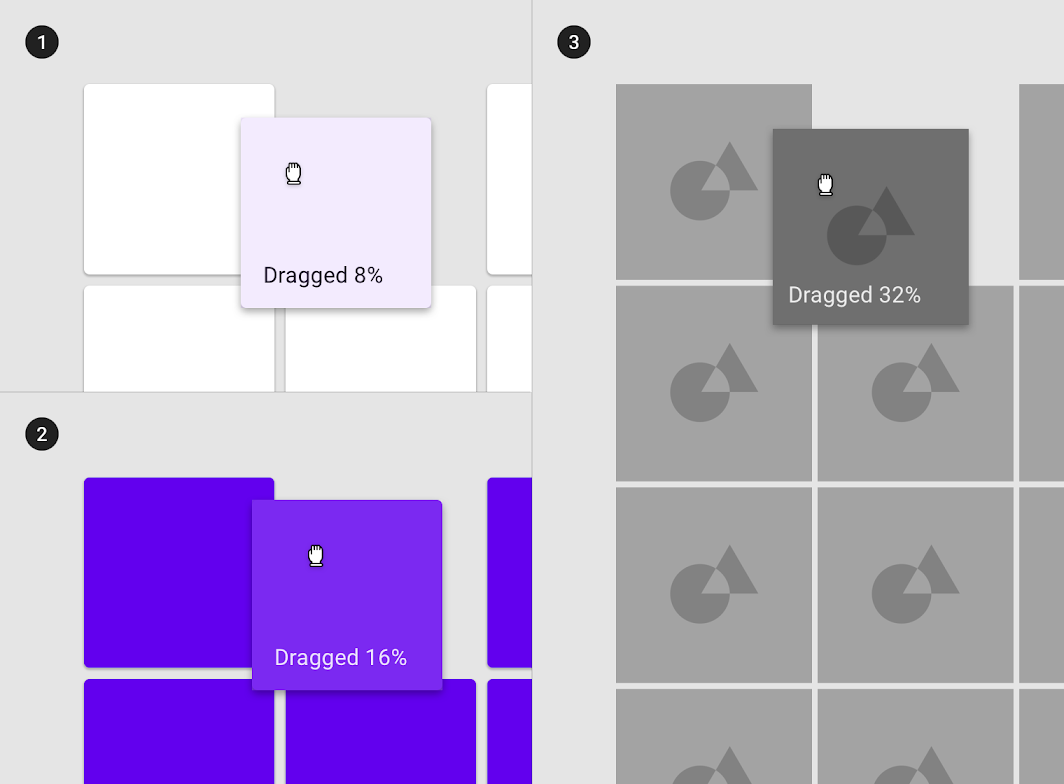
適切な視認性を確保するために、サーフェスとテキストの色の組み合わせごとに、オーバーレイの不透明度の値を調整する必要があります。ドラッグオーバーレイは、ユーザーの注意がコンテンツから逸れないように、低めの不透明度にする必要があります。
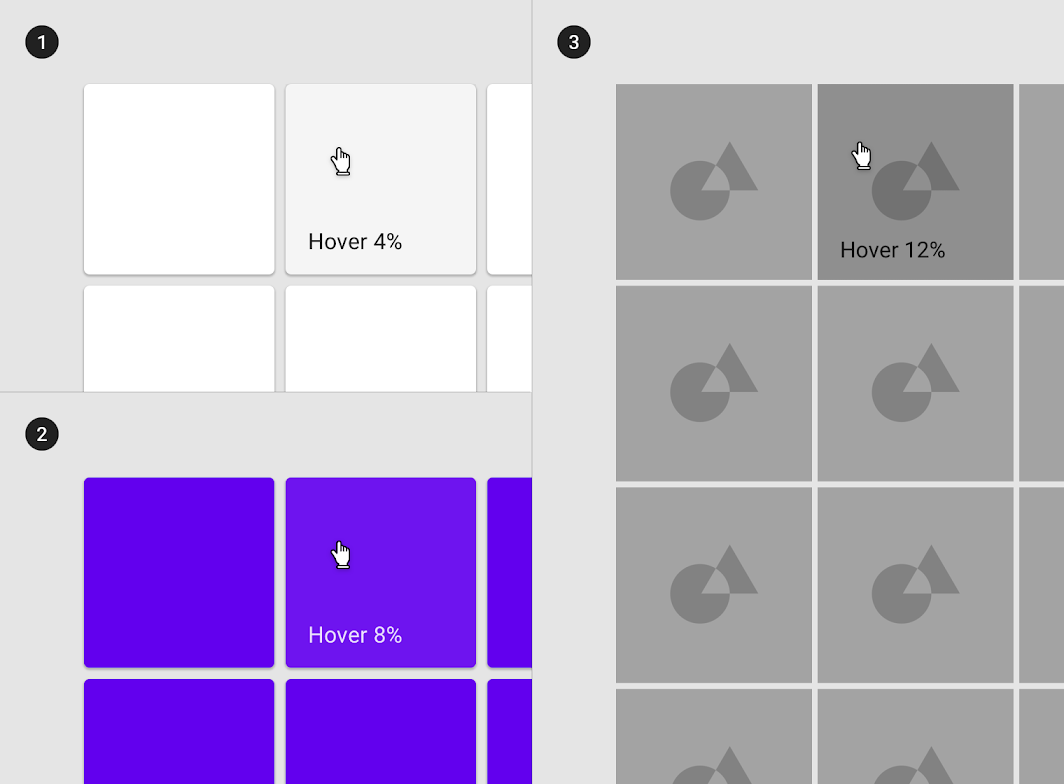
サーフェス:100% #FFFFFF、サーフェス:100% #6200EE、サーフェス:画像の図
(1) サーフェス:100% #FFFFFF
インク:100% #000000
オーバーレイ:8% #000000

(2) サーフェス:100% #6200EE
インク:100% #FFFFFF
オーバーレイ:16% #FFFFFF

(3) サーフェス:画像
オーバーレイ:32% #000000
Pager
前のページ選択
次のページ確認と通知

Apache-2.0 ライセンス の下で公開されています。

Copyright © 2018-Present Google

https://m2.material.io/design/interaction/states.html

Apache-2.0 ライセンス の下で公開されています。

Copyright © 2018-Present Google