Skip to content
Material Design 2
Main Navigation
v3
v2
v1

日本語

English
简体中文
繁體中文
Español
Français
Русский
Português – Brasil
Deutsch
한국어
Italiano
Polski
Türkçe
čeština
magyar

日本語

English
简体中文
繁體中文
Español
Français
Русский
Português – Brasil
Deutsch
한국어
Italiano
Polski
Türkçe
čeština
magyar

外観

Sidebar Navigation

Material システム

はじめに

Material スタディ

Material スタディについて

Basil

Crane

Fortnightly

Owl

Rally

Reply

Shrine

Material 基礎

環境

サーフェス

エレベーション

光と影

レイアウト

レイアウトの理解

ピクセル密度

レスポンシブレイアウトグリッド

スペーシング手法

コンポーネントの動作

密度の適用

ナビゲーション

ナビゲーションについて

ナビゲーショントランジション

検索

カラー

カラーシステム

UI へのカラーの適用

カラーの使用方法

テキストの視認性

ダークテーマ

タイポグラフィ

タイプシステム

タイポグラフィの理解

言語サポート

サウンド

サウンドについて

UIへのサウンドの適用

サウンドの属性

サウンドコレオグラフィー

アイコノグラフィ

プロダクトアイコン

システムアイコン

アニメーションアイコン

シェイプ

シェイプについて

シェイプと階層

シェイプによる表現

シェイプとモーション

UI へのシェイプの適用

モーション

モーションの理解

モーションシステム

速度

コレオグラフィー

カスタマイズ

インタラクション

ジェスチャー

選択

状態

コミュニケーション

確認と通知

データ形式

データの可視化

空の状態

ヘルプとフィードバック

画像

起動画面

オンボーディング

オフライン状態

ライティング

機械学習

機械学習パターン

物体検出:ライブカメラ

オブジェクト検出: 静的画像

バーコードスキャン

Material ガイドライン

マテリアルテーマ設定

概要

テーマの適用

ユーザビリティ

アクセシビリティ

双方向性

プラットフォーム ガイドライン

Android バー

Android の指紋認証

Android ハプティクス

Android アイコン

Android アプリ間のナビゲーション

Android の通知

Android の権限

Android スライス

Android の分割画面

Android のスワイプで更新

Android テキスト選択ツールバー

Android ウィジェット

クロスプラットフォームへの対応

コンポーネント

アプリバー:ボトム

トップアプリバー

バックドロップ

バナー

ボトムナビゲーション

ボタン

ボタン:フローティングアクションボタン

カード

チェックボックス

チップ

データテーブル

日付ピッカー

ダイアログ

ディバイダー

画像リスト

リスト

メニュー

ナビゲーションドロワー

ナビゲーションレール

進行状況インジケーター

ラジオボタン

シート: ボトムシート

シート:サイド

スライダー

スナックバー

スイッチ

タブ

テキストフィールド

時刻ピッカー

ツールチップ

このページの内容

テキストの視認性 ​

色は、テキストの視認性に重要な役割を果たします。

視認性の基準 ​


アクセシビリティ

デザインにおけるアクセシビリティにより、能力や特性の異なるユーザーでも、UIを操作し、理解し、使用できるようになります。

関連記事

コントラストの理解

アクセシビリティに必要な適切なカラーコントラストを確保するためのガイダンスです。

関連リンク

WCAG 基準 ​

すべてのテキストは、視認性が確保され、アクセシビリティ基準を満たしている必要があります。Web Content Accessibility Guidelines(WCAG 2.0)のレベルAAでは、通常のテキストにはテキストと背景の間に4.5:1以上のコントラスト比が、大きなテキストには3:1以上のコントラスト比が求められます。

色、コントラスト、アクセシビリティデザインについて詳しくは、Material Design Accessibilityをご覧ください。

テキストの背景 ​

色付きの背景上のテキスト ​

明るい背景には黒いテキスト、暗い背景には白いテキストの使用が推奨されます。アプリがライトテーマとダークテーマの両方に対応している場合は、テキストが各テーマの背景に対して十分なコントラストを持つ色で表示されるようにしてください。

さらに、背景やタイポグラフィに色を使用する場合は、テキストの不透明度やさまざまな状態に関するルールが変わります。

テキストの不透明度の使い方 ​

色付きの背景にグレーのテキストやアイコンを使うのではなく、不透明度を下げた白または黒のテキストを表示することで、より高いコントラストを確保できます。

たとえば、緑の背景に75%の不透明度で表示した黒いテキストは、黒く見え、わずかに緑の色味が加わります。

または、以下の手順でテキストの色を計算することもできます。

  • 緑の背景の上に、不透明度を下げた黒を重ねます
  • その結果として得られる、暗くなった緑色のHEX値を特定します
  • そのHEX値をテキストの色として使用します

この場合、テキストの背後にあるサーフェスの色が変わったときは、HEX値も更新する必要があります。
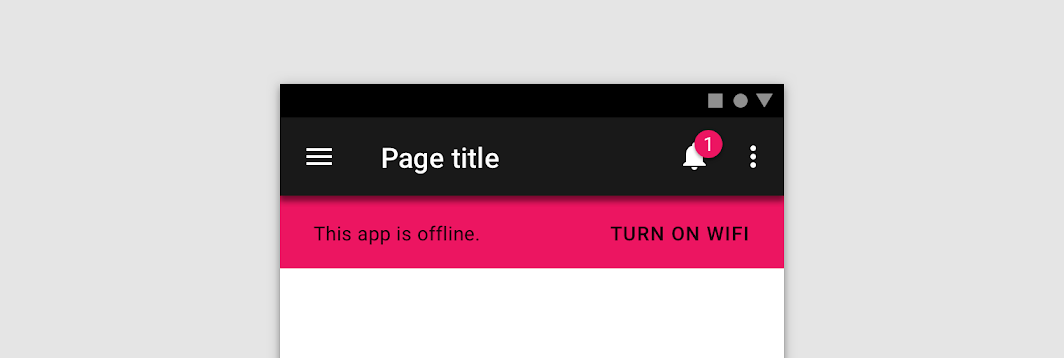
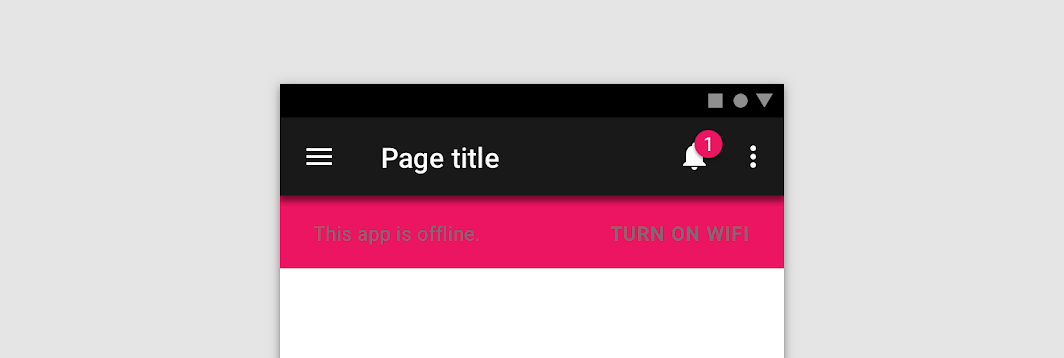
推奨: 色付きのサーフェス上で半透明の黒を使用して視認性を保つ

推奨

色付きのサーフェス上で半透明の黒を使用し、視認性を保ちます。

非推奨: 色付きのサーフェス上で読みにくい不透明なグレーのテキストの使用は避ける

非推奨

色付きのサーフェス上で読みにくい不透明なグレーのテキストの使用は避けてください。

明るい背景上の暗いテキスト ​


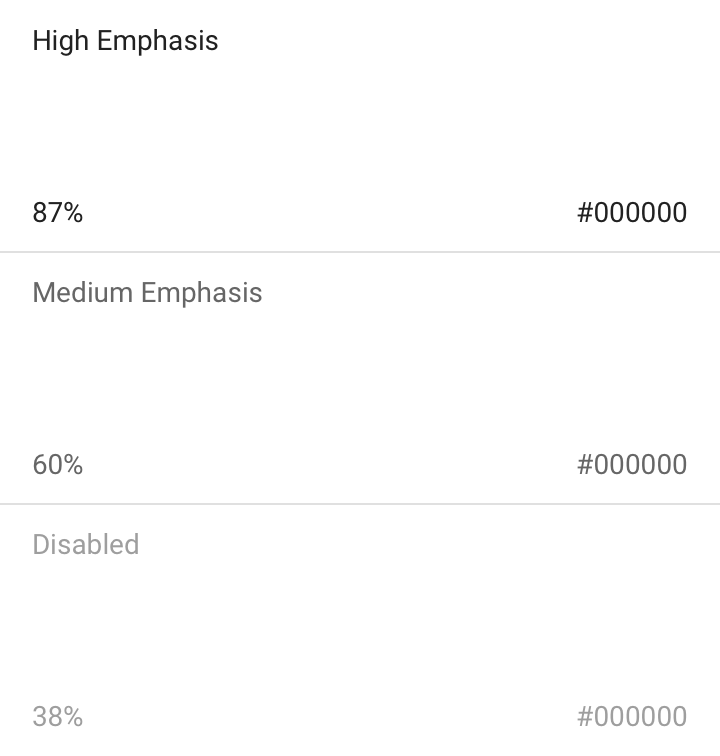
明るい背景上の暗いテキスト(ここでは、#FFFFFF の背景に #000000 のテキストを表示した例)には、以下の不透明度が適用されます。

  • 強調度の高いテキストの不透明度は 87% です
  • 強調度が中程度のテキストとヒントテキストの不透明度は 60% です
  • 無効なテキストの不透明度は 38% です
明るい背景上の暗いテキスト: 不透明度

色付きのテキストと背景 ​

色付きのテキストは、注意を引いたり部分的に強調したりするために、控えめに使用してください。理想的には、色付きのテキストは見出し、ボタン、リンクなどのテキスト要素に限定して使用します。
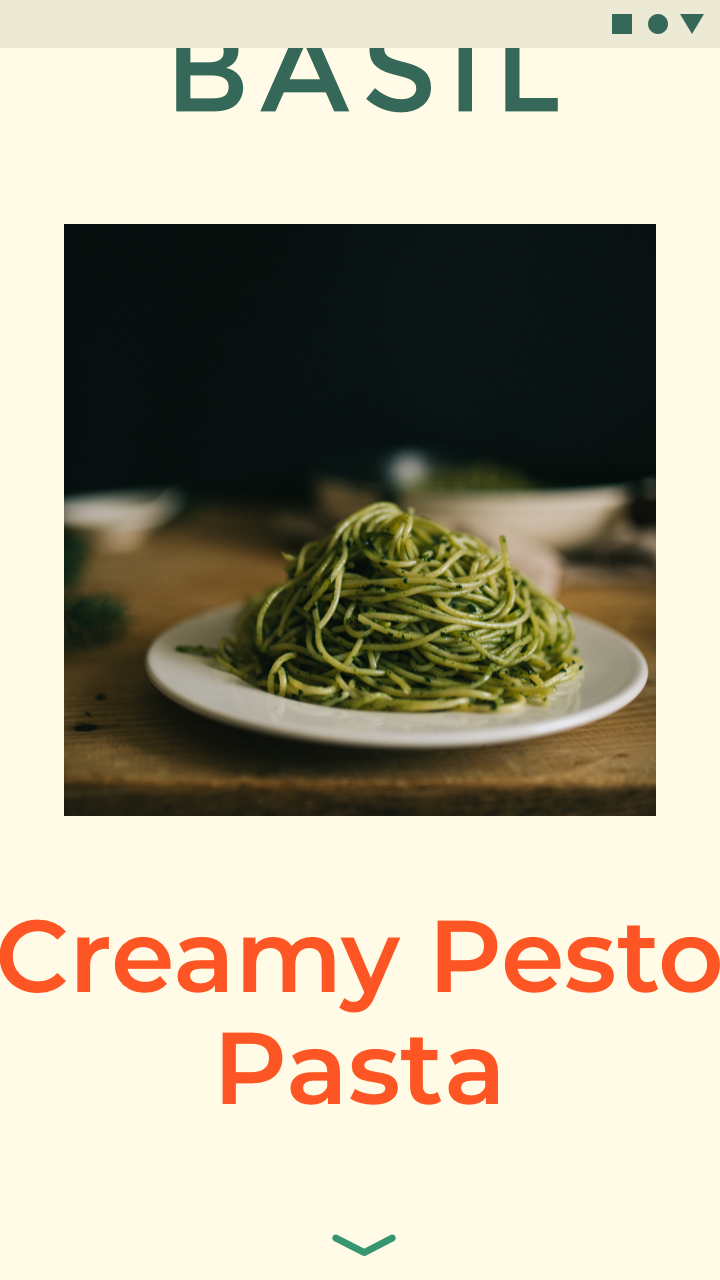
推奨: 大きな見出しと短いテキストが色付きのテキストに最適

推奨

大きな見出しと短いテキストは、色付きのテキストに最適です。
注意: 色付きの長い本文は読みにくくなることがある

注意

色付きの長い本文は読みにくくなることがあります。

色を選択するためのツール

Material Design カラーシステムは、ブランドやスタイルを反映したカラーテーマの作成に役立ちます。

関連記事

テキストの種類 ​

ヘルパーテキスト ​


ヘルパーテキストは、入力値がどのように使われるかなど、フィールドの入力に関する補足情報を提供します。ブランドカラーを使用することもできますが、WCAG 基準で求められる視認性を満たす必要があります。

たとえば、明るい背景上のヘルパーテキストには、以下の不透明度とデフォルトのHEX値を適用できます。

  • 強調度の高いヘルパーテキスト: HEX値 #000000 を87%の不透明度で使用します
  • デフォルトカラーのヘルパーテキスト: HEX値 #000000 を60%の不透明度で使用します
  • デフォルトのエラーヘルパーテキスト: HEX値 #B00020 を100%の不透明度で使用します
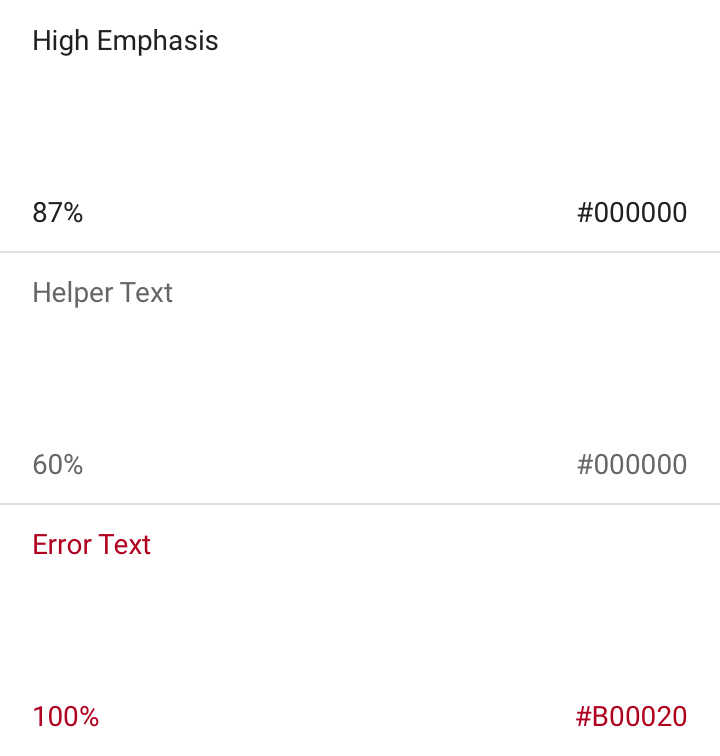
ヘルパーテキスト: 不透明度

選択テキスト ​

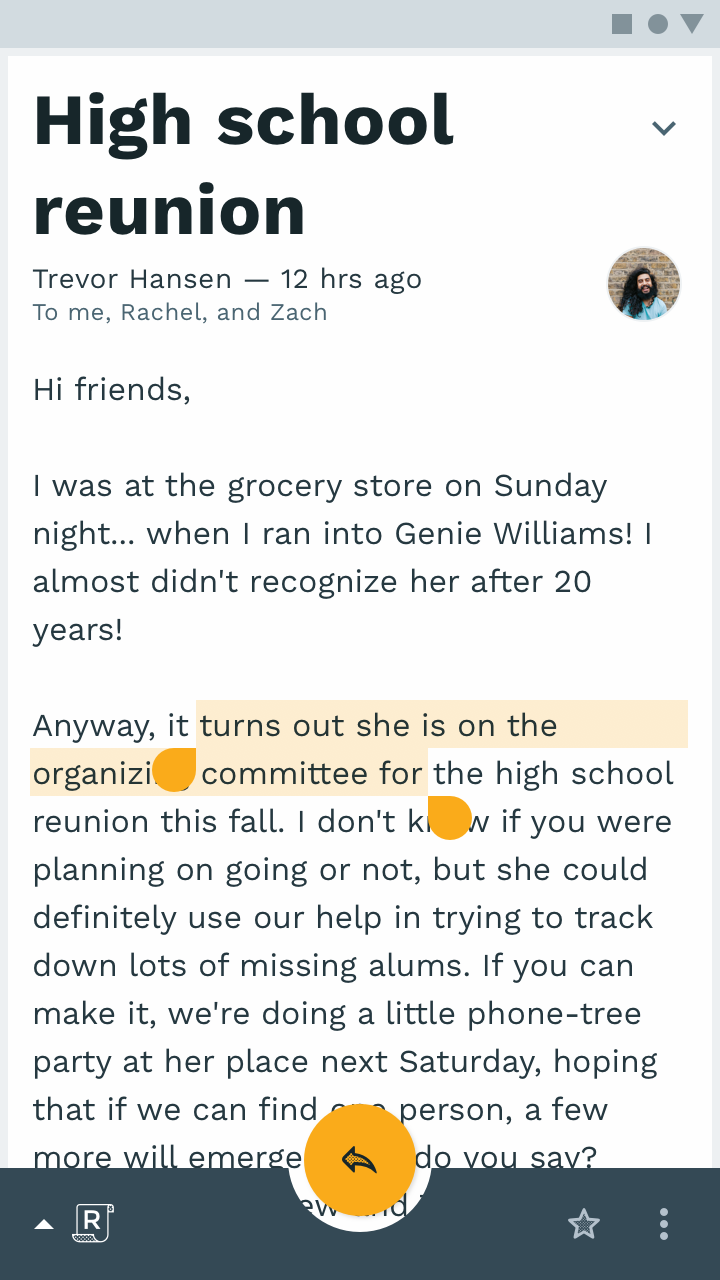
ブランドを反映するために、テキストの選択色には、プライマリパレットまたはセカンダリパレットのアクセントカラーを使用できます。

選択テキストは、選択色に対して十分な視認性を確保する必要があります。また、選択色は背景色との十分なコントラストを確保する必要があります。あるいは、アウトライン、モーション、チェックマークアイコン、その他のテキスト装飾を表示して、テキストが選択中であることを示すこともできます。

コントラストについて詳しく知りたい場合や、カラーコントラストアナライザーを試してみたい場合は、webaim.orgをご覧ください。
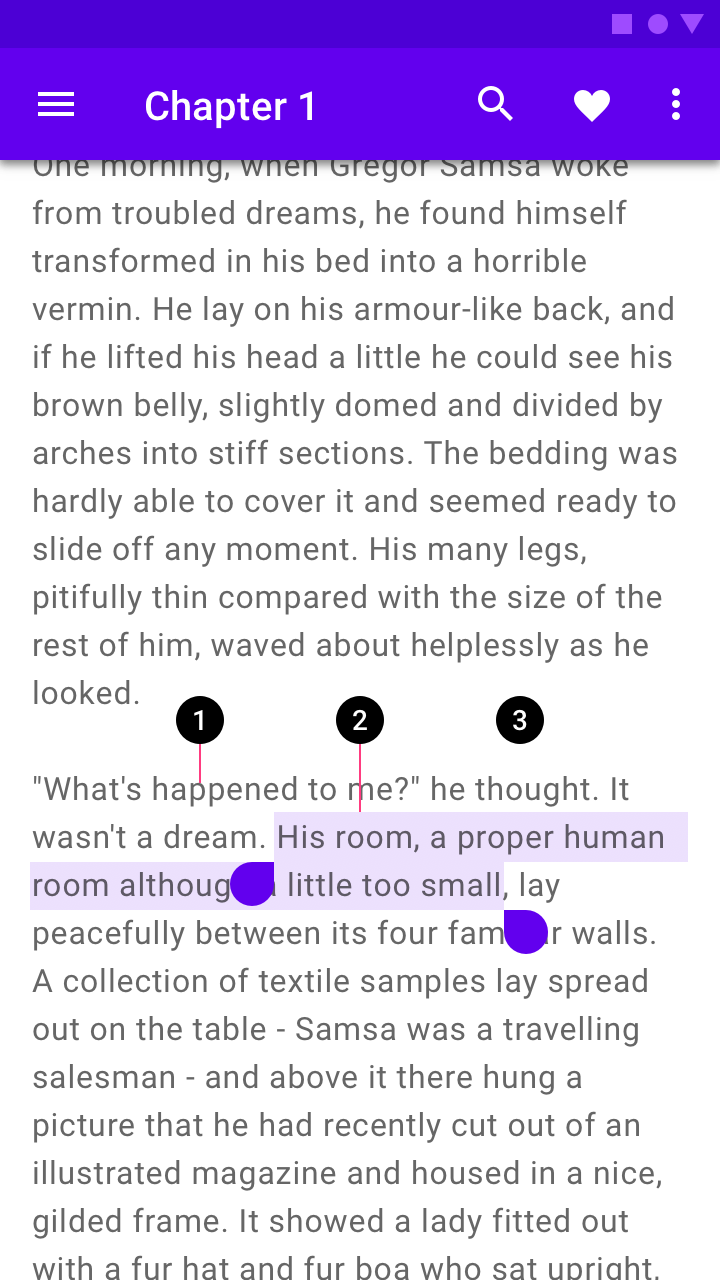
テキスト、テキスト選択色、背景の図
1. テキスト
2. テキスト選択色
3. 背景
テキスト選択はパレットのアクセントカラーを使用してカスタマイズできます
テキスト選択は、パレットのアクセントカラーを使用してカスタマイズできます。

アイコンとその他の記号 ​


アイコンやその他の要素は、WCAG の視認性基準を満たす必要はありませんが、機能を示したり情報を伝えたりするために、できる限り視認性を高めてください。

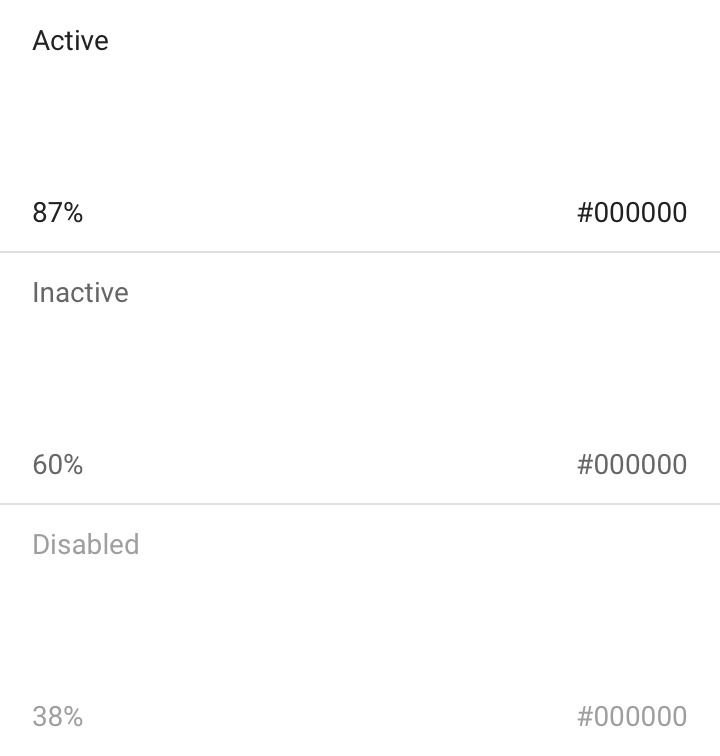
たとえば、明るい背景(#FFFFFF)上の黒のアイコン(#000000)やその他の要素には、以下の不透明度を適用できます。

  • アクティブなアイコンの不透明度は 87% です
  • 非アクティブなアイコンの不透明度は 60% です
  • 無効なアイコンの不透明度は 38% です
アイコンとその他の記号: 不透明度
Pager
前のページカラーの使用方法
次のページダークテーマ

Apache-2.0 ライセンス の下で公開されています。

Copyright © 2018-Present Google

https://m2.material.io/design/color/text-legibility.html

Apache-2.0 ライセンス の下で公開されています。

Copyright © 2018-Present Google