Skip to content
Material Design 2
Main Navigation
v3
v2
v1

日本語

English
简体中文
繁體中文
Español
Français
Русский
Português – Brasil
Deutsch
한국어
Italiano
Polski
Türkçe
čeština
magyar

日本語

English
简体中文
繁體中文
Español
Français
Русский
Português – Brasil
Deutsch
한국어
Italiano
Polski
Türkçe
čeština
magyar

外観

Sidebar Navigation

Material システム

はじめに

Material スタディ

Material スタディについて

Basil

Crane

Fortnightly

Owl

Rally

Reply

Shrine

Material 基礎

環境

サーフェス

エレベーション

光と影

レイアウト

レイアウトの理解

ピクセル密度

レスポンシブレイアウトグリッド

スペーシング手法

コンポーネントの動作

密度の適用

ナビゲーション

ナビゲーションについて

ナビゲーショントランジション

検索

カラー

カラーシステム

UI へのカラーの適用

カラーの使用方法

テキストの視認性

ダークテーマ

タイポグラフィ

タイプシステム

タイポグラフィの理解

言語サポート

サウンド

サウンドについて

UIへのサウンドの適用

サウンドの属性

サウンドコレオグラフィー

アイコノグラフィ

プロダクトアイコン

システムアイコン

アニメーションアイコン

シェイプ

シェイプについて

シェイプと階層

シェイプによる表現

シェイプとモーション

UI へのシェイプの適用

モーション

モーションの理解

モーションシステム

速度

コレオグラフィー

カスタマイズ

インタラクション

ジェスチャー

選択

状態

コミュニケーション

確認と通知

データ形式

データの可視化

空の状態

ヘルプとフィードバック

画像

起動画面

オンボーディング

オフライン状態

ライティング

機械学習

機械学習パターン

物体検出:ライブカメラ

オブジェクト検出: 静的画像

バーコードスキャン

Material ガイドライン

マテリアルテーマ設定

概要

テーマの適用

ユーザビリティ

アクセシビリティ

双方向性

プラットフォーム ガイドライン

Android バー

Android の指紋認証

Android ハプティクス

Android アイコン

Android アプリ間のナビゲーション

Android の通知

Android の権限

Android スライス

Android の分割画面

Android のスワイプで更新

Android テキスト選択ツールバー

Android ウィジェット

クロスプラットフォームへの対応

コンポーネント

アプリバー:ボトム

トップアプリバー

バックドロップ

バナー

ボトムナビゲーション

ボタン

ボタン:フローティングアクションボタン

カード

チェックボックス

チップ

データテーブル

日付ピッカー

ダイアログ

ディバイダー

画像リスト

リスト

メニュー

ナビゲーションドロワー

ナビゲーションレール

進行状況インジケーター

ラジオボタン

シート: ボトムシート

シート:サイド

スライダー

スナックバー

スイッチ

タブ

テキストフィールド

時刻ピッカー

ツールチップ

このページの内容

Rally ​

Rally は、Material Design のコンポーネントと マテリアルテーマ設定 を用いて、データドリブンな美学を備えたブランドらしい体験を実現するパーソナルファイナンスアプリです。
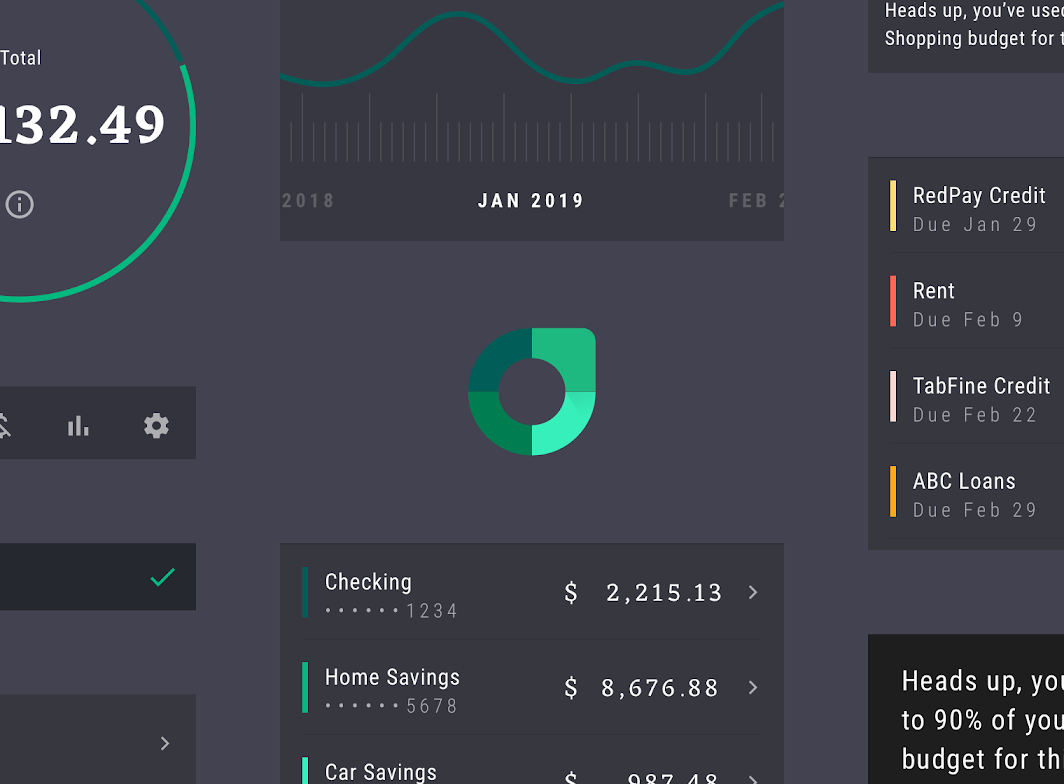
Rally のヒーロー画像

Rally について ​

Rally は、支出習慣を追跡し、家計に関するインサイトやアラートを生成するパーソナルファイナンスアプリです。

Rally は、高密度に整理された大量の情報を、扱いやすい形で表示するよう設計されています。ユーザーは、データを相互参照しながら調べることで、その中にあるパターンを見つけ出すことができます。

プレミアムなスタイル ​

ダークグレーの UI は、Rally にプレミアムな印象を与えるとともに、データを表す明るいアクセントカラーを背景から引き立たせています。データと背景色の高いコントラストにより、グラフやチャートが読みやすくなっています。
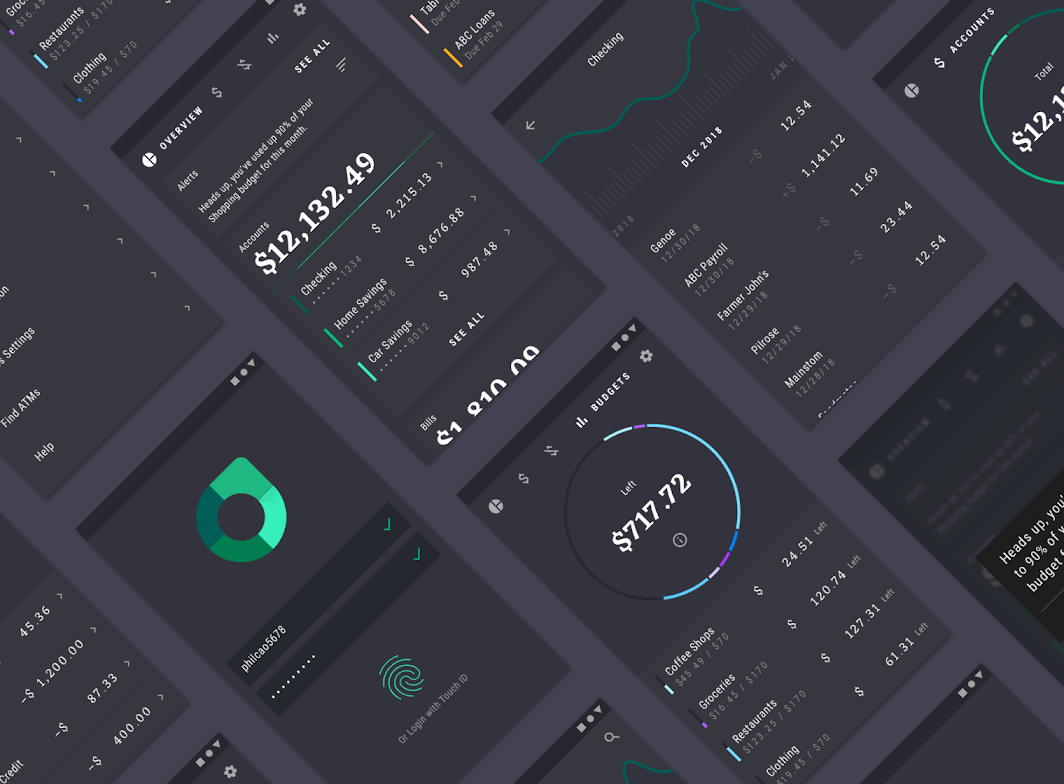
プレミアムなスタイル

データドリブンな美学 ​

Rally の UI は、データの閲覧、調査、理解に焦点を当てています。ダッシュボードに配置されたインフォグラフィックにより、ユーザーは個々の取引の詳細を含む支出の概要を確認できます。

UI は高密度で直接的な構成であり、タイポグラフィ、色、シェイプが重視されています。

プロダクトアーキテクチャ ​

Rally の情報アーキテクチャは階層構造になっており、ユーザーはさまざまなカテゴリを通じて家計を確認できます。家計の概要は階層の最上位に位置し、個々の取引は構造の中で最も詳細な階層にあたります。

コンテンツ ​

コンテンツは、口座、予算、請求書など、家計に関するセクションに分かれています。Rally のホーム画面は、これらのセクションへのハブとして機能します。

Rally は家計のさまざまな領域を提示・説明することに重点を置いているため、ユーザーがセクション間を簡単に移動できることが重要です。ナビゲーションが常に同じ位置に表示されることで、ユーザーはセクションをすばやく切り替えられます。デスクトップとタブレットでは、Rally はナビゲーションレールを使用します。モバイルでは、タブを使用します。これらのナビゲーションパターンは、常に画面上に表示されながらもごくわずかなスペースしか占有しないため、この用途に理想的です。
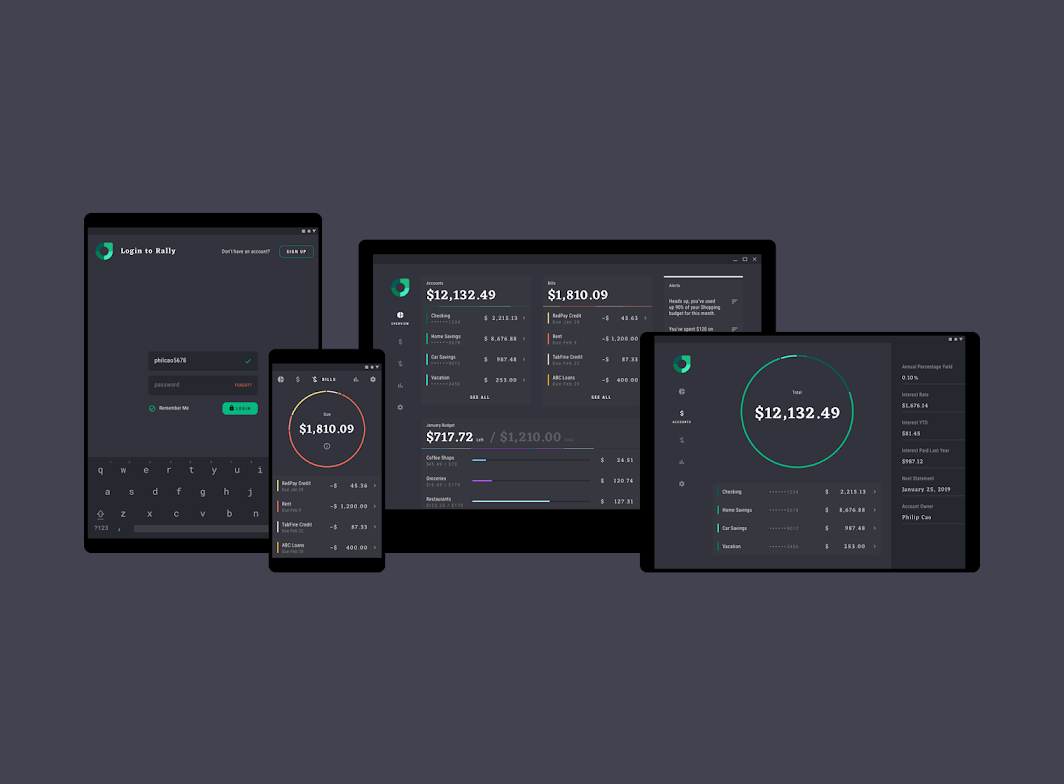
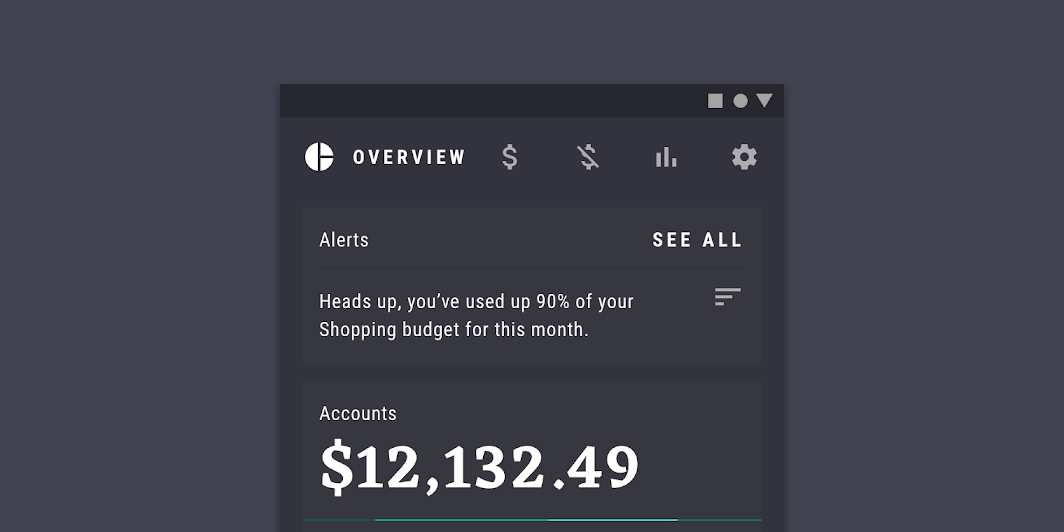
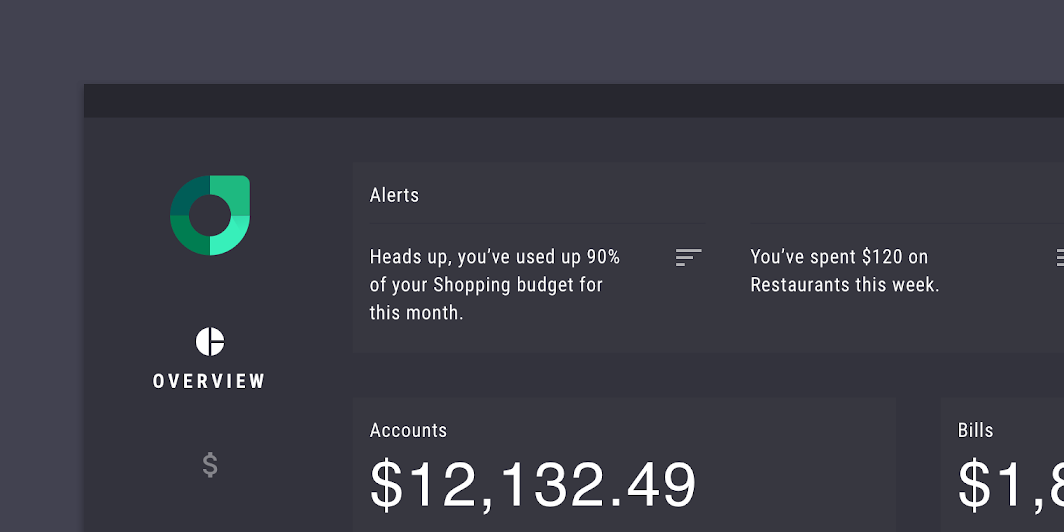
デスクトップ、タブレット、モバイルでの Rally

ナビゲーションレール ​


デスクトップとタブレットでは、Rally はナビゲーションレールを使用します。

ナビゲーションレールは、セクション間を移動するための常時表示の領域を提供しながら、画面スペースをほとんど取りません。

レールでは、各遷移先は固有のアイコンで表されます。セクションが選択されると、アイコンは明るくなり、セクションのタイトルが表示されます。
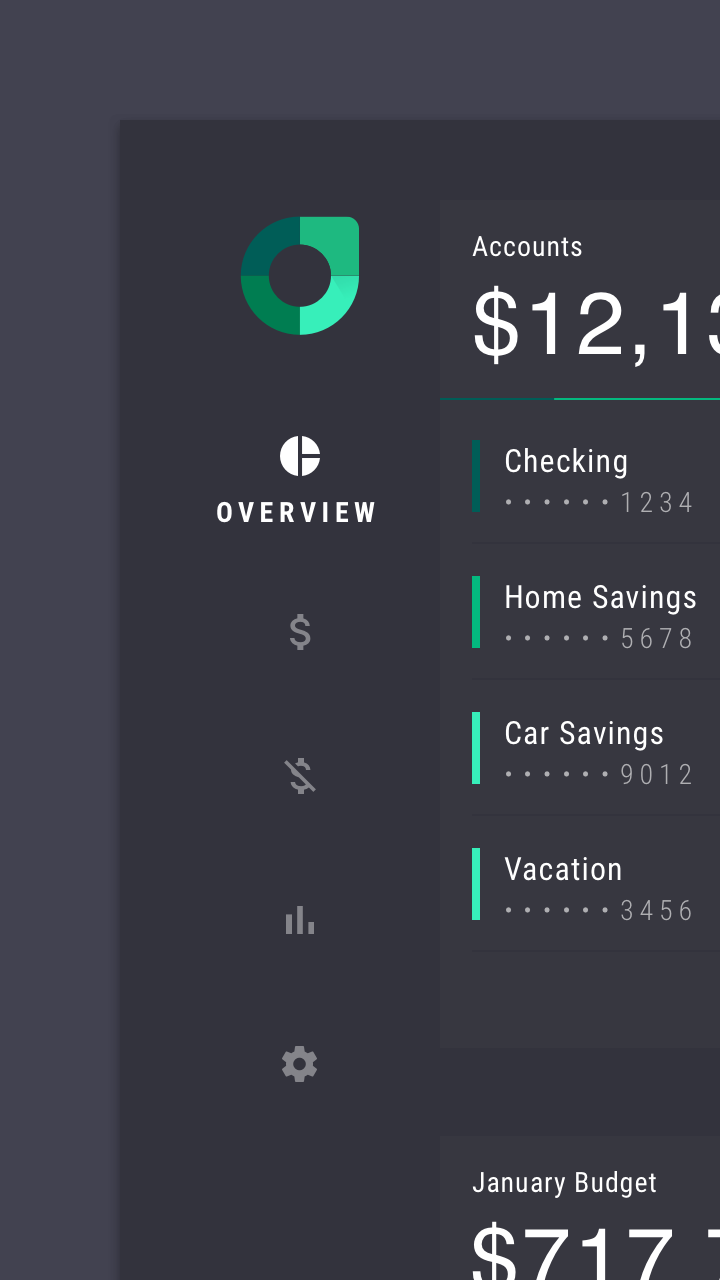
デスクトップでの Rally のナビゲーションレール

ナビゲーションドロワー

ナビゲーションドロワーは、アプリ内の各遷移先へのアクセスを提供します。

関連記事

タブ

タブは、さまざまな画面、データセット、その他の操作にわたってコンテンツを整理します。

関連記事

サイドシート

サイドシートは、画面の左端または右端に固定された、補足コンテンツを含むサーフェスです。

関連記事

タブ ​

モバイルでは、Rally はカスタマイズされたタブを使用してセクション間を移動します。

タブの選択 ​

選択されていないタブはアイコンで表されます。タブが選択されると、アイコンの隣にセクションのタイトルが表示されます。タブは、最小限のスペースでナビゲーションを常に利用可能な状態に保ちます。
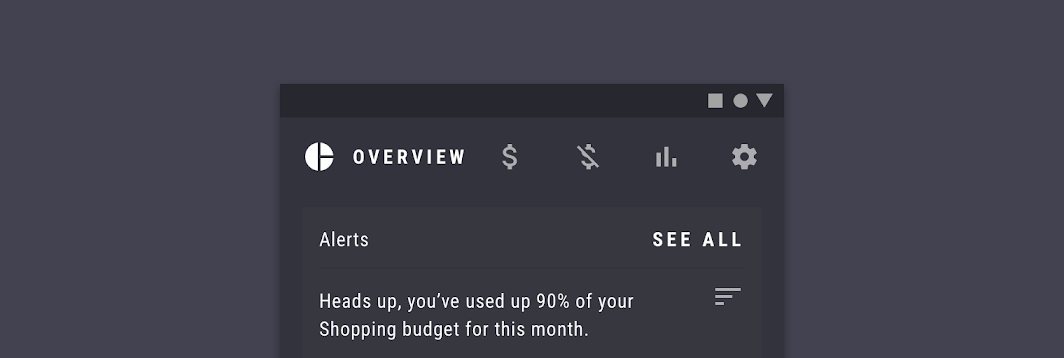
モバイルでの Rally のタブナビゲーション

レイアウト ​

グリッドシステム ​

Rally は、柔軟なカラムとパディングを備えたレスポンシブなグリッドシステムを使用しており、あらゆる画面幅に対応できます。

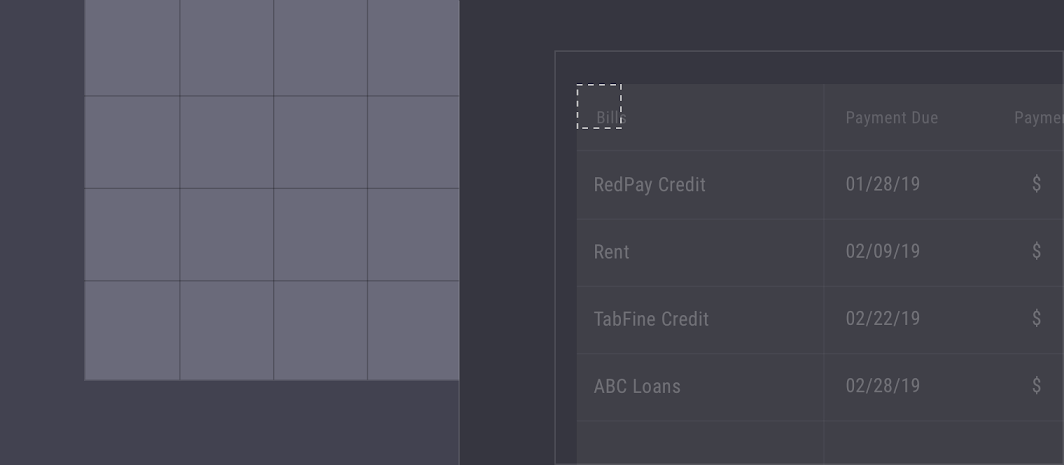
Rally のグリッドシステム、50% に縮小表示したもの

レイアウトグリッド

Material Design のレスポンシブレイアウトグリッドは、画面サイズと向きに適応し、レイアウトの一貫性を保ちます。

関連記事

エレベーション

エレベーションとは、z 軸に沿った 2 つのサーフェス間の相対的な距離です。

関連記事

スペーシングの手法

スペーシングの手法では、ベースライングリッド、キーライン、パディング、インクリメンタルスペーシングを使用して、比率、コンテナ、タッチターゲットを調整します。

関連記事

エレベーション ​

Rally は、UI 要素間のエレベーションの違いを、色またはスクリムを使用して表現しています。
Rally は色を使用して要素を区別しています。たとえば、その下をスクロールするリストとグラフを確実に区別できるよう、それぞれ異なるトーンのグレーを使用しています。
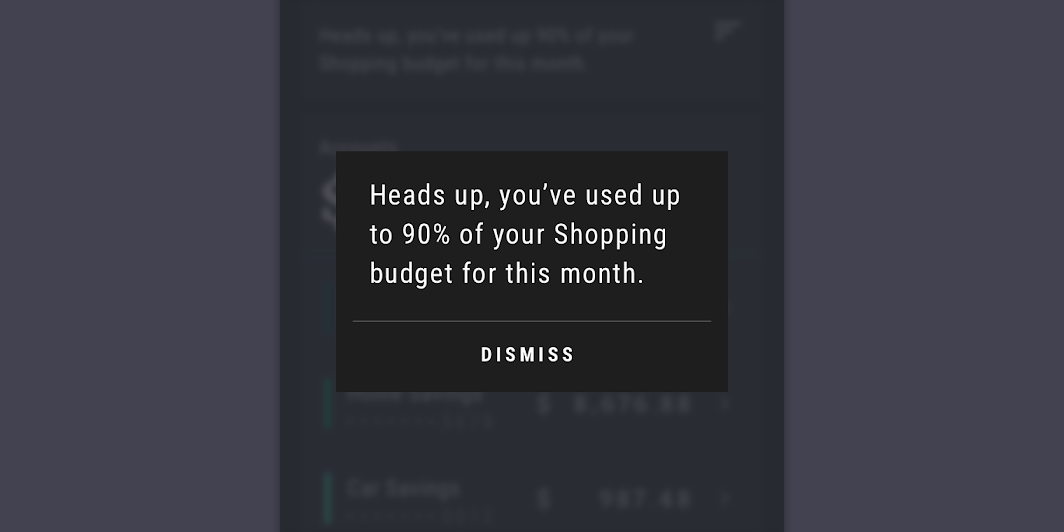
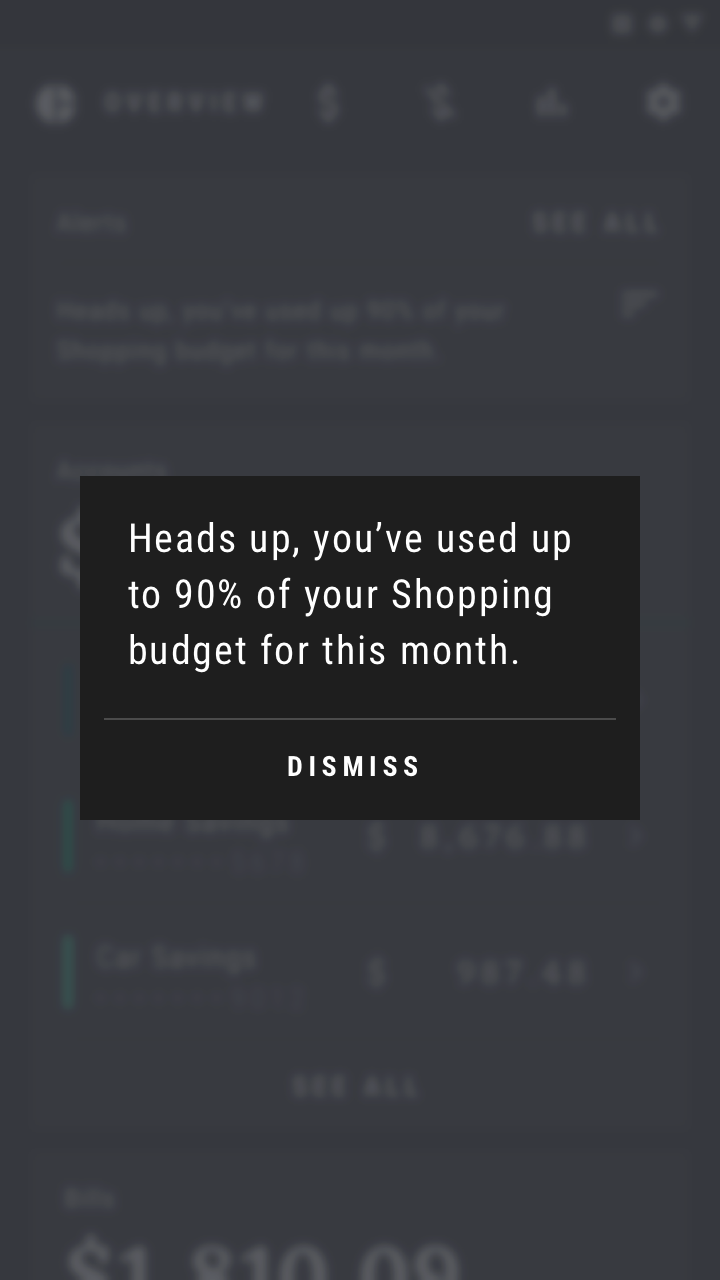
ダイアログが表示されると、その背後にあるぼやけたスクリムにより、ダイアログのエレベーションが UI の他の部分より上にあることが示されます
ダイアログが表示されると、その背後にあるぼやけたスクリムにより、ダイアログのエレベーションが UI の他の部分よりも上にあることが示されます。

色 ​

Rally では、1 つの画面に複数のインフォグラフィックを表示する必要が生じることがあります。それぞれのインフォグラフィックには複数のセクションが含まれます。これを実現するために、Rally は 1 つのプライマリカラーと 5 つの追加カラーからなるカラーテーマを採用しています。この豊かなカラーテーマにより、Rally は読みやすく、区別のしやすいインフォグラフィックを表示できます。
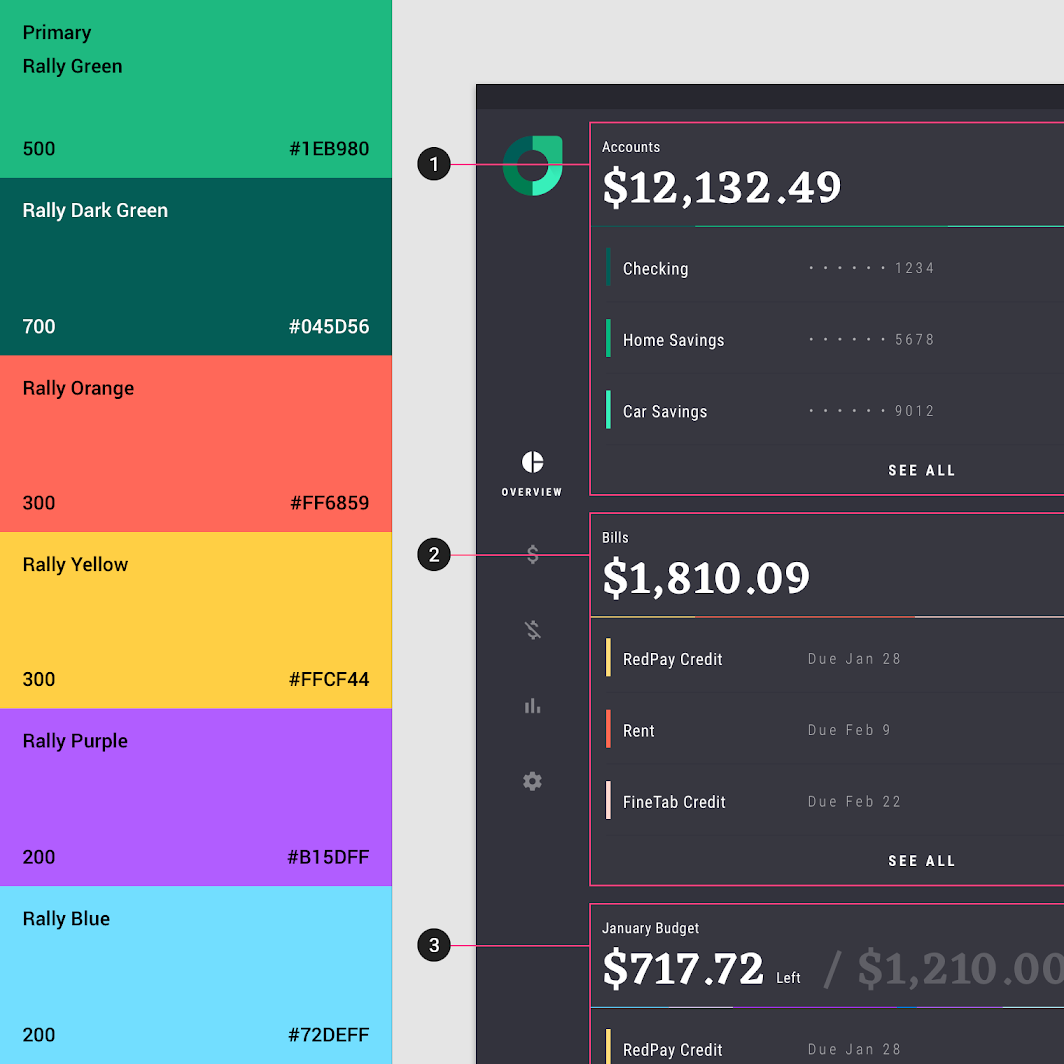
3 つのインフォグラフィックが同じ画面に表示される場合、それぞれがテーマから 2 つの色を使用します
3 つのインフォグラフィックが同じ画面に表示される場合、それぞれがテーマから 2 つの色を使用します:

1. 1 つ目のインフォグラフィックは、プライマリグリーンとダークグリーンを使用します。
2. 2 つ目のインフォグラフィックは、オレンジとイエローを使用します。
3. 3 つ目のインフォグラフィックは、パープルとブルーを使用します。

75% に縮小表示したもの

カラーシステム

Material Design のカラーシステムは、ブランドやスタイルを反映したカラーテーマの作成に役立ちます。

関連記事

UI へのカラーの適用

色は、一貫性があり意味のある方法で UI 要素やコンポーネントに適用されます。

関連記事

リスト

リストは、テキストや画像を垂直方向に連続して並べた一覧です。

関連記事

カラーテーマ ​

Rally のカラーテーマには、1 つのプライマリカラーと 5 つの追加カラーがあります。また、10 個のスウォッチからなる拡張パレットもあります。その内訳は、プライマリカラー(または代替のプライマリカラー)のスウォッチ 1 つと、その 9 つのバリエーションです。

Rally は、これらの拡張パレットのスウォッチを使用して、豊かで読みやすいインフォグラフィックを表示しています。
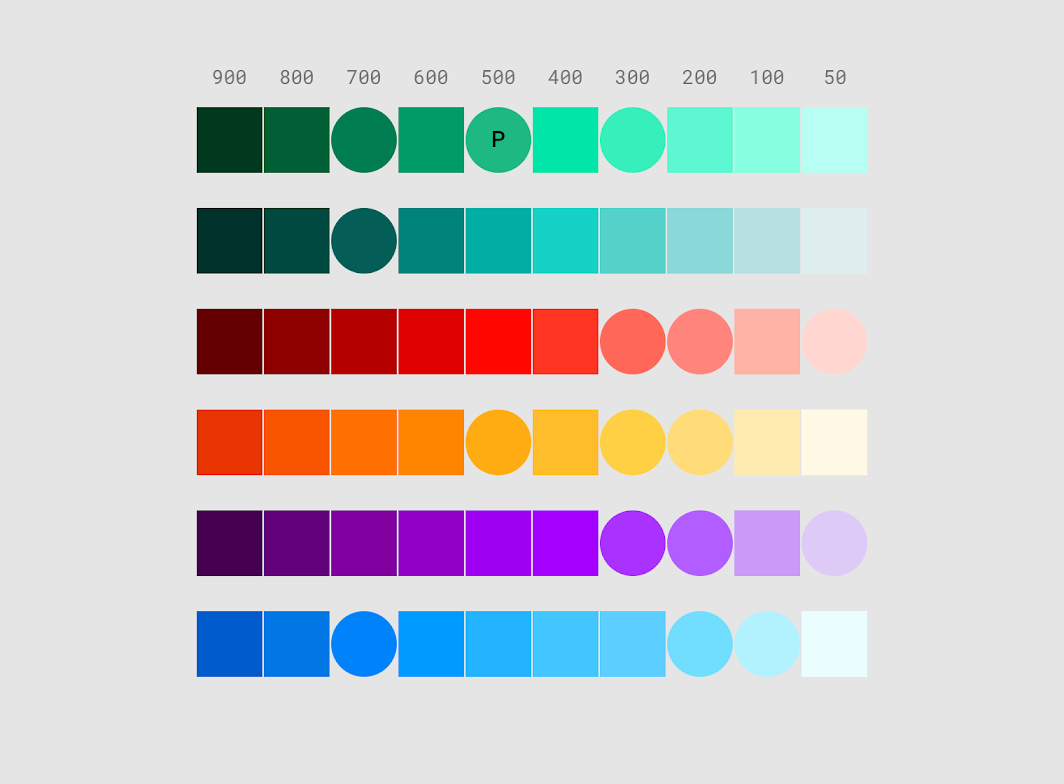
Rally のカラーテーマに含まれる 6 つの色の拡張パレット
Rally のカラーテーマに含まれる 6 つの色の拡張パレット:

• 円形のスウォッチは、そのスウォッチがアプリ内で使用されていることを示します
• 「P」付きの円形スウォッチは、そのスウォッチがプライマリカラーであることを示します
• 文字なしの円形スウォッチは、そのスウォッチが追加カラーであることを示します

タイポグラフィ ​

書体 ​

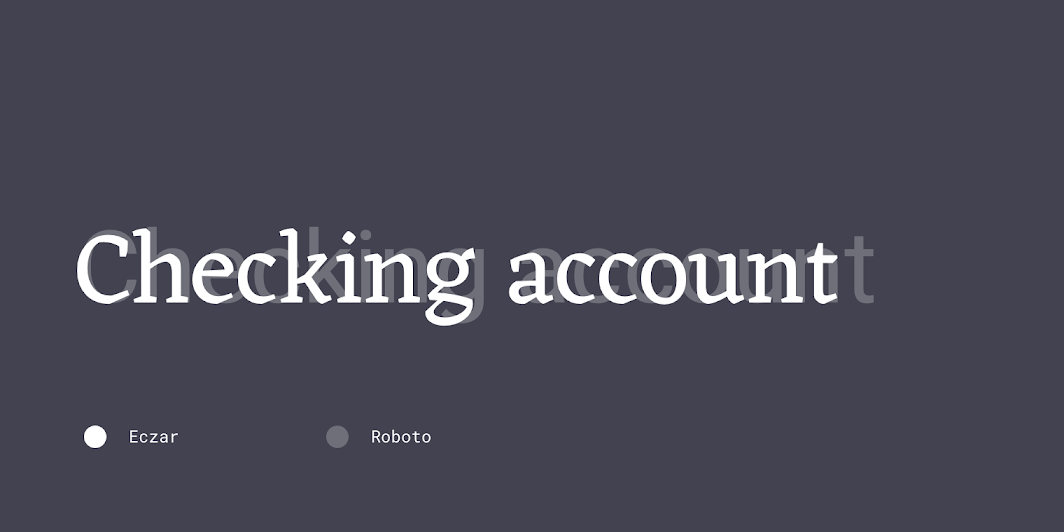
Rally は、Eczar と Roboto Condensed の 2 つの書体を使用します。
Roboto Condensed と Eczar の図
1. Roboto Condensed
2. Eczar

タイプスケール ​

Rally のタイプスケールは、アプリのコンテンツに必要なタイポグラフィのバリエーションを提供します。テキストのほとんどは Roboto Condensed で組まれていますが、見出しや数字のみのリストには Eczar が使用されています。
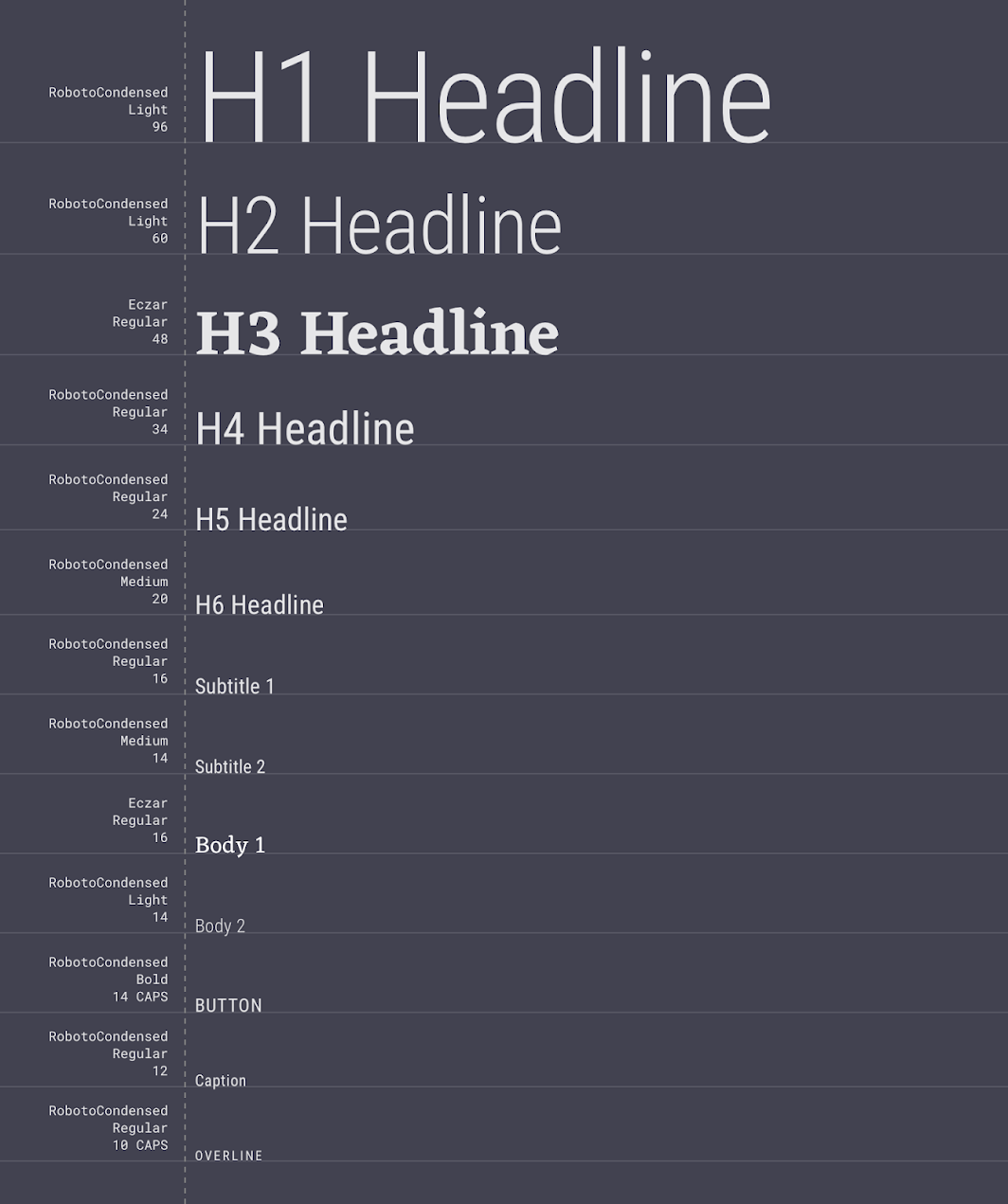
Rally のタイプスケール
Rally のタイプスケール

タイプシステム

タイポグラフィを使用して、デザインとコンテンツをできる限り明確かつ効率的に表現します。

関連記事

タイポグラフィの理解

タイポグラフィは、階層とブランドの存在感を表現します。

関連記事

Eczar

Google Fonts で利用可能な書体です。

関連リンク

Eczar ​

Eczar はセリフを備え、さまざまなサイズで読みやすいため、本文サイズでもディスプレイ(見出し)サイズでも優れた視認性を発揮します。

Rally では、インフォグラフィックの中央に配置される数値や、リスト内の金額の表示に、ディスプレイ書体として Eczar が使われています。
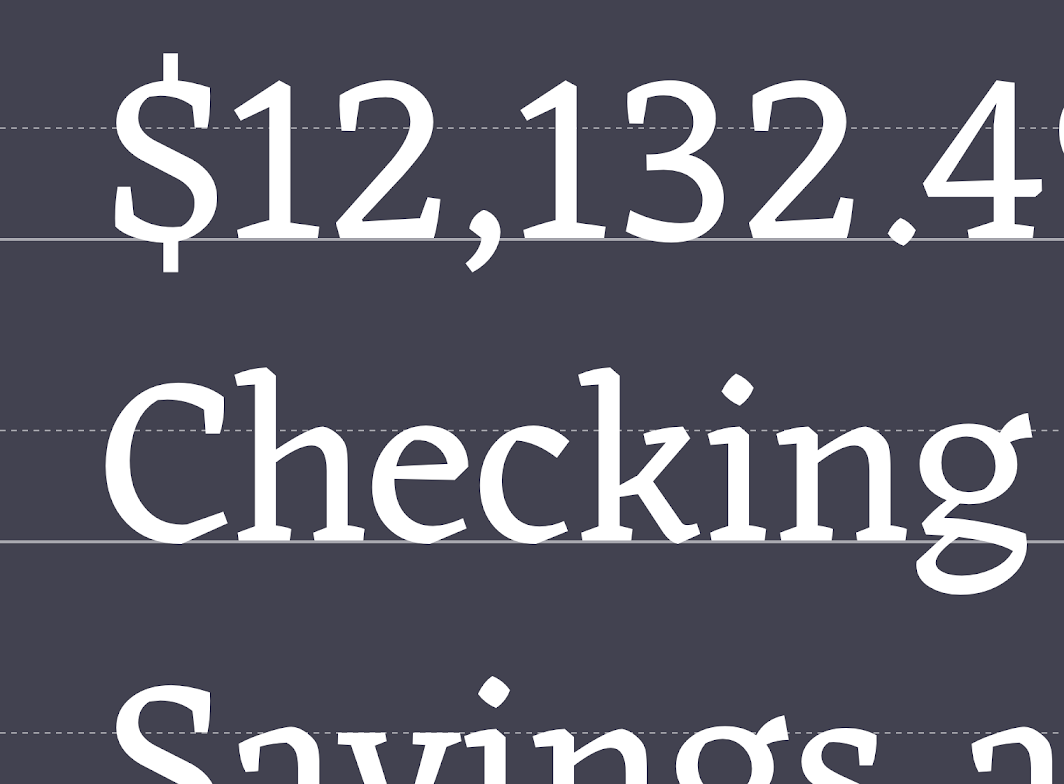
Eczar の字形
Eczar の字形

Eczar と Roboto の比較
Eczar と Roboto の比較

Roboto Condensed ​

Roboto Condensed は、Rally の本文、ボタンテキスト、見出しテキストのすべてに使用されています。

このコンデンスサンセリフ体は画面上でも高い視認性を保ち、そのコンパクトなサイズにより、Rally の高密度なレイアウトにも収まります。
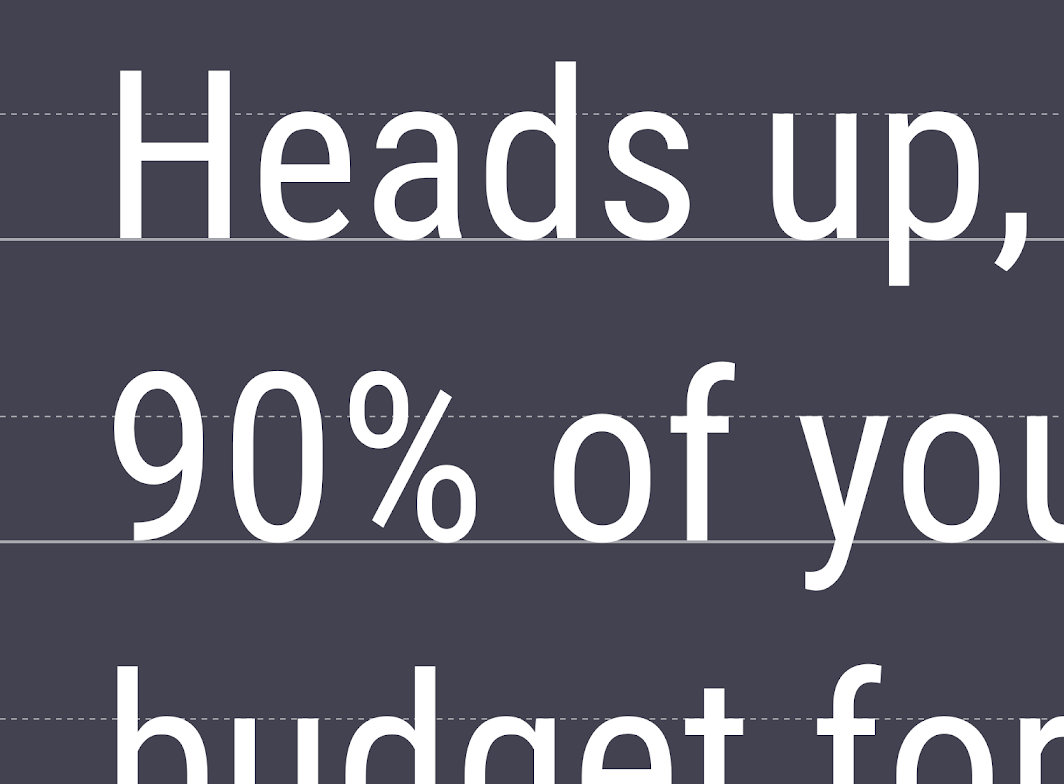
Roboto Condensed の字形

Roboto Condensed と Roboto の比較

アイコノグラフィ ​

Rally は、概要、口座、請求書、予算、設定という 5 つの主要セクションを表すために、カスタムアイコノグラフィを使用しています。

アイコンは、Rally のタイポグラフィを彷彿とさせる曲線的なシェイプとシャープな角を用いています。
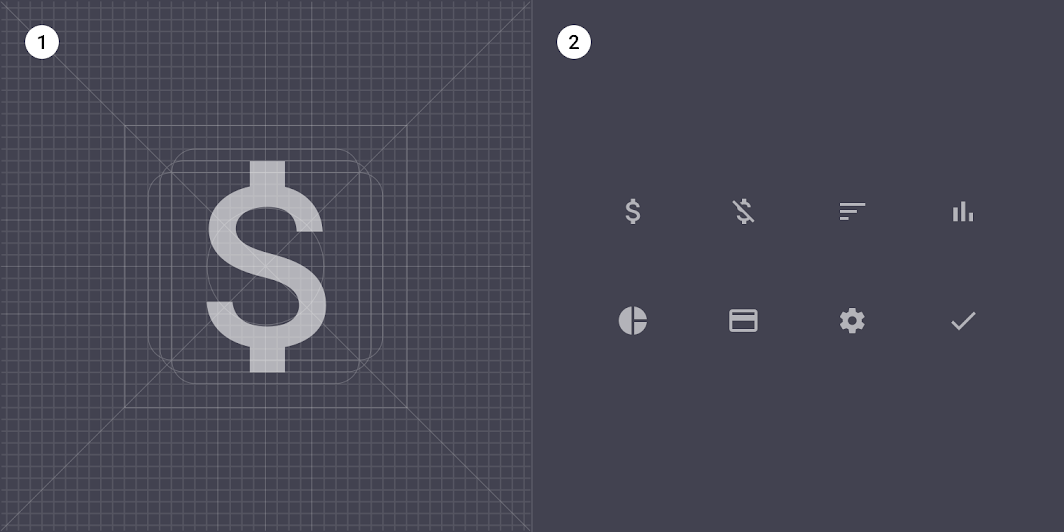
一貫性を持たせるために、Rally のすべてのアイコンは同じ基盤となるグリッド構造を共有しています
1. 一貫性を持たせるために、Rally のすべてのアイコンは同じ基盤となるグリッド構造を共有しています。
2. Rally のアイコン一式。

シェイプ ​

カテゴリ ​

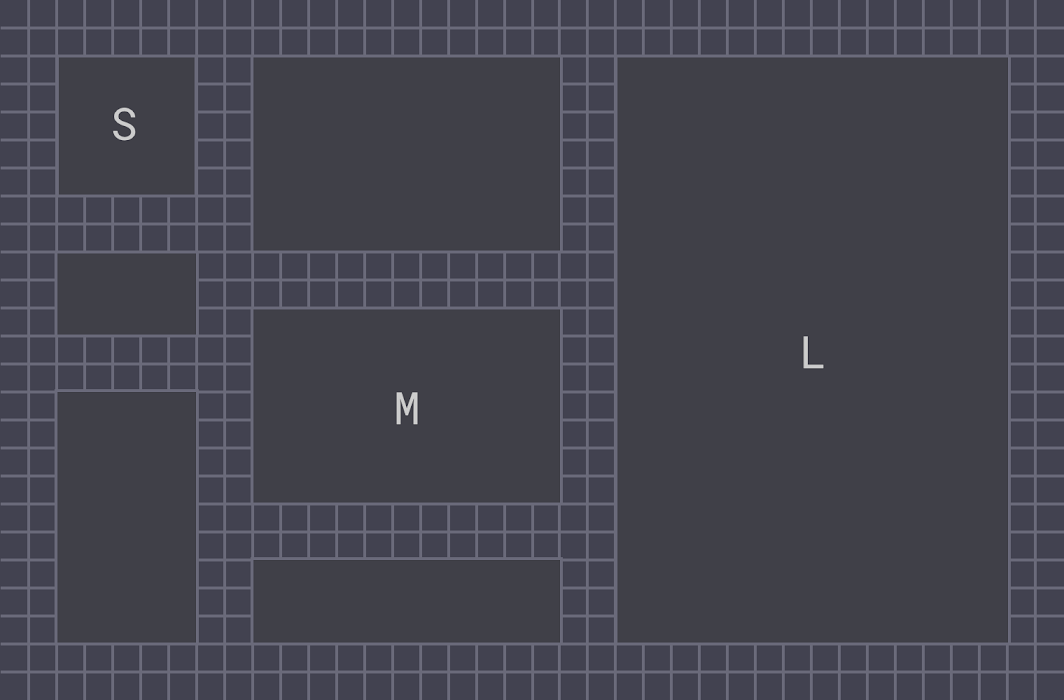
コンポーネントは、サイズに基づいてシェイプカテゴリに分類されます。シェイプカテゴリを使用すると、複数のコンポーネントのシェイプの値を一度に設定できます。シェイプカテゴリには以下が含まれます:

  • 小型コンポーネント
  • 中型コンポーネント
  • 大型コンポーネント
Rally のシェイプカテゴリ
Rally のシェイプカテゴリ

小型コンポーネント、中型コンポーネント、大型コンポーネントの図
1. 小型コンポーネント
2. 中型コンポーネント
3. 大型コンポーネント

小型コンポーネント ​

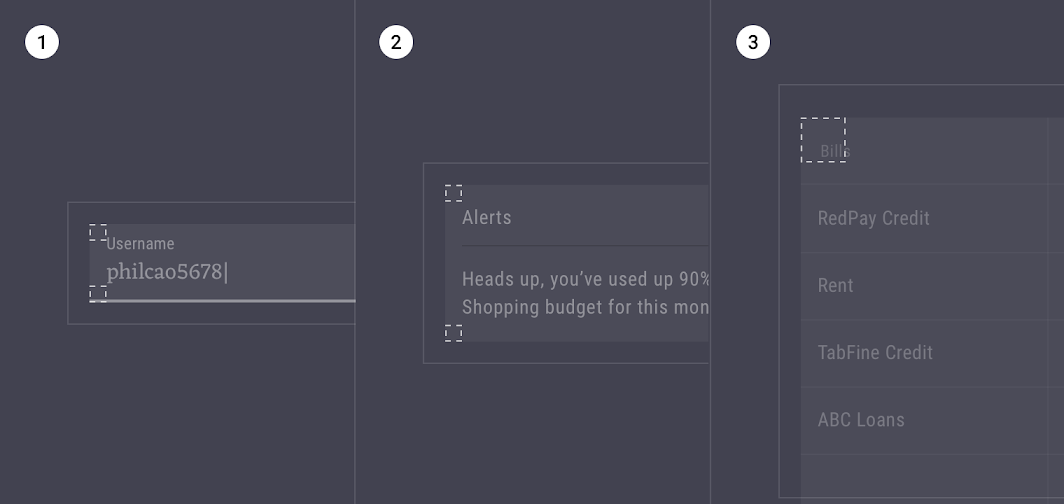
塗りつぶしテキストフィールドには、0dp のカットコーナーが適用されています。
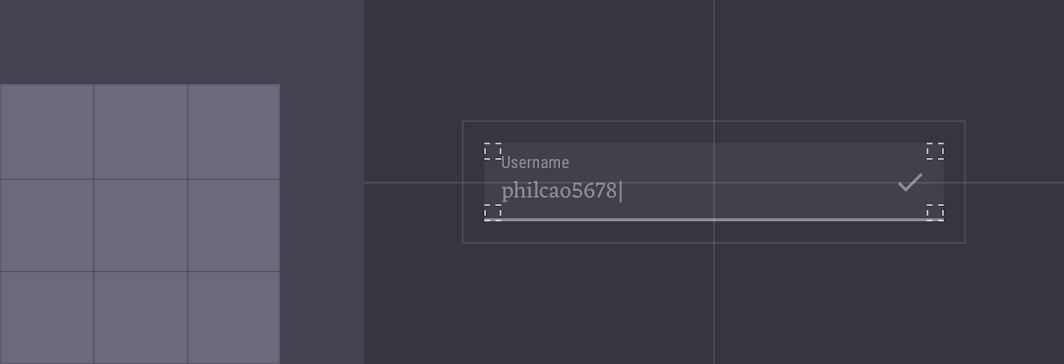
小型コンポーネント:塗りつぶしテキスト
コンポーネントカテゴリ属性値
塗りつぶしテキストフィールド小型コンポーネントファミリー
サイズ
カット
0dp

中型コンポーネント ​

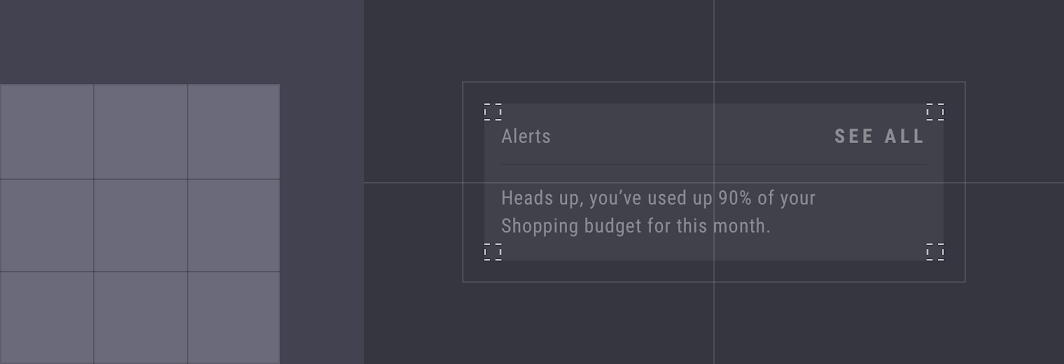
カードには、0dp のカットコーナーが適用されています。

中型コンポーネント:カード
コンポーネントカテゴリ属性値
カード中型コンポーネントファミリー
サイズ
カット
0dp;0dp;0dp;0dp

大型コンポーネント ​

データテーブルには、0dp のカットコーナーが適用されています。

大型コンポーネント:データテーブル
コンポーネントカテゴリ属性値
データテーブル大型コンポーネントファミリー
サイズ
カット
0dp;0dp;0dp;0dp

コンポーネント ​

コンポーネント

カードとリスト ​

さまざまな家計ビュー ​

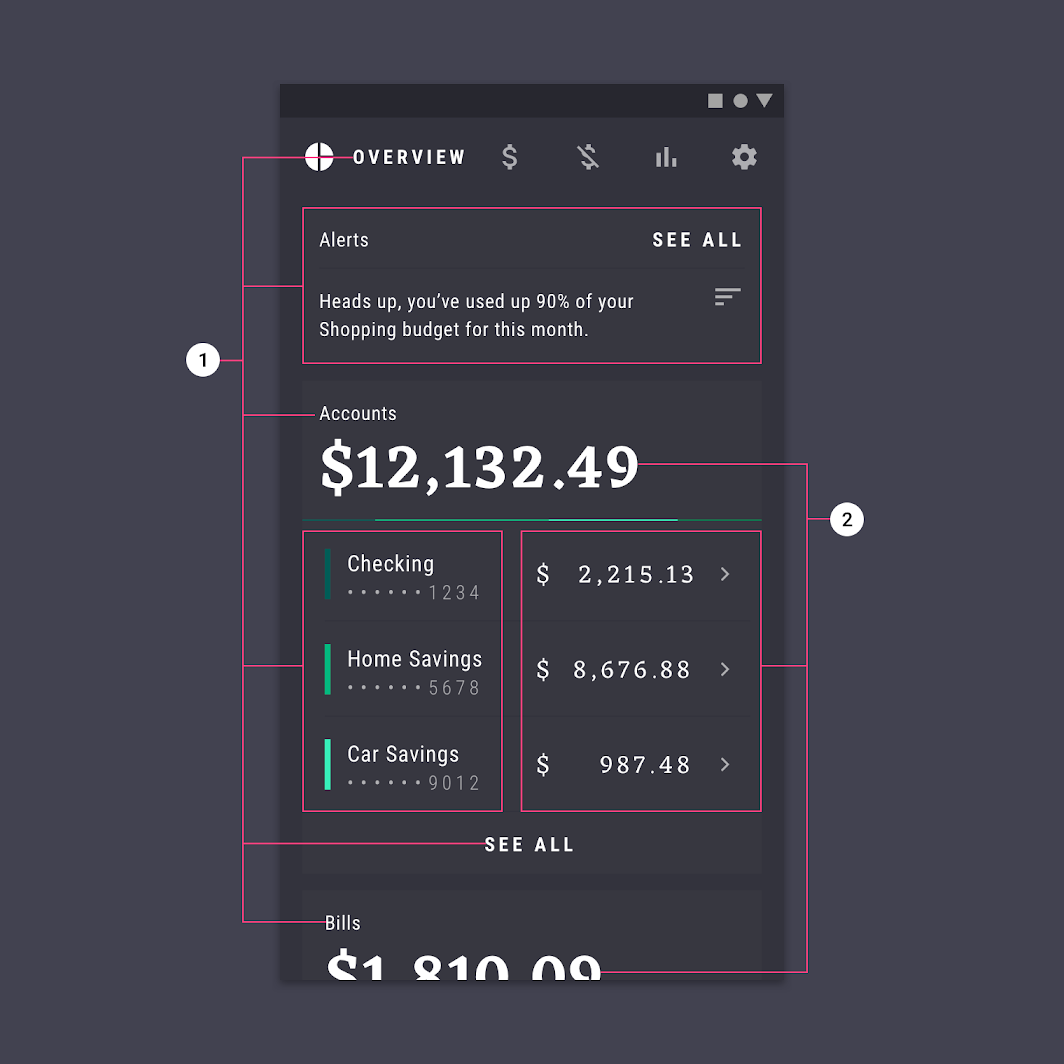
Rally はユーザーに家計の概要を提供し、各取引をマクロとミクロの両方の視点から表示します。カードコンポーネントは、アプリの主要セクションでマクロビューを表示するために使用されます。個々の項目を一覧表示するリストには、リストコンポーネントが使用されます。

これらのカードとリストのコンポーネントは、Rally のカラーテーマと書体を使用するようにカスタマイズされています。リスト項目にはそれぞれ色が使われており、ユーザーは各明細項目を対応するグラフと結び付けることができます。
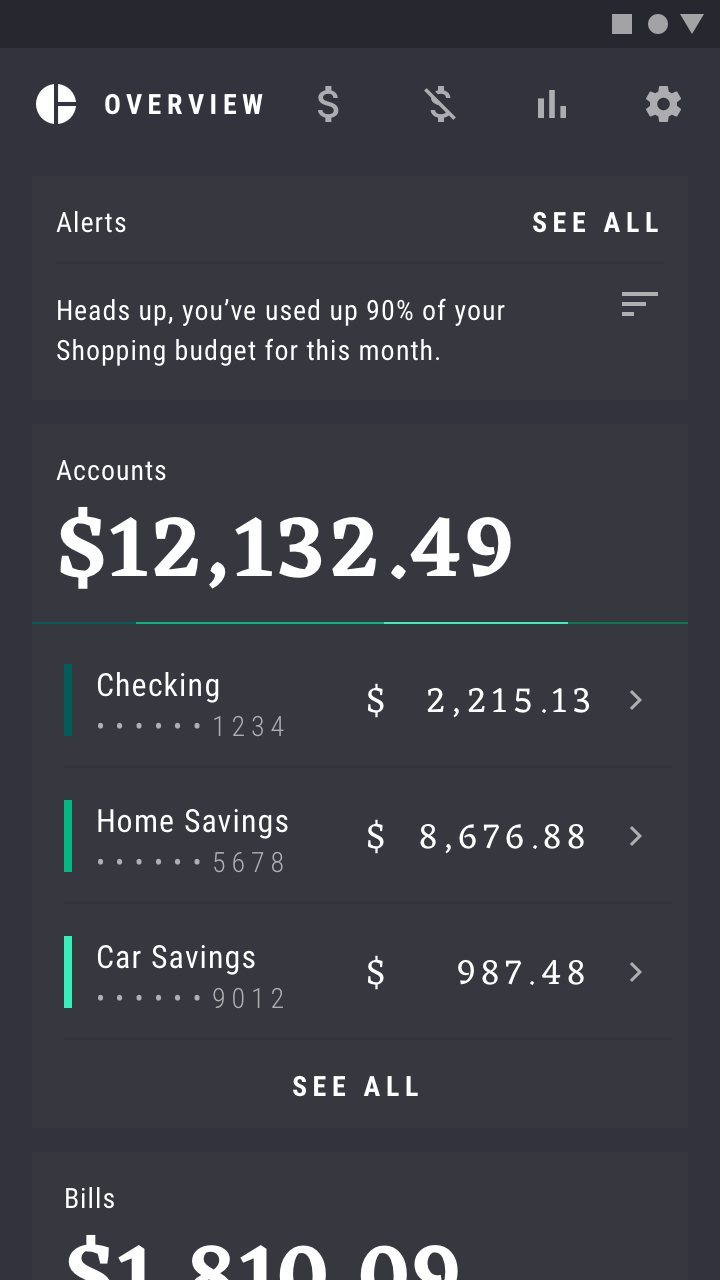
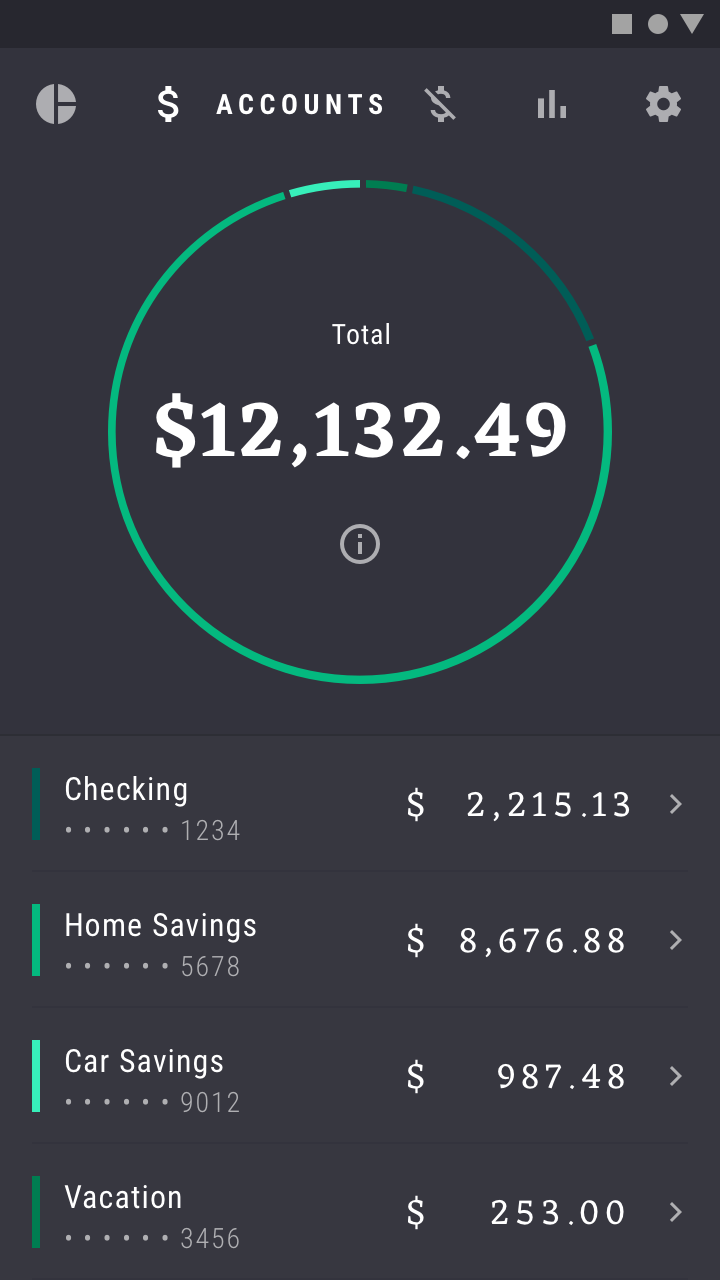
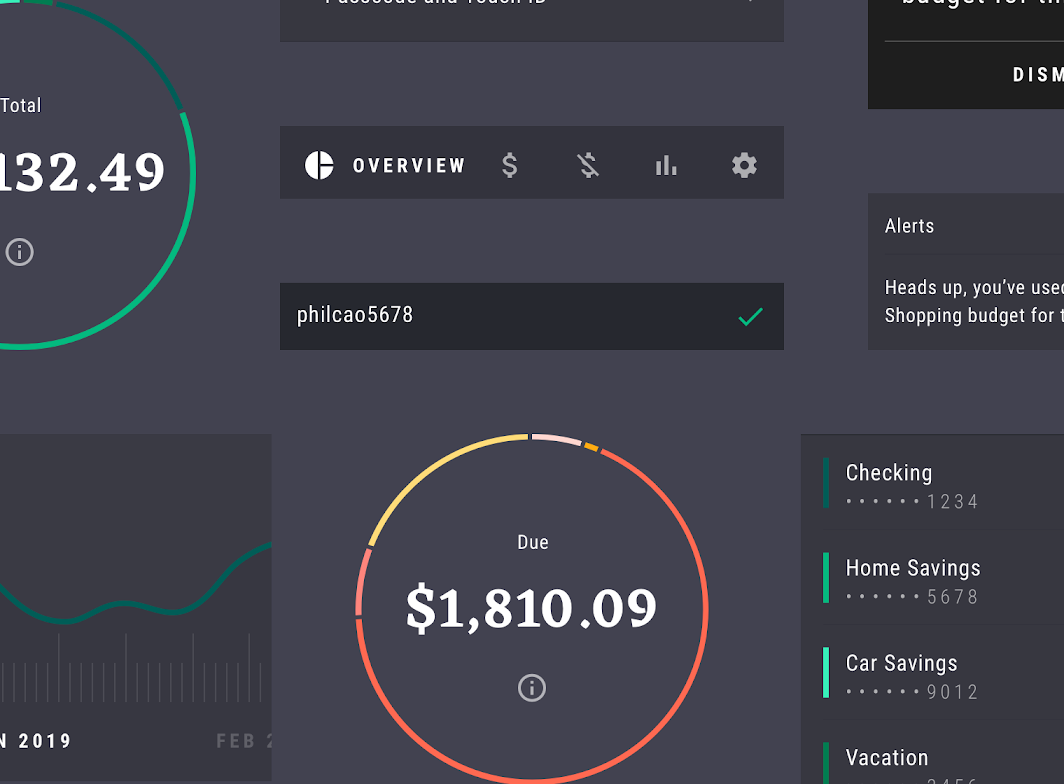
Rally の概要ページでは、カードを使用して「口座」や「請求書」などのさまざまな家計サマリーを表示しています。
「口座」のようなカードをタップすると、カードのサマリー情報がリストでより詳しく表示されます
「口座」のようなカードをタップすると、カードのサマリー情報がリストでより詳しく表示されます。

カード

カードには、単一のテーマに関するコンテンツとアクションが含まれます。

関連記事

リスト

リストは、テキストや画像を垂直方向に連続して並べた一覧です。

関連記事

ボタン

ボタンを使用すると、ユーザーは 1 回のタップでアクションを実行したり、選択したりできます。

関連記事

バナー、ダイアログ、スナックバー ​

バナー ​

Rally は、優先度の低いメッセージを伝えるためにバナーを使用しています。これらのバナーは Rally の色とタイポグラフィでカスタマイズされており、家計の特定の分野に関連するアイコンと組み合わせて表示されることがよくあります。

スナックバーとダイアログ ​

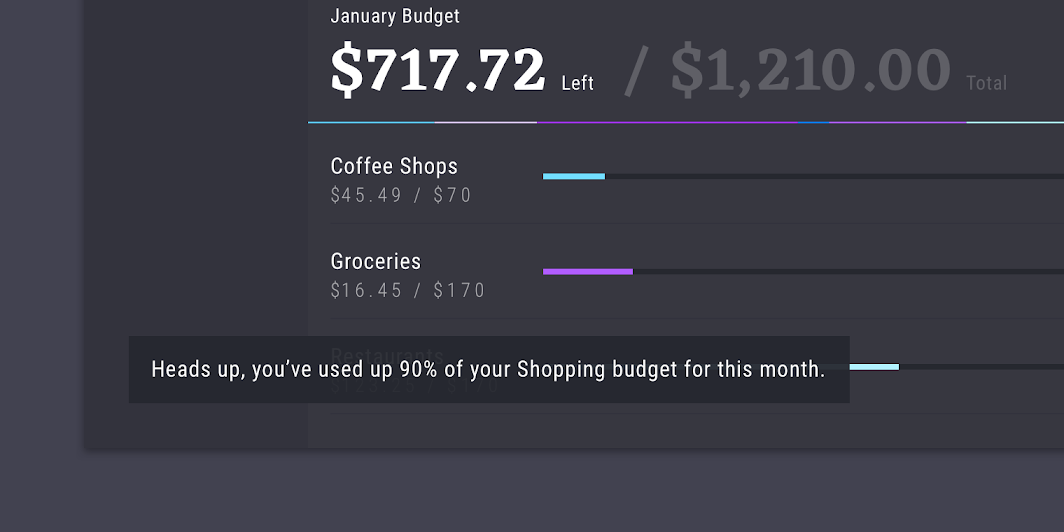
視認性を高める必要がある優先度の高いメッセージは、スナックバーまたはダイアログで伝えられます。これらにはアイコンが含まれず、Rally の色とタイポグラフィでカスタマイズされています。
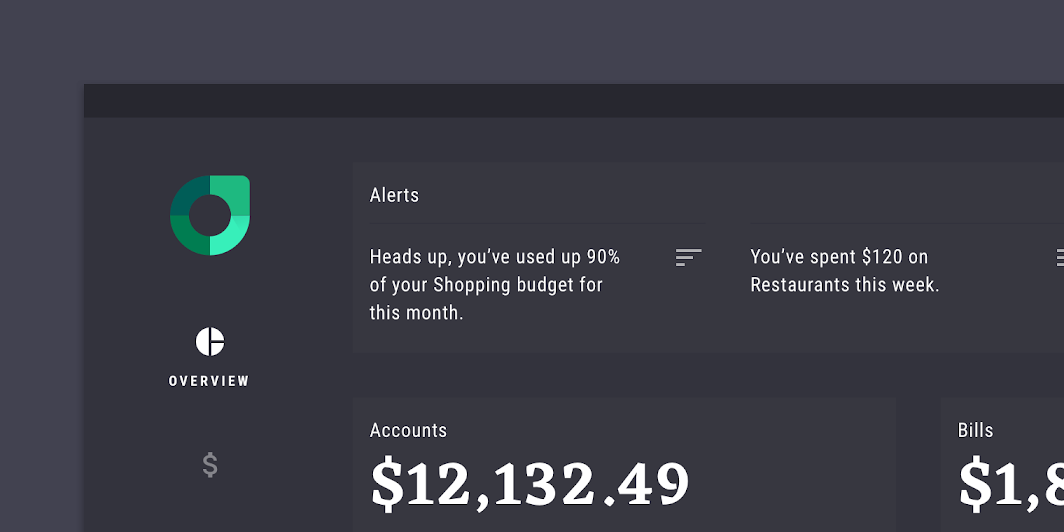
タブレットでは、バナーは右上に表示され、ナビゲーションレールのすぐ横に現れます
タブレットでは、バナーは右上に表示され、ナビゲーションレールのすぐ横に現れます。

モバイルでは、バナーは概要画面の最初の項目です
モバイルでは、バナーは概要画面の最初の項目です。

大きなデスクトップ画面では、バナーは専用のカラムに表示され、アーカイブされます
大きなデスクトップ画面では、バナーは専用のカラムに表示され、アーカイブされます。

ダイアログは、優先度の高いメッセージを伝えるために使用されます
ダイアログは、優先度の高いメッセージを伝えるために使用されます。

スナックバーは、優先度の高いメッセージを伝えるために使用されます
スナックバーは、優先度の高いメッセージを伝えるために使用されます。

バナー

バナーは、目立つメッセージと関連する任意のアクションを表示します。

関連記事

ダイアログ

ダイアログはタスクについてユーザーに知らせ、重要な情報を含んだり、ユーザーの判断を求めたり、複数のタスクを伴ったりすることがあります。

関連記事

スナックバー

スナックバーは、画面の下部にアプリの処理に関する簡潔なメッセージを表示します。

関連記事

レール ​


デスクトップとタブレットでは、Rally はナビゲーションレールを使用します。セクションが選択されると、レール内にテキストラベルが表示され、アイコンはより明るい色で表示されます。
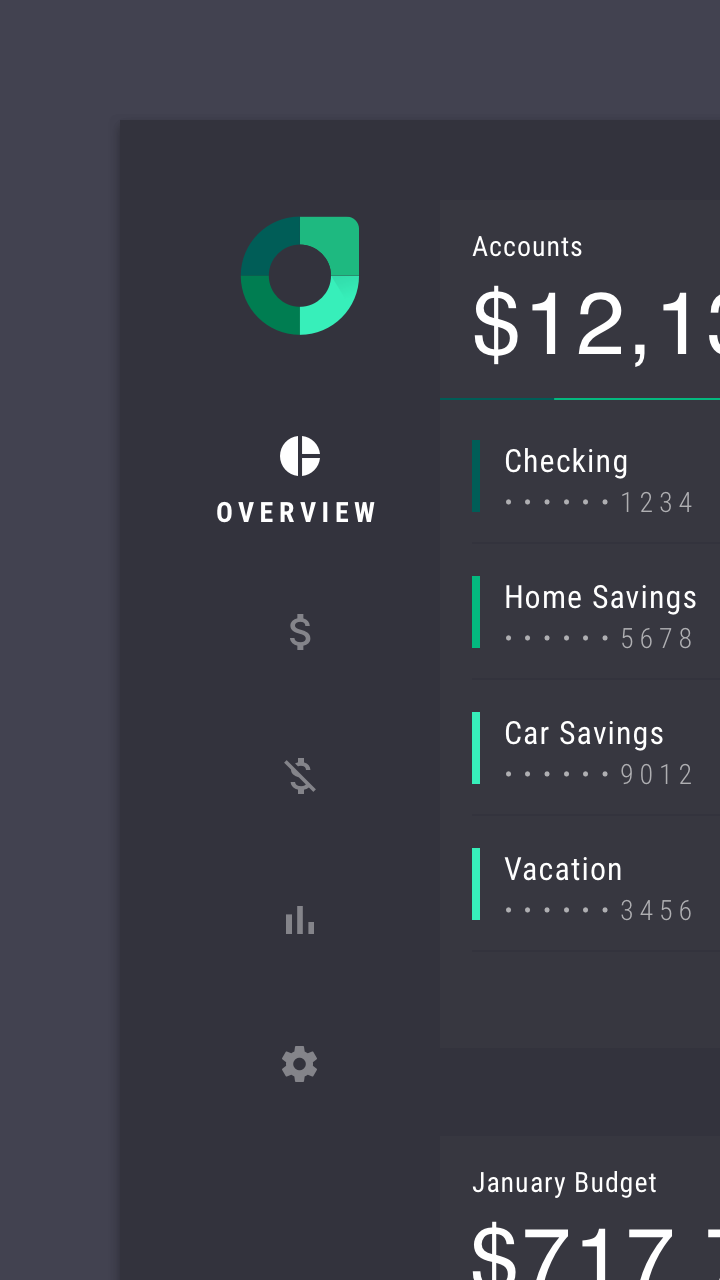
デスクトップでのナビゲーションレール
デスクトップでのナビゲーションレール

タブ ​

モバイルでは、Rally はナビゲーションにタブを使用しており、各タブはアイコンで表されます。これらのタブにはコンテナがなく、選択されたときにのみテキストが表示されます。

タブはスクロールせずに固定位置に配置されます。別のタブがタップされると、タブは水平方向にずれて移動します。
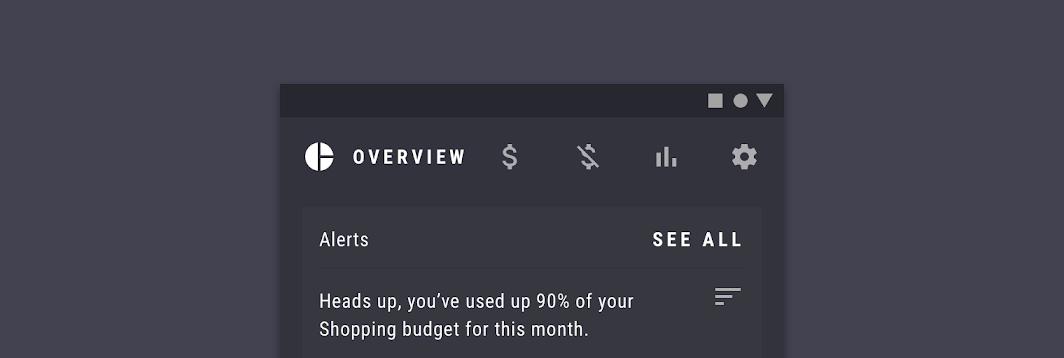
モバイルではナビゲーションにタブが使用されます

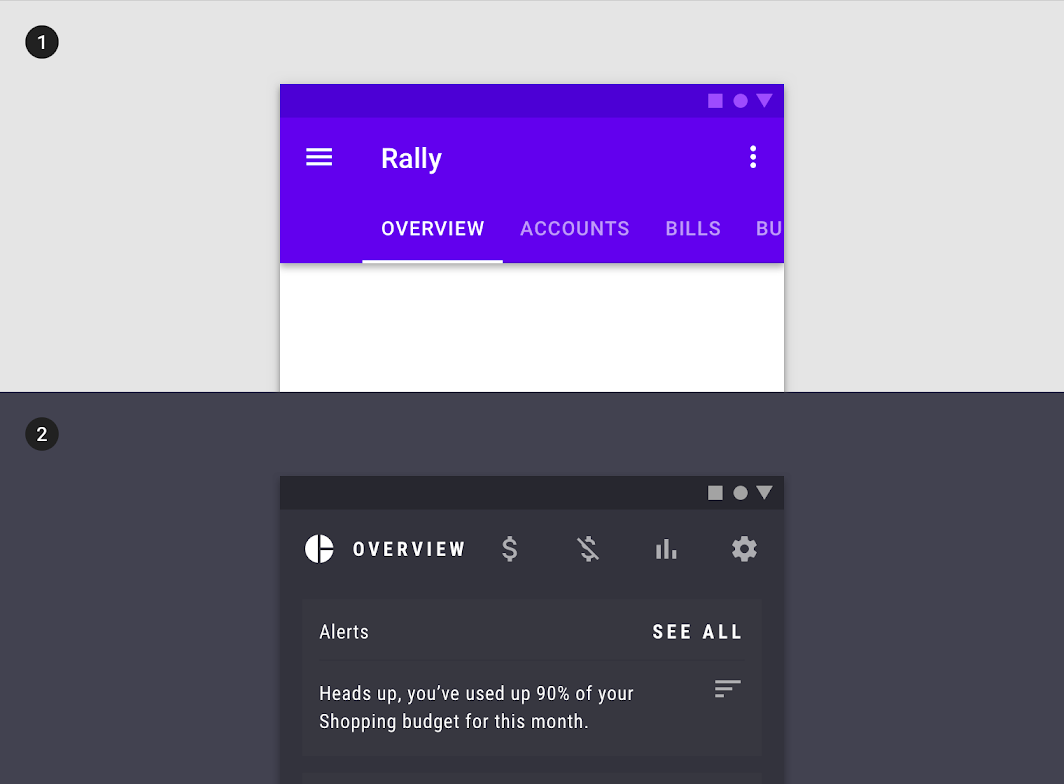
カスタマイズされていないタブと Rally のカスタマイズされたタブの比較
1. カスタマイズされていないタブ。
2. Rally のタブは、カスタマイズされたタイポグラフィ、アイコノグラフィ、色、状態を使用しています。テキストが表示されるのは、選択されたタブのみです。

タブ

タブは、さまざまな画面、データセット、その他の操作にわたってコンテンツを整理します。

関連記事

ナビゲーションドロワー

ナビゲーションドロワーは、アプリ内の各遷移先へのアクセスを提供します。

関連記事

ボタン

ボタンを使用すると、ユーザーは 1 回のタップでアクションを実行したり、選択したりできます。

関連記事

モーション ​

Rally は、UI の視覚的な密度のバランスを保つために、シンプルで控えめなモーションスタイルを採用しています。

起動画面 ​

Rally は、初回起動時にアニメーション化されたロゴを表示し、洗練されたトーンを演出します。

Rally の起動画面

ナビゲーショントランジション ​

Rally は、モーションスタイルを簡潔に保つため、ナビゲーショントランジションに標準的なイージングとデュレーションを使用しています。

親子トランジション
口座画面を開く際には、親子のナビゲーショントランジションが使用されます。奥行き感を出すために、背景のコンテンツにはわずかなスケール変化が適用されます。
ピアトランジション タブの選択には、ピアのナビゲーショントランジションが使用されます。

ナビゲーショントランジション

ナビゲーショントランジションは、ホーム画面から詳細画面など、ユーザーが画面間を移動する際に発生します。

関連記事

シーケンシング ​

リストのような新しい要素を表示する際には、仕上がりを磨くためにスタッガー(時間差アニメーション)が使用されます。円形グラフは UI の中で特に際立った要素であるため、時間差(オフセット)を使って強調しています。

読み込みが完了すると、リスト項目は上から下へと時間差で表示されます。

シーケンシング

モーションはカスタマイズすることで、ブランドのスタイルを表現できます。

関連記事

オーバーシュート ​


オーバーシュートは、重要なダイアログで使用され、緊急性を伝えます。

ダイアログはオーバーシュートを伴って表示されます。
Pager
前のページOwl
次のページReply

Apache-2.0 ライセンス の下で公開されています。

Copyright © 2018-Present Google

https://m2.material.io/design/material-studies/rally.html

Apache-2.0 ライセンス の下で公開されています。

Copyright © 2018-Present Google