Skip to content
Material Design 2
Main Navigation
v3
v2
v1

日本語

English
简体中文
繁體中文
Español
Français
Русский
Português – Brasil
Deutsch
한국어
Italiano
Polski
Türkçe
čeština
magyar

日本語

English
简体中文
繁體中文
Español
Français
Русский
Português – Brasil
Deutsch
한국어
Italiano
Polski
Türkçe
čeština
magyar

外観

Sidebar Navigation

Material システム

はじめに

Material スタディ

Material スタディについて

Basil

Crane

Fortnightly

Owl

Rally

Reply

Shrine

Material 基礎

環境

サーフェス

エレベーション

光と影

レイアウト

レイアウトの理解

ピクセル密度

レスポンシブレイアウトグリッド

スペーシング手法

コンポーネントの動作

密度の適用

ナビゲーション

ナビゲーションについて

ナビゲーショントランジション

検索

カラー

カラーシステム

UI へのカラーの適用

カラーの使用方法

テキストの視認性

ダークテーマ

タイポグラフィ

タイプシステム

タイポグラフィの理解

言語サポート

サウンド

サウンドについて

UIへのサウンドの適用

サウンドの属性

サウンドコレオグラフィー

アイコノグラフィ

プロダクトアイコン

システムアイコン

アニメーションアイコン

シェイプ

シェイプについて

シェイプと階層

シェイプによる表現

シェイプとモーション

UI へのシェイプの適用

モーション

モーションの理解

モーションシステム

速度

コレオグラフィー

カスタマイズ

インタラクション

ジェスチャー

選択

状態

コミュニケーション

確認と通知

データ形式

データの可視化

空の状態

ヘルプとフィードバック

画像

起動画面

オンボーディング

オフライン状態

ライティング

機械学習

機械学習パターン

物体検出:ライブカメラ

オブジェクト検出: 静的画像

バーコードスキャン

Material ガイドライン

マテリアルテーマ設定

概要

テーマの適用

ユーザビリティ

アクセシビリティ

双方向性

プラットフォーム ガイドライン

Android バー

Android の指紋認証

Android ハプティクス

Android アイコン

Android アプリ間のナビゲーション

Android の通知

Android の権限

Android スライス

Android の分割画面

Android のスワイプで更新

Android テキスト選択ツールバー

Android ウィジェット

クロスプラットフォームへの対応

コンポーネント

アプリバー:ボトム

トップアプリバー

バックドロップ

バナー

ボトムナビゲーション

ボタン

ボタン:フローティングアクションボタン

カード

チェックボックス

チップ

データテーブル

日付ピッカー

ダイアログ

ディバイダー

画像リスト

リスト

メニュー

ナビゲーションドロワー

ナビゲーションレール

進行状況インジケーター

ラジオボタン

シート: ボトムシート

シート:サイド

スライダー

スナックバー

スイッチ

タブ

テキストフィールド

時刻ピッカー

ツールチップ

このページの内容

Android アイコン ​

Android O のアイコンは、デバイスのホーム画面とすべてのアプリ画面でアプリを表します。

使用方法 ​

以下のガイドラインでは、アイコンに固有の視覚効果、アニメーション、および動作を適用する方法について説明します。

アイコンの提供 ​

Google Play ストアに提供するランチャーアイコンは、以下の要件を満たす必要があります:

  • PNG 形式またはベクター形式のアイコンドローアブル
  • マスクと背景シャドーのない背景レイヤーと前面レイヤー
  • すべてのレイヤーは、基本のアイコンシェイプより50%大きくなければなりません

OEM の要件は以下のとおりです:

  • OEM のプラットフォーム上に表示されるアイコンをマスクするための 1つのシェイプ
  • 外側の影(省略可能)

キーラインシェイプ ​

キーラインシェイプ ​

キーラインシェイプは、すべてのアプリアイコンで一貫した視覚的な比率を維持するために使用されます。
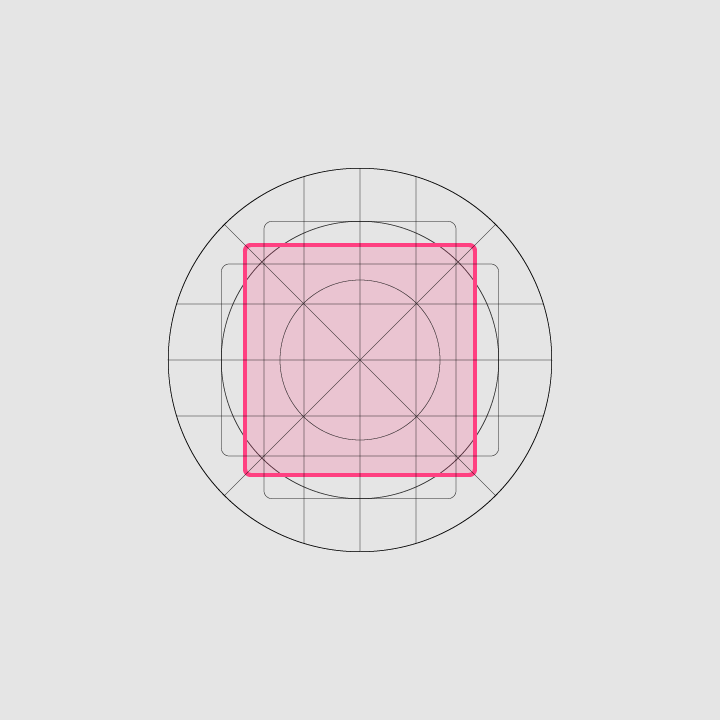
正方形、高さ:44dp、幅:44dp、コーナー半径:4dp
正方形
高さ:44dp
幅:44dp
コーナー半径:4dp
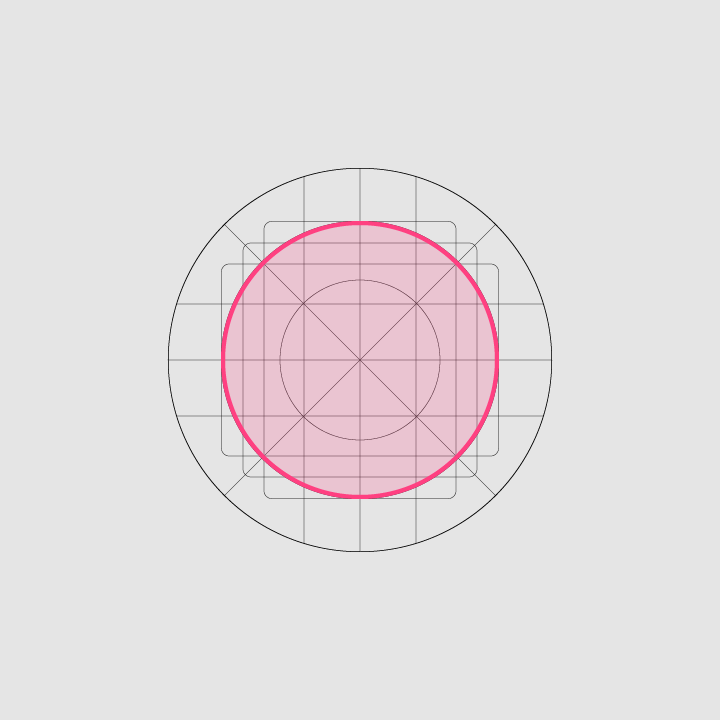
キーラインシェイプ:円形、直径:52dp
円形
直径:52dp

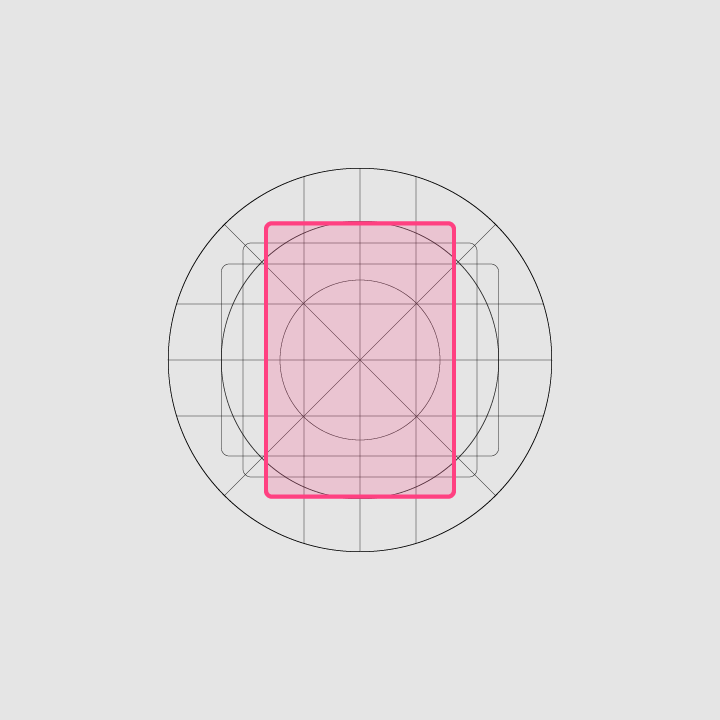
縦長の長方形、高さ:52dp、幅:36dp、コーナー半径:4dp
縦長の長方形
高さ:52dp
幅:36dp
コーナー半径:4dp
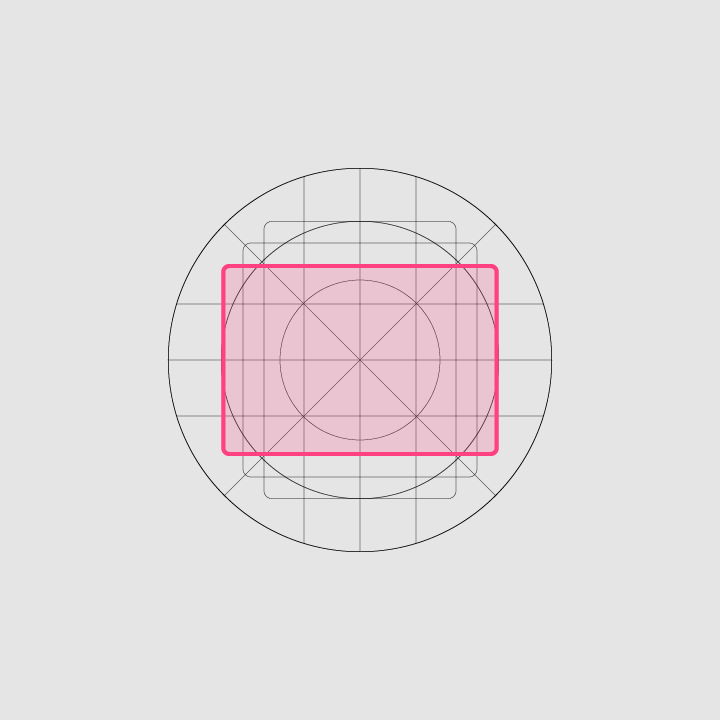
横長の長方形、高さ:36dp、幅:52dp、コーナー半径:4dp
横長の長方形
高さ:36dp
幅:52dp
コーナー半径:4dp

仕様 ​

レイヤー ​

アイコンは、前面と背景の2つのレイヤーで構成されます。各レイヤーは、もう一方のレイヤーとは独立してアニメーションし、視覚効果を適用できます。
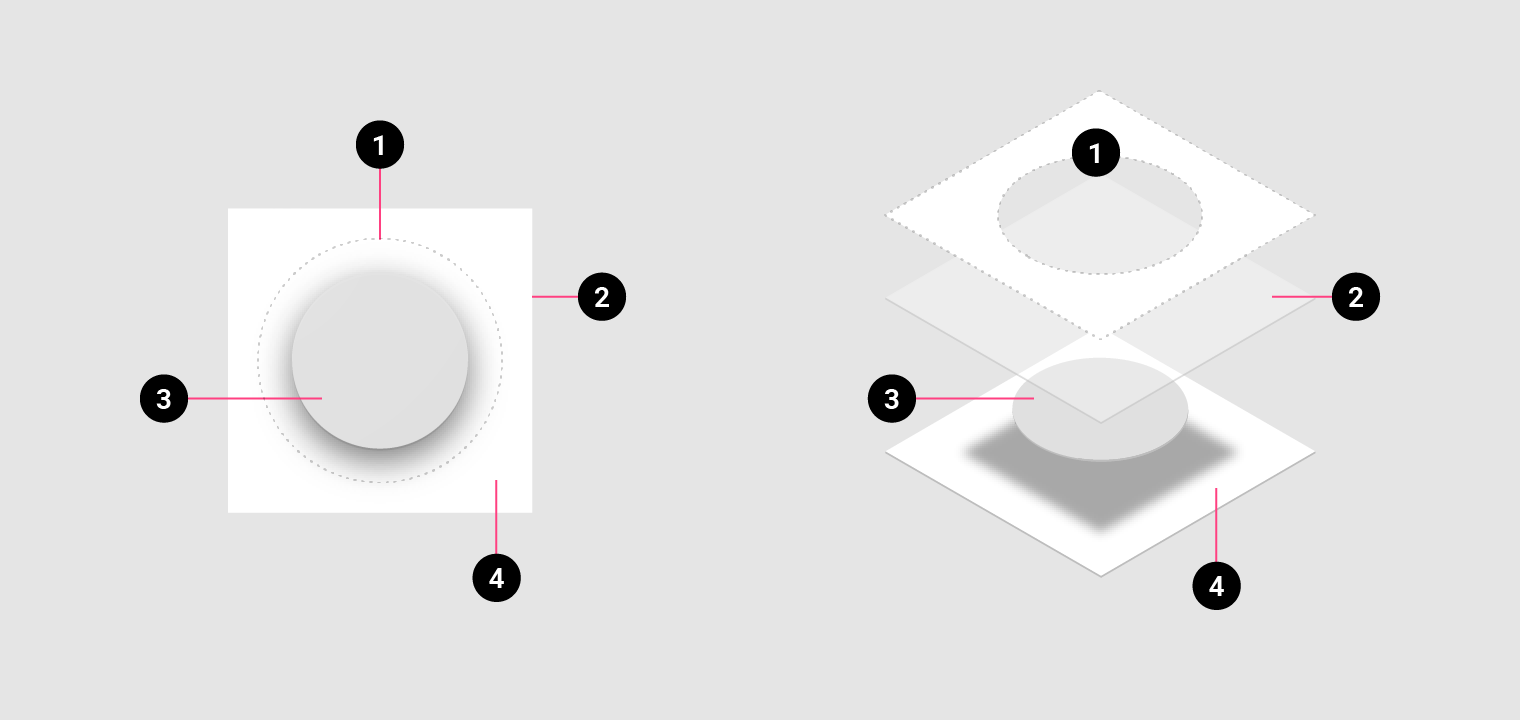
レイヤー:OEMマスク
1. OEMマスク
2. 仕上げレイヤー
3. 前面レイヤー(アプリアイコン)、108×108dp、マスクされた領域 72dp、透明にしてもよい
4. 背景レイヤー(アイコンの影)、108×108dp、マスクされた領域 72dp、不透明でなければなりません

影 ​

新しいアイコンをデザインする際は、ライティングと影の効果がプラットフォーム上の他のアイコンと一貫している必要があります。コンタクトシャドウは、要素を背景から際立たせるために要素に適用されます。

Illustrator モード:標準
不透明度:20%
X オフセット:0dp
Y オフセット:4dp
ぼかし:4dp
色:ティント、シェード、影の値を参照
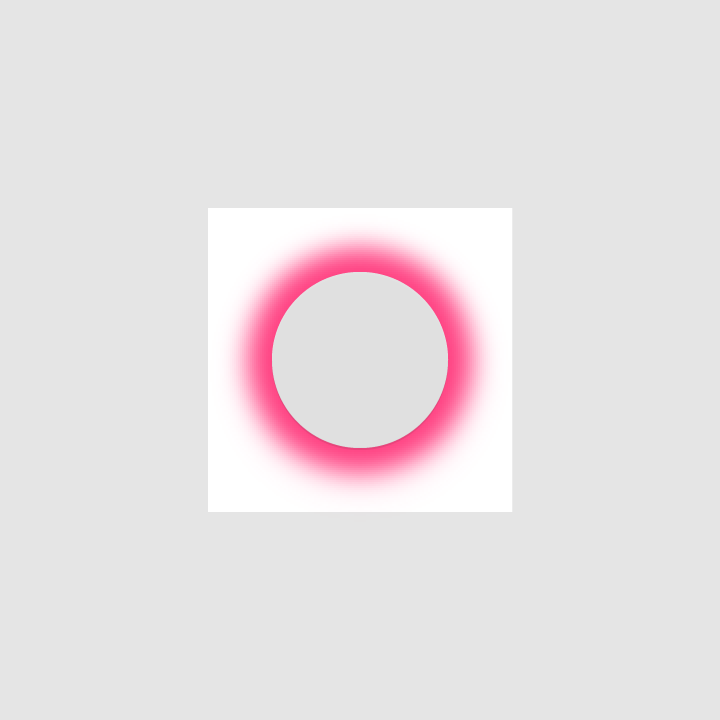
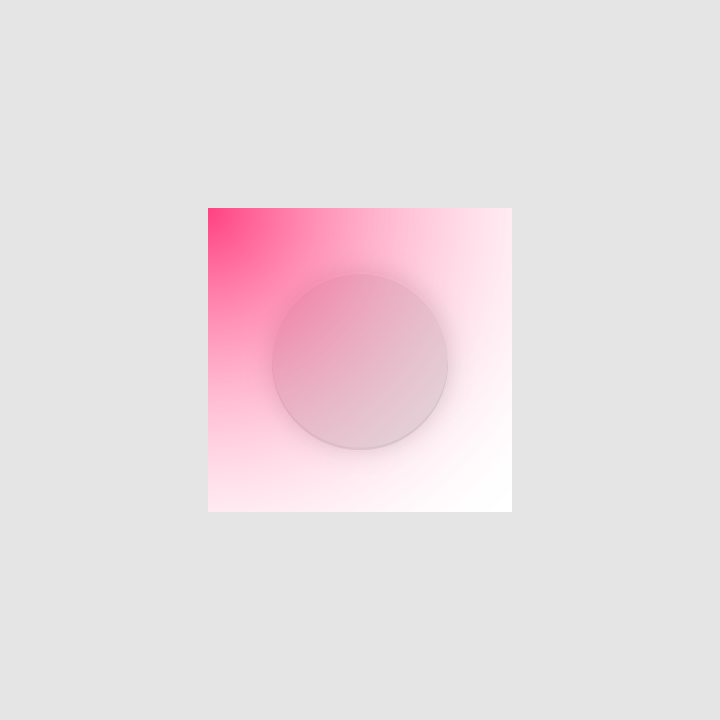
コンタクトシャドウは要素を囲む柔らかい影
コンタクトシャドウは、要素を囲む柔らかい影です。

エッジのティントとシェード ​

奥行き感を出すために、要素の上端と下端に視覚効果を適用します。

  • ティントが適用されたエッジは、要素の上端をハイライトします(左端、右端、下端にはティントを適用しません)
  • シェードが適用されたエッジは、要素の下端を暗くします(左端、右端、上端にはシェードを適用しません)

ティントが適用されたエッジ、高さ:1dp、不透明度:20%、色:白(#FFFFFF)
ティントが適用されたエッジ

高さ:1dp
不透明度:20%
色:白(#FFFFFF)
シェードが適用されたエッジ、高さ:1dp、不透明度:20%、色:ティント、シェード、影の値を参照
シェードが適用されたエッジ

高さ:1dp
不透明度:20%
色:ティント、シェード、影の値を参照

仕上げレイヤー ​

仕上げレイヤーは、前面レイヤーの上に配置されます。

仕様

  • 角度:45°
  • 中間点:32%
  • 色:ティント、シェード、影の値を参照
Illustratorグラデーションツール不透明度位置
スライダー110%0%
スライダー20%100%
前面レイヤーの上に配置された仕上げレイヤー

OEMマスク ​

OEMは、アイコンのレイアウトに影響を与えることなく、72×72dpのマスク領域を使用してアイコンにカスタムマスクを適用できます。凸シェイプには、円形マスクと正方形マスクの両方が含まれます。

OEMマスクシェイプ
最終アイコンシェイプ
Pager
前のページAndroid ハプティクス
次のページAndroid アプリ間のナビゲーション

Apache-2.0 ライセンス の下で公開されています。

Copyright © 2018-Present Google

https://m2.material.io/design/platform-guidance/android-icons.html

Apache-2.0 ライセンス の下で公開されています。

Copyright © 2018-Present Google