Skip to content
Material Design 2
Main Navigation
v3
v2
v1

日本語

English
简体中文
繁體中文
Español
Français
Русский
Português – Brasil
Deutsch
한국어
Italiano
Polski
Türkçe
čeština
magyar

日本語

English
简体中文
繁體中文
Español
Français
Русский
Português – Brasil
Deutsch
한국어
Italiano
Polski
Türkçe
čeština
magyar

外観

Sidebar Navigation

Material システム

はじめに

Material スタディ

Material スタディについて

Basil

Crane

Fortnightly

Owl

Rally

Reply

Shrine

Material 基礎

環境

サーフェス

エレベーション

光と影

レイアウト

レイアウトの理解

ピクセル密度

レスポンシブレイアウトグリッド

スペーシング手法

コンポーネントの動作

密度の適用

ナビゲーション

ナビゲーションについて

ナビゲーショントランジション

検索

カラー

カラーシステム

UI へのカラーの適用

カラーの使用方法

テキストの視認性

ダークテーマ

タイポグラフィ

タイプシステム

タイポグラフィの理解

言語サポート

サウンド

サウンドについて

UIへのサウンドの適用

サウンドの属性

サウンドコレオグラフィー

アイコノグラフィ

プロダクトアイコン

システムアイコン

アニメーションアイコン

シェイプ

シェイプについて

シェイプと階層

シェイプによる表現

シェイプとモーション

UI へのシェイプの適用

モーション

モーションの理解

モーションシステム

速度

コレオグラフィー

カスタマイズ

インタラクション

ジェスチャー

選択

状態

コミュニケーション

確認と通知

データ形式

データの可視化

空の状態

ヘルプとフィードバック

画像

起動画面

オンボーディング

オフライン状態

ライティング

機械学習

機械学習パターン

物体検出:ライブカメラ

オブジェクト検出: 静的画像

バーコードスキャン

Material ガイドライン

マテリアルテーマ設定

概要

テーマの適用

ユーザビリティ

アクセシビリティ

双方向性

プラットフォーム ガイドライン

Android バー

Android の指紋認証

Android ハプティクス

Android アイコン

Android アプリ間のナビゲーション

Android の通知

Android の権限

Android スライス

Android の分割画面

Android のスワイプで更新

Android テキスト選択ツールバー

Android ウィジェット

クロスプラットフォームへの対応

コンポーネント

アプリバー:ボトム

トップアプリバー

バックドロップ

バナー

ボトムナビゲーション

ボタン

ボタン:フローティングアクションボタン

カード

チェックボックス

チップ

データテーブル

日付ピッカー

ダイアログ

ディバイダー

画像リスト

リスト

メニュー

ナビゲーションドロワー

ナビゲーションレール

進行状況インジケーター

ラジオボタン

シート: ボトムシート

シート:サイド

スライダー

スナックバー

スイッチ

タブ

テキストフィールド

時刻ピッカー

ツールチップ

このページの内容

メニュー ​

メニューは、一時的なサーフェス上に選択肢のリストを表示します。

メニューのヒーロー画像

使用方法 ​

メニューは、一時的なサーフェス上に選択肢のリストを表示します。メニューは、ユーザーがボタン、アクション、その他のコントロールを操作したときに表示されます。

原則 ​
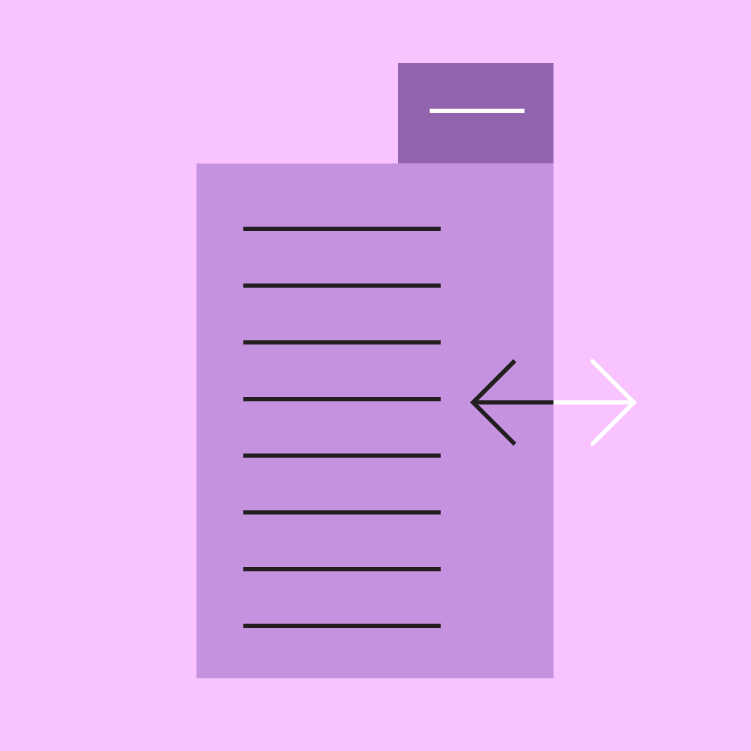

メニューの原則: 機敏性

機敏性

メニューは、開く、閉じる、操作するのが簡単であるべきです。

メニューの原則: コンテキスト性

コンテキスト性

メニューのコンテンツは、ユーザーのニーズに合ったものであるべきです。

メニューの原則: スキャンしやすさ

スキャンしやすさ

メニューの項目は、さっと見て内容を把握しやすいものであるべきです。

タイプ ​

メニューは、複数のオプションから選択を行うためのコンポーネントです。ラジオボタンのセットのような選択コントロールに比べて存在感が控えめで、占有スペースも小さくて済みます。
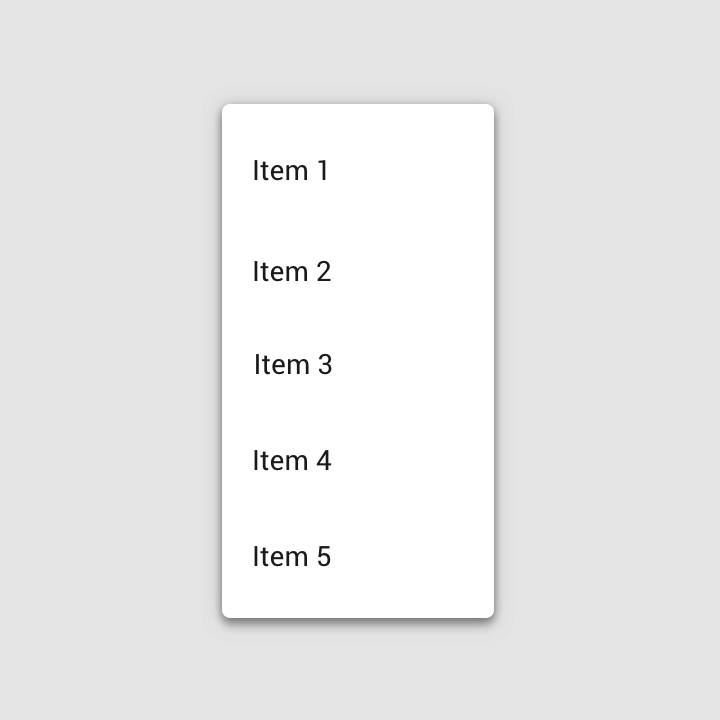
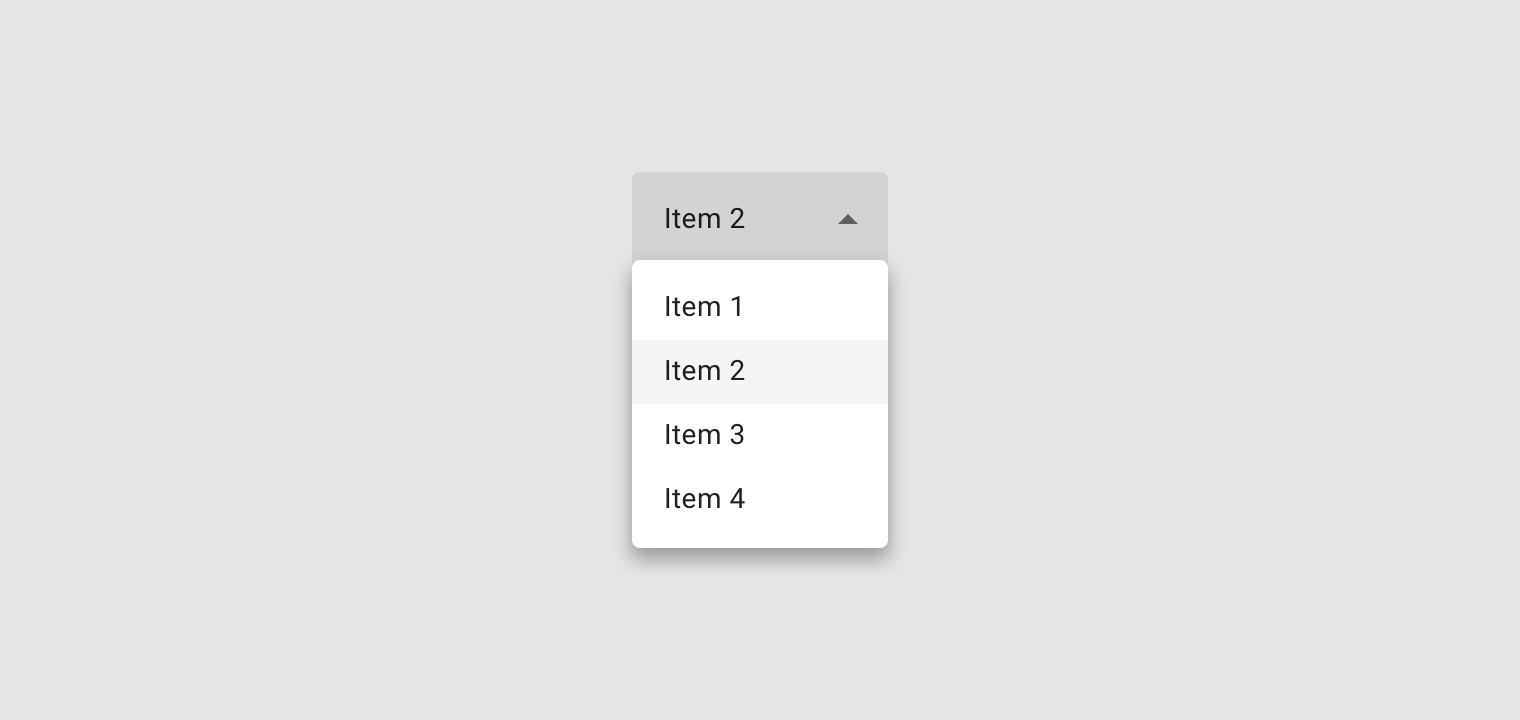
ドロップダウンメニューは、アイコン、ボタン、アクションによって開かれるオプションのリストを表示します
ドロップダウンメニュー
ドロップダウンメニューは、アイコン、ボタン、またはアクションによって開かれ、オプションのリストを表示します。配置は、メニューを開く要素によって異なります。
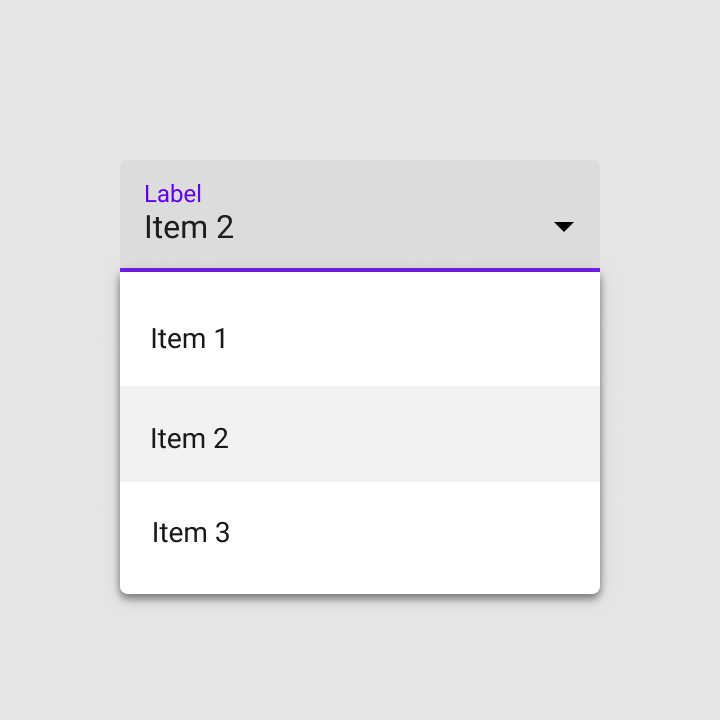
露出型ドロップダウンメニューは、現在選択されているメニュー項目をオプションリストの上部に表示します
露出型ドロップダウンメニュー
露出型ドロップダウンメニューは、現在選択されているメニュー項目をオプションリストの上部に表示します。一部のバリエーションでは、ユーザーが入力した値を受け付けることができます。

配置 ​

エレベーション ​

メニューは、他のすべての永続的なUI要素の前面に表示されます。

メニューは、他のすべての永続的なUI要素よりも高いエレベーションに表示されます
メニューは、他のすべての永続的なUI要素よりも高いエレベーションに表示されます。

高さ ​

メニューの最大高さは、アプリのUIの高さよりも少なくとも1行分低く抑えるべきです。
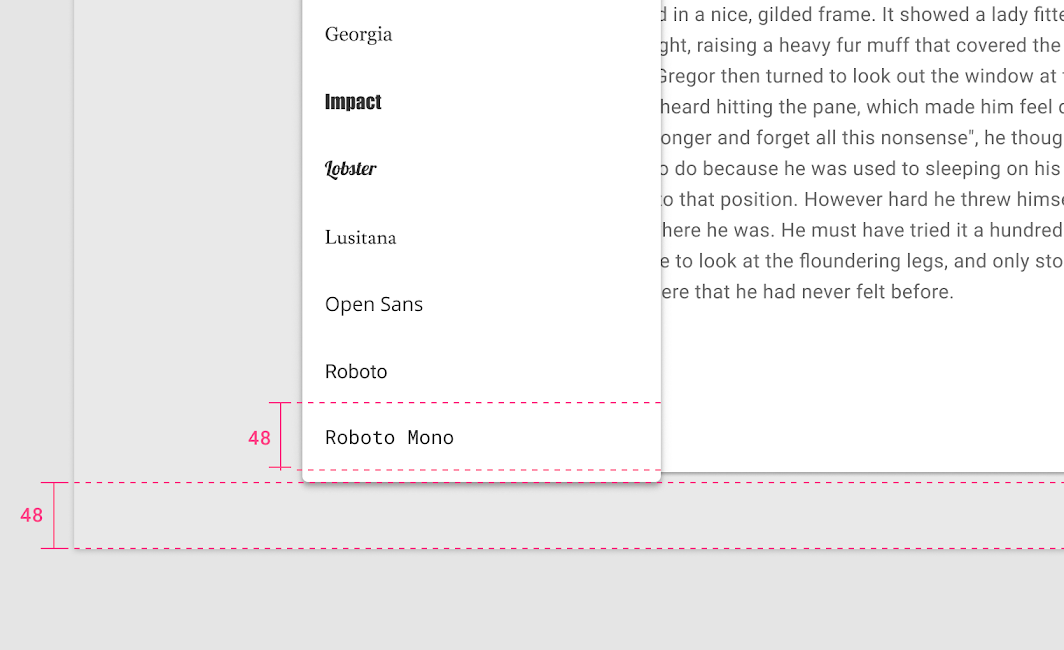
このメニューの行の高さは32dpです
このメニューの行の高さは32dpです。この32dpは、メニューと画面下部の間のスペースにも使用されます。

位置 ​

メニューは、画面やブラウザの端を基準に配置する必要があります。通常は、メニューを開く要素の隣(または前面)に表示されます。画面やブラウザの端で見切れてしまう場合は、代わりにメニューを開く要素の左、右、または上に表示することもできます。
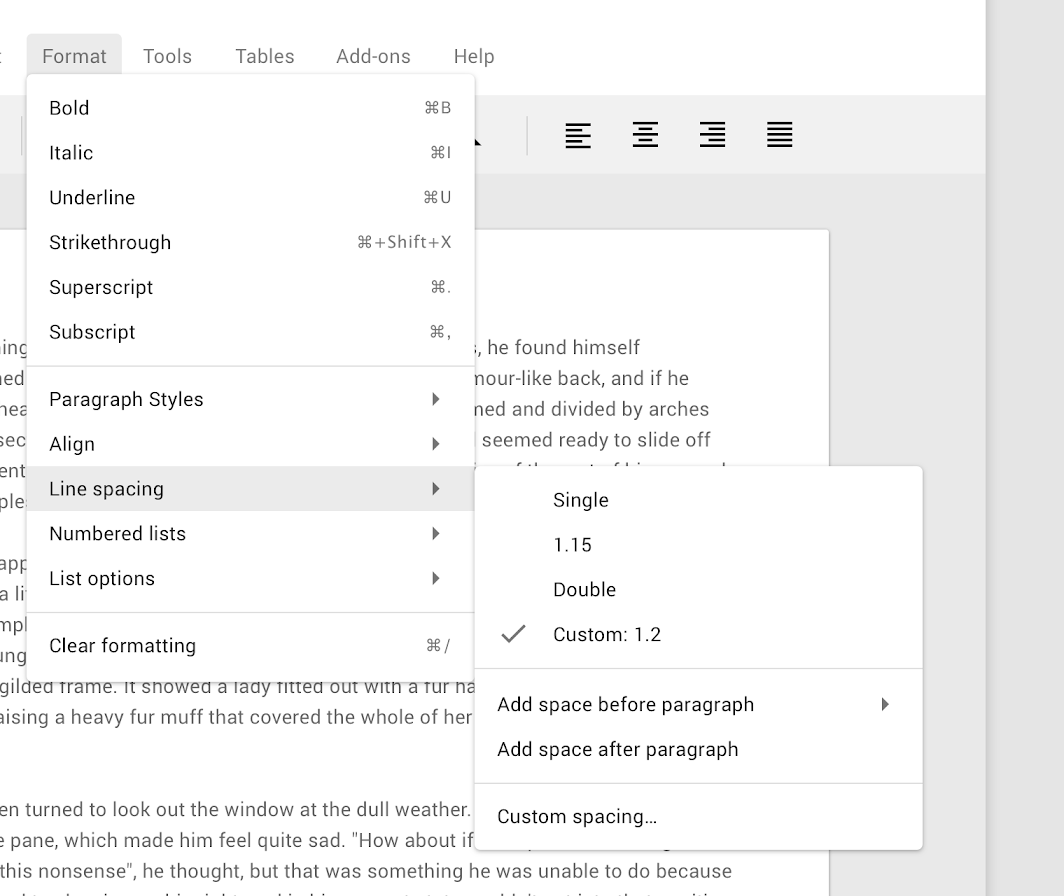
メニューは、画面やブラウザの端で見切れないように位置を変更できます
メニューは、画面やブラウザの端で見切れないように、位置を変更できます。

構造 ​

メニューには、グループ化できる関連オプションや、関連性のないオプションが表示されます。メニューは、ユーザーがアイコン、ボタン、アクションなどのインタラクティブなUI要素、または選択された項目やテキストなどのコンテンツをタップしたときに表示されます。
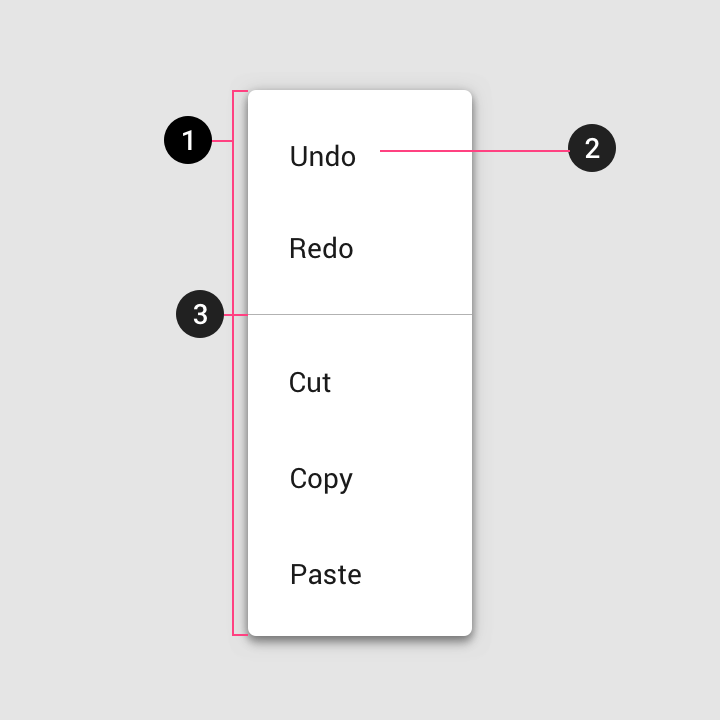
構造: テキストリスト

テキストリスト

  1. コンテナ
  2. テキスト
  3. ディバイダー
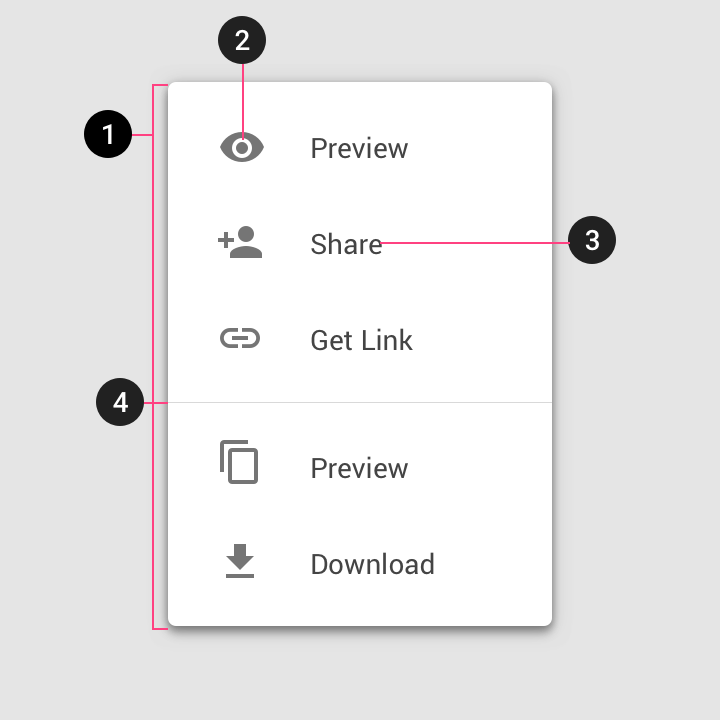
構造: テキストとアイコンのリスト

テキストとアイコンのリスト

  1. コンテナ
  2. 先頭アイコン
  3. テキスト
  4. ディバイダー
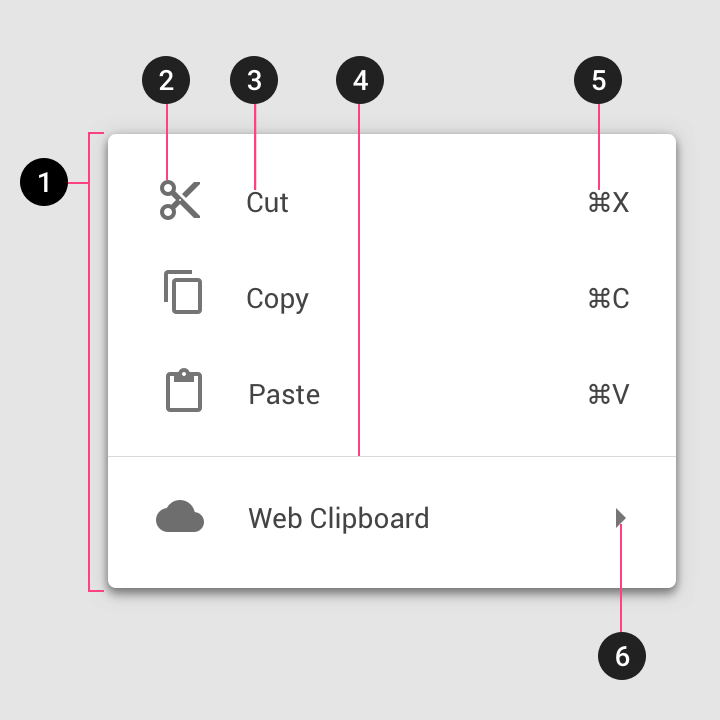
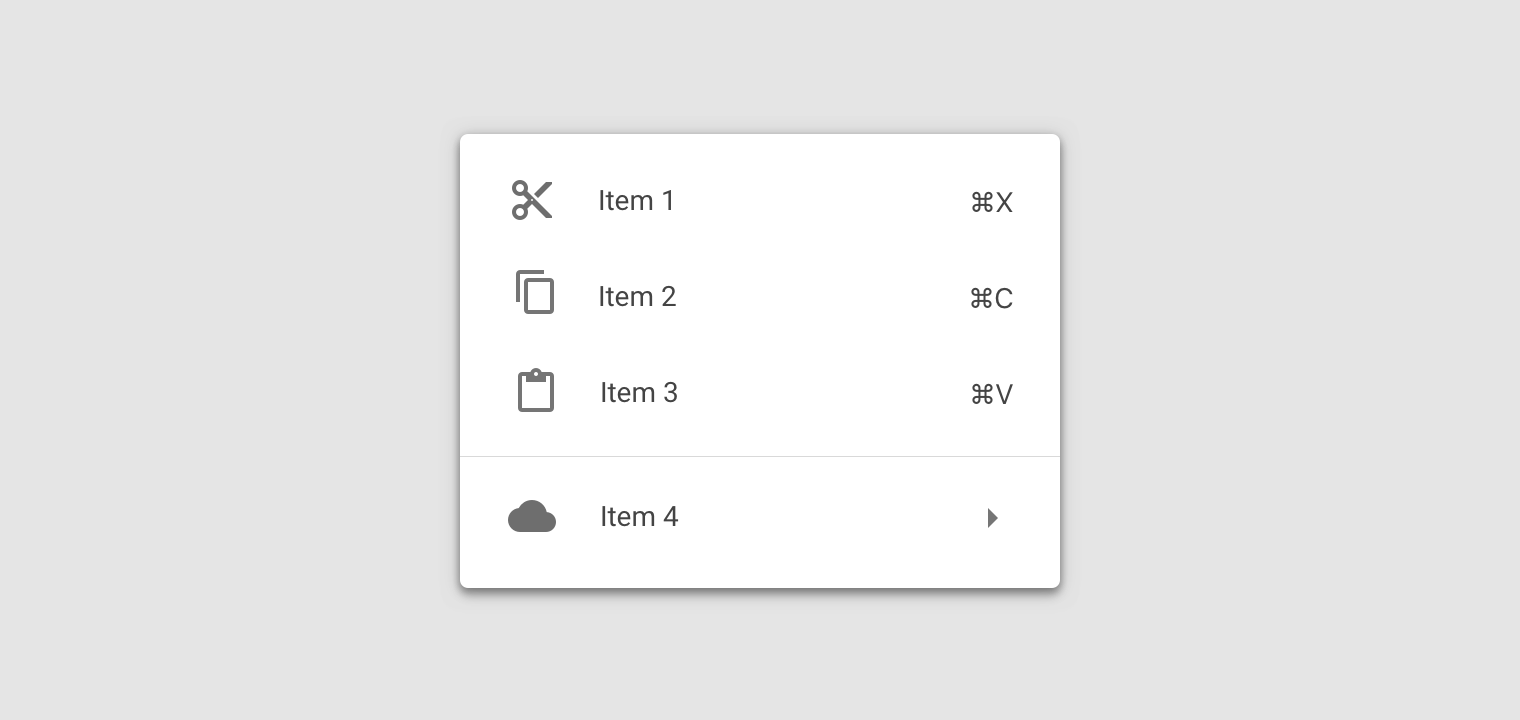
構造: テキスト、アイコン、コマンド

テキスト、アイコン、キーボードコマンドのリスト

  1. コンテナ
  2. 先頭アイコン
  3. テキスト
  4. ディバイダー
  5. コマンド
  6. カスケードメニューのインジケーター
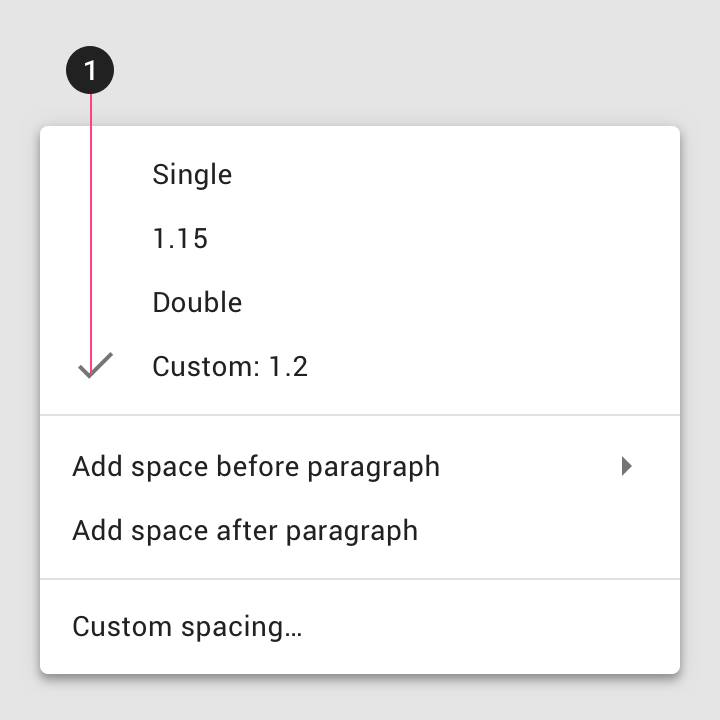
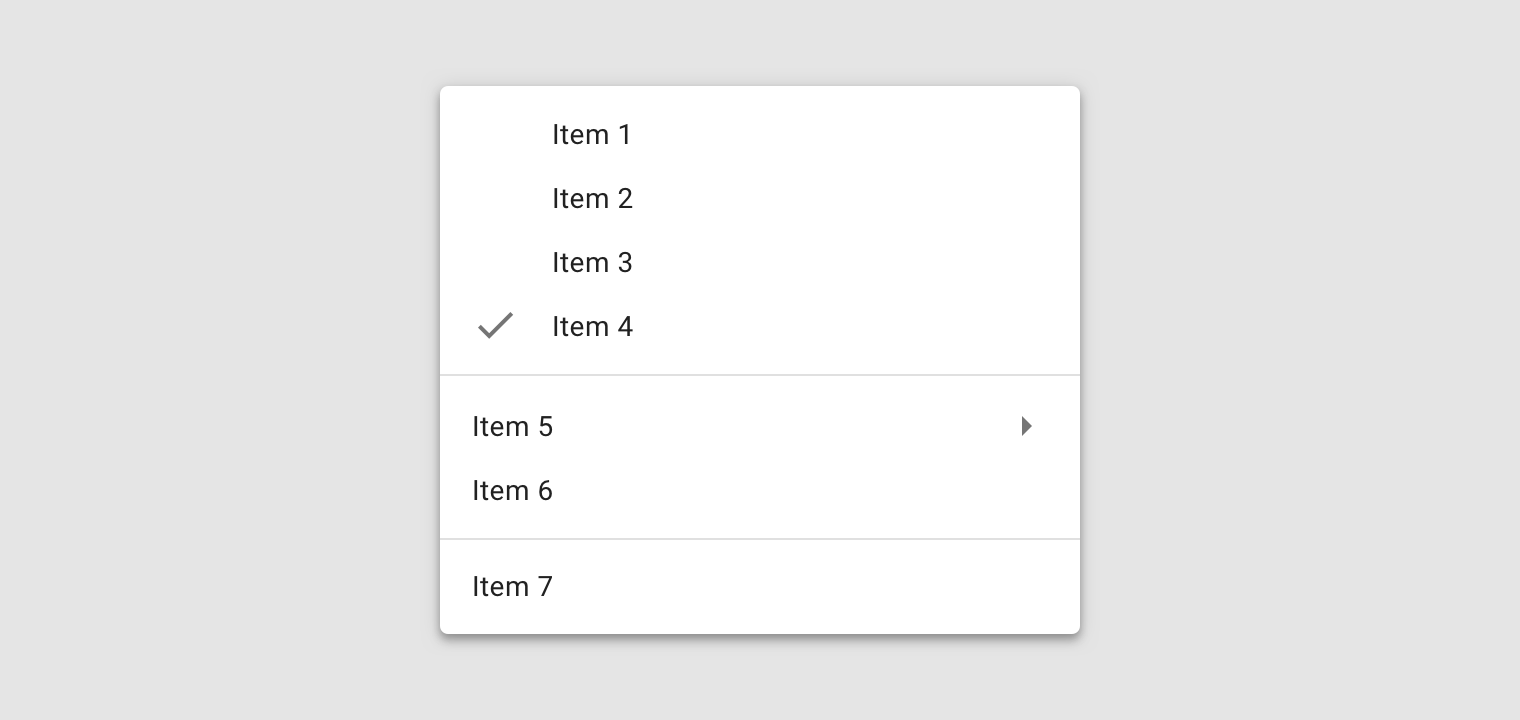
構造: 選択

選択状態付きテキストリスト

  1. 選択状態

リスト

リストは、テキストや画像を縦に連続して表示するものです。

関連記事

アクション ​

無効なアクション ​

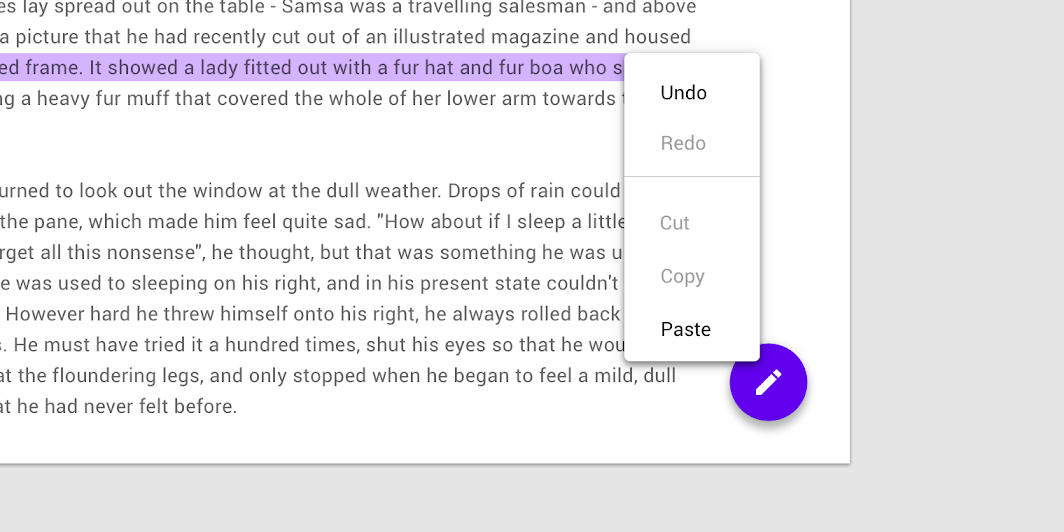
特定の条件下でのみ使用できるアクションは、削除するのではなく、無効な状態で表示します。
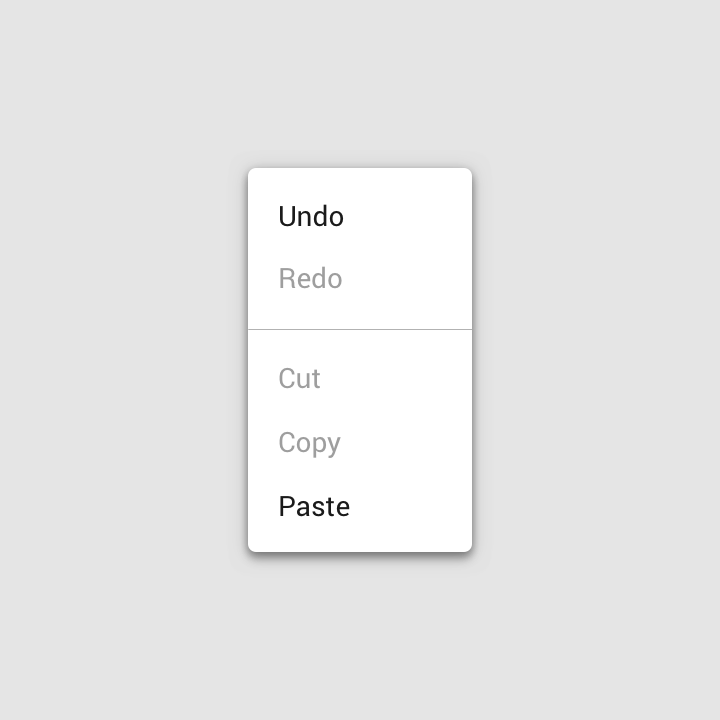
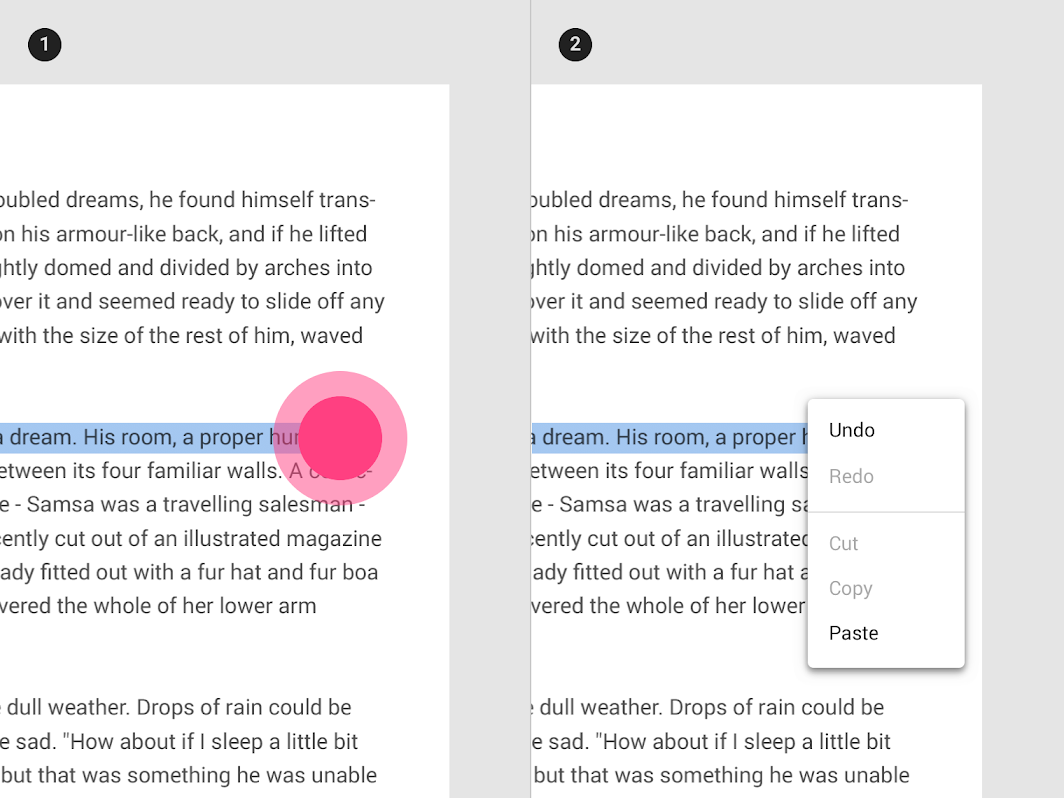
Redo(やり直し)アクションは、そのアクションが利用できないときに無効になります
Redo(やり直し)アクションは利用できないときに無効になり、Cut(切り取り)アクションとCopy(コピー)アクションは、コンテンツが選択されるまで無効になります。

動作 ​

スクロール ​

すべてのメニュー項目を一度に表示できない場合は、メニューをスクロールできます。この場合、メニューには常にスクロールバーが表示されます。
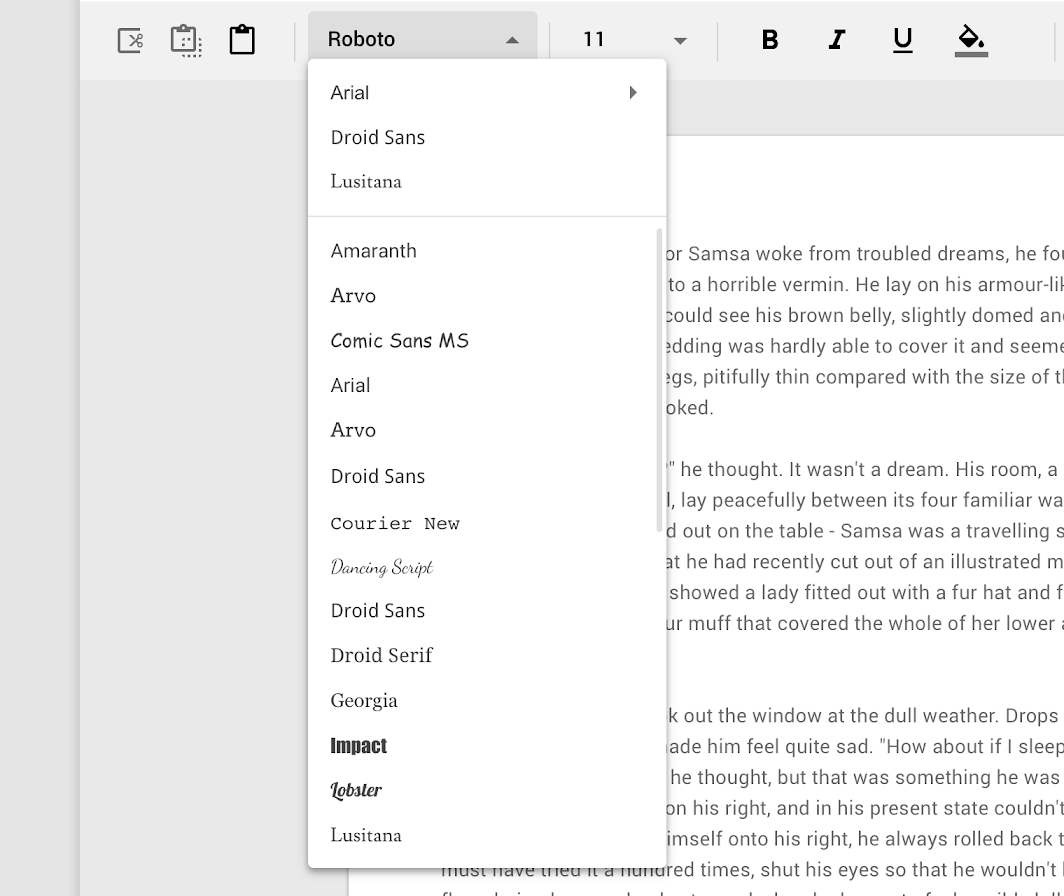
コンテンツがスクロール可能な場合、メニューにはスクロールバーが表示されます
コンテンツがスクロール可能な場合、メニューにはスクロールバーが表示されます。

トランジション ​

メニューは、画面上での表示と非表示の切り替えにフェードトランジションパターンを使用します。このアニメーションにより、メニューと、それを開いたアクションとの関係性が表現されます。

位置 ​

メニューの画面上の位置は、メニューが表示される場所や方法に影響します。画面の上部で開かれた場合、見切れないように下方向に展開されます。

画面上の異なる位置にあるメニューは、利用可能なスペースに応じて異なる方法で開きます。

デフォルトでは、メニューは表示アニメーション付きで開きます。ただし、デスクトップではアニメーションを省略して、即座に開くこともできます。

1. モバイルのメニューには表示アニメーションがあります
2. デスクトップのメニューは、即座に開くこともできます

フェード

画面の範囲内で表示と非表示を切り替えるUI要素のためのパターン

関連記事

スケーリングと適応 ​

モバイルデバイスでは、インラインメニューやシンプルなダイアログの代わりにボトムシートが使用されます。これにより、追加の項目、長い説明、アイコンを表示するためのスペースを確保できます。
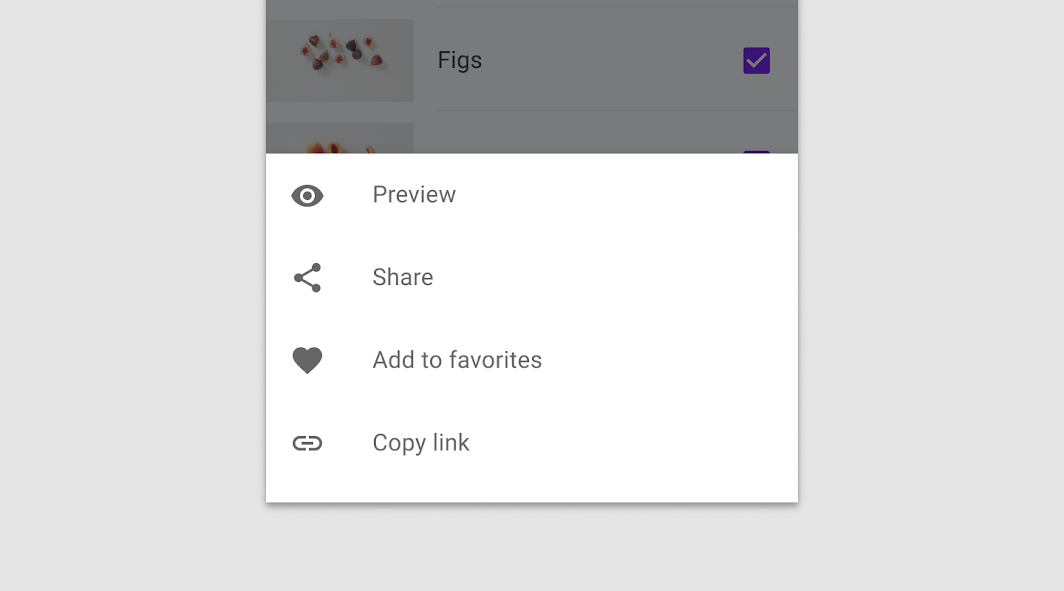
小さい画面では、ボトムシートがインラインメニューの代わりになります
小さい画面では、ボトムシートがインラインメニューの代わりになります。

モバイルで一連のアクションを含むボトムシートは、主要コンテンツの意図とコンテキストを維持するために、より大きな画面ではコンテキストメニューにすることができます。
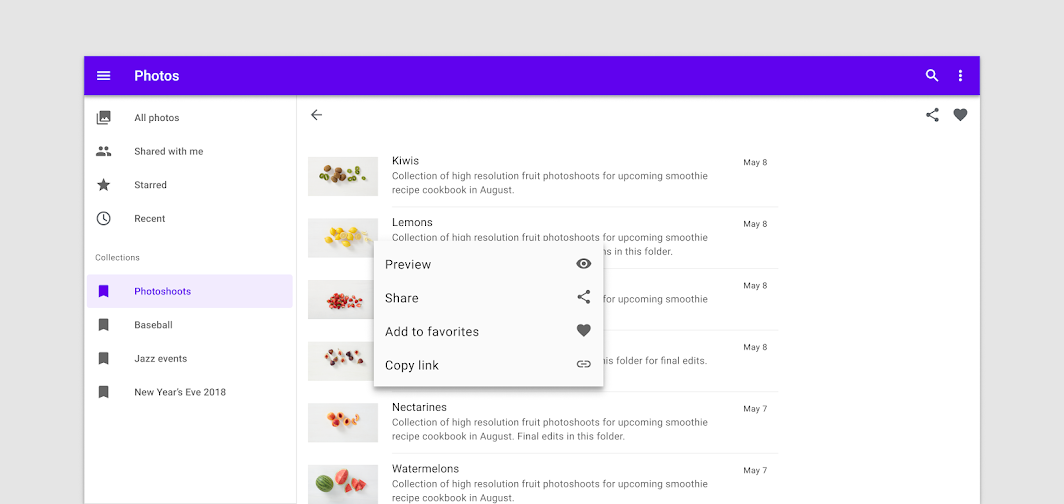
より大きな画面では、コンテキストメニューの方が適切な場合があります
より大きな画面では、コンテキストメニューの方が適切な場合があります。

ドロップダウンメニュー ​

使用方法 ​

ドロップダウンメニューは、複数の選択肢をコンパクトに表示するものです。アイコンやボタンなどの要素を操作したとき、またはユーザーが特定のアクションを実行したときに表示されます。

配置 ​

ドロップダウンメニューは、メニューを開く要素と、画面やブラウザの端の両方を基準に配置されます。メニューを開く要素の前面、横、上、または下に表示されます。

デフォルトの配置 ​

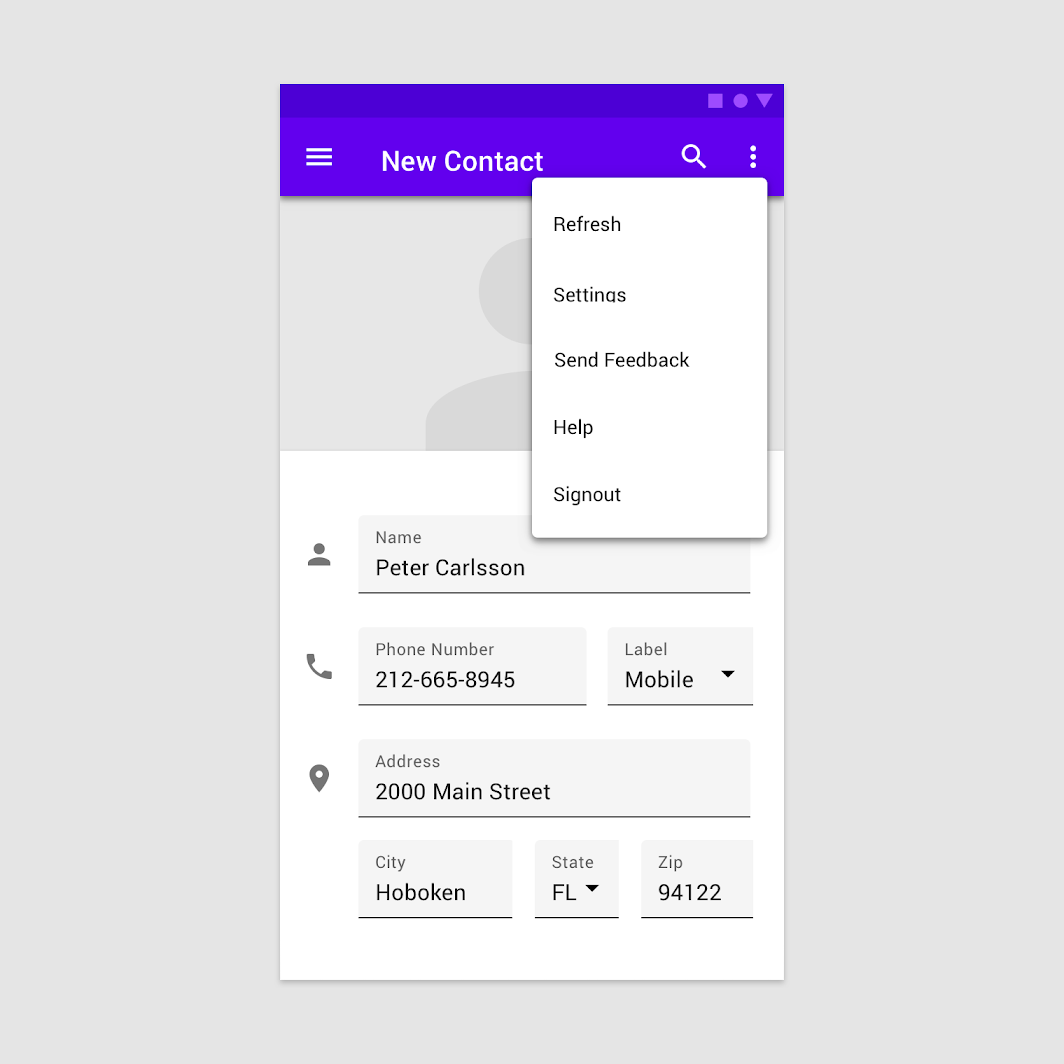
ドロップダウンメニューは、通常、メニューを開く要素の下に配置されます。

モバイルでアイコンによって開かれたドロップダウンメニュー
モバイルでアイコンによって開かれたドロップダウンメニュー。

カスケードメニュー(デスクトップのみ) ​

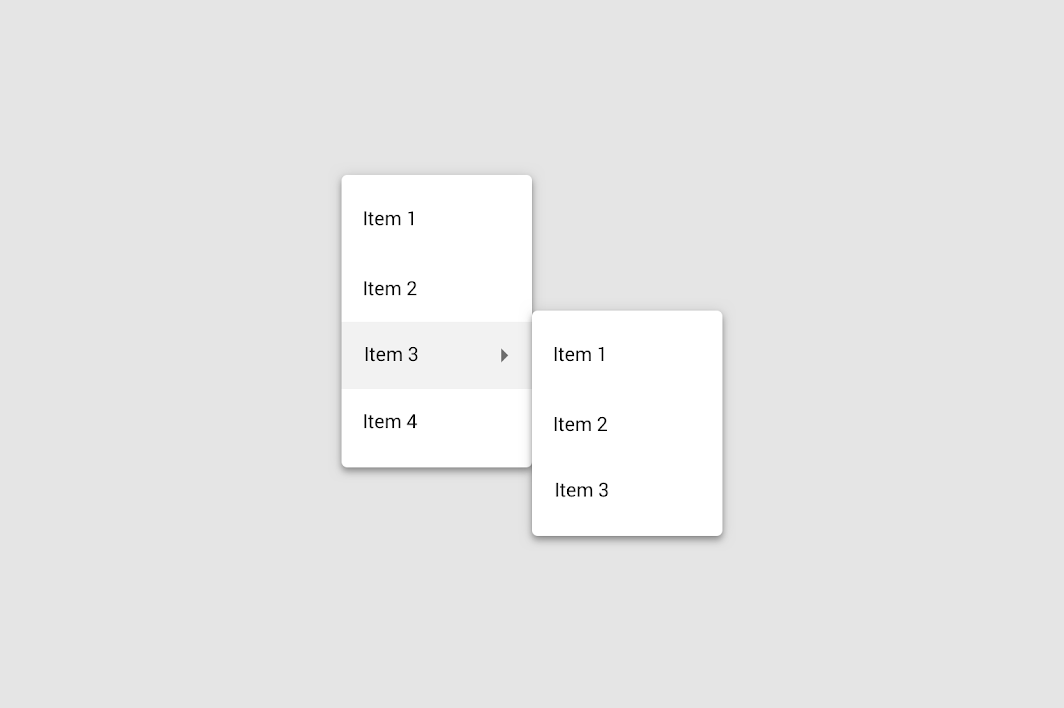
カスケードメニューは、複数階層のメニューを表示することで、ユーザーが多様な選択肢から選択できるようにします。

カスケードメニューは、子リスト項目を持つ親リスト項目で構成されます。子リスト項目は、展開できるスペースがある側に応じて、親リスト項目の右または左に表示されます。
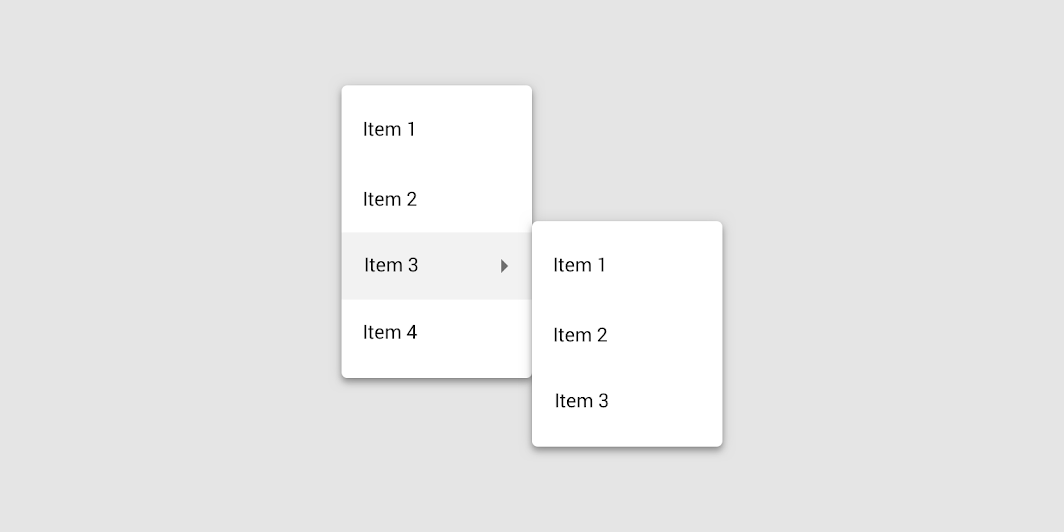
親リスト項目は、子アクションを含むカスケードメニューを開くことができます
親リスト項目は、子アクションを含むカスケードメニューを開くことができます。

コンテキストメニュー ​

コンテキストメニューは、特定のUI要素によって開かれるわけではありません。ユーザーがタップした位置の近くに表示され、表示されるアクションはタップ対象に応じて変わります。
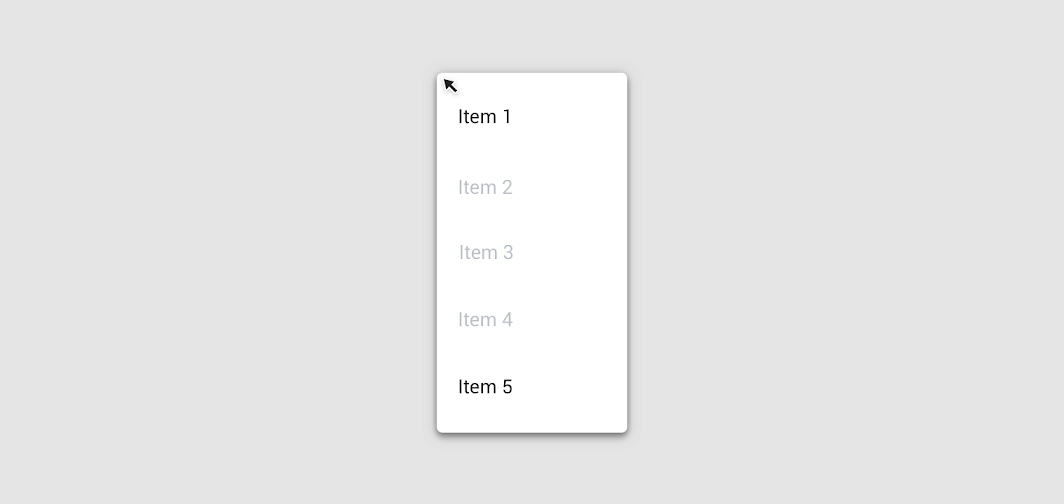
コンテキストメニューを表示するには、選択したテキストを長押しするか、デスクトップでは右クリックします
コンテキストメニューを表示するには、選択したテキストを長押しするか、デスクトップでは右クリックします。

コンテキストメニューは、選択されたテキストの隣に表示されます
コンテキストメニューは、選択されたテキストの隣に表示されます。

動作 ​

ドロップダウンメニューでオプションを選択しても、メニューを開いた元の要素は変わりません。
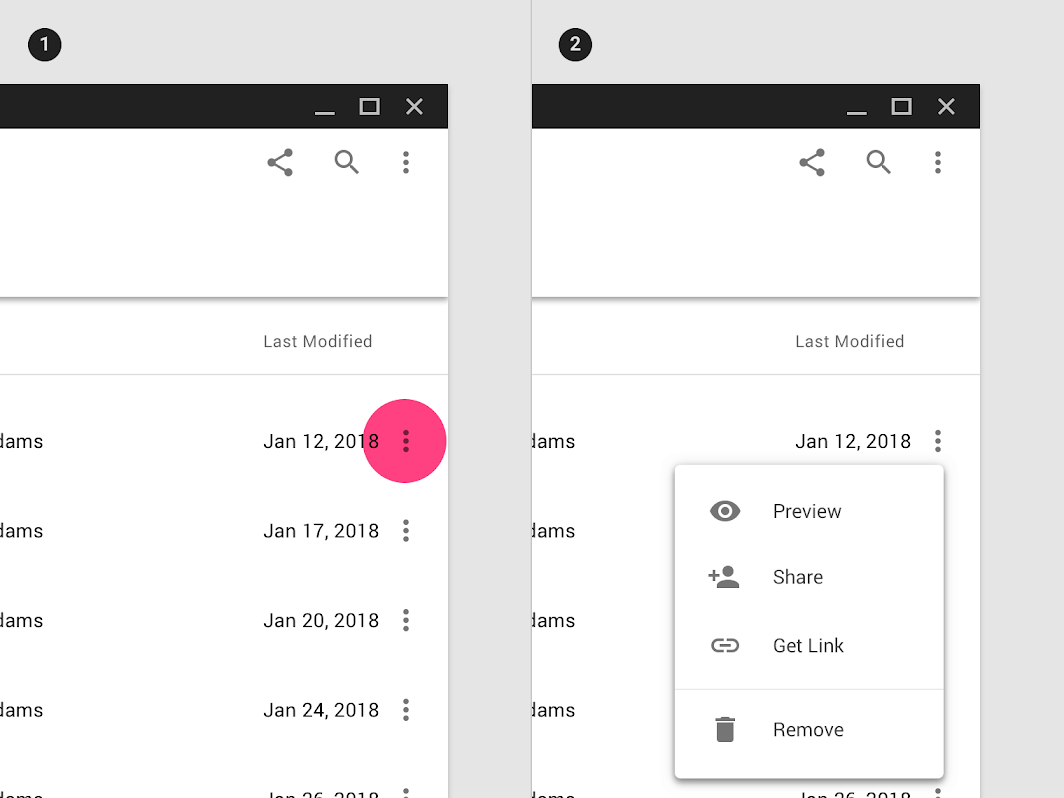
アイコンをタップするとドロップダウンメニューが開きます
1. アイコンをタップするとドロップダウンメニューが開きます。 2. メニューオプションを選択しても、メニューを開いた元のアイコンは変わりません。

露出型ドロップダウンメニュー ​

使用方法 ​

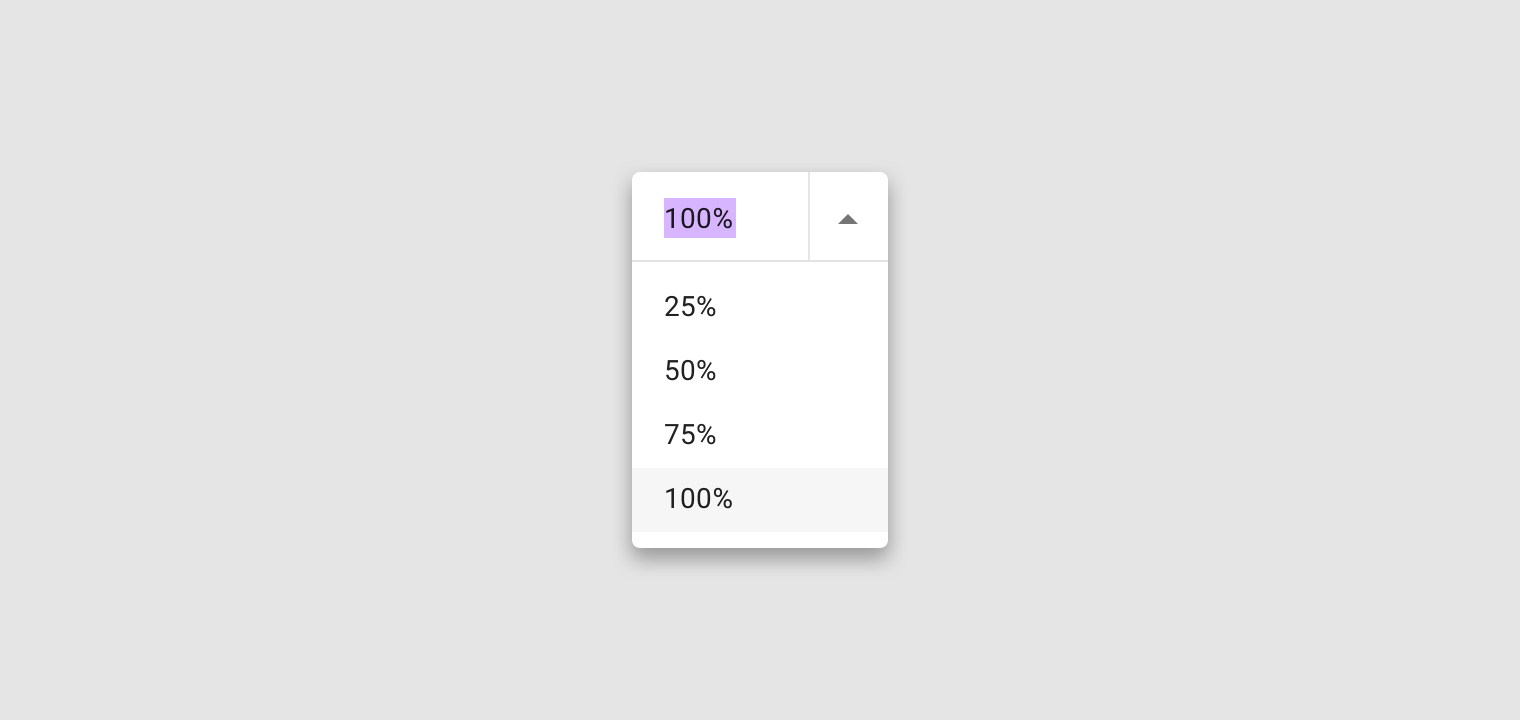
露出型ドロップダウンメニューは、現在選択されているメニュー項目をメニューの上部に表示します。

一度に1つのメニュー項目のみを選択できる場合にのみ使用できます。
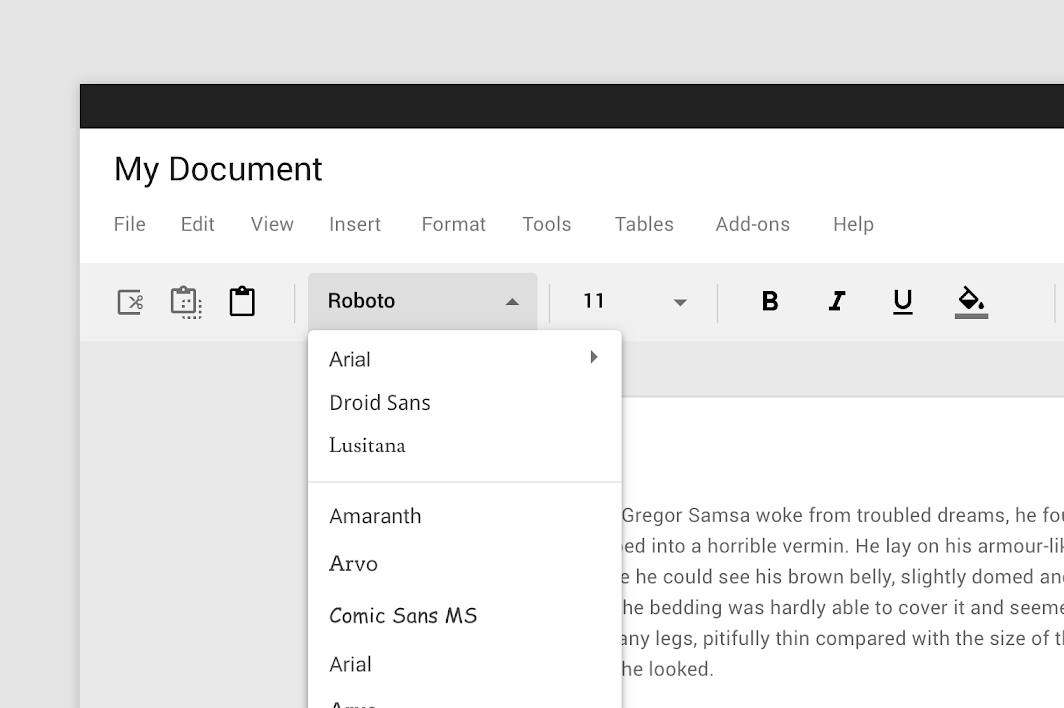
露出型ドロップダウンメニュー: フォント

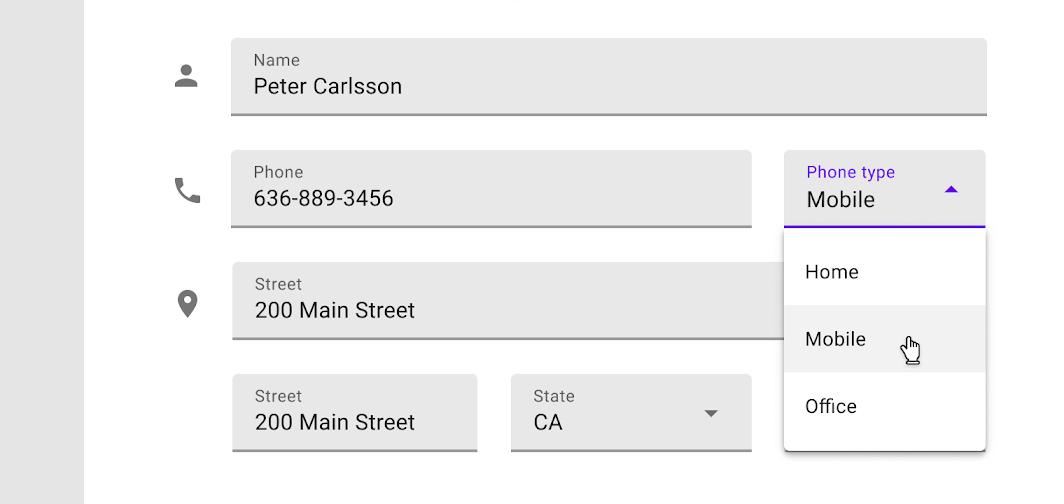
フォーム内の露出型ドロップダウンメニュー

動作 ​

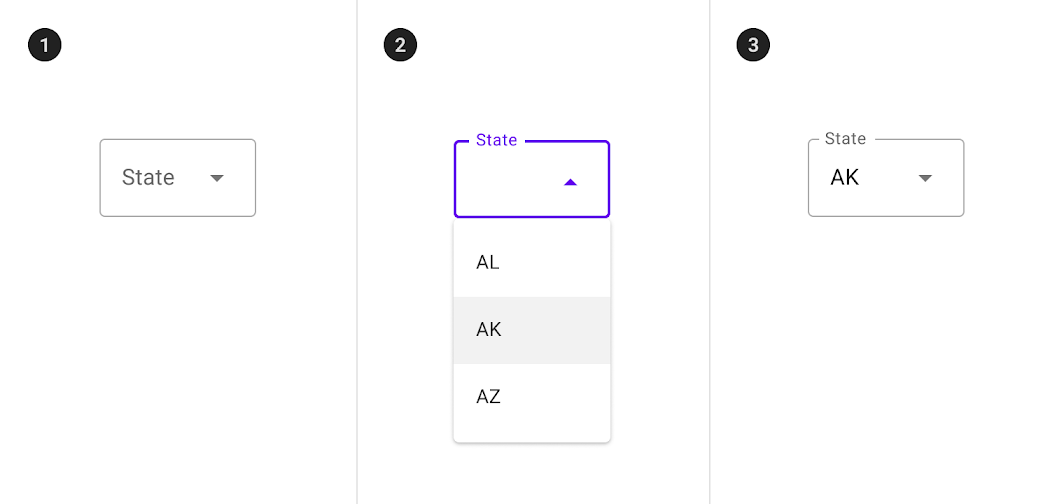
項目を選択すると、露出型ドロップダウンメニューが更新され、その項目が表示されます。場合によっては、メニューの選択肢に含まれていない値でも、ユーザーの入力を受け付けて表示できます。
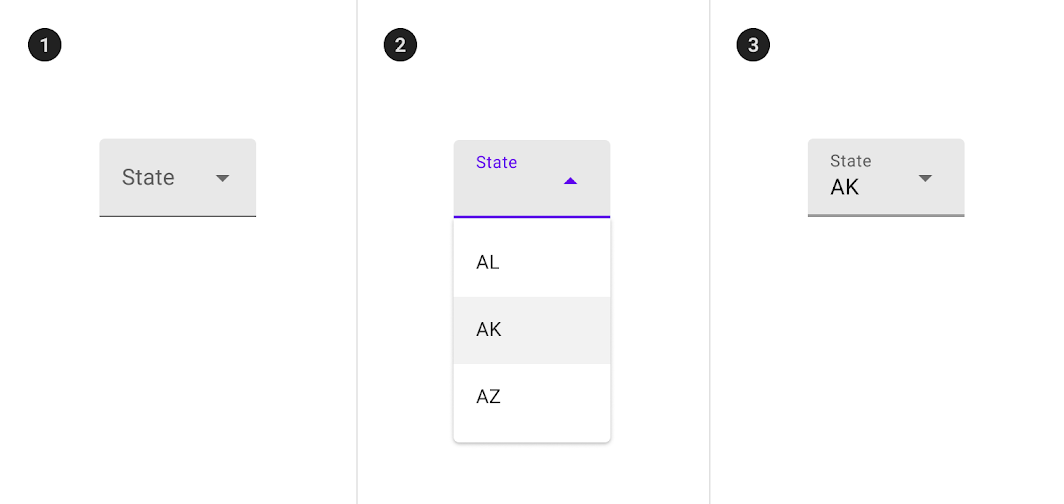
Filled露出型ドロップダウンメニューの状態
1. 非アクティブ
2. アクティブ
3. 非アクティブ(入力済み)

Outlined露出型ドロップダウンメニューの状態
1. 非アクティブ
2. アクティブ
3. 非アクティブ(入力済み)

配置 ​

露出型ドロップダウンメニューは、ドロップダウンを開く要素の下に配置されます。FilledおよびOutlinedのバリエーションでは、代わりにネイティブピッカーを開くこともできます。

メニューは、デスクトップとモバイルでテキストフィールドの下に表示されます。モバイルでは、代わりにネイティブピッカーを使用できます。

バリエーション ​

露出型ドロップダウンメニューは、外観や動作をカスタマイズできます。

編集可能なドロップダウンメニュー ​

編集可能なドロップダウンメニューは、現在選択されているメニュー項目をメニューの上部に表示します。ユーザーは、メニューに含まれていない値を入力できます。入力できる値の種類を制限することもできます。たとえば、正の数値のみを受け付けるようにメニューを設定できます。
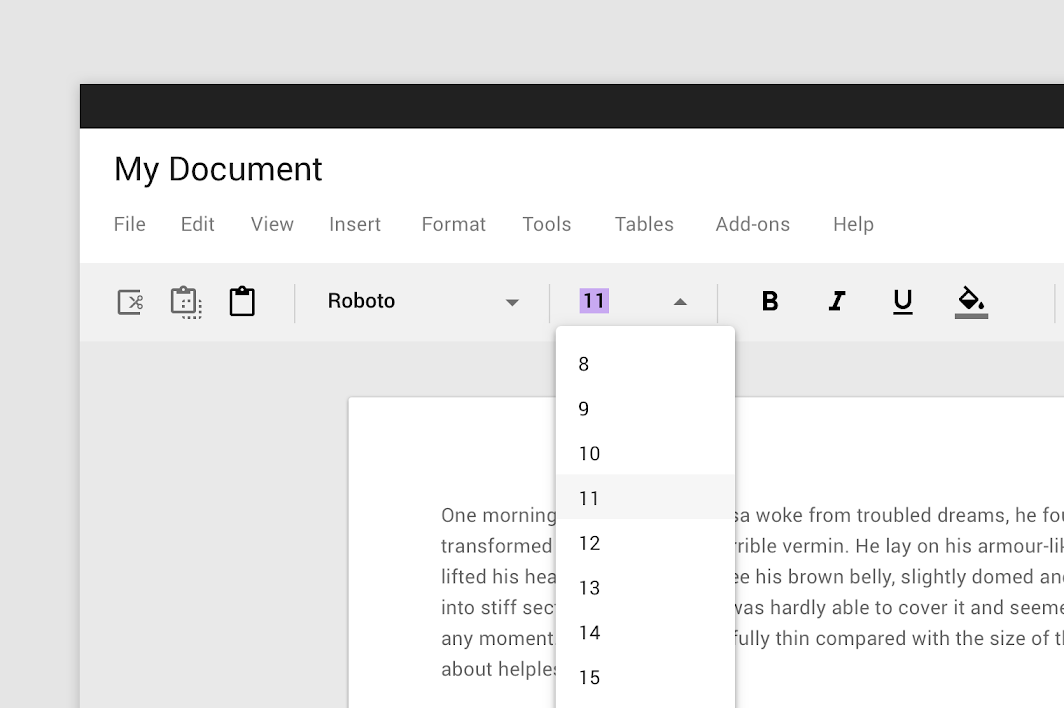
ユーザーは、7(seven)のように、メニューに含まれていない値を入力することもできます
ユーザーは、7(seven)のように、メニューに含まれていない値を入力することもできます。

Filledドロップダウンメニュー ​

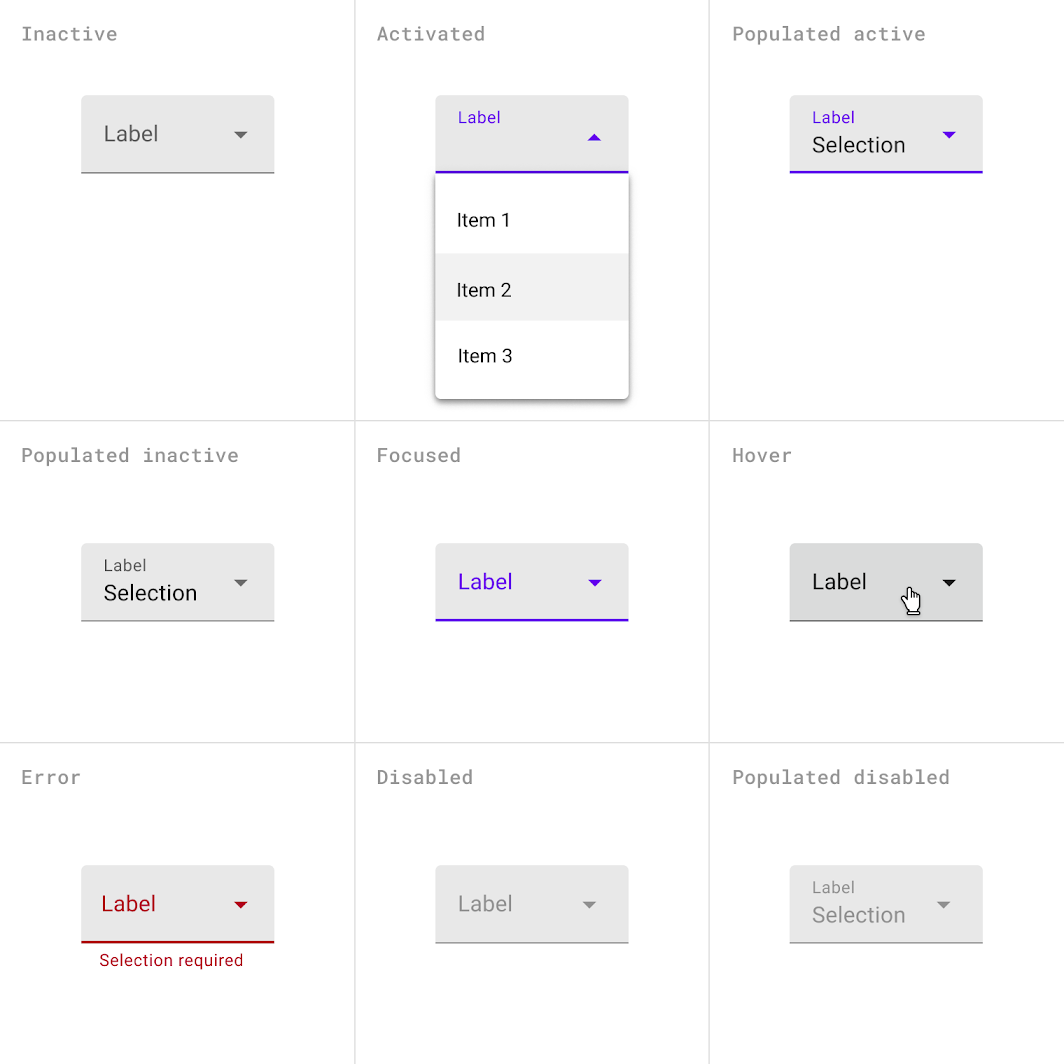
Filledドロップダウンメニューは、Filledテキストフィールドのような外観です。現在選択されているメニュー項目をメニューの上部に表示します。
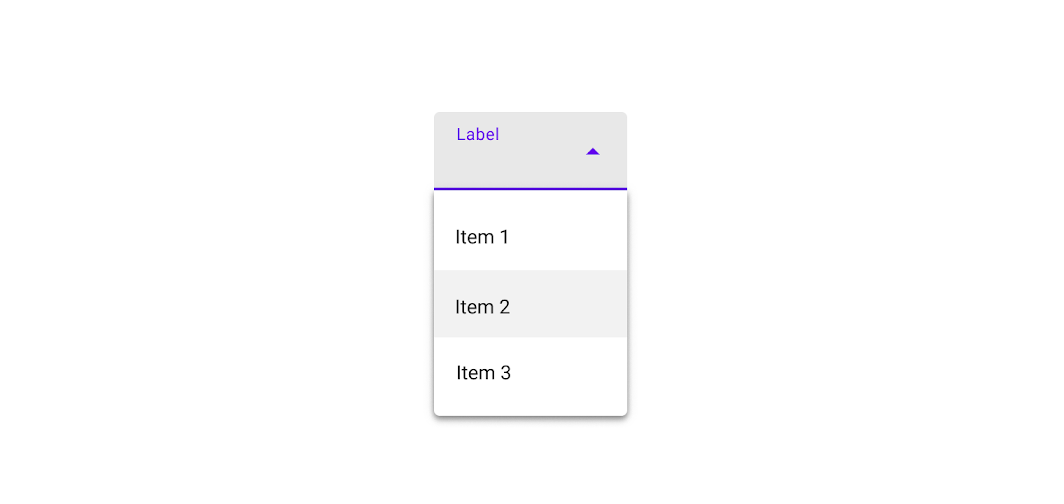
Filledドロップダウンメニュー
Filledドロップダウンメニュー

メニューコンテナの角のうち、メニューコントロールから最も遠い角には、半径4dpが適用されます。
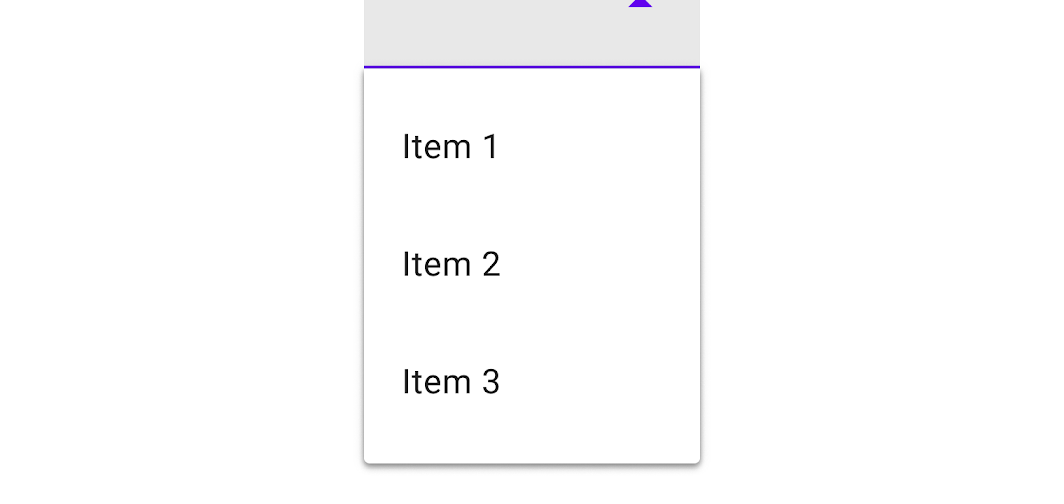
上部の角: 半径0dp、下部の角(シェイプあり): 半径4dp
Filledドロップダウンメニュー

上部の角:半径0dp
下部の角(シェイプあり):半径4dp

Filledドロップダウンメニューで先頭アイコンを使用する場合、フローティングラベルとメニュー項目の位置を揃える必要があります。
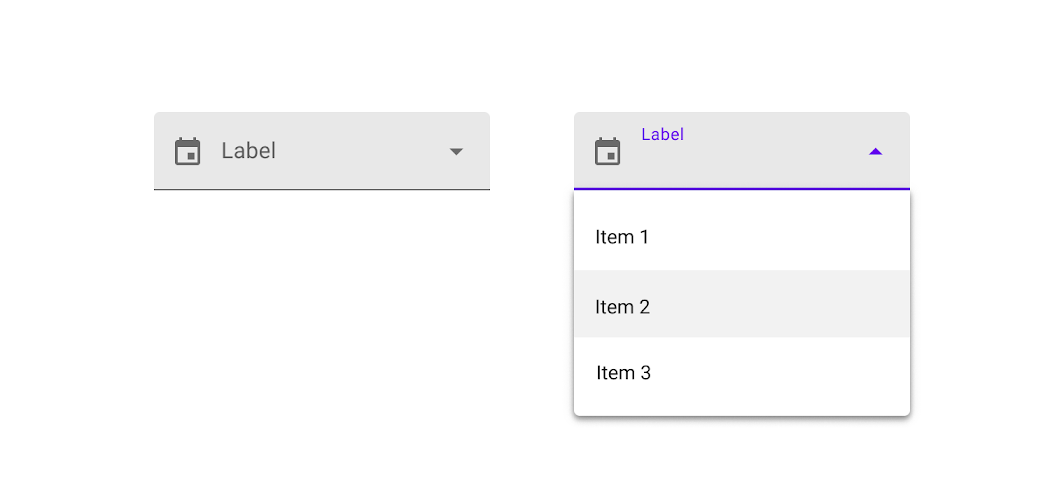
先頭アイコン付きのFilledドロップダウンメニュー

Outlinedドロップダウンメニュー ​

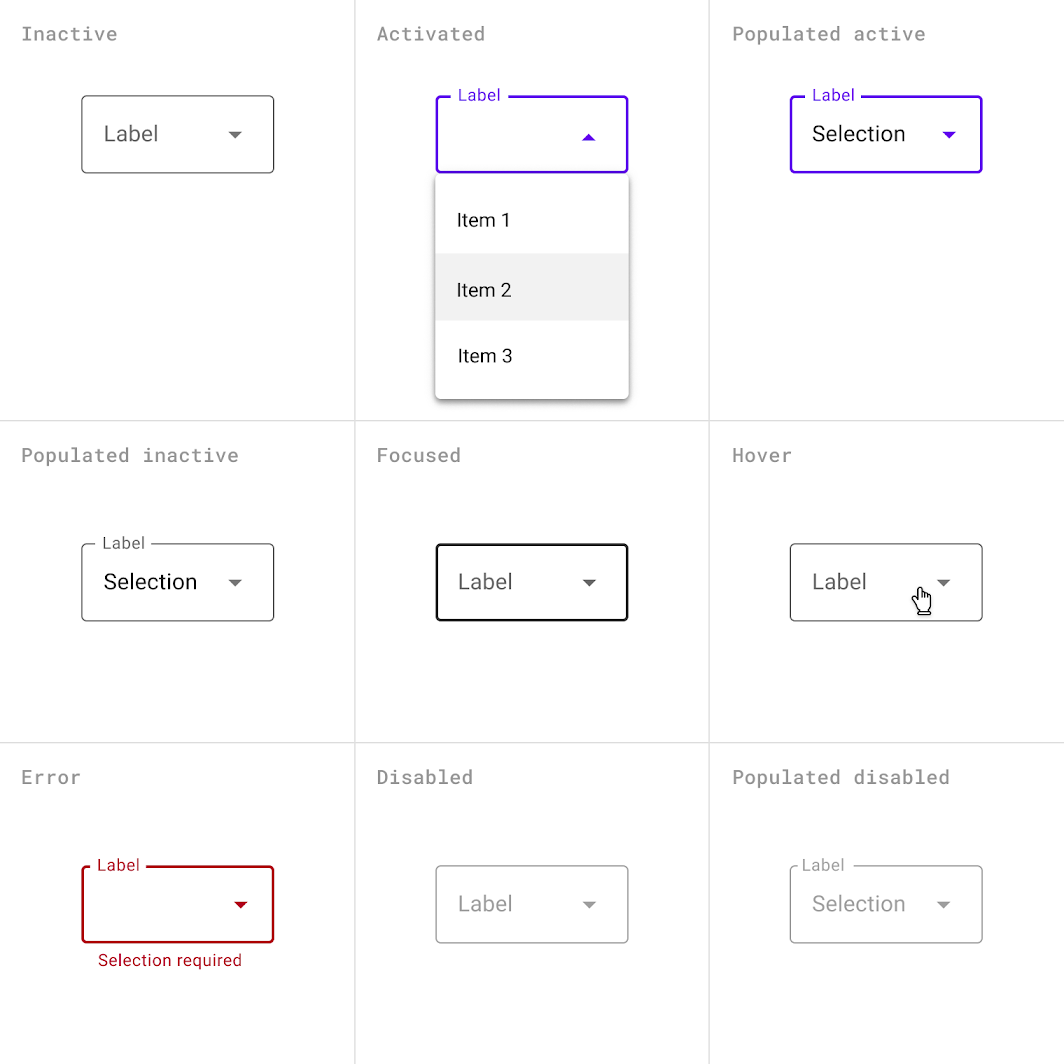
Outlinedドロップダウンメニューは、Outlinedテキストフィールドのような外観です。現在選択されているメニュー項目をメニューの上部に表示します。
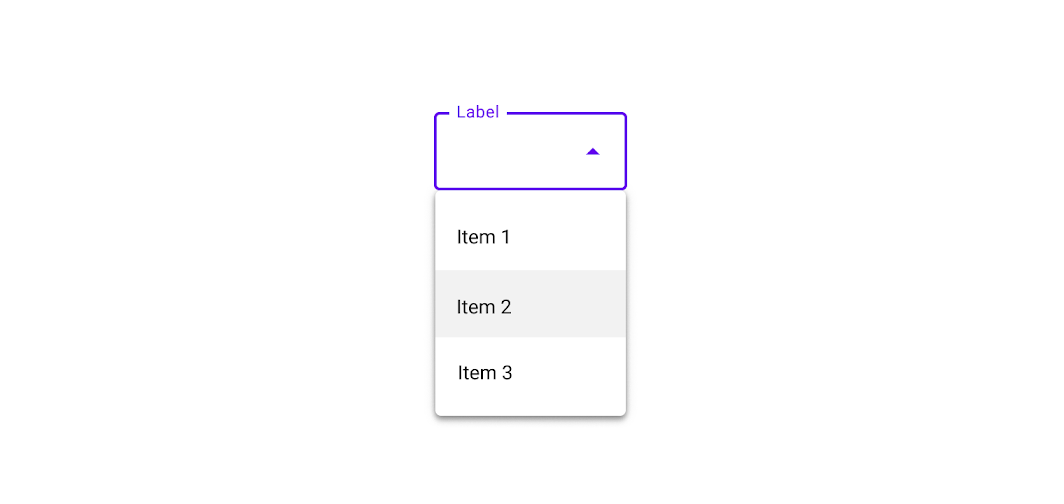
Outlinedドロップダウンメニュー
Outlinedドロップダウンメニュー

Outlinedドロップダウンメニューでは、メニューコンテナのすべての角に半径4dpが適用されます。
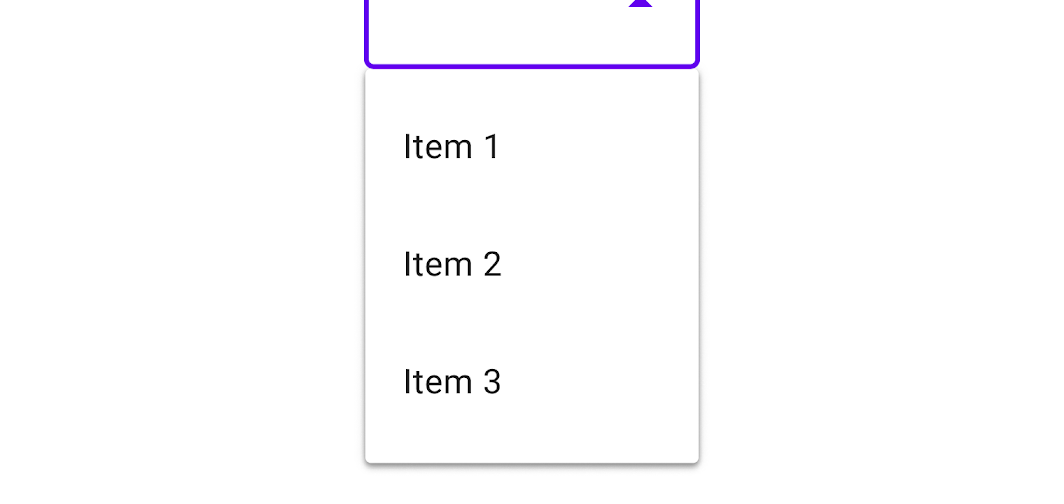
すべての角: 半径4dp
Outlinedドロップダウンメニュー
すべての角:半径4dp

Outlinedドロップダウンメニューを含むフォームでは、メニューラベルをアイコンの位置に揃える必要があります。
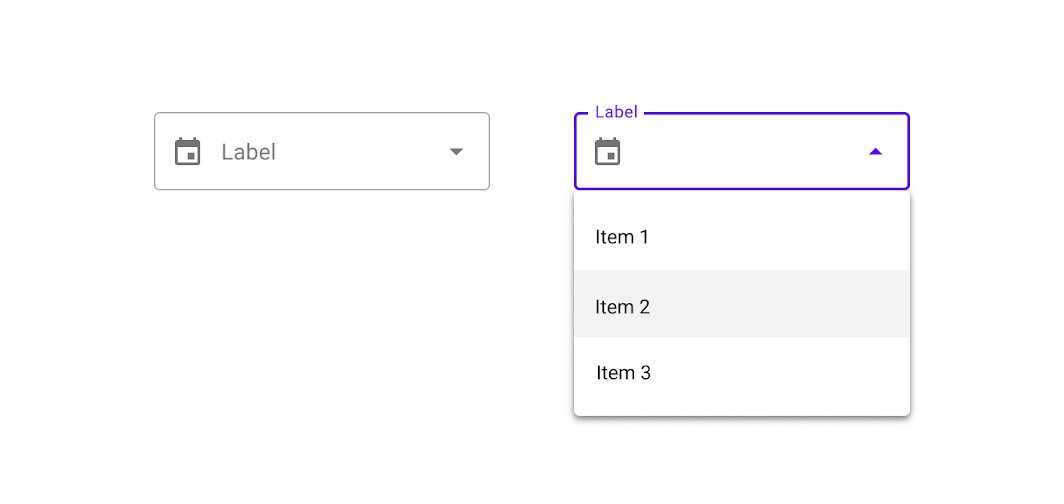
先頭アイコン付きのOutlinedドロップダウンメニュー

状態 ​


Filled露出型ドロップダウンメニューの状態

Outlined露出型ドロップダウンメニューの状態

テーマ設定 ​

Basil マテリアルテーマ ​

このレシピアプリのメニューは、マテリアルテーマ設定を使用してカスタマイズされています。カスタマイズの対象は、カラーとタイポグラフィです。
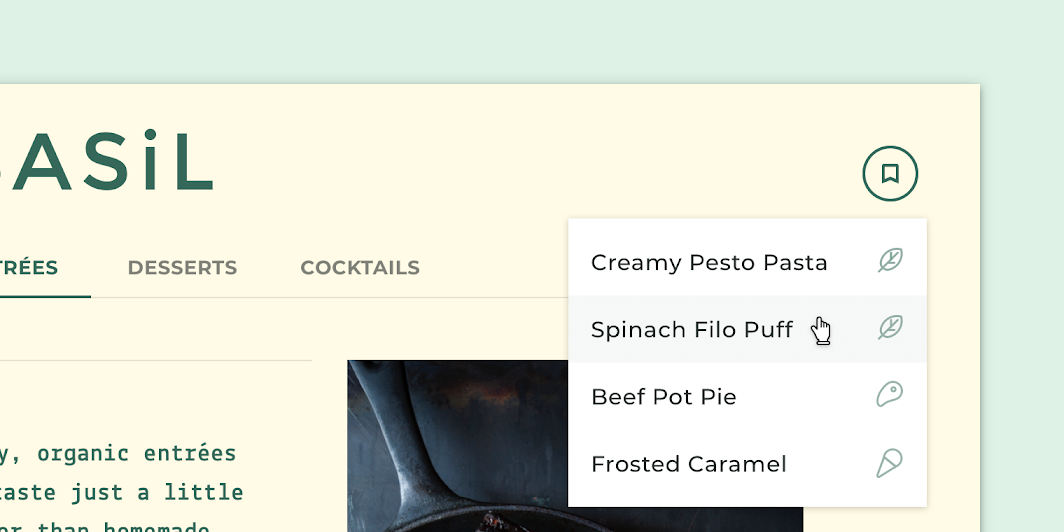
Basilのカスタマイズされたメニュー
Basilのカスタマイズされたメニュー

Basil

Basilは、Material Designコンポーネントとマテリアルテーマ設定を使用して、ブランドに沿った、楽しく探索しやすい体験を作り出すレシピアプリです。

関連リンク

カラーシステム

ブランドやスタイルを反映したカラーテーマを作成する

関連記事

UI へのカラーの適用

UIにおいて、色は意味を伝えることから、見た目や雰囲気の表現まで、さまざまな役割を担います。

関連記事

カラー ​

Basilのメニューでは、メニューコンテナ、テキスト、アイコン、ホバーオーバーレイの4つの要素にカスタムカラーを使用しています。
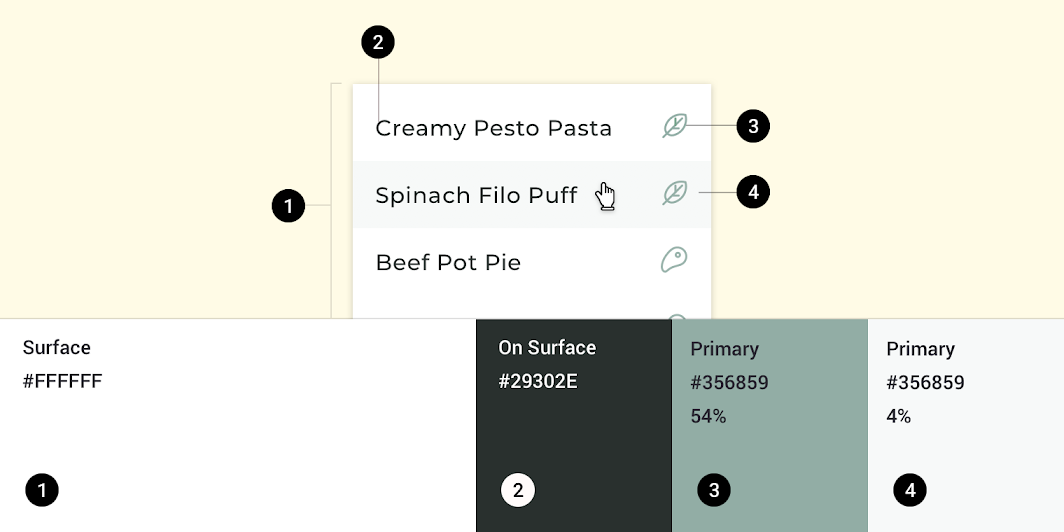
Basil マテリアルテーマ: カラー
要素カテゴリ属性値
コンテナサーフェスカラー
不透明度
#FFFFFF
100%
テキストオンサーフェスカラー
不透明度
#29302E
100%
アイコンプライマリカラー
不透明度
#356859
54%
ホバーオーバーレイプライマリカラー
不透明度
#356859
4%

タイポグラフィ ​

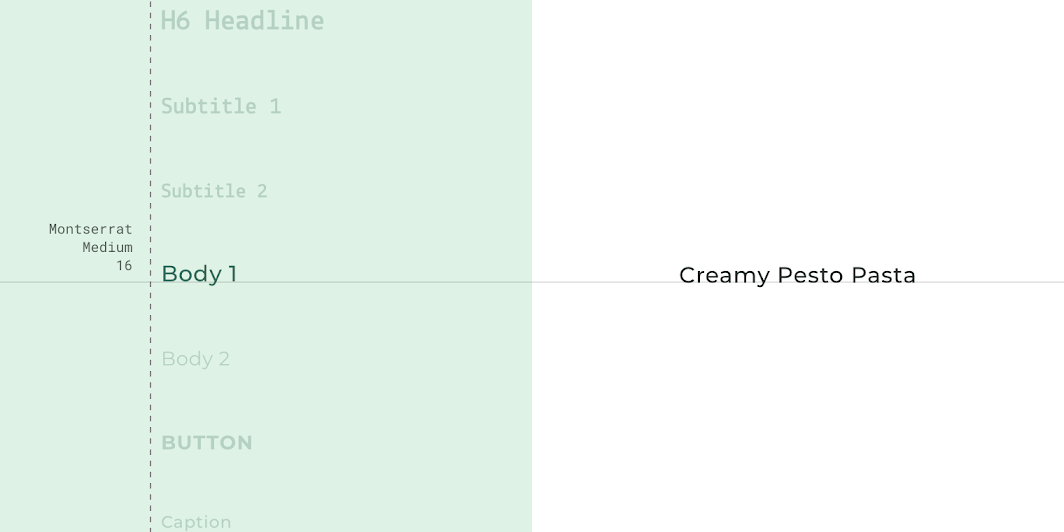
Basilのメニューテキストは、カスタムタイポグラフィを使用しています。

Basil マテリアルテーマ: タイポグラフィ
要素カテゴリ属性値
テキストBody 1書体
フォント
サイズ
文字ケース
Montserrat
Medium
16
Title case

タイポグラフィの理解

タイポグラフィは、階層を確立し、効果的なデジタル体験を支えるブランドらしさを表現する上で重要です。

関連記事

シェイプについて

注意を引きつけ、コンポーネントを識別し、状態を伝え、ブランドを表現する

関連リンク

シェイプ ​

Basilのメニューコンテナには、角の半径が0dpのカスタムシェイプが適用されています。
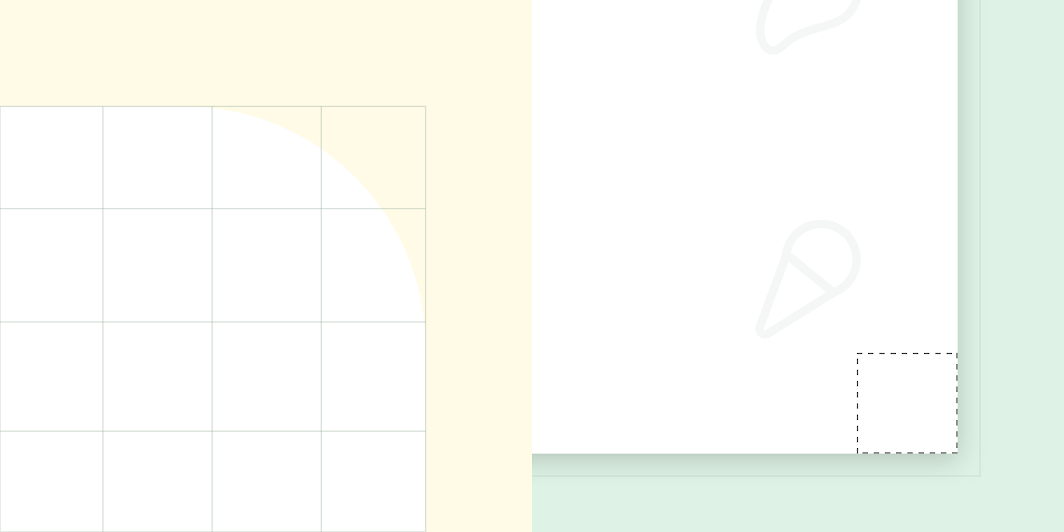
Basil マテリアルテーマ: シェイプ
要素カテゴリ属性値
コンテナ中型コンポーネントファミリー
サイズ
角丸
0dp;0dp;0dp;0dp

Shrine マテリアルテーマ ​

この小売アプリのメニューは、マテリアルテーマ設定を使用してカスタマイズされています。カスタマイズの対象は、カラーとタイポグラフィです。
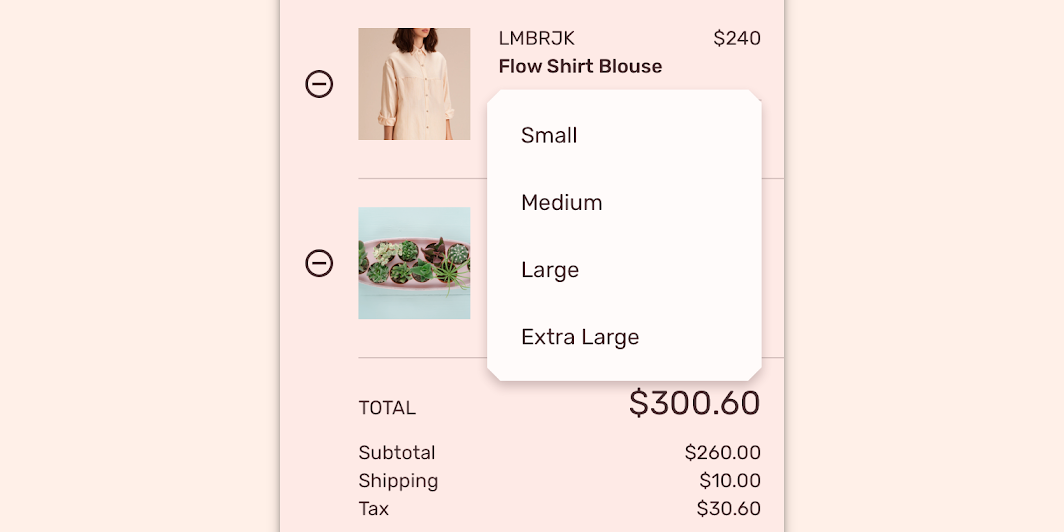
Shrineのカスタマイズされたメニュー

Shrine

Shrineは、eコマースにおけるMaterial Design の活用方法を示すライフスタイル・ファッションブランドです。

関連記事

カラーシステム

ブランドやスタイルを反映したカラーテーマを作成する

関連記事

UI へのカラーの適用

UIにおいて、色は意味を伝えることから、見た目や雰囲気の表現まで、さまざまな役割を担います。

関連記事

カラー ​

Shrineのメニューでは、メニューコンテナとテキストの2つの要素にカスタムカラーを使用しています。
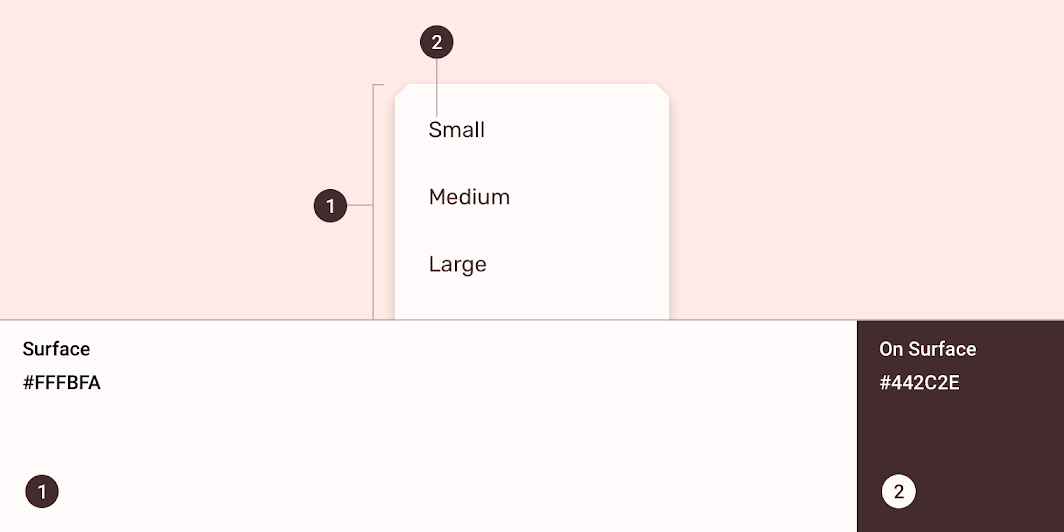
Shrine マテリアルテーマ: カラー
要素カテゴリ属性値
コンテナサーフェスカラー
不透明度
#FFFBFA
100%
テキストオンサーフェスカラー
不透明度
#442C2E
100%

タイポグラフィ ​

Shrineのメニューテキストは、カスタムタイポグラフィを使用しています。

Shrine マテリアルテーマ: タイポグラフィ
要素カテゴリ属性値
テキストBody 1書体
フォント
サイズ
文字ケース
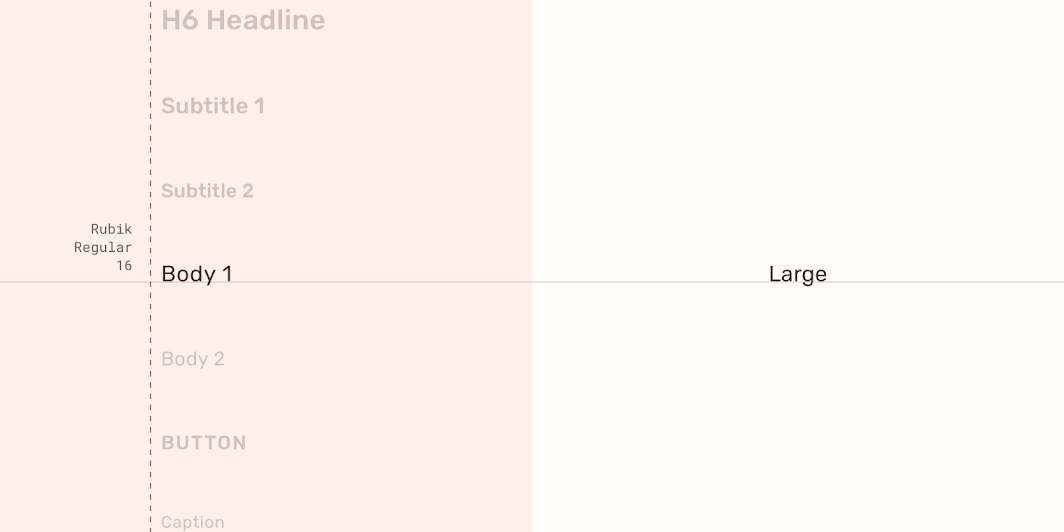
Rubik
Regular
16
Title case

タイポグラフィの理解

タイポグラフィは、階層を確立し、効果的なデジタル体験を支えるブランドらしさを表現する上で重要です。

関連記事

シェイプについて

注意を引きつけ、コンポーネントを識別し、状態を伝え、ブランドを表現する

関連リンク

シェイプ ​

Shrineのメニューコンテナには、8dpのカットコーナーを持つカスタムシェイプが適用されています。
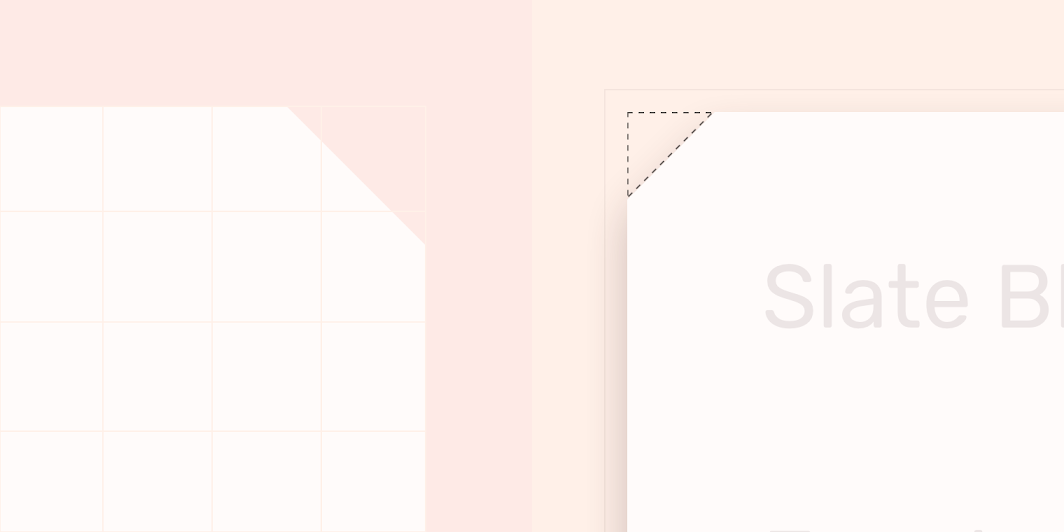
Shrine マテリアルテーマ: シェイプ
要素カテゴリ属性値
コンテナ中型コンポーネントファミリー
サイズ
カット
8dp;8dp;8dp;8dp

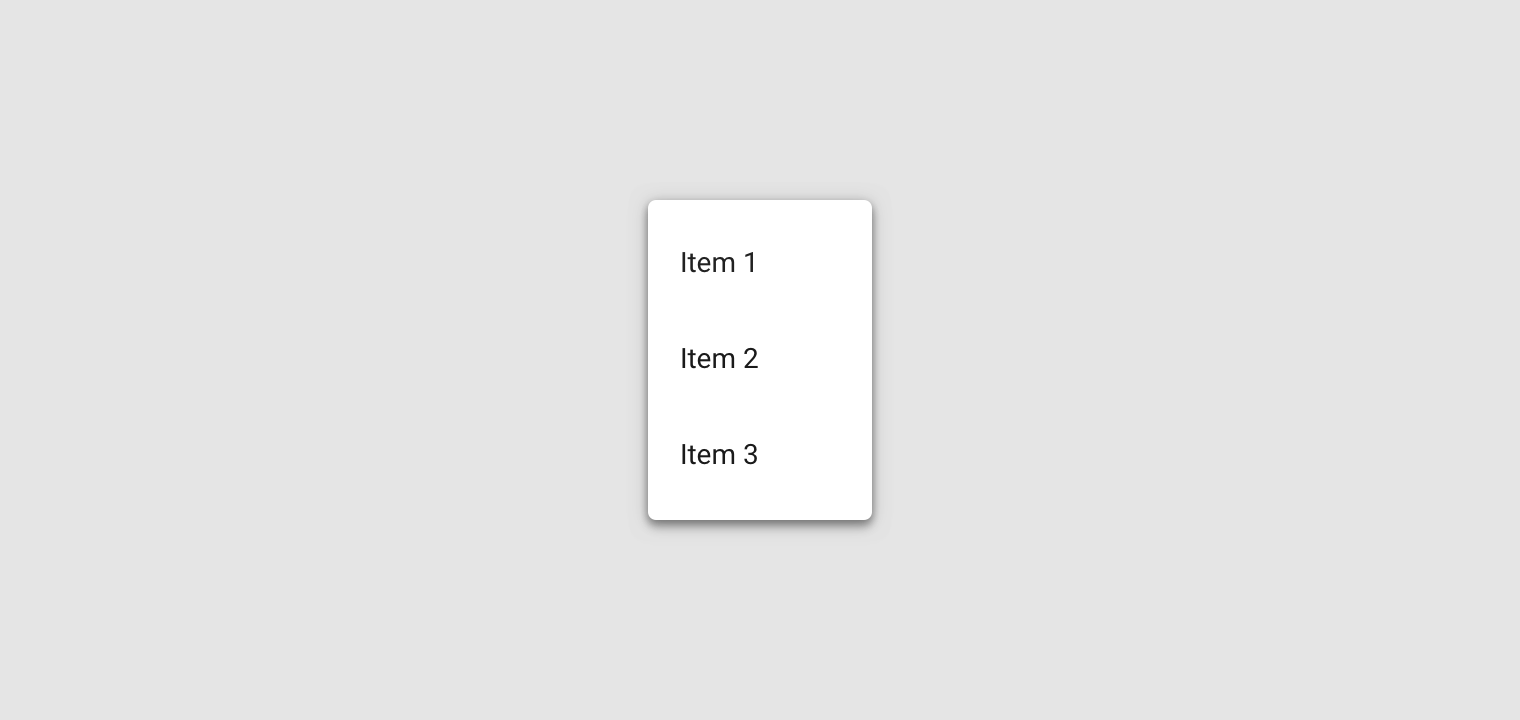
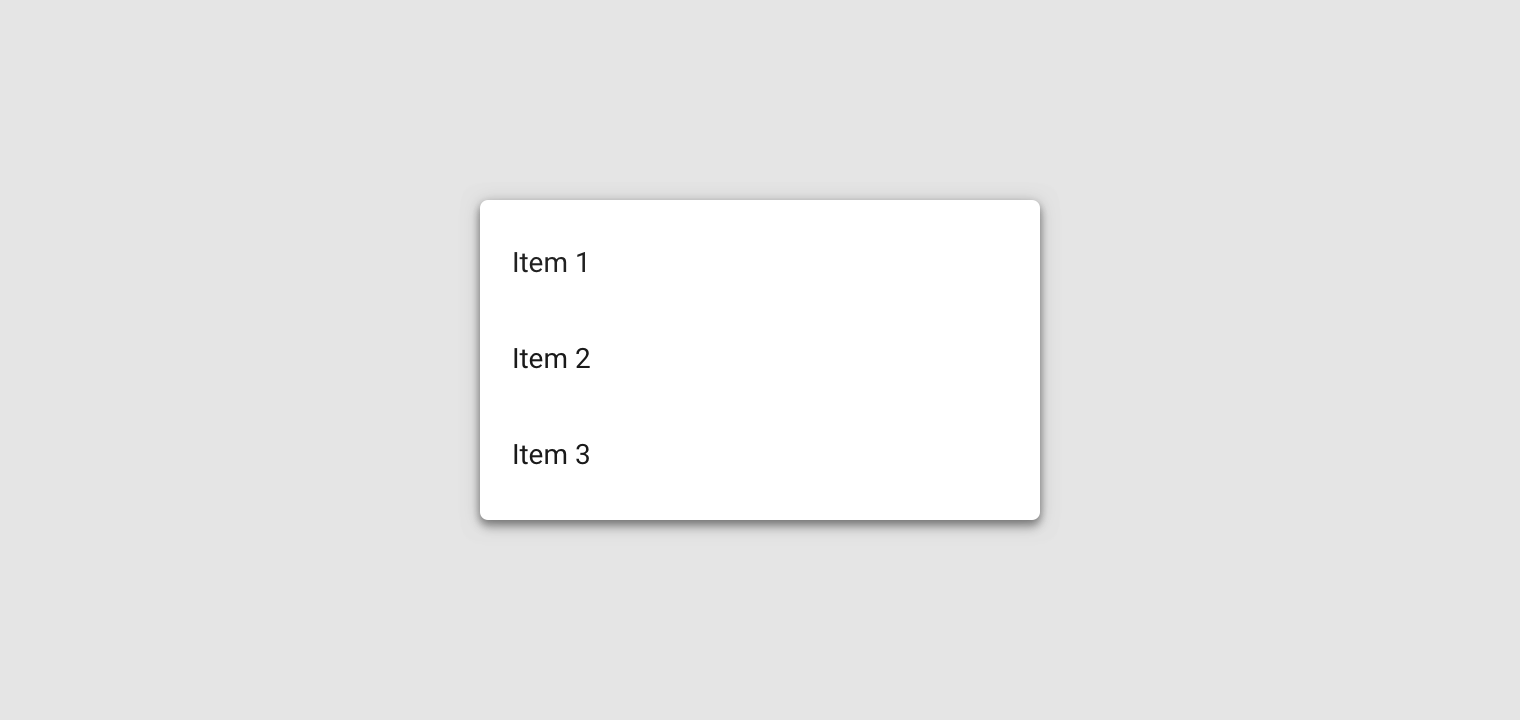
仕様 ​

最小幅と最大幅 ​


565611288161648C48

5656565656280884848CC1616

ドロップダウン ​

モバイル ​


4414412840168842432881

328481448124168CC24

デスクトップ ​


48488888C242412024

ドロップダウン(デスクトップ) ​

高密度 ​


3232088182416155632888
Pager
前のページリスト
次のページナビゲーションドロワー

Apache-2.0 ライセンス の下で公開されています。

Copyright © 2018-Present Google

https://m2.material.io/components/menus

Apache-2.0 ライセンス の下で公開されています。

Copyright © 2018-Present Google