Skip to content
Material Design 2
Main Navigation
v3
v2
v1

日本語

English
简体中文
繁體中文
Español
Français
Русский
Português – Brasil
Deutsch
한국어
Italiano
Polski
Türkçe
čeština
magyar

日本語

English
简体中文
繁體中文
Español
Français
Русский
Português – Brasil
Deutsch
한국어
Italiano
Polski
Türkçe
čeština
magyar

外観

Sidebar Navigation

Material システム

はじめに

Material スタディ

Material スタディについて

Basil

Crane

Fortnightly

Owl

Rally

Reply

Shrine

Material 基礎

環境

サーフェス

エレベーション

光と影

レイアウト

レイアウトの理解

ピクセル密度

レスポンシブレイアウトグリッド

スペーシング手法

コンポーネントの動作

密度の適用

ナビゲーション

ナビゲーションについて

ナビゲーショントランジション

検索

カラー

カラーシステム

UI へのカラーの適用

カラーの使用方法

テキストの視認性

ダークテーマ

タイポグラフィ

タイプシステム

タイポグラフィの理解

言語サポート

サウンド

サウンドについて

UIへのサウンドの適用

サウンドの属性

サウンドコレオグラフィー

アイコノグラフィ

プロダクトアイコン

システムアイコン

アニメーションアイコン

シェイプ

シェイプについて

シェイプと階層

シェイプによる表現

シェイプとモーション

UI へのシェイプの適用

モーション

モーションの理解

モーションシステム

速度

コレオグラフィー

カスタマイズ

インタラクション

ジェスチャー

選択

状態

コミュニケーション

確認と通知

データ形式

データの可視化

空の状態

ヘルプとフィードバック

画像

起動画面

オンボーディング

オフライン状態

ライティング

機械学習

機械学習パターン

物体検出:ライブカメラ

オブジェクト検出: 静的画像

バーコードスキャン

Material ガイドライン

マテリアルテーマ設定

概要

テーマの適用

ユーザビリティ

アクセシビリティ

双方向性

プラットフォーム ガイドライン

Android バー

Android の指紋認証

Android ハプティクス

Android アイコン

Android アプリ間のナビゲーション

Android の通知

Android の権限

Android スライス

Android の分割画面

Android のスワイプで更新

Android テキスト選択ツールバー

Android ウィジェット

クロスプラットフォームへの対応

コンポーネント

アプリバー:ボトム

トップアプリバー

バックドロップ

バナー

ボトムナビゲーション

ボタン

ボタン:フローティングアクションボタン

カード

チェックボックス

チップ

データテーブル

日付ピッカー

ダイアログ

ディバイダー

画像リスト

リスト

メニュー

ナビゲーションドロワー

ナビゲーションレール

進行状況インジケーター

ラジオボタン

シート: ボトムシート

シート:サイド

スライダー

スナックバー

スイッチ

タブ

テキストフィールド

時刻ピッカー

ツールチップ

このページの内容

画像 ​

画像は、ビジュアルを通じてプロダクトを伝え、差別化を図るものです。

Imagery のヒーロー画像

原則 ​

画像は、ユーザーエクスペリエンスを高めると同時に、ブランドのビジュアル言語を表現できます。ストーリーを伝えたり、言葉だけでは伝わりにくい複雑なメッセージを明確にしたり、ユーザーに操作方法を示したりするうえで役立ちます。
画像の原則:情報性

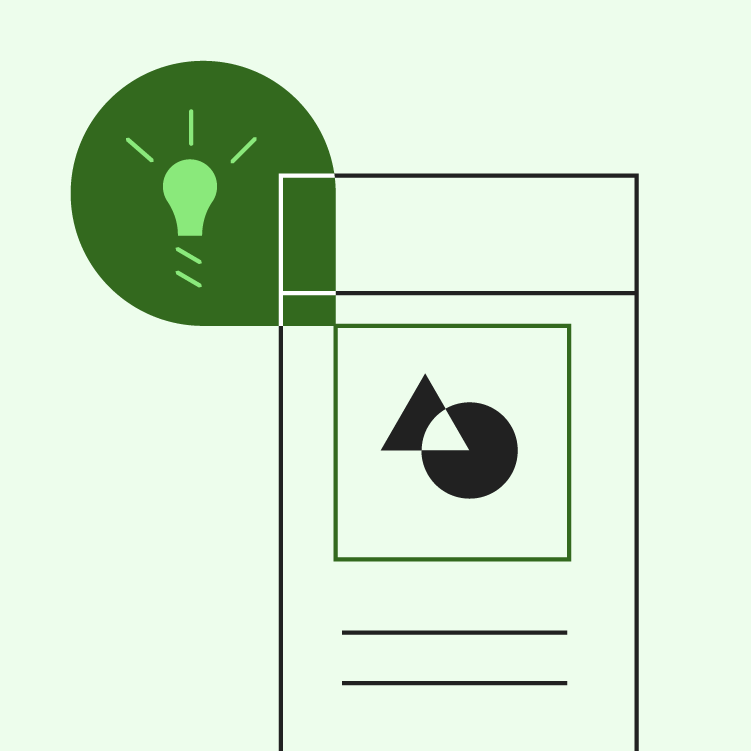
情報性

画像は、ユーザーの理解を助け、明確なメッセージを伝えるのに役立ちます。
画像の原則:楽しさ

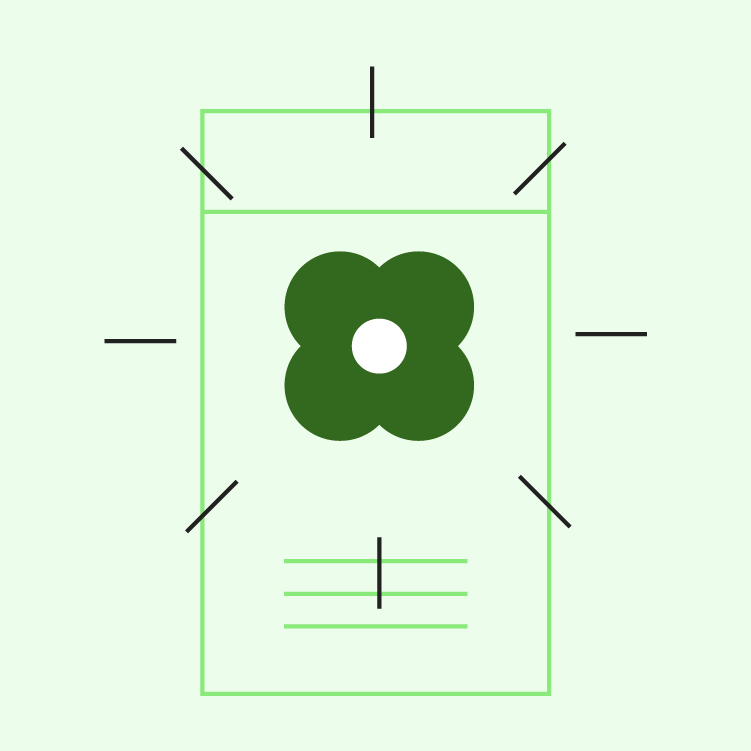
楽しさ

画像は、ユーザーに喜びを与えるような形でコンテキストを描き出します。

画像の原則:意図的

意図的

画像は、明確なストーリーを作り出すために、意図的に使用する必要があります。


オンボーディング

ユーザーが使い始めるのを支援する、バーチャルな開封体験

関連記事

使用方法 ​

メッセージを表現し、プロダクトのスタイルを反映した画像を選びます。ユーザーが撮影した写真、プロが撮影した写真、さまざまなスタイルのイラストのいずれを使う場合でも、プロダクトのルックアンドフィールを反映させます。画像同士は、共通の機能、スタイル、意図を共有することで関連性を持たせます。

複数の表現手段を使う ​

イラストと写真は、同じプロダクト内で併用できます。

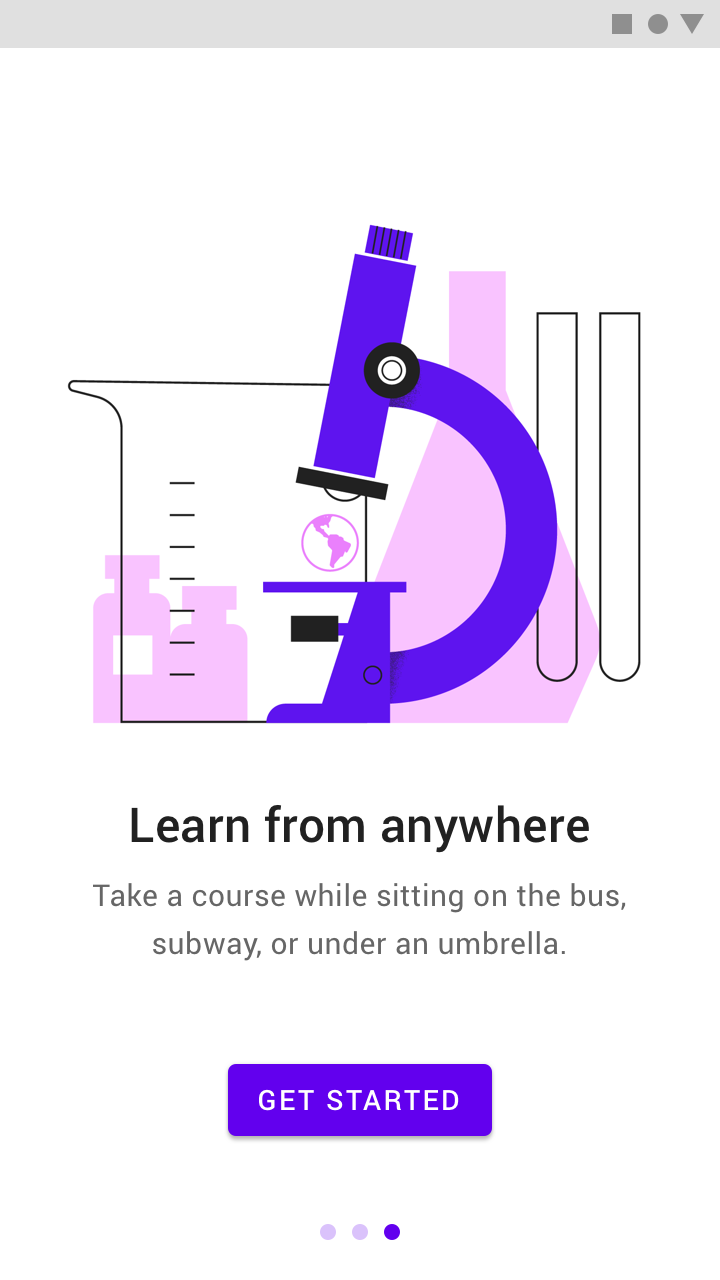
イラストは抽象的な概念の説明に役立ちます
イラストは、抽象的な概念の説明に役立ちます。
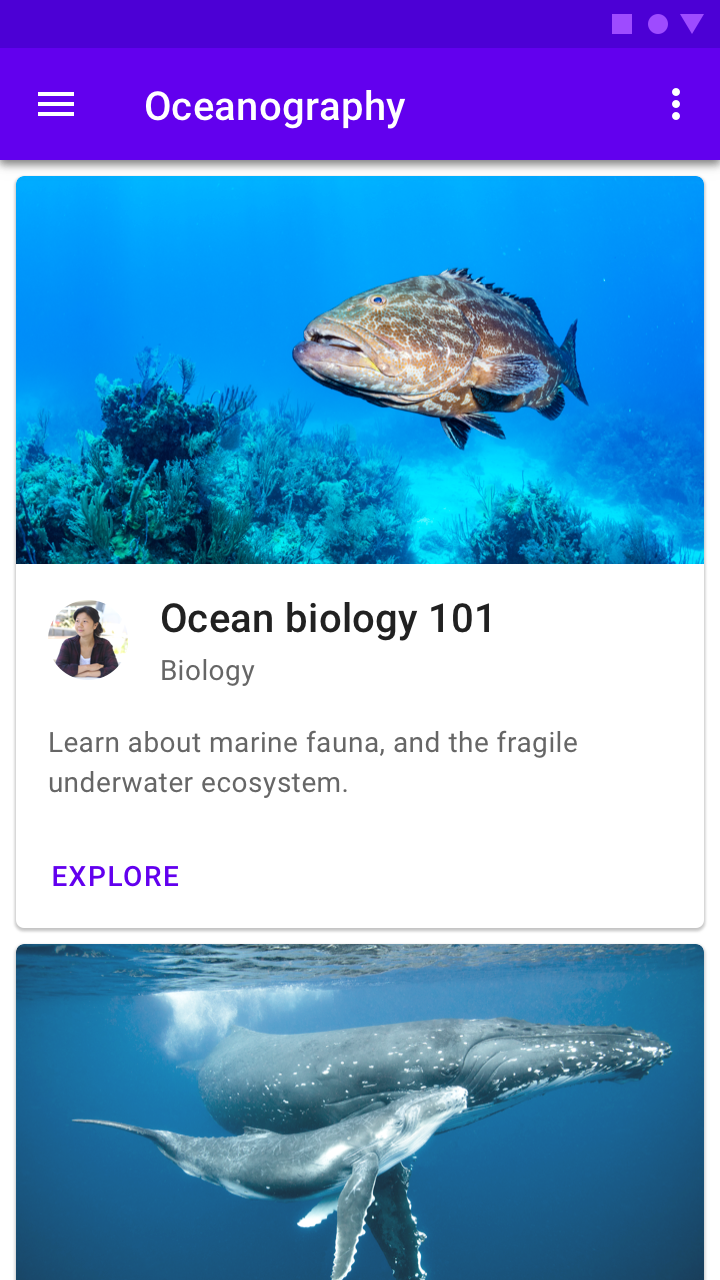
写真は具体的な概念の表現に適しています
写真は、具体的な概念の表現に適しています。

焦点を持たせる ​

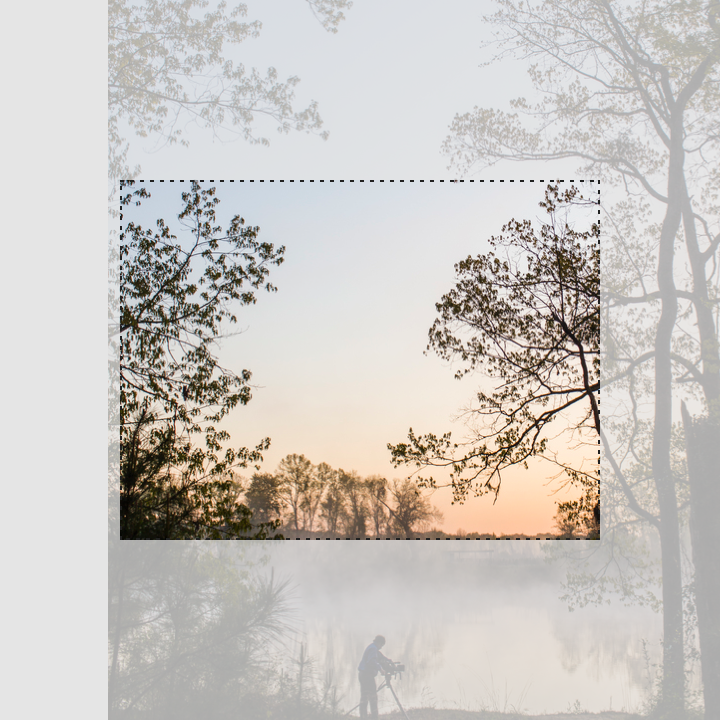
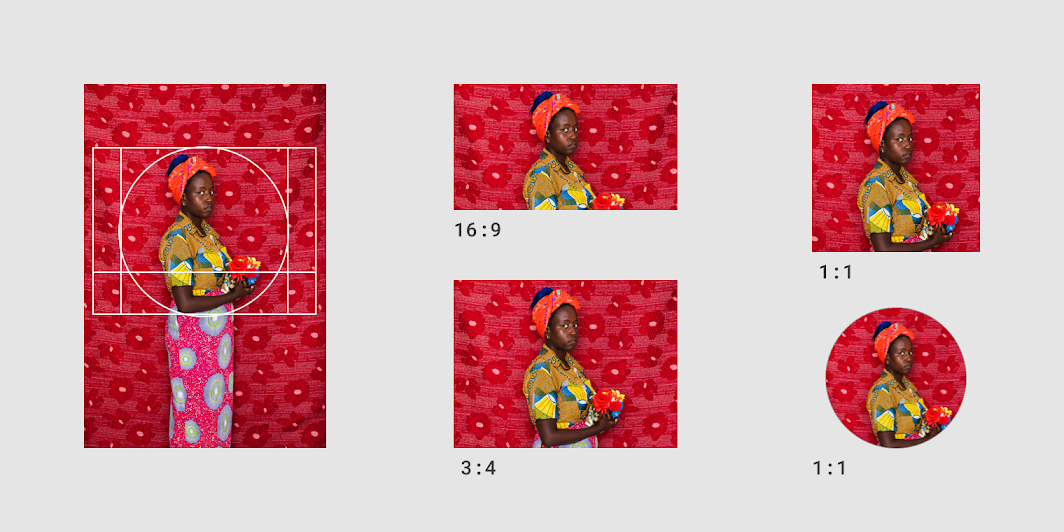
画像には、印象的な焦点(フォーカルポイント)を持たせます。焦点は、さまざまなサイズに合わせて画像をトリミングする方法に影響します。焦点は、単一の被写体から全体の構図に至るまで、あらゆるものになり得ます。概念は、記憶に残る形で明確に伝えます。
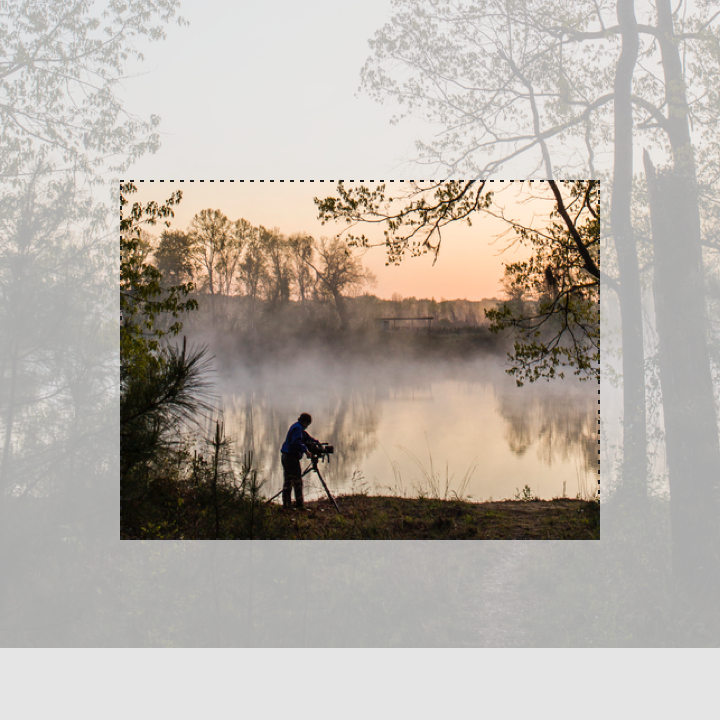
焦点を持たせる

推奨:画像をトリミングする際に明確な焦点を設ける

推奨

画像をトリミングする際は、明確な焦点を設けます。
非推奨:明確な焦点が示されない形で画像をトリミングしない

非推奨

明確な焦点が示されない形でのトリミングは避けます。

コンテナとアスペクト比

キーライン、パディング、段階的な間隔、比率、タッチターゲットの使用。

関連記事

適切なサイズにする ​

さまざまなサイズや種類の画像を最適に表示するには、ディスプレイやプラットフォームごとに画像のサイズを適切に調整します。解像度は、画像の読み込み速度に最も影響する要素です。ネットワーク帯域幅を節約するため、画質を損なわない範囲で、可能な限り解像度は低く抑えます。

特定のアスペクト比やデバイスに合わせて適切な解像度をテストし、アセットがピクセル化して見えないようにします。
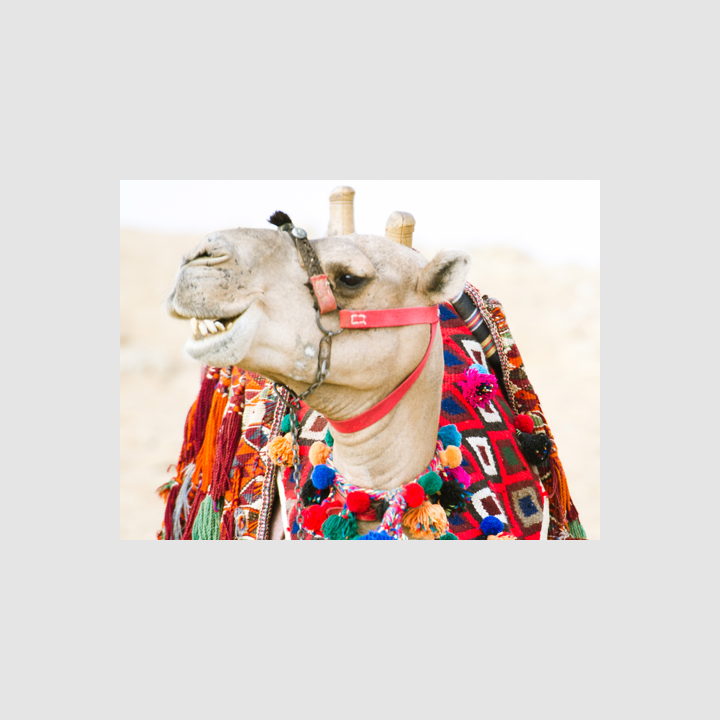
推奨:品質を損なわない範囲で、可能な限り小さなファイルサイズで画像を書き出す

推奨

品質を損なわない範囲で、可能な限り小さなファイルサイズで画像を書き出します。
非推奨:画像のピクセル化を招く小さなファイルサイズの使用を避ける

非推奨

画像のピクセル化を招く小さなファイルサイズの使用は避けます。

アクセシビリティを確保する ​


代替テキスト

アクセシビリティを確保するため、画像には、視覚障害のあるユーザーのためにスクリーンリーダーが読み上げる代替テキスト(またはキャプション)を含めます。代替テキストがないと、スクリーンリーダーのユーザーには画像の視覚的な内容が伝わらず、「画像」という言葉だけが読み上げられます。
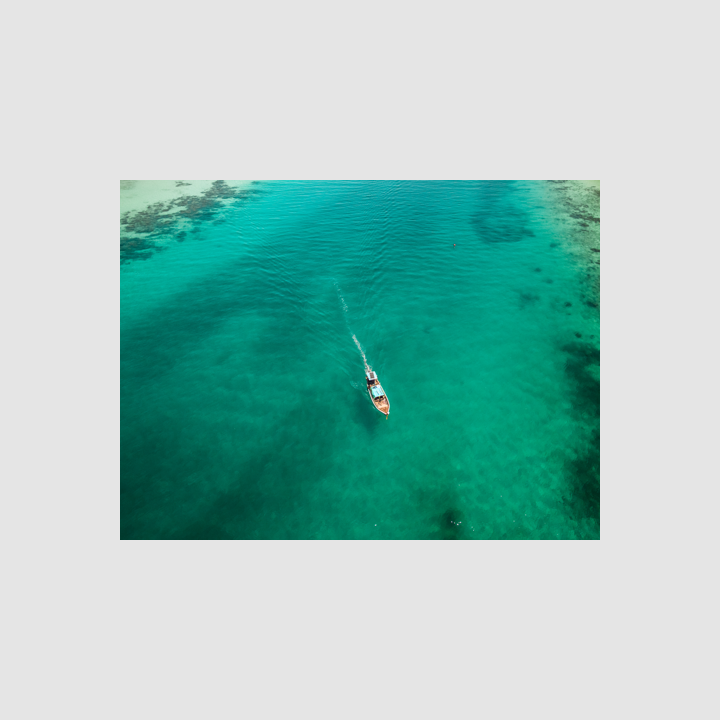
非推奨:この画像にはキャプションや代替テキストがない

非推奨

この画像にはキャプションや代替テキストがありません。スクリーンリーダーは、画像の内容を説明できないため、「画像」とだけ読み上げます。

画像の活用方法 ​

ビジュアルを使って、アプリ内に没入感のあるストーリーとコンテキストを演出します。
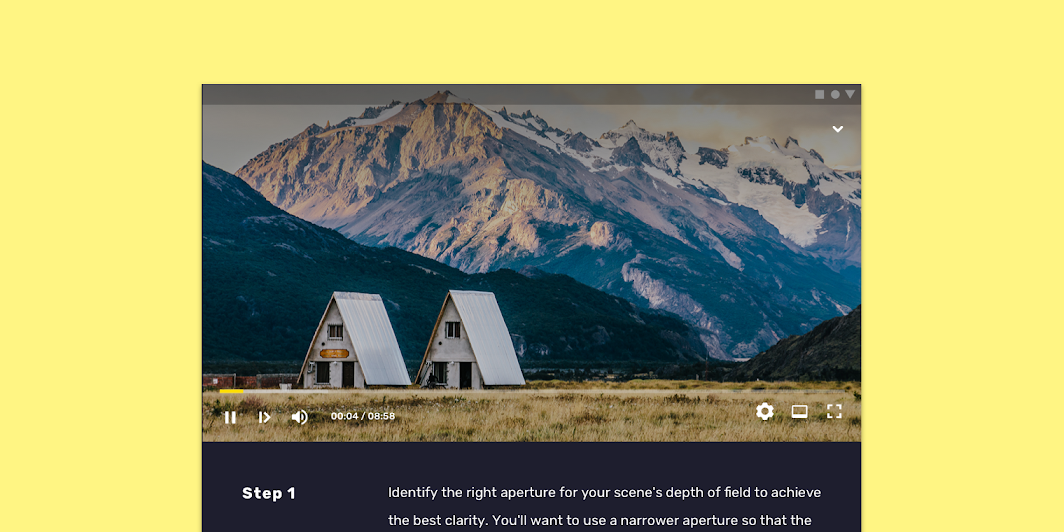
62.5% に縮小表示
62.5% に縮小表示

ユーザーを導く ​

ユーザーに手順を説明する際にステップごとの画像を示すと、ユーザーは自分のペースで一連のステップを進められます。
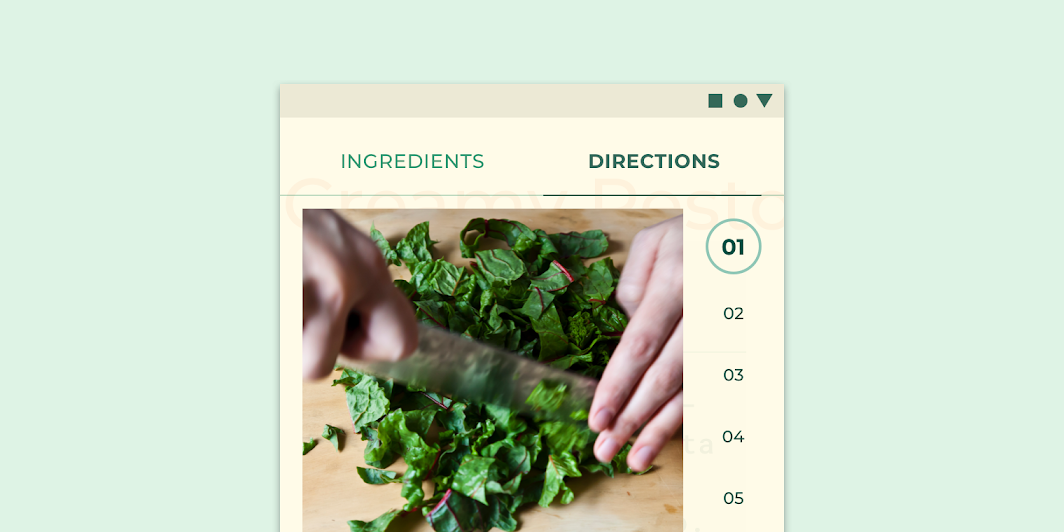
この料理アプリは、調理方法を手順ごとの写真で示しています
この料理アプリは、調理方法を手順ごとの写真で示しています。

ユーザーが初めてアプリを使うとき、画像はコンテンツの内容や目的を理解する助けになります。
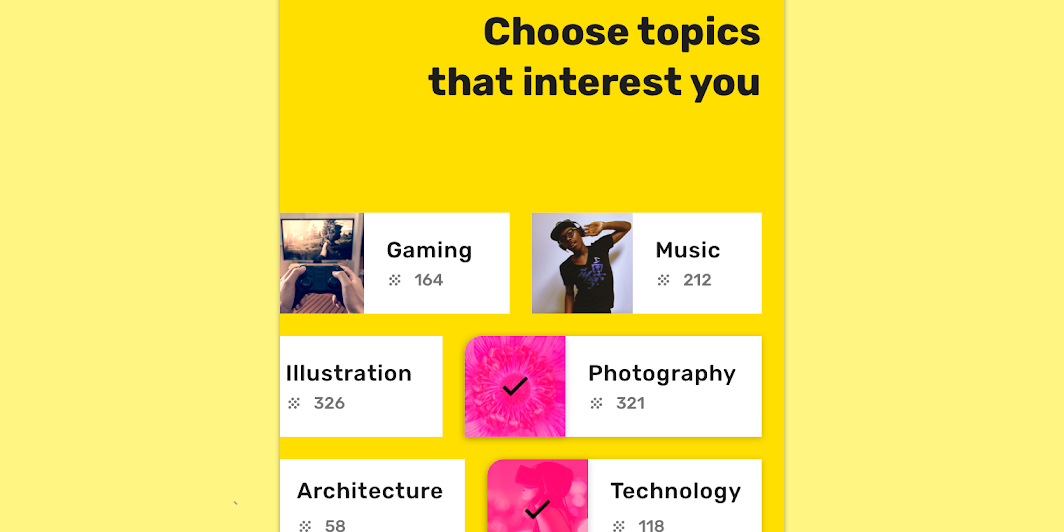
画像は、ユーザーがカテゴリや興味のあるトピックを選ぶのを助けます
画像は、ユーザーがカテゴリや興味のあるトピックを選びやすくし、アプリ内で体験するコンテンツをより的確にパーソナライズできるようにします。

ユーザーが類似アイテムを比較できるようにする ​

共通のスタイルを持つ写真は、ユーザーが素早く見比べて判断するのに役立ちます。
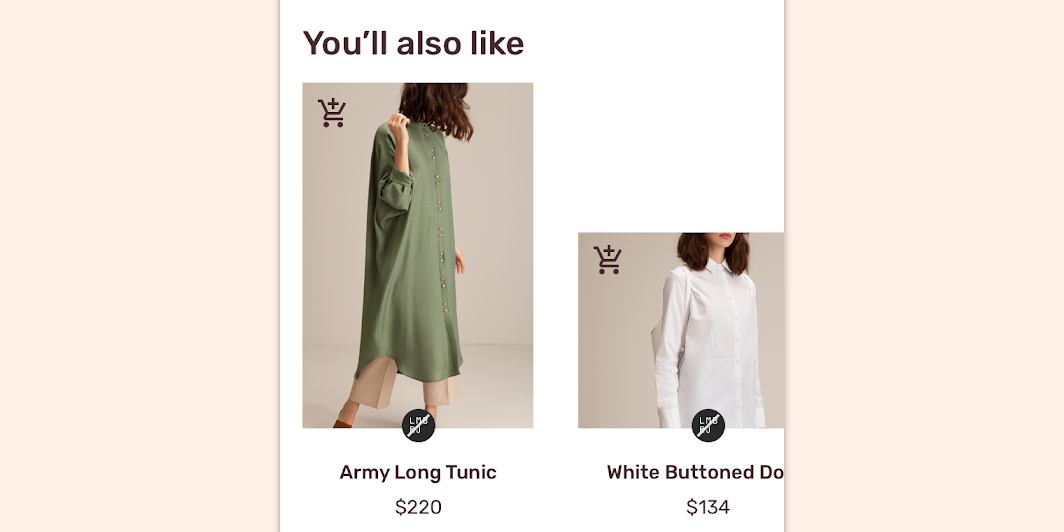
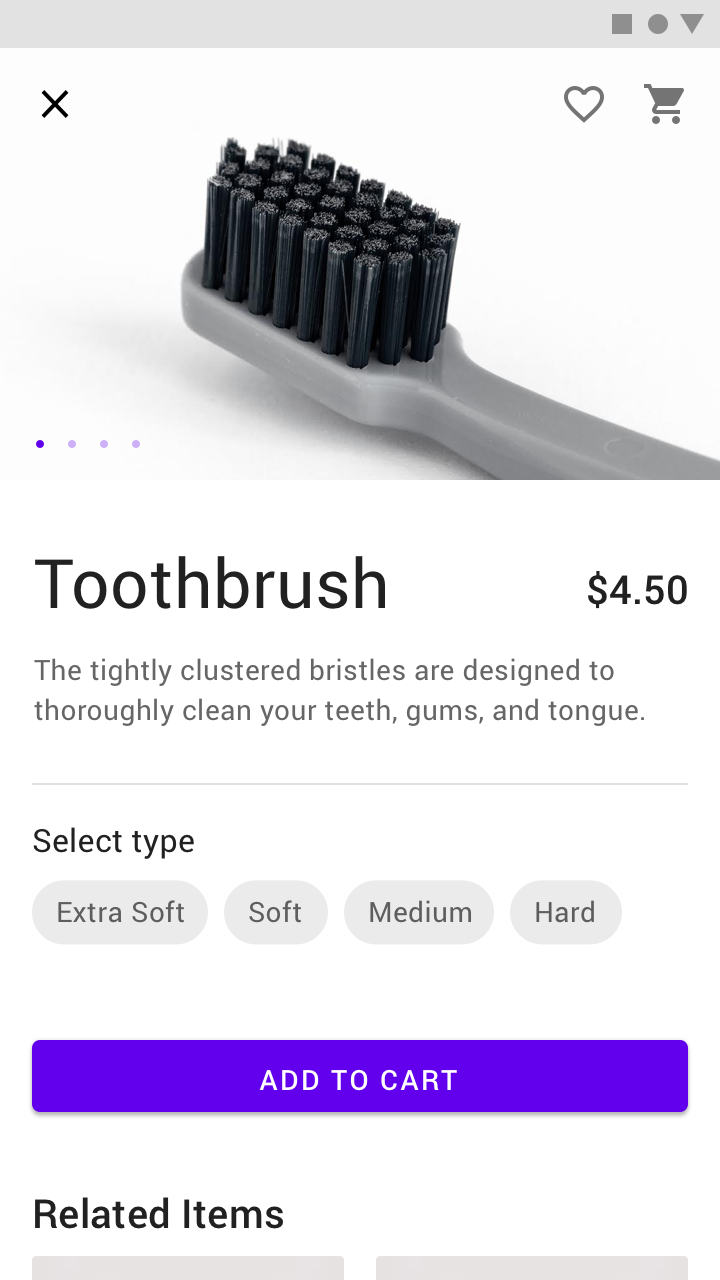
アプリ全体で使用すると、静物写真は統一されたスタイルを表現し、ユーザーが商品を簡単に比較できます
アプリ全体で使用すると、静物写真は統一されたスタイルを表現し、ユーザーが商品を簡単に比較できるようになります。

楽しさの演出 ​

エラー画面など、ユーザー体験の中で混乱や不満を感じやすい場面では、画像を使ってユーザーに喜びを提供できます。
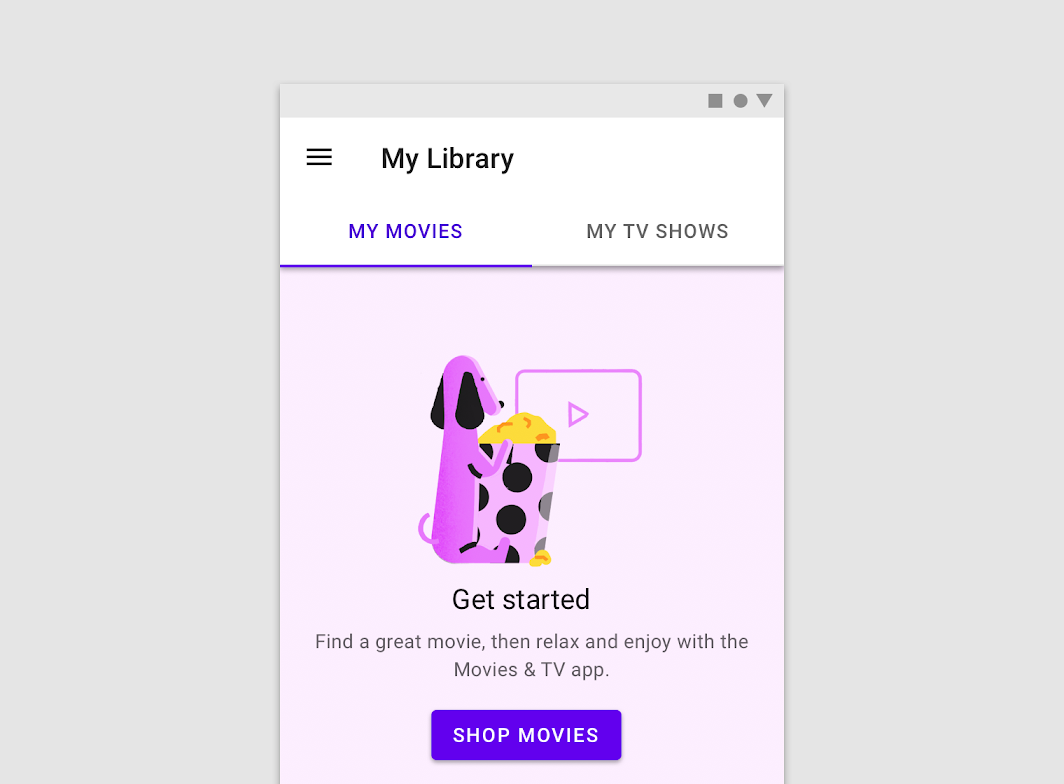
このアプリは、イラストを使ってユーザーがアプリを使い始めるのを支援しています
このアプリは、イラストを使ってユーザーがアプリを使い始めるのを支援しています。

コンテキストを提供する ​

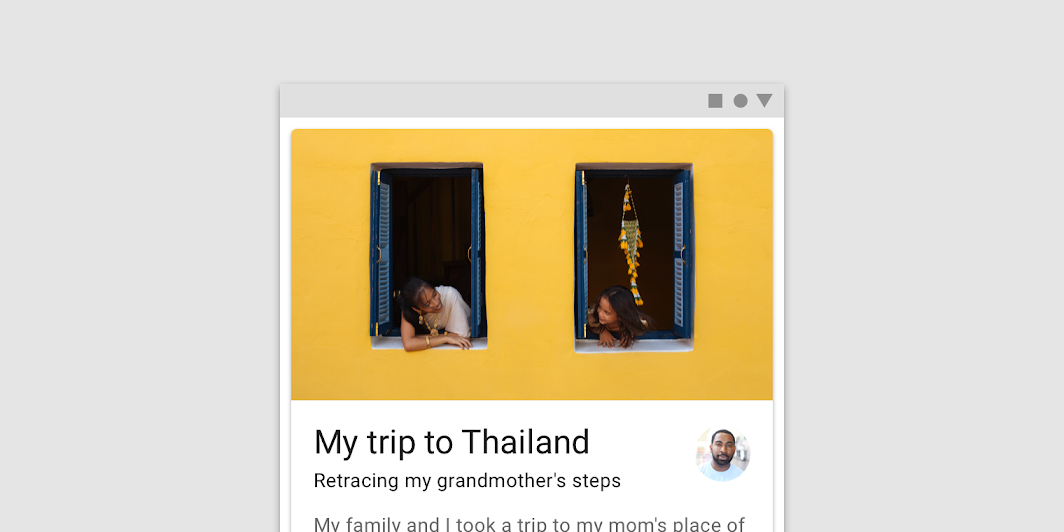
画像は、ユーザーが関連するテキストの意図やコンテキストを理解する助けになります。
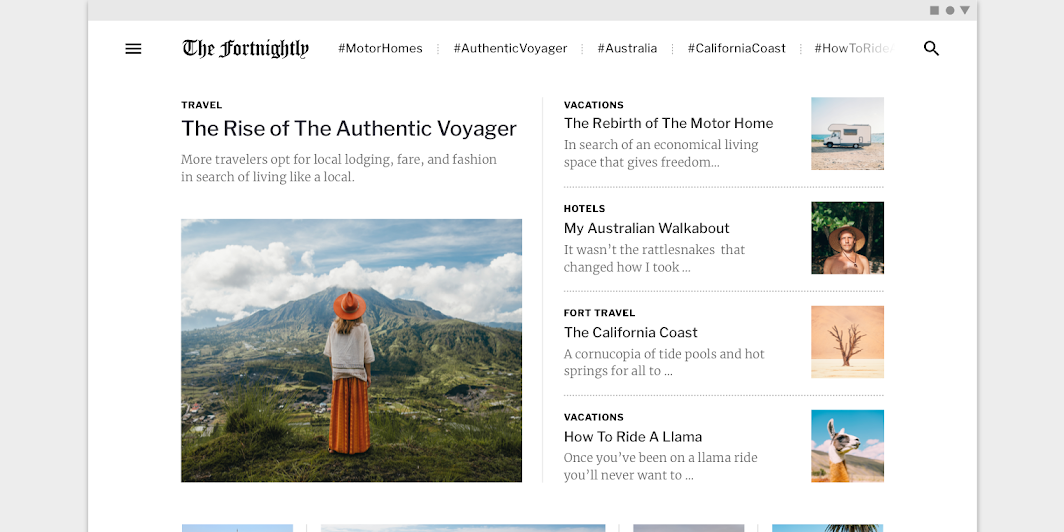
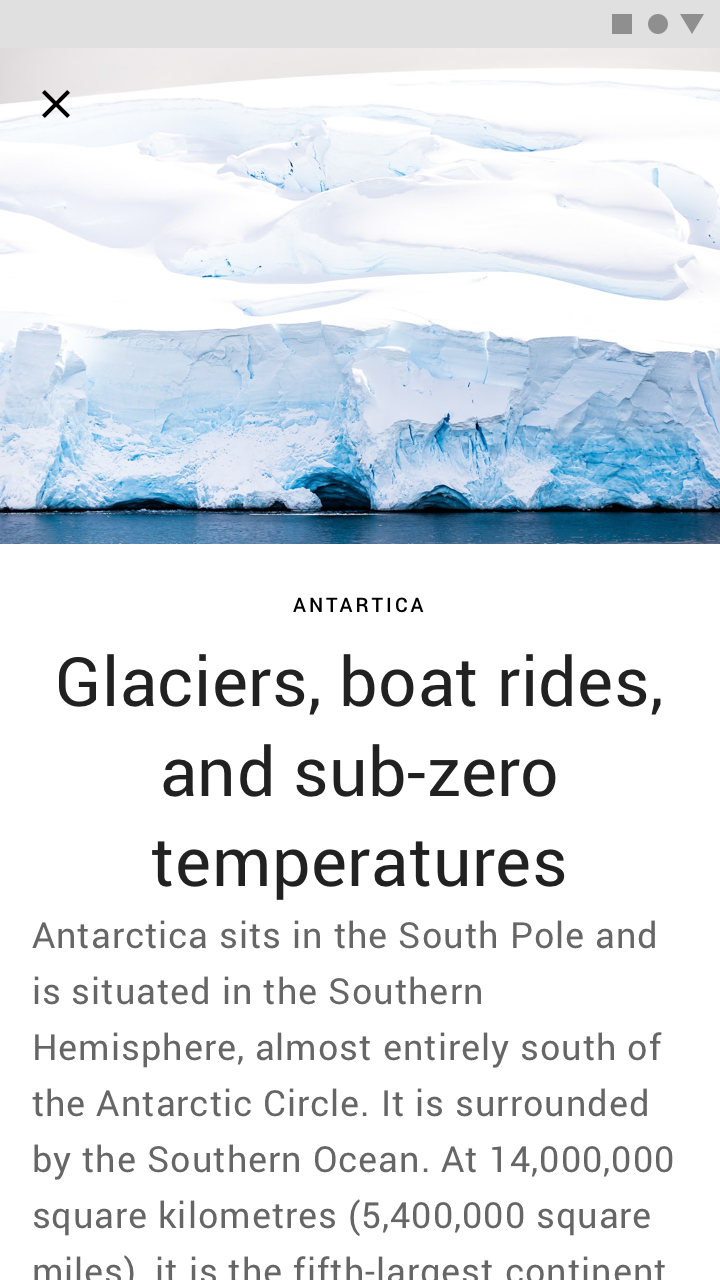
このアプリは、記事のコンテキストを伝えるために画像を使用しています
このアプリは、記事のコンテキストを伝えるために画像を使用しています。62.5% に縮小表示。

ヒーロー画像 ​

使用方法 ​

ヒーロー画像は、注目を集め、コンテンツのコンテキストを提供し、ブランドを強化するのに役立ちます。
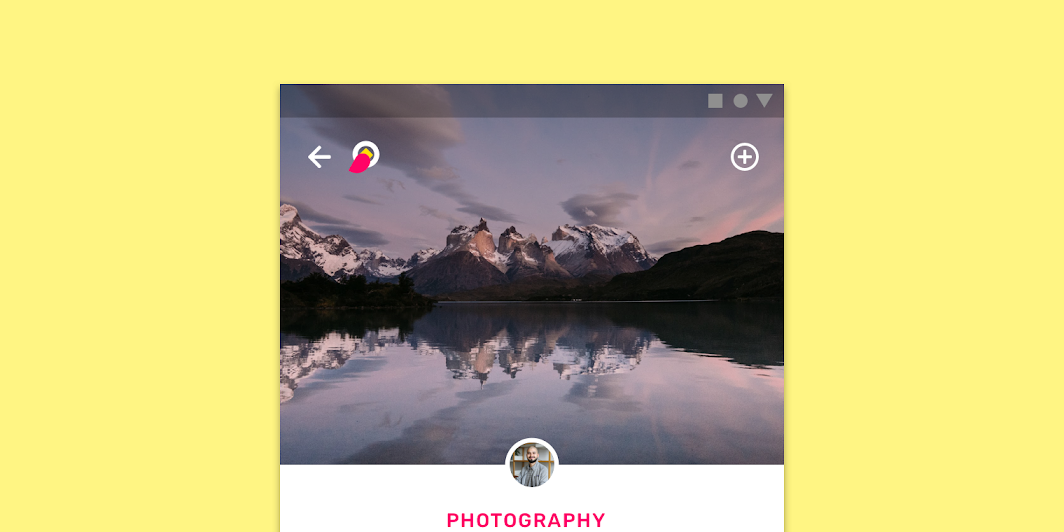
ユーザーを導くためのヒーロー画像

配置 ​

ヒーロー画像は、画面の上部など、最も目立つ位置に配置します。

推奨:テキストコンテンツを紹介するために単一のヒーロー画像を使用する

推奨

テキストコンテンツを紹介するには、単一のヒーロー画像を使用します。
推奨:ヒーロー画像をカルーセルで表示する

推奨

ヒーロー画像はカルーセルで表示します。

サムネイル ​

使用方法 ​

サムネイルは、限られたスペースの中で情報を表現する小さな画像です。通常は主要コンテンツへのタップターゲットとして機能し、カードやリストなどのコンポーネント内に表示されます。

サムネイルは、次の目的で使用されます:

  • さらに詳しい情報があることを示す
  • 他の画面のコンテンツをちらりと見せる
  • ナビゲーションを支援する
サムネイルの使用方法

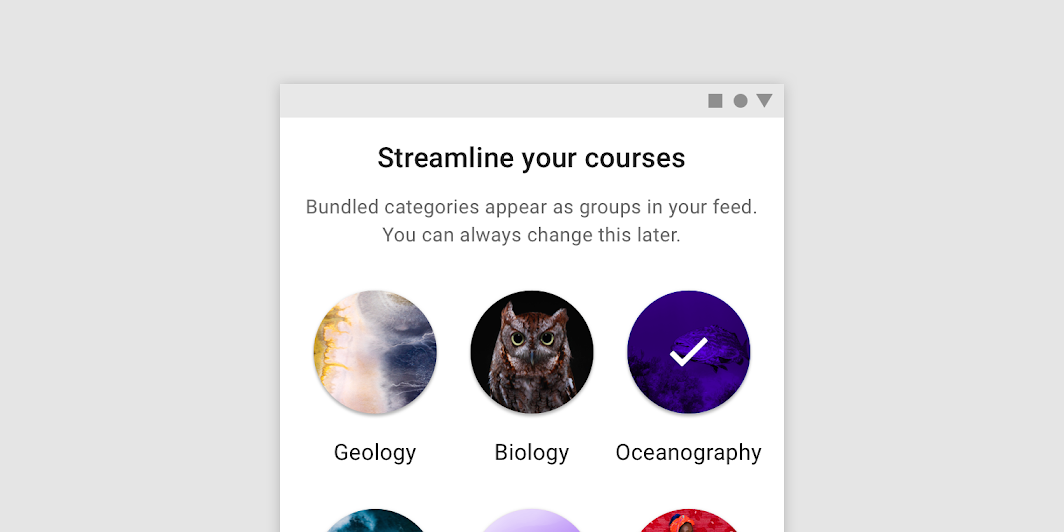
サムネイルは、さまざまな形状にトリミングできます。

これらの円形のサムネイルは、アプリ内のカテゴリを表しています
これらの円形のサムネイルは、アプリ内のカテゴリを表しています。

配置 ​

テキストやアクションなどの要素は、カードなどのコンポーネント内でサムネイルの上に配置できます。
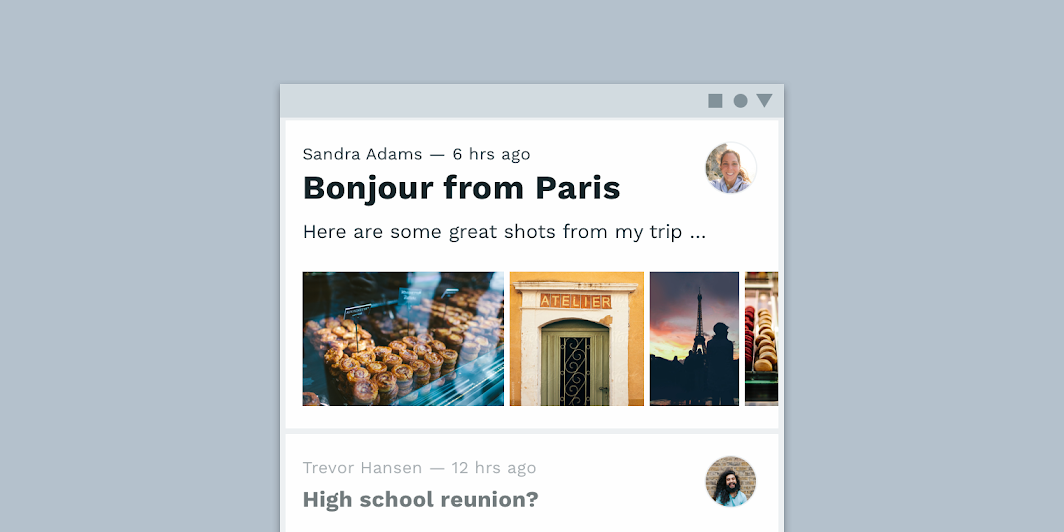
リストアイテム内のサムネイルの行
リスト項目内のサムネイルの行。

視覚的な重要度の違いを表現するには、サムネイルを複数のサイズで表示します。
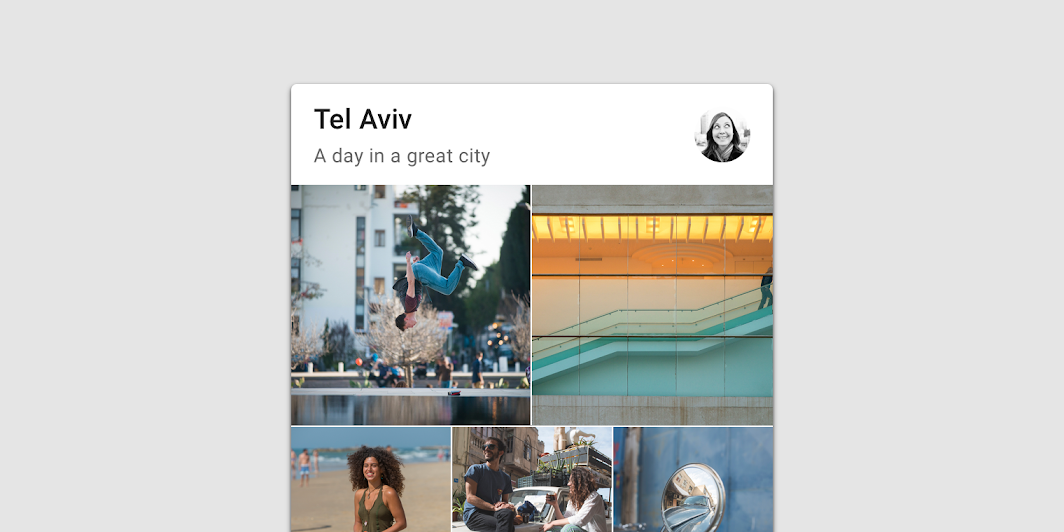
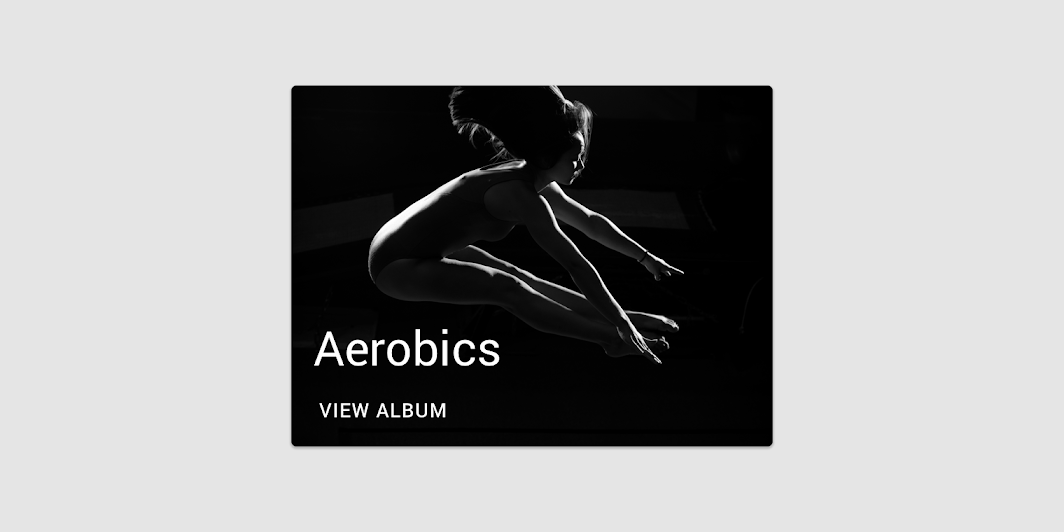
カード内のさまざまな比率の複数のサムネイル
カード内のさまざまな比率の複数のサムネイル。

情報を伝える画像 ​

使用方法 ​

情報を伝える画像は、UI の焦点にはならず、ユーザーのコンテンツ理解を助けます。アイコン、ダイアグラム、アバターといった形で、実体やコンテンツを具体的または概念的に表現できます。使用するスペースはごくわずかです。

アバター ​

アバターは、シンプルな背景で被写体に焦点を合わせます。ユーザーやブランド(ロゴなどのブランドグラフィック)を表現できます。
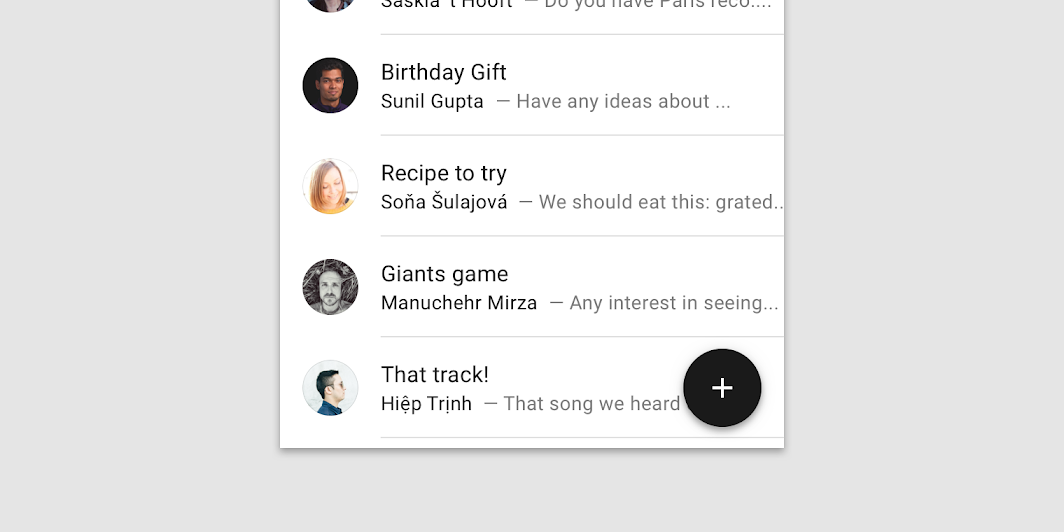
アバター

アバターはユーザーを表現できます
アバターはユーザーを表現できます。
アバターはブランドを表現できます
アバターはブランドを表現できます。

アバターは、どのような形状でもよく、複数のコンポーネント内に配置できます。
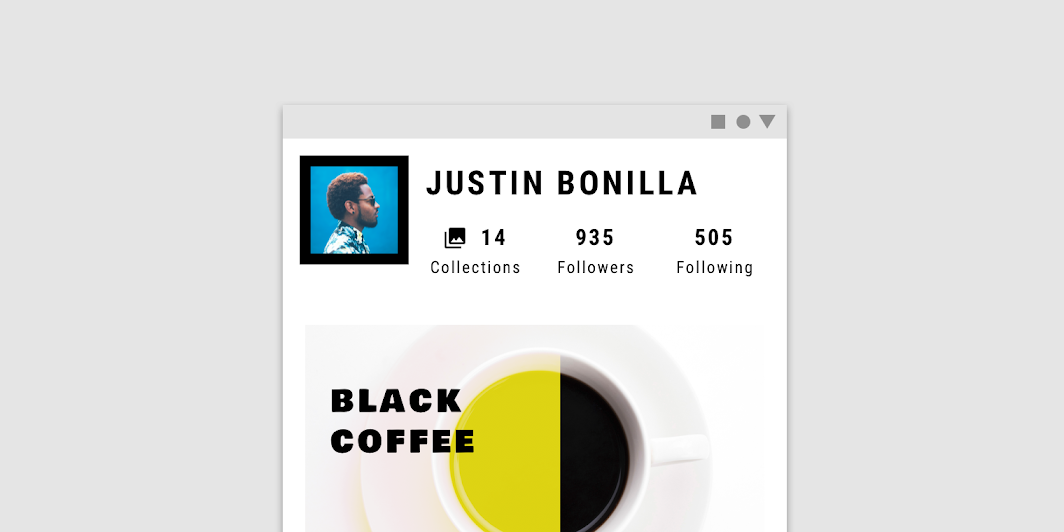
正方形のアバター
正方形のアバター。

ダイアグラム ​

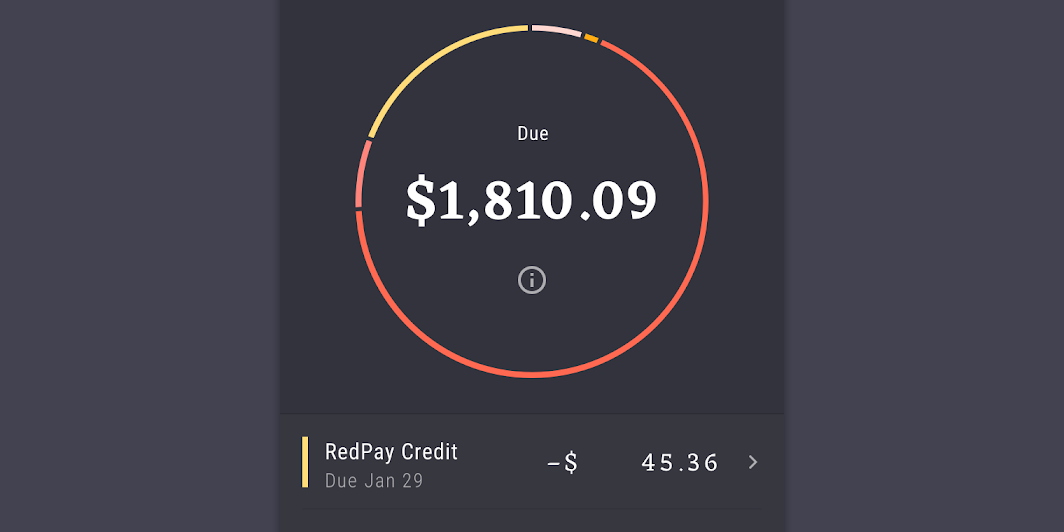
ダイアグラムは、数値を伝えることができます。

円グラフは、単一の数値と合計値の関係を表しています
円グラフは、単一の数値と合計値の関係を表しています。

アイコン ​

アイコンは、ユーザーがコンテンツを理解するのに役立ちます。

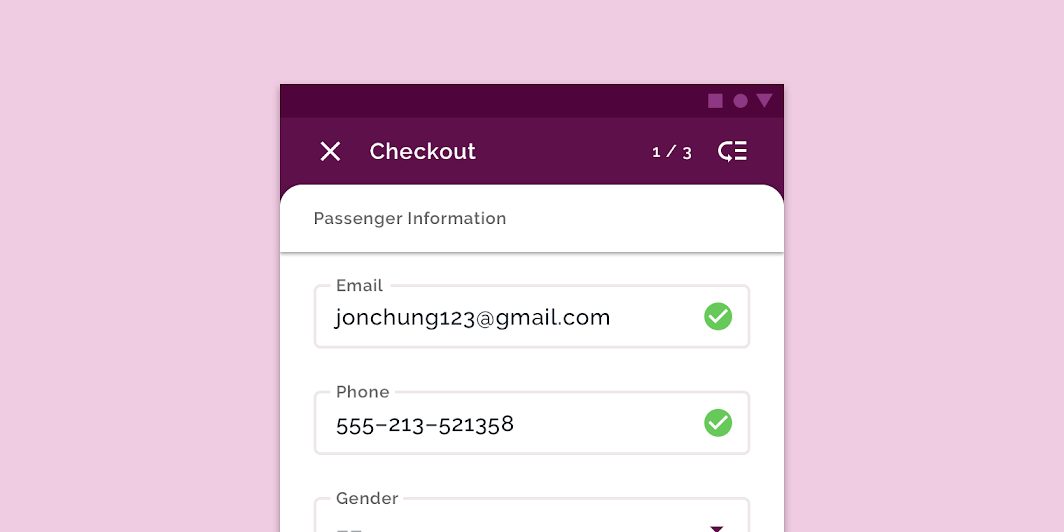
緑色のチェックサークルアイコンは、操作が正常に完了したことをユーザーに知らせます
緑色のチェックサークルアイコンは、操作が正常に完了したことをユーザーに知らせます。
Pager
前のページヘルプとフィードバック
次のページ起動画面

Apache-2.0 ライセンス の下で公開されています。

Copyright © 2018-Present Google

https://m2.material.io/design/communication/imagery.html

Apache-2.0 ライセンス の下で公開されています。

Copyright © 2018-Present Google