Skip to content
Material Design 2
Main Navigation
v3
v2
v1

Português – Brasil

English
简体中文
繁體中文
Español
Français
Русский
Deutsch
日本語
한국어
Italiano
Polski
Türkçe
čeština
magyar

Português – Brasil

English
简体中文
繁體中文
Español
Français
Русский
Deutsch
日本語
한국어
Italiano
Polski
Türkçe
čeština
magyar

Aparência

Sidebar Navigation

Sistema Material

Introdução

Estudos do Material Design

Sobre os Estudos do Material Design

Basil

Crane

Fortnightly

Owl

Rally

Reply

Shrine

Fundamentos do Material

Ambiente

Superfícies

Elevação

Luz e sombras

Layout

Entendendo o layout

Densidade de pixels

Grade de layout responsiva

Métodos de espaçamento

Comportamento de componentes

Aplicação de densidade

Navegação

Entender a navegação

Transições de navegação

Pesquisa

Cor

O sistema de cores

Aplicar cor à UI

Uso de cores

Legibilidade do texto

Tema escuro

Tipografia

O sistema tipográfico

Entendendo a tipografia

Suporte a idiomas

Som

Sobre o som

Aplicando som à UI

Atributos do som

Coreografia de som

Iconografia

Ícones de produto

Ícones do sistema

Ícones animados

Forma

Sobre a forma

Forma e hierarquia

Forma como expressão

Forma e movimento

Aplicando formas à interface

Movimento

Entendendo o movimento

O sistema de movimento

Velocidade

Coreografia

Personalização

Interação

Gestos

Seleção

Estados

Comunicação

Confirmação e reconhecimento

Formatos de dados

Visualização de dados

Estados vazios

Ajuda e feedback

Imagens

Tela de abertura

Onboarding

Estados offline

Escrita

Aprendizado de máquina

Padrões de aprendizado de máquina

Detecção de objetos: câmera ao vivo

Detecção de objetos: imagem estática

Leitura de código de barras

Diretrizes do Material

Material Theming

Visão geral

Implementando seu tema

Usabilidade

Acessibilidade

Bidirecionalidade

Diretrizes de plataforma

Barras do Android

Impressão digital no Android

Feedback tátil do Android

Ícones do Android

Navegação entre apps no Android

Notificações no Android

Permissões do Android

Slices do Android

Tela dividida no Android

Deslizar para atualizar no Android

Barra de ferramentas de seleção de texto no Android

Widget do Android

Adaptação multiplataforma

Componentes

Barras de aplicativo: inferior

Barras de aplicativo superiores

Backdrop

Banners

Navegação inferior

Botões

Botões: botão de ação flutuante

Cartões

Caixas de seleção

Chips

Tabelas de dados

Seletores de data

Diálogos

Divisores

Listas de imagens

Listas

Menus

Gaveta de navegação

Trilho de navegação

Indicadores de progresso

Botões de opção

Folhas inferiores

Folhas laterais

Controles deslizantes

Snackbars

Interruptores

Abas

Campos de texto

Seletores de horário

Tooltips

Nesta página

Tela de abertura ​

A tela de abertura é a primeira experiência que o usuário tem com o seu app.

Uso ​

As telas de abertura podem ser exibidas quando o app é iniciado pela tela inicial e ainda está carregando, em vez de uma tela em branco. Exibir uma tela de abertura pode reduzir a percepção de um longo tempo de carregamento e tornar a experiência do usuário mais agradável.

As telas de abertura não devem ser exibidas quando o app já estiver em execução.

Tipos de tela de abertura ​

Há dois tipos de tela de abertura:

  • As telas de abertura com UI de espaço reservado exibem uma prévia não interativa da UI real do app. Esse tipo é apropriado tanto para a inicialização do app quanto para transições entre activities dentro dele.
  • As telas de abertura com marca proporcionam uma breve exposição da marca.
Tipos de tela de abertura: tela de abertura com marca
Tela de abertura com marca
Tipos de tela de abertura: UI de espaço reservado
UI de espaço reservado

UI de espaço reservado ​

Uso ​


Para apps com tempos de carregamento curtos, ou que não promovem a marca, uma UI de espaço reservado reduz ao mínimo as mudanças entre a tela de abertura e o app. Além disso, as UIs de espaço reservado transmitem uma sensação de resposta rápida.
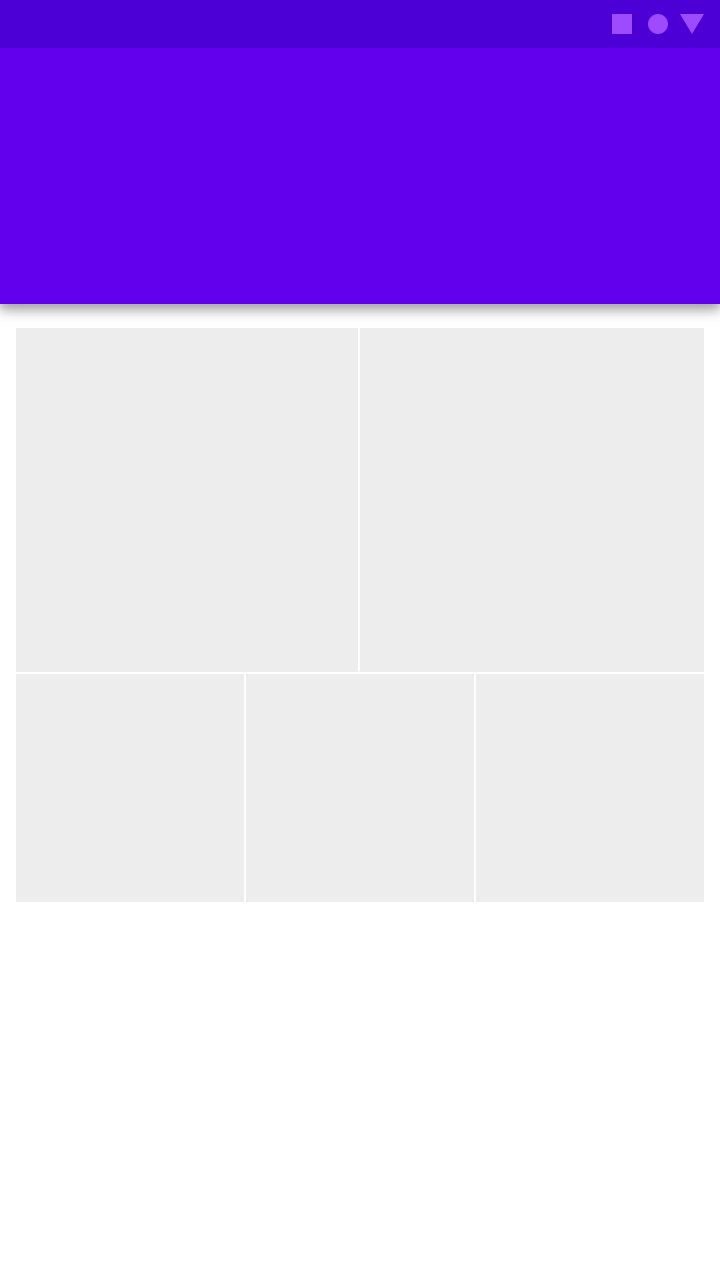
Uso: uma UI de espaço reservado
Uma UI de espaço reservado

Comportamento ​

Na inicialização, os principais elementos estruturais – como a barra de status, a barra de aplicativo e a folha inferior – são exibidos sem conteúdo até que o app seja carregado.

Elementos de espaço reservado com animação sutil devem ser exibidos nos locais onde o conteúdo será carregado.

Faça

Um indicador da marca é exibido até que uma UI de espaço reservado seja carregada. O conteúdo é carregado com uma transição sutil de fade.

Não faça

Não exiba vários indicadores de progresso, pois eles dispersam a atenção.

Os elementos de espaço reservado devem permanecer onde o conteúdo será carregado para evitar mudanças inesperadas de posição.

Não faça

Não exiba conteúdo que se reorganiza instantaneamente durante o carregamento, pois isso pode tornar a experiência brusca.

Inicialização com marca ​

Uso ​

As telas de abertura com marca expressam a identidade da marca durante o carregamento do app, exibindo um logotipo ou outros elementos que reforçam o reconhecimento da marca. Evite usar texto nessa tela, exceto o logotipo e, se aplicável, um slogan.

Exemplos de tela de abertura com marca ​

Exemplos de tela de abertura com marca
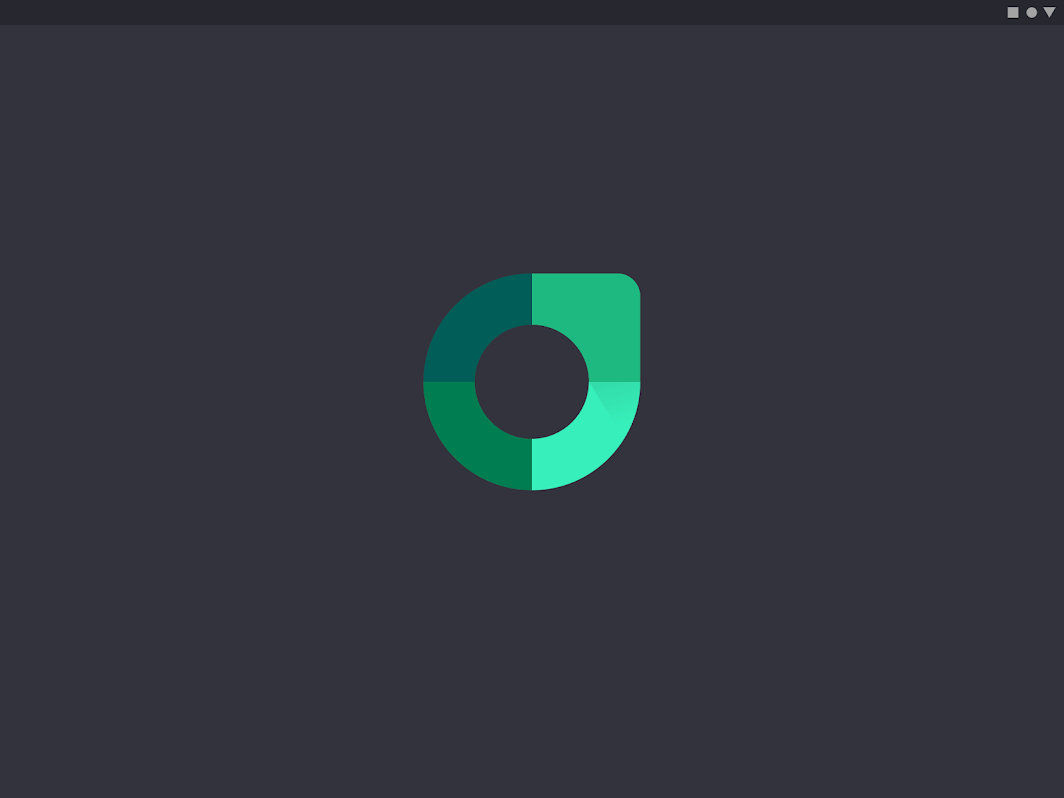
Exemplos de tela de abertura com marca
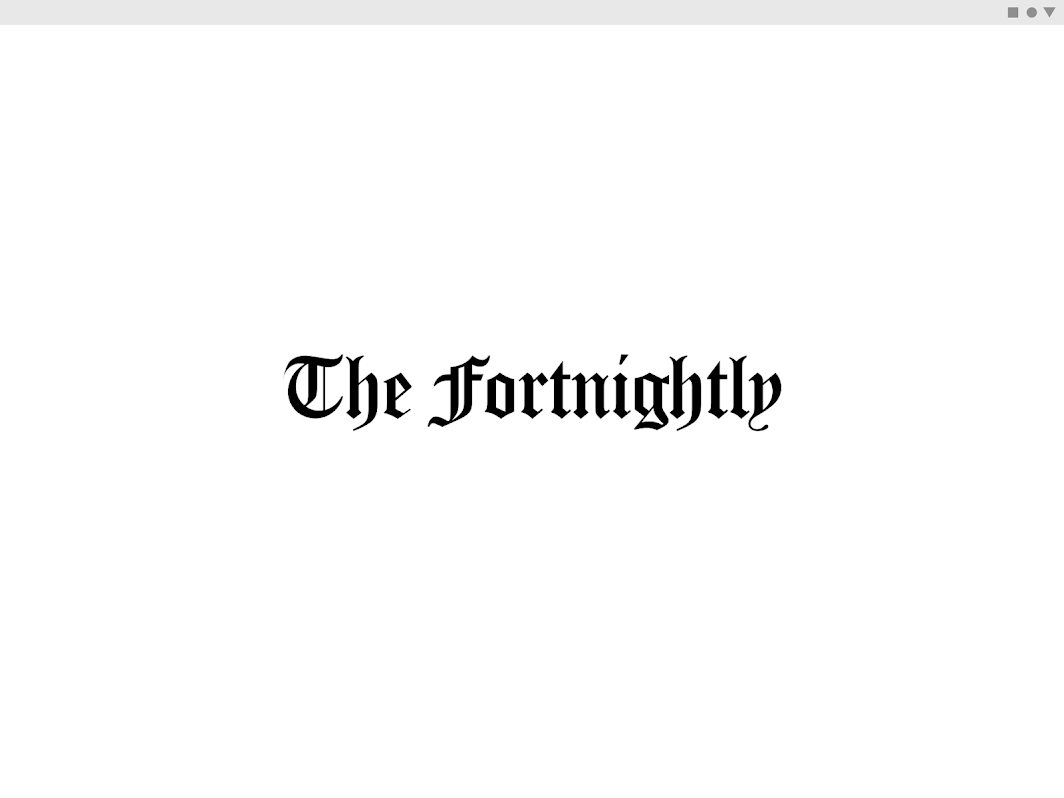
Exemplos de tela de abertura com marca
Pager
AnteriorImagens
PróximoOnboarding

Distribuído sob a Licença Apache-2.0.

Copyright © 2018-Present Google

https://m2.material.io/design/communication/launch-screen.html

Distribuído sob a Licença Apache-2.0.

Copyright © 2018-Present Google