Skip to content
Material Design 2
Main Navigation
v3
v2
v1

日本語

English
简体中文
繁體中文
Español
Français
Русский
Português – Brasil
Deutsch
한국어
Italiano
Polski
Türkçe
čeština
magyar

日本語

English
简体中文
繁體中文
Español
Français
Русский
Português – Brasil
Deutsch
한국어
Italiano
Polski
Türkçe
čeština
magyar

外観

Sidebar Navigation

Material システム

はじめに

Material スタディ

Material スタディについて

Basil

Crane

Fortnightly

Owl

Rally

Reply

Shrine

Material 基礎

環境

サーフェス

エレベーション

光と影

レイアウト

レイアウトの理解

ピクセル密度

レスポンシブレイアウトグリッド

スペーシング手法

コンポーネントの動作

密度の適用

ナビゲーション

ナビゲーションについて

ナビゲーショントランジション

検索

カラー

カラーシステム

UI へのカラーの適用

カラーの使用方法

テキストの視認性

ダークテーマ

タイポグラフィ

タイプシステム

タイポグラフィの理解

言語サポート

サウンド

サウンドについて

UIへのサウンドの適用

サウンドの属性

サウンドコレオグラフィー

アイコノグラフィ

プロダクトアイコン

システムアイコン

アニメーションアイコン

シェイプ

シェイプについて

シェイプと階層

シェイプによる表現

シェイプとモーション

UI へのシェイプの適用

モーション

モーションの理解

モーションシステム

速度

コレオグラフィー

カスタマイズ

インタラクション

ジェスチャー

選択

状態

コミュニケーション

確認と通知

データ形式

データの可視化

空の状態

ヘルプとフィードバック

画像

起動画面

オンボーディング

オフライン状態

ライティング

機械学習

機械学習パターン

物体検出:ライブカメラ

オブジェクト検出: 静的画像

バーコードスキャン

Material ガイドライン

マテリアルテーマ設定

概要

テーマの適用

ユーザビリティ

アクセシビリティ

双方向性

プラットフォーム ガイドライン

Android バー

Android の指紋認証

Android ハプティクス

Android アイコン

Android アプリ間のナビゲーション

Android の通知

Android の権限

Android スライス

Android の分割画面

Android のスワイプで更新

Android テキスト選択ツールバー

Android ウィジェット

クロスプラットフォームへの対応

コンポーネント

アプリバー:ボトム

トップアプリバー

バックドロップ

バナー

ボトムナビゲーション

ボタン

ボタン:フローティングアクションボタン

カード

チェックボックス

チップ

データテーブル

日付ピッカー

ダイアログ

ディバイダー

画像リスト

リスト

メニュー

ナビゲーションドロワー

ナビゲーションレール

進行状況インジケーター

ラジオボタン

シート: ボトムシート

シート:サイド

スライダー

スナックバー

スイッチ

タブ

テキストフィールド

時刻ピッカー

ツールチップ

このページの内容

タブ ​

タブは、異なる画面、データセット、その他のインタラクションにまたがるコンテンツを整理します。

インタラクティブデモ ​

このデモでは、タブコンポーネントやそのバリエーション、設定オプションを確認できます。デモ内の各タブには、それぞれ異なる種類のタブが表示されます。

使用方法 ​

タブは、互いに関連し、同じ階層レベルにあるコンテンツのグループを整理し、それらのグループ間の移動を可能にします。

セット内のタブ ​

各タブには、同じセット内の他のタブとは異なるコンテンツを含める必要があります。たとえば、タブでは、ニュースの各セクション、音楽の各ジャンル、ドキュメントの各テーマを表示できます。
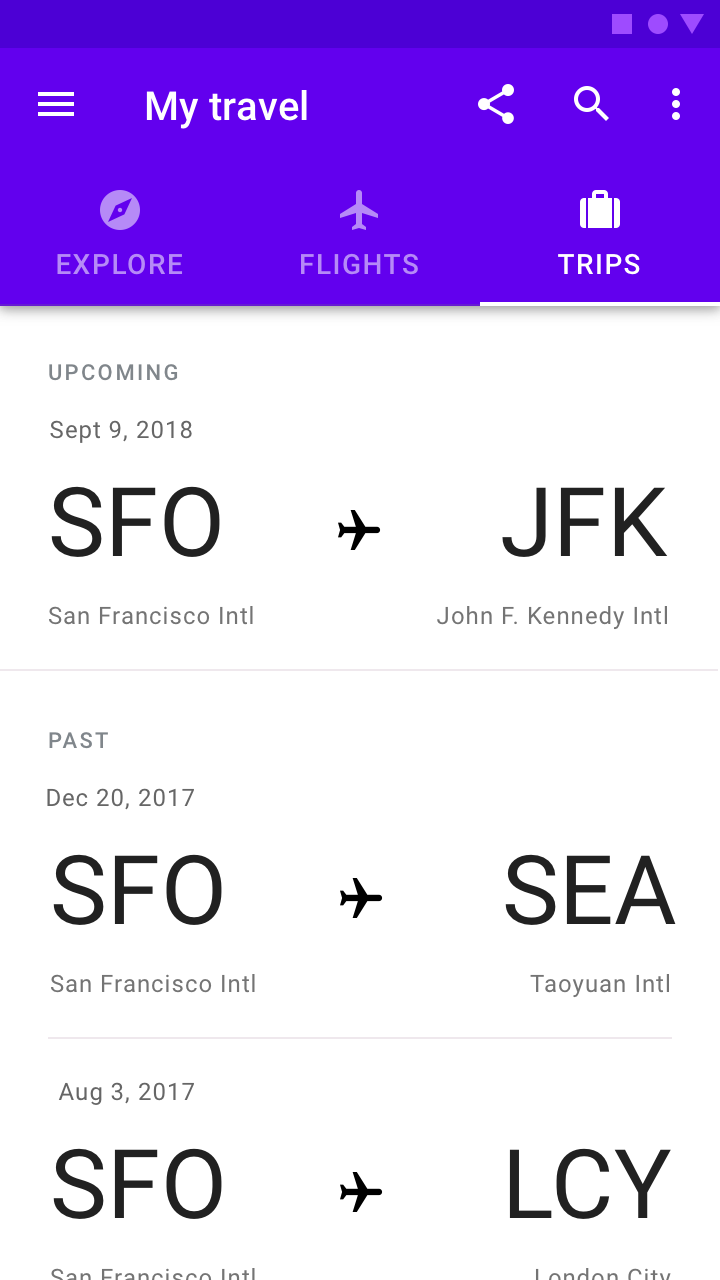
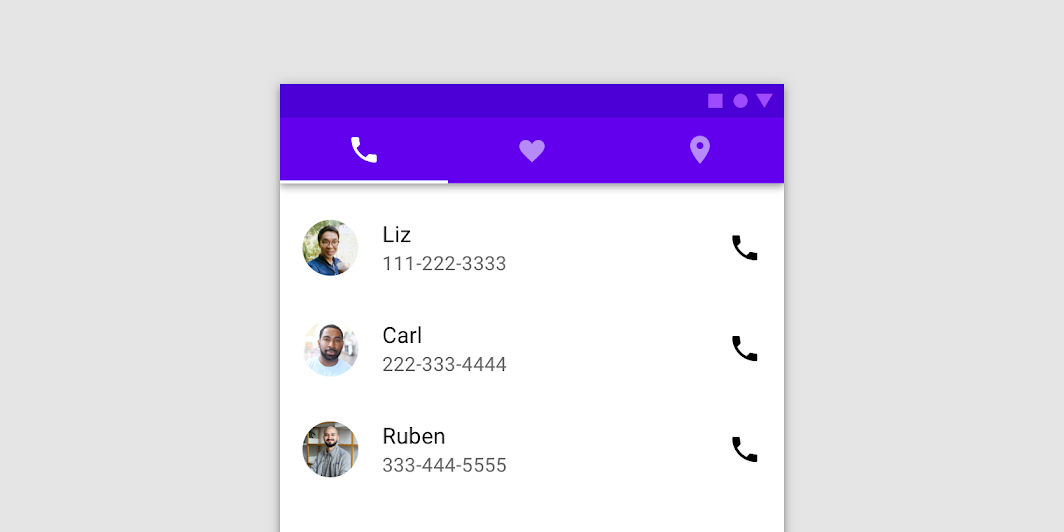
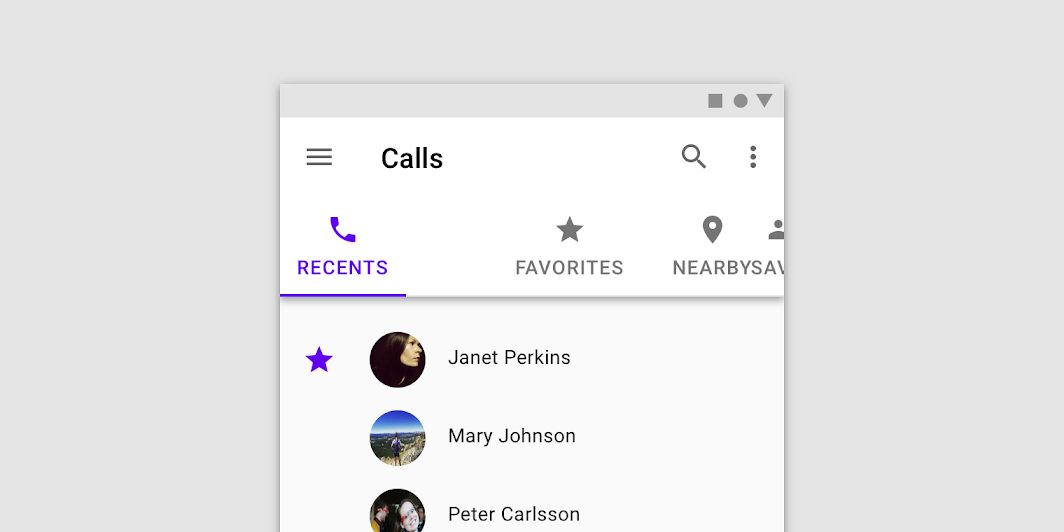
推奨:タブラベルにはアイコンとテキストを含められる

推奨

タブラベルにはアイコンとテキストを含めることができます。テキストラベルは短くしてください。
非推奨:順番どおりに読む必要があるコンテンツをタブで移動しない

非推奨

順番どおりに読む必要があるコンテンツ間を移動するために、タブを使用しないでください。

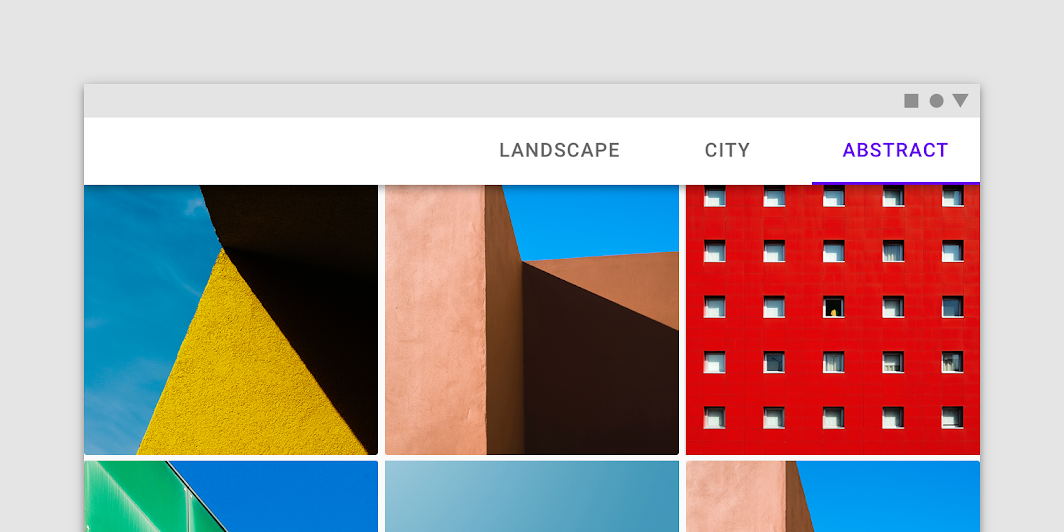
推奨:関連するコンテンツの上にタブを1行で表示する

推奨

関連するコンテンツの上に、タブを1行で表示します。
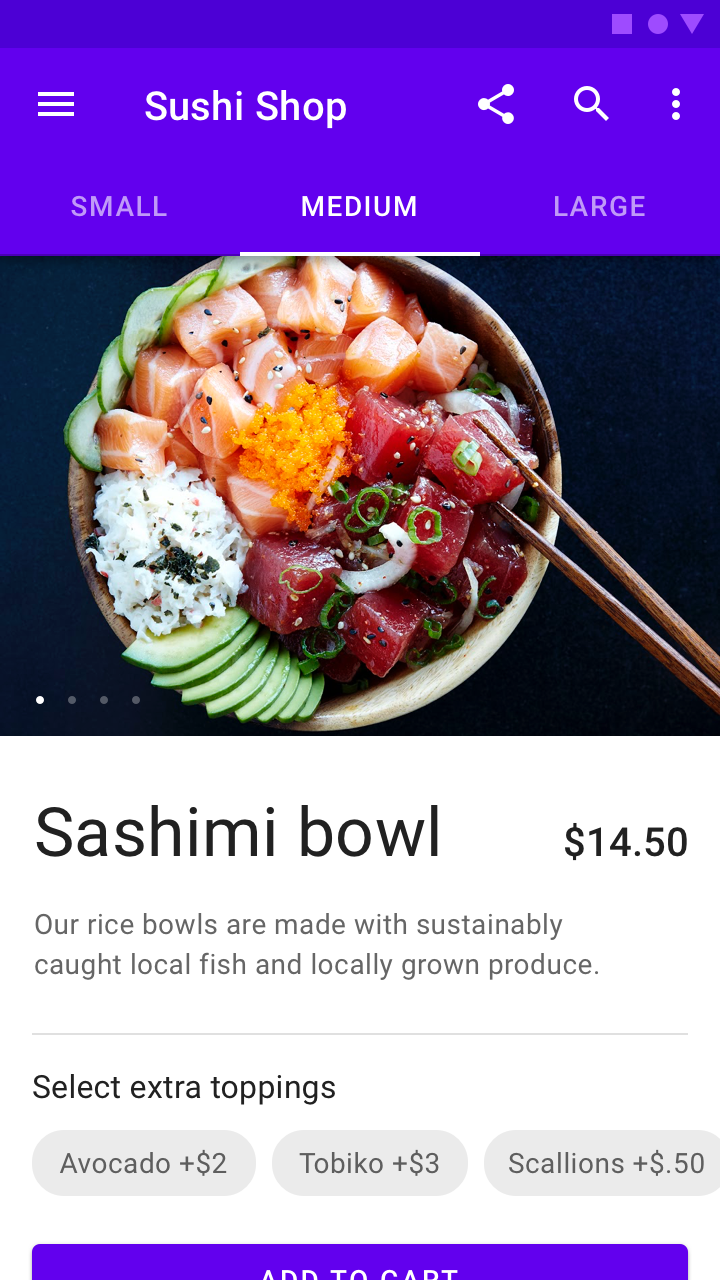
非推奨:同じアイテムの異なるサイズなど、複数のタブ間でのコンテンツの比較にタブを使用しない

非推奨

同じアイテムの異なるサイズなど、複数のタブにまたがるコンテンツの比較には、タブを使用しないでください。

他のコンポーネントとの組み合わせ ​

タブは、トップアプリバーのようなコンポーネントと組み合わせたり、カードやシートのようなコンポーネント内にネストしたりできます。


ナビゲーションの理解

ユーザーがアプリ内を移動できるようにします。

関連リンク

原則 ​


タブの原則:スケーラブル

スケーラブル

タブは水平方向にスクロールできるため、UIには必要な数だけタブを配置できます。
タブの原則:情報提供

情報提供

タブはコンテンツをカテゴリに整理することで、ユーザーがさまざまな種類の情報を簡単に見つけられるようにします。
タブの原則:対等

対等

タブは、同等の重要度を持つカテゴリとして、互いに並んで表示されます。

種類 ​

固定タブ ​

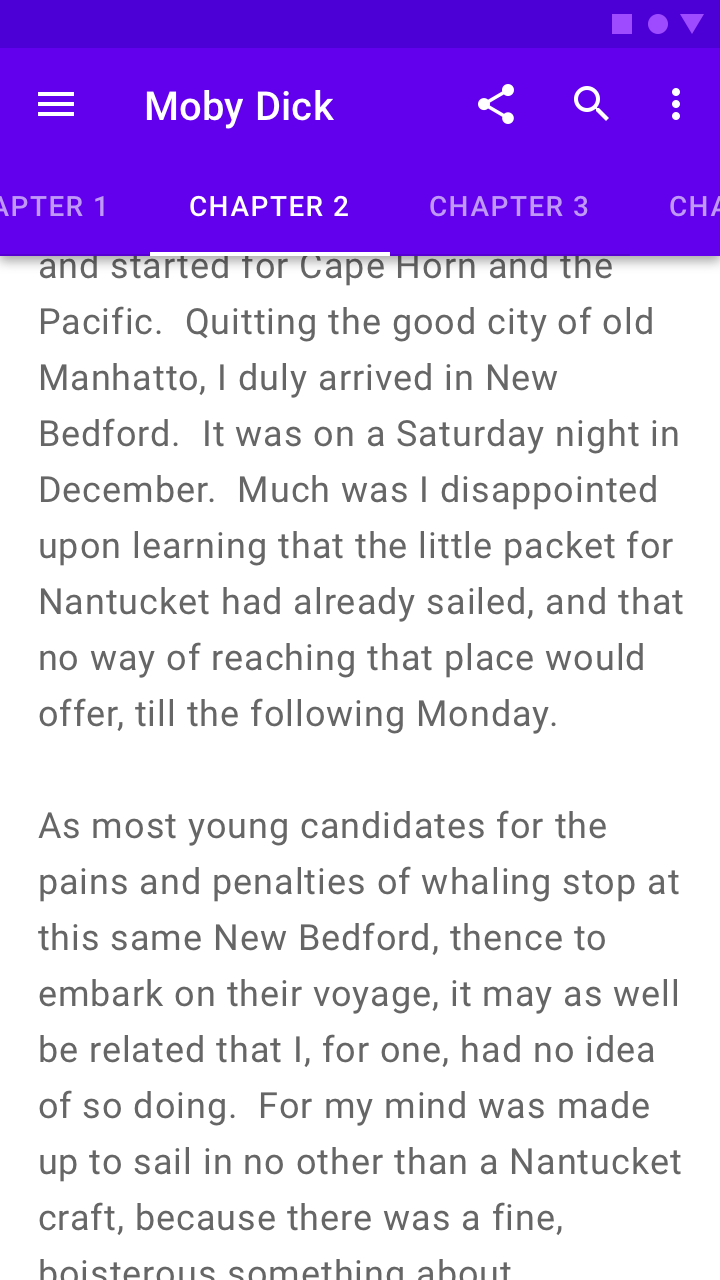
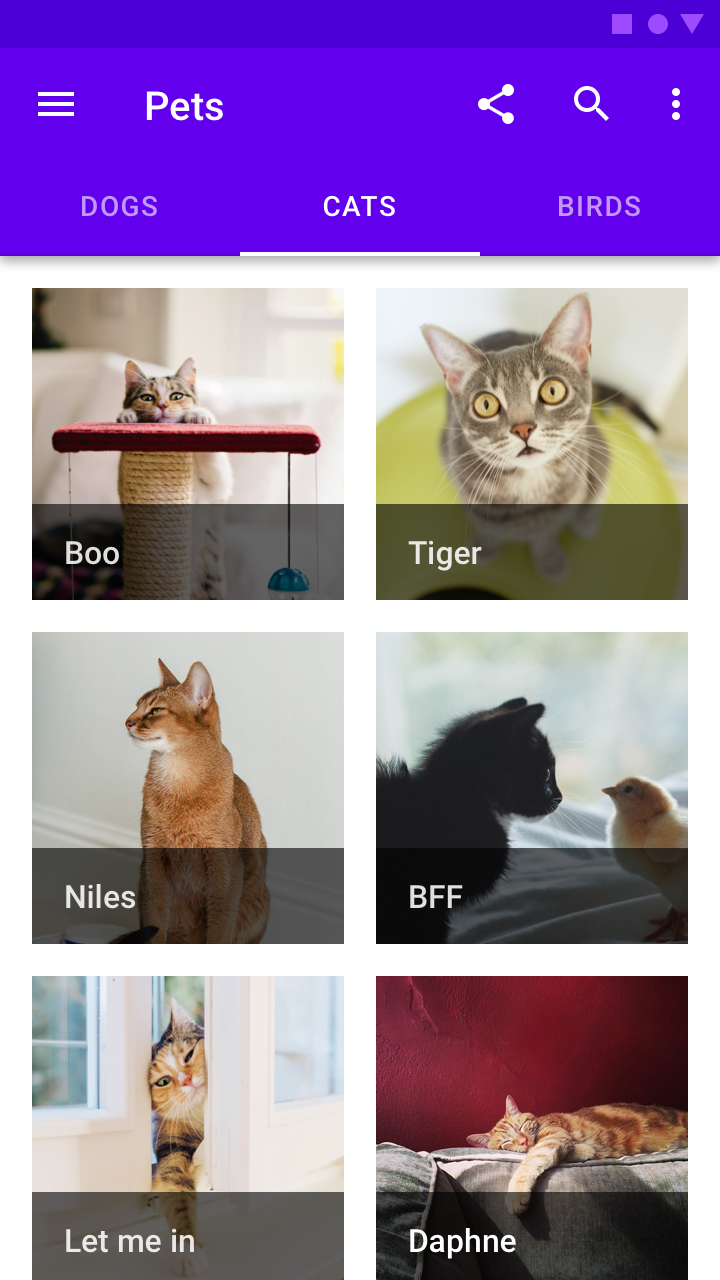
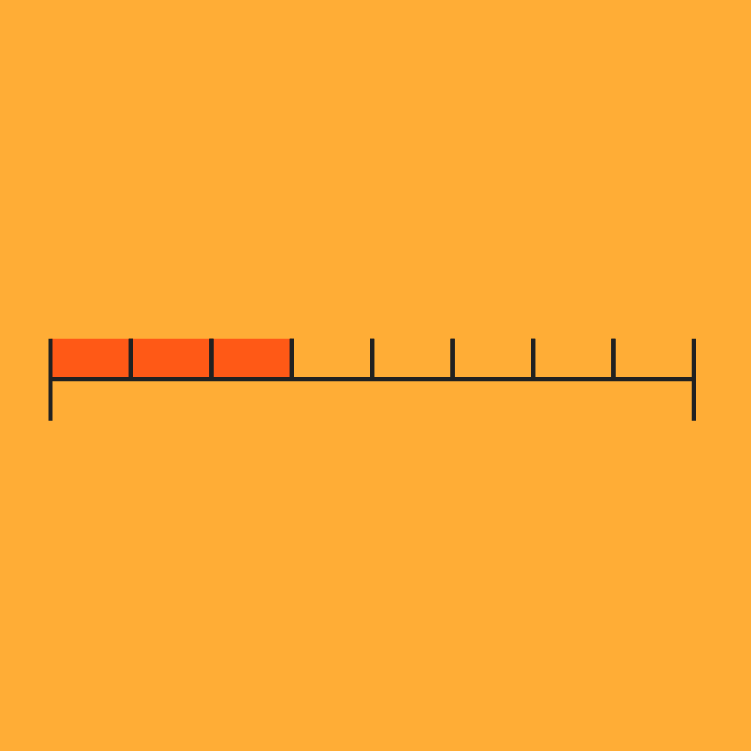
固定タブは、すべてのタブを1つの画面上に表示し、各タブは固定幅を持ちます。各タブの幅は、画面の幅をタブの数で割って求められます。固定タブはスクロールして他のタブを表示することはなく、表示されているタブのみが利用可能です。
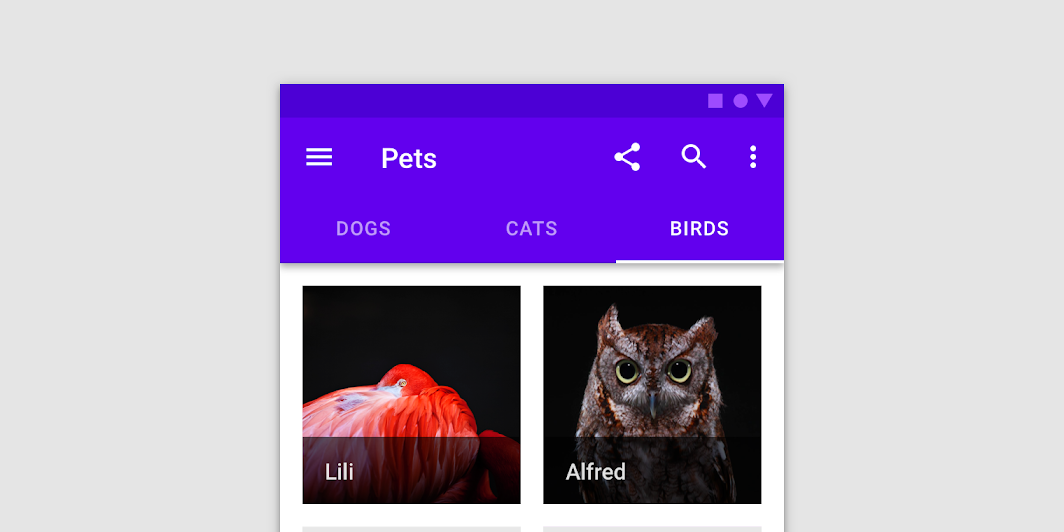
固定タブ

スクロール可能なタブ ​

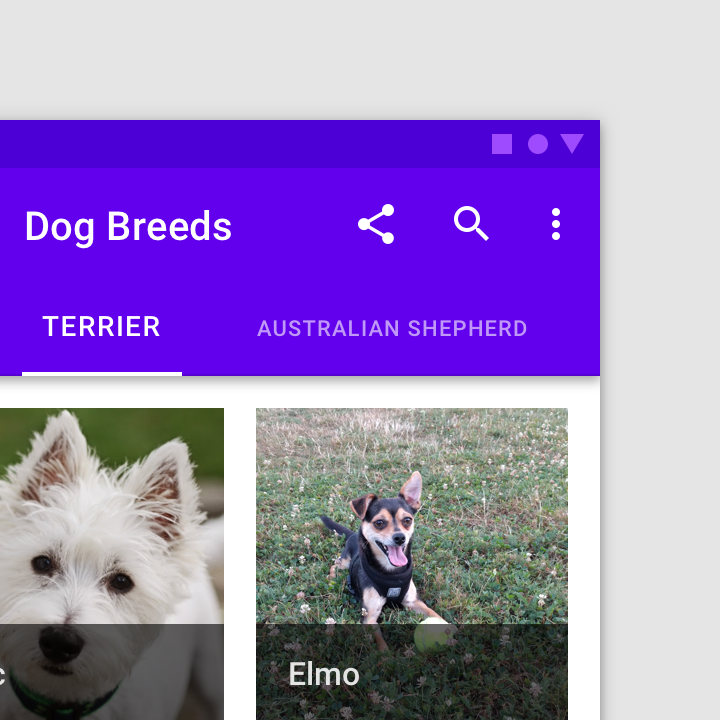
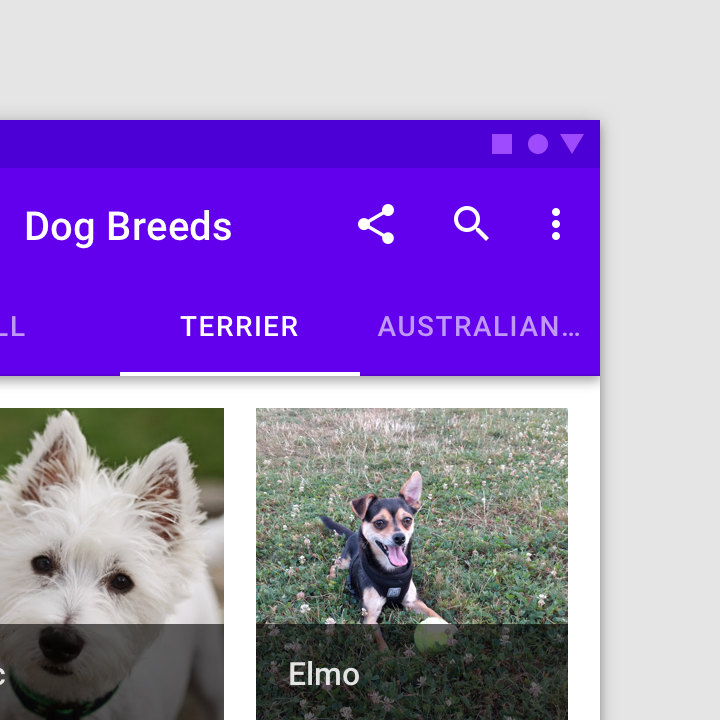
スクロール可能なタブは、固定幅を持たずに表示されます。スクロールが可能であるため、スクロールするまでは一部のタブが画面外に残ります。
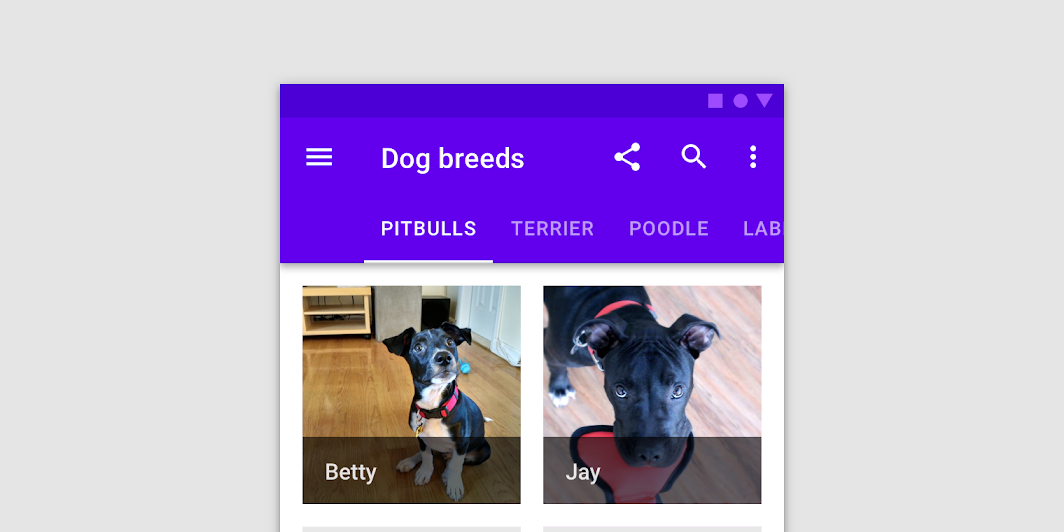
スクロール可能なタブ

構造 ​

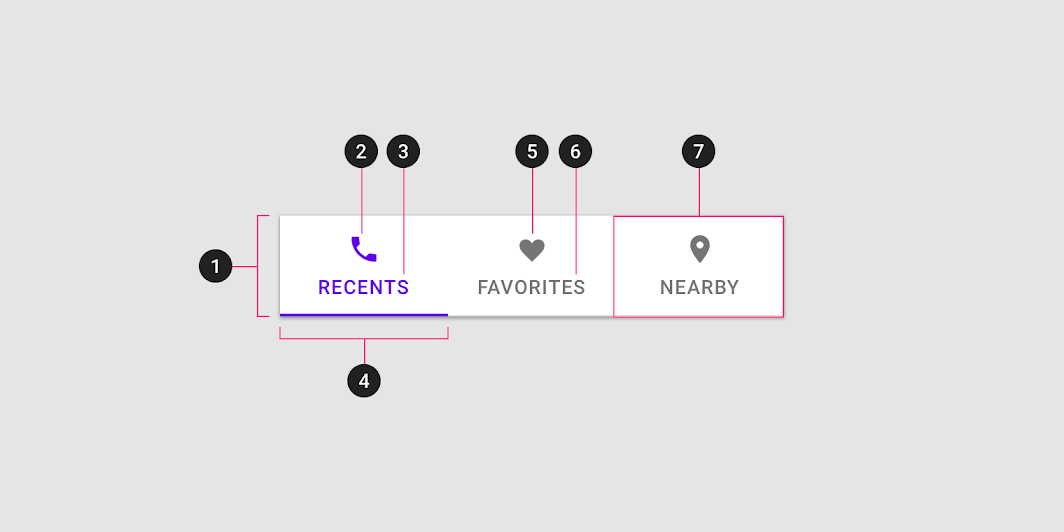
コンテナ、アクティブなアイコン、アクティブなテキストラベル、アクティブなタブインジケーター、非アクティブなアイコン、非アクティブなテキストラベル、タブアイテムの図
1. コンテナ
2. アクティブなアイコン(ラベルがある場合は省略可能)
3. アクティブなテキストラベル(アイコンがある場合は省略可能)
4. アクティブなタブインジケーター
5. 非アクティブなアイコン(ラベルがある場合は省略可能)
6. 非アクティブなテキストラベル(アイコンがある場合は省略可能)
7. タブアイテム

テキストラベル ​

テキストラベルは、そのタブが表すコンテンツを明確かつ簡潔に説明する必要があります。タブのコンテンツには、共通の特徴を持ち、まとまりのある一連のアイテムを含める必要があります。

タブラベルは1行で表示されます。必要に応じて2行目に折り返すことができ、それでも収まらない部分は切り詰められます。あるいは、スクロール可能なタブを使用すれば、長いタイトルを表示するためのスペースを確保できます。
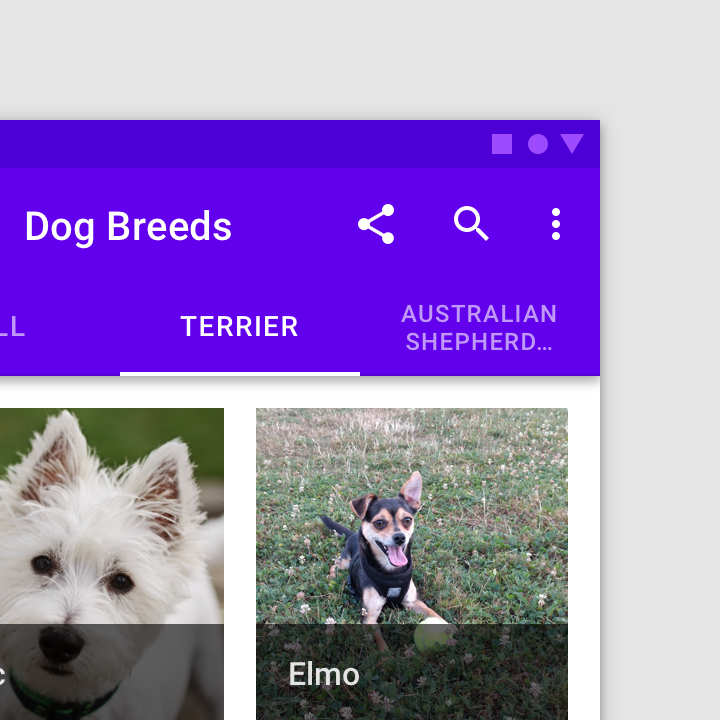
注意:ラベルテキストは2行目に折り返せるが、スクロール可能なタブではテキストは1行に限定される

注意

ラベルテキストは2行目に折り返すことができますが、スクロール可能なタブではテキストは1行に限定されます。
非推奨:テキストラベルを1行に収めるようにリサイズしない

非推奨

テキストラベルを1行に収めるようにリサイズしないでください。ラベルが長すぎる場合は、テキストを2行目に折り返すか、スクロール可能なタブを使用してください。

非推奨:切り詰めたテキストは理解を妨げるため、必要のない限りラベルを切り詰めない

非推奨

切り詰められたテキストは理解を妨げる可能性があるため、必要のない限りラベルを切り詰めないでください。
非推奨:テキストのみのタブとアイコンのみのタブを混在させない

非推奨

テキストのみのタブとアイコンのみのタブを混在させないでください。すべてのタブで、テキストのみ、アイコンのみ、またはテキストとアイコンの両方のいずれかに統一してください。

アイコン ​

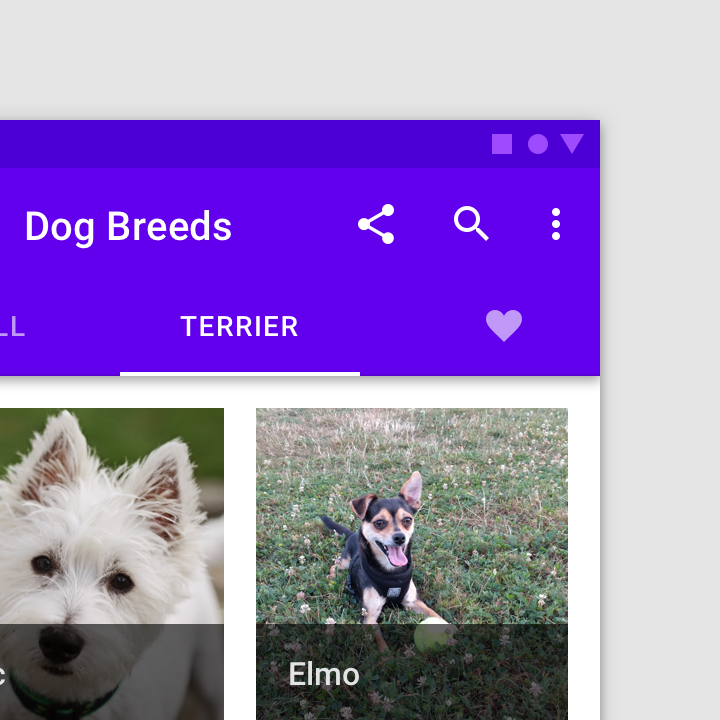
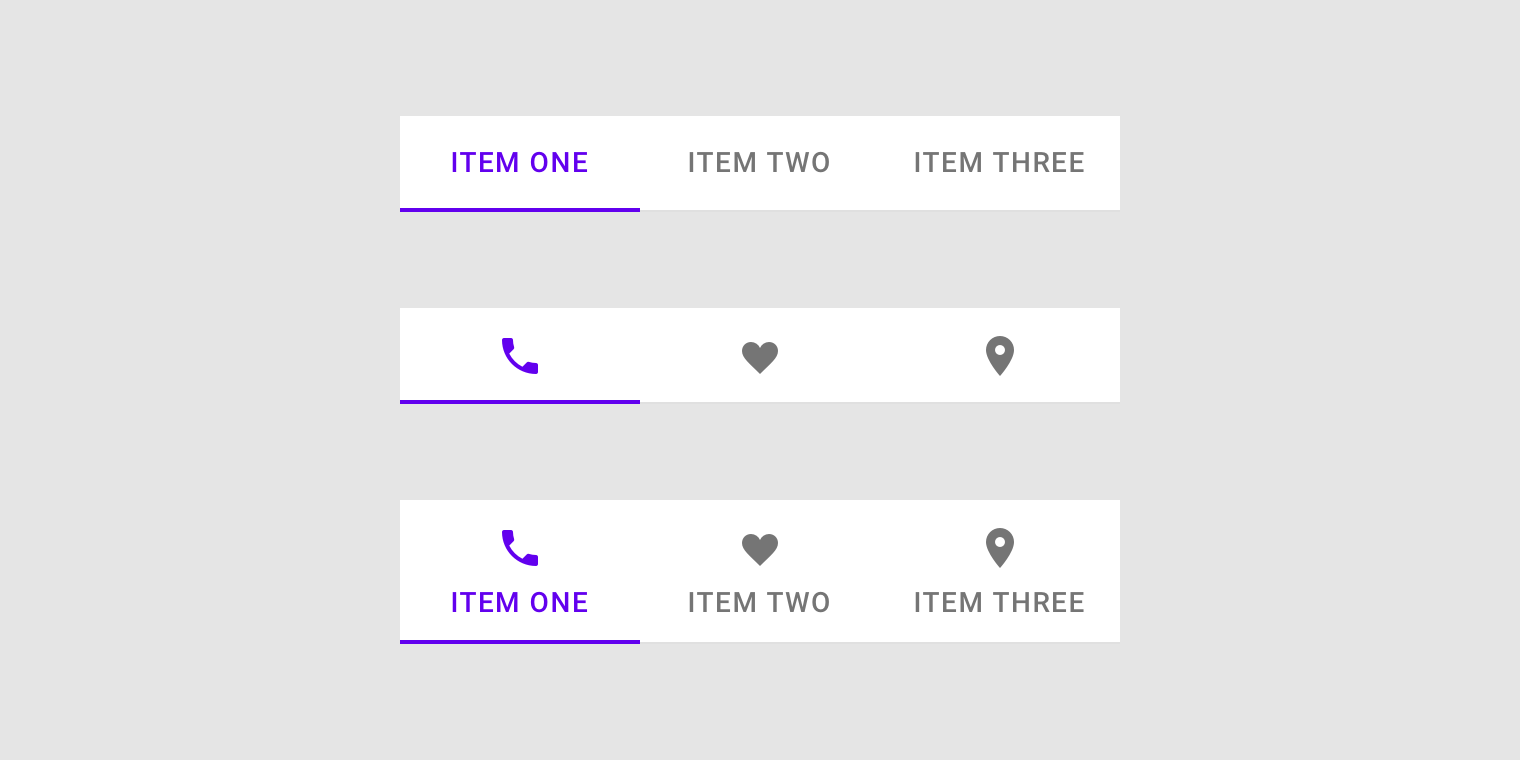
アイコンは、タブが表すコンテンツの種類を、シンプルで認識しやすい形で伝えます。ただし、複雑なコンテンツを伝えるうえでは、テキストラベルほど効果的ではありません。
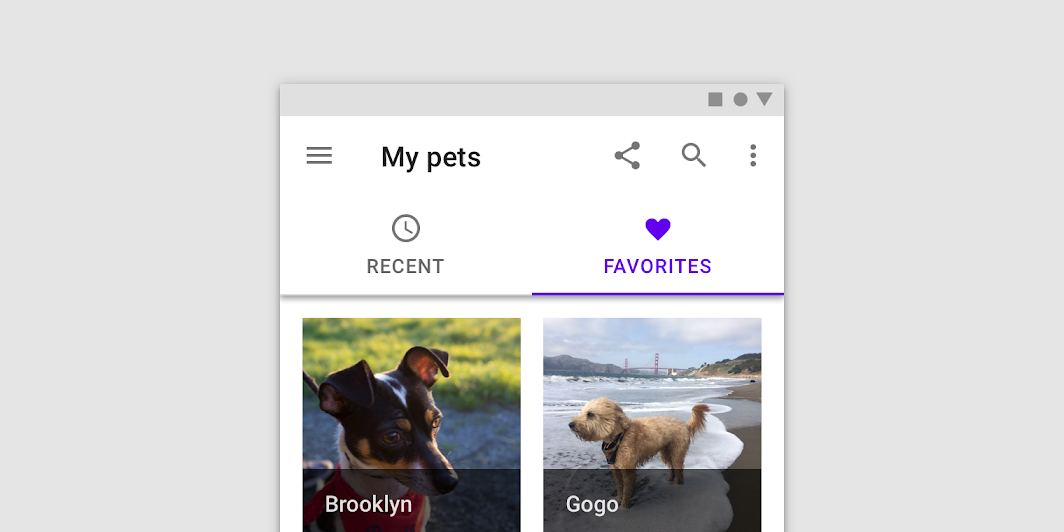
タブではラベルとアイコンを組み合わせて使用できる
タブでは、ラベルとアイコンを組み合わせて使用できます。

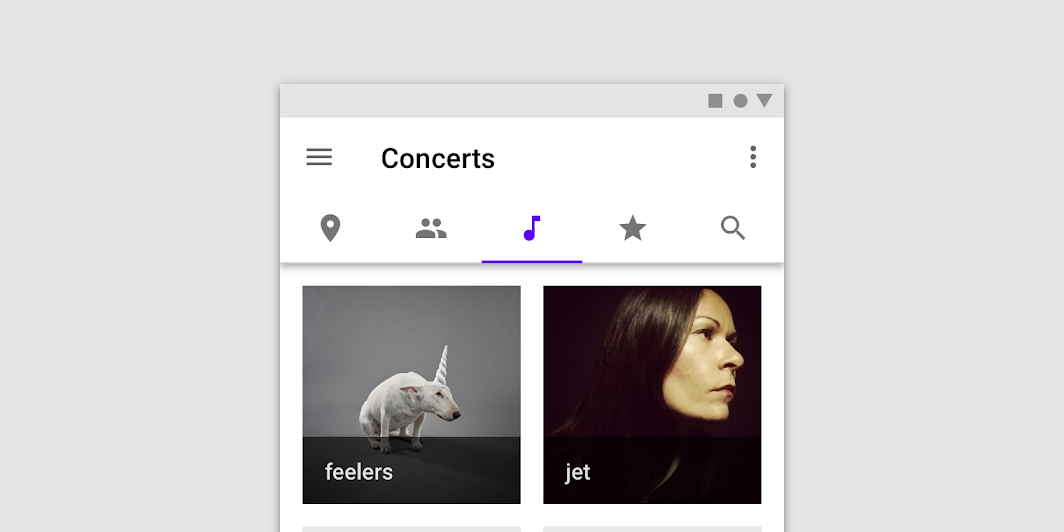
推奨:タブではコンテンツを伝えるためにアイコンを使用できる

推奨

タブでは、コンテンツを伝えるためにアイコンを使用できます。

非推奨:一部のタブにのみアイコンとテキストラベルの両方を使用し、他のタブには使用しない

非推奨

一部のタブにだけアイコンとテキストラベルの両方を使用しないでください。

注意:アイコンの意味は内容によっては明確でない場合があるため、タブのコンテンツをアイコンだけで表現する場合は注意が必要

注意

アイコンの意味は扱う内容によっては明確でない場合があるため、タブのコンテンツをアイコンだけで表現する場合は注意が必要です。

アクティブなタブインジケーター ​

アクティブなタブを非アクティブなタブと区別するには、アクティブなタブのテキストとアイコンに下線と色の変化を適用します。
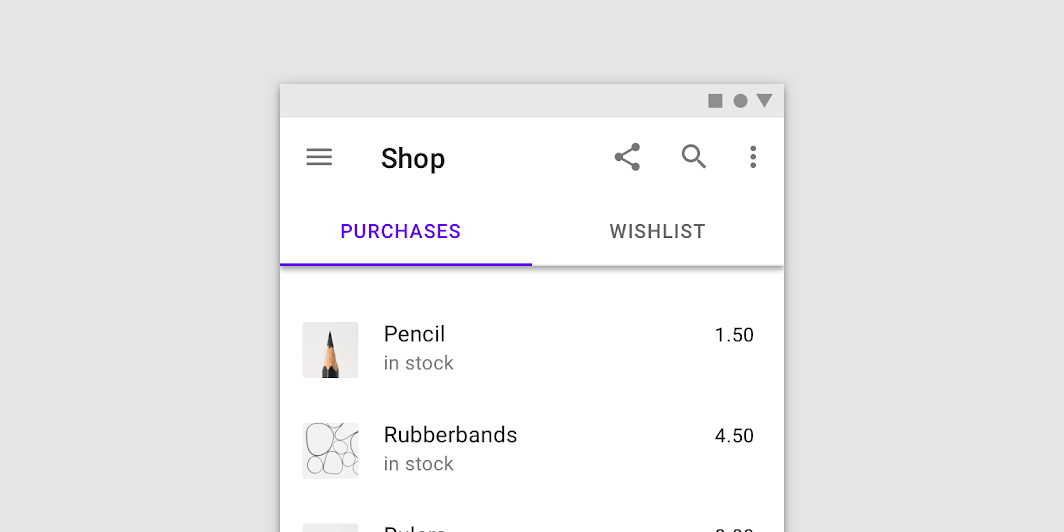
下線と色の変化により、アクティブなタブが非アクティブなタブと区別される
下線と色の変化により、アクティブなタブは非アクティブなタブと区別されます。

動作 ​

タブ間の移動 ​

ユーザーは、タブをタップするか、コンテンツ上でスワイプ操作を行うことで、タブ間を移動できます。


タブをタップする

タブをタップすると、そのタブに移動します。


コンテンツ領域内でスワイプする

ユーザーは、タブ間を移動するために、コンテンツ領域内で左右にスワイプできます。

コンテンツ領域に、他のスワイプ可能なコンテンツ(インタラクティブなマップやリスト項目など)を配置する場合は注意が必要です。


注意

タブがあるUIにスワイプ可能なコンテンツを配置する場合は注意が必要です。ユーザーが誤って別のコンポーネントをスワイプしてしまうおそれがあります。

非推奨

タブがあるUIのコンテンツ領域に、スワイプ可能なアイテムを配置することは避けてください。ユーザーが誤って別のコンポーネントをスワイプしてしまう可能性があります。

スクロール ​

画面をスクロールすると、タブは画面上部に固定されるか、画面外へスクロールします。画面外に消えた場合、ユーザーが上にスクロールするとタブは再び表示されます。

タブがトップアプリバーに組み込まれている場合、トップアプリバーとともに画面外へスクロールし、画面上部に固定されます。

タブはスクロール時に画面外へ消え、ページを上にスクロールすると再び表示されます。

非推奨

トップアプリバーの背後でタブをスクロールさせないでください。タブがコンポーネントに組み込まれている場合は、1つのまとまりとして表示・移動する必要があります。

スケーリングと適応 ​

サイズの制約 ​

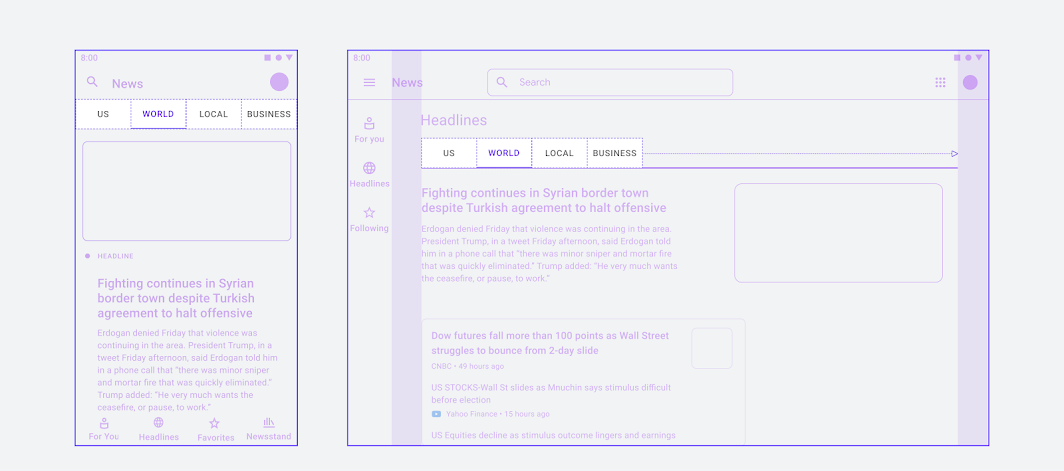
固定タブの場合、各タブの最大幅は、最も幅の広いタブの幅に基づいて決定する必要があります。タブのグループは、可変マージンを使用し、本文領域の中央または先頭端に揃える必要があります。
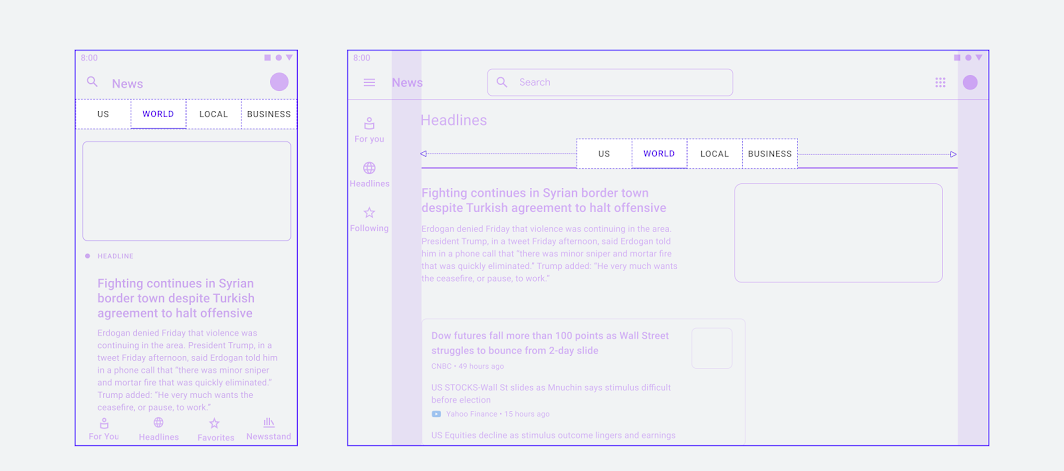
ブレークポイントが大きい場合、タブの最小幅を増やし、タブのグループを中央に配置できる
ブレークポイントが大きい場合は、タブの最小幅を増やし、タブのグループを中央に配置できます。

右側の大きなレイアウトの図のように、タブのグループはコンテナの先頭端に揃えることもできる
タブのグループは、右側の大きなレイアウトの図のように、コンテナの先頭端に揃えることもできます。

配置 ​

タブのレイアウト ​

タブは1行で表示され、各タブは対応するコンテンツと関連付けられています。1セットのタブは、すべて共通のトピックによってまとめられます。
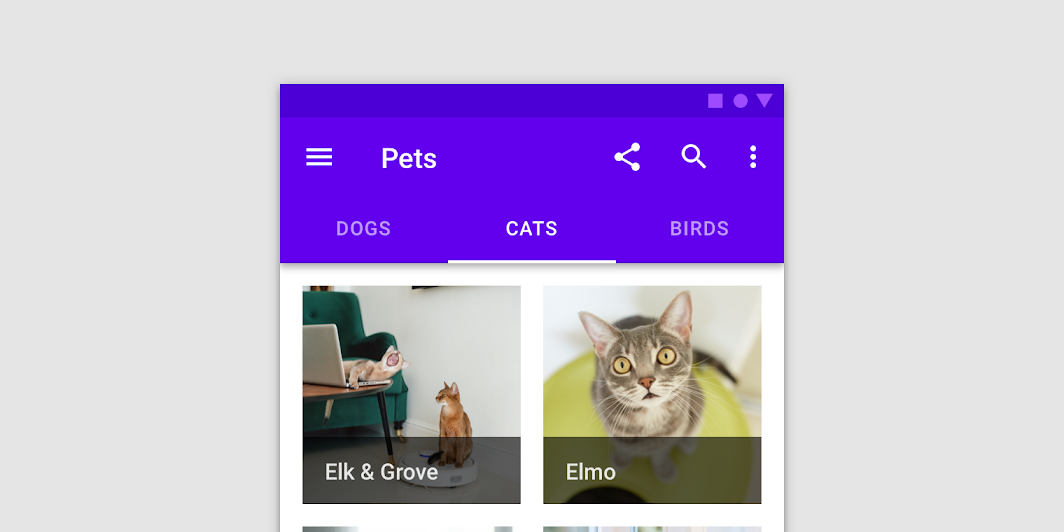
コンテンツの上にタブを配置する
コンテンツの上にタブを配置します。

注意:タブの中にタブをネストしない

注意

タブの中に別のタブをネストすることは避けてください。
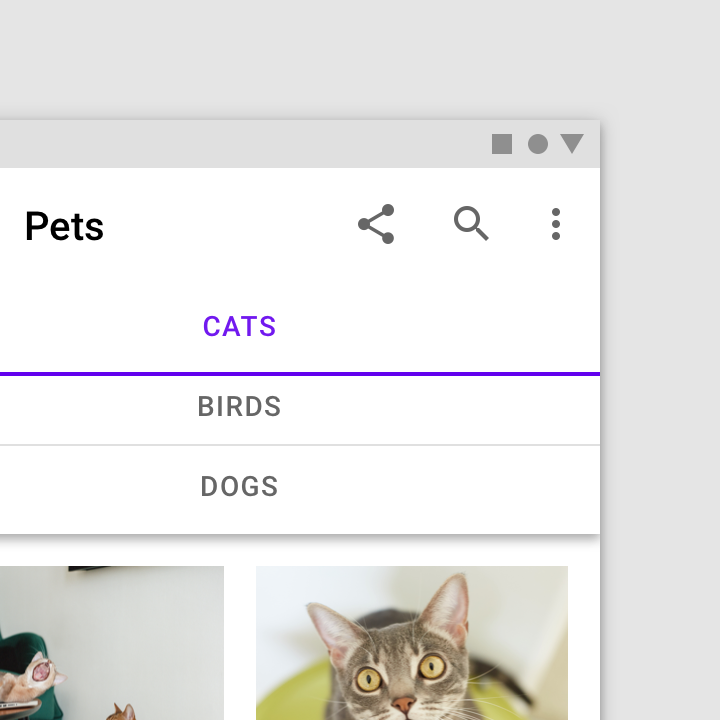
非推奨:タブを上下に並べて配置しない

非推奨

タブを上下に並べて配置しないでください。

タブの配置 ​

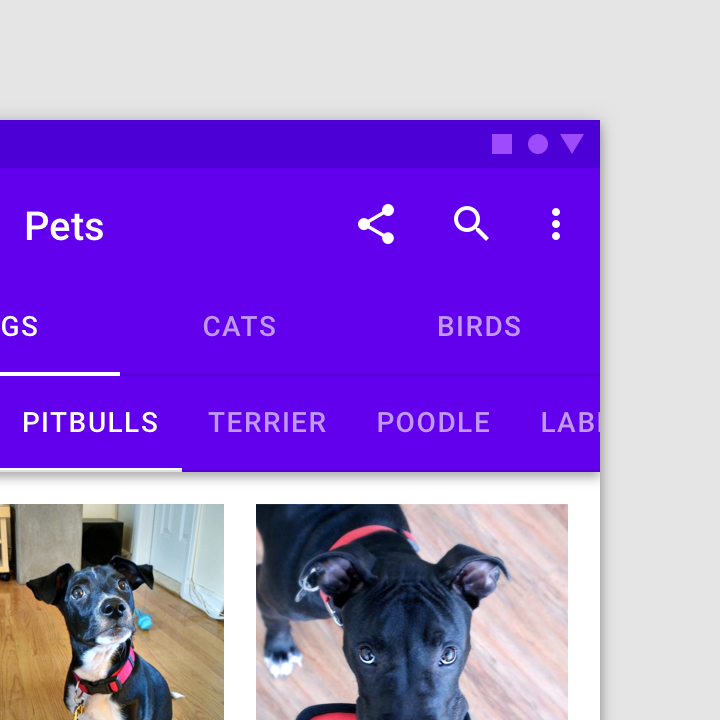
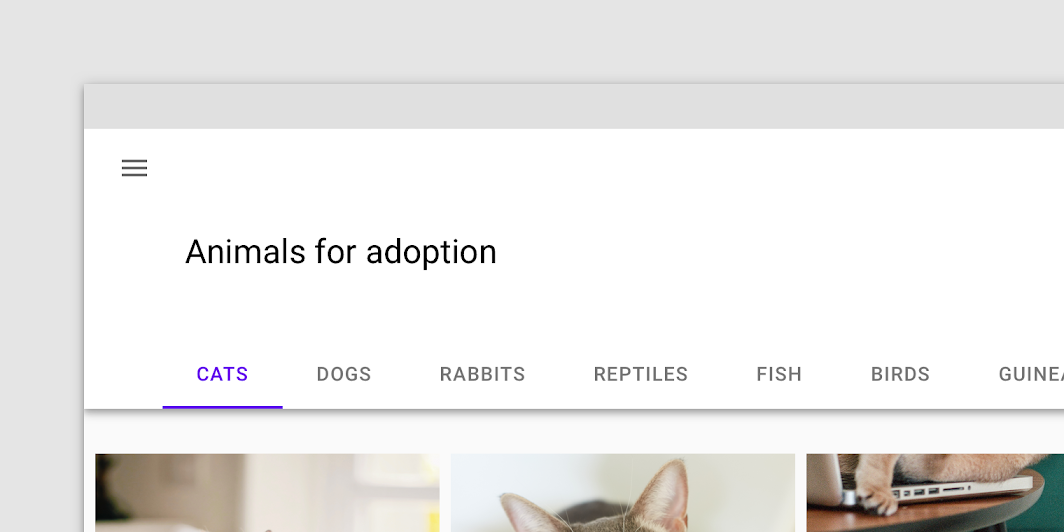
タブは、トップアプリバーのようなコンポーネントと組み合わせたり、特定のUI領域に埋め込んだり、カードやシートのようなコンポーネント内にネストしたりできます。タブは、その下に表示されるUI領域を制御します。
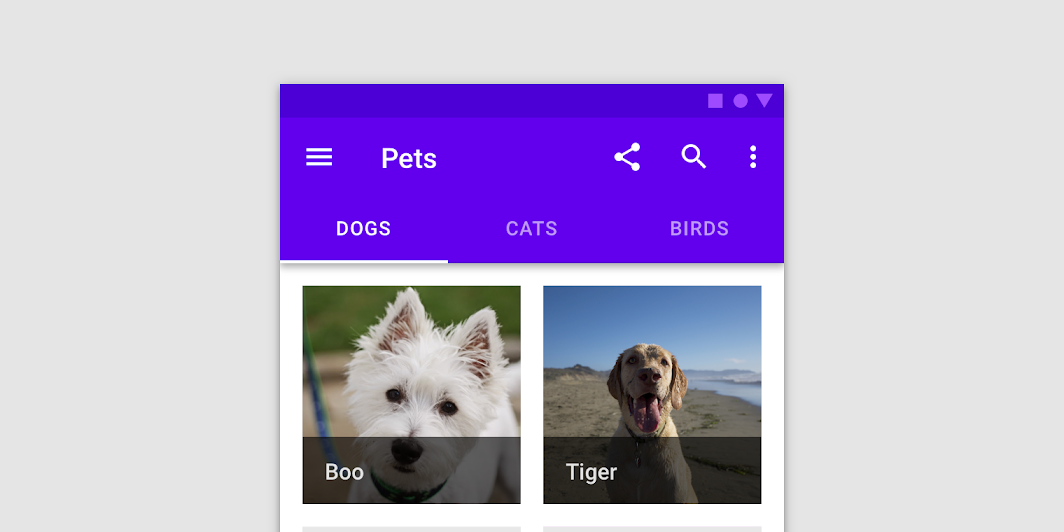
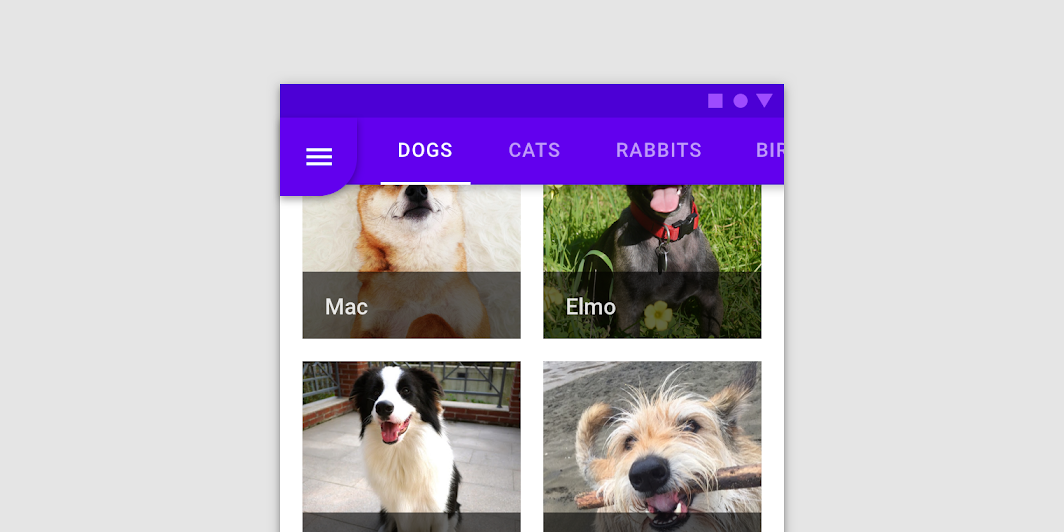
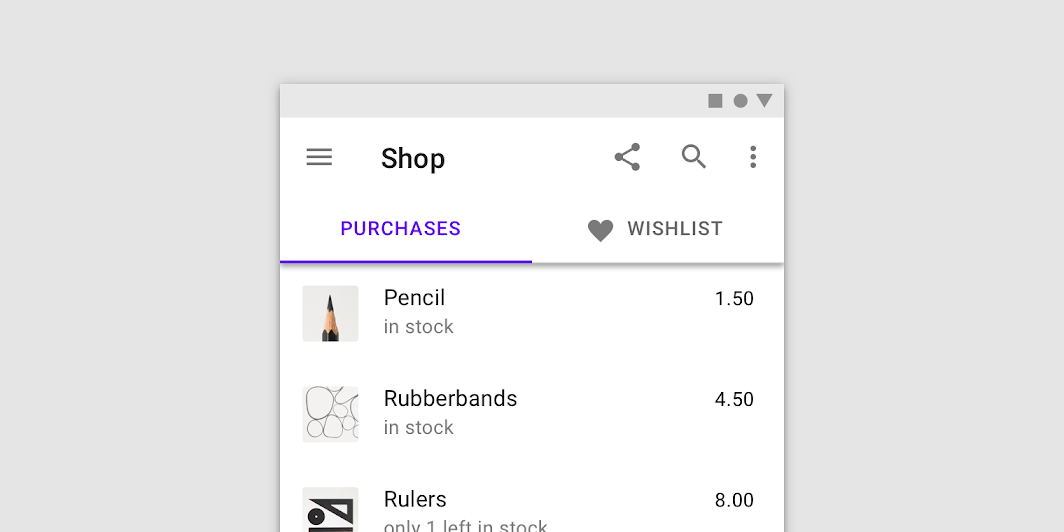
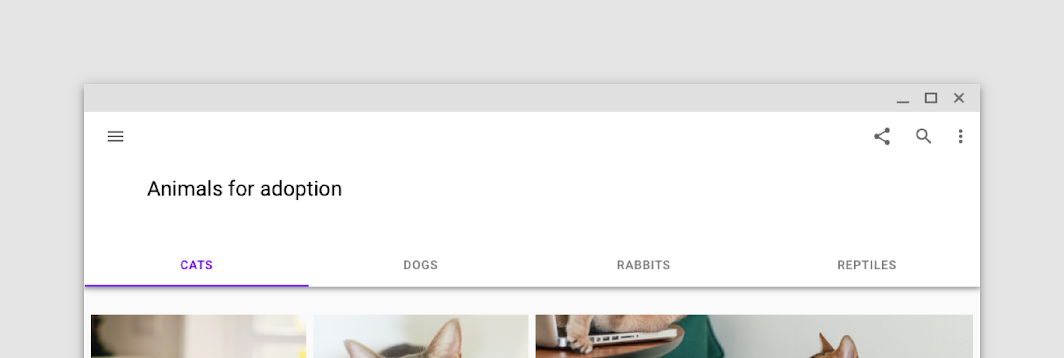
トップアプリバーの下のタブ
トップアプリバーの下のタブ

非推奨:短いトップアプリバーや、スクロール時に短いトップアプリバーに変化するトップアプリバーでタブを使用しない

非推奨

短いトップアプリバーや、スクロール時に短いトップアプリバーへと変化するトップアプリバーと組み合わせて、タブを使用しないでください。

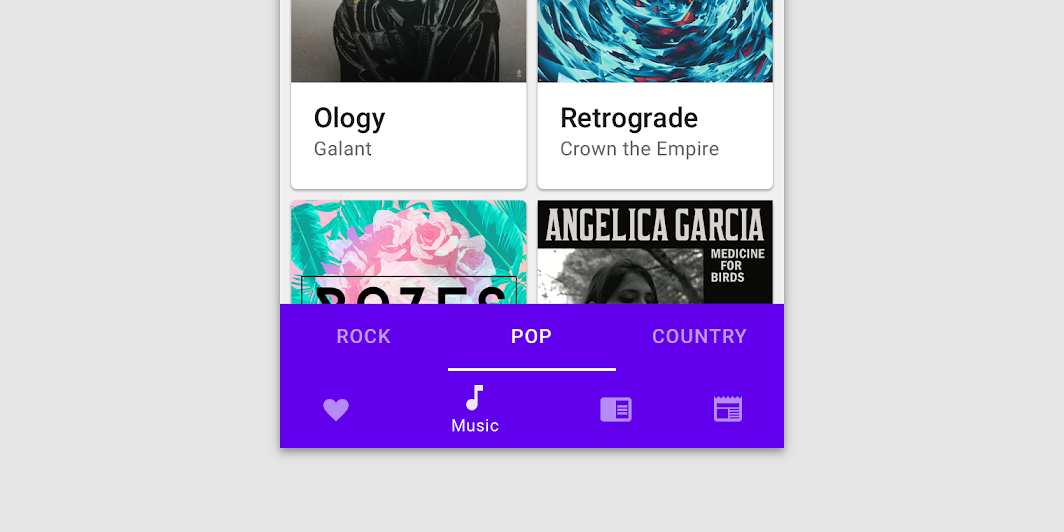
非推奨:どの操作やタブがどのコンテンツを制御するか混乱を招くため、タブをボトムナビゲーションに配置しない

非推奨

どの操作やタブがどのコンテンツを制御するのかについて混乱を招くため、タブをボトムナビゲーションに配置しないでください。

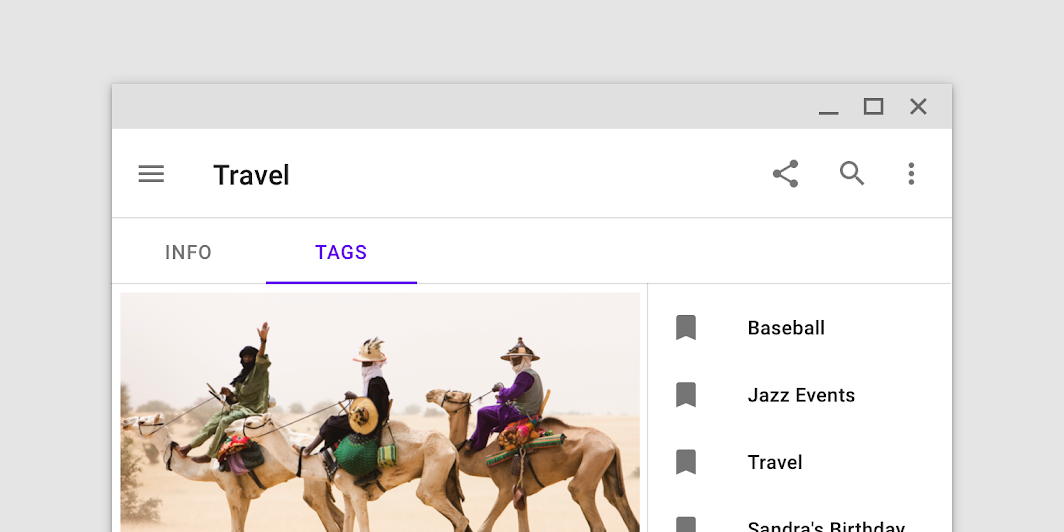
タブは、その領域に表示されるコンテンツを制御するために、特定のUI領域に埋め込むことができます。
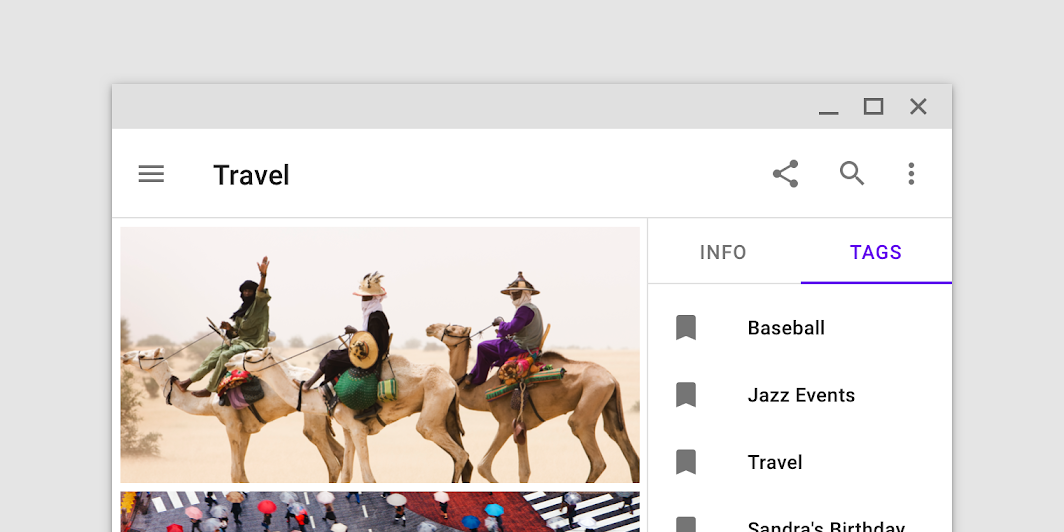
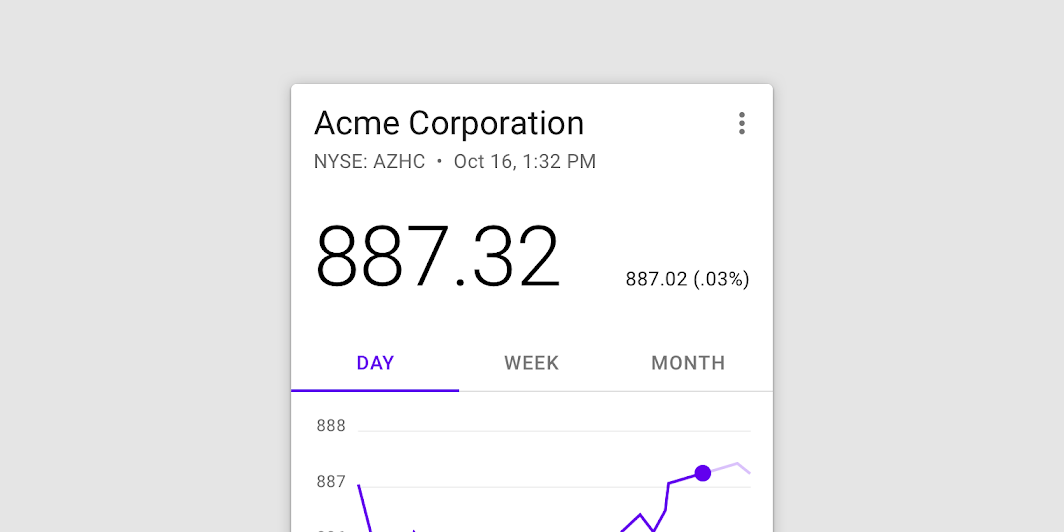
カラムに埋め込まれたタブ。タップすると、そのカラム内のコンテンツを制御できる
カラムに埋め込まれたタブ。タップすると、そのカラム内のコンテンツを制御できます。62.5%に縮小して表示

非推奨:タブが制御しないコンテンツの上にタブを配置しない

非推奨

タブが制御しないコンテンツの上にタブを配置しないでください。タブがUIの一部のセクションのみを変更する場合は、そのセクション内に埋め込んでください。62.5%に縮小して表示

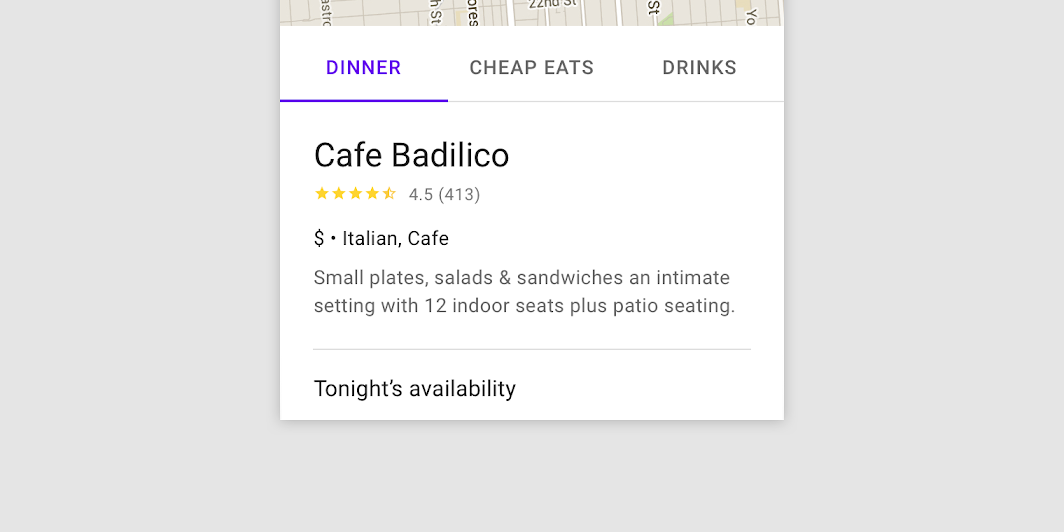
カードにネストされたタブ
カードにネストされたタブ

シートにネストされたタブ
シートにネストされたタブ

トップアプリバー

トップアプリバーは、現在のビューに関する情報とアクションを表示します。

関連記事

カード

単一の主題に関するコンテンツとリンクを含みます。

関連記事

サイドシート

画面の左端または右端に固定された、補足的なコンテンツを含むサーフェスです。

関連記事

固定タブ ​

使用方法 ​

固定タブは、セット内のすべてのタブを同時に表示します。マップ上の移動手段の切り替えなど、関連するコンテンツ間をすばやく切り替えるのに最適です。固定タブ間を移動するには、個々のタブをタップするか、コンテンツ領域内で左右にスワイプします。
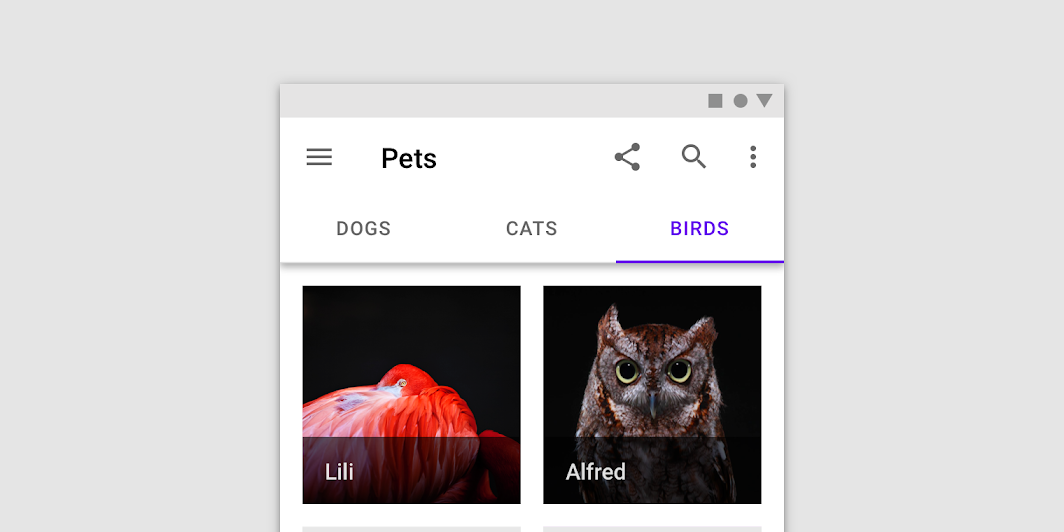
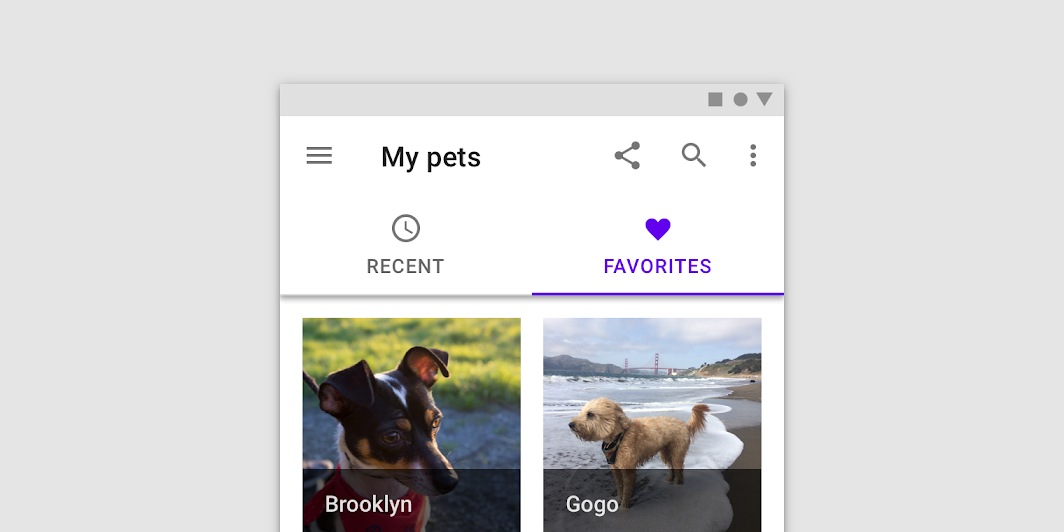
限られた数のカテゴリを表示する場合は固定タブを使用する
限られた数のカテゴリを表示する場合は、固定タブを使用します。

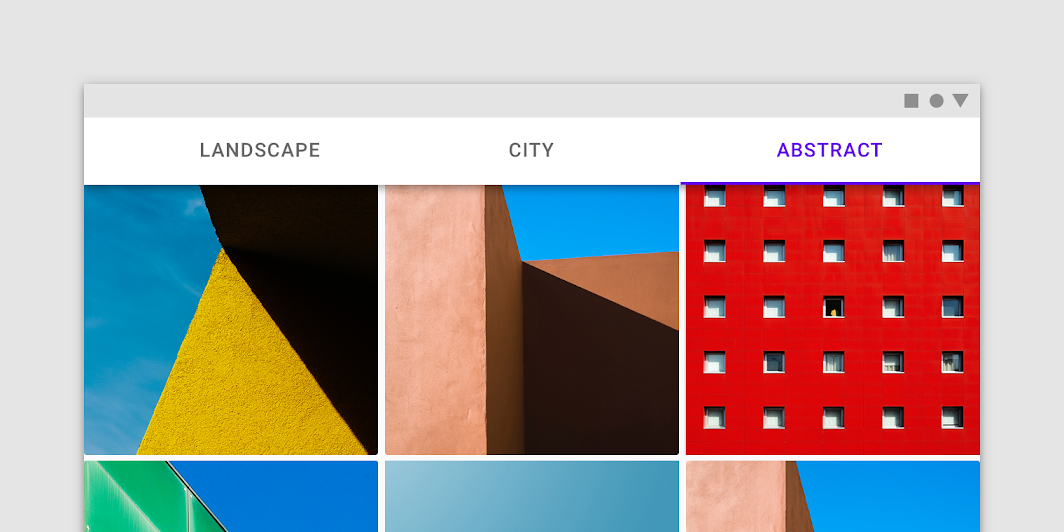
アイコンとラベルを使用した固定タブバー
アイコンとラベルを使用した固定タブバー

配置 ​

固定タブは均等な幅を持ち、その幅は次のいずれかの方法で計算できます。

  • 画面の幅をタブの数で割った幅
  • 最も幅の広いタブラベルの幅

固定タブを使用する場合は、テキストを切り詰めずに、モバイルですべてのタブが表示されるようにしてください。一度に使用する固定タブは4つまでにしてください。
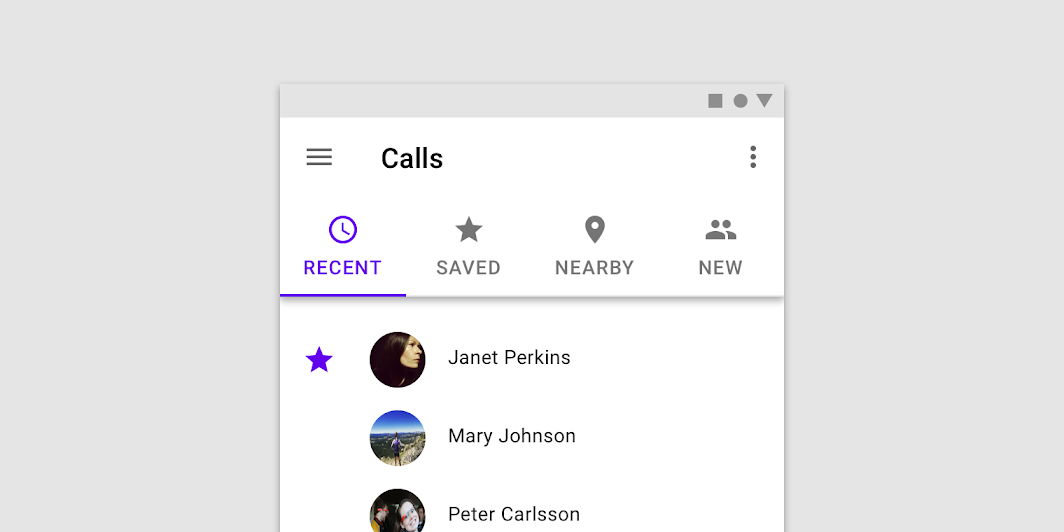
非推奨:1つのセットに4つを超える固定タブを使用しない。62.5%に縮小して表示
1つのセットに4つを超える固定タブを使用しないでください。
62.5%に縮小して表示

ワイドなレイアウトでは、タブの幅が画面の幅によって決まるため、固定タブの幅が広がる
ワイドなレイアウトでは、タブの幅が画面の幅によって決まるため、固定タブの幅が広がります。
62.5%に縮小して表示

注意:固定タブがコンテンツと混同されないようにする

注意

固定タブがコンテンツと混同されないようにしてください。このレイアウトでは、タブの幅がカラムの幅とほぼ一致してしまい、タブとコンテンツの関係が誤って解釈されるおそれがあります。

グループ化された固定タブ ​

グループ化された固定タブは、画面上で均等に分割されません。タブバーは中央揃え、右揃え、または左揃えになります。

グループ化された固定タブは、ランドスケープモードのような幅の広い横長レイアウトで使用する必要があります。
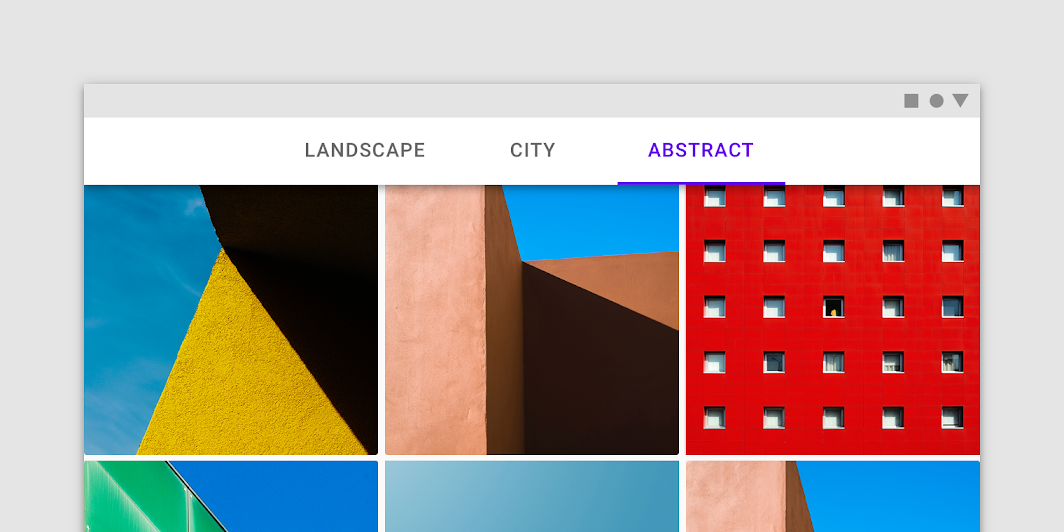
ワイドなレイアウトでは、タブがタブバーの中央に配置されることがある
ワイドなレイアウトでは、タブはタブバーの中央に配置されることがあります。

グループ内の固定タブは、左または右に揃えることができる
グループ内の固定タブは、左または右に揃えることができます。

スクロール可能なタブ ​

使用方法 ​

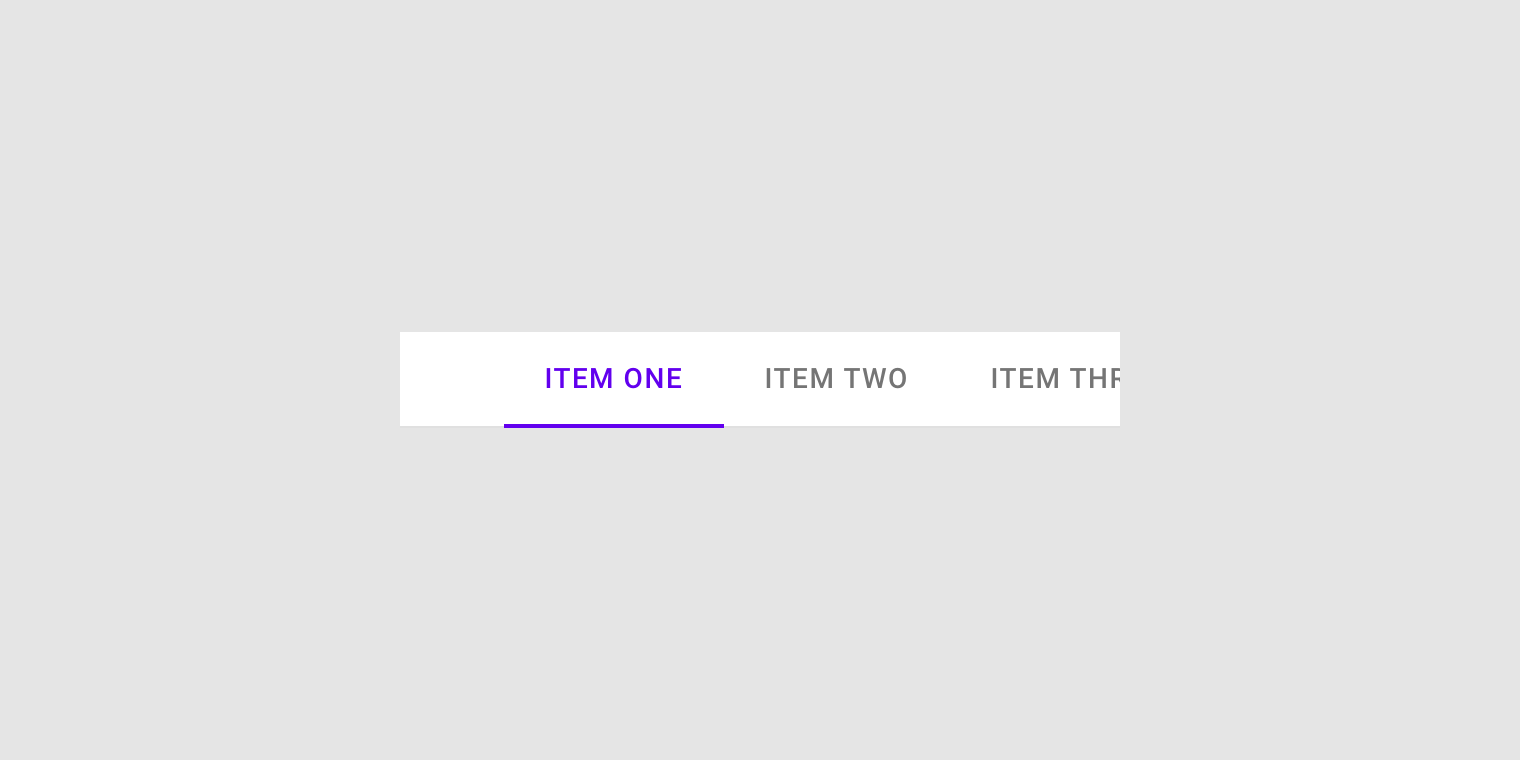
タブのセットが画面に収まらない場合は、スクロール可能なタブを使用します。スクロール可能なタブでは、より長いテキストラベルや、より多くのタブを使用できます。タッチインターフェースでの閲覧に最も適しています。
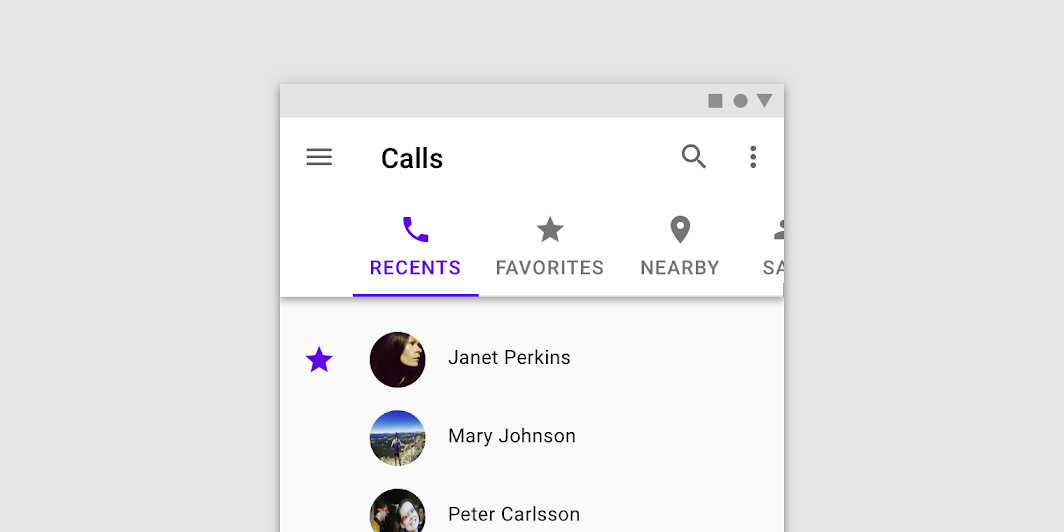
スクロール可能なタブのセット
スクロール可能なタブのセット

配置 ​

スクロール可能なタブは、一度にすべてのタブの一部だけを表示します。各タブの幅は、そのテキストラベルの長さによって決まります。
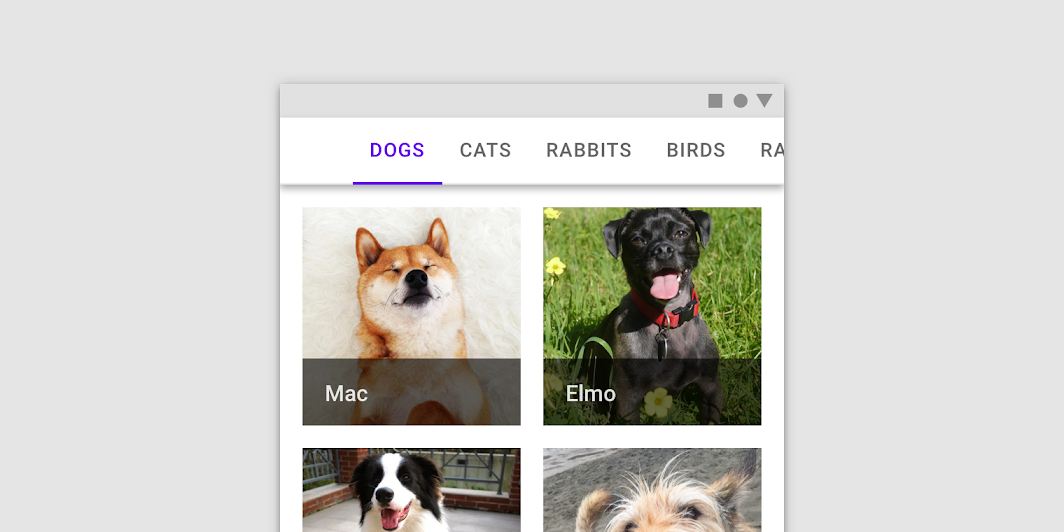
使用例:スクロール可能なタブ

推奨:モバイルとデスクトップでは、左端の最初のタブを少し内側にずらして配置し、タブがスクロール可能であることを示す

推奨

モバイルとデスクトップでは、左端の最初のタブを少し内側にずらして配置し、タブがスクロール可能であることを示します。

非推奨:タブごとに一貫性のないパディングを使用しない

非推奨

タブごとに一貫性のないパディングを使用することは避けてください。

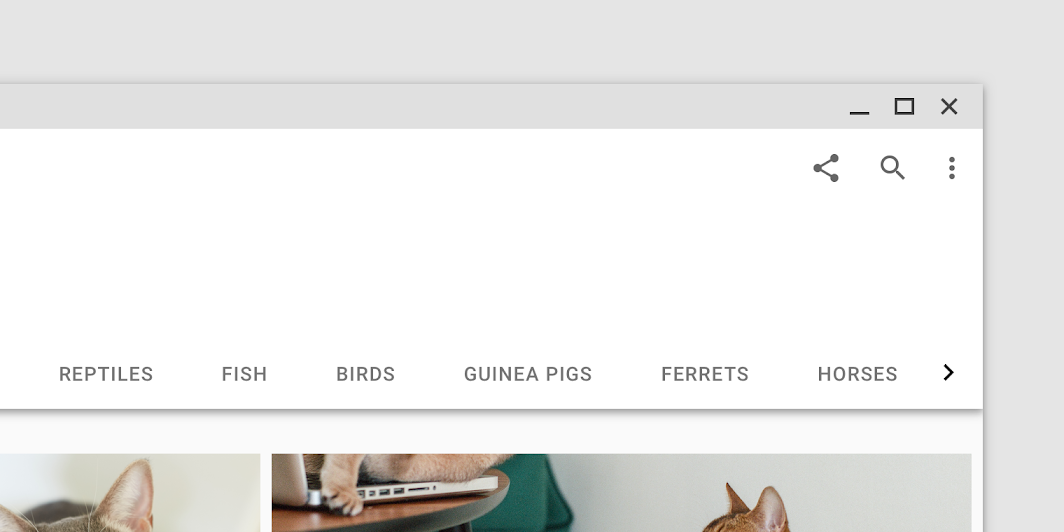
デスクトップでは、画面外にさらにタブがあることを示す視覚的なインジケーターを表示する
デスクトップでは、画面外にさらにタブがあることを示す視覚的なインジケーターを表示します。

動作 ​

スクロール可能なタブのセット内を移動するには、ユーザーはタブのセットを左右にスワイプします。タブのセットはループ表示にすることができ、セット内の最後のタブに到達すると、最初のタブが再び表示されます。

個々のタブを選択するには、そのタブをタップしてください。

選択時のタブの配置 ​

タップすると、スクロール可能なタブは、画面上に完全に表示されるように位置を調整する必要があります。

アクティブなタブは、画面上に完全に表示されるように位置を調整します。

アクティブなタブは、アクティブになるとタブバーの中央に移動する場合があります。

状態 ​

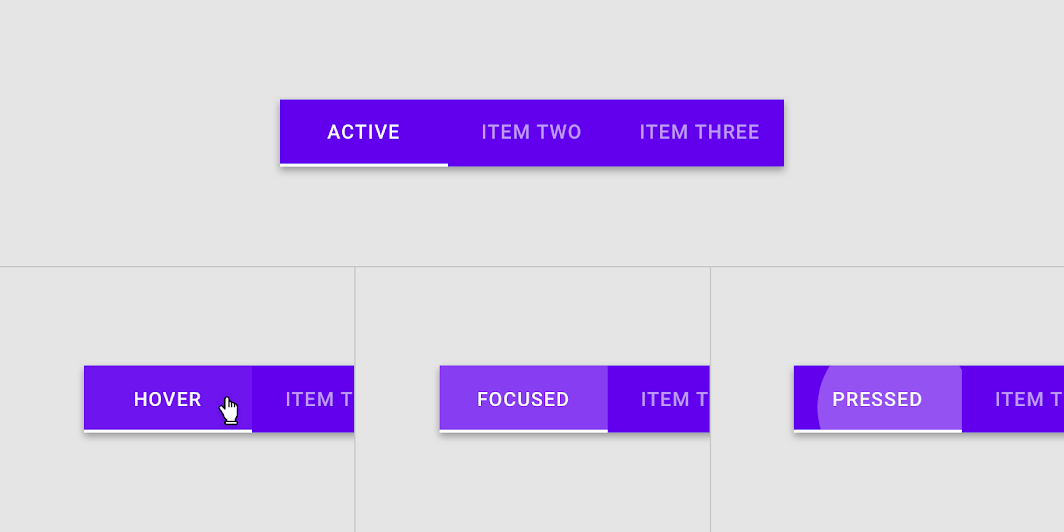
デフォルトでは、タブは有効状態を持ち、そのうちの1つがアクティブ状態になります。

タブの非アクティブ状態には、ホバー、フォーカス、押下の各状態があります。
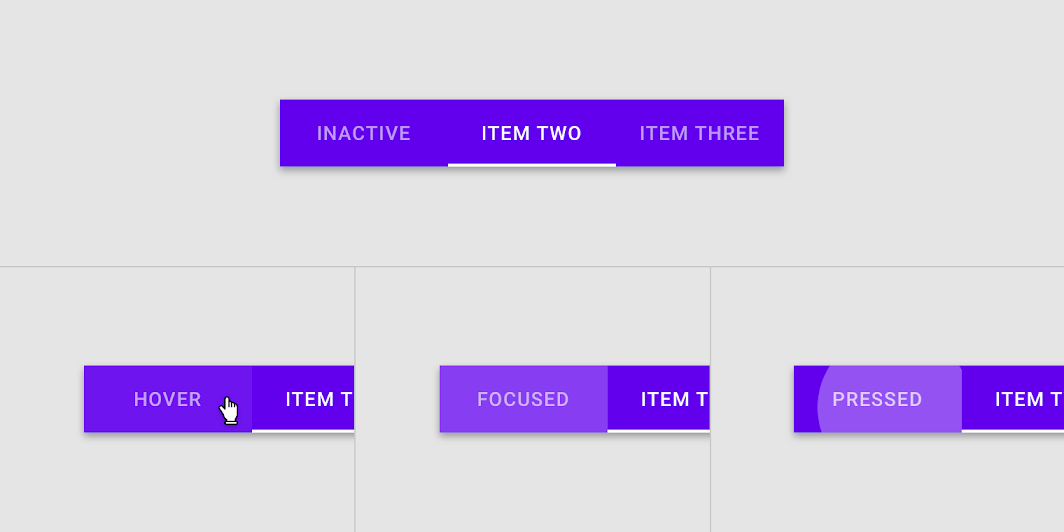
有効なタブのホバー、フォーカス、押下の状態

タブのアクティブ状態には、ホバー、フォーカス、押下の各状態があります。

アクティブなタブのホバー、フォーカス、押下の状態

テーマ設定 ​

Basil マテリアルテーマ ​

このレシピアプリのタブは、マテリアルテーマ設定 を使用してカスタマイズされています。カスタマイズの対象には、カラーとタイポグラフィが含まれます。
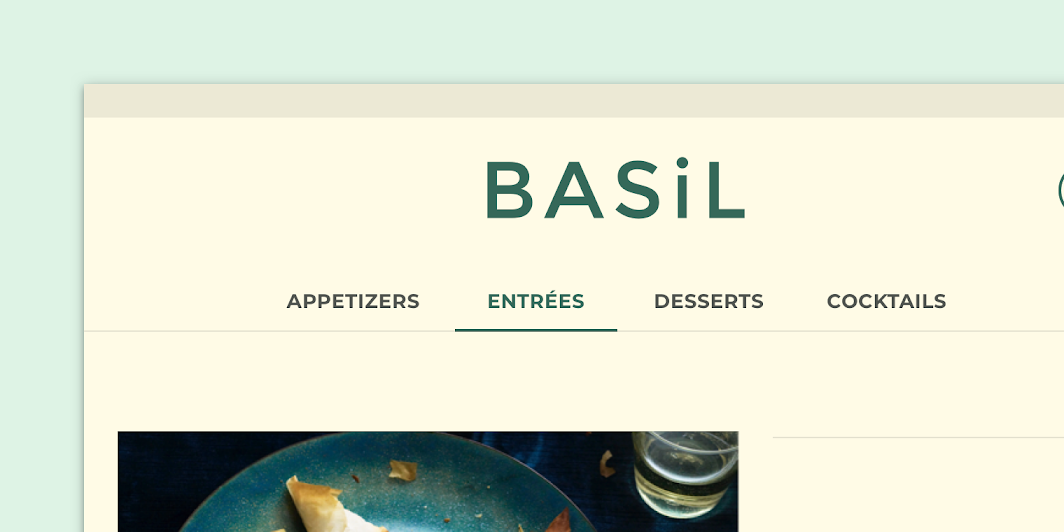
Basil のカスタマイズされたタブ
Basil のカスタマイズされたタブ

Basil

Basil は、Material Design コンポーネントと マテリアルテーマ設定 を使用して、ブランドに沿った、魅力的で探索しやすいエクスペリエンスを実現するレシピアプリです。

関連リンク

カラー ​

Basil のタブでは、コンテナ、アクティブなテキストラベル、アクティブなタブインジケーター、非アクティブなテキストラベル、ディバイダーの5つの要素にカスタムカラーを使用しています。
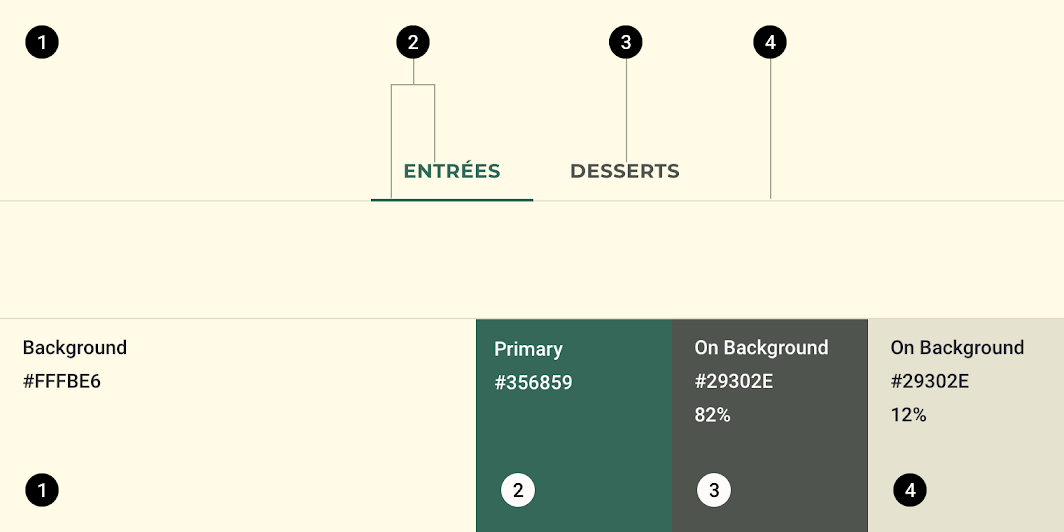
Basil マテリアルテーマ:カラー
要素カテゴリ属性値
コンテナ背景色
不透明度
#FFFBE6
100%
アクティブなテキストラベル、アクティブなタブインジケータープライマリ色
不透明度
#356859
100%
非アクティブなテキストラベルオンサーフェス色
不透明度
#29302E
82%
ディバイダーオンサーフェス色
不透明度
#29302E
12%

カラーシステム

ブランドやスタイルを反映したカラーテーマを作成します。

関連記事

UI へのカラーの適用

UIにおいて、カラーは意味の伝達からルックアンドフィールの表現まで、さまざまな役割を果たします。

関連記事

タイポグラフィの理解

タイポグラフィは、階層の確立と、効果的なデジタルエクスペリエンスを支えるブランドの存在感の表現において重要です。

関連記事

タイポグラフィ ​

Basil のタブは、メッセージとボタンのテキストにカスタムタイポグラフィを使用しています。
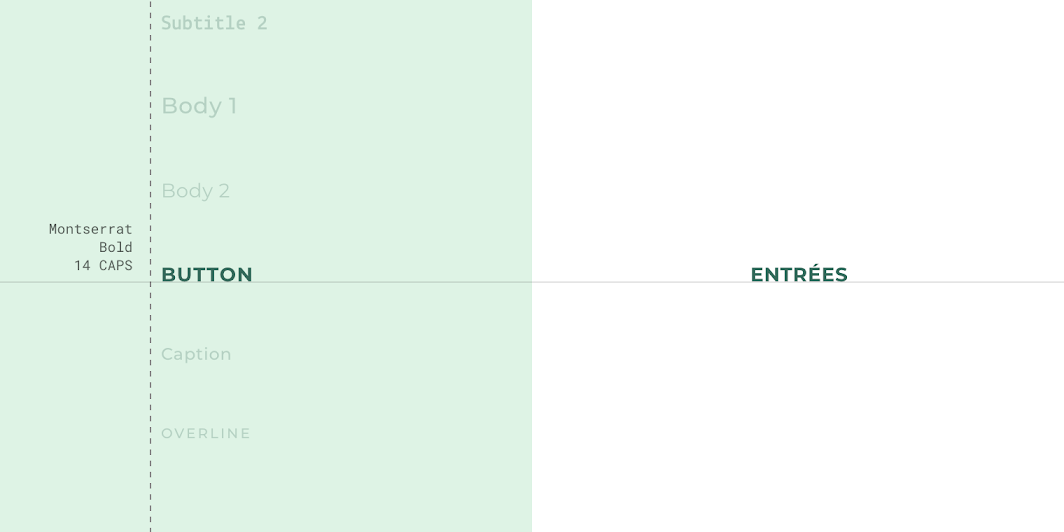
Basil マテリアルテーマ:タイポグラフィ
要素カテゴリ属性値
ボタンボタン書体
フォント
サイズ
大文字・小文字
Montserrat
太字
14
すべて大文字

仕様 ​

固定タブ ​


360484872C241616201221212

スクロール可能なタブ ​


4836052min-width:90dpC

タブアイテムの最小幅 ​


4836052min-width:90dpC

タブアイテムの最大幅 ​


3604821616C
Pager
前のページスイッチ
次のページテキストフィールド

Apache-2.0 ライセンス の下で公開されています。

Copyright © 2018-Present Google

https://m2.material.io/components/tabs

Apache-2.0 ライセンス の下で公開されています。

Copyright © 2018-Present Google